















第一次用树莓派4B:巴掌大的电脑?如何安装系统?Raspberry Pi 开箱体验!

2019-10-22 18:01:05 261点赞 1268收藏 45评论

创作立场声明:这篇文章,写了超5000字,非常适合初入树莓派和想要了解诶树莓派的朋友!欢迎点赞、收藏、评论一条龙~
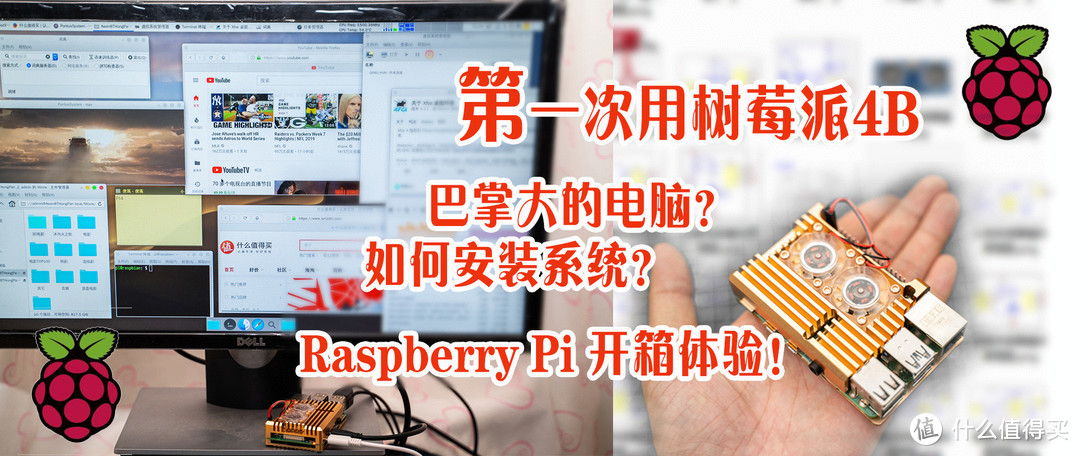
第一次用树莓派4B:巴掌大的电脑?如何安装系统?Raspberry Pi 开箱体验!

前言

大家好!俺又来了!第一次用树莓派4B:巴掌大的电脑?如何安装系统?Raspberry Pi 开箱体验!

看过俺文章的值友,应该就见过我写的一些关于数码、NAS、网络有关的文章。第一次用树莓派4B:巴掌大的电脑?如何安装系统?Raspberry Pi 开箱体验!

其实在半年前,我还是对这些一窍不通的小白,也是看了张大妈里各位大佬的文章,才开始学习捡垃圾。第一次用树莓派4B:巴掌大的电脑?如何安装系统?Raspberry Pi 开箱体验!

最早是从蜗牛星际开始,一路来,折腾了几十款矿渣了:第一次用树莓派4B:巴掌大的电脑?如何安装系统?Raspberry Pi 开箱体验!

简单记录一下不到半年我入手的矿渣设备有:蜗牛星际ABCD、N1、玩客云、K2p、游娱宝盒、贝壳云、闻上云、锐角云、小睿私人云、小娱C5加速链、我家云、联想粒子云、章鱼星球2345、宏基小囧、NUC6、J3455、DQ77KB、ACEPCAK1、歌华路由、新路由3、猫盘、极路由、星际魔盒、暴风酷播云等等等。。。。

接触的NAS相关的系统或软件或名词:群晖、万由U-NAS、威联通QNAP、华芸、OMV、 FreeNAS、芝杜、Kodi、Plex、Emby、Jellyfin、Sx05RE、lakka、EntWare、Armbian、Pve、Exsi、Breed、Lede、Openwrt、Docker、tupecho、Zdir、KodExplorer、FileBrowser、EasyExplorer、RSS、Airsonic、Potplayer、LAV、madVR、Htpc、lychee、qBittorrent、Transmission、Pt、ssr、VMM等等等。。。。

要知道,这些东西,我在半年之前,大部分压根就没有听过,捡垃圾真的不是一件轻松的事情,要选择低价,低功耗,小体积,低成本改造,还有大量要学习的新知识,必须掌握linux的基础,真的太难太难了。

目前我的小站,也稳定运行了几个月了,整个网站搭建在自己家里的NAS上,几乎运用了以上大部分的东西。第一次用树莓派4B:巴掌大的电脑?如何安装系统?Raspberry Pi 开箱体验!

这半年来,家里的网络也有了质的改善,不仅可以完美备份家里人的手机照片;手机、电视、ipad、电脑可以随时读取NAS的电影;不在家的时候还可以远程下载电影资料到NAS中;重要数据与百度云进行同步备份存储;几十块的东西改造成游戏机;看电影可以看80GB的原盘4kHDR电影;WIFI全屋覆盖,带30台以上网络设备智能家居体验良好、语言或无线开关控制设备、智能插座检测设备功耗;硬盘总容量超过了100T,万兆内网组建,传输文件500Mb/s,直接在线剪片;最后,这么多东西,这么多功能的实现,也没增加多少电量消耗,功耗控制都保持在100瓦以内!反复折腾就是这么来的,这些结果,是让人满意的。第一次用树莓派4B:巴掌大的电脑?如何安装系统?Raspberry Pi 开箱体验!

机缘巧合之下,在捡垃圾的过程中,我投稿的一篇文章,很荣幸得奖了,我成为了社区的垃圾王!第一次用树莓派4B:巴掌大的电脑?如何安装系统?Raspberry Pi 开箱体验!

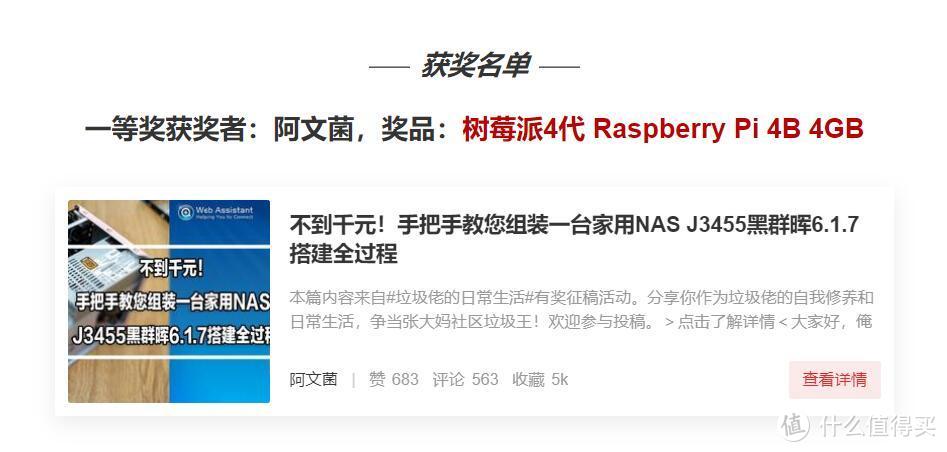
【获奖名单公布】垃圾佬的日常生活!分享你作为垃圾佬的自我修养,争当值得买社区垃圾王!获奖名单一等奖获奖者:阿文菌,奖品:树莓派4代RaspberryPi4B4GB二等奖获奖者:川川川川桑、Y_S都说名字长醒目,奖品:树莓派4代RaspberryPi4B1GB你知道吗?张大妈社区的数码频道已经一群图吧垃圾佬占领了。垃圾佬,指的是以图拉丁吧为首的一群真·玩家,而图吧精神则是一群热爱硬件活动小小值| 81 评论31 收藏205查看详情

也很幸运的获得了一枚树莓派4B 4G版的奖品:第一次用树莓派4B:巴掌大的电脑?如何安装系统?Raspberry Pi 开箱体验! 感谢大家的点赞、收藏和评论,我才能获奖!这篇文章就是写出来感谢大家的!

第一次用树莓派4B:巴掌大的电脑?如何安装系统?Raspberry Pi 开箱体验!

这里也非常鼓励大家,如果喜欢写文章,可以时刻关注@活动小小值 ,参与张大妈的各种活动,没准下一个幸运星就是您呢?第一次用树莓派4B:巴掌大的电脑?如何安装系统?Raspberry Pi 开箱体验!

关于树莓派

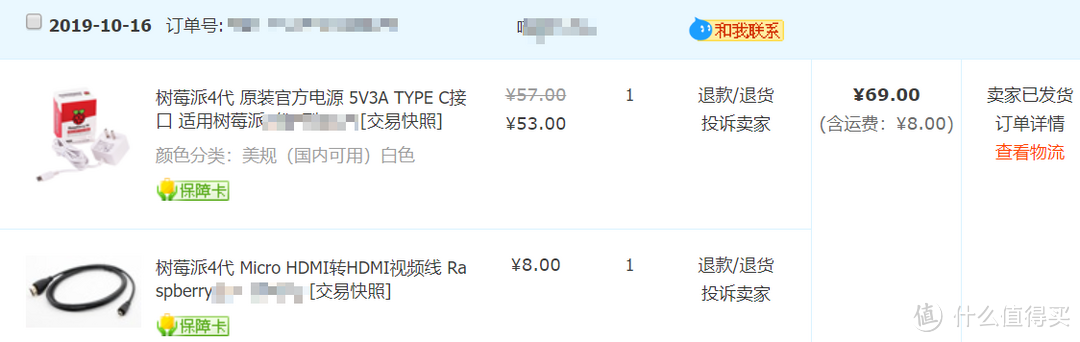
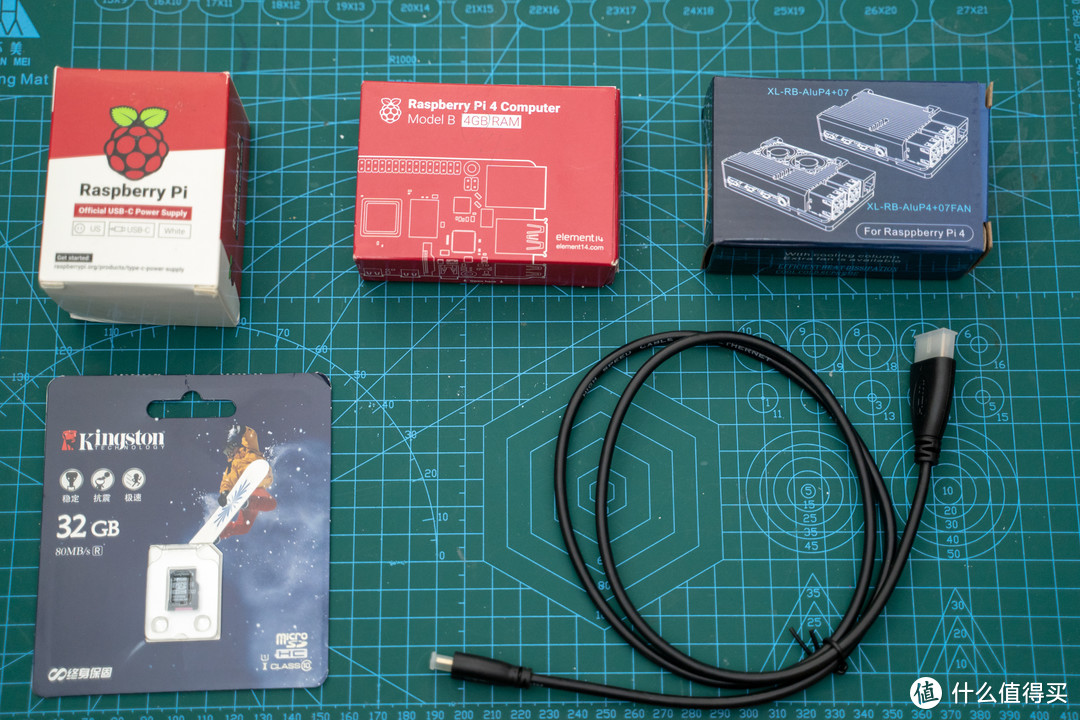
1、今天的文章不再是捡垃圾了!这只树莓派4B也顺利到达我的手中,在简单了解了一些前辈们的经验,我又额外购买了5V3A电源、Micro HDMI转HDMI视频线、32GB tf卡,树莓派金属外壳:第一次用树莓派4B:巴掌大的电脑?如何安装系统?Raspberry Pi 开箱体验! 感觉自己被反撸。

第一次用树莓派4B:巴掌大的电脑?如何安装系统?Raspberry Pi 开箱体验!

第一次用树莓派4B:巴掌大的电脑?如何安装系统?Raspberry Pi 开箱体验!

第一次用树莓派4B:巴掌大的电脑?如何安装系统?Raspberry Pi 开箱体验!

2、以下就是我的全部物品了,到齐后牌张照,再开始体验:第一次用树莓派4B:巴掌大的电脑?如何安装系统?Raspberry Pi 开箱体验!

第一次用树莓派4B:巴掌大的电脑?如何安装系统?Raspberry Pi 开箱体验!

3、在这之前,我只听说过树莓派,但是重来没有用过,这玩意儿和矿渣比起来。说实话,价格太高了。。。第一次用树莓派4B:巴掌大的电脑?如何安装系统?Raspberry Pi 开箱体验!

在垃圾佬的交流里,树莓派是一个非常昂贵东西,所以俺也没关注过,如果不是这次中奖,我估计很难体验这个。第一次用树莓派4B:巴掌大的电脑?如何安装系统?Raspberry Pi 开箱体验!

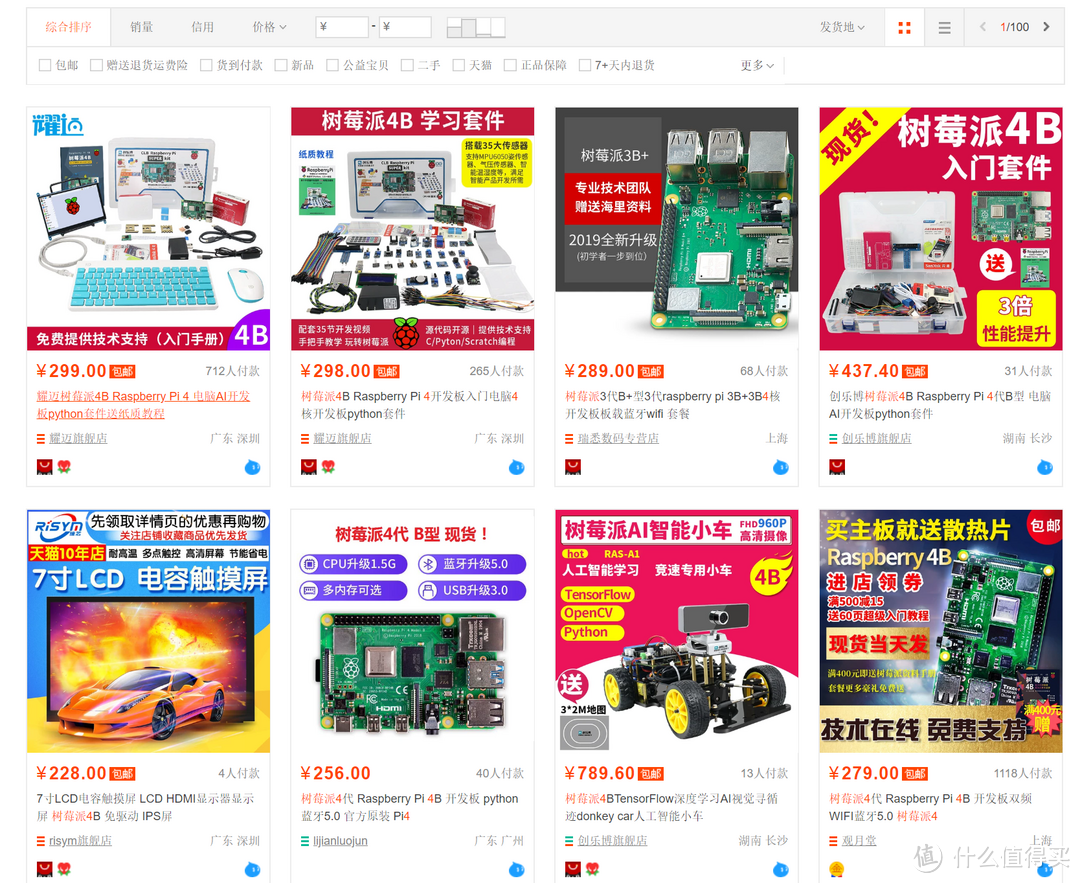
首先上淘宝搜了一下树莓派4B,看了下价格,大概300左右就能买到1G内存版本的,其中还有2G内存和4G内存版本,4G内存的售价在400多元,而且这个价格只是主板,不含电源,tf卡,外壳这些,全套下来500-600元了,实在不便宜:第一次用树莓派4B:巴掌大的电脑?如何安装系统?Raspberry Pi 开箱体验!

第一次用树莓派4B:巴掌大的电脑?如何安装系统?Raspberry Pi 开箱体验!

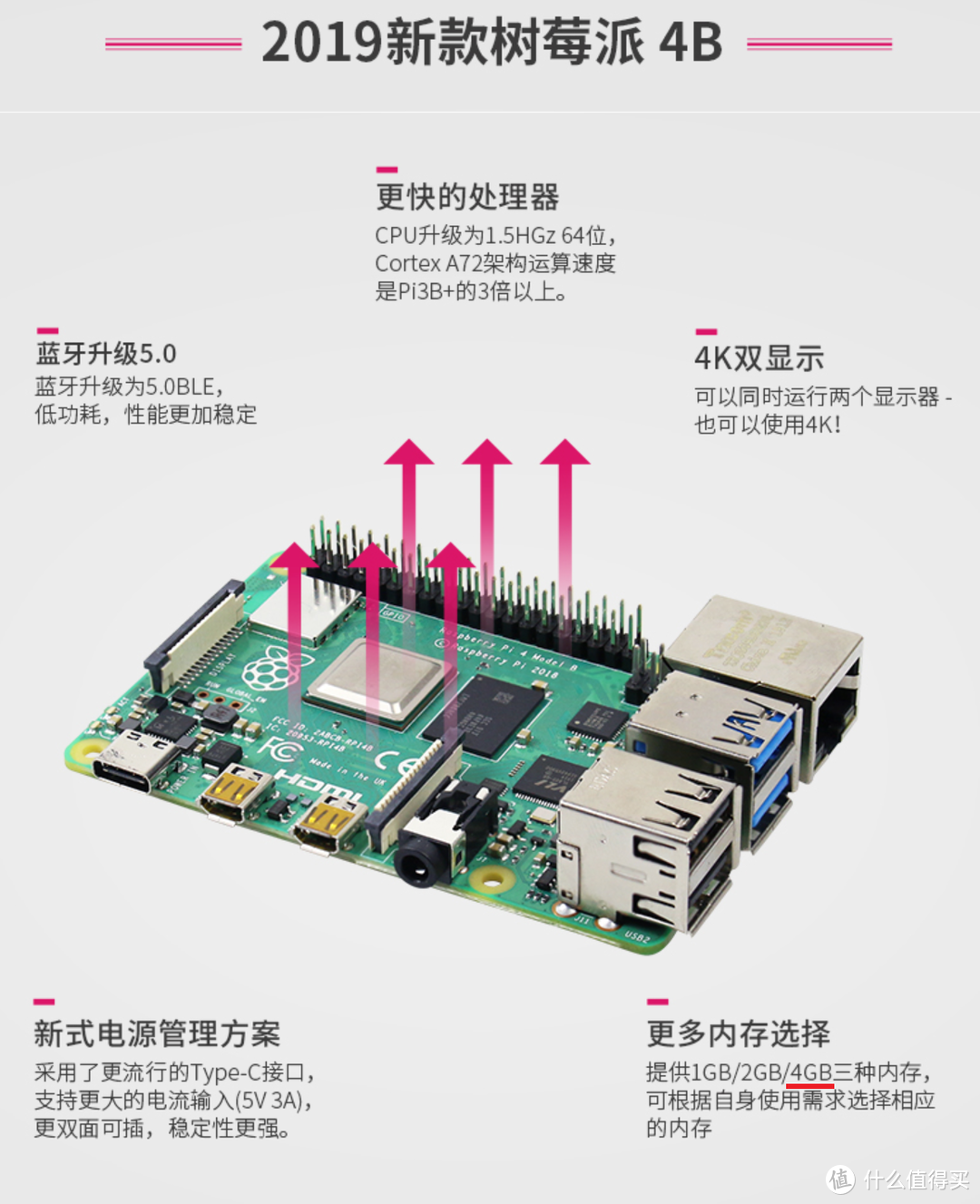
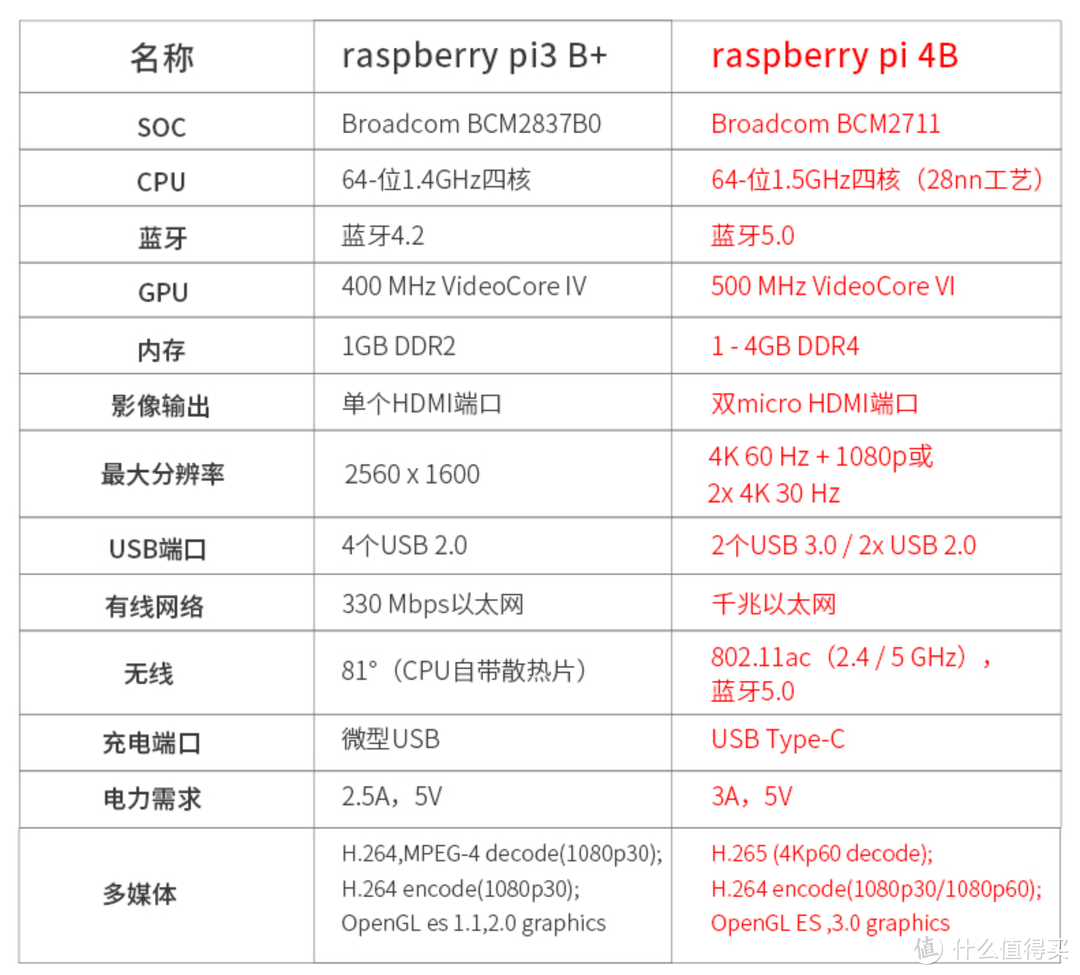
4、既然是树莓派4B,那么之前也出过几代,4代的树莓派,性能和硬件都有大的提升,更快的CPU,更强的解码性能:第一次用树莓派4B:巴掌大的电脑?如何安装系统?Raspberry Pi 开箱体验!

第一次用树莓派4B:巴掌大的电脑?如何安装系统?Raspberry Pi 开箱体验!

5、对比树莓派3B+来说,这一代内存可以提升到4GB,输出的分辨率提升到4K,而且有2个输出接口,USB提升到USB3.0,无线有2.4Ghz和5Ghz,电源接口变成了Type-C:第一次用树莓派4B:巴掌大的电脑?如何安装系统?Raspberry Pi 开箱体验!

第一次用树莓派4B:巴掌大的电脑?如何安装系统?Raspberry Pi 开箱体验!

6、可以说,树莓派4B,在如此小的体积里,已经做到了价格最低,最小体积,性能最强的开发板了。

到这里,肯定有值友要问了,它可以做什么?我看了半天,听不懂你在说什么?第一次用树莓派4B:巴掌大的电脑?如何安装系统?Raspberry Pi 开箱体验!

听不懂很正常,

其实我很想说,我拿到它的时候,我也是一脸懵逼啊!!第一次用树莓派4B:巴掌大的电脑?如何安装系统?Raspberry Pi 开箱体验! 第一次用树莓派4B:巴掌大的电脑?如何安装系统?Raspberry Pi 开箱体验!

拿了这玩意,到底它能做什么呢??第一次用树莓派4B:巴掌大的电脑?如何安装系统?Raspberry Pi 开箱体验!

作为播放器,我有小睿芝杜和章鱼星球,解码和系统吊打它,价格比它便宜。第一次用树莓派4B:巴掌大的电脑?如何安装系统?Raspberry Pi 开箱体验!

作为NAS,我有J3455的NAS,还有蜗牛星际,只比它贵一点点,稳定运行几个月。第一次用树莓派4B:巴掌大的电脑?如何安装系统?Raspberry Pi 开箱体验!

作为路由,我有DQ77Kb的软路由、还有N1、小娱C5、k2p、路由不管是价格,还是体积,都比不比它差。第一次用树莓派4B:巴掌大的电脑?如何安装系统?Raspberry Pi 开箱体验!

那。。。作为游戏机呢?我有S912芯片的章鱼星球,哪怕N1也可以拿来玩游戏,而且我不爱玩复古游戏机。第一次用树莓派4B:巴掌大的电脑?如何安装系统?Raspberry Pi 开箱体验!

所以,我也很头疼,这玩意能做什么?第一次用树莓派4B:巴掌大的电脑?如何安装系统?Raspberry Pi 开箱体验!

什么??如果您想到,用这个做一台下载机?不好意思,我的上篇文章,50元包邮的我家云,作为下载机,再合适不过,没看过的值友可以去看看。第一次用树莓派4B:巴掌大的电脑?如何安装系统?Raspberry Pi 开箱体验!

那做小车?做机器人?做灌溉系统?做人工智能人脸识别?。。。。。

不好意思,我这点菜鸟技术,现阶段没有能力制作这些,而且也没精力啊……第一次用树莓派4B:巴掌大的电脑?如何安装系统?Raspberry Pi 开箱体验!


那么,,到底它能做什么呢?欢迎各位值友帮我想想看。。。。。第一次用树莓派4B:巴掌大的电脑?如何安装系统?Raspberry Pi 开箱体验!

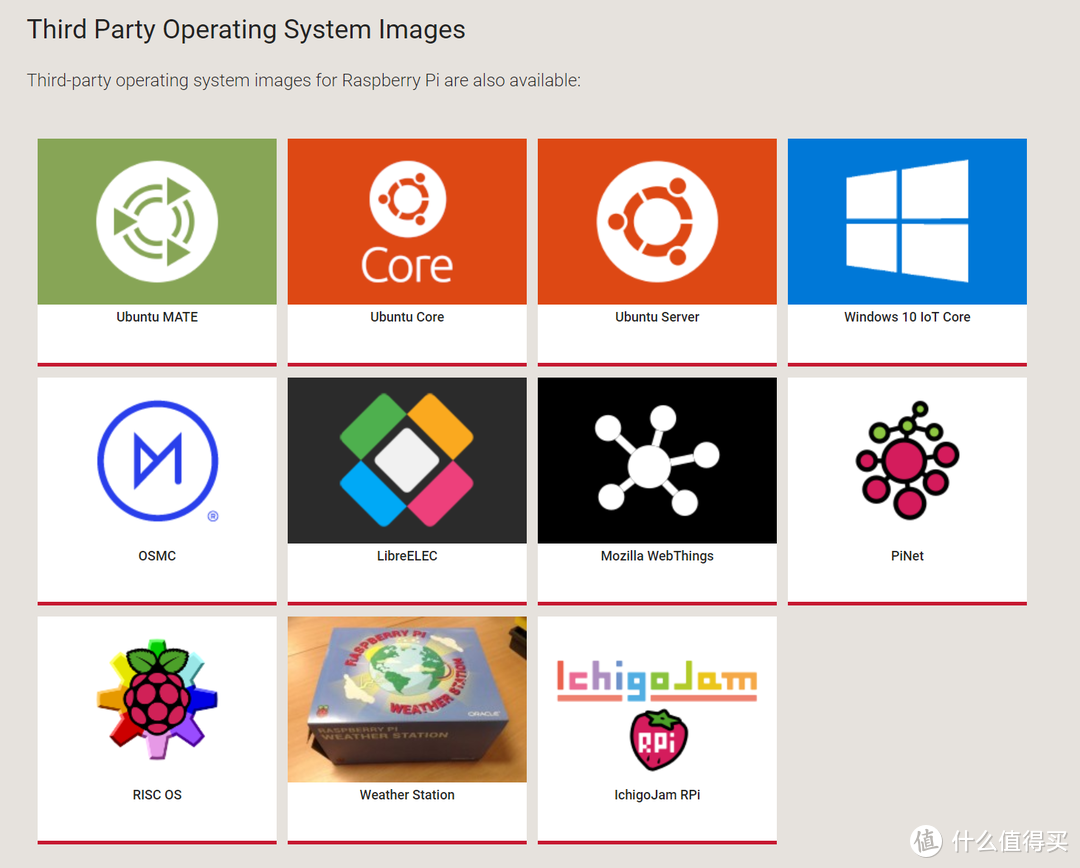
先不管它能做啥,我们看看官网的第三方系统介绍:第一次用树莓派4B:巴掌大的电脑?如何安装系统?Raspberry Pi 开箱体验!

emmm、下图看不懂的跟我一起举个手!第一次用树莓派4B:巴掌大的电脑?如何安装系统?Raspberry Pi 开箱体验!

不过我注意了一下,它居然可以安装Win10,emmm 似乎 有点意思 呀!!!但是我点进去看了下,这个Win10,暂时还不支持树莓派4B第一次用树莓派4B:巴掌大的电脑?如何安装系统?Raspberry Pi 开箱体验! ,不好意思,这篇文章写的时候,我吐血好多次。(全文终)

第一次用树莓派4B:巴掌大的电脑?如何安装系统?Raspberry Pi 开箱体验!

我又回来了。其实树莓派对于新手来说,不是很友好,没有一点点编程基础的朋友呢,对这个会打退堂鼓。

树莓派更多是给一些想学习linux,学习编程、电子的学生会多点,或者已经是有linux基础的大佬用的。第一次用树莓派4B:巴掌大的电脑?如何安装系统?Raspberry Pi 开箱体验!

而我完全不能想象!一个上班族,平时做的工作和linux没有半毛钱关系的人会去买这玩意?最多像我一样,看到这样的文章会点进来看看,但是要我买,没有太多的吸引力的。不知道,是不是有这样的想法的人?第一次用树莓派4B:巴掌大的电脑?如何安装系统?Raspberry Pi 开箱体验!


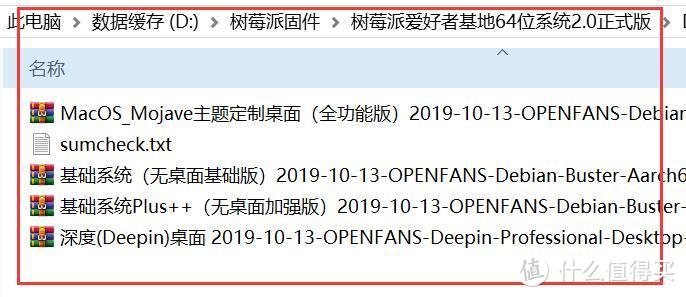
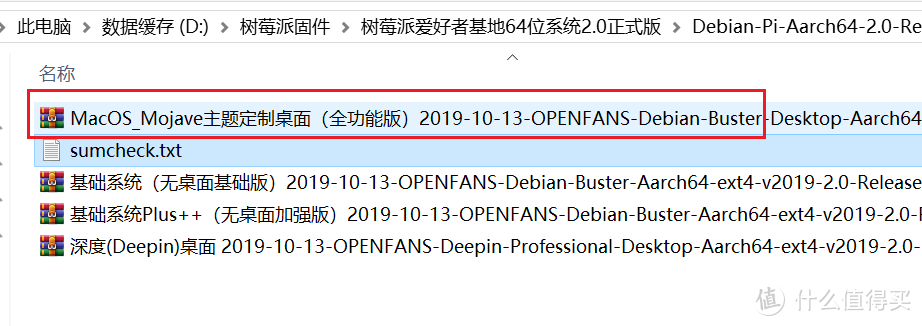
但是呢,先不要关网页,我又发现了一个好玩的东西!来自树莓派爱好者基地的64位系统,他们的系统非常的强大,强大到,我这种对linux完全不懂的小白,也能愉快的耍树莓派4B了:第一次用树莓派4B:巴掌大的电脑?如何安装系统?Raspberry Pi 开箱体验!

他们根据不同的使用人群制作了4种形态的固件。无桌面都是大佬们用的,而macos定制桌面全功能版和深度桌面的系统,都非常适合新手体验树莓派的开始:第一次用树莓派4B:巴掌大的电脑?如何安装系统?Raspberry Pi 开箱体验!

第一次用树莓派4B:巴掌大的电脑?如何安装系统?Raspberry Pi 开箱体验!

接下来我会演示从零使用树莓派4B,并安装官网的推荐系统,以及安装上文介绍的系统。

给大家演示一下,树莓派如何安装系统,新手第一次使用所需的东西。第一次用树莓派4B:巴掌大的电脑?如何安装系统?Raspberry Pi 开箱体验!

磨磨唧唧说了一大堆,希望大家不要嫌我烦咯!!第一次用树莓派4B:巴掌大的电脑?如何安装系统?Raspberry Pi 开箱体验! 这里求个收藏,求个点赞。谢谢大家!


树莓派4B开箱和配件组装

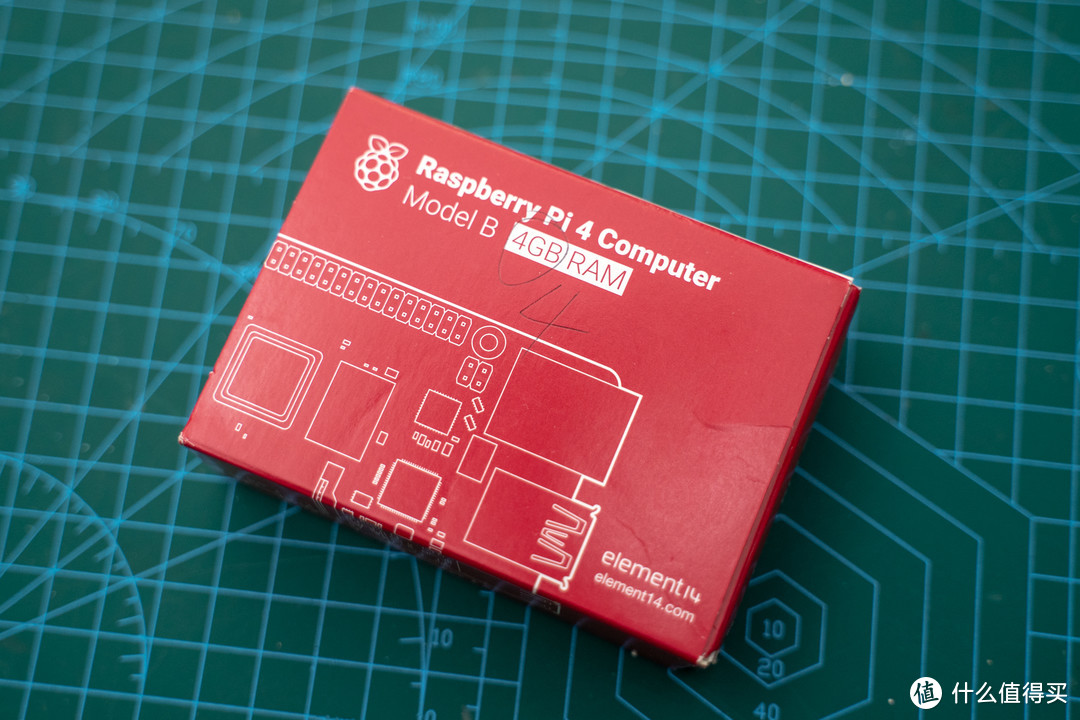
1、到了激动人心的开箱时间了,树莓派的包装盒红色,很小巧:第一次用树莓派4B:巴掌大的电脑?如何安装系统?Raspberry Pi 开箱体验!

第一次用树莓派4B:巴掌大的电脑?如何安装系统?Raspberry Pi 开箱体验!

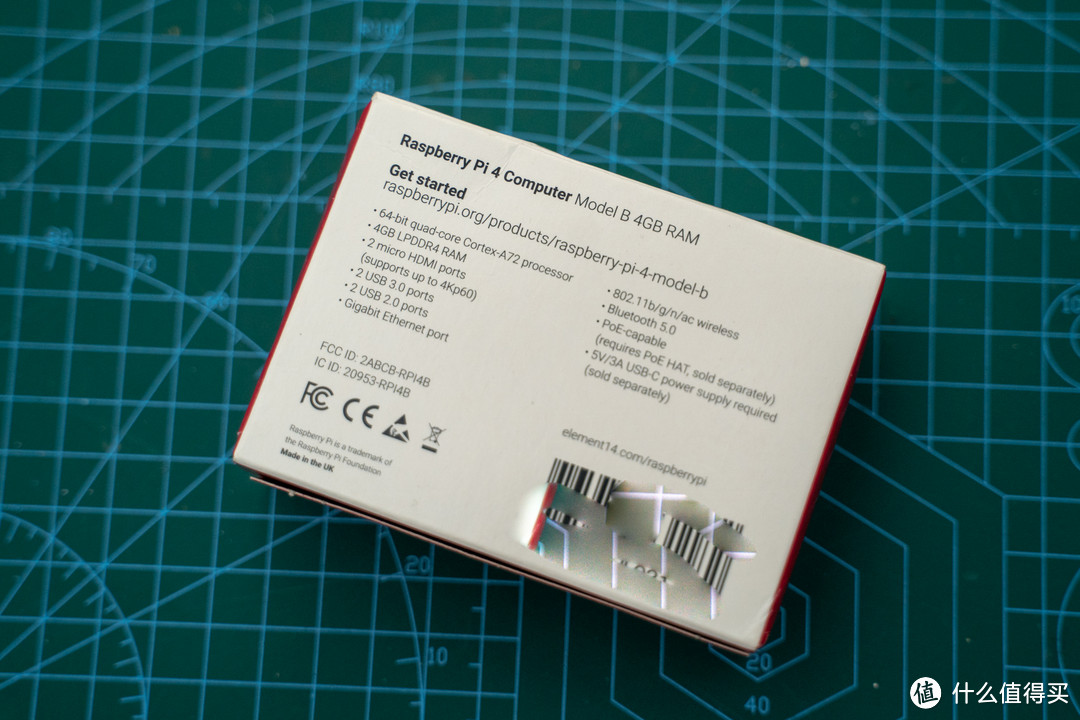
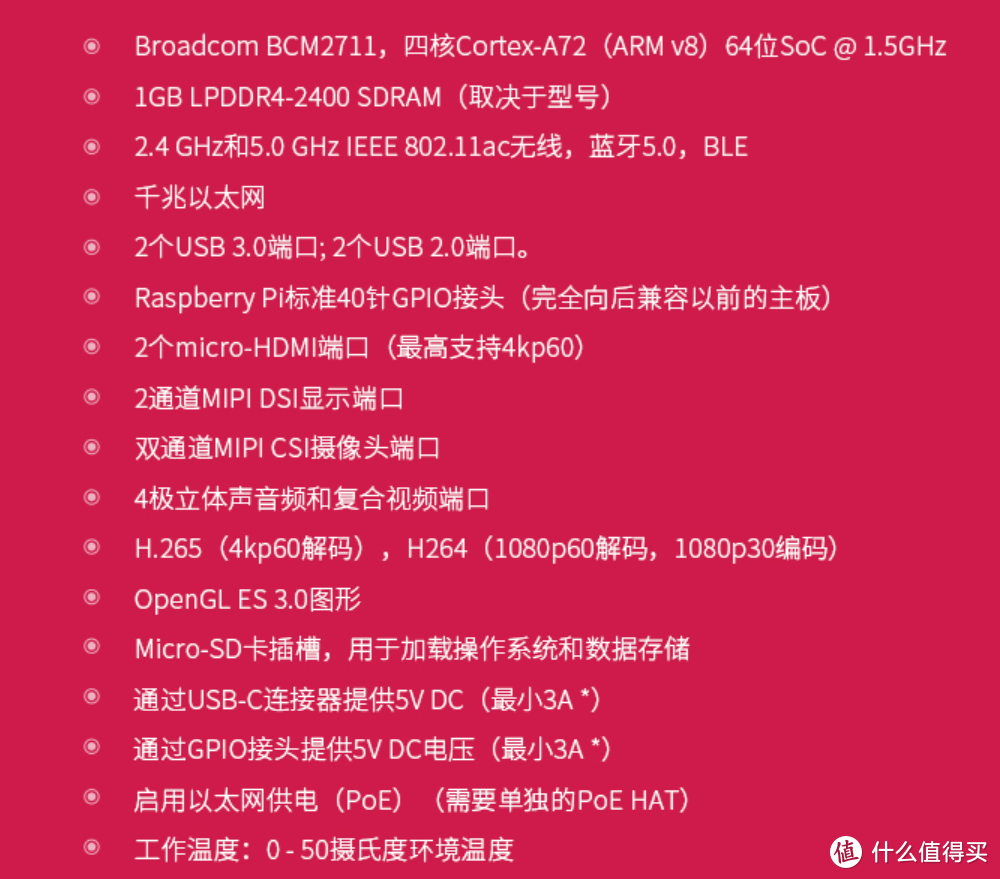
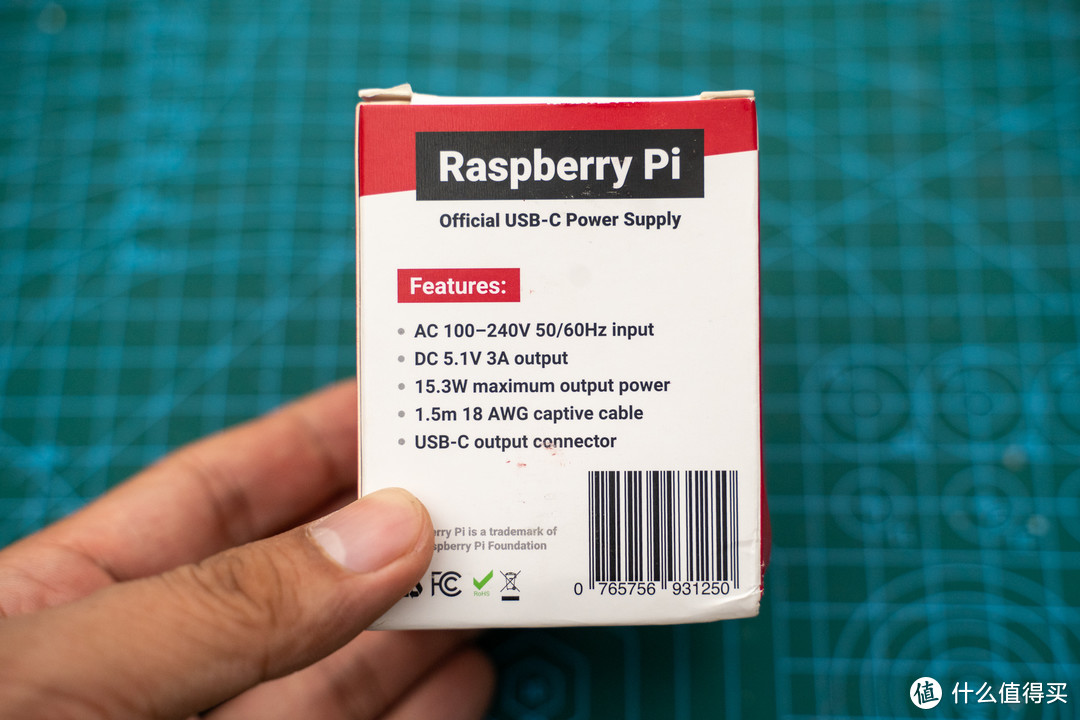
2、背后介绍了一些树莓派的参数:第一次用树莓派4B:巴掌大的电脑?如何安装系统?Raspberry Pi 开箱体验!

第一次用树莓派4B:巴掌大的电脑?如何安装系统?Raspberry Pi 开箱体验!

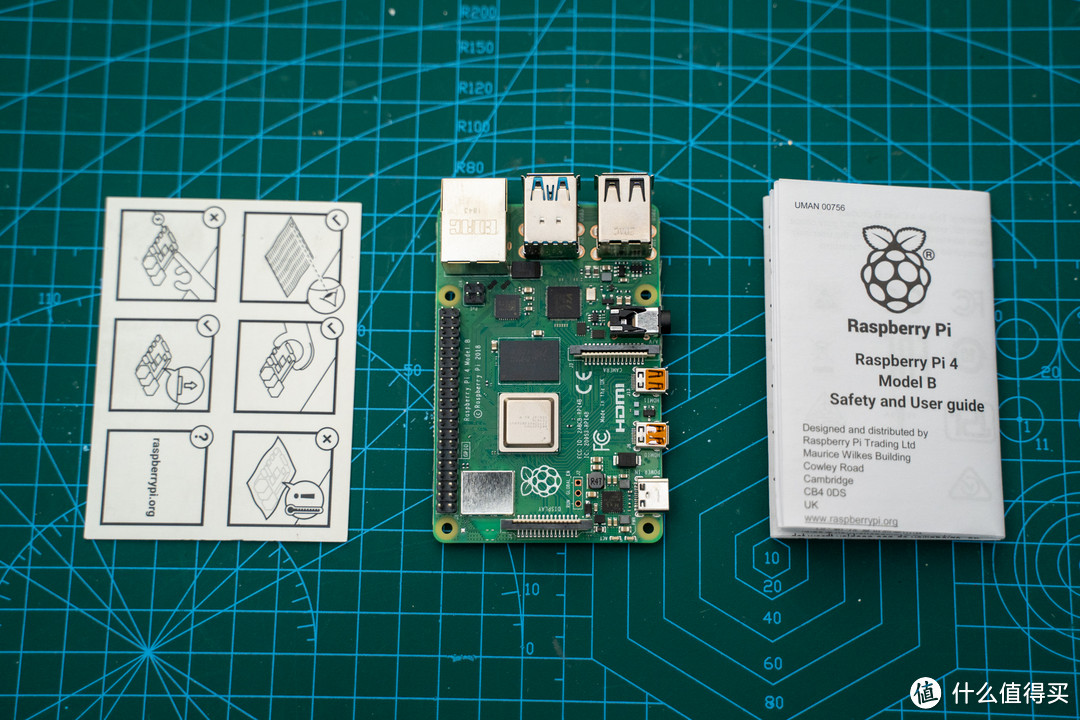
3、全部物品,中间的小板子就树莓派4B了:第一次用树莓派4B:巴掌大的电脑?如何安装系统?Raspberry Pi 开箱体验!

第一次用树莓派4B:巴掌大的电脑?如何安装系统?Raspberry Pi 开箱体验!

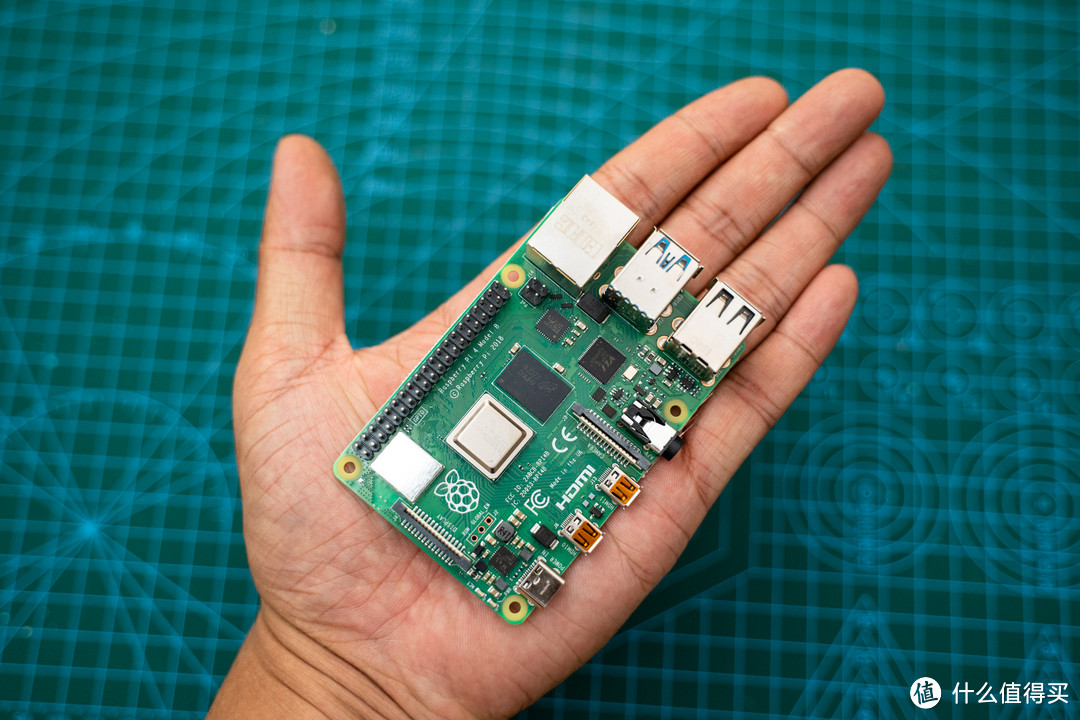
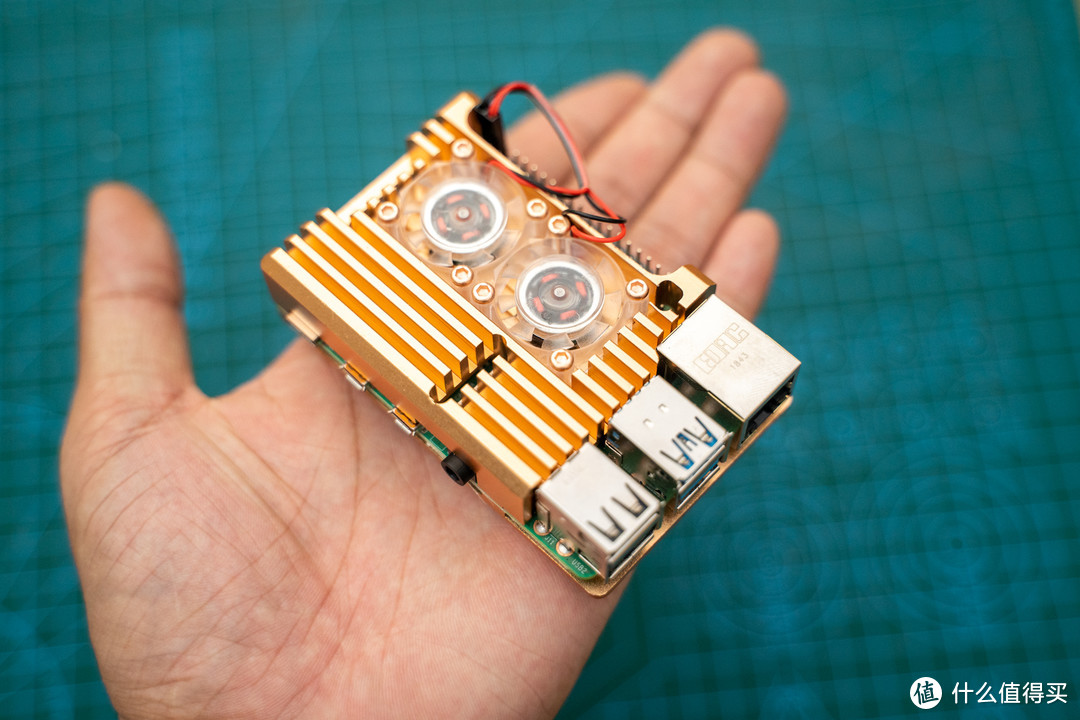
4、真的很小,拿手里感受一下:第一次用树莓派4B:巴掌大的电脑?如何安装系统?Raspberry Pi 开箱体验!

第一次用树莓派4B:巴掌大的电脑?如何安装系统?Raspberry Pi 开箱体验!

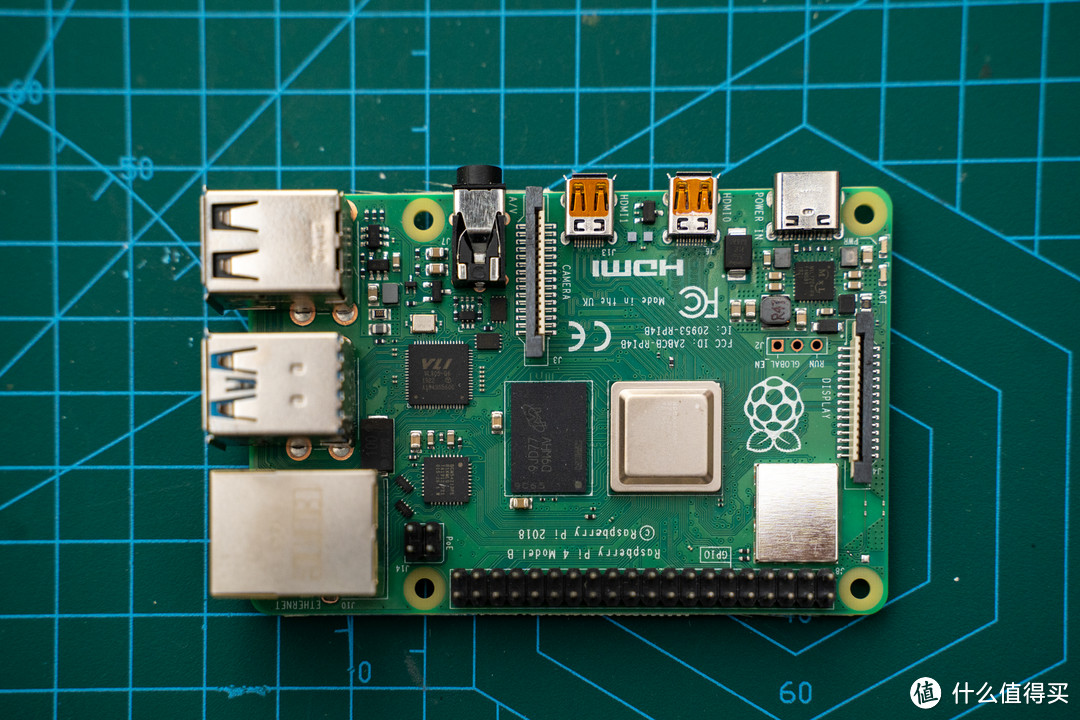
5、所谓麻雀虽小五脏俱全,树莓派就是一个微型的小电脑,几乎该有的东西都有:第一次用树莓派4B:巴掌大的电脑?如何安装系统?Raspberry Pi 开箱体验!

第一次用树莓派4B:巴掌大的电脑?如何安装系统?Raspberry Pi 开箱体验!

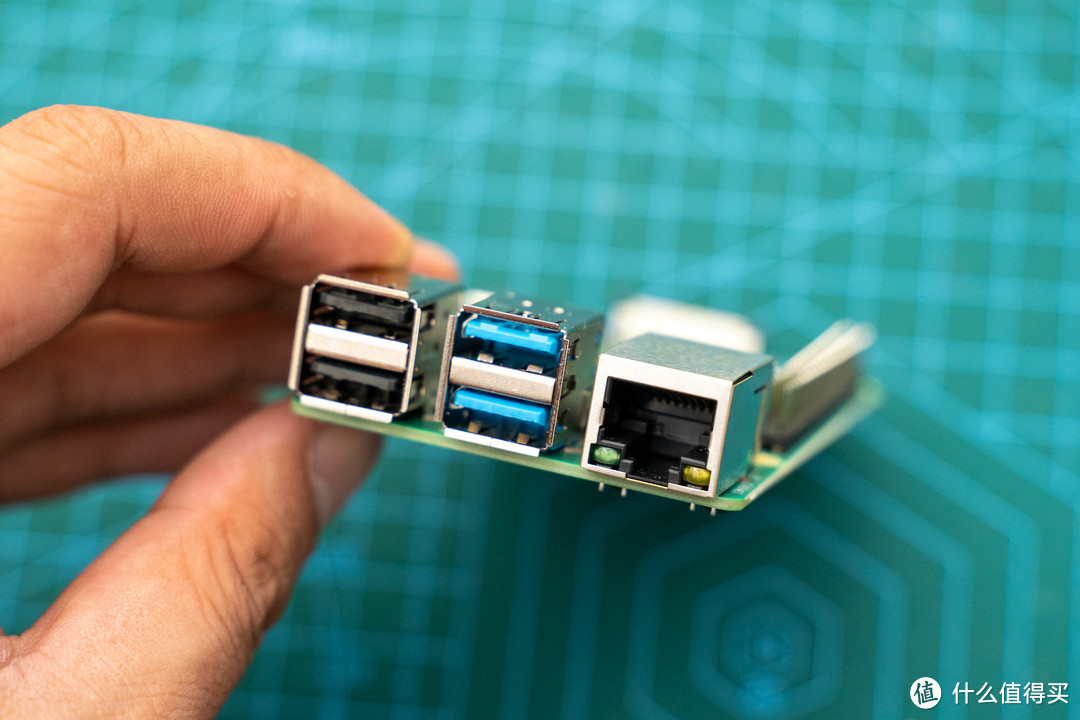
6、USB接口有2个提升到了USB3.0接口,可玩性提高很多,网口也提升到了千兆:第一次用树莓派4B:巴掌大的电脑?如何安装系统?Raspberry Pi 开箱体验!

第一次用树莓派4B:巴掌大的电脑?如何安装系统?Raspberry Pi 开箱体验!

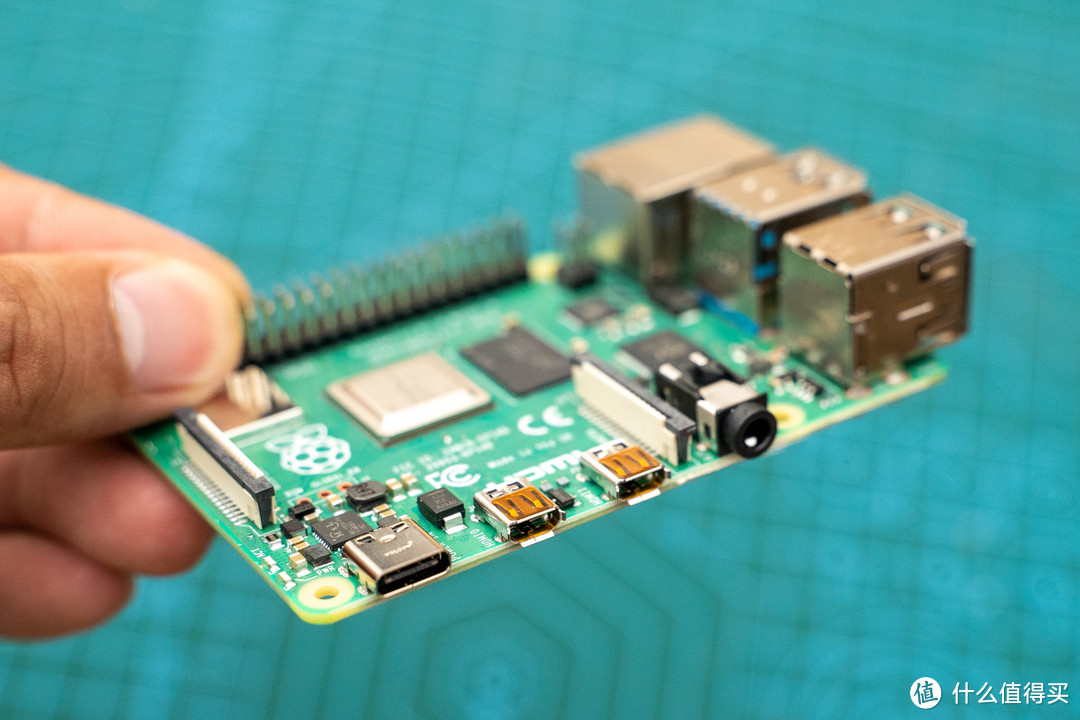
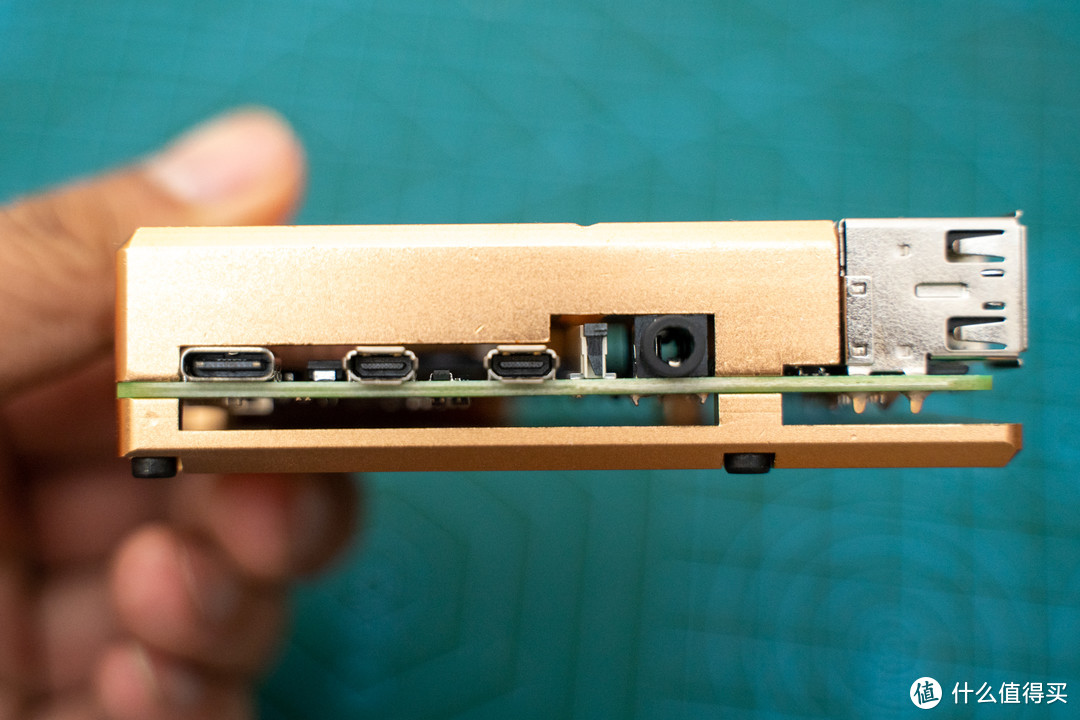
7、另外一侧,有电源接口,2个显示输出接口,1个音频接口:第一次用树莓派4B:巴掌大的电脑?如何安装系统?Raspberry Pi 开箱体验!

第一次用树莓派4B:巴掌大的电脑?如何安装系统?Raspberry Pi 开箱体验!

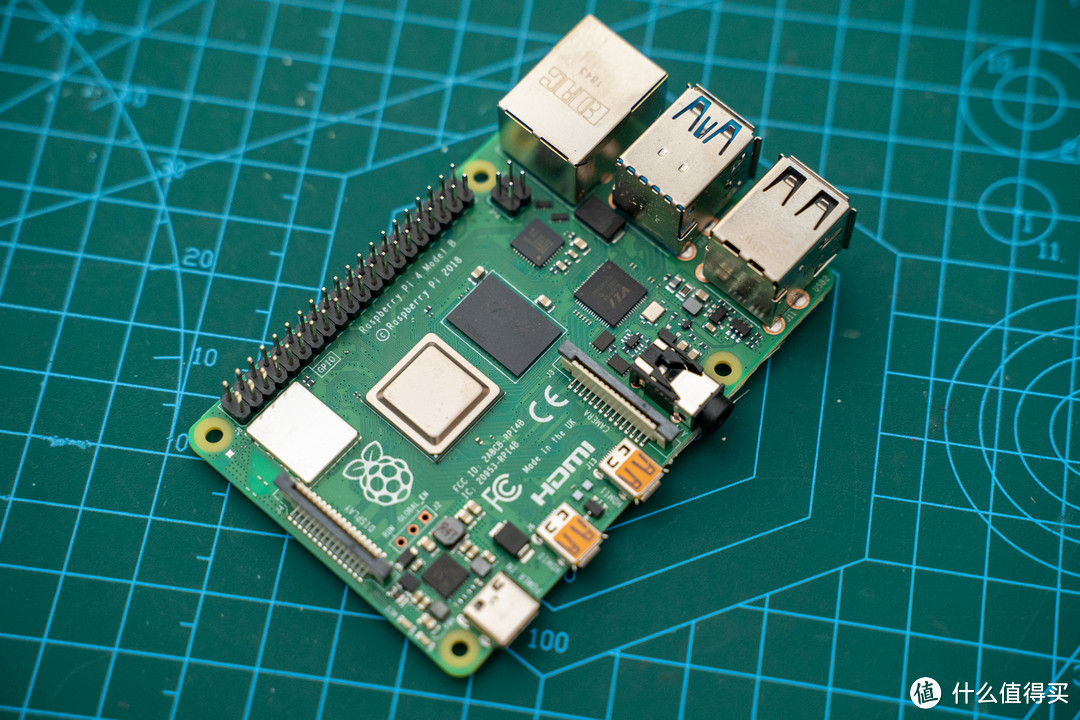
8、整个板子,给人第一感觉,就是小巧,精致:第一次用树莓派4B:巴掌大的电脑?如何安装系统?Raspberry Pi 开箱体验!

第一次用树莓派4B:巴掌大的电脑?如何安装系统?Raspberry Pi 开箱体验!

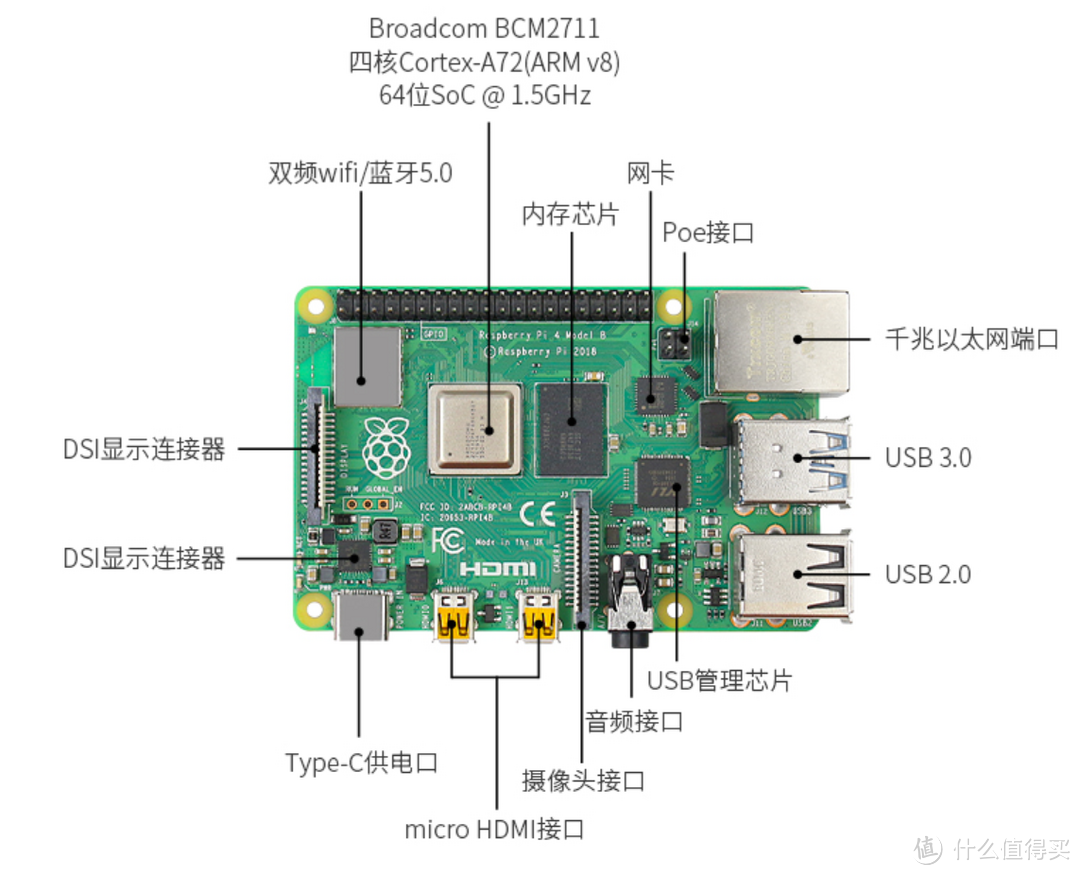
9、其实我压根太懂这些芯片,所以放一个官方示意图,大家对比着看看:第一次用树莓派4B:巴掌大的电脑?如何安装系统?Raspberry Pi 开箱体验!

第一次用树莓派4B:巴掌大的电脑?如何安装系统?Raspberry Pi 开箱体验!

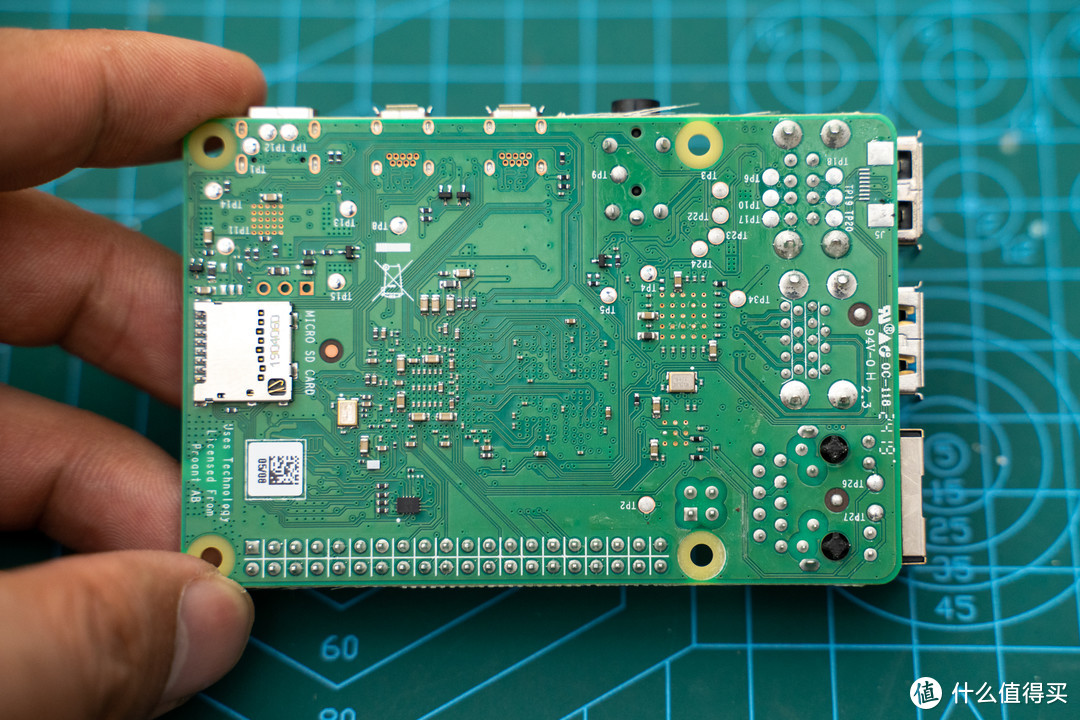
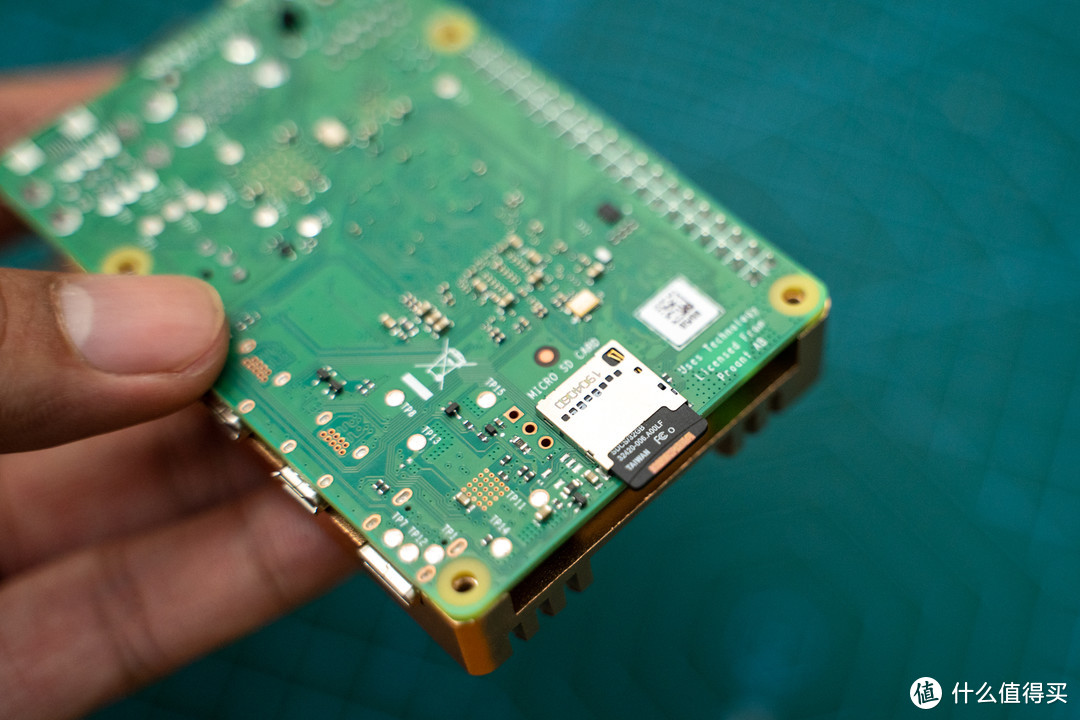
10、背后有个TF卡的插槽,和其它细微的元器件:第一次用树莓派4B:巴掌大的电脑?如何安装系统?Raspberry Pi 开箱体验!

第一次用树莓派4B:巴掌大的电脑?如何安装系统?Raspberry Pi 开箱体验!

11、这里放一张树莓派4B的中文的配置图,相信大家能更了解它了:第一次用树莓派4B:巴掌大的电脑?如何安装系统?Raspberry Pi 开箱体验!

第一次用树莓派4B:巴掌大的电脑?如何安装系统?Raspberry Pi 开箱体验!

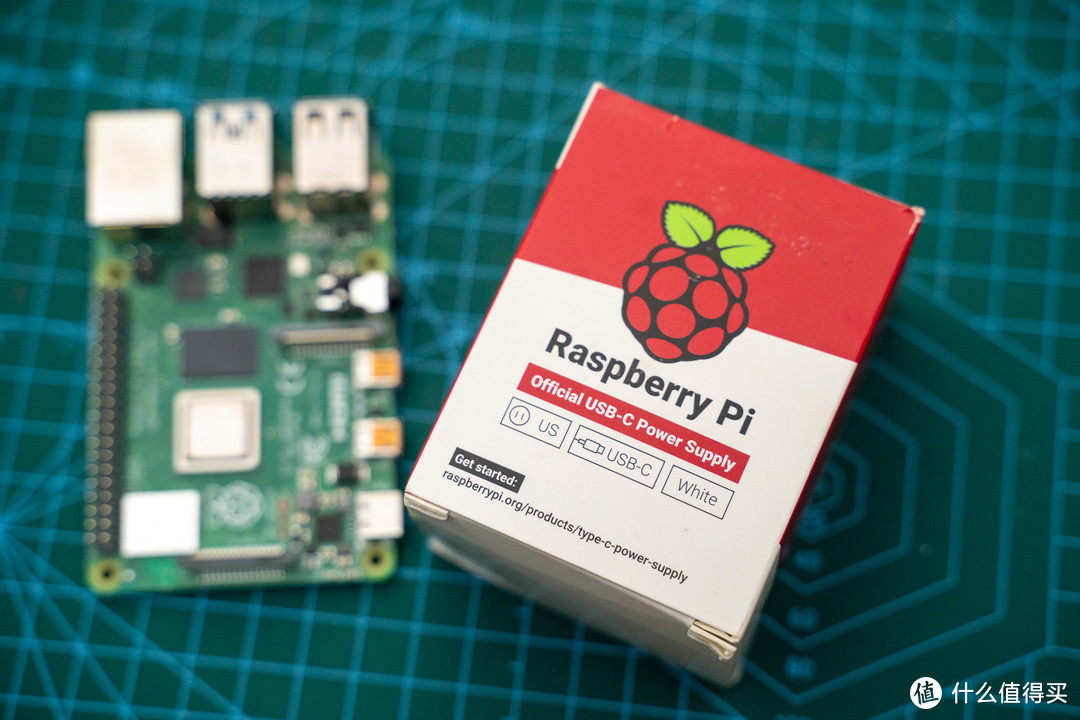
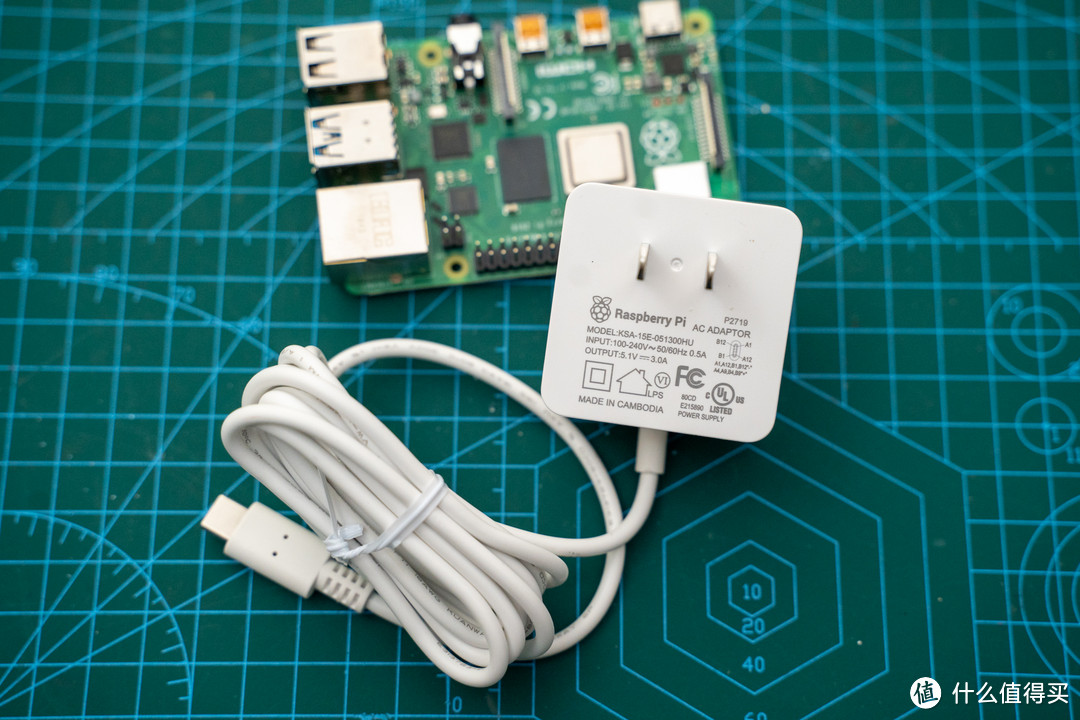
12、树莓派4B的开箱很简单,这里再看看我买的配件,据说是树莓派官方的电源哦:第一次用树莓派4B:巴掌大的电脑?如何安装系统?Raspberry Pi 开箱体验!

第一次用树莓派4B:巴掌大的电脑?如何安装系统?Raspberry Pi 开箱体验!

13、为了求稳,我没有买那种不到10块钱的5V3A电源,直接买了正品的官方电源:第一次用树莓派4B:巴掌大的电脑?如何安装系统?Raspberry Pi 开箱体验!

第一次用树莓派4B:巴掌大的电脑?如何安装系统?Raspberry Pi 开箱体验!

14、电源方方正正的,很可爱:第一次用树莓派4B:巴掌大的电脑?如何安装系统?Raspberry Pi 开箱体验!

第一次用树莓派4B:巴掌大的电脑?如何安装系统?Raspberry Pi 开箱体验!

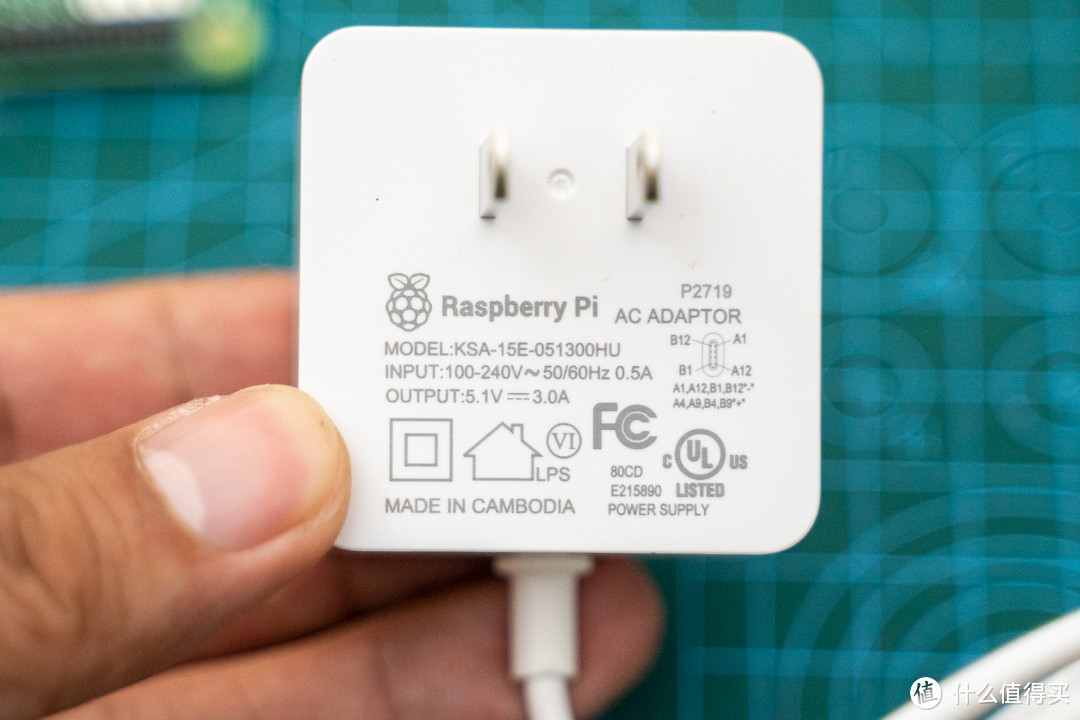
15、输出功率上,5.1V=3A。这个0.1V是啥意思?第一次用树莓派4B:巴掌大的电脑?如何安装系统?Raspberry Pi 开箱体验!

第一次用树莓派4B:巴掌大的电脑?如何安装系统?Raspberry Pi 开箱体验!

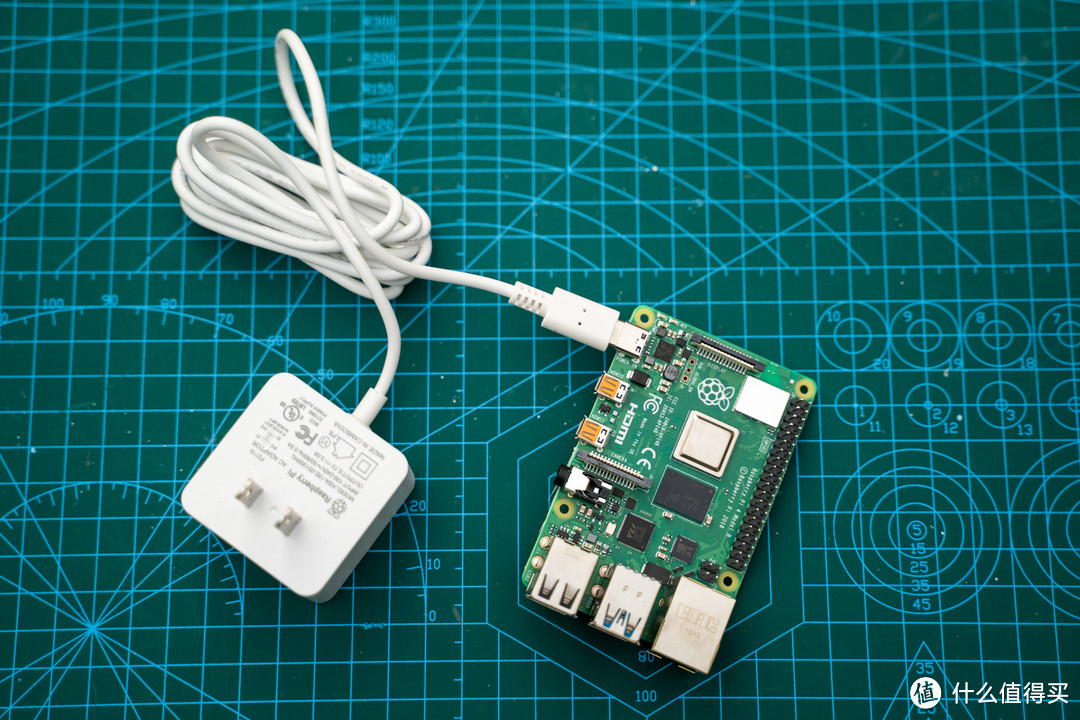
16、这样插在树莓派4B的type-c接口上,就能愉快的玩耍了:第一次用树莓派4B:巴掌大的电脑?如何安装系统?Raspberry Pi 开箱体验!

第一次用树莓派4B:巴掌大的电脑?如何安装系统?Raspberry Pi 开箱体验!

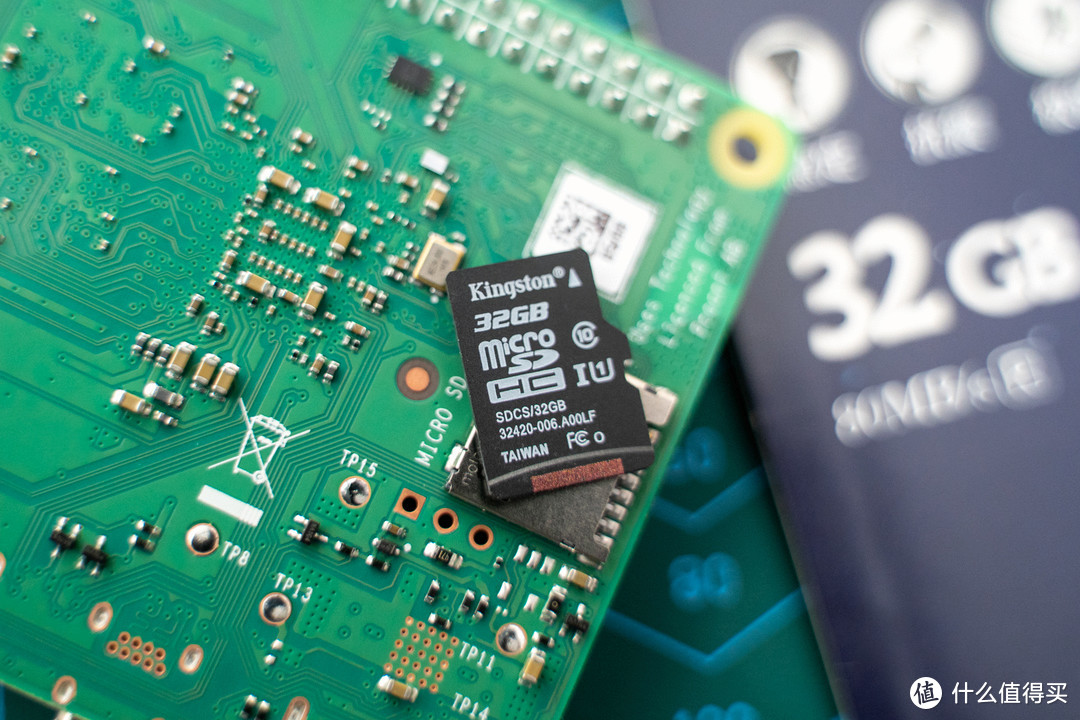
17、其实还不够,还需要一个TF卡,目前有看到资料说。最好用32G或以内的卡,于是我买了个金士顿的卡,安装系统很简单,只需要把img固件,写入到这张TF卡,插上开机即可,这点和章鱼星球2345等矿渣是一样的:
第一次用树莓派4B:巴掌大的电脑?如何安装系统?Raspberry Pi 开箱体验!

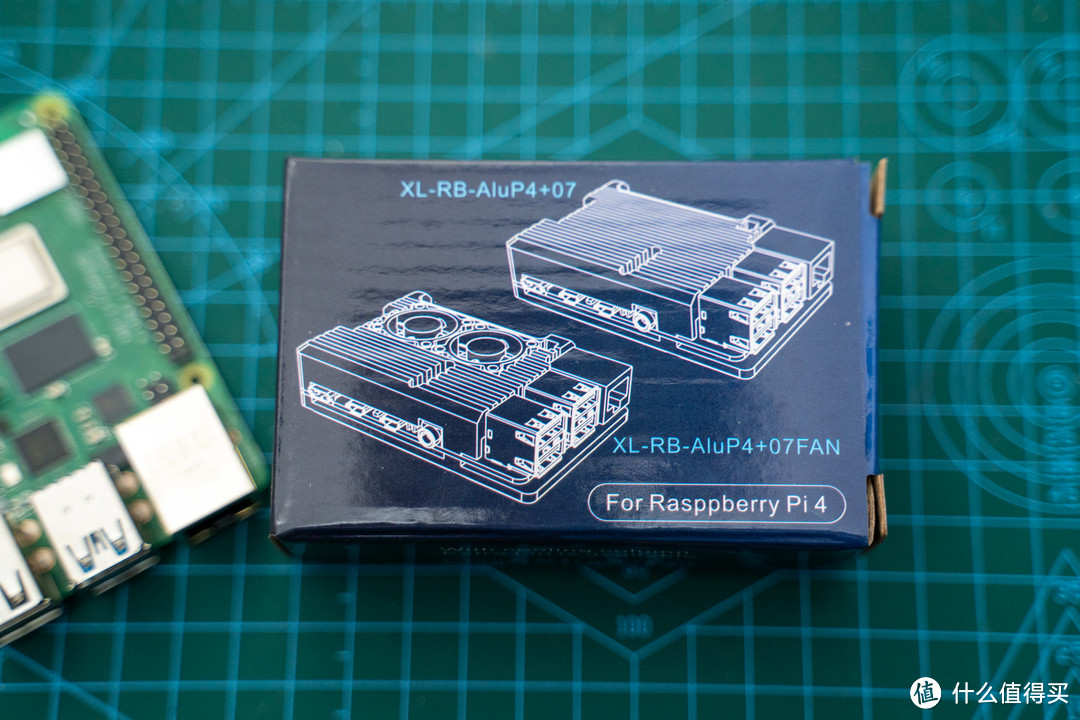
18、最后来看看我买的散热外壳:第一次用树莓派4B:巴掌大的电脑?如何安装系统?Raspberry Pi 开箱体验!

第一次用树莓派4B:巴掌大的电脑?如何安装系统?Raspberry Pi 开箱体验!

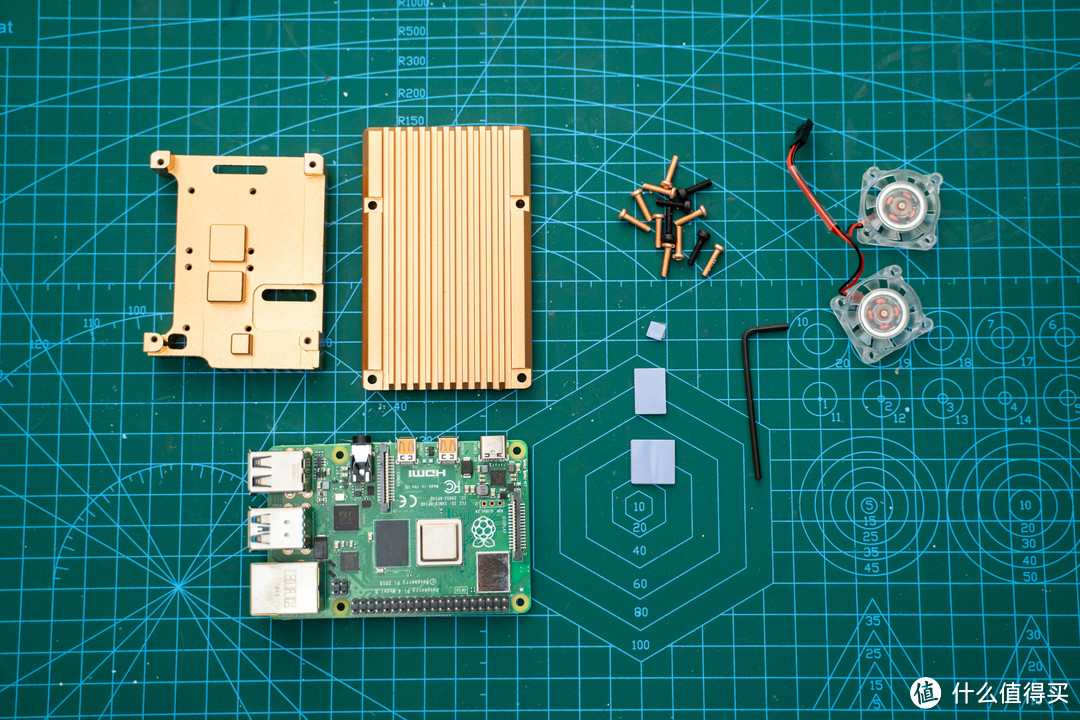
19、外壳的零件看着蛮多,做工很精致,不割手,有点份量:第一次用树莓派4B:巴掌大的电脑?如何安装系统?Raspberry Pi 开箱体验!

第一次用树莓派4B:巴掌大的电脑?如何安装系统?Raspberry Pi 开箱体验!

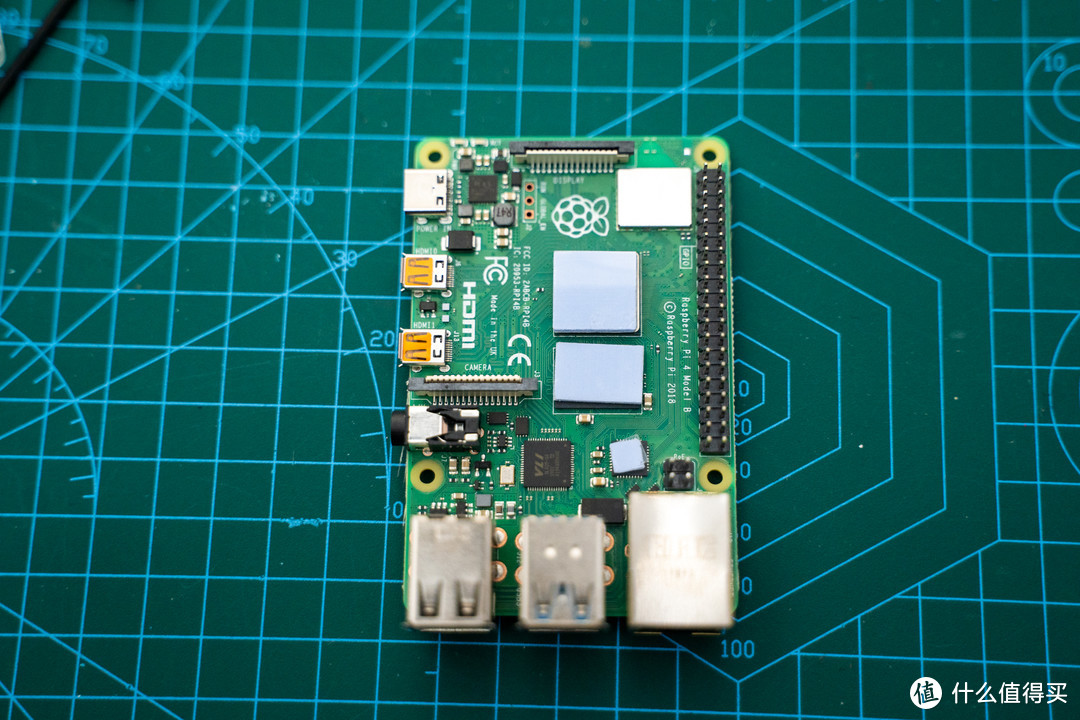
20、送了3个小的导热硅胶贴吧,贴上重要部分:第一次用树莓派4B:巴掌大的电脑?如何安装系统?Raspberry Pi 开箱体验!

第一次用树莓派4B:巴掌大的电脑?如何安装系统?Raspberry Pi 开箱体验!

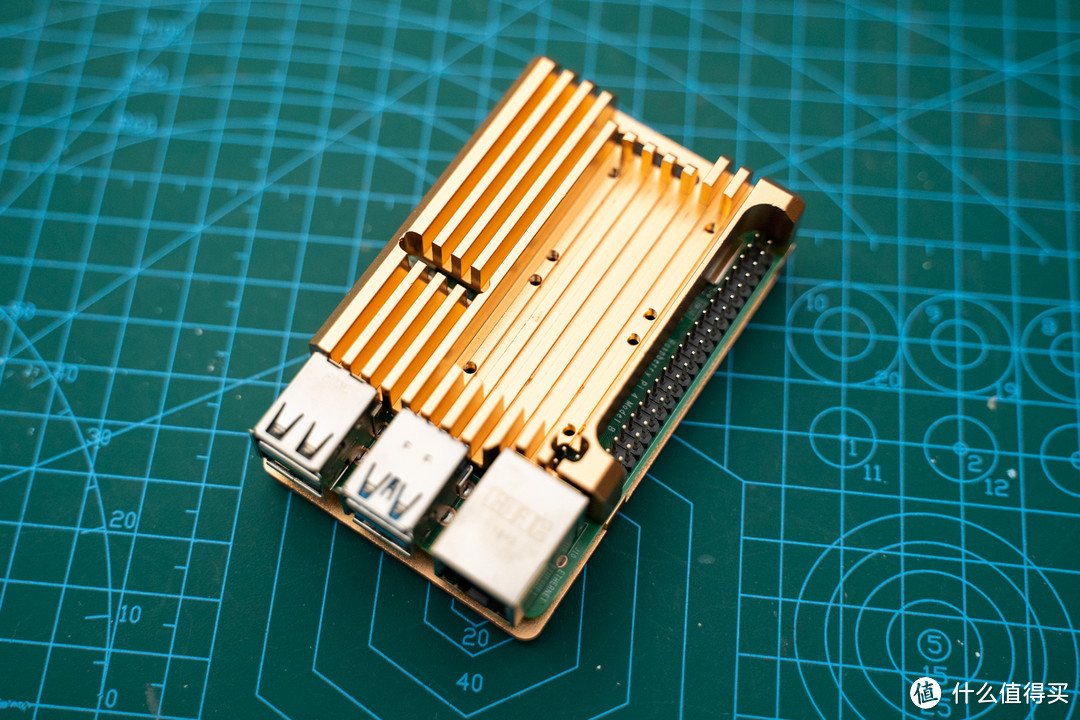
21、像汉堡包一样,把树莓派4B上下一夹:第一次用树莓派4B:巴掌大的电脑?如何安装系统?Raspberry Pi 开箱体验!

第一次用树莓派4B:巴掌大的电脑?如何安装系统?Raspberry Pi 开箱体验!

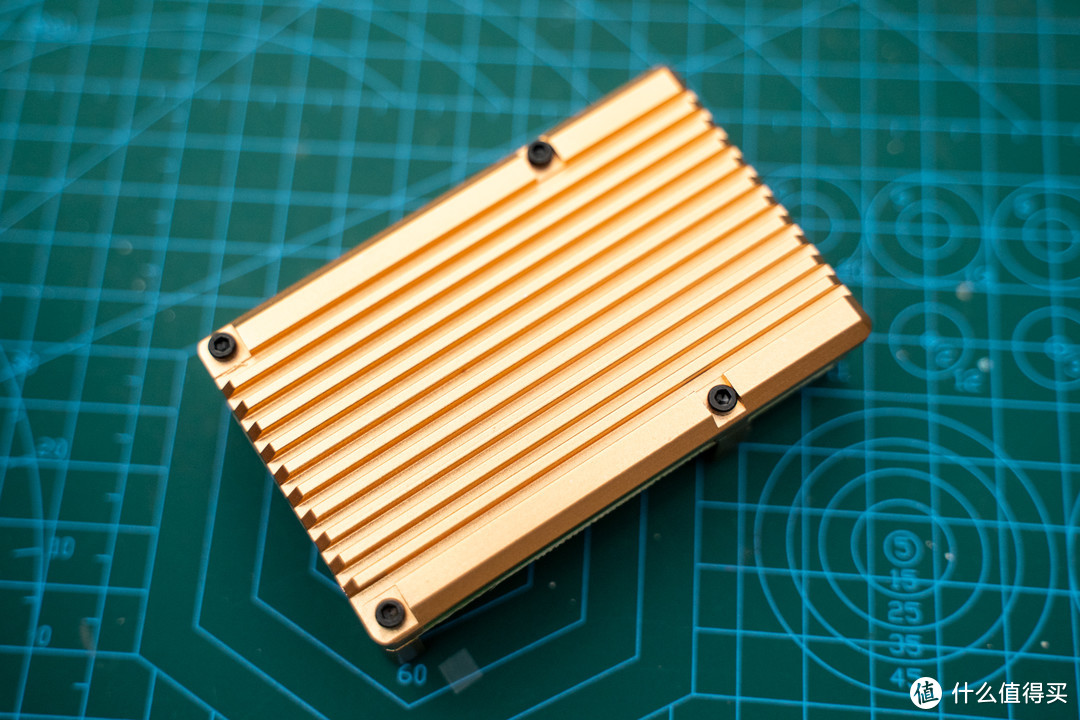
22、在背后上4颗黑色螺丝,就完成了:第一次用树莓派4B:巴掌大的电脑?如何安装系统?Raspberry Pi 开箱体验!

第一次用树莓派4B:巴掌大的电脑?如何安装系统?Raspberry Pi 开箱体验!

23、整个外壳制作非常的贴合,摸起来很舒服:第一次用树莓派4B:巴掌大的电脑?如何安装系统?Raspberry Pi 开箱体验!

第一次用树莓派4B:巴掌大的电脑?如何安装系统?Raspberry Pi 开箱体验!

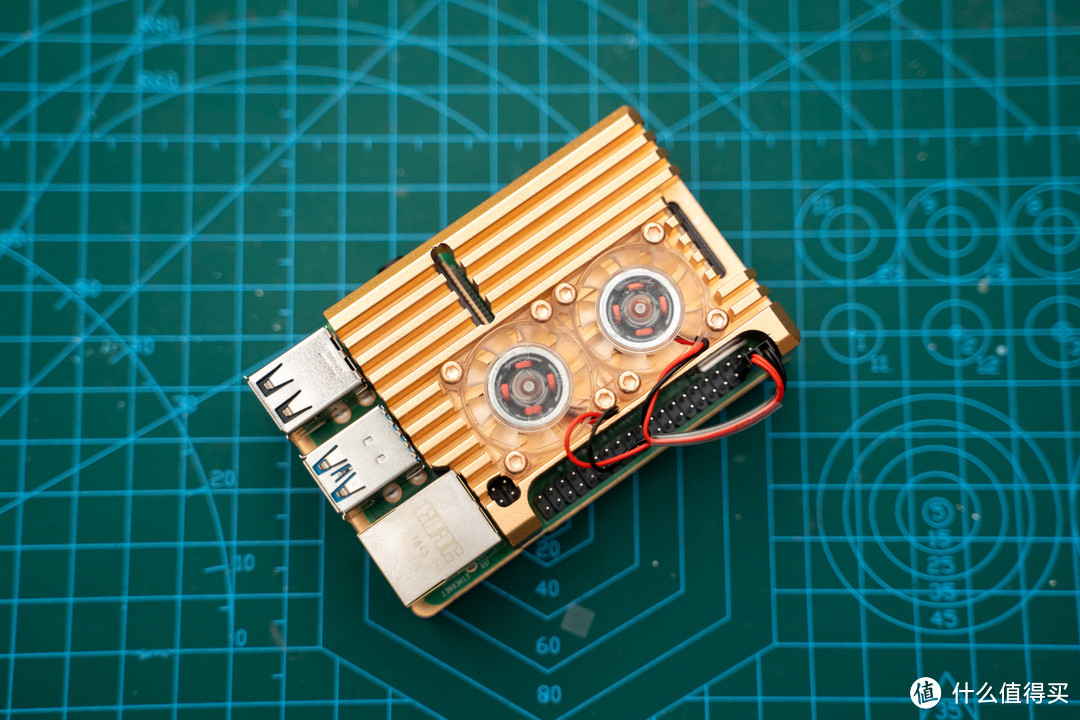
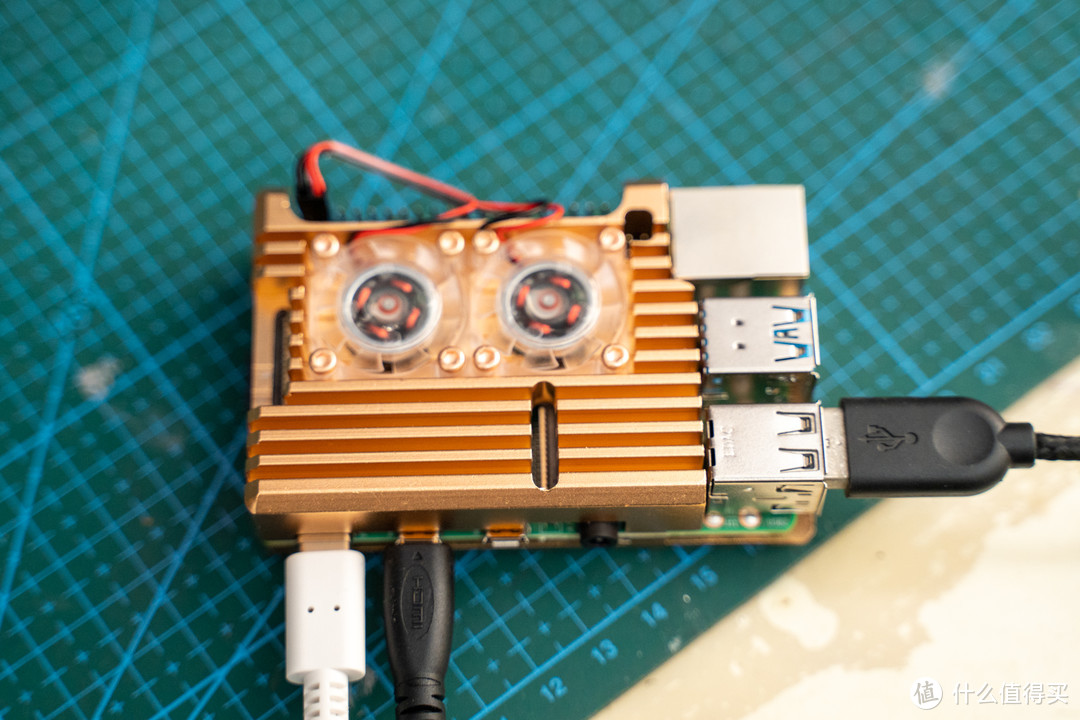
24、然后给外壳安装好散热风扇,可以降低树莓派4B的温度:第一次用树莓派4B:巴掌大的电脑?如何安装系统?Raspberry Pi 开箱体验!

第一次用树莓派4B:巴掌大的电脑?如何安装系统?Raspberry Pi 开箱体验!

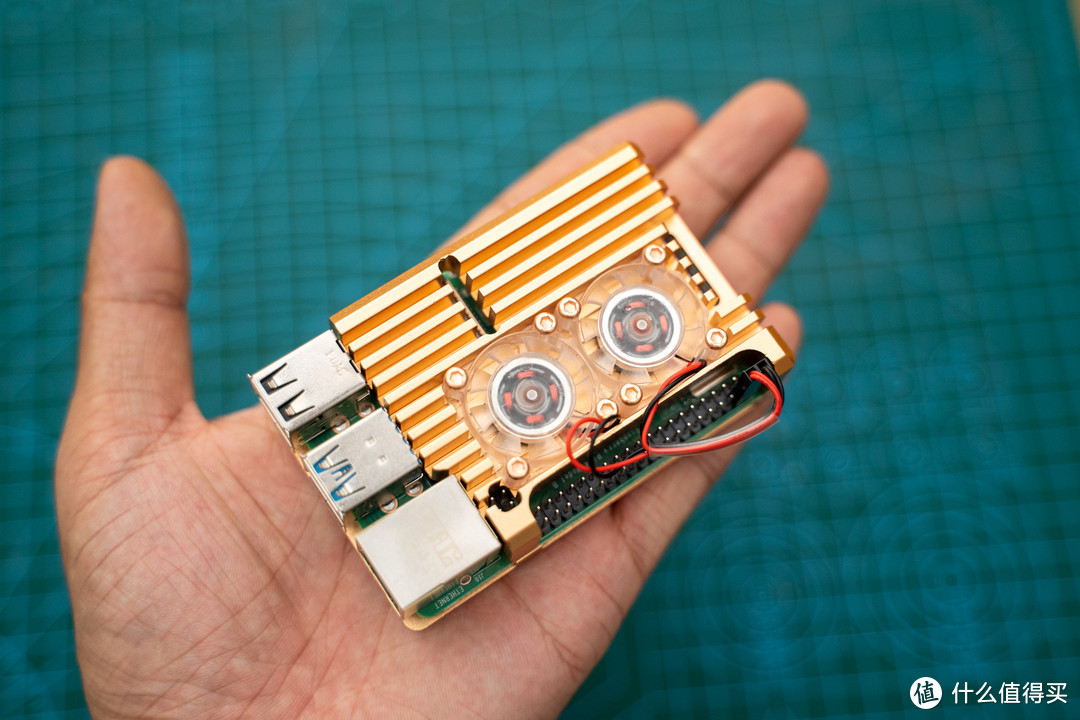
25、到此,树莓派4B的开箱和组装就完成了,真的很小巧啊:第一次用树莓派4B:巴掌大的电脑?如何安装系统?Raspberry Pi 开箱体验!

第一次用树莓派4B:巴掌大的电脑?如何安装系统?Raspberry Pi 开箱体验!

26、到这个时候,我有点喜欢上这个小玩意了:第一次用树莓派4B:巴掌大的电脑?如何安装系统?Raspberry Pi 开箱体验!

第一次用树莓派4B:巴掌大的电脑?如何安装系统?Raspberry Pi 开箱体验!

开箱结束,接下来开始安装系统!第一次用树莓派4B:巴掌大的电脑?如何安装系统?Raspberry Pi 开箱体验!


使用感受

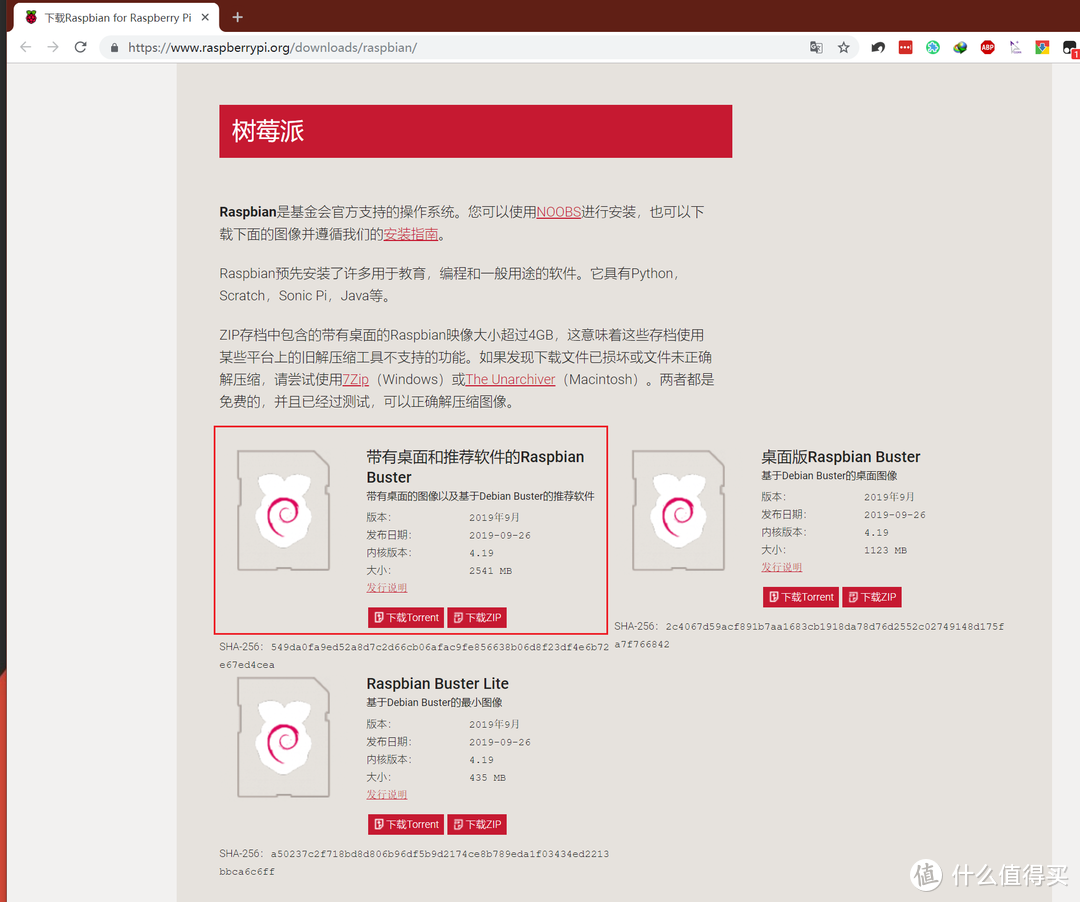
1、首先,我们进入树莓派官网,点下载页面,下载带有桌面和推荐软件的树莓派系统,大概2个多G:第一次用树莓派4B:巴掌大的电脑?如何安装系统?Raspberry Pi 开箱体验!

第一次用树莓派4B:巴掌大的电脑?如何安装系统?Raspberry Pi 开箱体验!

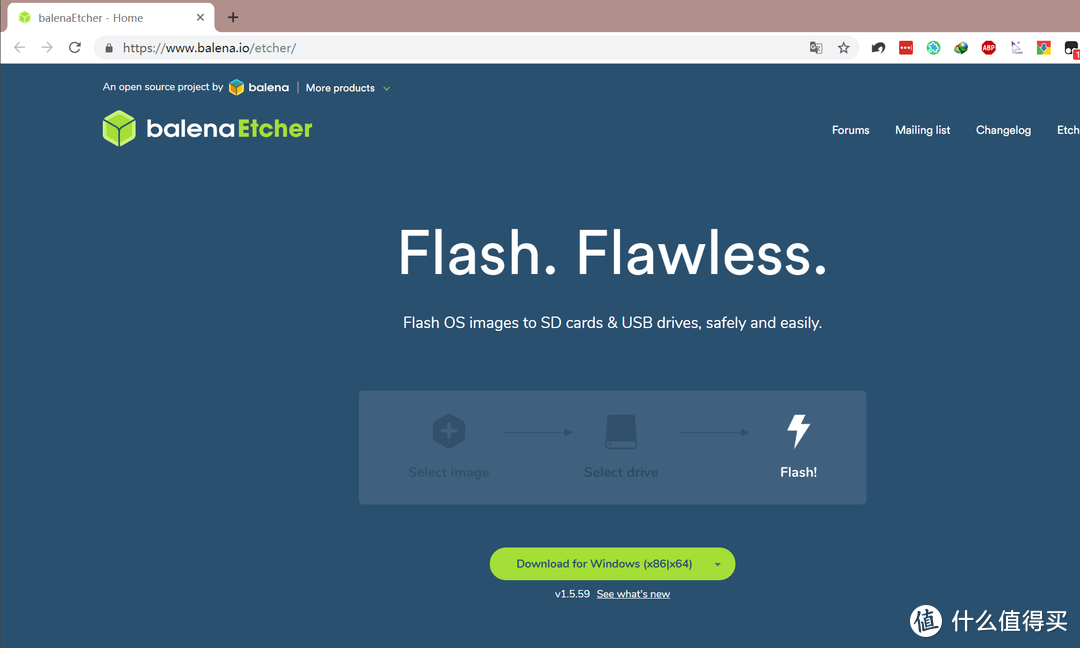
2、然后我们进入balena的官网,下载这个写入U盘系统工具: 第一次用树莓派4B:巴掌大的电脑?如何安装系统?Raspberry Pi 开箱体验!

第一次用树莓派4B:巴掌大的电脑?如何安装系统?Raspberry Pi 开箱体验!

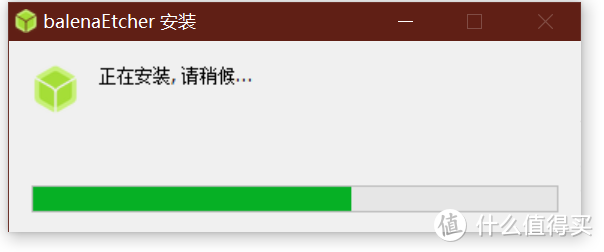
3、直接下一步、下一步、安装balenaetcher:第一次用树莓派4B:巴掌大的电脑?如何安装系统?Raspberry Pi 开箱体验!

第一次用树莓派4B:巴掌大的电脑?如何安装系统?Raspberry Pi 开箱体验!

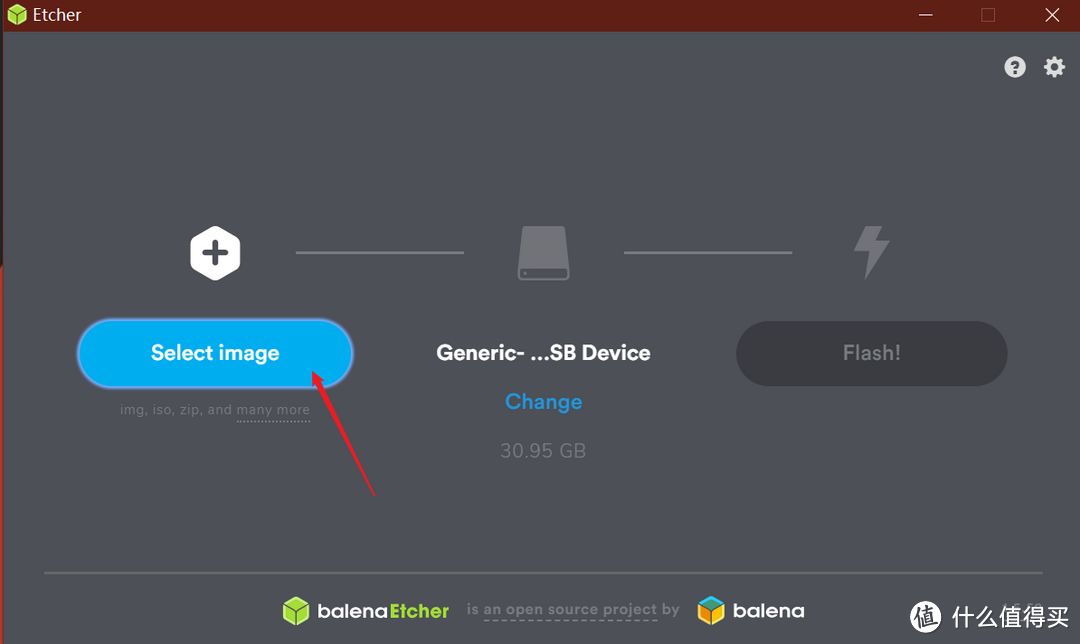
4、安装的时候,我们用读卡器,将tf卡接上电脑,点击软件的select image按钮,选择固件:第一次用树莓派4B:巴掌大的电脑?如何安装系统?Raspberry Pi 开箱体验!

第一次用树莓派4B:巴掌大的电脑?如何安装系统?Raspberry Pi 开箱体验!

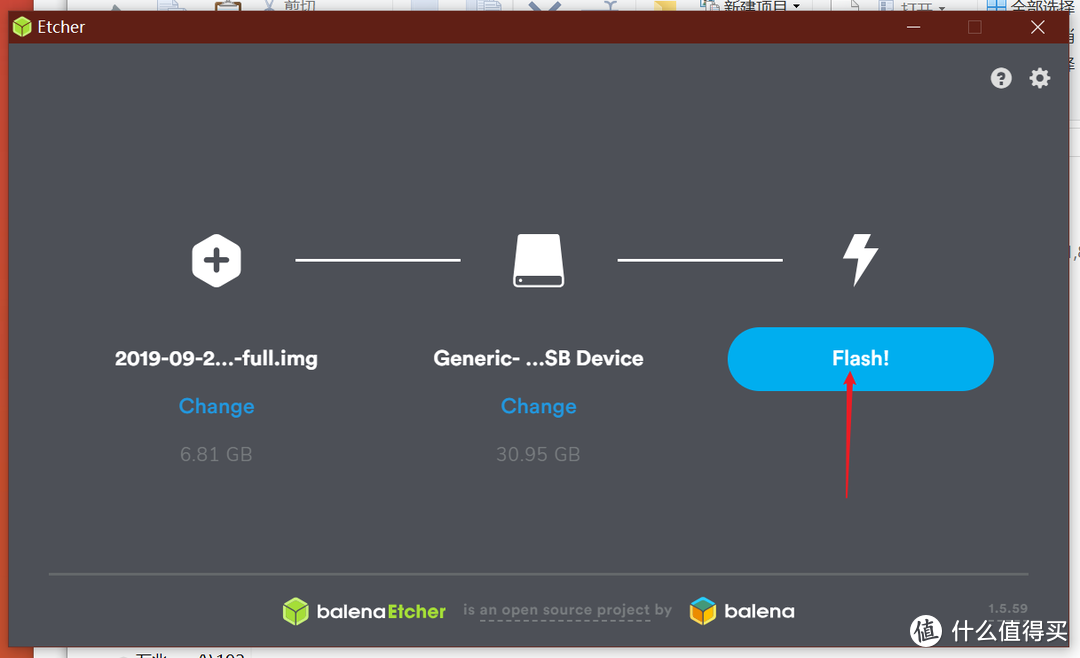
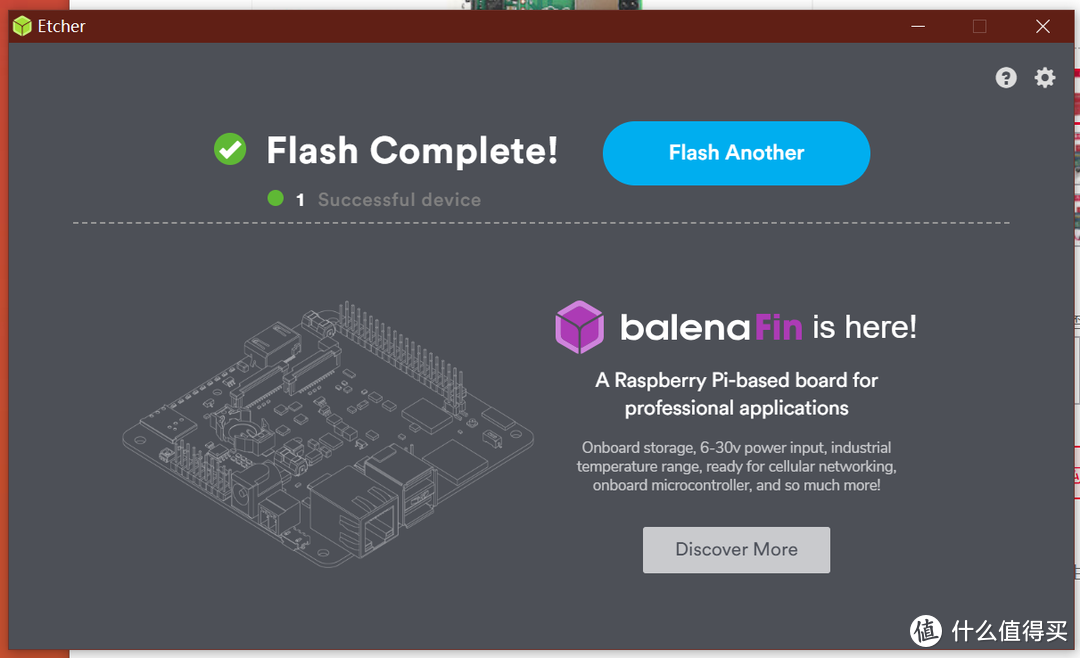
5、选择了官方的固件后,点击Flash,开始写入固件到U盘或者TF卡:第一次用树莓派4B:巴掌大的电脑?如何安装系统?Raspberry Pi 开箱体验!

第一次用树莓派4B:巴掌大的电脑?如何安装系统?Raspberry Pi 开箱体验!

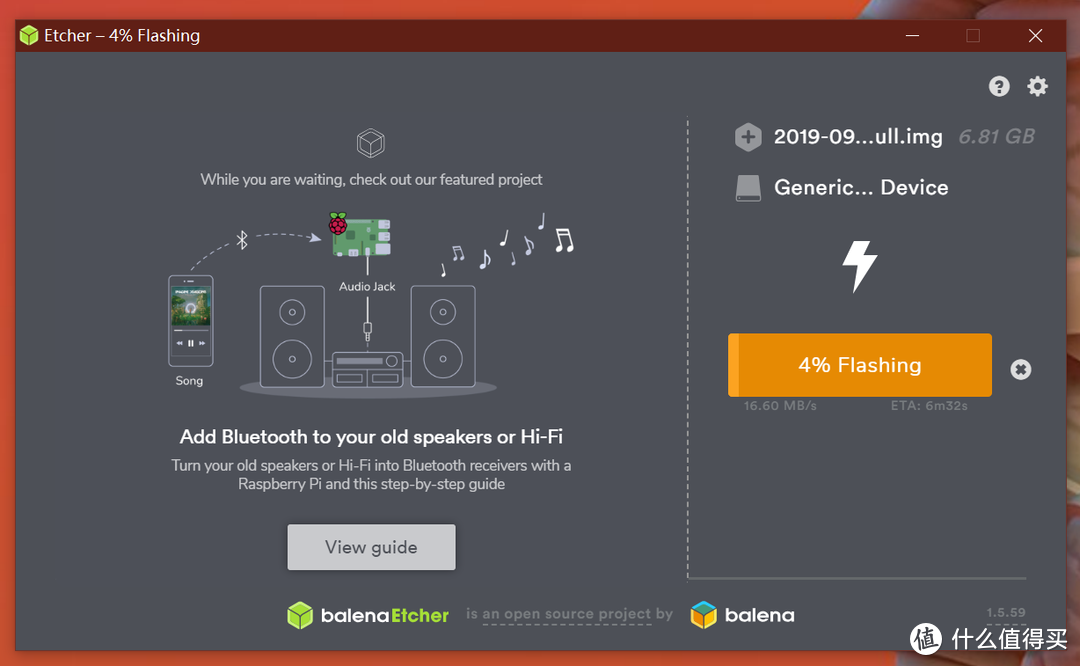
6、写入固件的时间,在10分钟左右:第一次用树莓派4B:巴掌大的电脑?如何安装系统?Raspberry Pi 开箱体验!

第一次用树莓派4B:巴掌大的电脑?如何安装系统?Raspberry Pi 开箱体验!

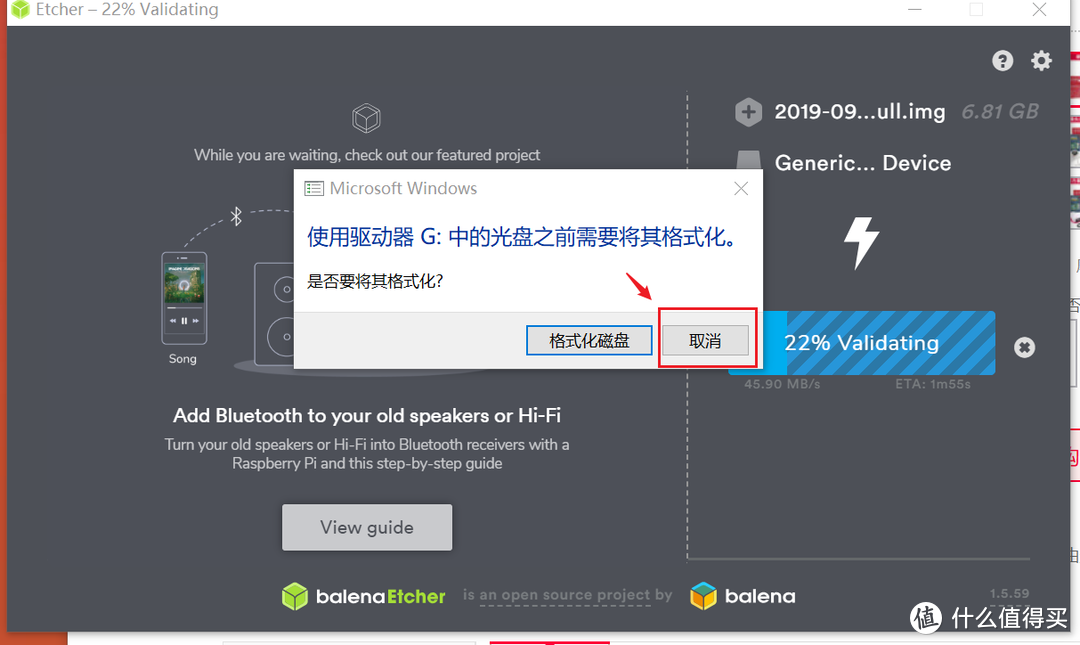
7、写入完成后,如果遇到提示格式化,一点要点取消:第一次用树莓派4B:巴掌大的电脑?如何安装系统?Raspberry Pi 开箱体验!

第一次用树莓派4B:巴掌大的电脑?如何安装系统?Raspberry Pi 开箱体验!

8、完成后,就可以拔出读卡器了,取出TF卡:第一次用树莓派4B:巴掌大的电脑?如何安装系统?Raspberry Pi 开箱体验!

第一次用树莓派4B:巴掌大的电脑?如何安装系统?Raspberry Pi 开箱体验!

9、将TF卡,安装到树莓派的TF卡槽中:第一次用树莓派4B:巴掌大的电脑?如何安装系统?Raspberry Pi 开箱体验!

第一次用树莓派4B:巴掌大的电脑?如何安装系统?Raspberry Pi 开箱体验!

10、然后接上显示器,接上鼠标,电源后,就自动开机了,开机左侧会有提示灯亮起:第一次用树莓派4B:巴掌大的电脑?如何安装系统?Raspberry Pi 开箱体验!

第一次用树莓派4B:巴掌大的电脑?如何安装系统?Raspberry Pi 开箱体验!

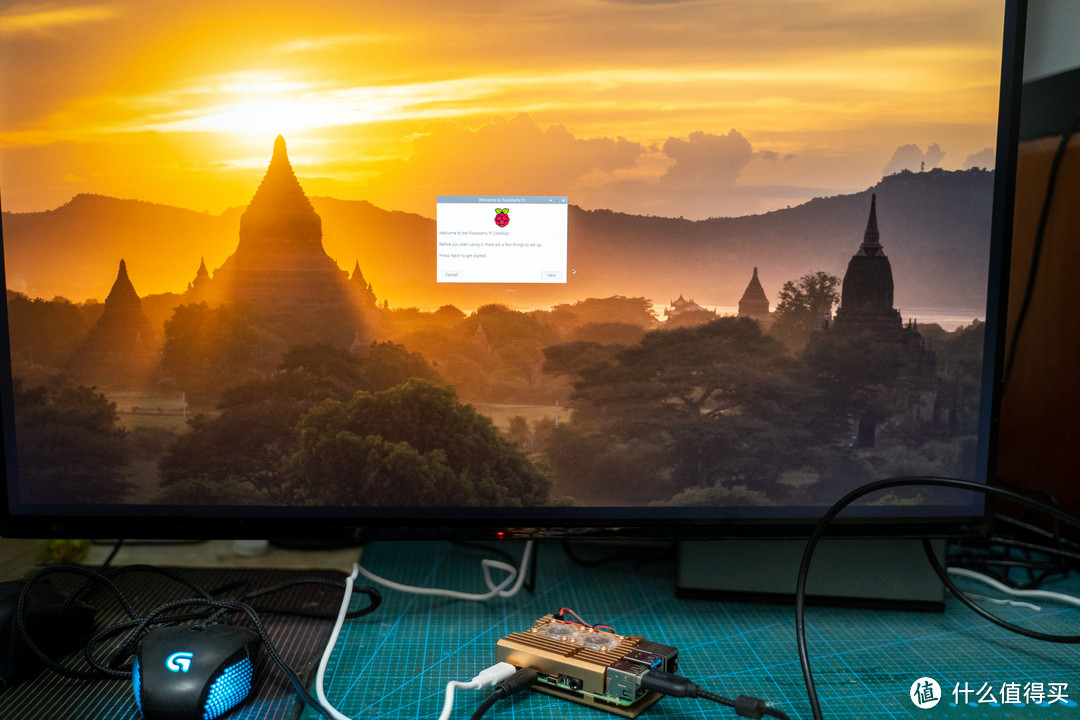
11、等待几分钟,树莓派系统读取成功了,我这里用的是4k显示器,看到分辨率是完美支持4k了:第一次用树莓派4B:巴掌大的电脑?如何安装系统?Raspberry Pi 开箱体验!

第一次用树莓派4B:巴掌大的电脑?如何安装系统?Raspberry Pi 开箱体验!

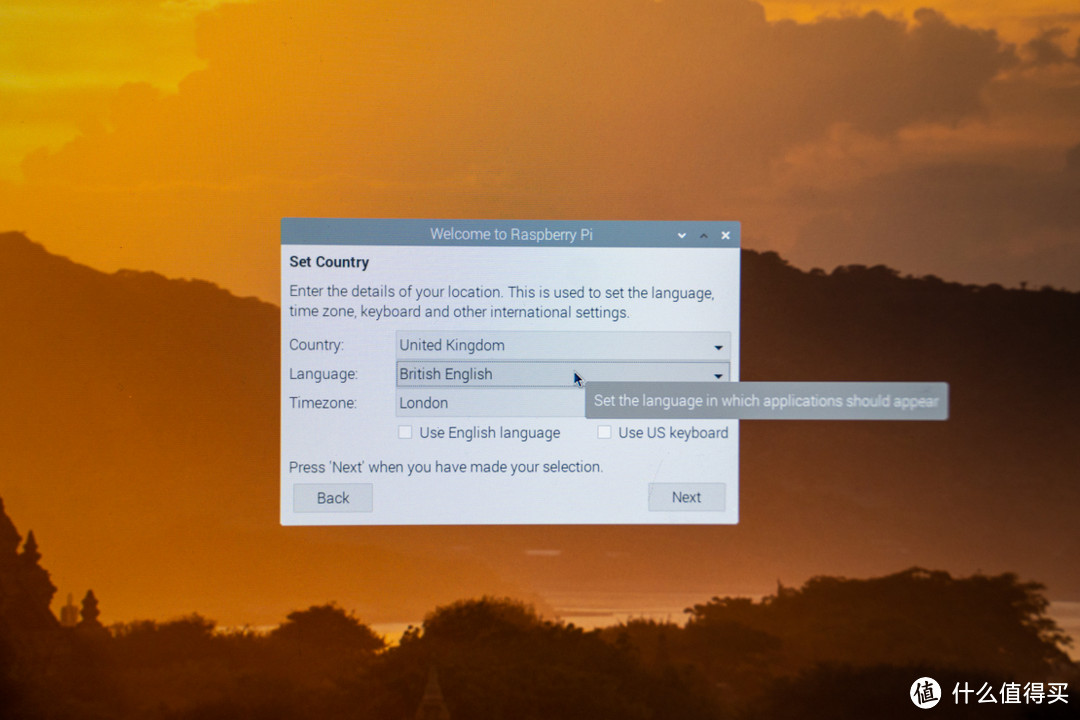
12、一些简单的入门设置,不过我发现貌似没有中文呢,看了下要后续输入代码变成中文,有点麻烦:第一次用树莓派4B:巴掌大的电脑?如何安装系统?Raspberry Pi 开箱体验!

第一次用树莓派4B:巴掌大的电脑?如何安装系统?Raspberry Pi 开箱体验!

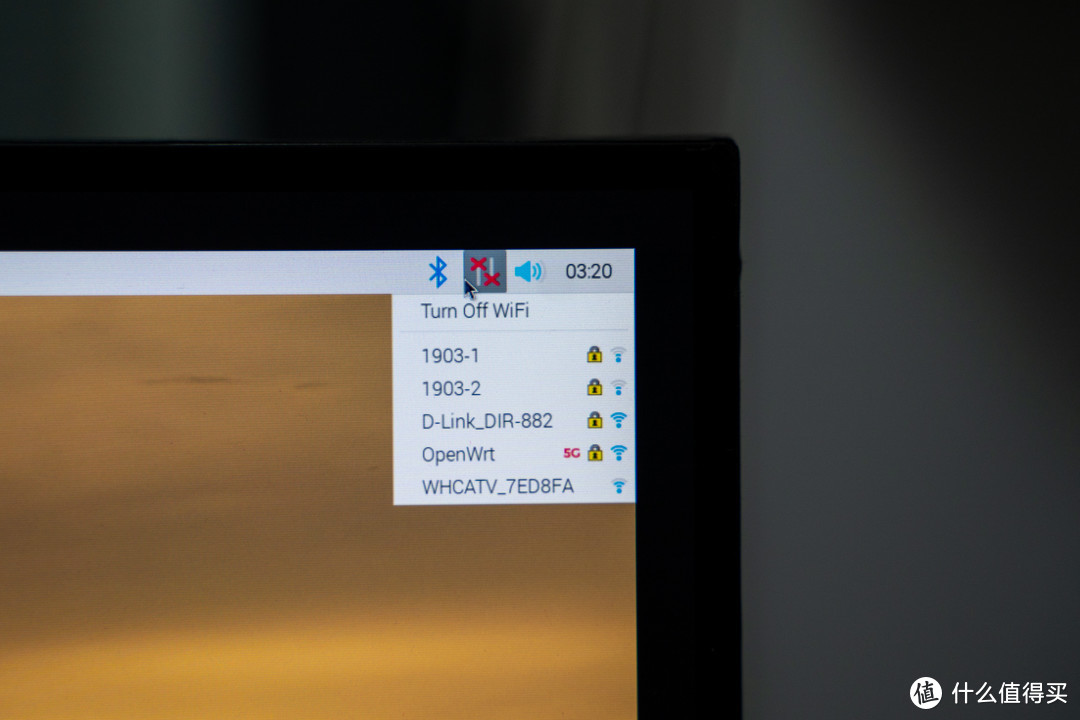
13、树莓派4B也支持wifi,但是我看了下这个原系统,没有搜到5Gwifi呢:第一次用树莓派4B:巴掌大的电脑?如何安装系统?Raspberry Pi 开箱体验!

第一次用树莓派4B:巴掌大的电脑?如何安装系统?Raspberry Pi 开箱体验!

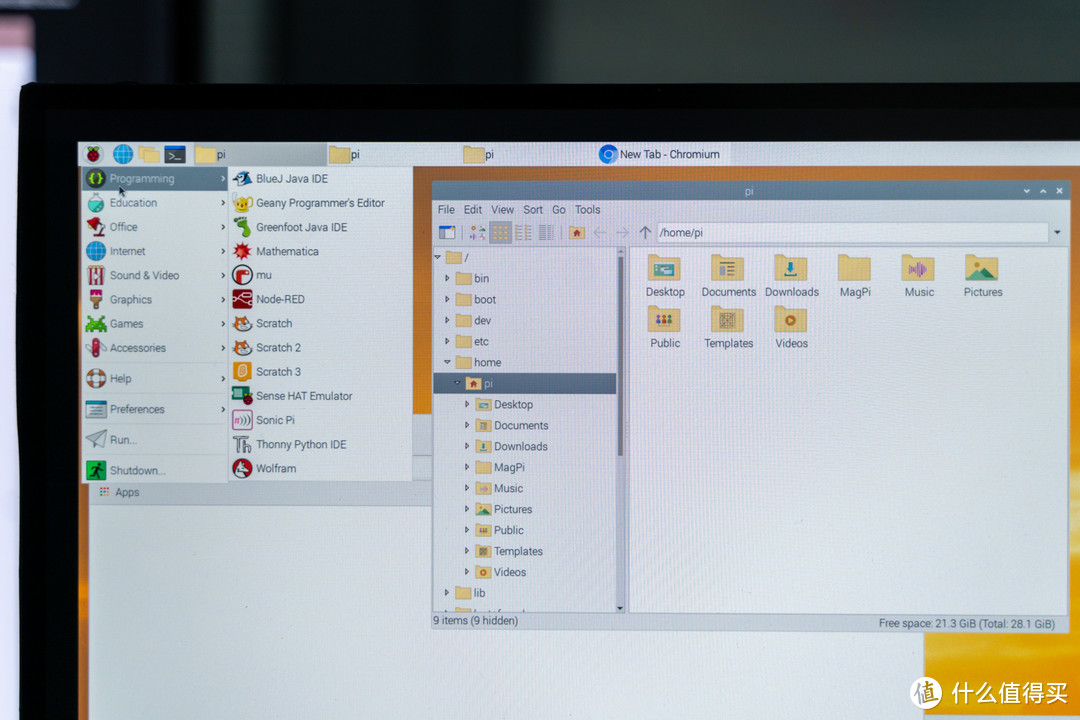
14、系统是桌面式的,但是都是英文的,感觉很不爽,觉得功能还是很强大的,毕竟这只是一个比巴掌还小的东西呢:第一次用树莓派4B:巴掌大的电脑?如何安装系统?Raspberry Pi 开箱体验!

第一次用树莓派4B:巴掌大的电脑?如何安装系统?Raspberry Pi 开箱体验!

15、简单测试了下树莓派的官方系统,就准备换系统了:第一次用树莓派4B:巴掌大的电脑?如何安装系统?Raspberry Pi 开箱体验!

第一次用树莓派4B:巴掌大的电脑?如何安装系统?Raspberry Pi 开箱体验!

16、关机,取出TF卡,找到树莓派爱好者基地64位系统的MacOS主题定制桌面系统:第一次用树莓派4B:巴掌大的电脑?如何安装系统?Raspberry Pi 开箱体验!

第一次用树莓派4B:巴掌大的电脑?如何安装系统?Raspberry Pi 开箱体验!

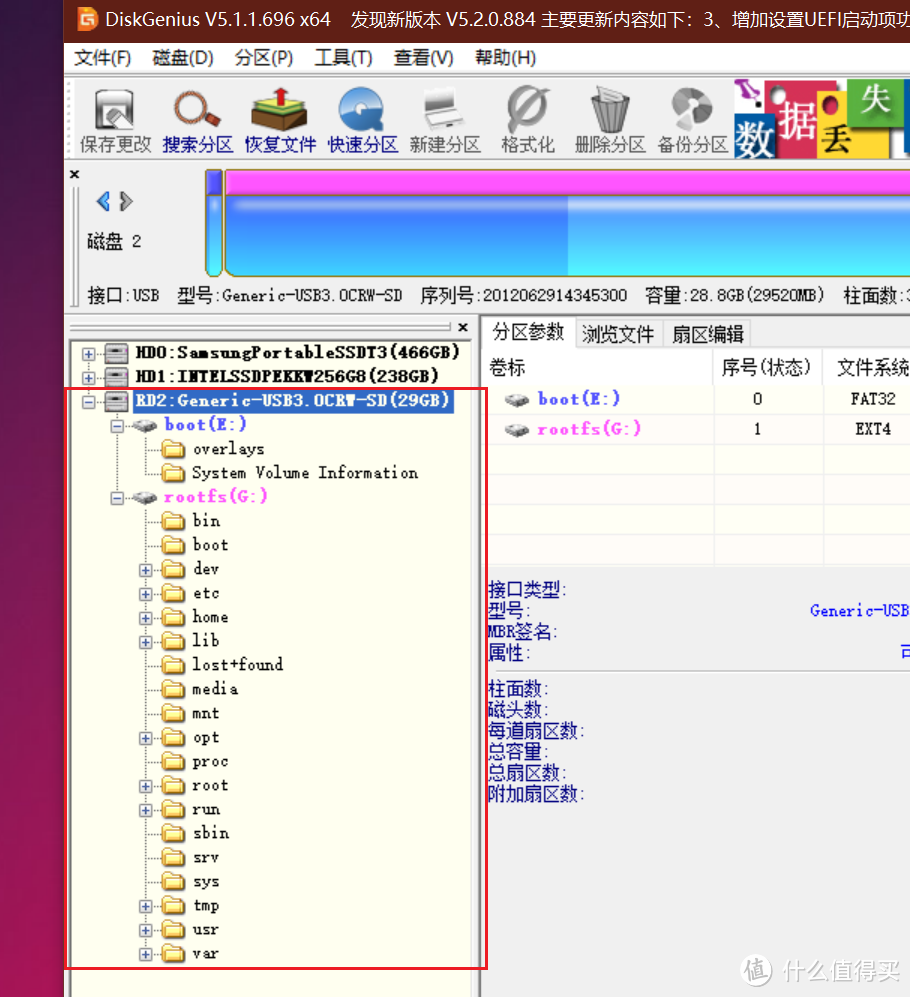
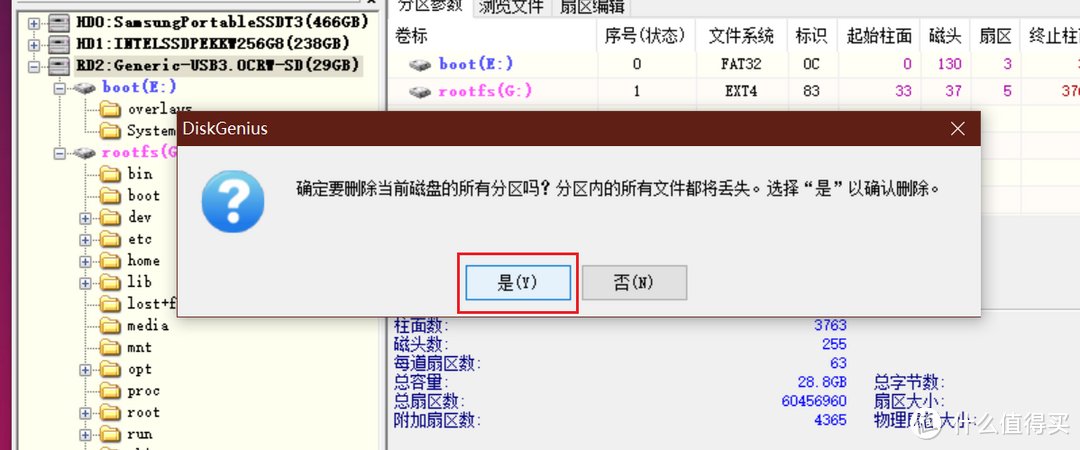
17、先用DiskGeniius工具,将读卡器上的TF卡的分区进行删除: 第一次用树莓派4B:巴掌大的电脑?如何安装系统?Raspberry Pi 开箱体验!

第一次用树莓派4B:巴掌大的电脑?如何安装系统?Raspberry Pi 开箱体验!

18、删除后,记得点击保存,就可以关掉DG工具了:第一次用树莓派4B:巴掌大的电脑?如何安装系统?Raspberry Pi 开箱体验!

第一次用树莓派4B:巴掌大的电脑?如何安装系统?Raspberry Pi 开箱体验!

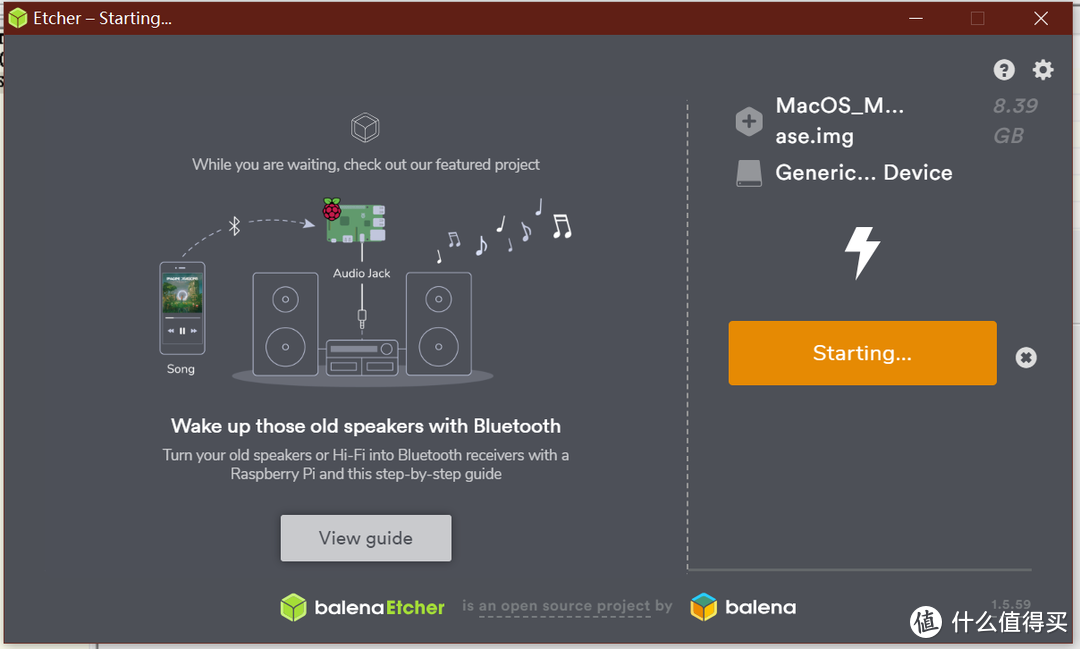
19、然后继续用balena工具,将固件写入到TF里,操作步骤同上:第一次用树莓派4B:巴掌大的电脑?如何安装系统?Raspberry Pi 开箱体验!

第一次用树莓派4B:巴掌大的电脑?如何安装系统?Raspberry Pi 开箱体验!

20、完成后,接上HDMI线,鼠标,电源后,自动进行开机:第一次用树莓派4B:巴掌大的电脑?如何安装系统?Raspberry Pi 开箱体验!

第一次用树莓派4B:巴掌大的电脑?如何安装系统?Raspberry Pi 开箱体验!

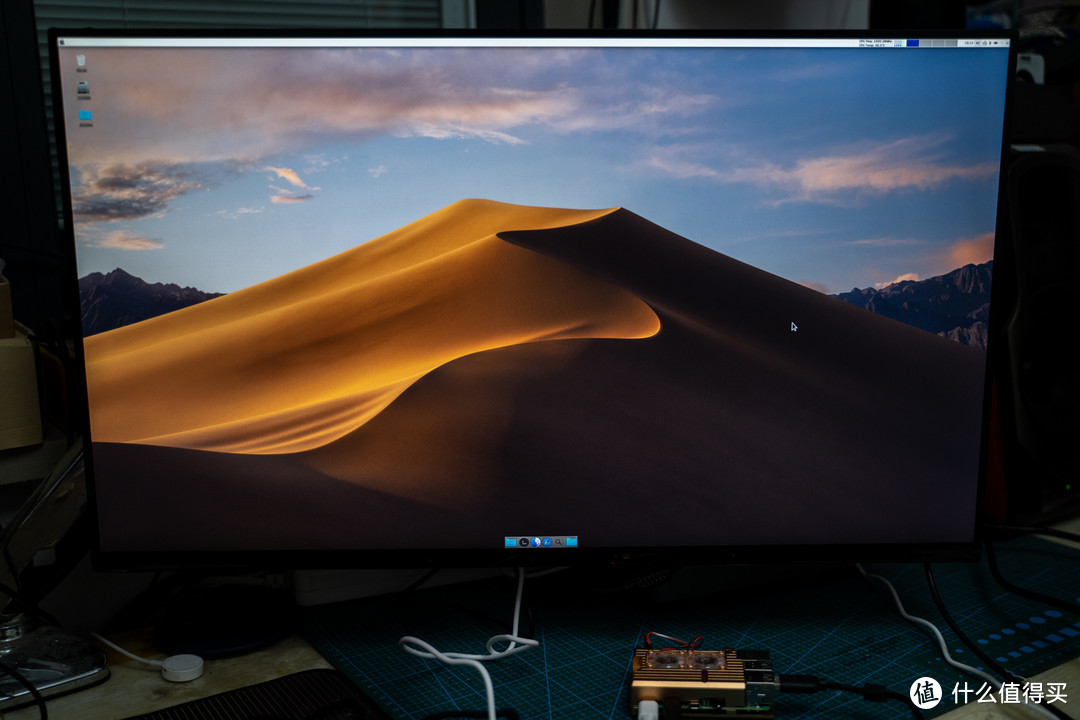
21、开机后,感觉自己在用MACOS,这不是苹果系统么:第一次用树莓派4B:巴掌大的电脑?如何安装系统?Raspberry Pi 开箱体验!

第一次用树莓派4B:巴掌大的电脑?如何安装系统?Raspberry Pi 开箱体验!

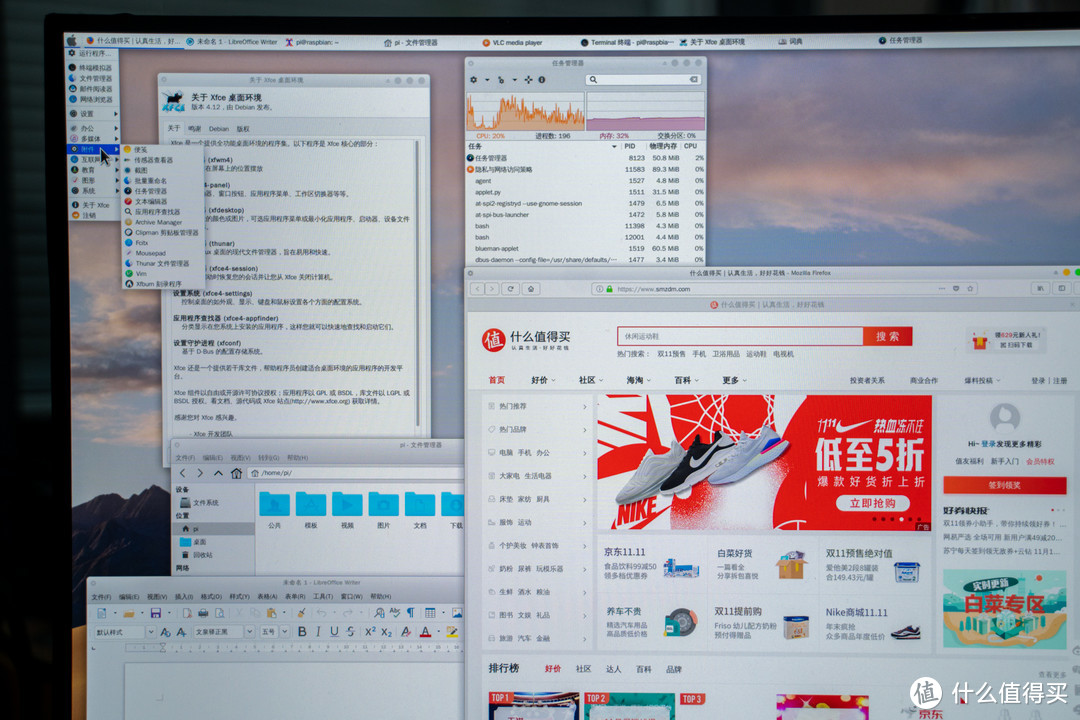
22、这个系统最大的特点就是全中文,而且完成度非常的高,我感觉自己就是在用一个定制的macos系统:第一次用树莓派4B:巴掌大的电脑?如何安装系统?Raspberry Pi 开箱体验!

第一次用树莓派4B:巴掌大的电脑?如何安装系统?Raspberry Pi 开箱体验!

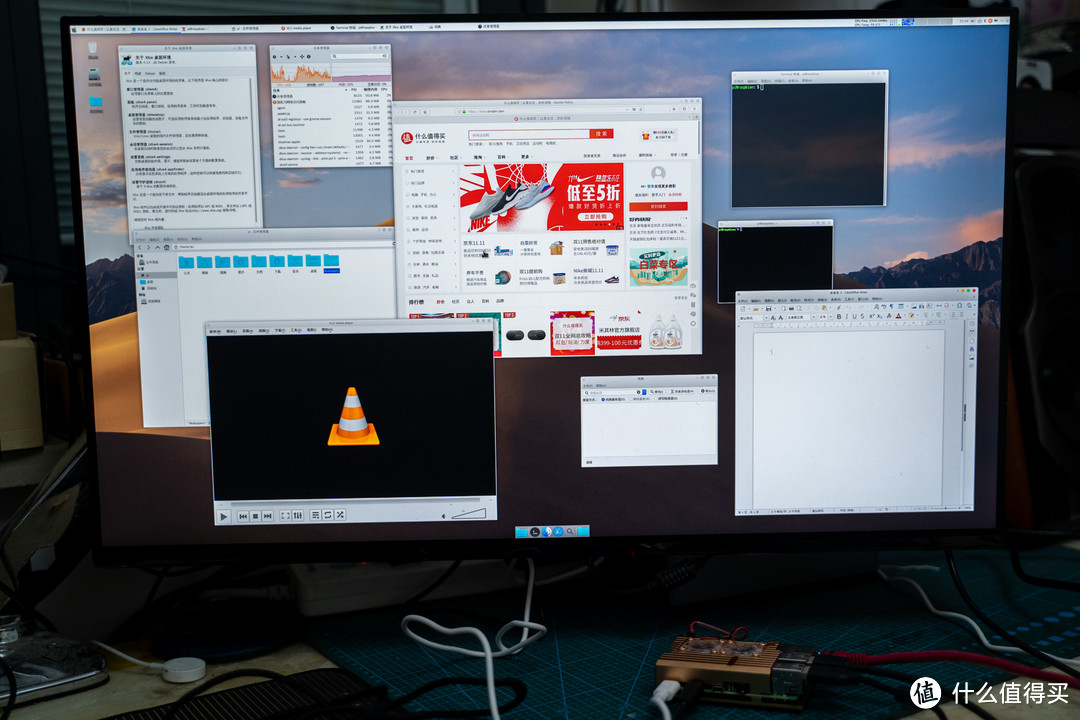
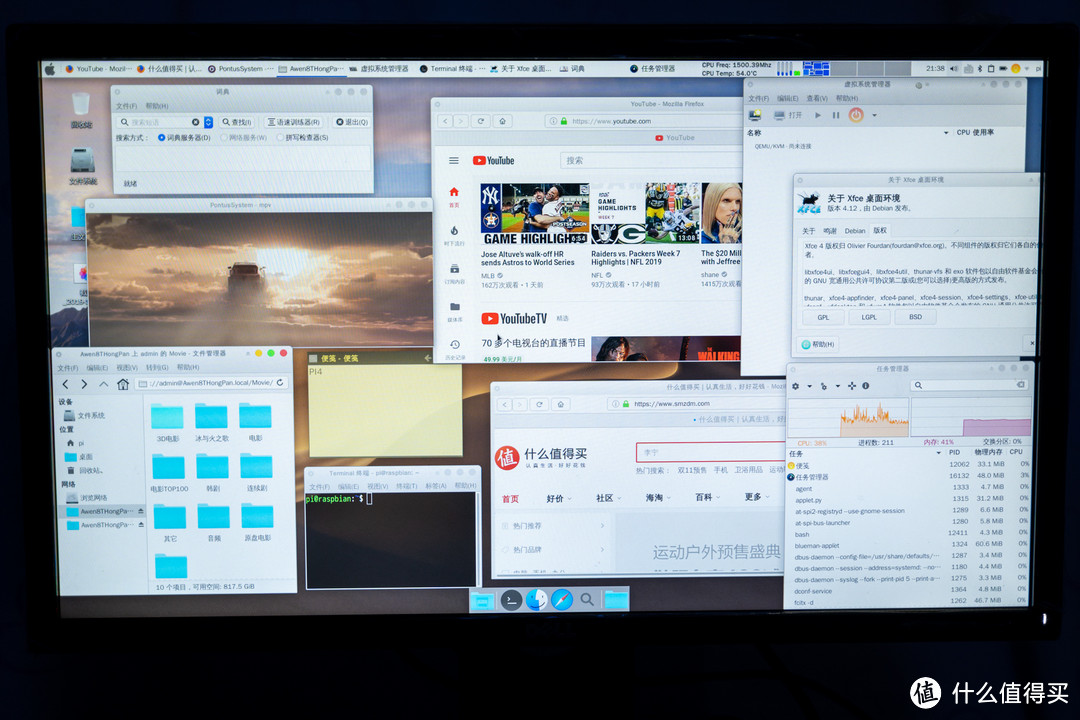
23、可以看到工具都非常非常的多,用来上网、办公、看视频也是没有问题,但是我发现在4k显示器下,这个树莓派4,操作还是有点卡卡的,应该也跟卡有关,我的卡速度不是很快,建议用U3以上的卡:第一次用树莓派4B:巴掌大的电脑?如何安装系统?Raspberry Pi 开箱体验!

第一次用树莓派4B:巴掌大的电脑?如何安装系统?Raspberry Pi 开箱体验!

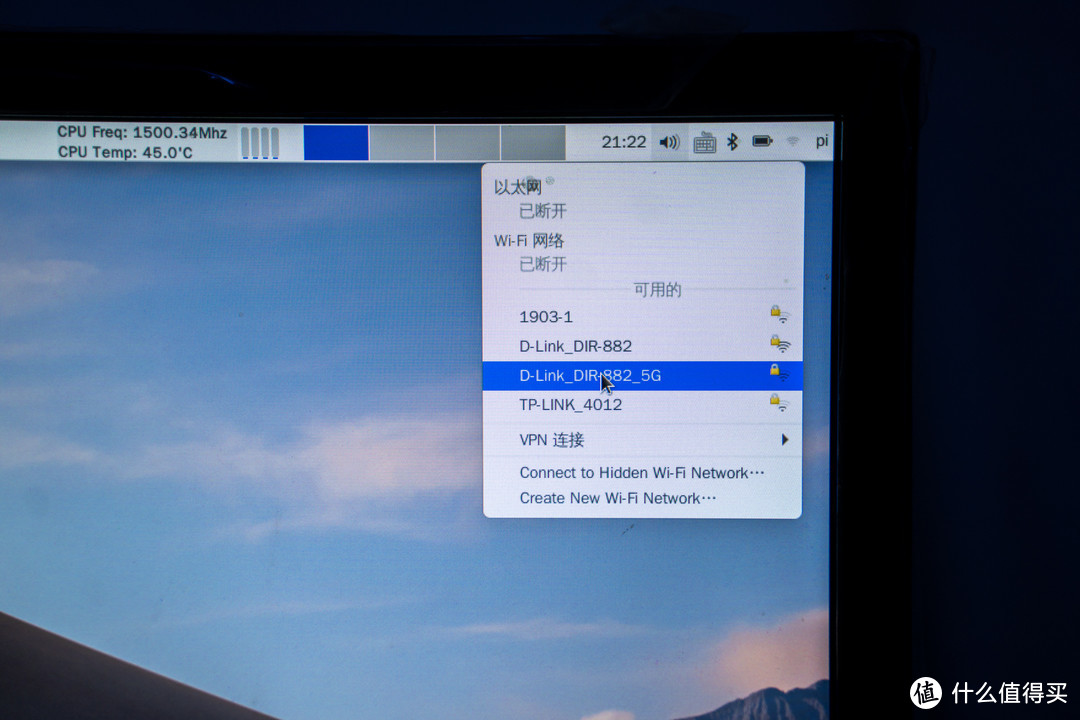
24、然后我找到了一个1080分辨率的屏幕,接上了树莓派4B后,瞬间感觉如鱼得水,而且我发现这个系统,识别了5Gwifi了:第一次用树莓派4B:巴掌大的电脑?如何安装系统?Raspberry Pi 开箱体验!

第一次用树莓派4B:巴掌大的电脑?如何安装系统?Raspberry Pi 开箱体验!

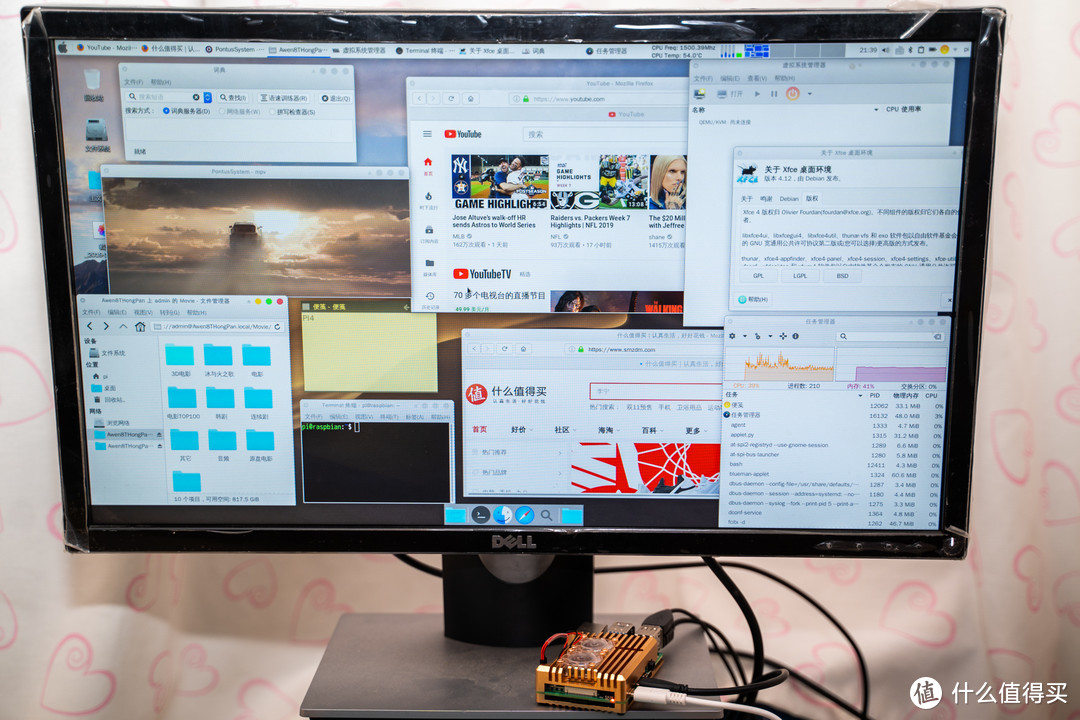
25、我连上了NAS,打开了NAS上的电影,流程播放,包括4k电影也能播放。

开了2个网页,打开了一些工具,一切都挺正常,也蛮流畅的:
第一次用树莓派4B:巴掌大的电脑?如何安装系统?Raspberry Pi 开箱体验!

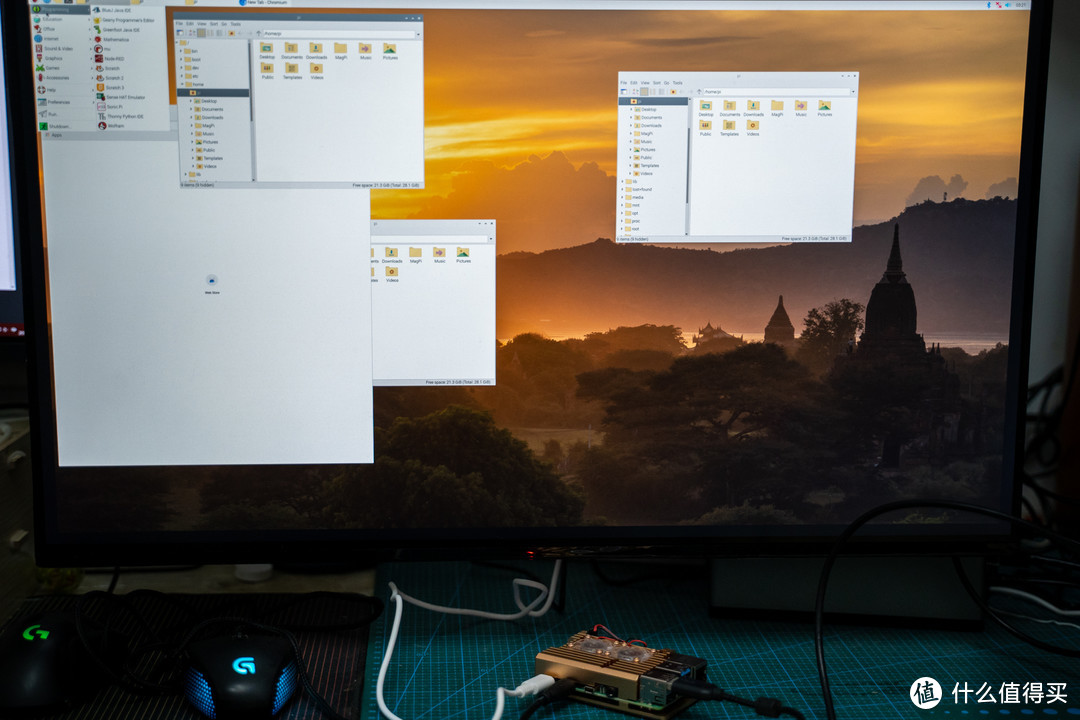
26、可以看到,这么小的树莓派4B和显示器放一起对比,真的很可爱呢:第一次用树莓派4B:巴掌大的电脑?如何安装系统?Raspberry Pi 开箱体验!

第一次用树莓派4B:巴掌大的电脑?如何安装系统?Raspberry Pi 开箱体验!

27、到此,树莓派的开箱和初体验就完成了。第一次用树莓派4B:巴掌大的电脑?如何安装系统?Raspberry Pi 开箱体验!

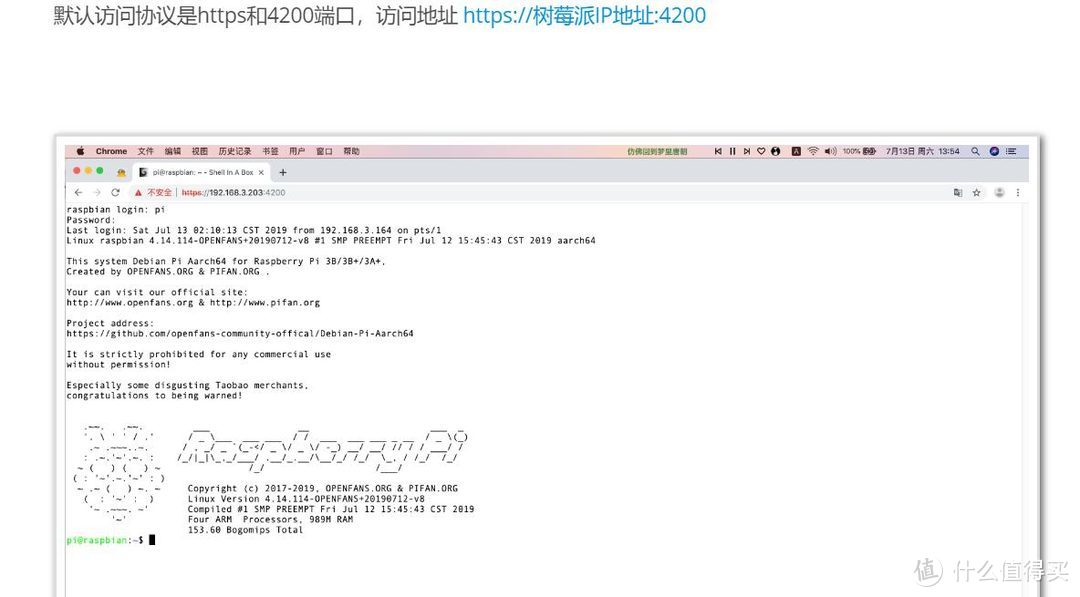
这套系统不仅仅只是接显示器在桌面用的!要知道任何一个树莓派4都非常适合当作一个linux服务器使用。

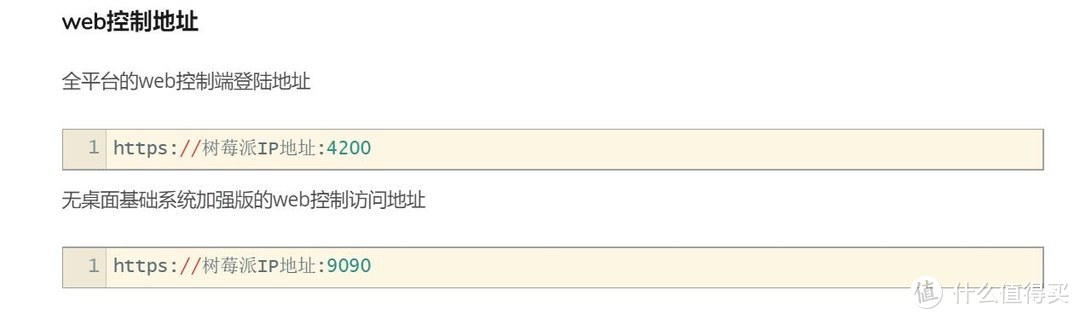
在任意电脑访问树莓派ip+端口:4200,就能对树莓派4进行远程管理:
第一次用树莓派4B:巴掌大的电脑?如何安装系统?Raspberry Pi 开箱体验!

第一次用树莓派4B:巴掌大的电脑?如何安装系统?Raspberry Pi 开箱体验!

28、而且这个固件,还支持docker,可玩性也非常的高:第一次用树莓派4B:巴掌大的电脑?如何安装系统?Raspberry Pi 开箱体验!

第一次用树莓派4B:巴掌大的电脑?如何安装系统?Raspberry Pi 开箱体验!

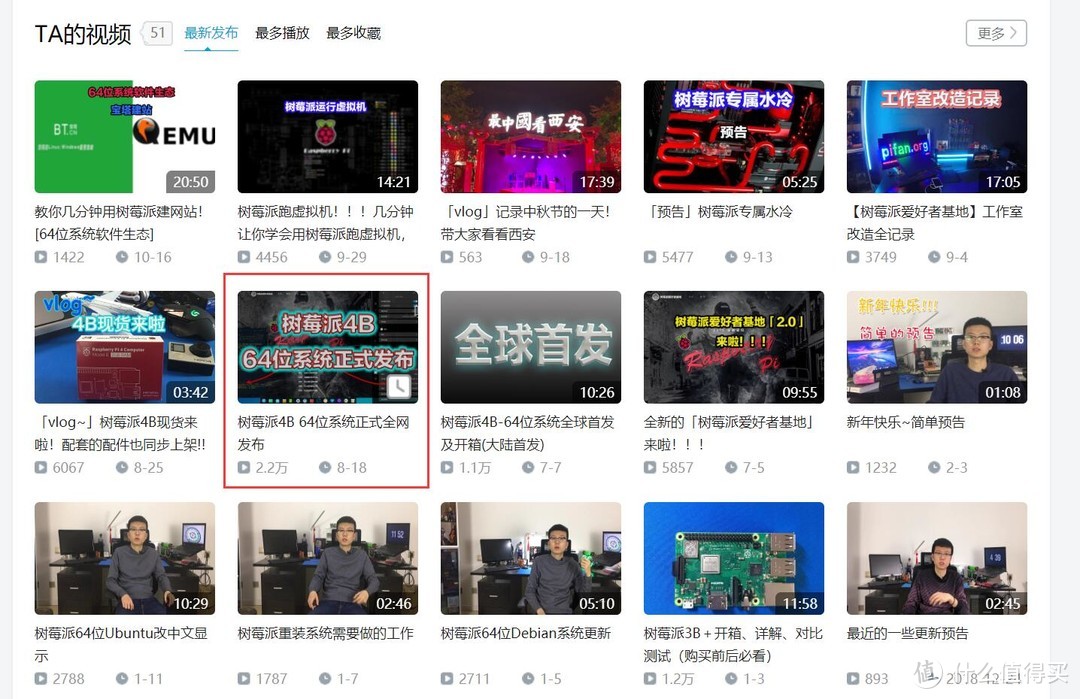
29、初步上手这个固件,只是冰山一角,也可以访问树莓派爱好者的b站,看视频进行了解:第一次用树莓派4B:巴掌大的电脑?如何安装系统?Raspberry Pi 开箱体验!

第一次用树莓派4B:巴掌大的电脑?如何安装系统?Raspberry Pi 开箱体验!

体验暂时告一段落了!写这篇文章不容易,也学到了蛮多东西!第一次用树莓派4B:巴掌大的电脑?如何安装系统?Raspberry Pi 开箱体验!

我初步计划,这个树莓派4B,就用这套系统,等熟悉linux后,也许会换成无桌面版,将它改造成一个linux的服务器,接上移动硬盘,做一个超低功耗的微型家庭数据中心。

反正家里设备也很多,拿这个树莓派折腾点其它设备没折腾过的东西,到时候有好玩的会分享给大家!第一次用树莓派4B:巴掌大的电脑?如何安装系统?Raspberry Pi 开箱体验!


总结

又到了总结的时候了!第一次用树莓派4B:巴掌大的电脑?如何安装系统?Raspberry Pi 开箱体验!

今天只是简单的上手体验,树莓派对比矿渣来说,其丰富的接口,以及非常小的体积,可以玩出更多花样。

而树莓派4B,更强大的性能,可以玩性也是非常的高。第一次用树莓派4B:巴掌大的电脑?如何安装系统?Raspberry Pi 开箱体验!

还有全球各种各样专业的技术大佬分享经验,它的应用场景也是完全不同,特别适合孩子们学习,大人们研究。

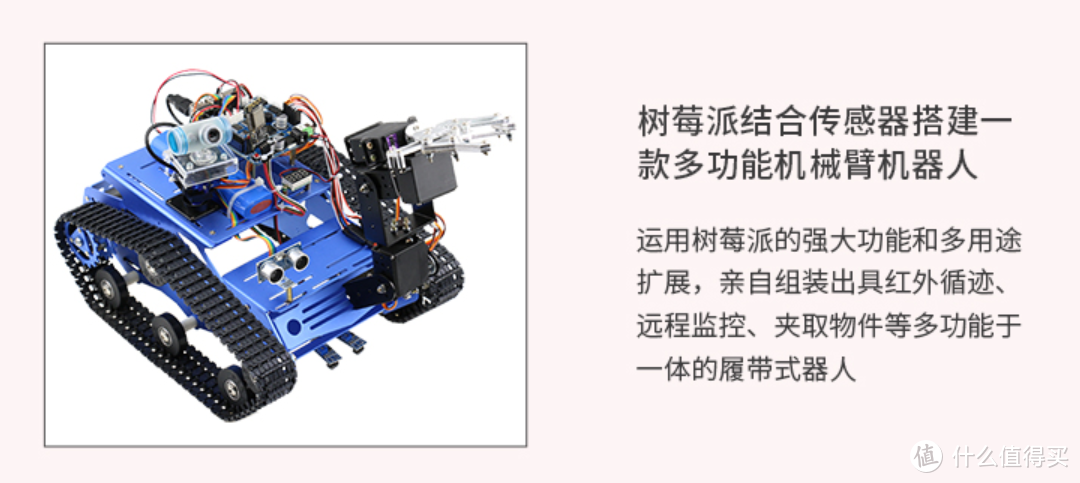
比如用树莓派就能制作一个多功能机械臂的机器人:第一次用树莓派4B:巴掌大的电脑?如何安装系统?Raspberry Pi 开箱体验!

第一次用树莓派4B:巴掌大的电脑?如何安装系统?Raspberry Pi 开箱体验!

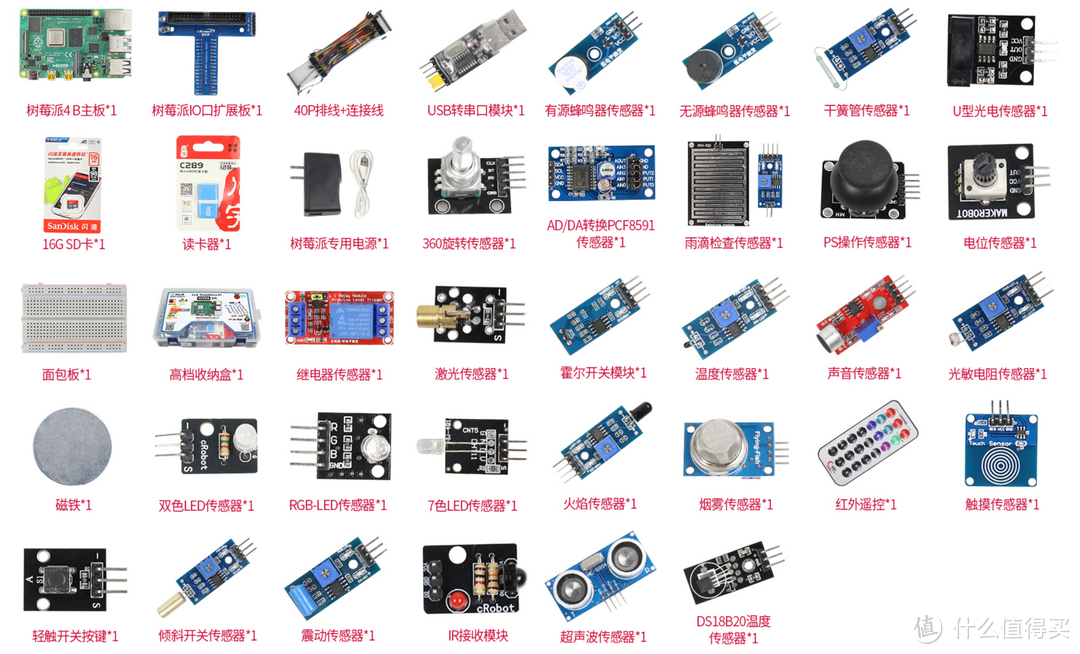
在淘宝的商家购买套餐中,就有几十个树莓派可用的传感器:第一次用树莓派4B:巴掌大的电脑?如何安装系统?Raspberry Pi 开箱体验!

第一次用树莓派4B:巴掌大的电脑?如何安装系统?Raspberry Pi 开箱体验!

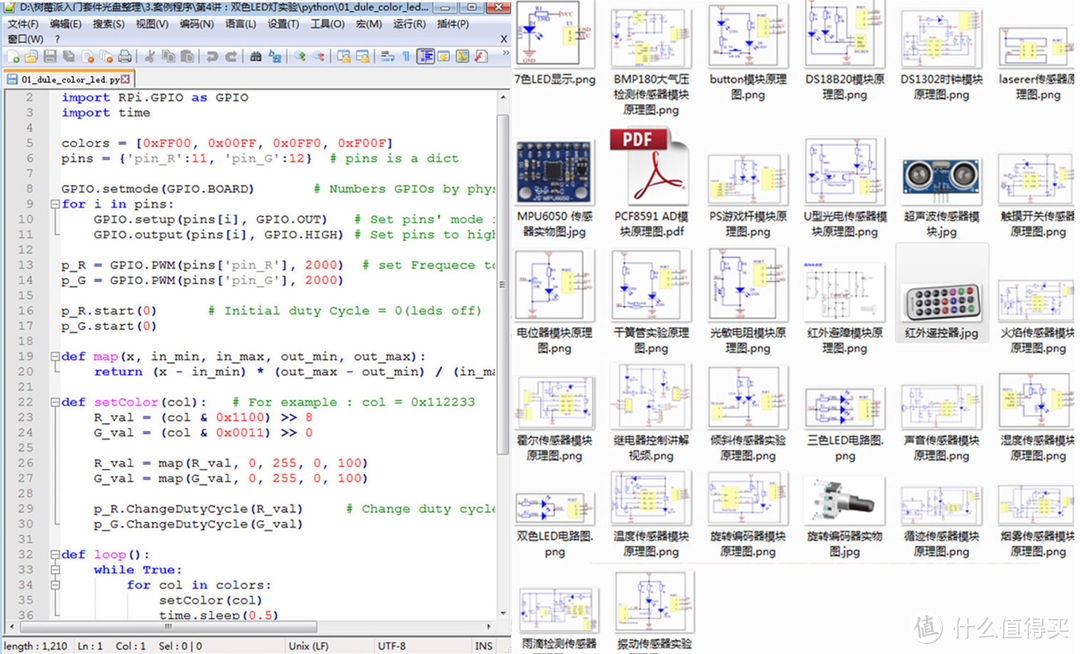
而树莓派还可以用来学习编程,电子原理等,用它,能发挥您的无穷想象,制作更多有意思的东西:第一次用树莓派4B:巴掌大的电脑?如何安装系统?Raspberry Pi 开箱体验!

第一次用树莓派4B:巴掌大的电脑?如何安装系统?Raspberry Pi 开箱体验!

这里推荐几个树莓派的网站,可以用来学习讨论研究!

玩转树莓派

树莓派实验室

树莓派爱好者基地

树莓派吧

树莓派官网

树莓派中文站

树莓派B站

树莓派值得买文章

好了,目前就整理这些类容了,今天的树莓派体验就要告一段落了。第一次用树莓派4B:巴掌大的电脑?如何安装系统?Raspberry Pi 开箱体验!

后续等我再多学习一些关于树莓派有关的知识,当能实现一些有趣有料的功能后,会再分享一篇关于树莓派折腾的经过。第一次用树莓派4B:巴掌大的电脑?如何安装系统?Raspberry Pi 开箱体验! 求个关注。

如果大家觉得这篇文章还不错的话,欢迎为我的文章点赞,点收藏,评论两句话。第一次用树莓派4B:巴掌大的电脑?如何安装系统?Raspberry Pi 开箱体验!

您的支持,是我写作折腾最大的动力,如果有碎银子打赏就更好啦!第一次用树莓派4B:巴掌大的电脑?如何安装系统?Raspberry Pi 开箱体验!

我们下次再见!第一次用树莓派4B:巴掌大的电脑?如何安装系统?Raspberry Pi 开箱体验!


对了。欢迎任何问题,评论区与我互动,文章发布一周内,我基本上都是有问必答。第一次用树莓派4B:巴掌大的电脑?如何安装系统?Raspberry Pi 开箱体验!

展开 收起
45评论

  • 精彩
  • 最新
  • 大佬V5,可否带上系统固件的链接?1024好人一生平安

    校验提示文案

    提交
    系统很简单,直接百度搜就能找到 [高兴]

    校验提示文案

    提交
    系统一般是在机器的存储盘上的吧,机器自带一个存储。恢复系统可重新选择,大概是这样,很久没折腾了

    校验提示文案

    提交
    收起所有回复
  • 大佬请教个qnap的问题,用的453bmini,刚开始是一块4t硬盘,最近空闲下一个ssd,我想把系统换到ssd上,4t只存数据。怎么把数据无损转移到ssd上,plex手动设置了很多信息,不想重装系统了

    校验提示文案

    提交
    威联通有系统盘吗?。。 [晕死]

    校验提示文案

    提交
    收起所有回复
  • win10那也是iot版本的,on arm 暂时还没消息

    校验提示文案

    提交
    是的...期待一波

    校验提示文案

    提交
    参考骁龙850,这MCU还是太弱鸡,1.5g+4g,没有nand,别想了

    校验提示文案

    提交
    还有2条回复
    收起所有回复
  • 差评,影院里没片!

    校验提示文案

    提交
    有了小睿芝杜后,我就把jellyfin关了。

    校验提示文案

    提交
    收起所有回复
  • 已打赏 小站怎么建的呀 能否出一篇讲讲 [脸红]

    校验提示文案

    提交
    看我其它的文章。全都有教程的。

    校验提示文案

    提交
    收起所有回复
  • 我能说我是一路从树莓派下探到你刚发布的50元包邮我家云的嘛,刚开始是准备体验智能家居,听说树莓派原生系统直接安装homeassistant很好用,买了4b的4G,稳定运行智能家居后,了解到nas黑裙可以跑docker安装HA,又买了台蜗牛,蜗牛运行了半年也不错,看见你出的捡垃圾j3455可以跑软路由安装黑裙,吊打蜗牛,我又组了台3455itx主机,前几天又看你50包邮用我家云当轻量下载机和nas,我又入了一台,今天刚安装完4T盘在下载,然后回过头一看这么多设备,我不是一个省吃俭用的垃圾佬,真败家 [哭泣] [哭泣]

    校验提示文案

    提交
  • 这东西我看外网视频,做桌面用还是比较吃力啊,可看楼主的文章感觉已经能替代PC了……
    单片机很多,树莓派的社群资源是最丰富的,不过受成本限制,硬件马马虎虎。刚入手一片VIM3,一套加起来要1000+了,不过性能好很多,准备当个播放器兼游戏机用,就是社群资源相对树莓派简直是可怜,好像就几个深圳的哥哥在没日没夜的维护……

    校验提示文案

    提交
  • 不是树莓派不强,是你“捡垃圾”已经超神了

    校验提示文案

    提交
  • 我的3b+一直吃灰中 [喜极而泣]

    校验提示文案

    提交
  • 想知道大佬的我的小站怎么搭建?

    校验提示文案

    提交
  • 文章看完了 觉得作者很可爱

    校验提示文案

    提交
  • 垃圾王 不愧为垃圾王 强啊

    校验提示文案

    提交
  • 自家nas上面搭网站,你宽带不想用了吗?被封了都解不了

    校验提示文案

    提交
    域名备案都不行?

    校验提示文案

    提交
    用树莓派自建个小博客用了两年也没啥事,80和8080端口是封掉的

    校验提示文案

    提交
    还有2条回复
    收起所有回复
  • 当年买了3b+,想法和楼主一样的友好,然而现实是,这破玩意真的满足不了下载机,服务器,软路由,播放器,nas,里面的任何一项,最后悔的一次购买

    校验提示文案

    提交
    下载和播放有问题吗?我也是3b+,觉得完全够用啊,服务器的话要看开什么样的服务了,小型的应用也没问题,当然我下载和服务主要还是交给nas来做,而且我的nas其实机能也挺差的,216play

    校验提示文案

    提交
    就3b+的gpu,最高只能播1080p,h264,码率还不能太高,你要是说就播那些枪版片当我没说,确实都可以.
    下载就更渣了,就内存卡那个读写速度,usb和网口共用usb总线,这io性能能下什么?不开会员的百度云还差不多.
    至于服务器,装一个lnmp居然要5个小时,一个mysql就能把整个系统资源沾满.
    你216至少是正经nas,比树莓派好太多了,树莓派真的只能用来玩玩遥控车,或者什么控制器之类的东西

    校验提示文案

    提交
    还有4条回复
    收起所有回复
  • 果然是 金牌垃圾王 ,您写的文章很好,帮助了我不少

    校验提示文案

    提交
  • 你也是水务集团的?

    校验提示文案

    提交
  • 不能装迅雷,怎么做nas?

    校验提示文案

    提交
  • 我用的是树莓派3B不带+,只有1G内存,当linux服务器用。最近把大多数服务都迁移到我家云上了。虽然3B的性能不比我家云差多少,但是不能直接连硬盘还是不方便。4B的4G内存好眼红,至少跑php的限制少了好多。

    校验提示文案

    提交
  • 你的第二博客上的“酸酸乳”链接失效了。 [损失几个亿]

    校验提示文案

    提交
  • 树莓派的魅力还是在那些gpio口上

    校验提示文案

    提交
提示信息

取消
确认
评论举报

相关文章推荐

更多精彩文章
更多精彩文章
最新文章 热门文章
1.2K
扫一下,分享更方便,购买更轻松