

创作立场声明:私人购买,纯安利贴,不涉及相关利益。
购买理由
自从有了娃,为了记录宝贝的成长,家人都喜欢各种拍照拍视频,尤其是节假日自驾出去玩的时候,更是大爆发,一天的照片少则十几张,多则上百张。这个时候家里的PC机和硬盘就明显吃紧。
一是各种设备的照片同步很繁琐:iOS需要用iCloud, 安卓系列用各自厂商的同步软件或者直接数据线...
二是硬盘现在手机的拍照像素大幅提升,还没有用4K的手机,一张照片已经动辄7-8M的大小,PC机的硬盘已经明显不够用。都放照片了,哪里还有空间装游戏?
我的需求很简单:兼具集中、安全的存储能力,降低管理的时间和事务成本,具体就是
方便导入
方便查看和管理
稳定的数据存储,千万千万不能丢失数据
所有这些需求NAS都能完美满足 ,特别是考虑到管理成本,群晖的DSM可以说是吊打其他一众NAS厂商的系统,据不可靠消息:群晖是买软件送硬件,丰富的生态,众多的套件让我觉得群晖就是NAS中的苹果。之所以没有选择黑群晖,也是为了能方便升级,毕竟咱们买的是一揽子服务,也要考虑后续系统的升级。
鸡冻人心的装机过程
比较了买机器+硬盘套餐还是裸机+硬盘单独购买的价格差大概100块,我是在两个不同的店铺下的单,可以小刀,在原价基础上机器便宜了100,硬盘便宜了100,一块算下来比整体购买套餐省了近300呢,当然钱多的主可以忽略。某猫上下单第二天就到了,先上开箱图:
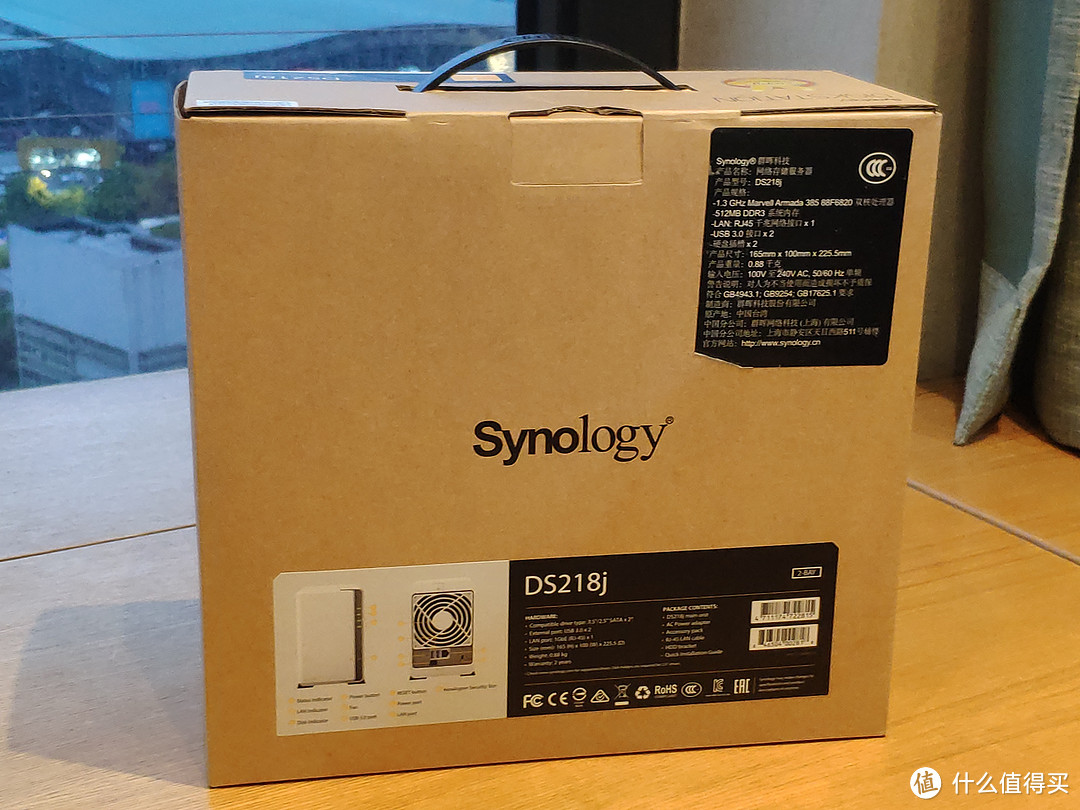 新机特有的熟悉的味道
包装很简单,拆开是配件全家福:
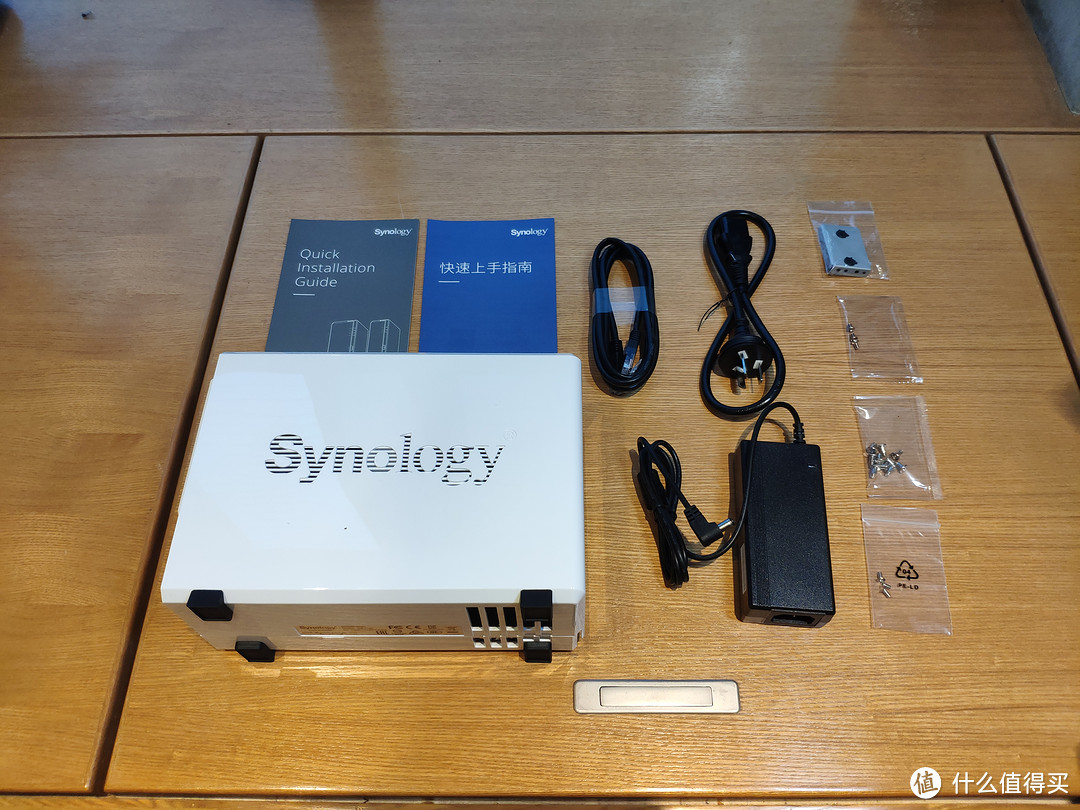 配件全家福
简单看了下安装说明,拿起螺丝起子开始安装,先需要把机箱打开,机箱底部有拆机箱的示意图,原装的是用楔子固定,所以很容易就能按照示意图拆开。
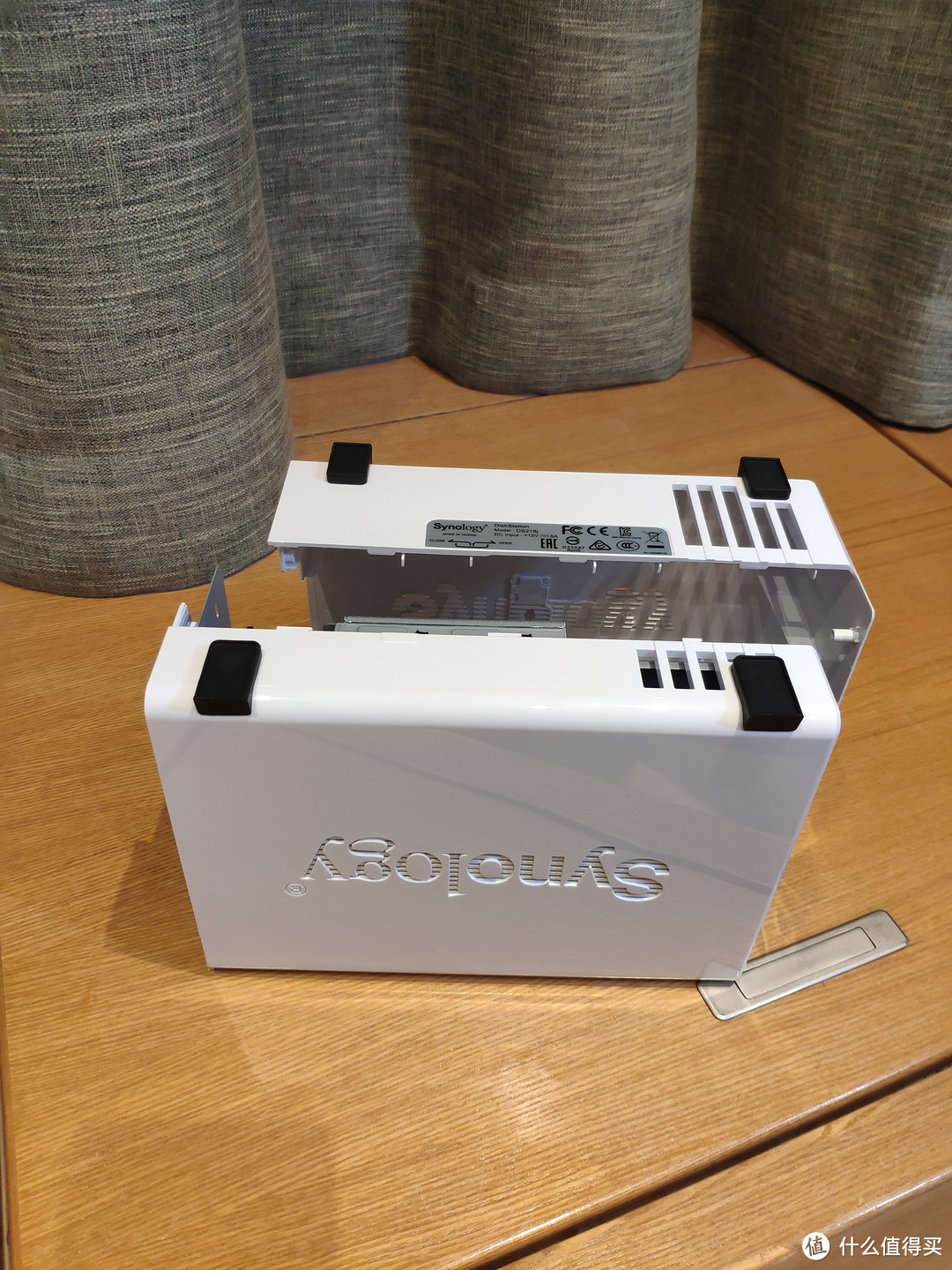 打开机箱
拆开后机箱真面目,略简陋,但也说明了群晖真正的价值在于软件和一整套完整的生态套件。
 好“简陋”的机箱
硬盘支架已经固定好了,一开始还觉得小,担心硬盘放不进去,其实刚刚好,两块硬盘之间的空隙大概只有1cm不到。接下来插入硬盘,顺着SATA口插入就好了。
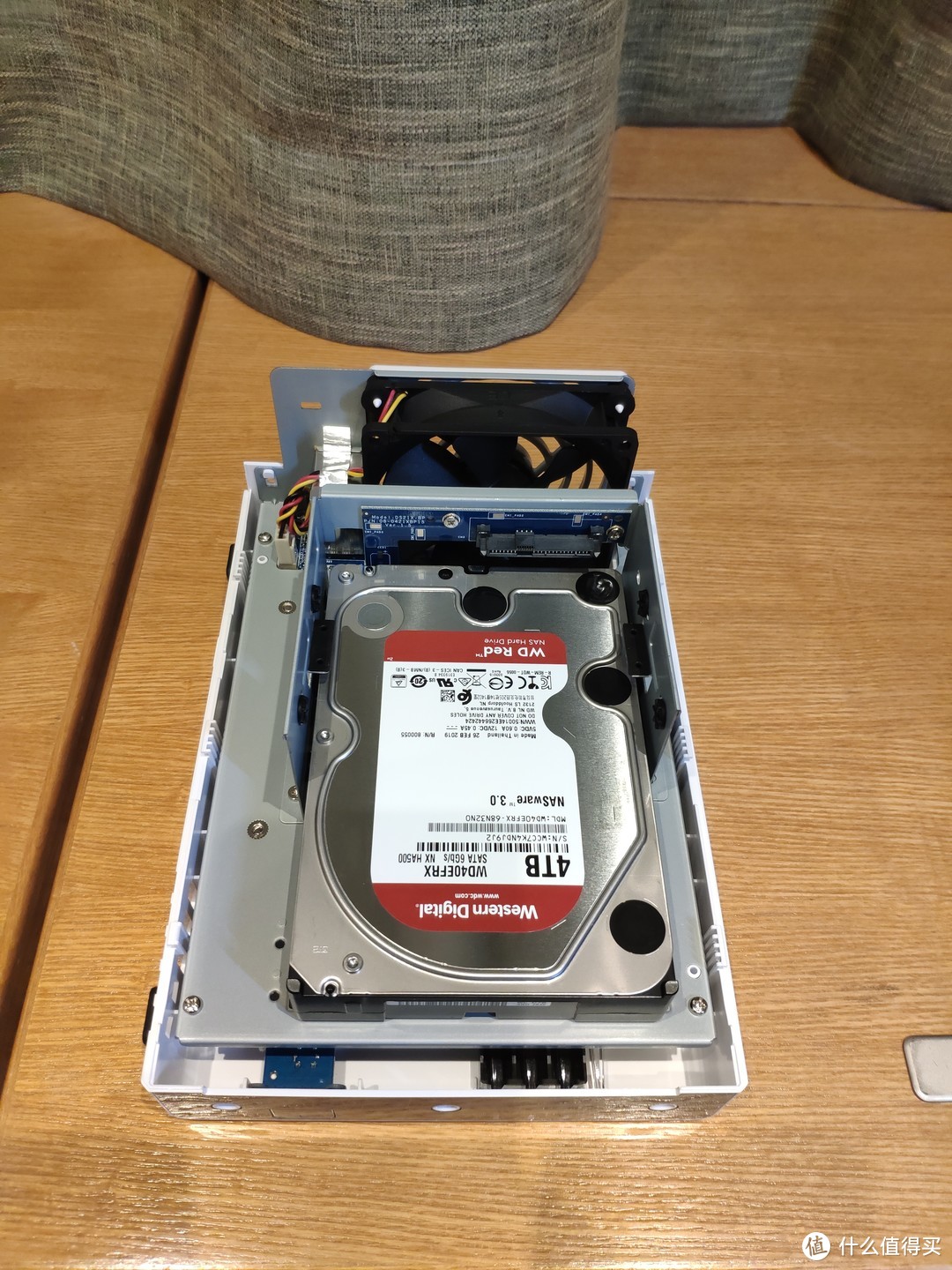 第一块硬盘插入
为了防止硬盘意外丢失数据,特地准备了两块硬盘,可以组成RAID1,而且貌似DSM默认插入两块硬盘就是RAID1模式,这样万一一块硬盘坏了,也可以从另外一块硬盘中恢复数据。
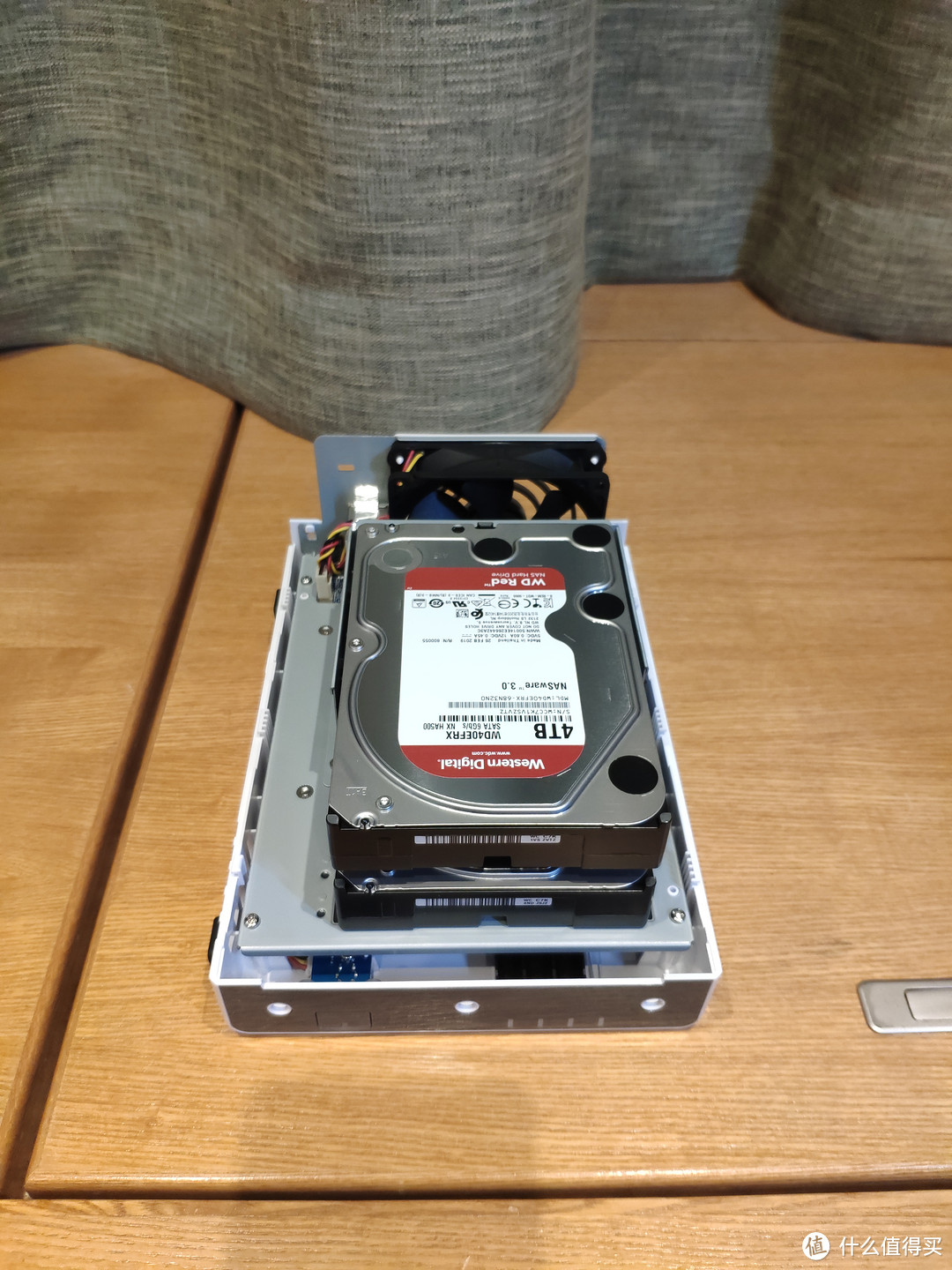 插入第二块硬盘
拧上螺丝,需要注意的是配件中包含一块L型的辅助支架,应该是为了让3.5''的硬盘后面有支撑,这个安装说明上貌似没有提到,顺手也装上了。这里要赞下群晖的设计,支架包括辅助支架和硬盘固定的螺孔上都装了橡胶的垫片,能最大限度的保证牢固又避免损伤硬盘螺口。
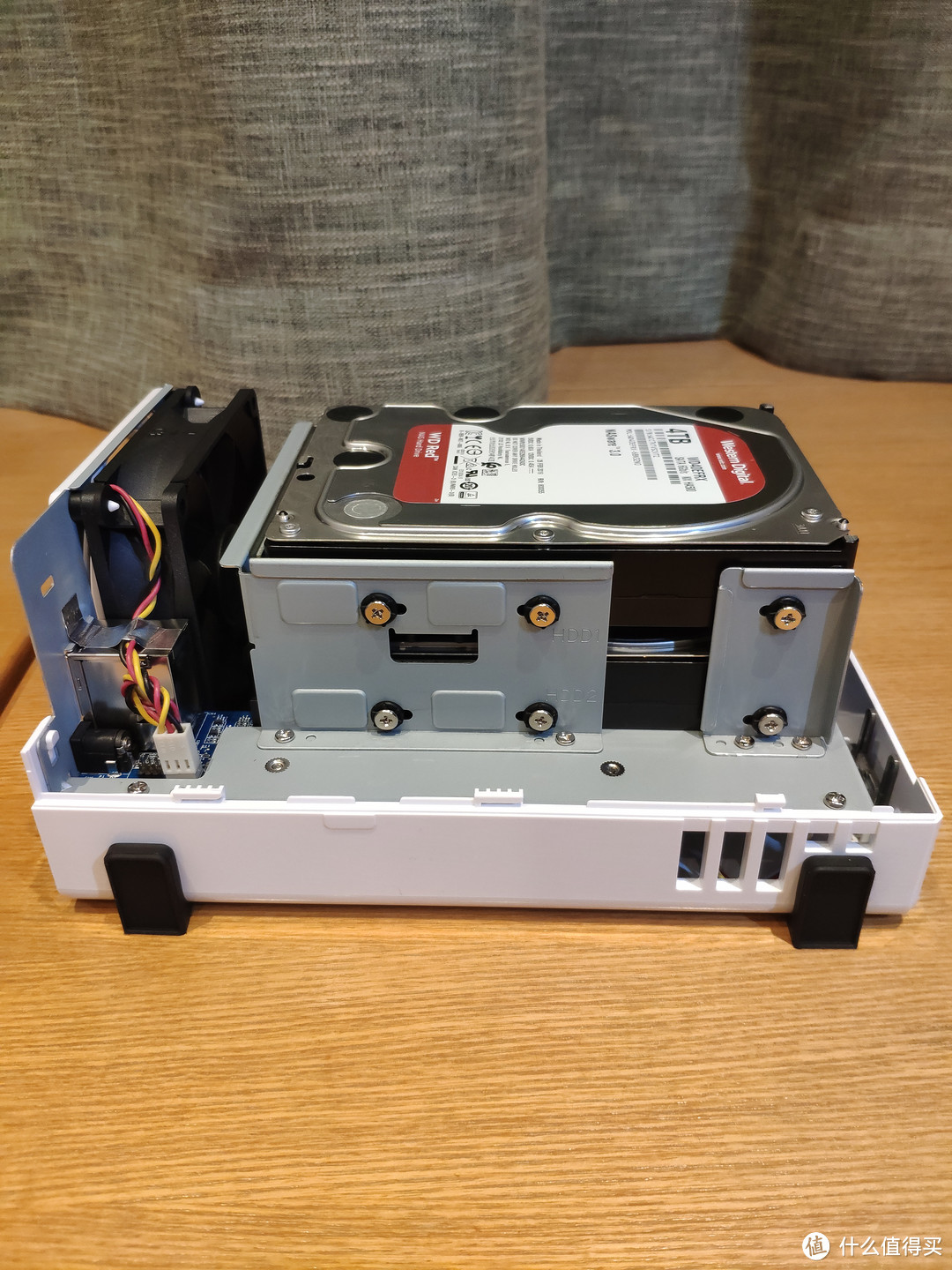 安装好辅助支架后的样子
装外硬盘之后就可以把机箱外壳重新合上了,在机箱背面有两个固定螺丝,也一块拧上。这样就安装完毕了,接下来进入软件安装。
DSM安装和初始化
安装
机箱前面板上有电源按钮,插入电缆和网线后就可以开机了,因为还没有安装群晖NAS的灵魂-DiskStation Manager(DSM)系统,第一次开机需要大概2-3分钟,开机完成后会有一声蜂鸣,伴随着状态指示灯会变成橙色。这时就可以开始安装DSM了,首先确保手机和机箱在同一个局域网下,然后在手机上安装一个“群晖管家”的App,打开这个App后自动能检测到NAS,然后就是在手机上按照流程注册群晖账号和安装DSM。整个安装过程大概需要10分钟,安装完成后手机上会结束安装流程,同时NAS的状态指示灯会变成绿色。然后需要注册DSM的管理账号。
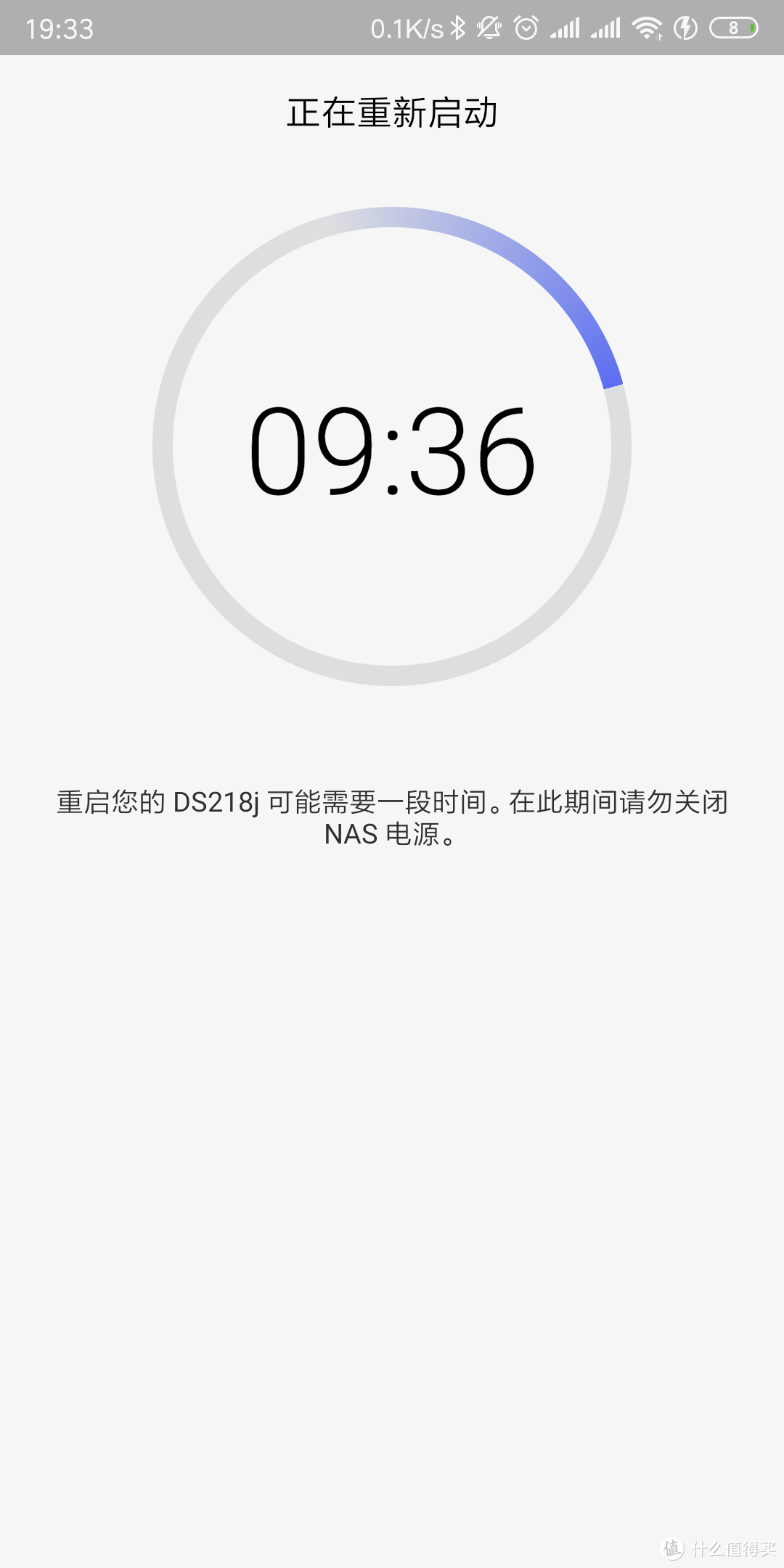 群晖管家上安装DSM
初始化
安装完DSM后在群晖管家中就能看到NAS的IP地址,这样就可以在浏览器上访问NAS了,方法是IP地址后边带上端口号5000,比如http://192.168.199.10:5000 使用上一步创建的DSM的管理账号登陆。
值得注意的是,如果发现套件下安装出现网络错误,多半是DNS配置的不对,可以进入控制面板修改DNS配置,我这里设置了阿里云的DNS服务地址。
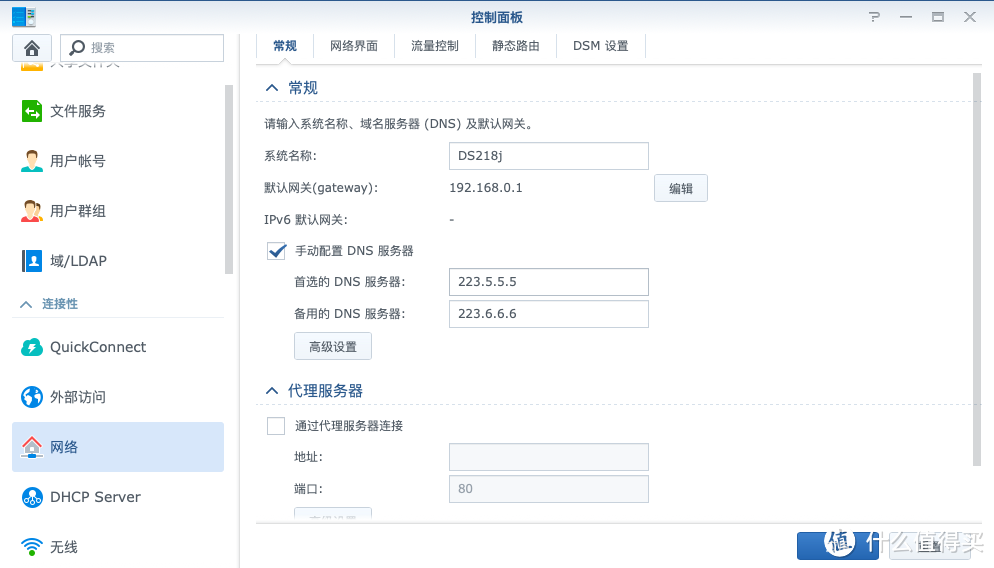 配置DNS服务器
除了在局域网通过NAS主机的IP地址访问DSM外,DSM还支持外网访问,具体有下面几种办法:
通过QuickConnect;好处是配置方便,缺点是访问慢
通过DDNS和用户注册的域名连接;好处是访问速度快,缺点是配置比较复杂
下面先介绍QuickConnect的配置:
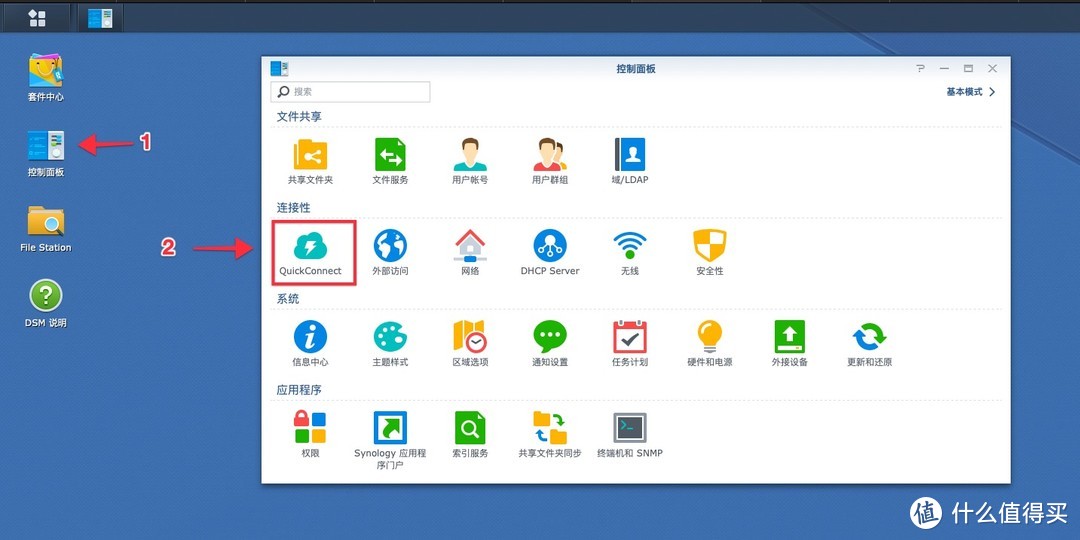 控制面板中的QuickConnect
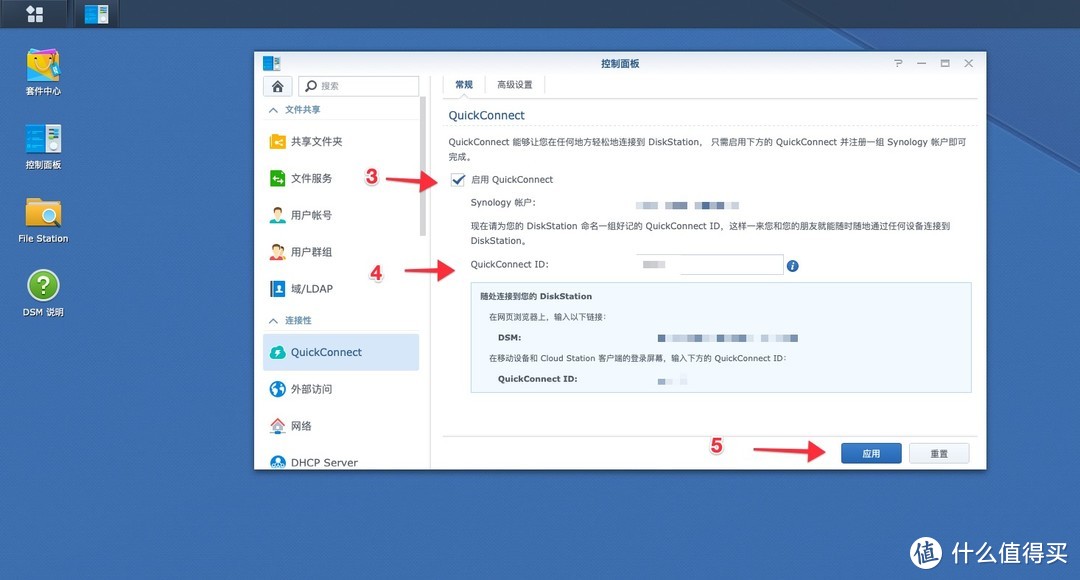 配置QuickConnect ID
到此就完成了配置,超级方便有木有 。然后在浏览器中就可以用 http://QuickConnect.to/{QuickConnect ID} 的方式来访问DSM了。
然后是DDNS和域名的方式访问,可以选择自己的域名,也可以使用群晖的二级域名,我以群晖的二级域名为例,配置方式应该大同小异:
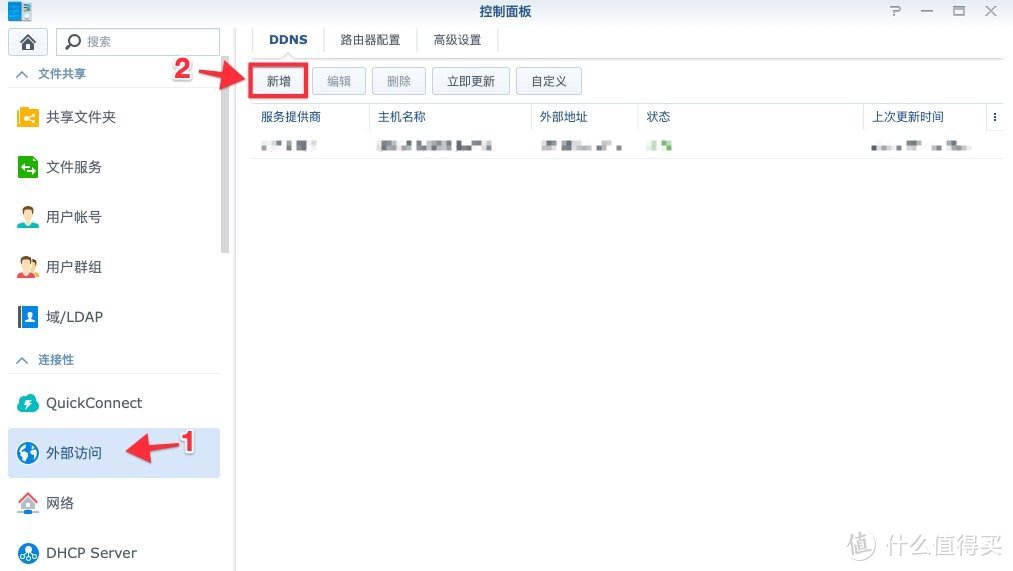 打开外部访问
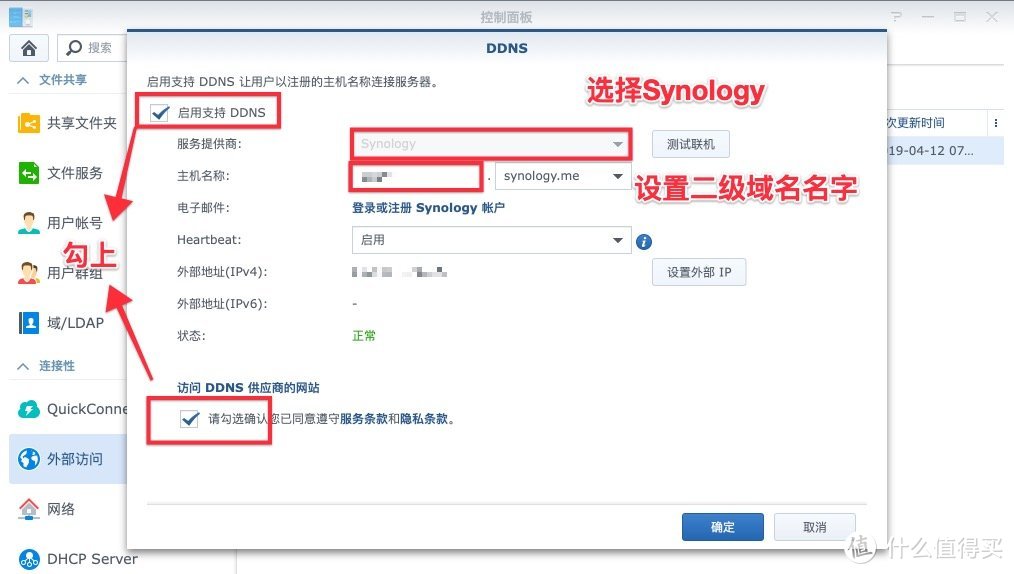 设置二级域名
接下来就可以用这里配置的二级域名来访问DSM了,因为基本上所有的宽带运营商都会封闭80端口所以需要在二级域名后带上5000端口,然后在路由器上或者光猫上配置相应的内网穿透的端口映射。比如http://xxx.synology.me:5000
如果觉得需要保证账号的安全性,可以配置https证书,还是在控制面版,找到安全性-》证书:
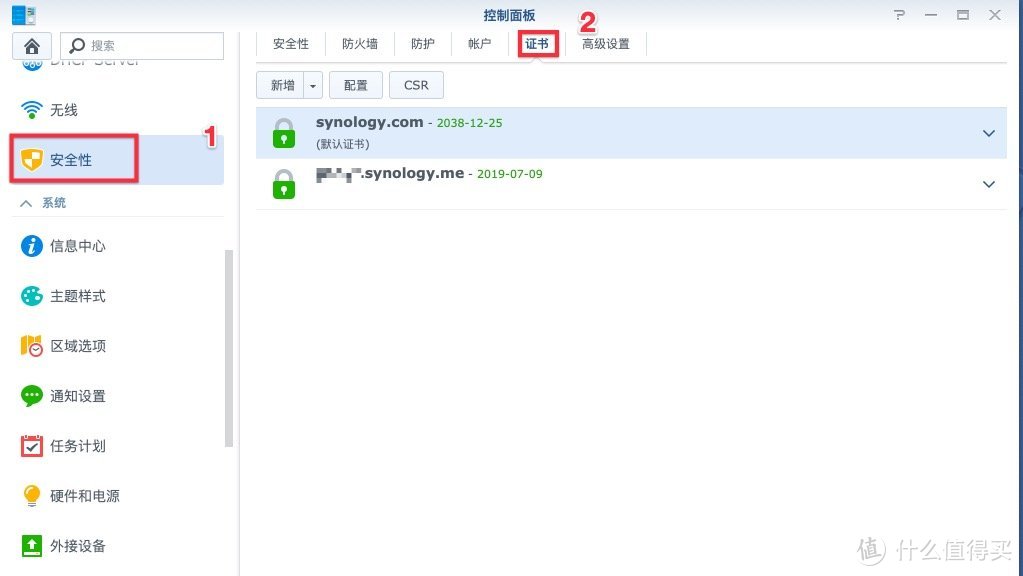 https证书配置
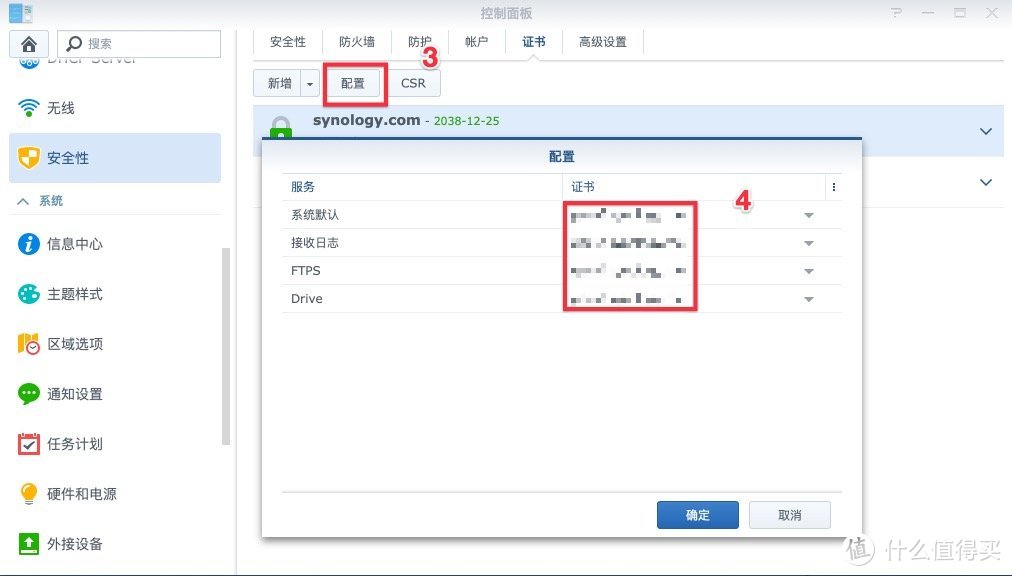 新增证书后为二级域名配置证书
这样就可以用https的方式访问了, 比如 https://xxx.synology.me:5001,到此就完成了基本的配置,剩下来的是多媒体全家桶的安装和配置,另开篇幅介绍
使用感受
【关于功能】全部满足我的需求,可以作为家庭多媒体中心,随时随地看大片;完美担当照片库的能力,兼具备份、分享、多账号权限管理,大幅提升家里的科技感
【关于功耗】功率表还在路上,等测试后再追加
【关于噪音】基本听不到,维持在30db以下
【关于尺寸】深22cm*长10cm*高16cm,正面比iphoneX大一圈左右
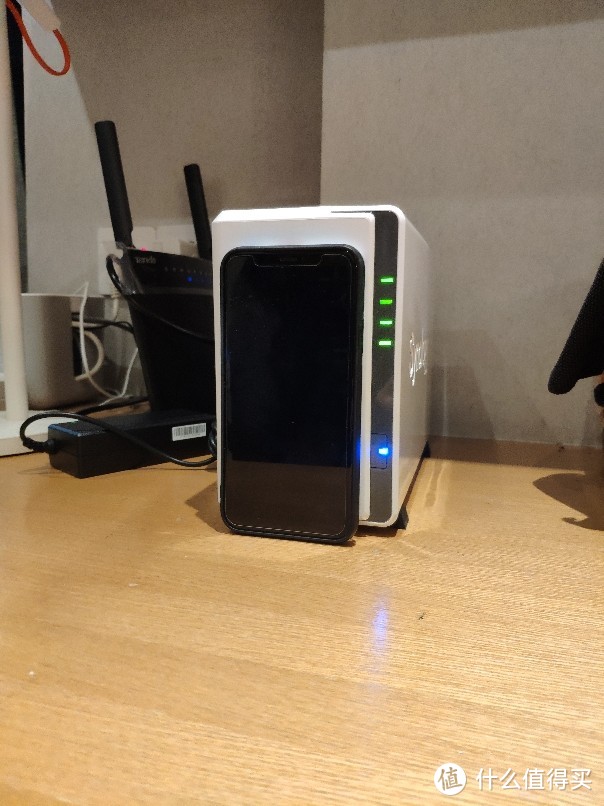 正面相当于一个iPhoneX
总结
唯一后悔的是~~~~~~~没有早点买它
居然有时间拍照折腾群晖?报告老板,他适合997!
我也想买,但是感觉有点鸡肋。主要还是穷,纠结都是穷人的想法。土豪就是买买买,只买贵的不买对的。
如果你有较高的访问需求,需要一台时刻在线的服务器,那么你应该买,或者整一个黑群晖。大多数人只是为了备份资料,一个月也读取不了几次,这种情况买个移动硬盘要方便得多。
作为个垃圾佬,我认为蜗牛加淘宝3t日立盘性价比最高
红盘做r1的问题不是一般麻烦,四块退了三块,还有一块返修换新回来,目前在躺着未拆,你要是感兴趣,出你。4t款
15年买了一台215j,比你这个还慢,现在发现200M的宽带,下载只有1-3M,根本跑不满带宽。随着数据越来越多,2盘位根本无法满足存储需求,且两盘位组RAID纯属浪费,大神的建议是直接用basic。西数红盘,你应该先百度一下返修率,这个盘这两年名声真的很不好。
我的也是218J,内网访问相册慢的没意见,楼主的如何?
其实为了数据安全,raid1也不如让俩硬盘就这么独立的作为静态盘放着。装系统,套件的那个盘作为一切数据导入的。另一个盘就设定每周期把前面盘的新数据备份走。 这样另一个盘的工作时间会很少,寿命以及出问题概率就比raid1一直工作的双盘要好。 毕竟raid你是一起装的盘,它们都是同步工作。 除非就是一个有质量问题,另一个没有的情况可以恢复。不然一个老化坏了,你觉得另一个同样老的盘还能支撑过数据恢复的高速连续读写么?
这个型号能挂机下载么?
我也想通过DDNS访问 一直不会设置
上传照片快不快
家用raid风险更高,建议还是自动备份 加basic靠谱
楼主竟然入的艺西数4T红盘?


硬件安装也能水一篇啊 ,两盘raid安全是安全,但容量就有点太少了,随着需要放的数据越来越多,不久以后就又要升级了

给个购买链接啊
有闲置的2.5硬盘能不能用
西数红盘的特点是什么?
外部访问的Ddns设置,是不是要求公网ip才行?我自己设置了但是连接不上
有个问题请教一下,我的需求跟你的需求一样,也是用来备份照片,怕遗失了。另一个需求是用电视看看下载的电影,问一下,买单盘的够用吗,或者买你这型号够用吗?或者买218play?我是够用就好,没多大要求的。
之前的型号默认应该不是raid1 是群晖自己的raid格式 单独拿出来一块硬盘别的设备不认,不知道新版还是不是这个坑设定...另外我也是两盘位组raid1外加了定期同步到pc硬盘 三份数据安心多了 真的没有什么比数据更重要 反倒是电影什么的没必要放到这个里面吧,看完就删或者挂个移动硬盘就好 个人使用习惯不同吧……