






























 深耕数码兴趣领域
















2
2
值得收藏的在线图片处理工具(五):在线录屏shareit.video
2020-08-08 15:10:04
14点赞
20收藏
13评论
碎片时间学知识
大家好,转眼又到周末了,适合在下班途中利用碎片时间学一点有用的知识。所以这个值得收藏的工具系列中,我们将以较小的篇幅来分享图形图像处理的实用小工具,争取让大家在下车或者下地铁之前就能看完。

上篇咱们分享了免费图片处理工具集iloveimg。今天再推荐一个在线录屏工具---shareit.video。
在线工具简介
一、无需下载安装任何客户端
先简单说一下在线工具的优点,平时为张大妈写文章,免不了要制作头图、插图,或者压制动图,所以就根据值友推荐,找了不少无需安装客户端的在线图片处理工具,这样只要在浏览器中,就可以使用,非常方便。
二、跨平台跨终端
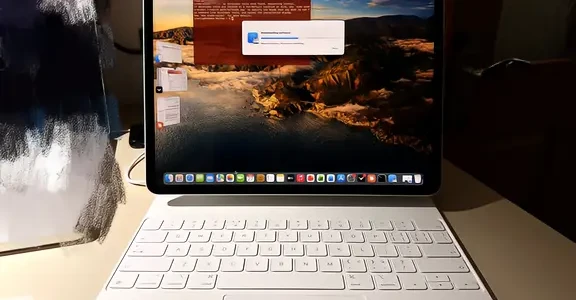
还有一个好处就是,无论在哪台电脑上,也不管是什么系统,比如你用笔记本、台式机,或者是iPad Pro等设备,只要有浏览器,都可以立刻使用自己熟悉的各类处理工具,延续了熟悉的工作环境和习惯。
三、无水印
既然是图形图像处理工具,所以为大家推荐的都是无水印的,省得处理输出的结果最后不能用在张大妈家。
主打录制和分享----shareit.video
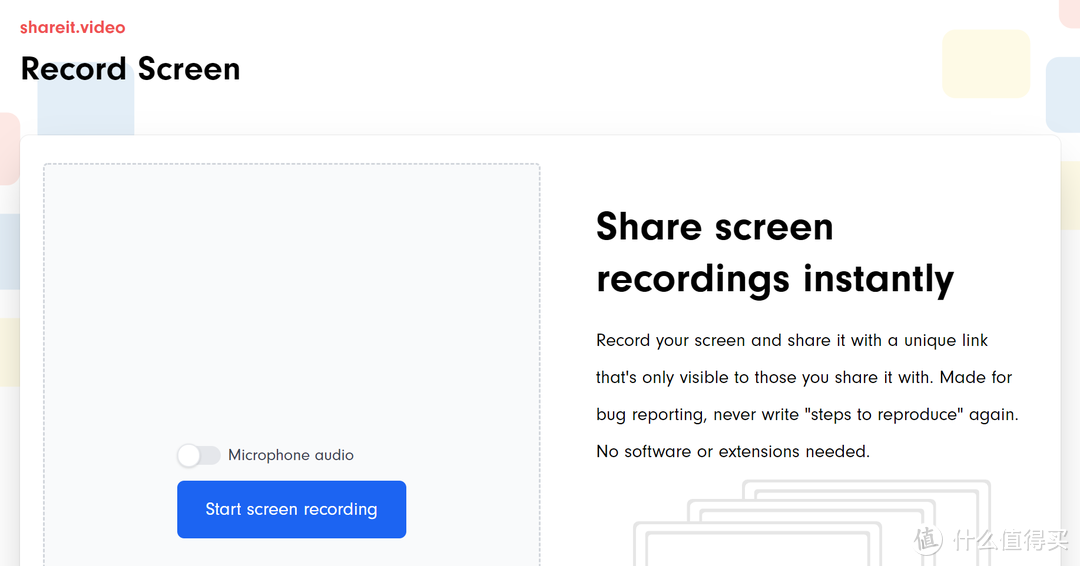
shareit.video的首页非常简朴,作者对该服务的介绍是:录制你的屏幕,并用一个超链接分享给朋友。作者开发这个在线服务的初衷,是为了报告bug,录制操作的过程,就不必用文字来复现故障了。shareit.video的优点是无需安装任何工具或浏览器插件、扩展。
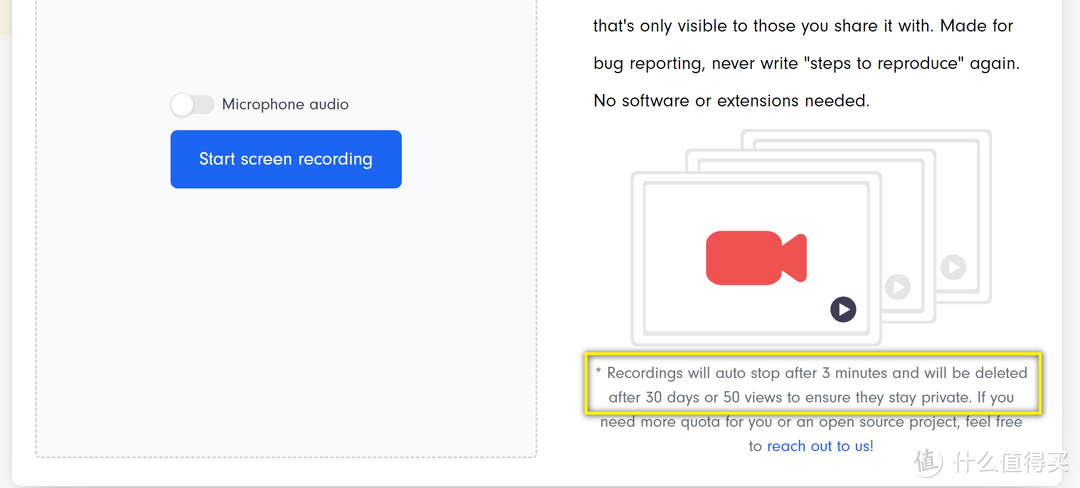
无需注册,一点点限制就是:录制3分钟后会停止;录制的视频将在30天或者50次播放后自动删除。其实无论是录制时长、保存天数,还是播放次数也基本够用了。
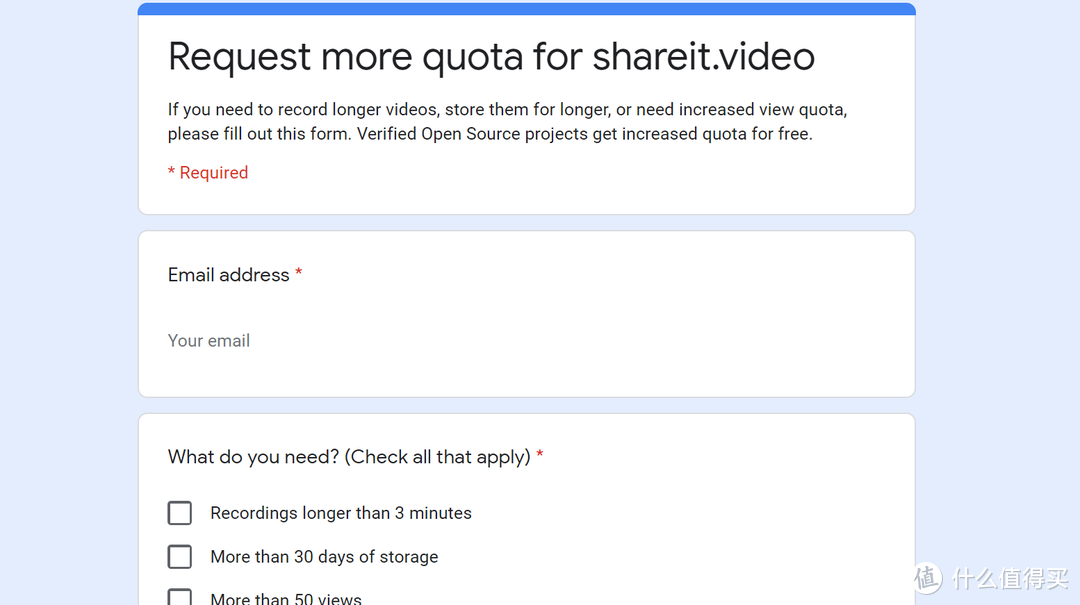
假如希望得到更长的时间,可以填写这个申请表,能得到更长的录制时间、超过30天的存储期等等。
shareit.video使用方法
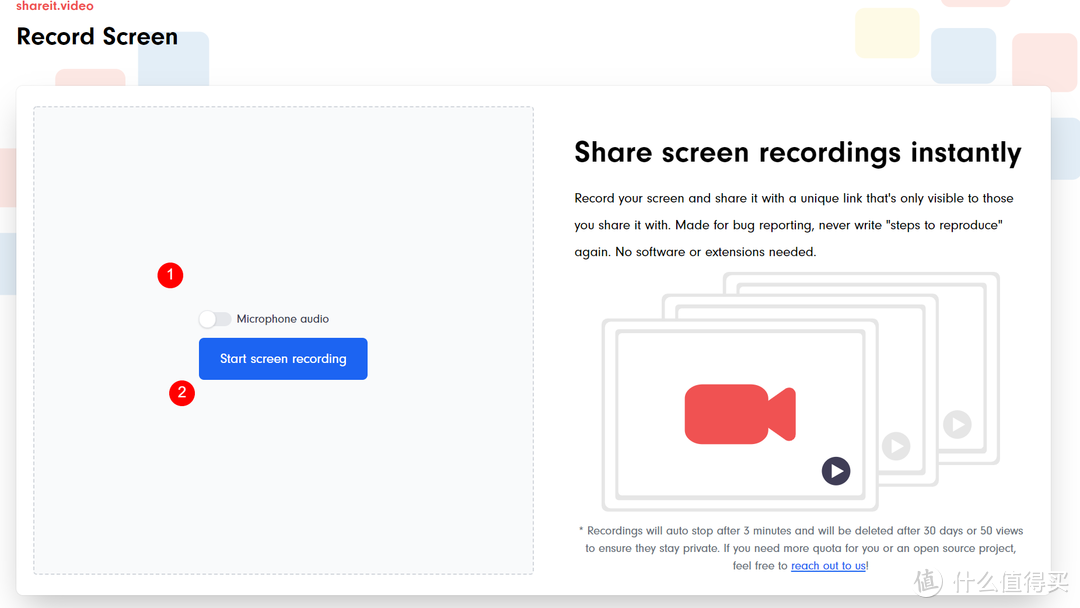
shareit.video的界面简洁易用,左侧窗口中,是默认关闭的录音开关,如果你需要边录屏边解说,可以打开这个开关。
点击这个开始屏幕录制按钮,即可开工。
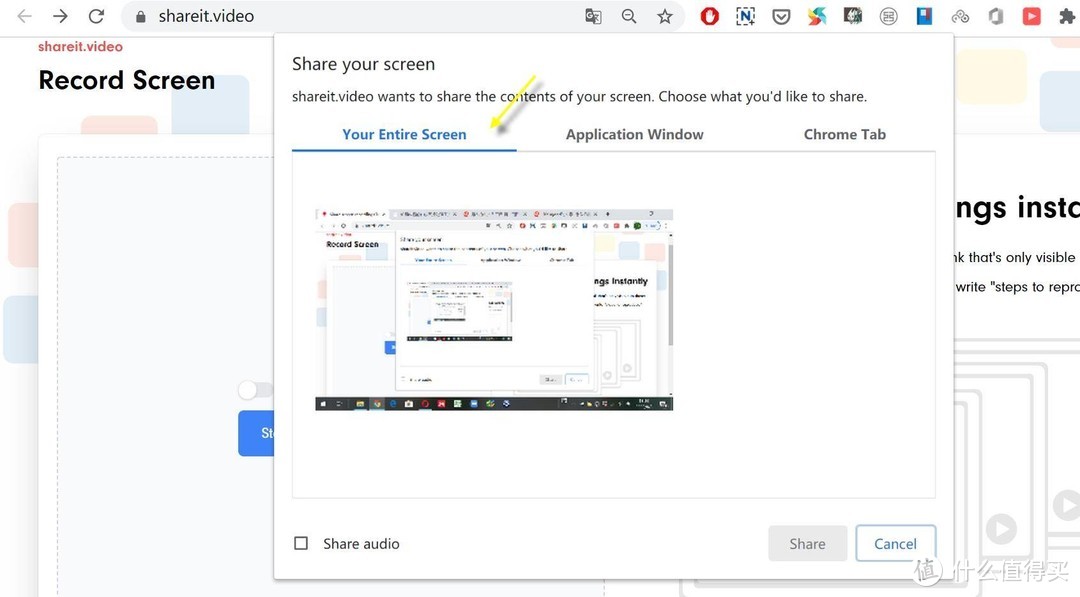
进入下一个页面,在此我们需要选择录制的对象。第一项,Your entire screen表示录制你的整个屏幕,只要是屏幕上显示的内容,都会被录制下来。
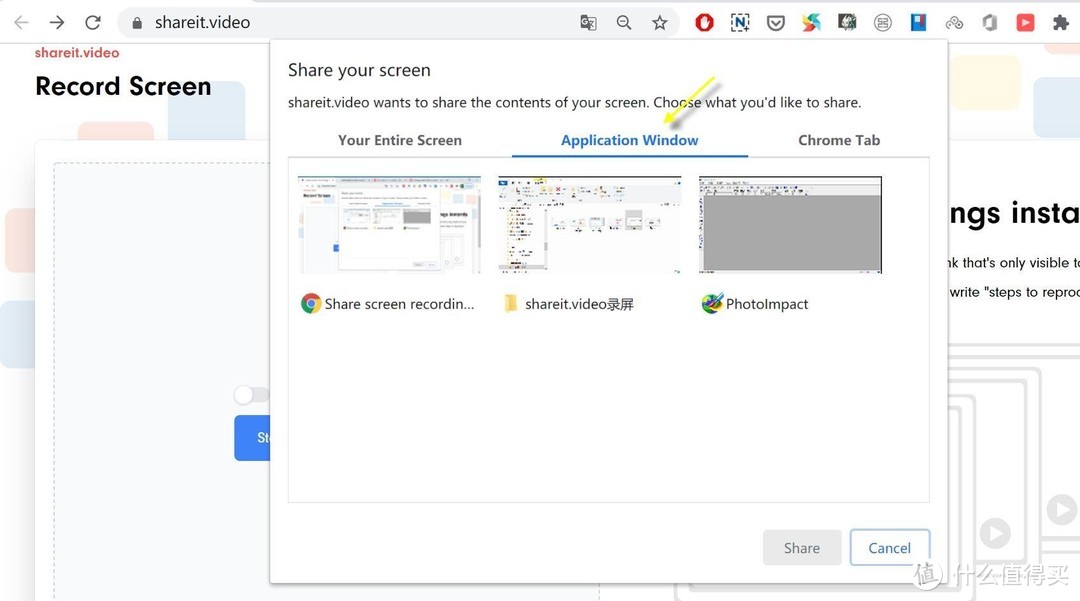
切换到第二项:Application Windows(应用窗口),会显示出当前打开的应用程序,如浏览器、资源管理器、作图软件等,用户指定将要录制的窗口即可。
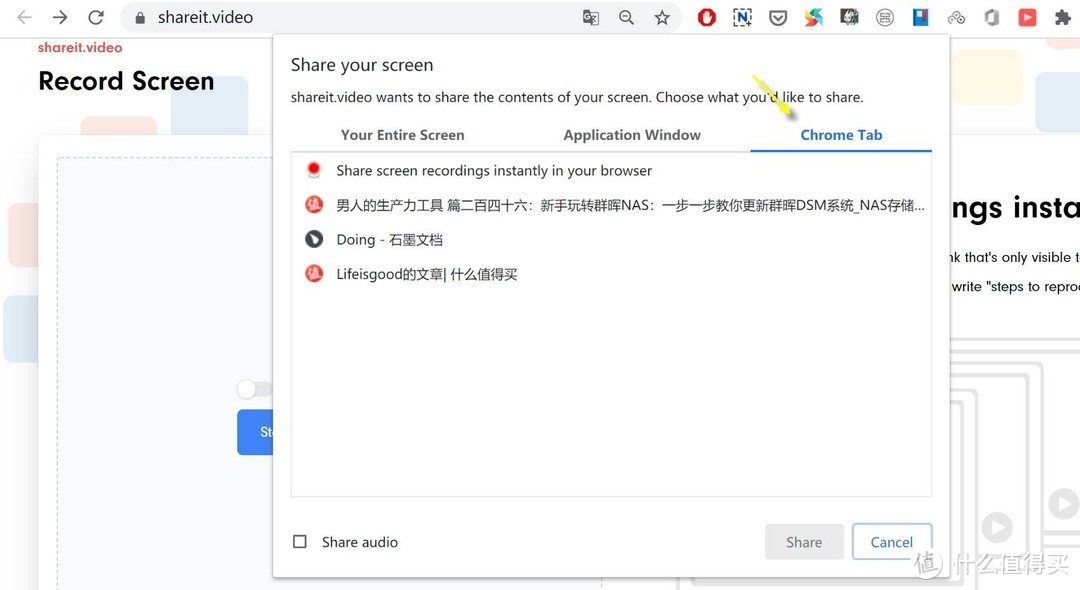
切换到第三项:Chrome Tab(Chrome浏览器的标签页),会显示浏览器当前打开的所有网页,用户指定将要录制的网页标签页即可。
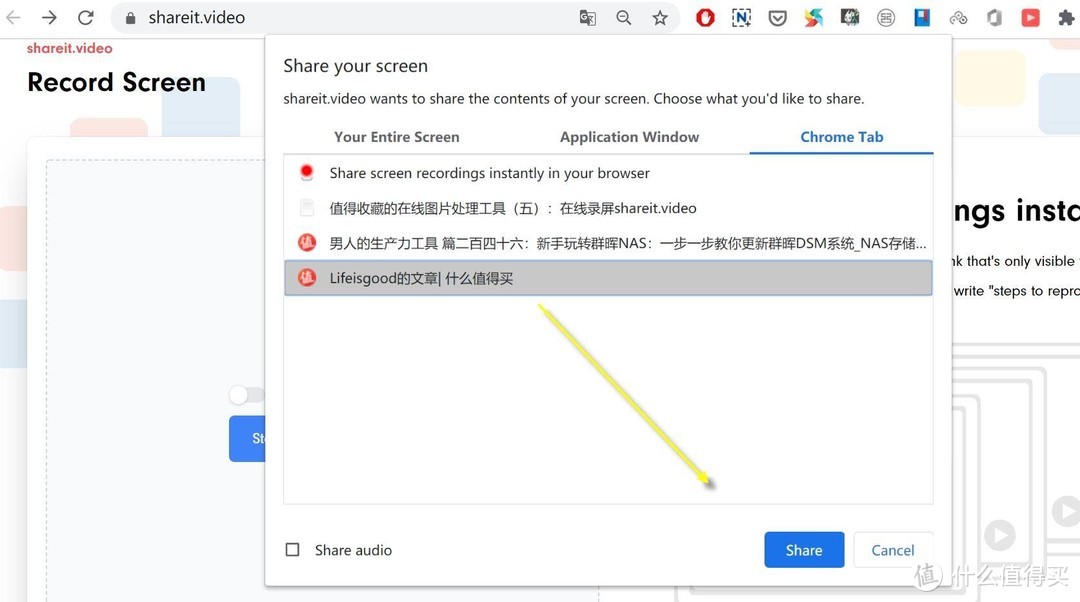
在本例中,我们假设要录制的是Chrome浏览器中的标签页,指定后,点击右下角的Share(分享),就会开始录制了。
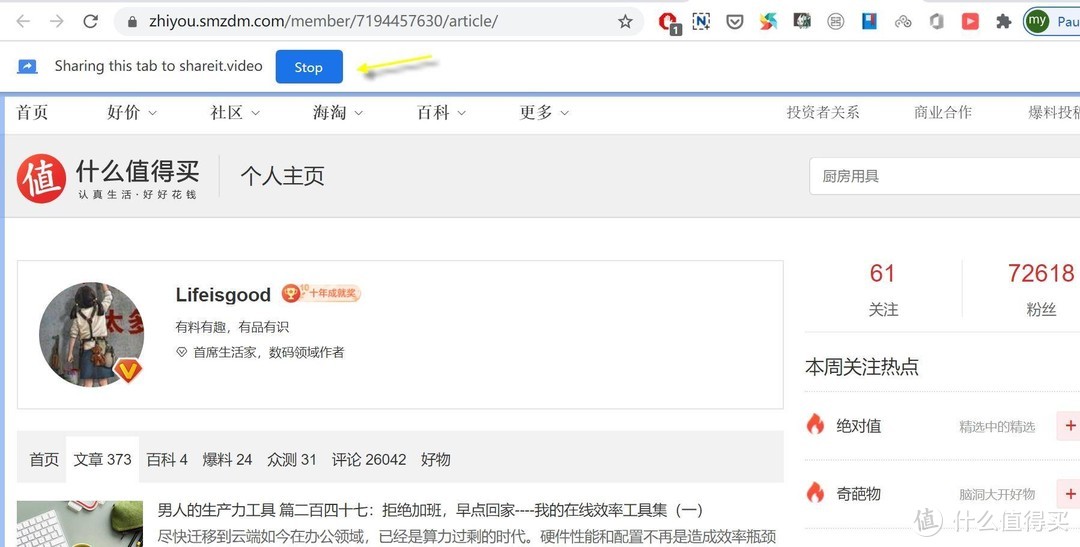
这是开始录制后的界面,左上角是蓝色的Stop(停止录制)按钮。下方是被录制的网页内容。
假设本例中,我们的操作是上下卷动网页,录制好之后,可以点击停止。
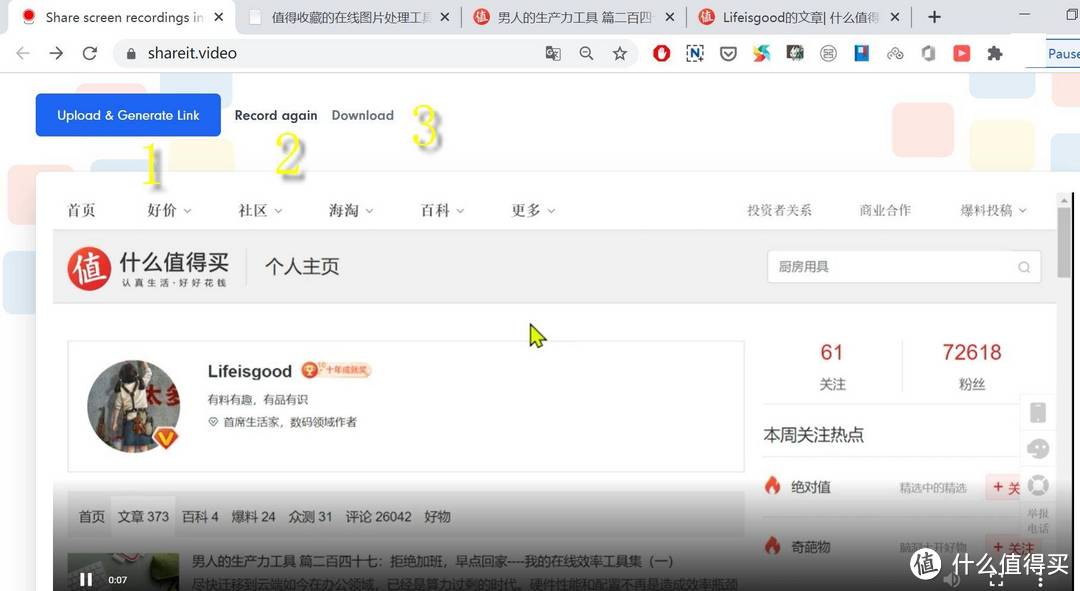
然后,我们在浏览器中,返回shareit.video的标签页,这里现在变成了视频预览的页面。左上角第一个按钮是上传视频,并生成共享连接。
重新录制。
下载视频。
用户可以根据需要来选择下一步的操作。
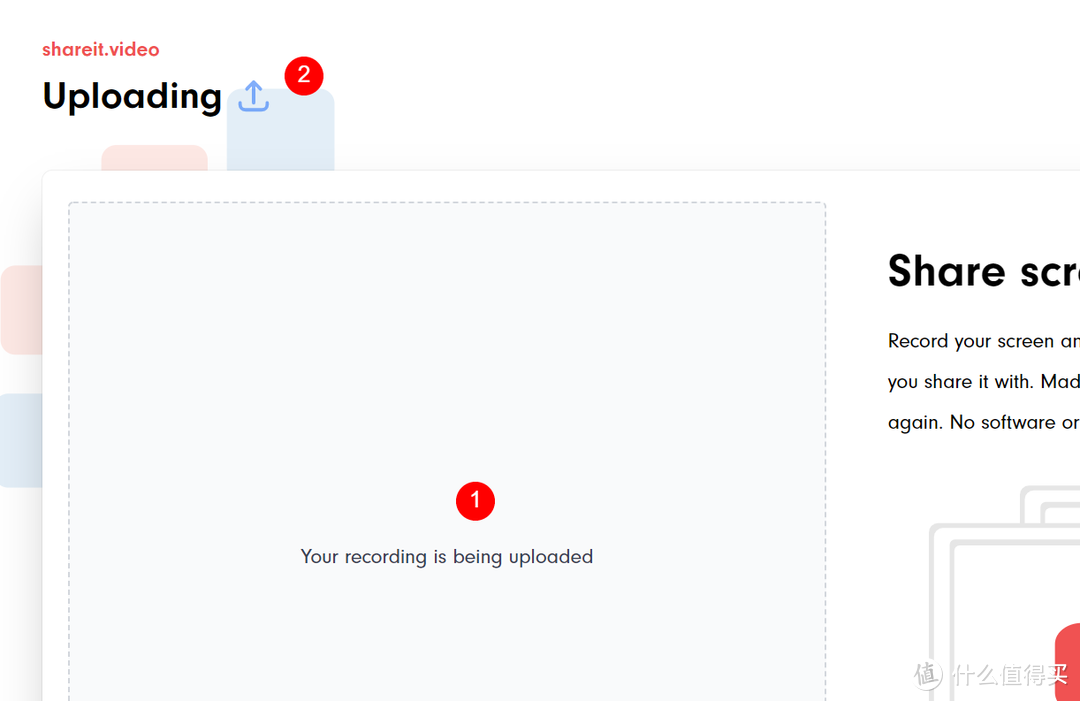
假如你点击的是上传并生成分享连接按钮,这里会提示你的录制正在上传。
这里显示动态图标,表示上传中。
如果你点击的是下载,那么会得到一个名叫screen_recording.webm的视频文件,可以用播放器来播放。

用动图来看一下,录制的效果(因网站文件大小限制,压缩成动图后,画质有损失,实际录制的视频是清晰的)。
未完待续
说一下最近在写的系列文章吧,因为参加张大妈的征文活动,主要写的是两个系列。

一个就是这个利用碎片时间学知识的《值得收藏的在线图片处理工具》系列。
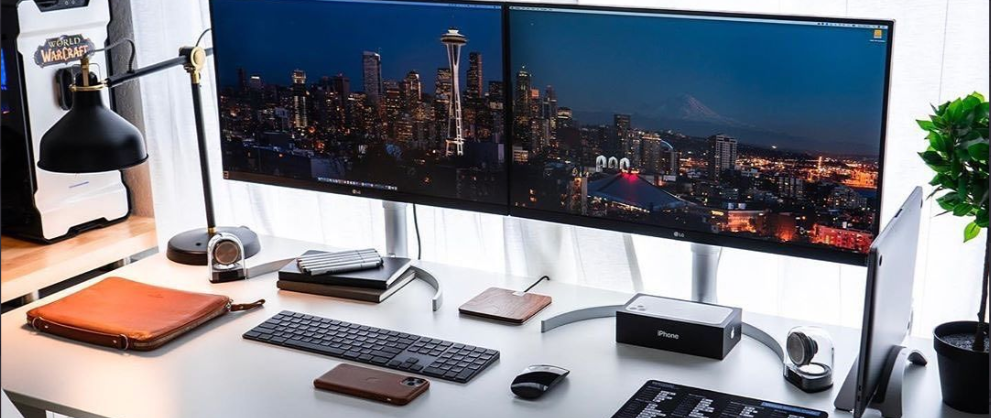

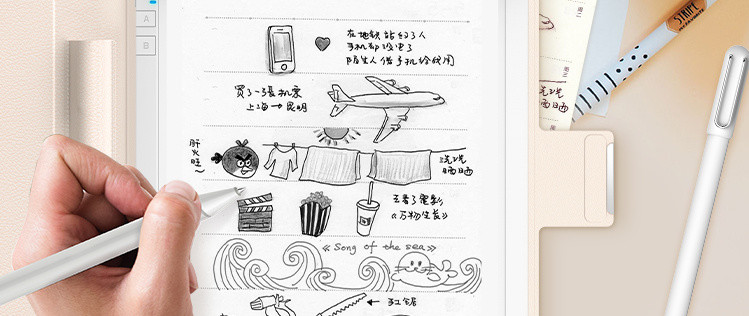
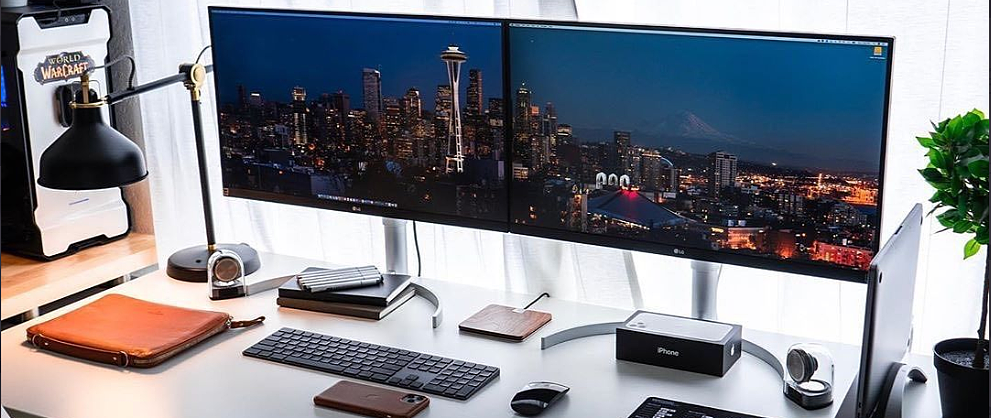
然后就是这个《打造高端办公桌面,我的2020生产力工具精选集》系列,想推荐自己长期种草并且亲身体验用着不错的装备。

写了在线图片处理,干脆连在线效率工具也推荐一下吧。
若觉得本文对您有参考价值,请以点赞、收藏、打赏、评论来支持作者,谢谢!















校验提示文案
校验提示文案
校验提示文案
校验提示文案
校验提示文案
校验提示文案
校验提示文案
校验提示文案
校验提示文案
校验提示文案
校验提示文案
校验提示文案
校验提示文案
校验提示文案
校验提示文案
校验提示文案
校验提示文案
校验提示文案