



























 深耕数码兴趣领域






10
8
客制化数字小键盘-NPKC num pad 17
2017-03-26 10:00:29
16点赞
54收藏
33评论
最近下手了一套NPKC num pad 17键数字区客制化小键盘,里面包含:PCBX1、阳极铝外壳X1、黑色字透键帽一套、适配小键盘的平衡杆套装、MICRO口的流光线一条。然后自己又买了17个凯华的黑盖红轴和17个紫色3mm圆灯,一套齐活儿 。
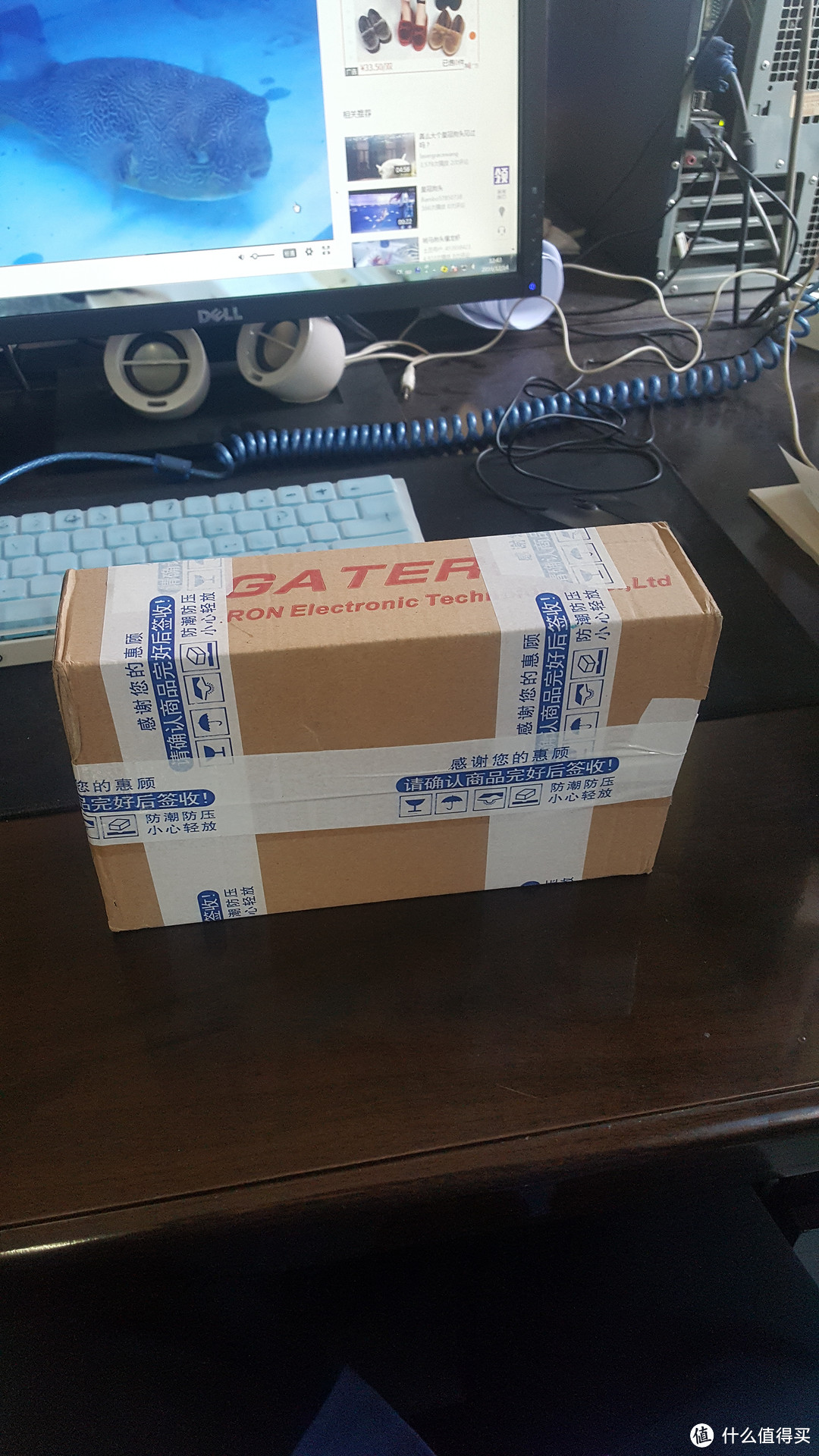
先来个开箱,包装很结实,
拆开发现里面东西都分类好了,PCB板子用气泡袋包裹,没啥问题。
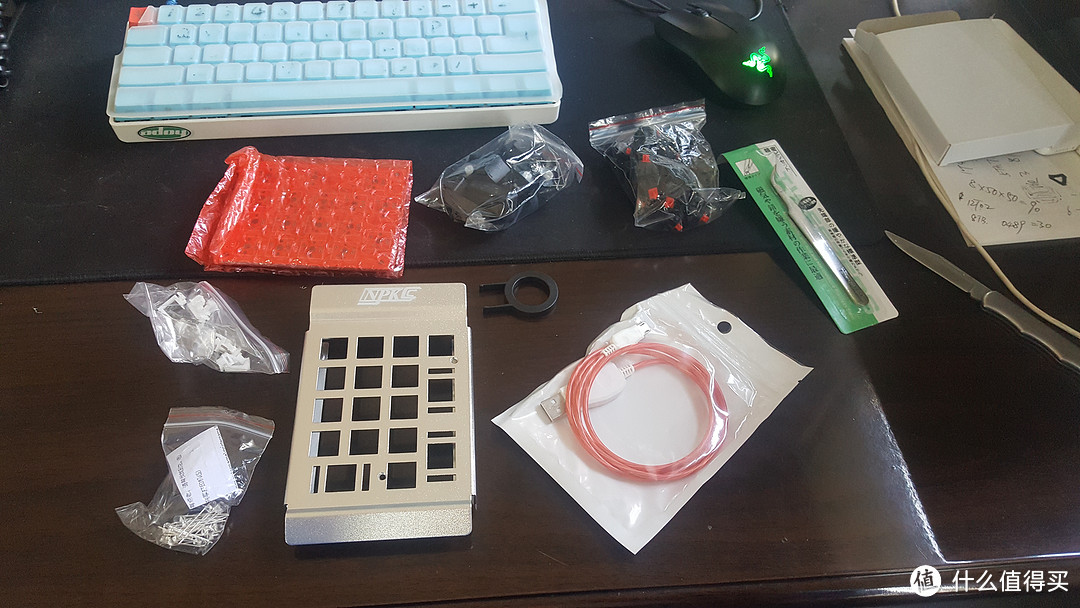
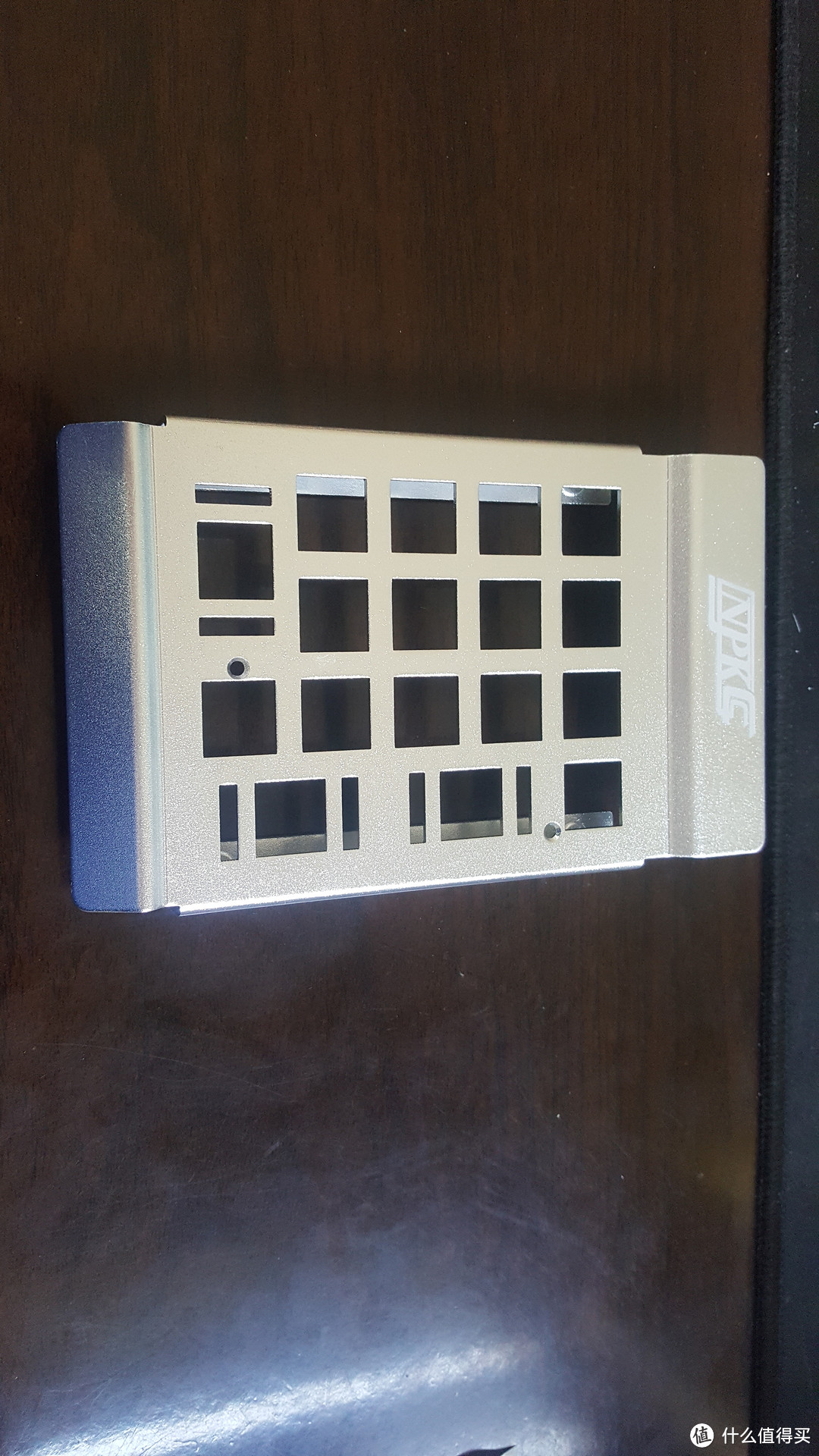
打开塑料袋里面的金属外壳制作略显粗糙 ,边缘虽然没啥毛刺,但也不算光滑,外壳造型有点异样,前后翘起的支板让人有点恨不得掰下去的感觉 ,不过整体金属银色略带磨砂的质感还是很亮眼的。
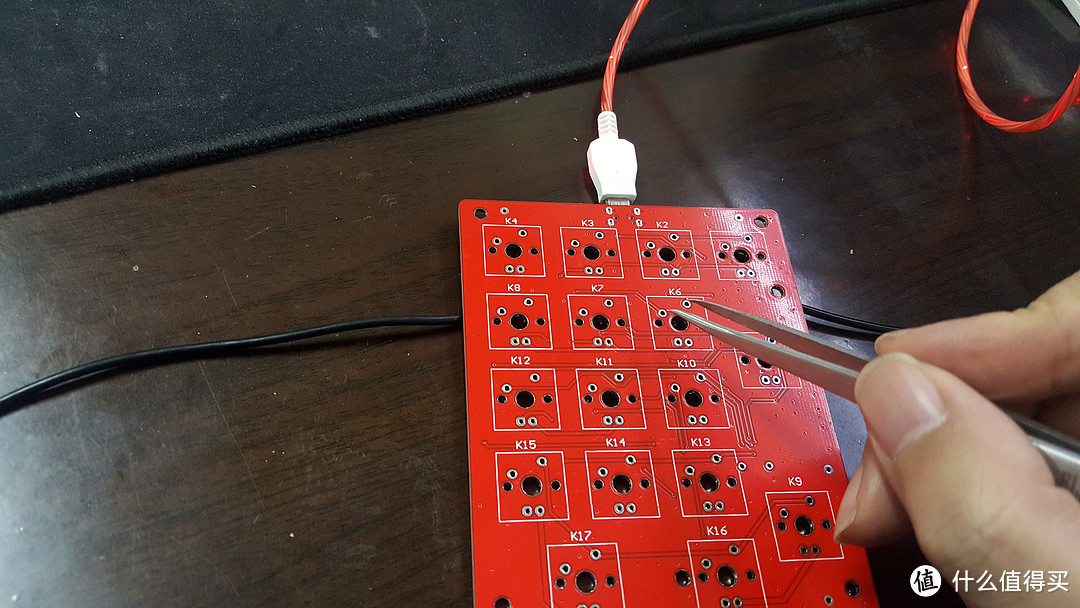
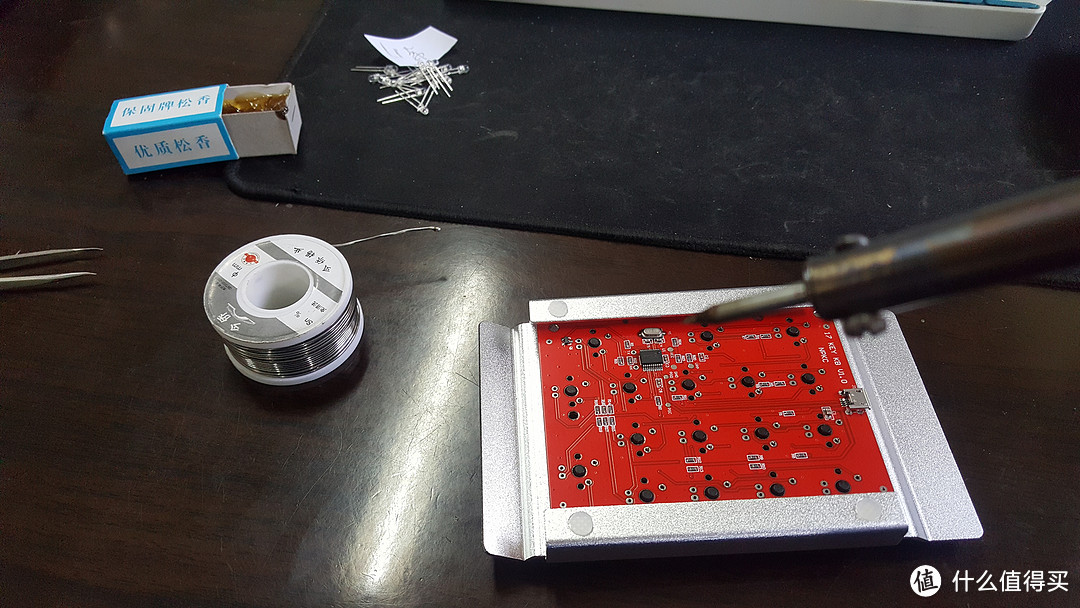
PCB板子为红色,上面写着NPKC 17keykb V1.0,板子接口使用的MICRO口,并没有使用T口,和现在手机的数据线是通用的。

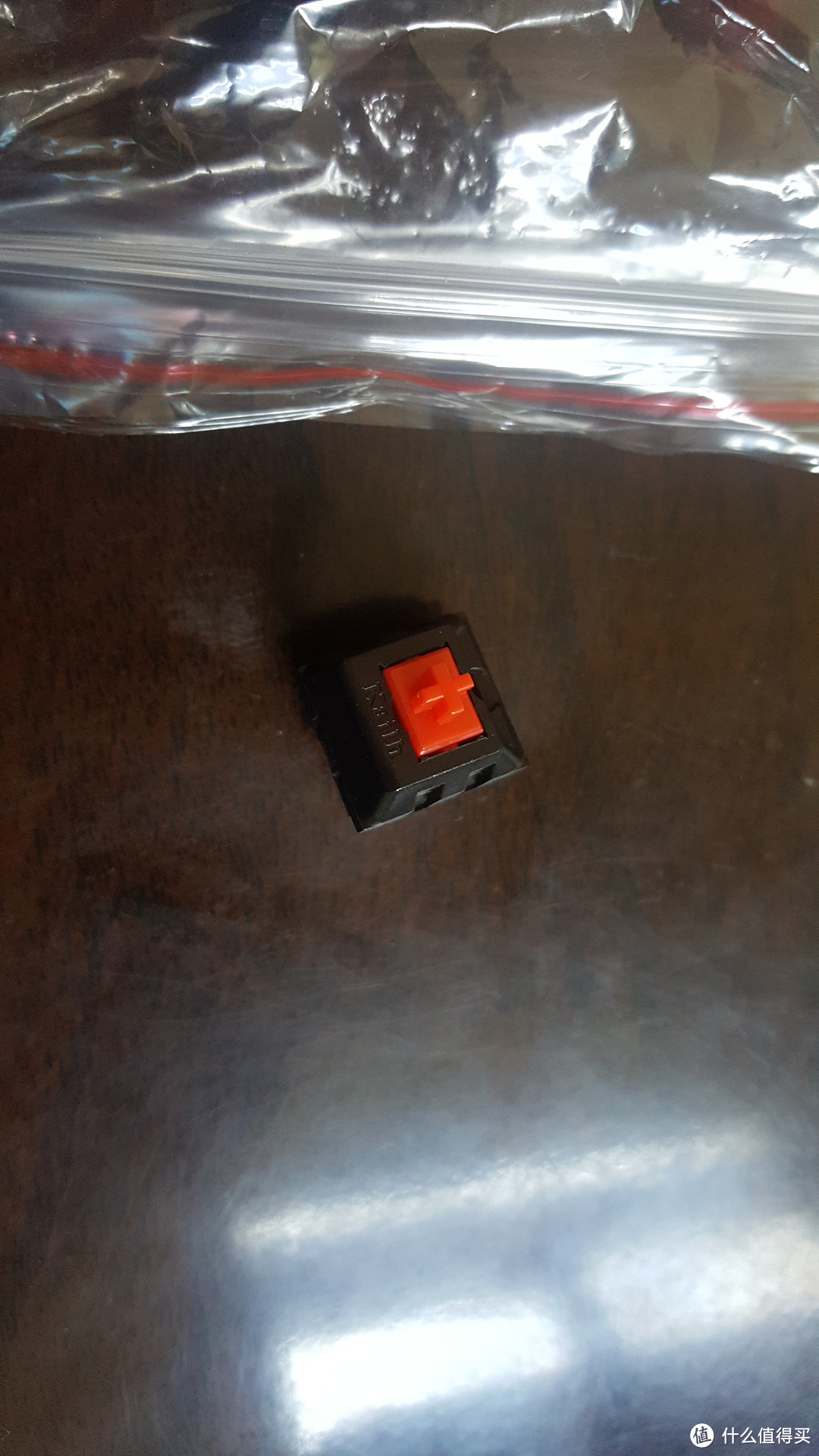
最后再看看机械轴,用手挨个按了按,实话实说,凯华的轴还是不错的 ,我感觉现在国产机械轴的制作工艺和国外相比已经相差无几,硬说有区别可以就是细微的手感差别,但你知道的手感这东西都是玄学,没有绝对的定义。
一、检查PCB
制作键盘第一步一定是检查PCB,确认无问题再开始,不然后面出问题你会疯的 。打开键盘测试软件,用镊子两头逐个触碰PCB上的轴位针脚孔,都有响应,没有电路问题。对了,说一个小技巧,测试的时候一定要测试两遍,因为有的键位是开关式的,如果你只测试了一遍,相当于把开关灯打开了,例如Caps Lock键和Num Lock键等,所以你再安装灯的时候亮起的顺序是反着的,还需要把灯弄下来重新焊接。
二、安装轴体和平衡杆
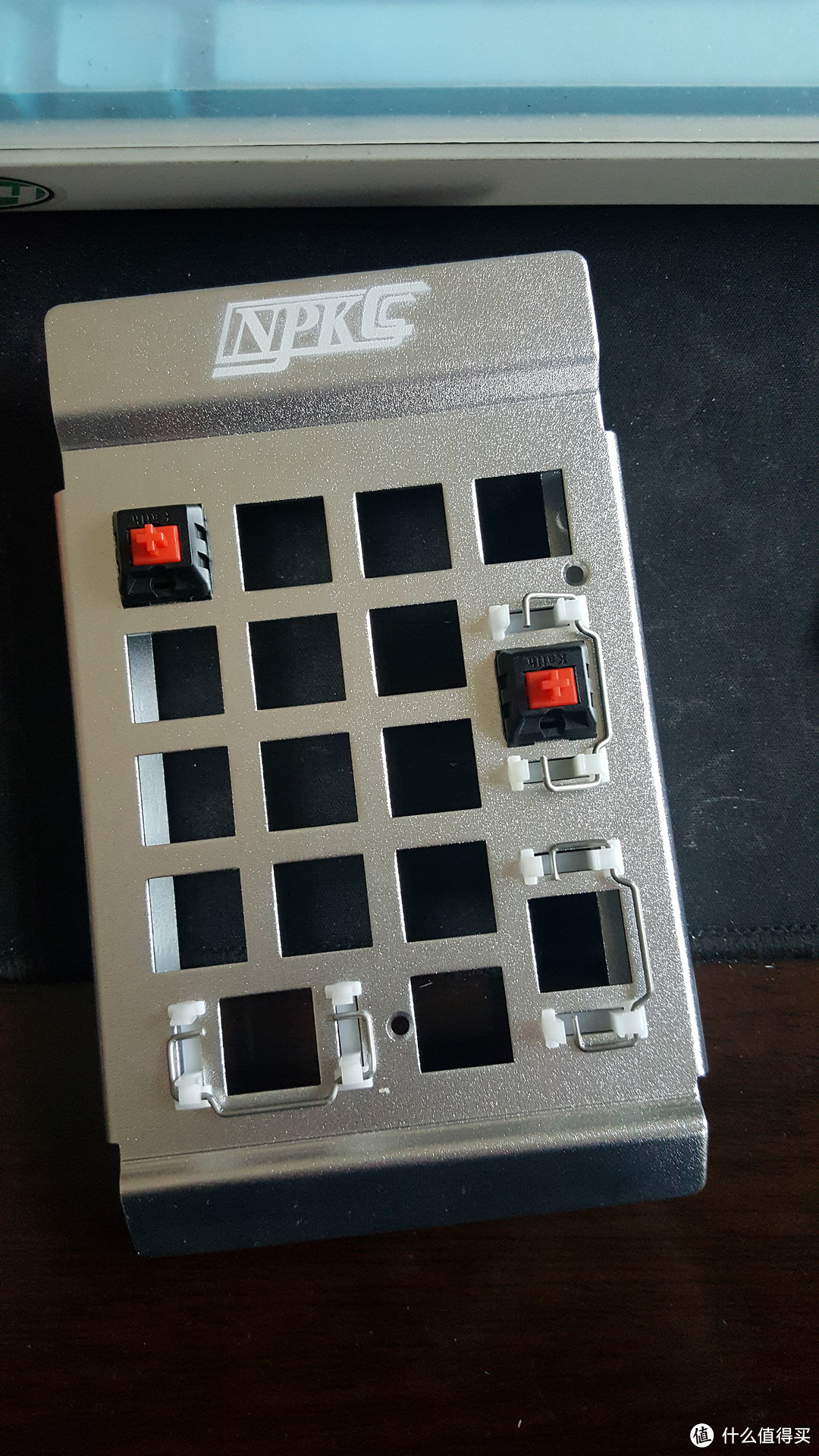
先检查下PCB的安装位置,然后和轴体针脚对应无误就可以将轴安装在定位板上了。安装时要确认安装到位,听见“咔咔”的声音。后面再安装平衡杆,之前制作键盘多为卫星轴,这平衡杆安装还真是费了点劲,需要注意上下支撑轴的方向,反了就按不进去了。
三、焊接
焊接没啥可说的,对我来说就是小菜一碟,需要注意焊之前一定要检查轴体的针脚是不是都透过PCB,我的办法是用手指一个一个摸,一旦焊接了才发现有的针脚压在PCB里头,你就可以狗带了 。轴体焊接完成后就开始装灯了。因为PCB上没有标灯孔的正负极,因此我先试装了下,用镊子夹住灯的针脚再按压按键,OK!左长右短没有问题 。焊接灯脚的时候两个针脚先掰歪一个,固定一下,然后再开始焊接,我想焊过的同学都知道如何提高焊接质量。
四、安装键帽
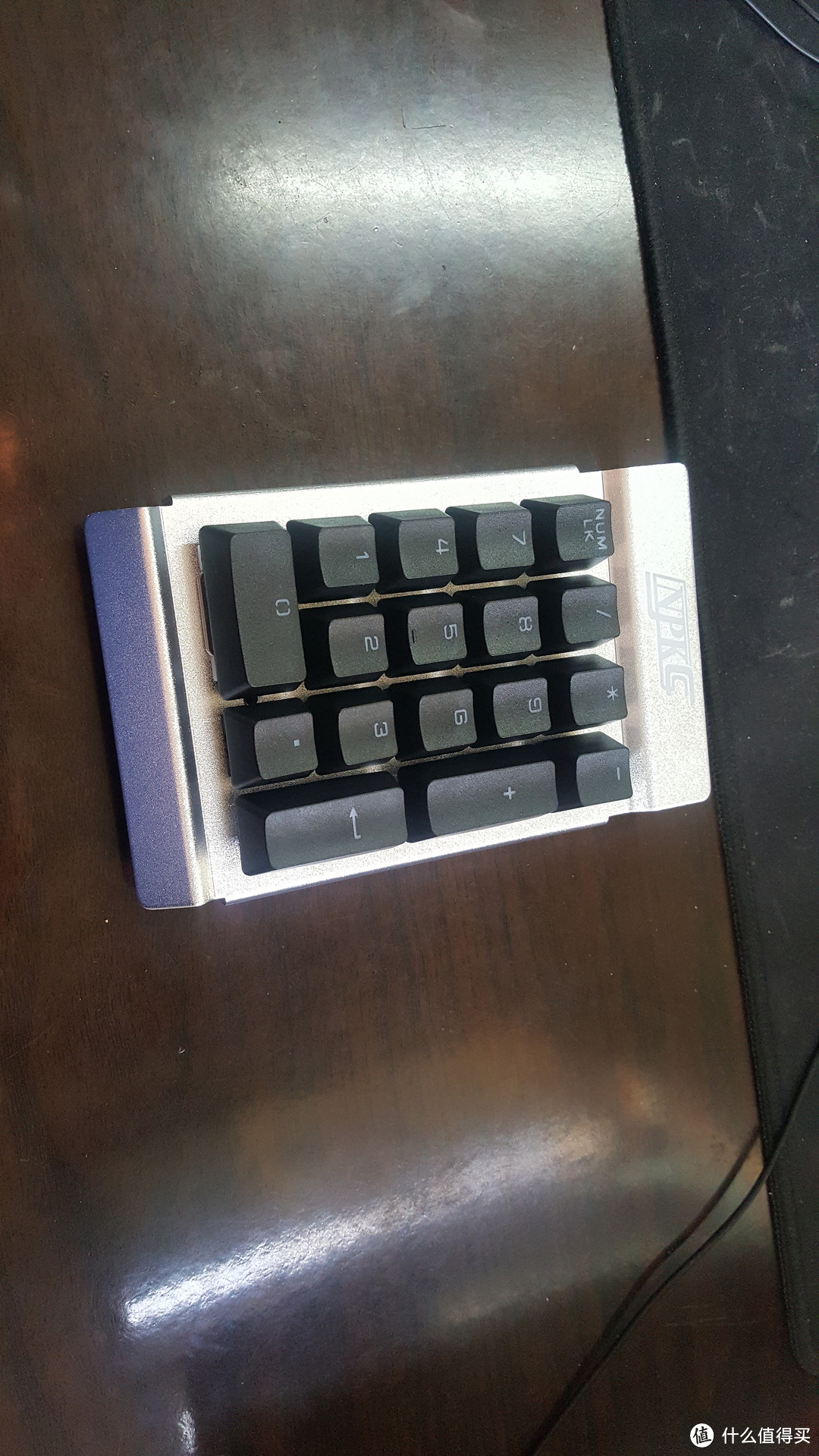
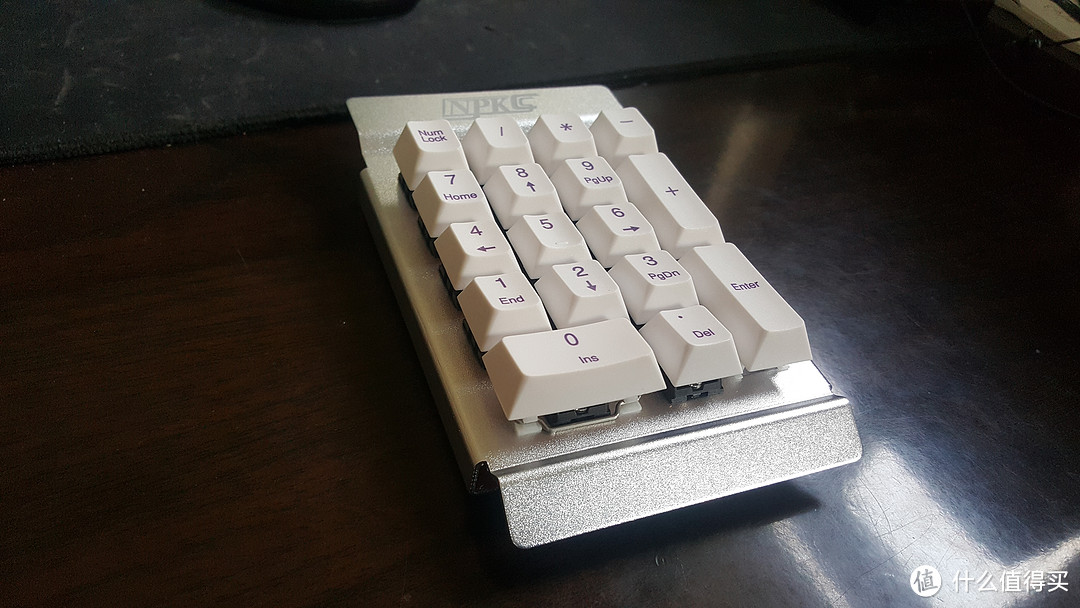
这套小键盘套装送的键帽为黑色字头ABS键帽,没有什么特别的,手感只能用一般来形容。插完菊花后发现了问题,因为轴体需要反着安装的,灯孔位置和键帽的透光部分对不上,而我买的又是黑盖轴,所以导致键帽不发光,早知道这样就买RGB的轴体了 ,希望这里能给其他想购买它的同学提个醒。最后感受了一下,实在是难看,逼得我把雪狐热升华的键帽给换上了。
总结
这套NPKC的17键小键盘套装性价比还是挺高的,你只需要购买你想要的灯和轴就可以制作你的定制键盘了,其制作难度也相对较低,适合新手入门 。要我说有什么不足,那就是其独特的外观和有些反人类的轴体安装位置,当然这也不是什么大问题。











校验提示文案
校验提示文案
校验提示文案
校验提示文案
校验提示文案
校验提示文案
校验提示文案
校验提示文案
校验提示文案
校验提示文案
校验提示文案
校验提示文案
校验提示文案
校验提示文案
校验提示文案
校验提示文案
校验提示文案
校验提示文案
校验提示文案
校验提示文案
校验提示文案
校验提示文案
校验提示文案
校验提示文案
校验提示文案
校验提示文案
校验提示文案
校验提示文案
校验提示文案
校验提示文案