






























11
20
录下一段记忆,复刻一段时光—Blue Yeti 铂金色麦克风 开箱&深度体验
2018-01-20 22:07:00
25点赞
134收藏
35评论
Hello,各位值友,大家好。
前言:
随着现如今K歌、直播等平台的兴起,USB麦克风越来越成为相关从业人士的需求品。工欲善其事,必先利其器 想要音质到达想要的水准,除了录音环境之外,比较重要的就是录音设备了。声卡与麦克风,其性能通常决定了降噪、电流声等相关录音问题是否能解决的因素之一。但是即便一套入门级别的录音设备,一套下来钱包也难以承受
 而一些专业的声卡太贵,硬核君觉得没有必要去烧,可以直接选择带声卡的电容麦克风。
今天所开箱的是Blue Microphones Yeti 铂金色的电容麦克风,这款麦克风在嗓音特点和细节表现上,也许不一定适合所有人,但建议您不妨往下了解一番呢。
“硬核说”:为什么要做开箱和深度体验结合的文章? -- 网上已经有很多这款麦克风的开箱图文或视频了,但考虑到数码产品最终服务的是使用者,简单介绍这款产品不足以全方面展示Yeti麦克风!在深度体验总结过程中,会结合到软件等平台的录音操作。所以为做到尽量详细的体验总结,硬核君特意将开箱、常用软件录音操作、深度体验总结三者结合到此文中。
目录:
一:Blue Yeti雪怪开箱
二:常用软件录音设置与录音
三:深度体验总结
阅读Tips:
Tips 1:本篇文章因信息量较大,在您阅读的时可通过目录按钮查看你所关注的内容。
Tips 2:文中部分图片在手机上展示细节略小,感兴趣的朋友可收藏文章,方便后期在电脑预览文章图文。

▼ 一:Blue Yeti雪怪开箱:
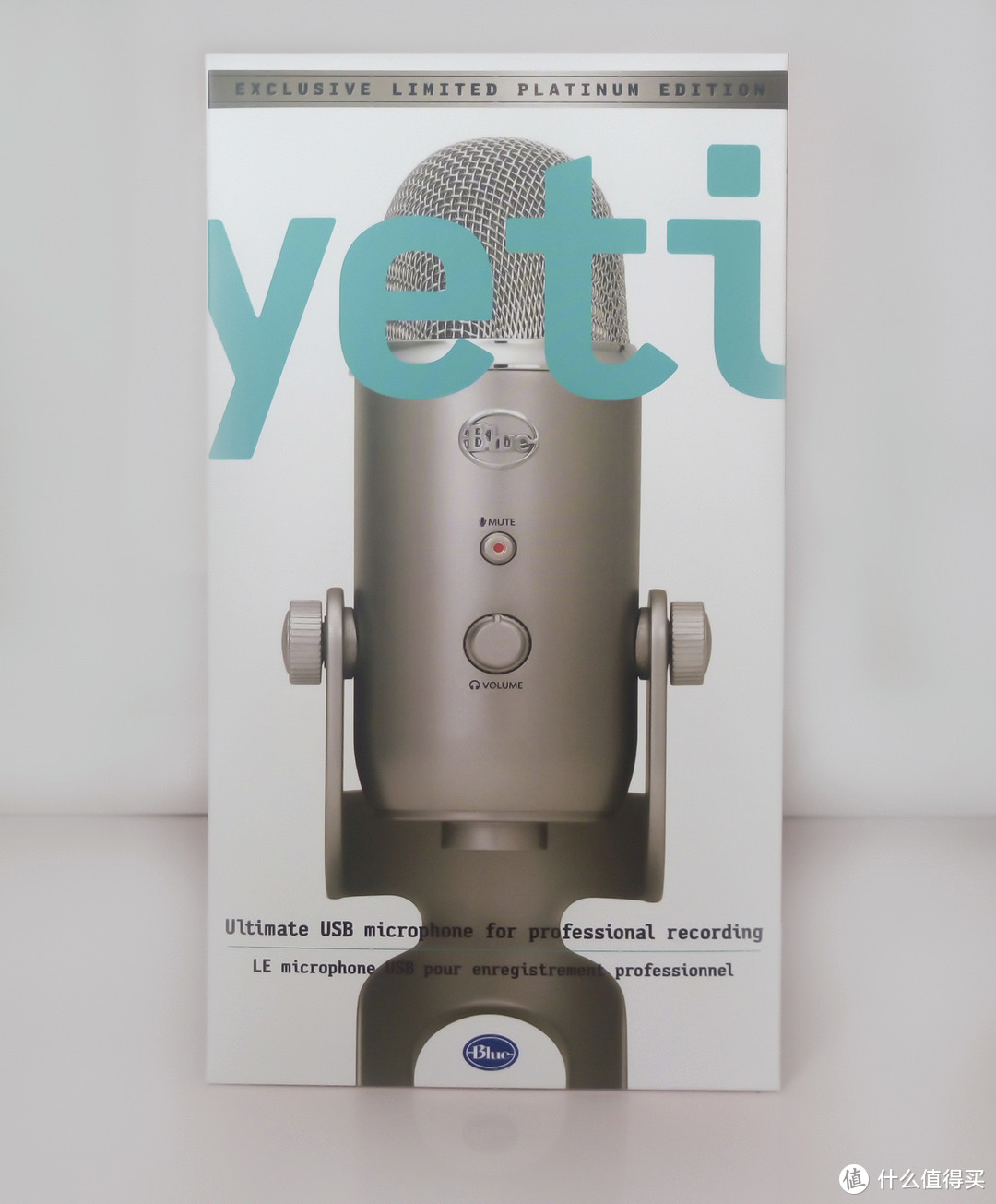
Blue Yeti麦克风为全英文版包装,包装正面印有产品图片及其产品型号。
包装侧面丰富样式的雪人图案。

在包装的背面印有Yeti产品介绍与使用说明。
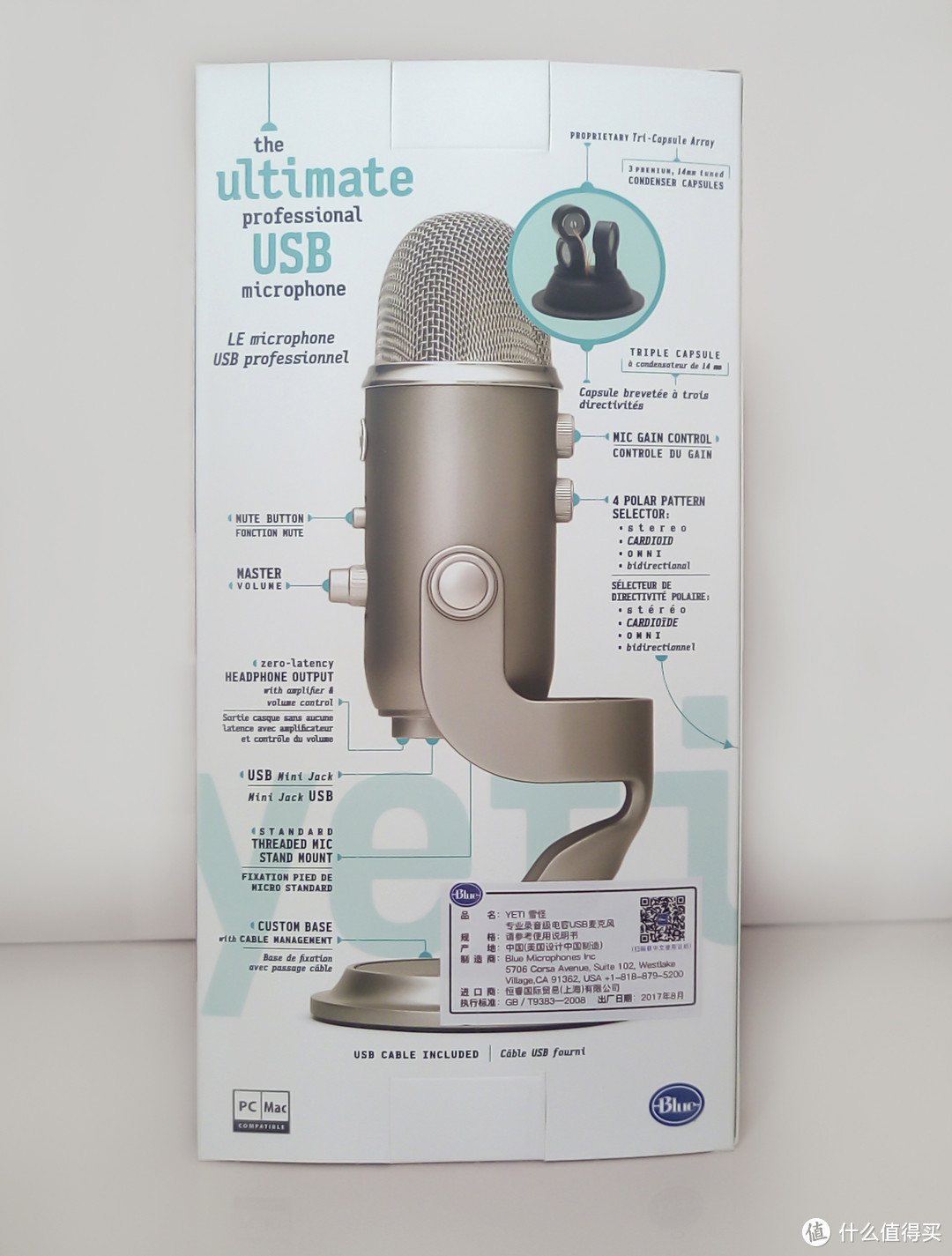
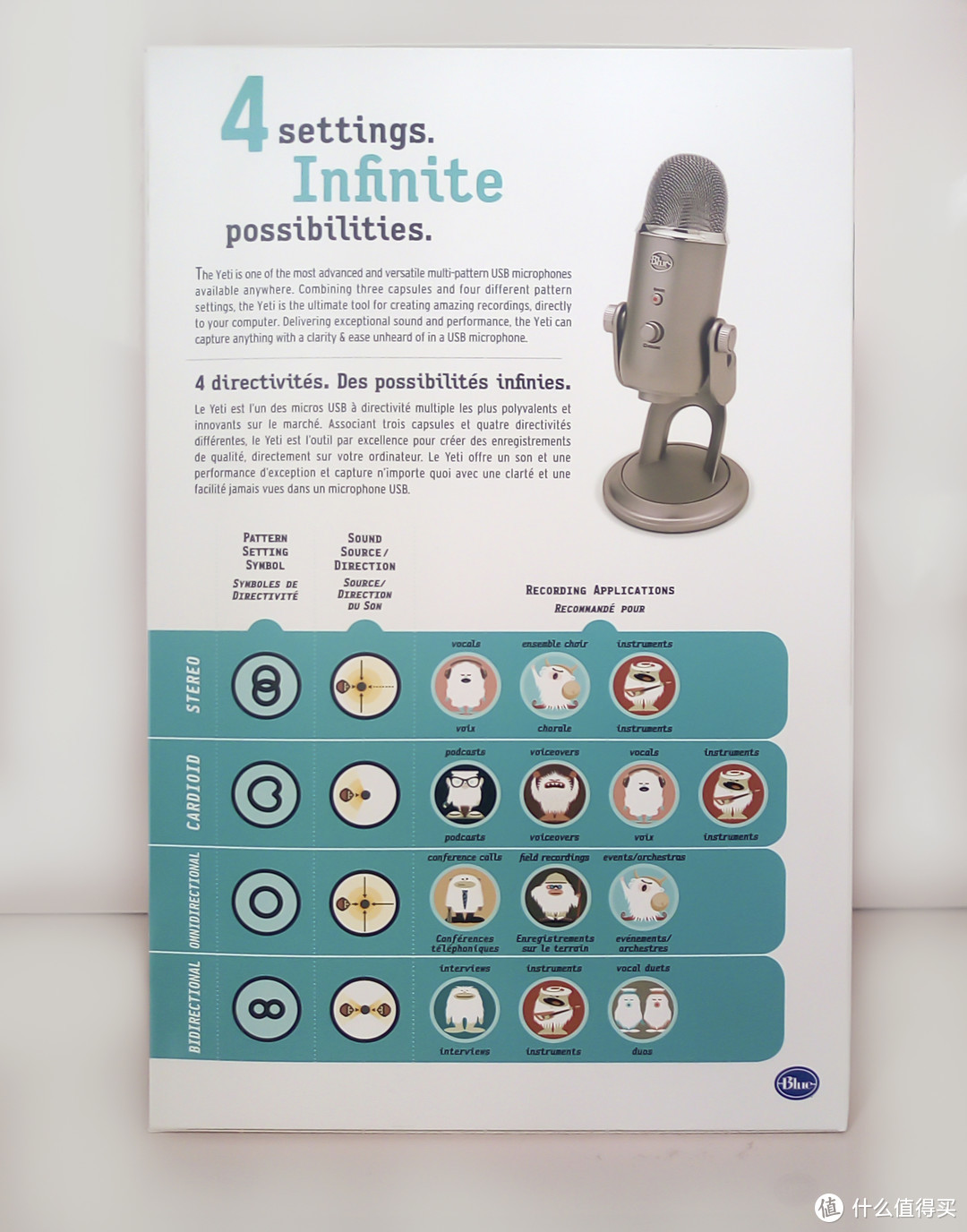
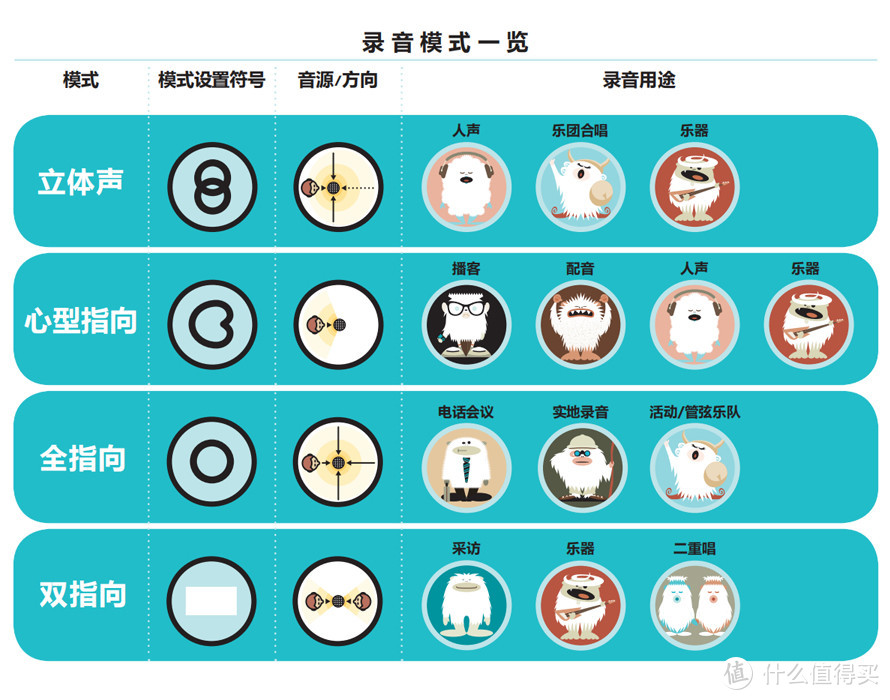
三振膜舱阵列,内含四种拾音模式。通过不同的图案样式,使用者通过调节旋钮,可设置自己需要的拾音模式。包装为英文版介绍,具体设置可参考文中的介绍。
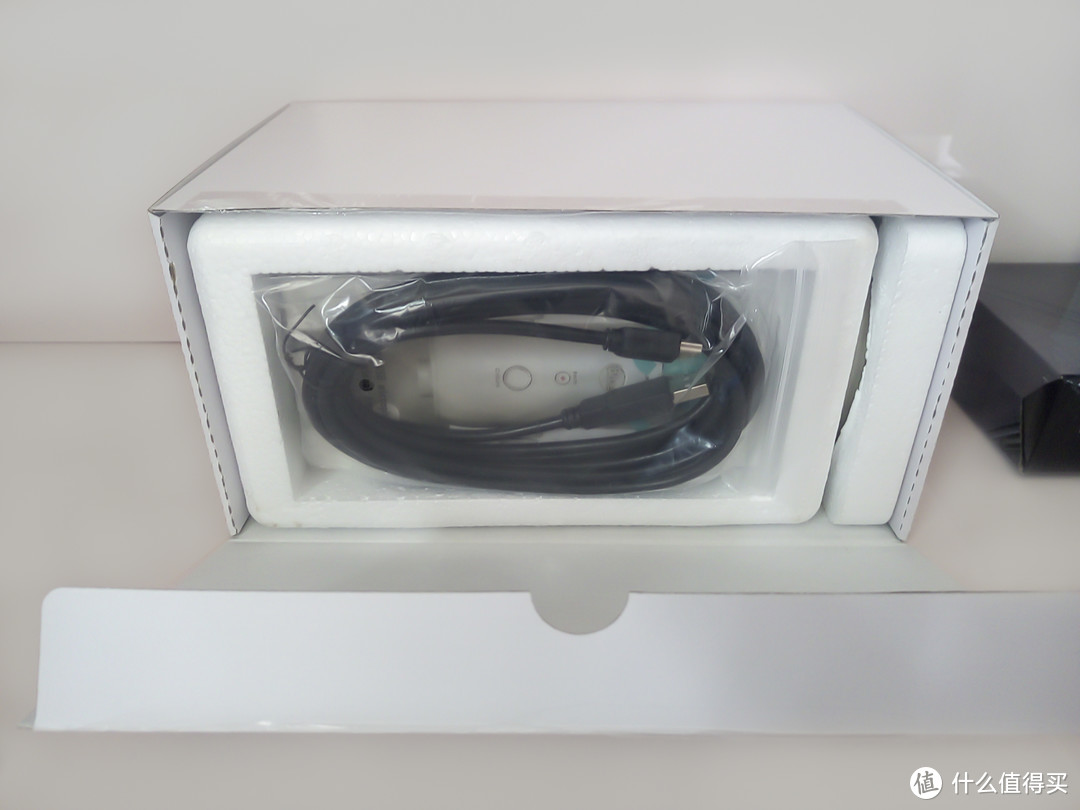
盒体内有泡沫包裹,一定程度上避免运输途中发生碰撞的几率。侧开式的开盒方式,将内包装平放至桌面,即可取出商品及其配件。
商品清单:Blue Yeti电容麦克风,USB连接线(miniUSB),Type-C转接器,Yeti麦克风说明指南。这里值得一提的是麦克风接口为传统miniUSB,而非现流行的microUSB接口,建议保留好连接线。
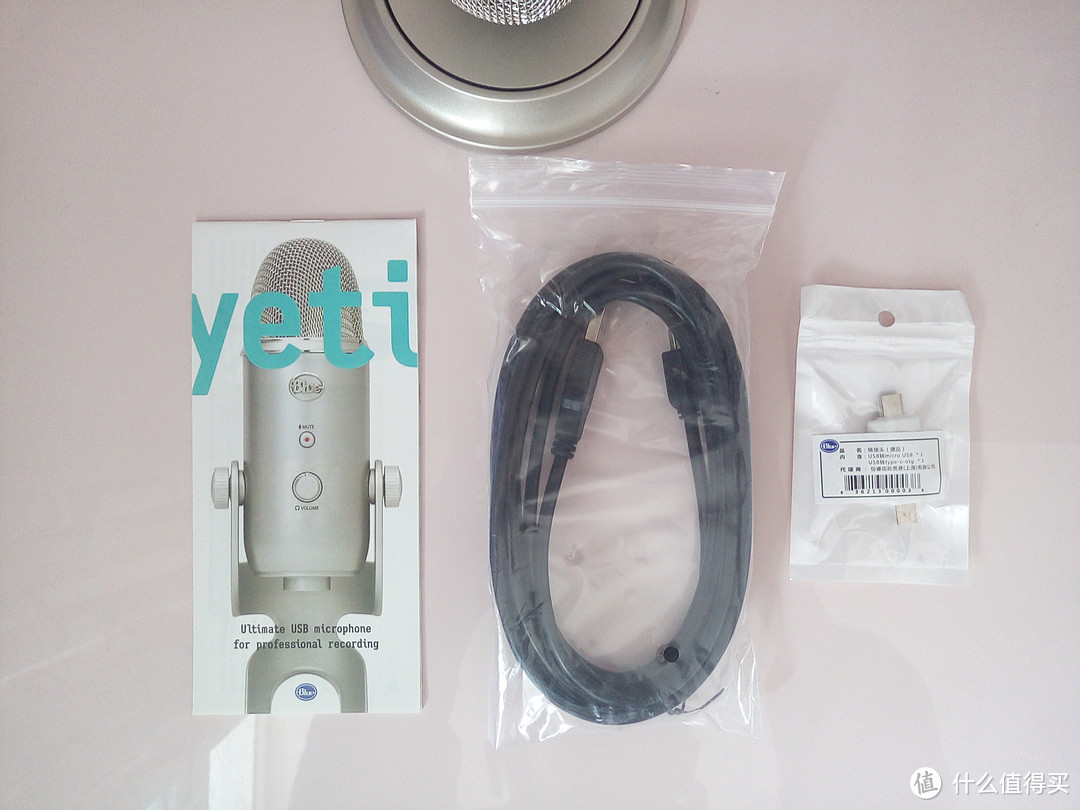
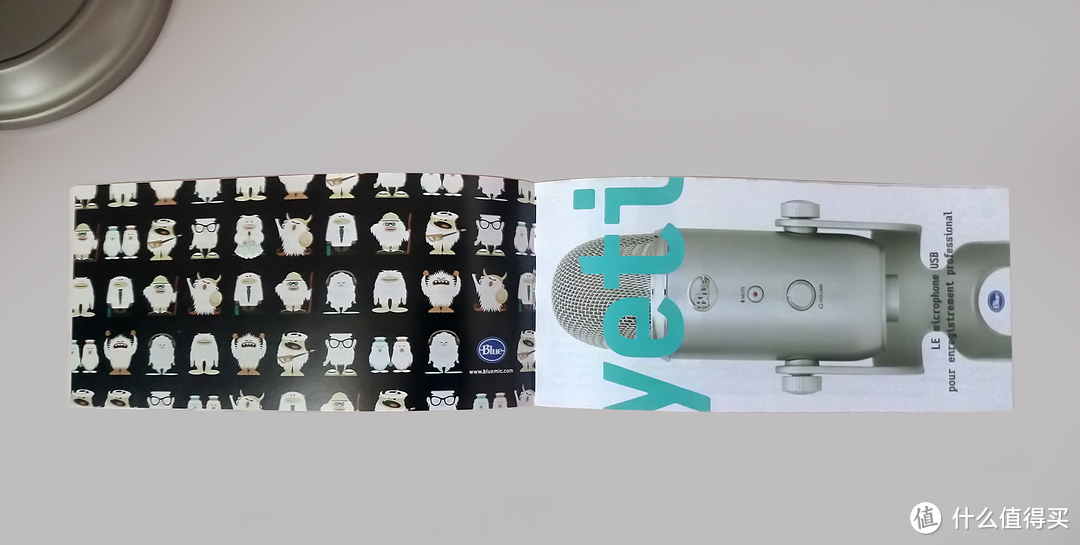
说明指南为全英文指南,对于不熟悉英文的朋友,可官方网站下载“中文版说明指南PDF”。
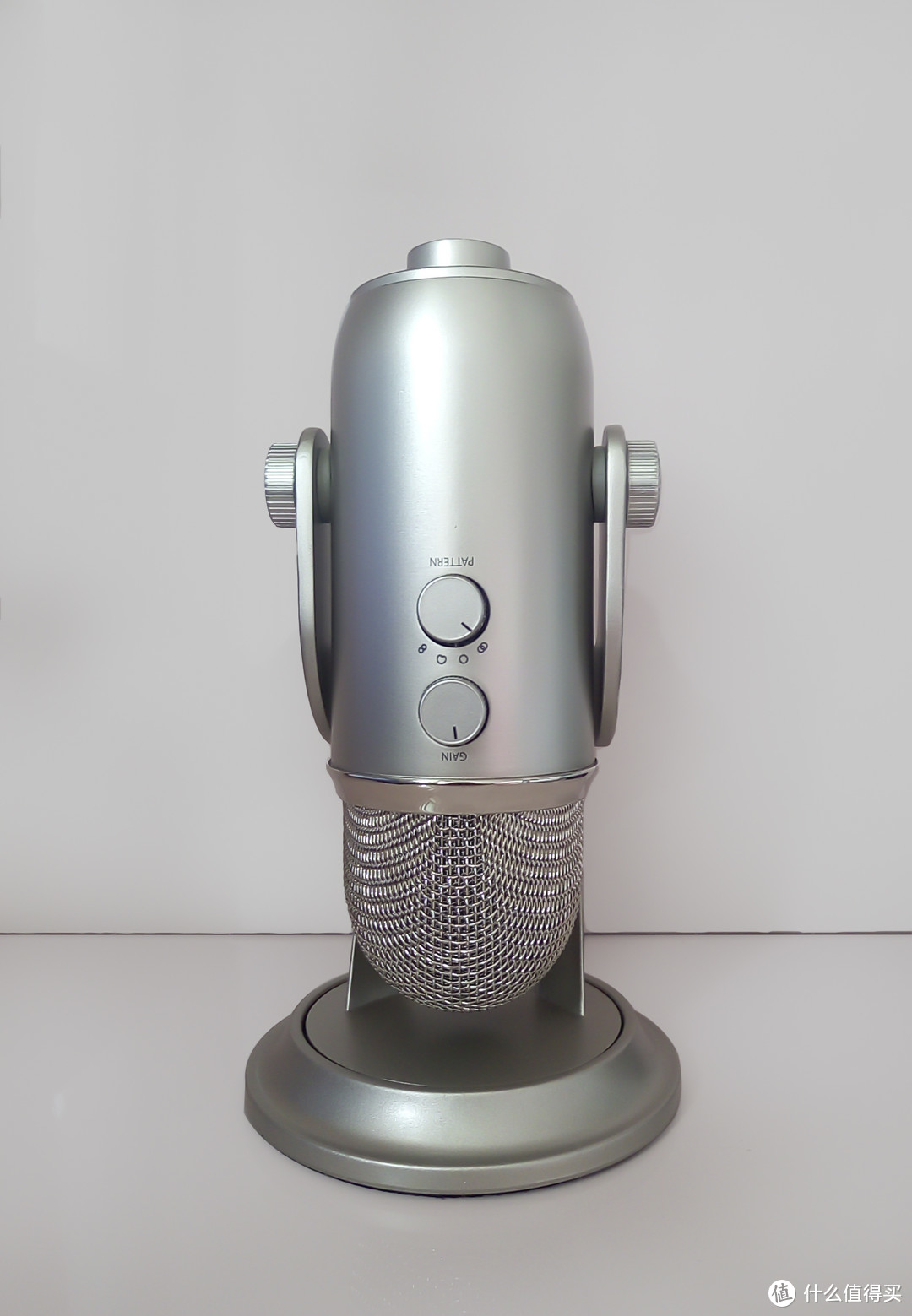
初次取出Blue Yeti麦克风是这样子的,可以通过调节两边旋钮,将麦克风升起,连接USB至麦克风与电脑,即可开始录音。
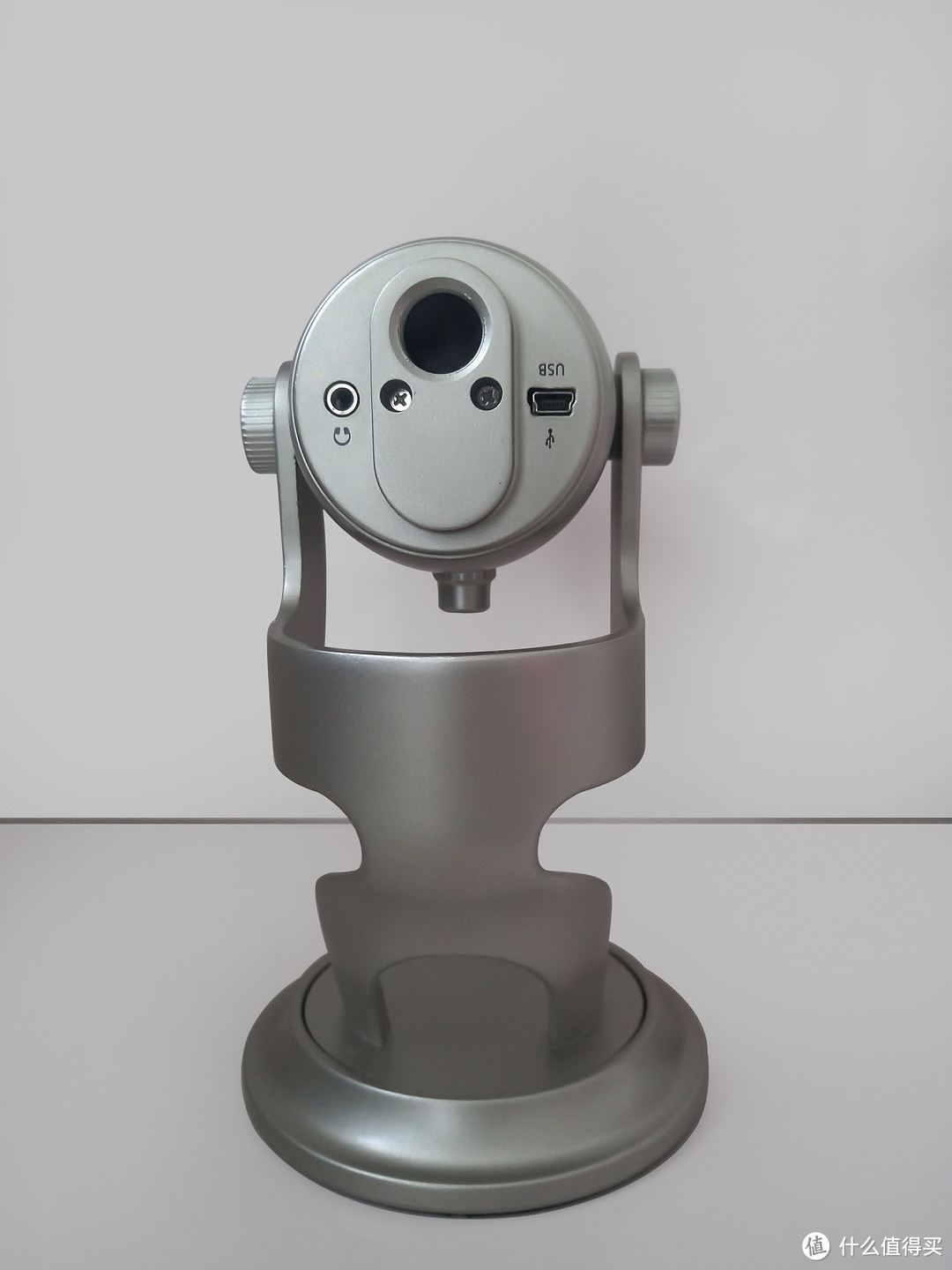
Blue Yeti的连接接口都在麦克风的底部,包括USB接口,悬臂支架螺旋接口,3.5mm耳机接口。Blue Yeti系统免驱动,将Yeti与电脑连接,即可开启录音。耳机接口方便连接耳机等设备,实时侦听录音情况。通过附送的Type-C转接器连接手机,增加设备扩展性。
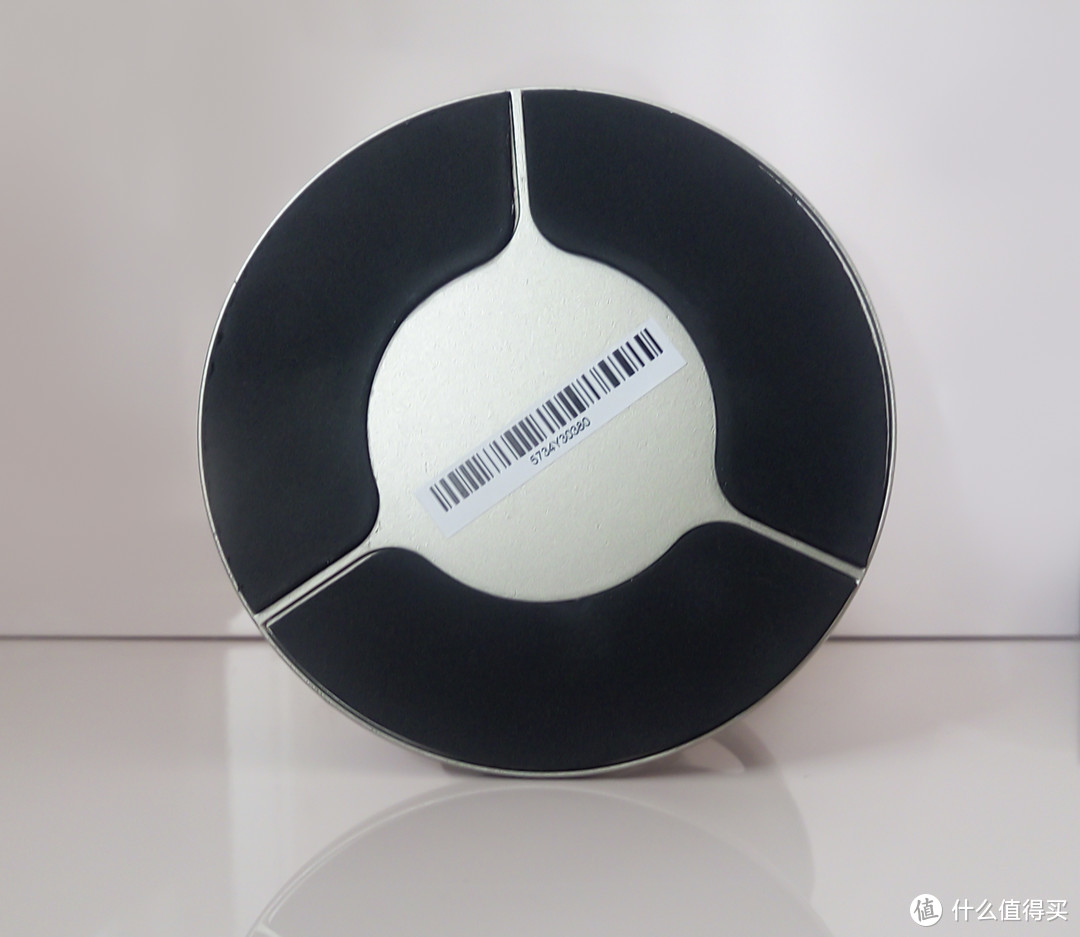
Yeti麦克风底座不可旋转,通过底部的3个磨砂脚垫,安稳摆放至桌面之上。当然也可选择将yeti拆下,通过连接悬臂支架,摆放至高处,方便直播或家庭K歌。
 Blue Yeti整体为纯金属材质,据官方的参数介绍这款麦克风是0.55公斤,底座为1公斤。正确的桌面摆放如下图。
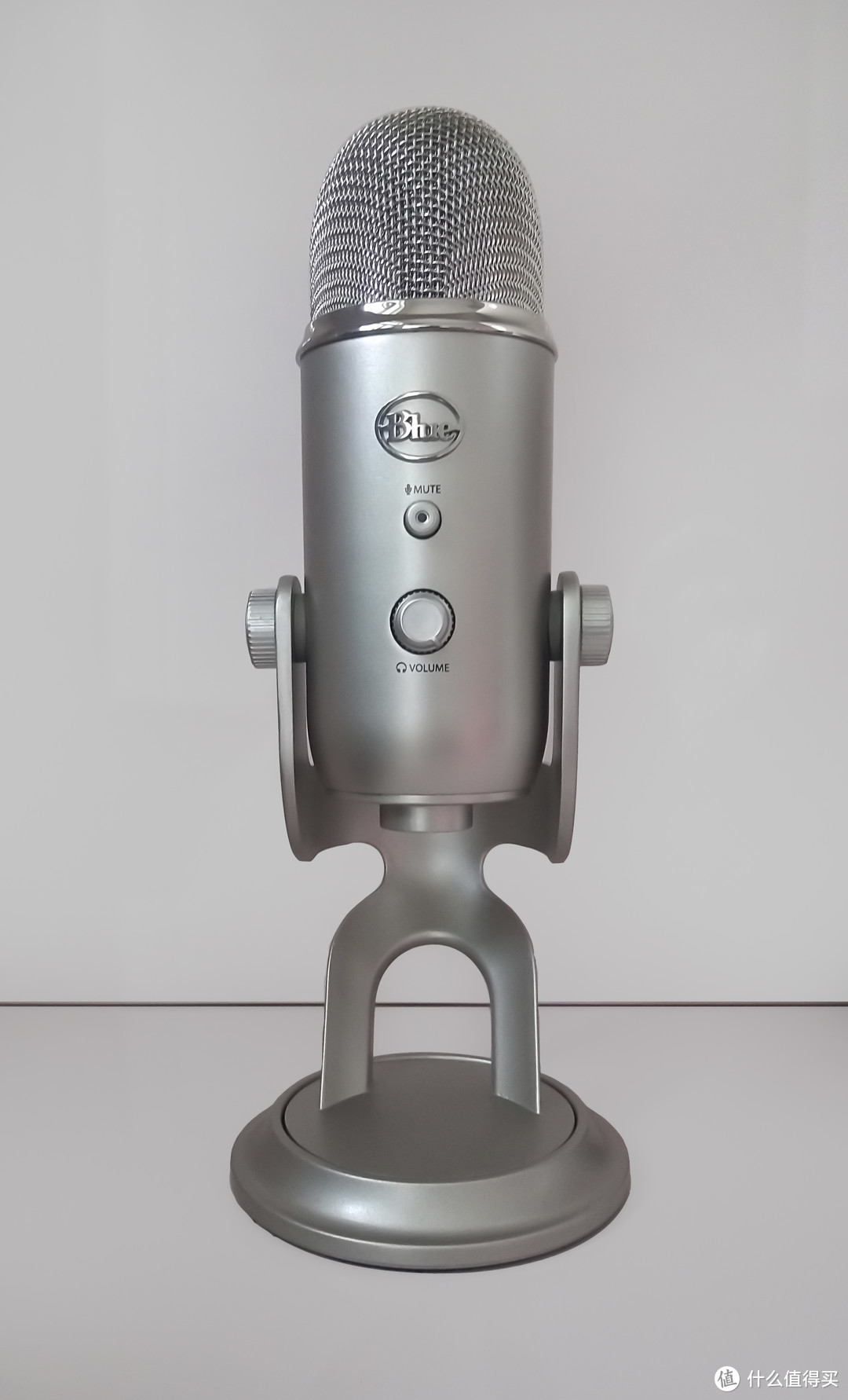
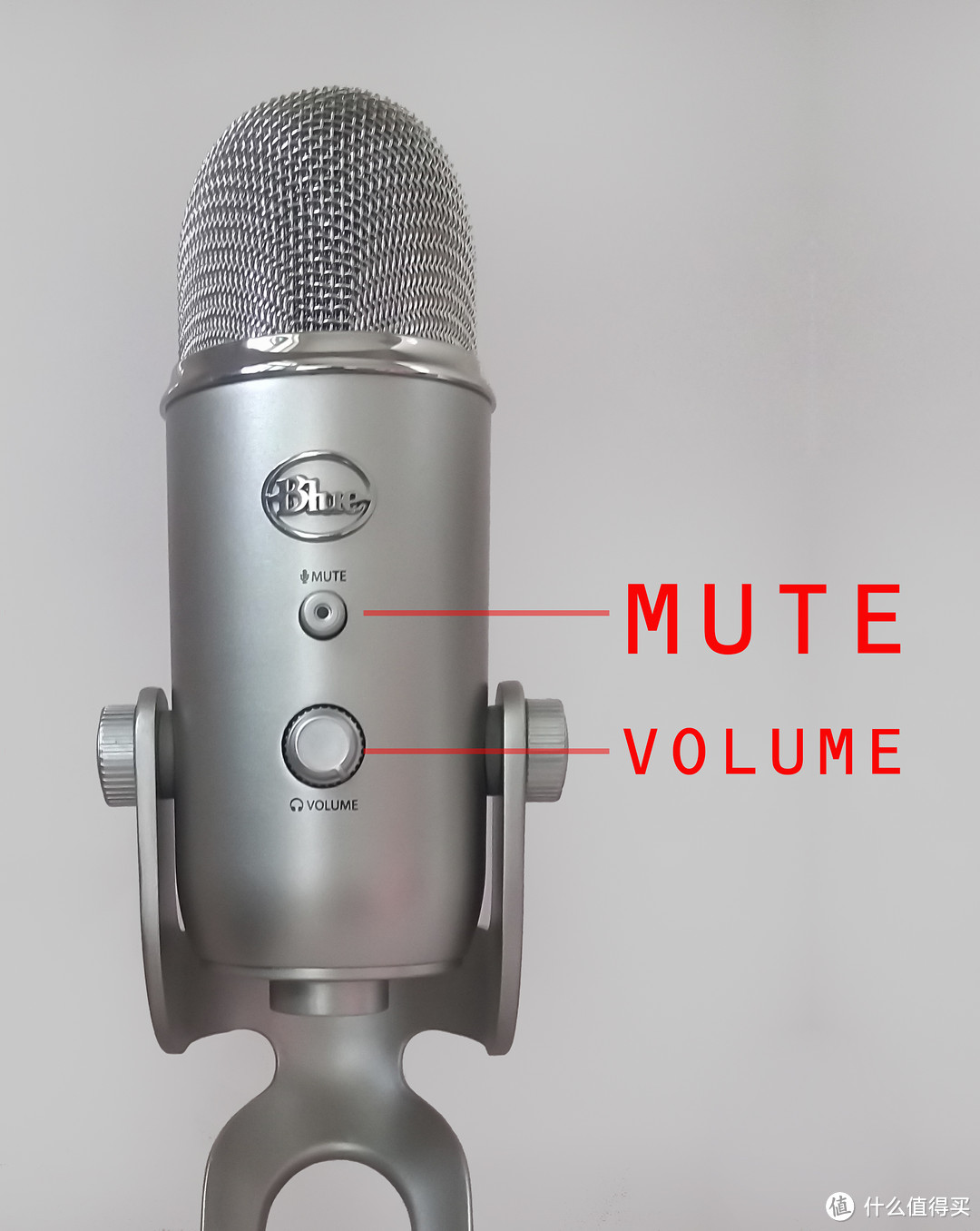
前面板共有2颗实体旋钮,包括“MUTE”与“VOLUME”。“MUTE”旋钮为控制录音开启及暂停;“VOLUME”旋钮为控制耳机侦听音量大小。
Blue Yeti内置3颗电容拾音头,拥有4种拾音模式(PATIERN),并且可调节增益按钮(GAIN),增强效果。
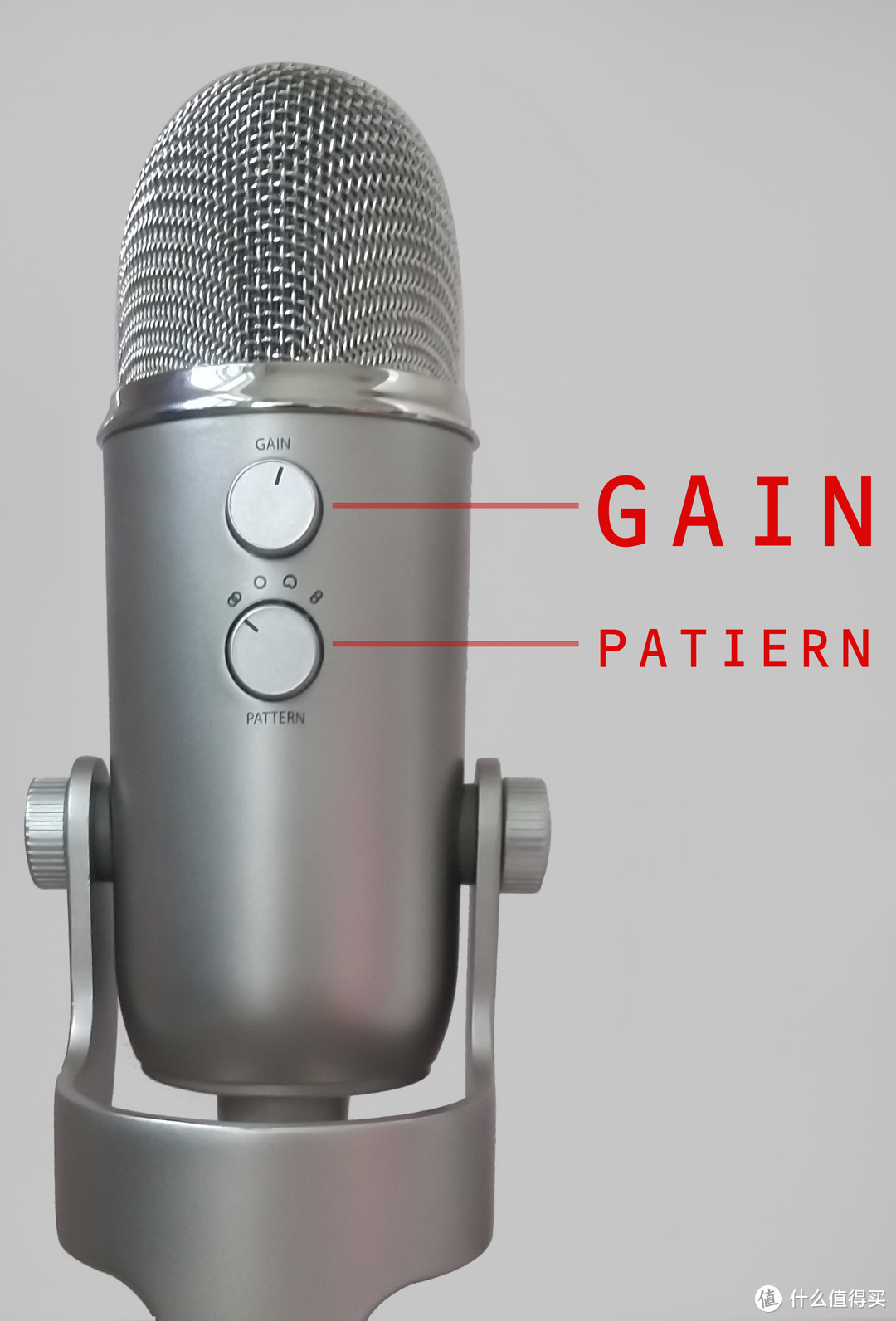
▼ Yeti增益调节及录音模式
一:增益调节(GAIN)
通过旋钮调节增益,增强拾音效果。
二:录音模式(PATIERN)
通过旋钮调节不同的图案符号,可调至相应的录音模式。硬核君比较常用的是立体声、心型指向。
▼ 二:常用软件录音设置与录音:
▼ Win10 or MacOS系统免驱动
1.Win10系统下的Yeti连接情况
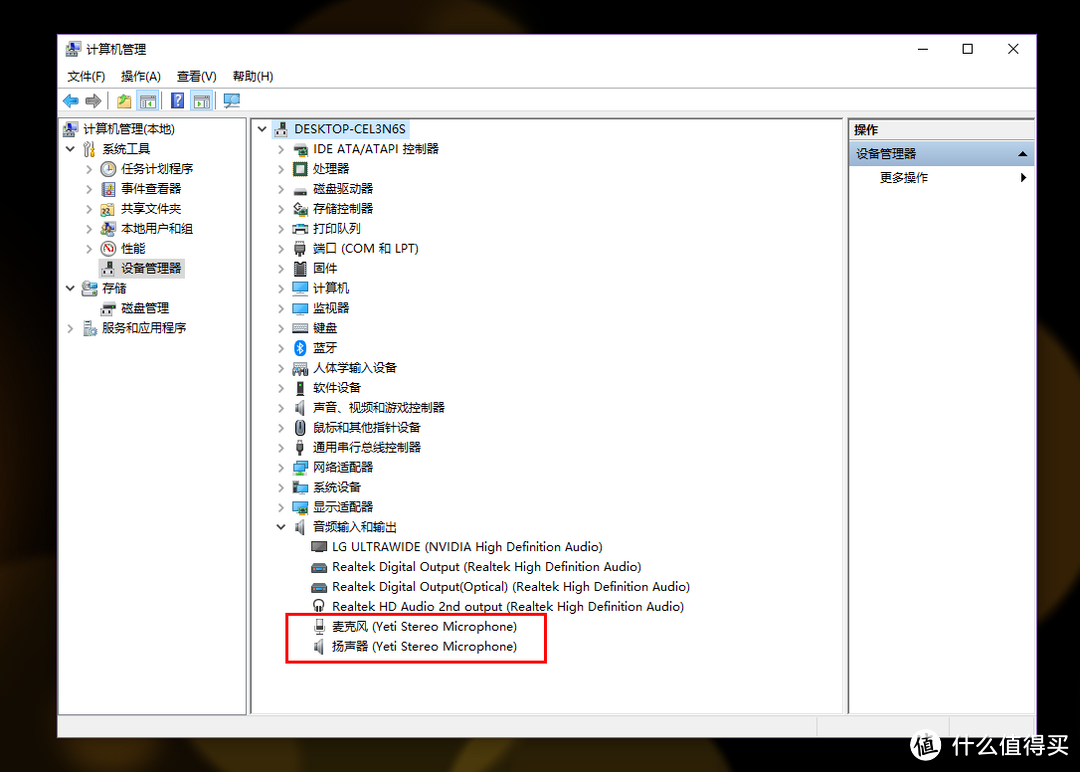
通过USB连接Yeti与电脑,初次连接Win10系统会自动进行设置,等待安装完成即可体验Yeti,因为是免驱动的。
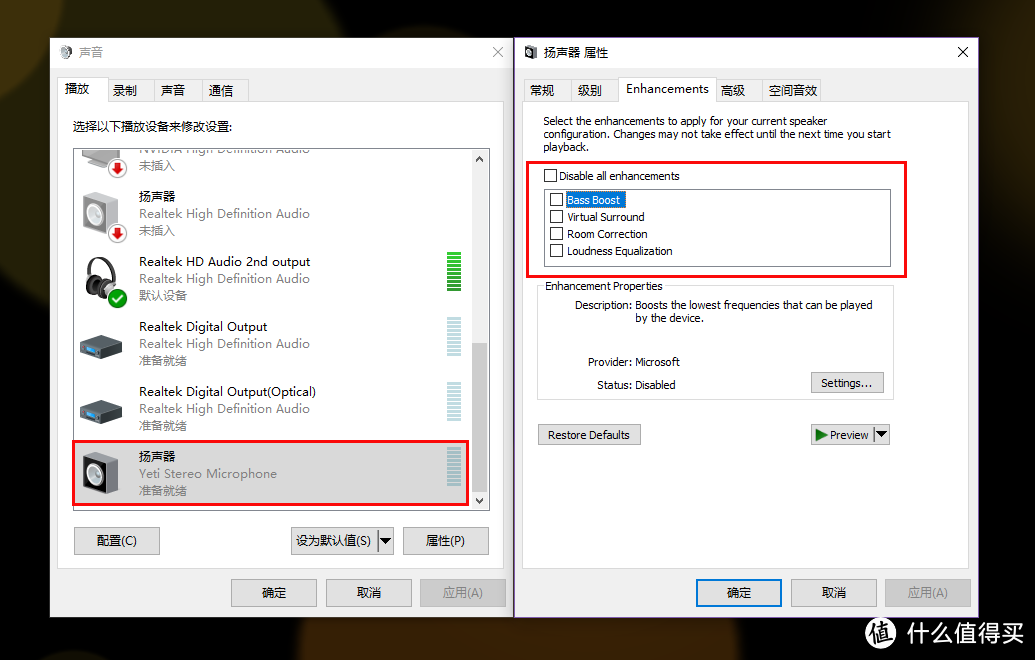
Yeti扬声器应用场景的增强功能,目前Win10自带四种增强效果,包括“bass boost 低音增强”,“virtual surround 虚拟环绕声”,“room correction 房间校正”和“loudness equalization 响度均衡”。(如果不需要系统的增强功能,可勾选“Disable all enhancements”禁用所有增强功能)
步骤:在电脑右下角小喇叭右击选择“播放设置”—— 右击“带Yeti Stereo Microphone标志的扬声器”选择“属性”—— 然后选择“Enhancements”设置系统增强功能。(如下图)
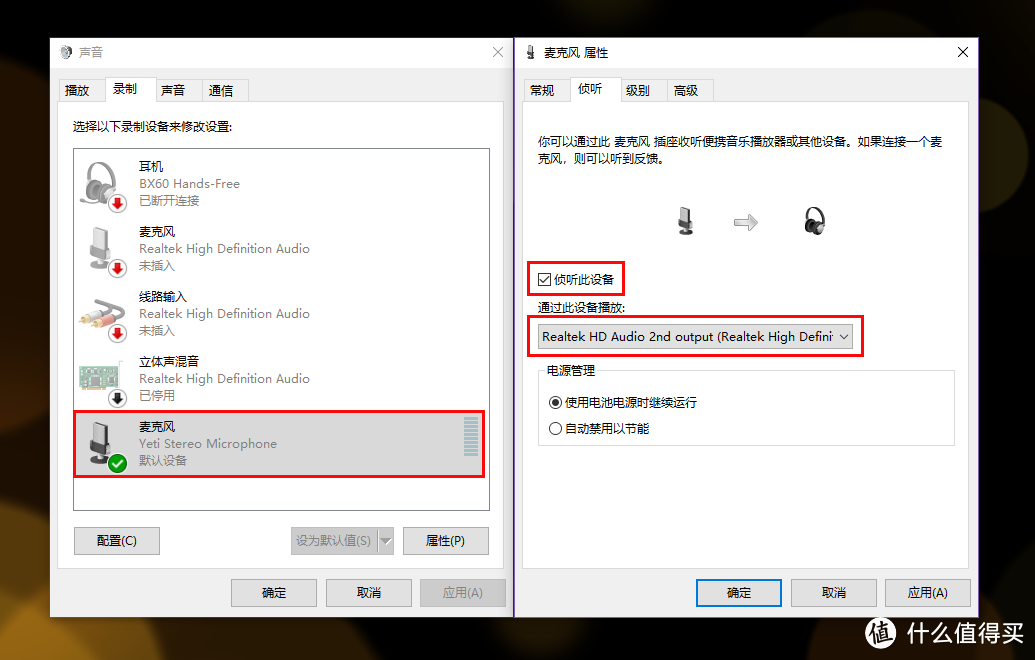
通过连接Yeti底部耳机插孔,可随时用耳机等设备侦听录音情况。
步骤:在电脑右下角小喇叭右击选择“录音设置”—— 右击“麦克风”选择“属性”—— 在属性“侦听”处,勾选“侦听此设备”,并在“通过此设备播放”处选择输出方式。(如下图)
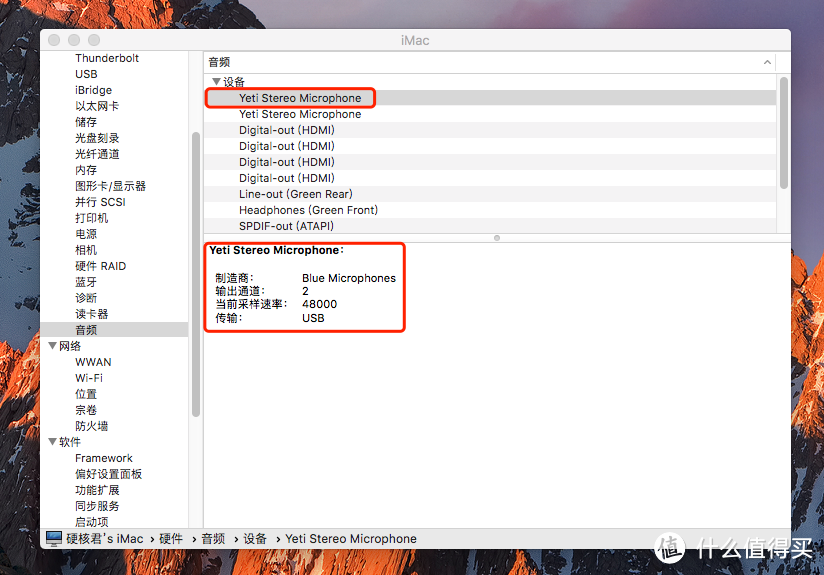
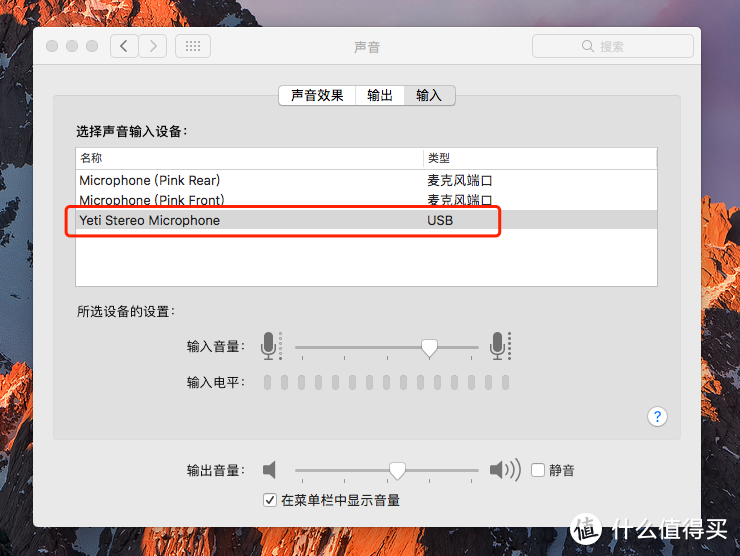
2.MacOS系统的Yeti连接情况
Yeti设备在Mac下也是免驱的,USB连接Yeti和电脑,麦克风直接就可以使用了。并且支持Apple Store商店中的GarageBand,Logic Pro X等音乐宿主软件,打开软件简单设置就可以录制声音。
▼ 常用软件录音设置(Audition、Cooledit、Fl studio、GarageBand等)
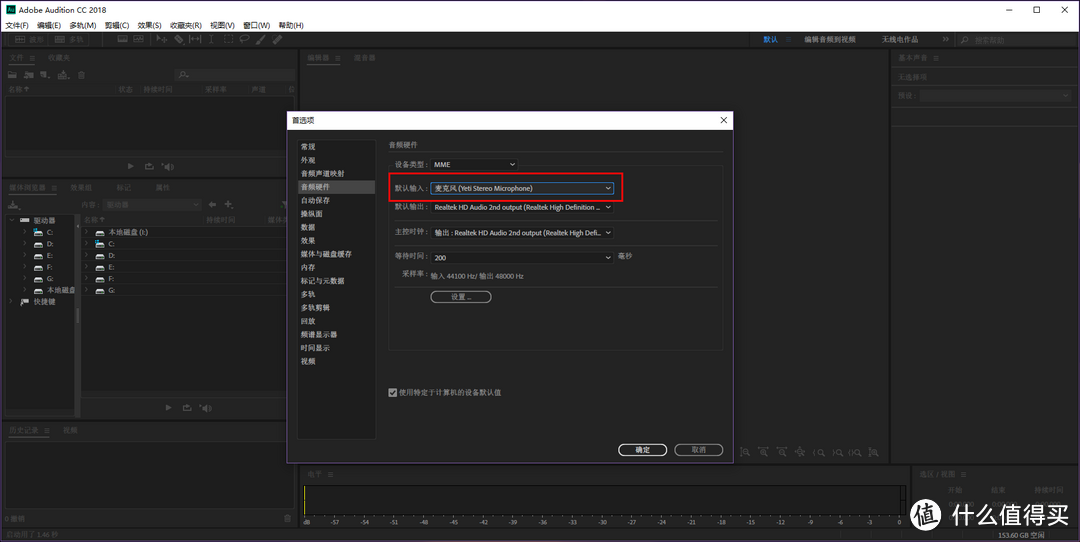
1:Adobe Audition查看麦克风连接设置:
步骤:在Audition软件的菜单栏选择“编辑”—— 下拉菜单选择“首选项”—— 选择“音频硬件”—— 在首选项的音频硬件设置界面,默认输入选择“麦克风(Yeti Stereo MicroPhone) ”。(如下图)
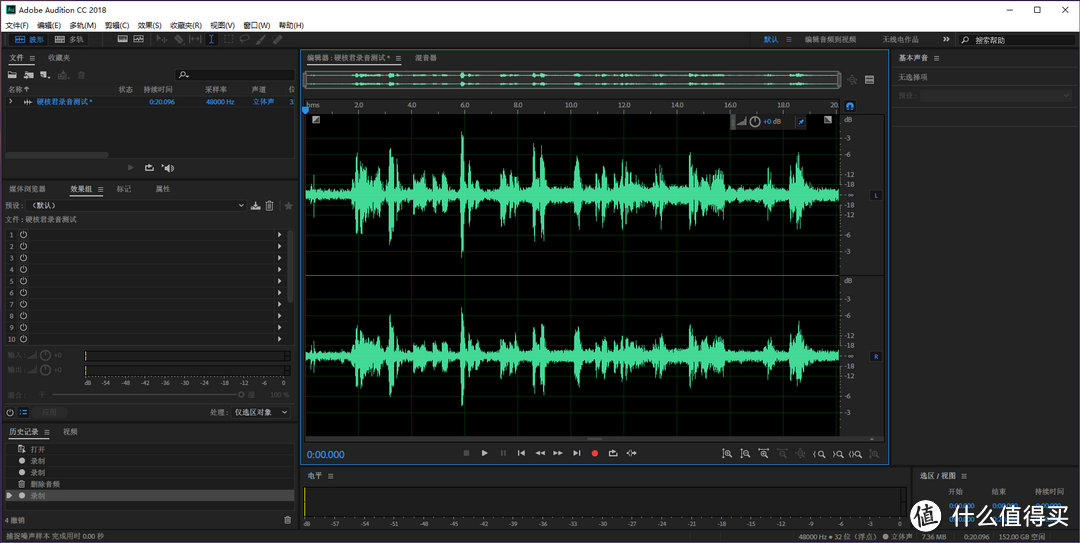
Audition录音:
按下Yeti录音键,在软件界面按shift+空格键既开始录音,录入反馈还是挺及时的。but,在回放录音的时候,录音文件有底噪的情况,是的没错,虽然yeti内置声卡,但最后硬核君默默选择Audition软件“消噪”功能。
2:Cooledit查看麦克风连接设置:
在Win10系统调试好麦克风设置,USB连接Yeti和电脑,麦克风直接就可以使用了,无需再在Cooledit软件内进行设置。
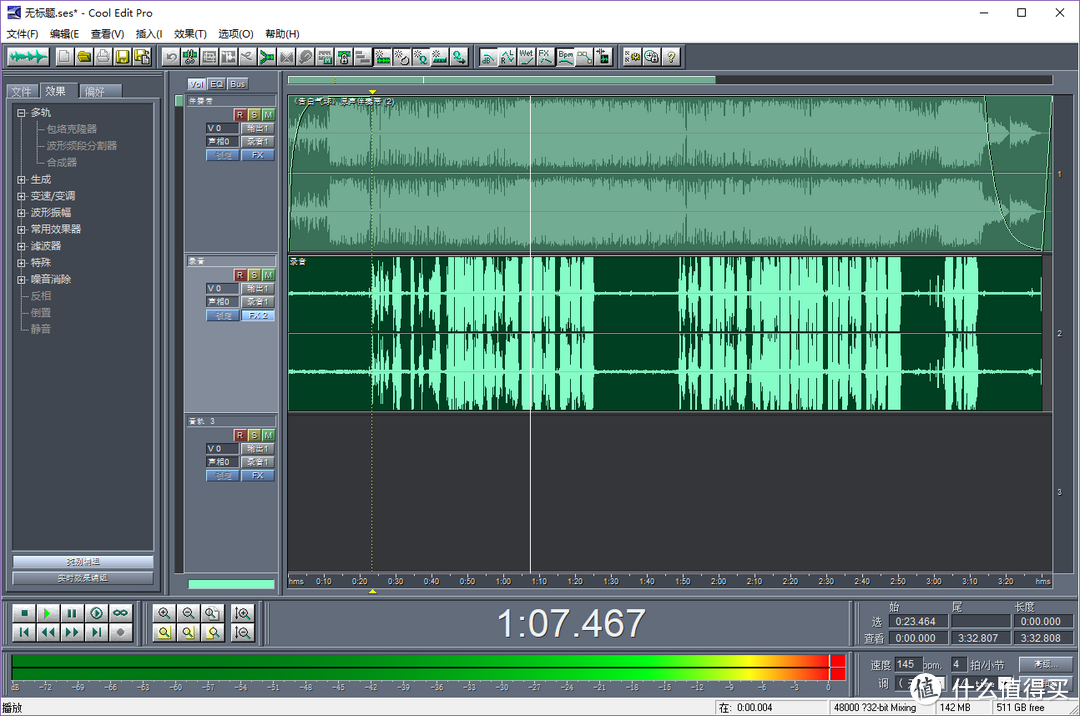
录音步骤:点击音轨1“R”(音轨1我已改名为录音)—— 点击录音红点,即可开始录音。如下图。
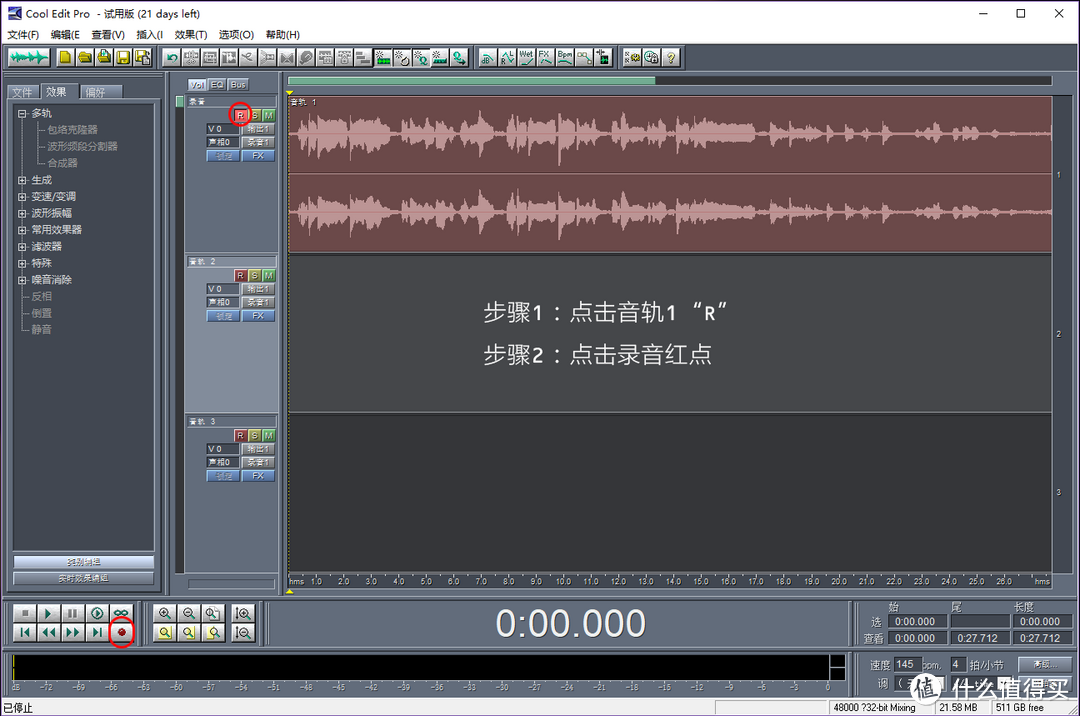
了解了录音步骤,接下来就是正式录音了。硬核君选择的是周杰伦的一首《告白气球》,伴奏带来自5sing免费提供。音轨1导入伴奏带,音轨2进行录音。初次Yeiti录音,在Cooledit软件内的体验不错,录音及时,但是底噪问题还是存在,待后期Cooledit消除噪音。(请无视电平峰值,初次演唱不太适应)
3:Fl studio麦克风设置与录音
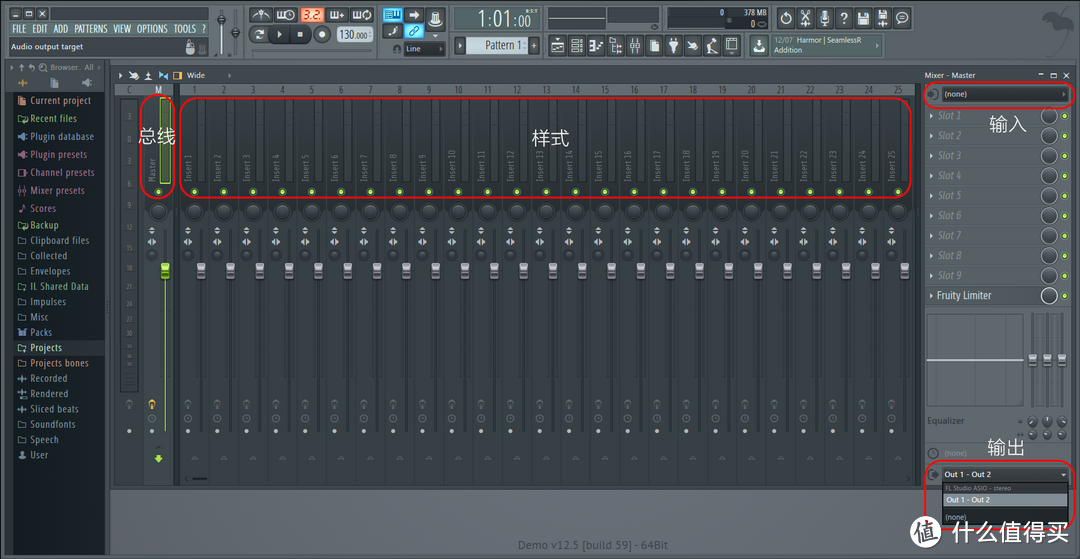
麦克风设置:先打开Fl studio调音台,先大概了解一下调音台,“总线”,“样式”。“总线”控制所有样式的效果。“样式”为控制单个轨道的效果。那么在总线位置选择输出路径,这里选择的是“Out 1 - Out2”
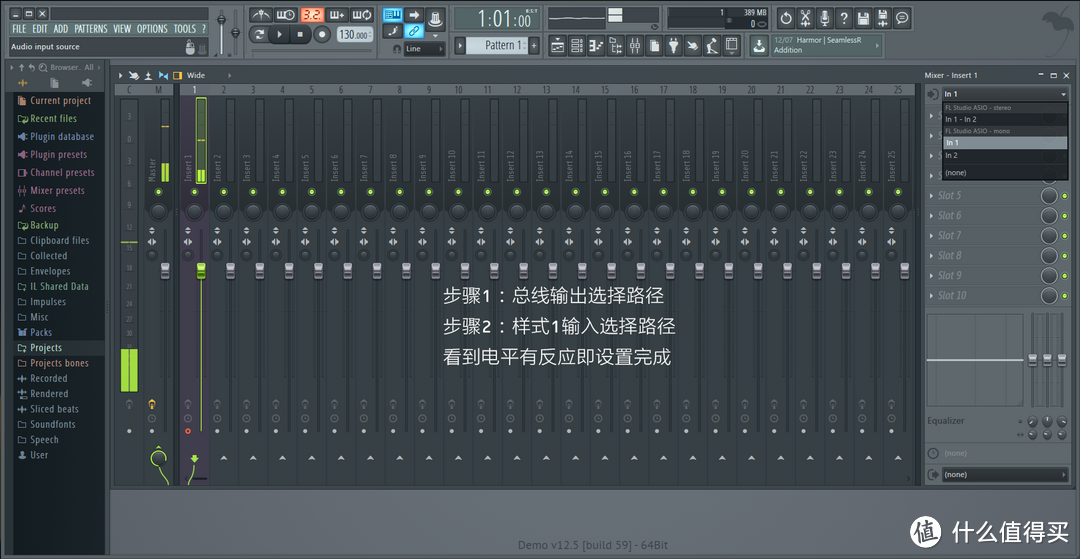
样式1选择“In 1”,(当然您也可以在其他样式选择输入路径,这里仅作演示之用),注意总线与样式1电平有反应了,即麦克风输入输出设置完毕。
常见录音方式:
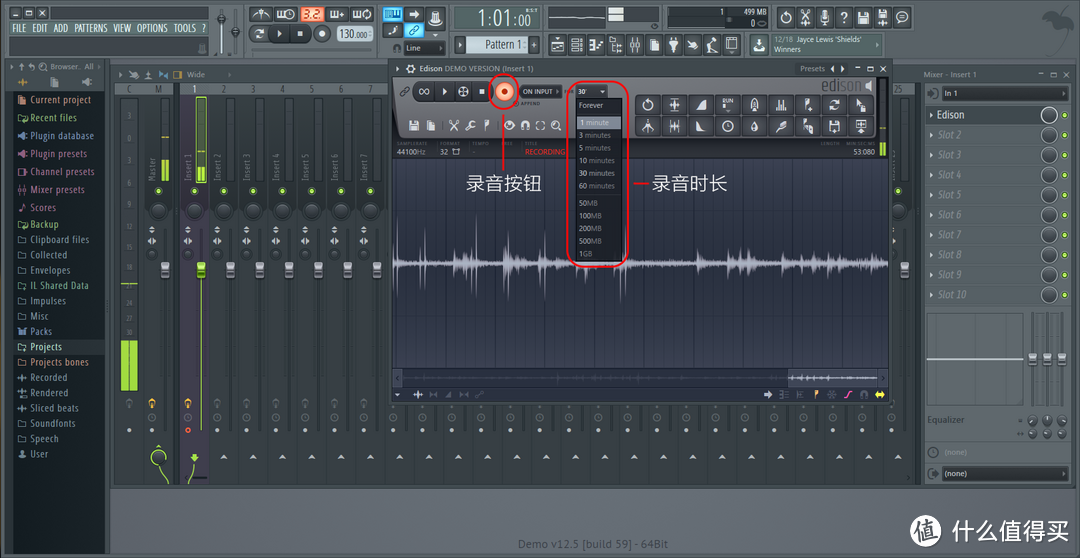
在总效果器选择“Edison”录音器,按住鼠标不松开将“Edison”拖至样式1的 “Slot1”。
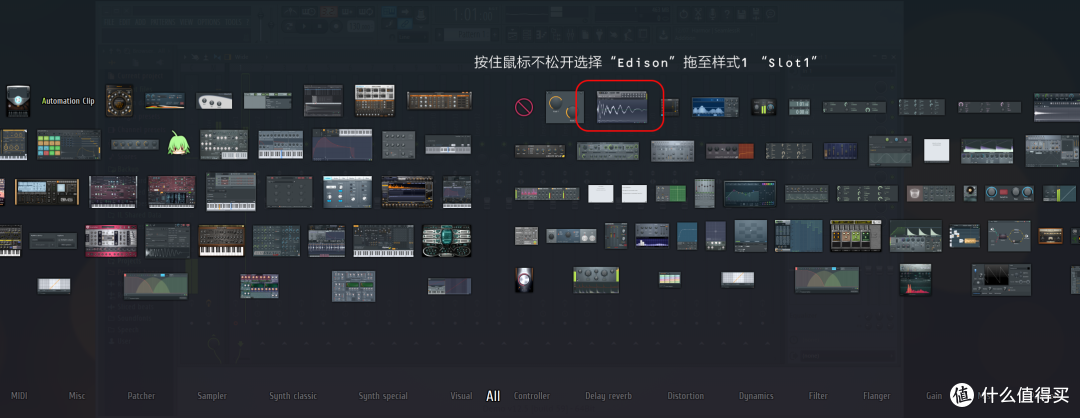
在“Edison”录音器界面,红点为录音按钮,旁边为录音时长,选择录音时长即可开始录音。(注意:这里的录音会将全部环境音录制进Edison内,需要后期消除环境音)
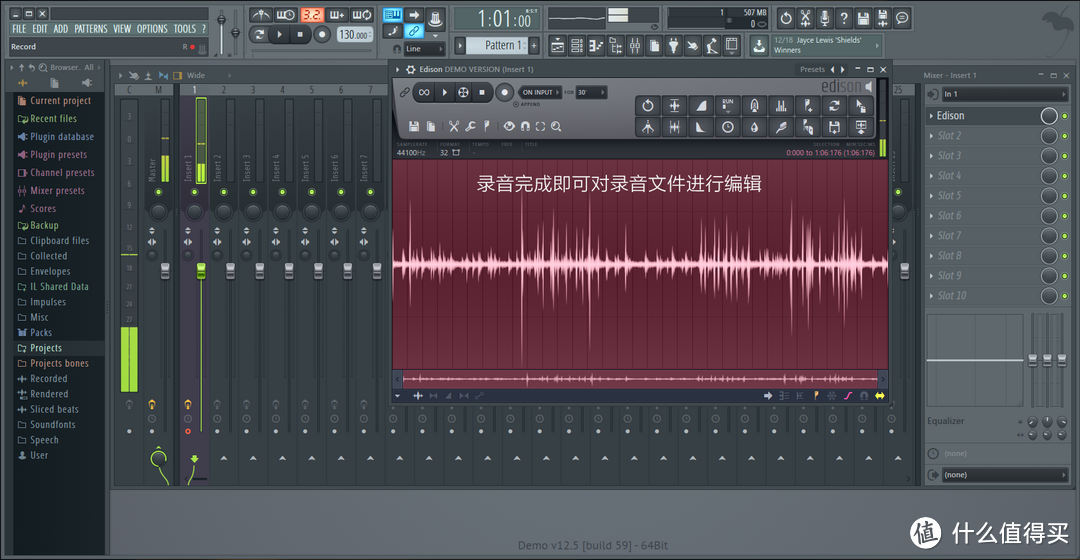
录音完成即可对录音文件进行编辑导出。
4:GarageBand录音设置与录音:
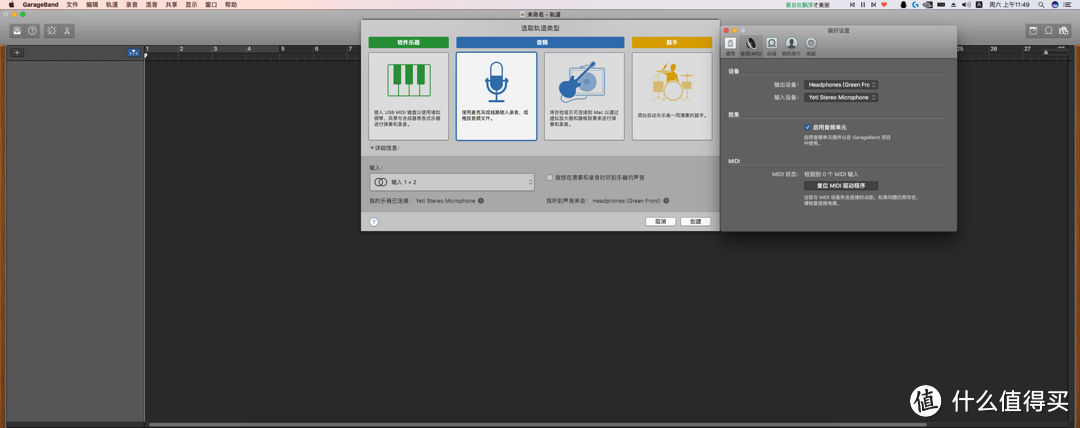
初次打开GarageBand,可以对录音输入输出源进行设置,当然后期也可通过调节“偏好设置”进行设置。
录音设置:在选取轨道类型选择“音频”——麦克风——输入源选择“输入1+2”——勾选“我想在演奏和录音时听到乐器的声音”——乐器输入源选择“Yeti Stereo Micrphone”——我听到声音来自 选择“耳机”进行侦听,如下图。
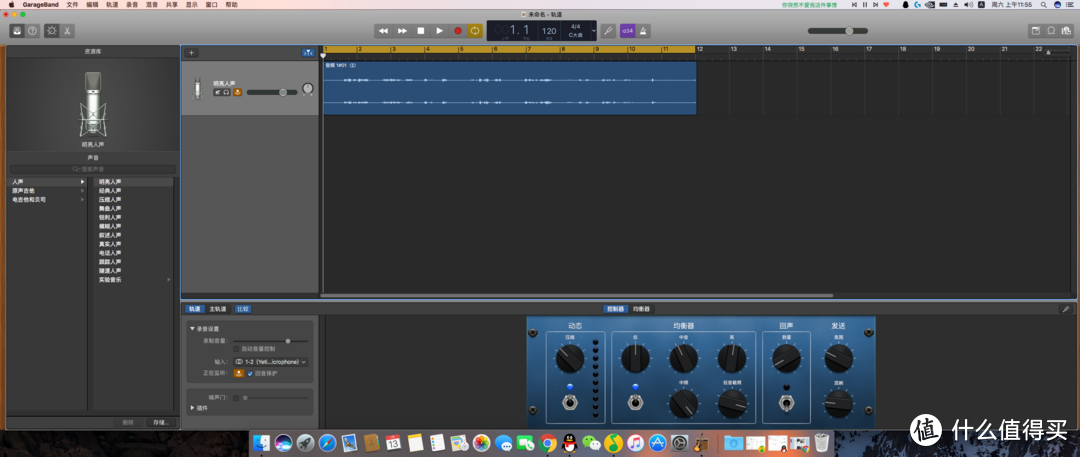
点击软件界面红点按钮,即可在音轨1进行录音,还可在软件内进行人声效果的设置。
PS:以上软件为硬核君比较常用的录音软件,如您需要咨询别的软件录音方法,可在评论区留言,硬核君每条评论都会查看并回复的哦。
▼ 三:深度体验总结:
通过近半个月的体验总结来说,Blue Yeti安装方便,免安装驱动,即可与系统、软件相互配合,省去了其他“专业”录音设备频繁设置的环节。在K歌或是录音的表现上也是可圈可点的,四种拾音模式涵盖了大部分日常应用,在模式上比较常用的是立体声、心型指向这2种。but,无法再支持其他声卡是个鸡肋,很多软件都会录入环境音,这需要后期靠软件去消除。
那么,咱们下期再见咯!Bye!











校验提示文案
校验提示文案
校验提示文案
校验提示文案
校验提示文案
校验提示文案
校验提示文案
校验提示文案
校验提示文案
校验提示文案
校验提示文案
校验提示文案
校验提示文案
校验提示文案
校验提示文案
校验提示文案
校验提示文案
校验提示文案
校验提示文案
校验提示文案
校验提示文案
校验提示文案
校验提示文案
校验提示文案