

























11
20
iOS桌面自定义指南:打造智能动态桌面
2025-09-10 15:12:31
0点赞
0收藏
0评论
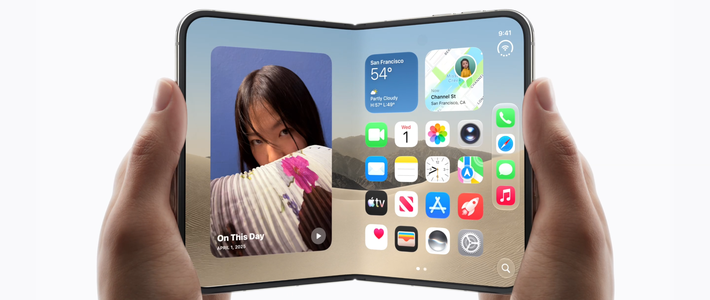
iOS 18带来了更多桌面自定义功能,让iPhone桌面更加智能和动态。本文将重点介绍如何利用新特性创建既美观又实用的桌面。
一、统一图标风格
iOS 18新增图标风格统一功能,进入"设置-主屏幕与程序库-图标样式",可选择"极简线条"、"复古像素"等5种预设风格。还可通过"快捷指令"关联自定义图标包,打造专属图标体系。
二、智能小组件组合
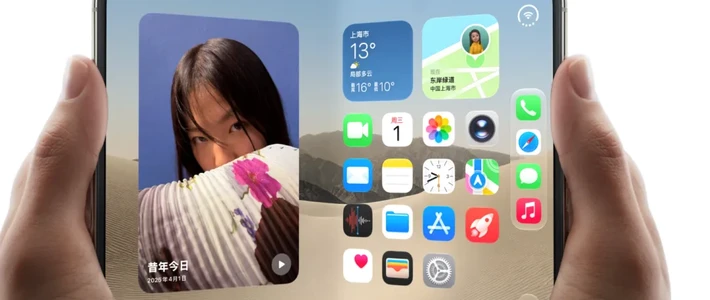
长按桌面空白处进入编辑模式,点击"+"号可添加"堆叠小组件",将天气、日历、待办事项等常用组件叠放。上下滑动即可切换不同组件,提高空间利用率。还可调整小组件尺寸和自定义背景颜色。
三、动态壁纸联动
在"设置-壁纸-主屏幕壁纸"中,可选择iOS 18新增的"动态场景壁纸",如"日出日落"、"季节变换"。这些壁纸会根据实时时间、天气自动变化。开启"壁纸与小组件联动"后,小组件背景色会随壁纸色调同步调整。
四、多屏幕管理
iOS支持多屏幕显示,可通过滑动屏幕切换不同桌面。在编辑模式下,长按并拖动屏幕底部的圆点,可以重新排列或删除不需要的屏幕。可设计功能专属页面,如早晨使用的"天气"页面或工作专用页面。
五、锁屏与主屏联动
进入锁屏编辑模式,点击"主屏幕关联设置",可使锁屏的时钟样式、色彩与主屏幕保持一致。还能将锁屏的常用快捷功能(如相机、手电筒)图标风格同步为主屏幕图标样式。
六、隐藏不常用页面
通过"设置-主屏幕与程序库-页面管理"可隐藏空白或不常用页面,让桌面更简洁。向左轻扫到主屏幕最后一页可访问App资源库,查看按类别整理的所有应用。
iOS 18的桌面自定义功能不仅增强了美观性,还提高了实用性和效率。通过动态壁纸、智能小组件和统一视觉风格,可打造真正个性化的移动体验。









