
























 深耕数码、AI兴趣领域





77
24
一键部署签(打)到(卡)自动工具,支持1000+平台和多推送方式
2026-01-23 08:49:18
90点赞
1118收藏
53评论
本期分享一个“自动打(签)卡(到)”小项目,用来解放双手、减少重复操作,把精力留给更重要的事。怎么说呢,跟青龙差不多吧。
项目介绍
项目名称:qdtoday/qd,GitHub 直接搜索即可。
它能做什么:
✅ 多平台支持:内置 1000+ 网站模板,也支持自定义站点模版并上传
✅ 多账号管理:同一平台可添加多个账号,集中管理无需来回切换
✅ 定时任务:自定义执行时间,支持自动更新、自动清理日志等维护操作
✅ 多种通知:支持 Bark、钉钉、企业微信等,执行结果可实时推送
✅ 图形化管理:Web 界面配置,减少手动改配置文件的麻烦
✅ 自动更新:日常使用维护成本更低
⚠️ 使用提醒:本项目仅用于个人学习与自动化实验,请遵守各平台用户协议与相关规定,勿用于违规用途或高频滥用。
部署流程
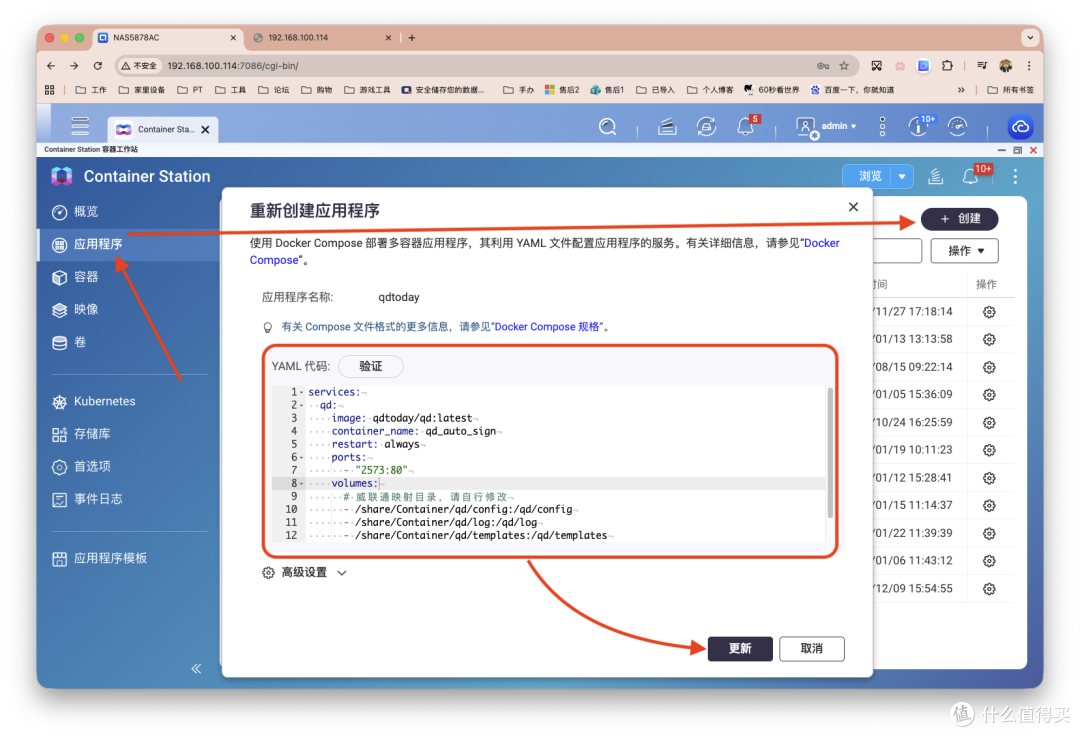
本文以威联通NAS为例,通过Docker Compose的方式进行部署。
部署代码如下:
services:
  qd:
    image: qdtoday/qd:latest
    container_name: qd_auto_sign
    restart: always
    ports:
      - "2573:80"
    volumes:
      # 威联通映射目录,请自行修改
      - /share/Container/qd/config:/qd/config
      - /share/Container/qd/log:/qd/log
      - /share/Container/qd/templates:/qd/templates
    environment:
      - TZ=Asia/Shanghai
打开威联通的Container Station,创建新的应用程序。
使用介绍
部署完毕后,浏览器输入NAS_IP:5678即可访问服务。
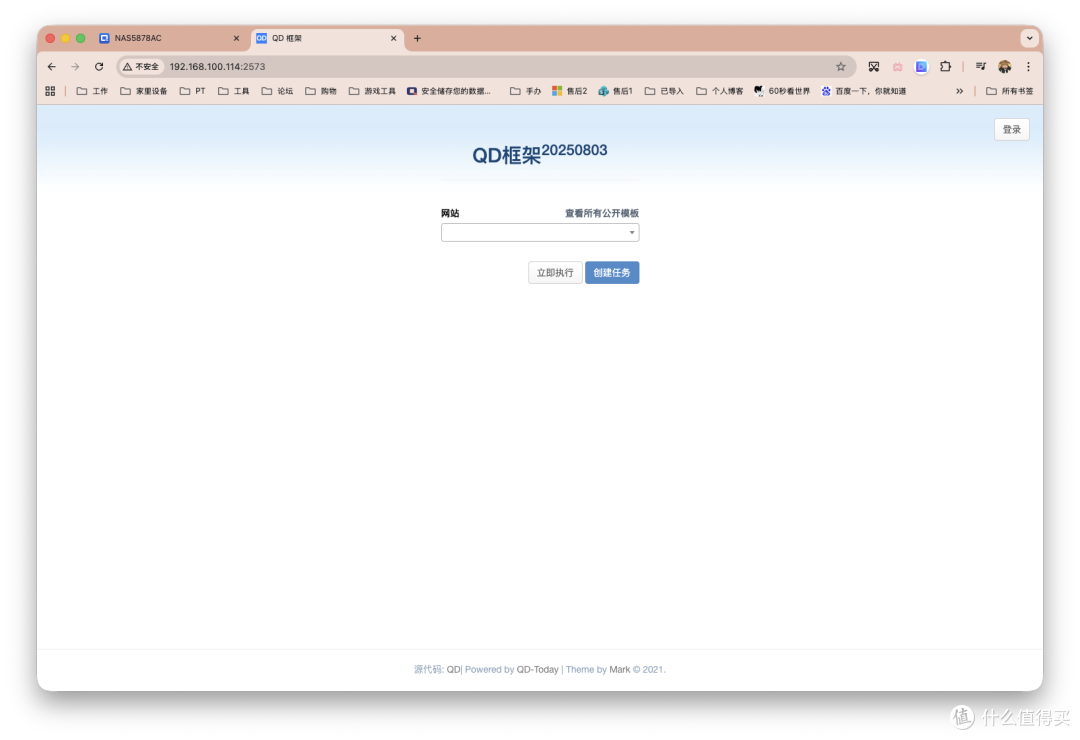
点击右上角的「登录」。
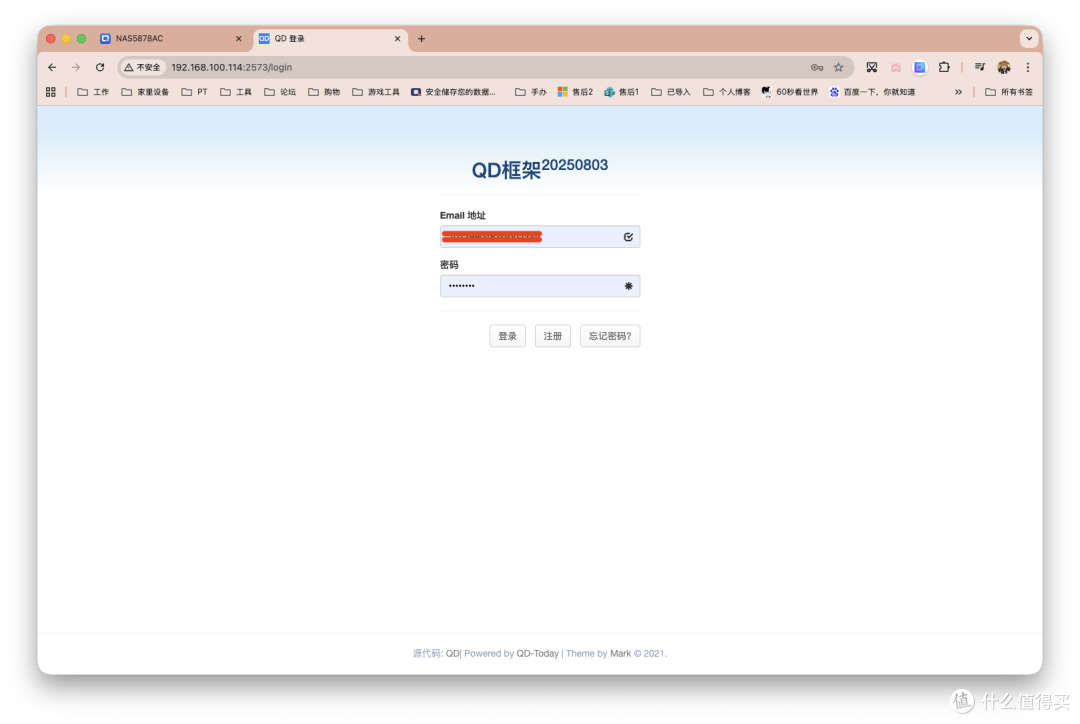
我们先注册个账户并登录,这个邮箱无需真实,只要格式符合就行。
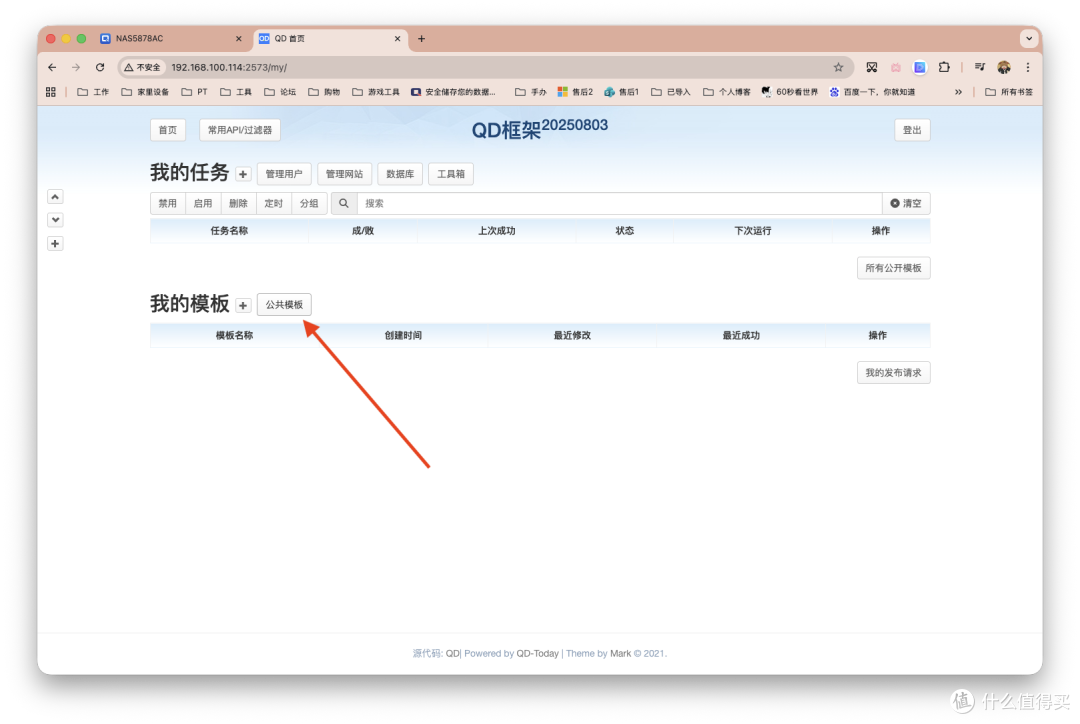
登录进来后,如下图有个公共模版。点击它。
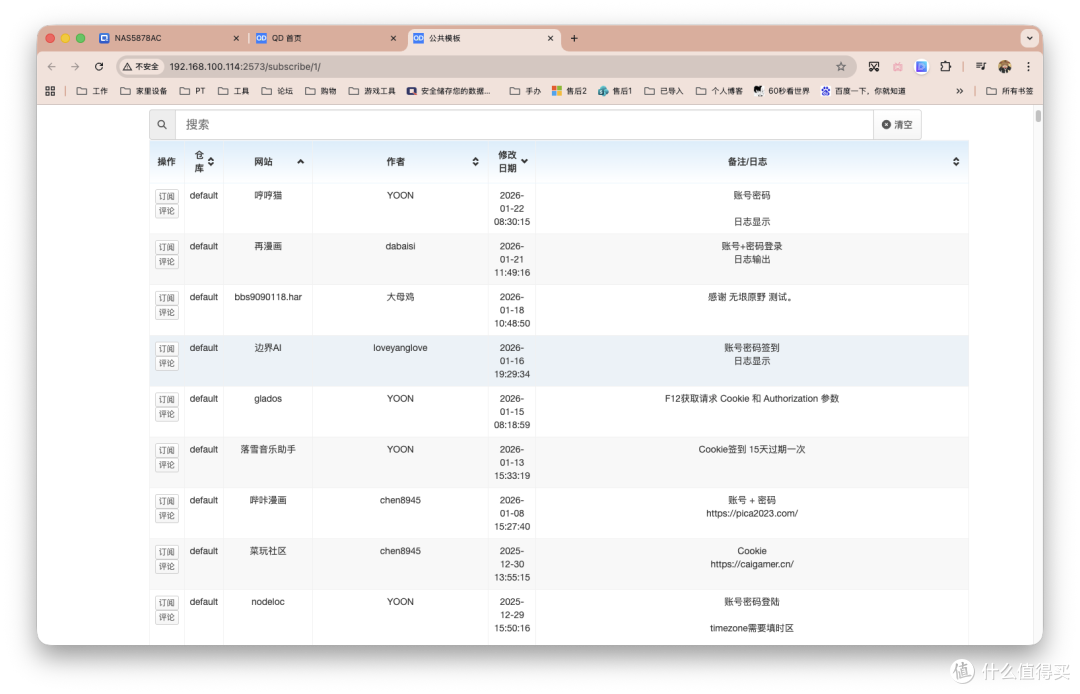
等待自动更新,所有模版便可罗列出来。顶部支持快捷搜索。找到你需要的那个,点击左侧的「定阅」。
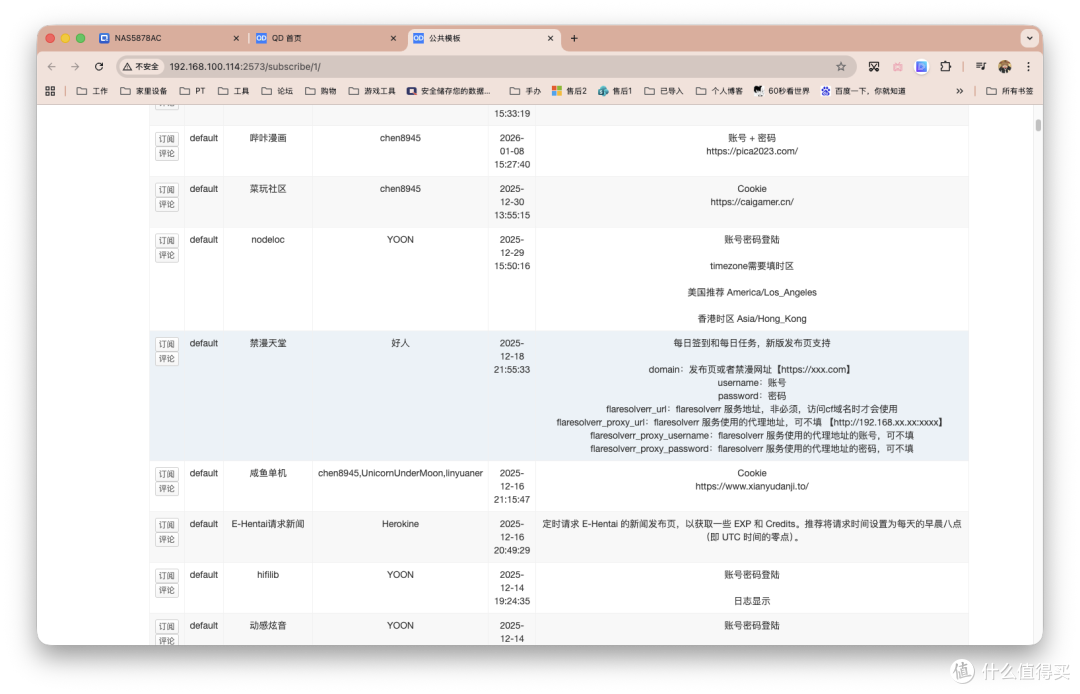
我就以下图这个,演示下。
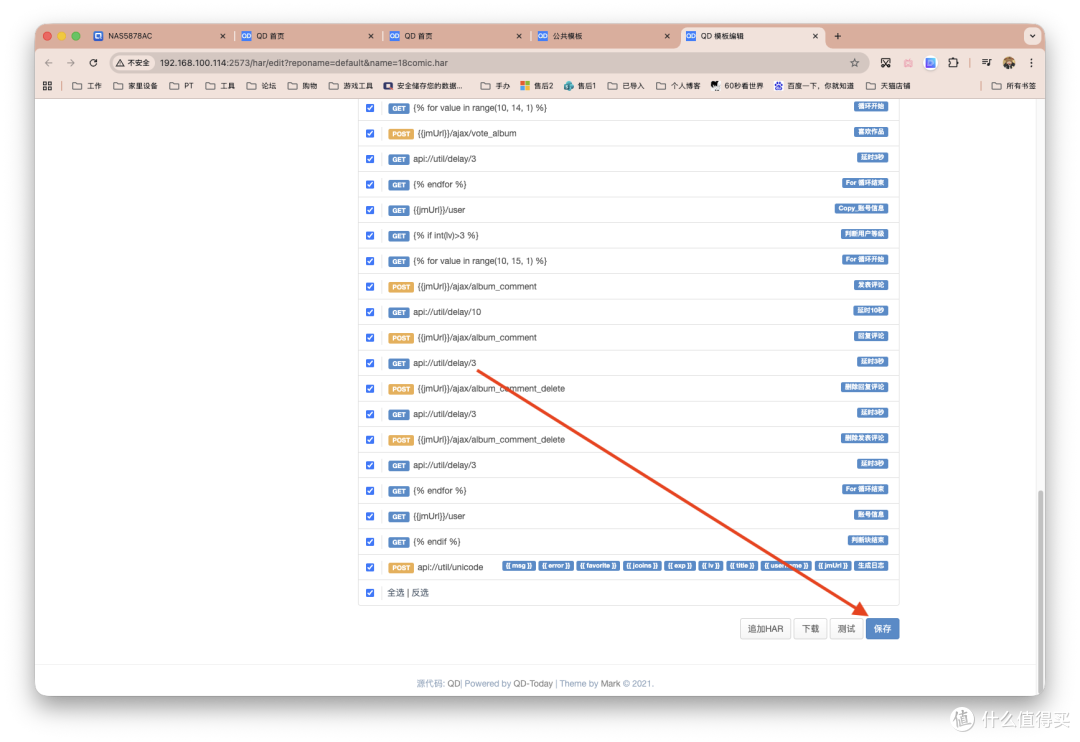
点击「订阅」,然后拉到底,点击「保存」。
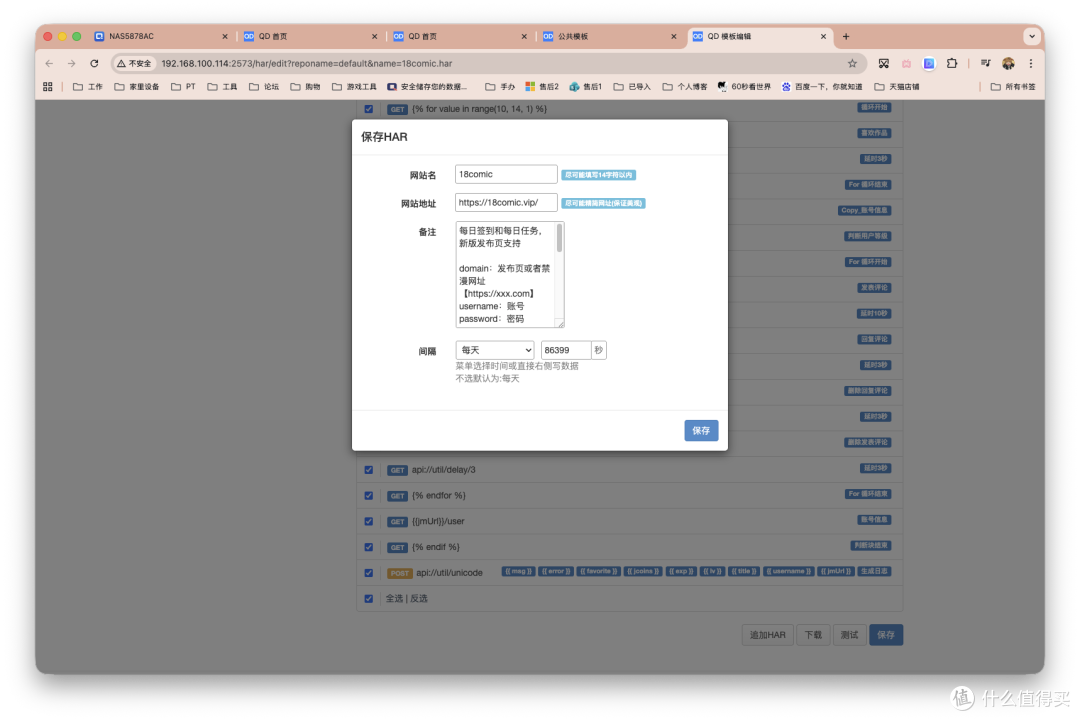
在弹出的窗口内,补充好相关信息,设置好打卡频率,然后保存。
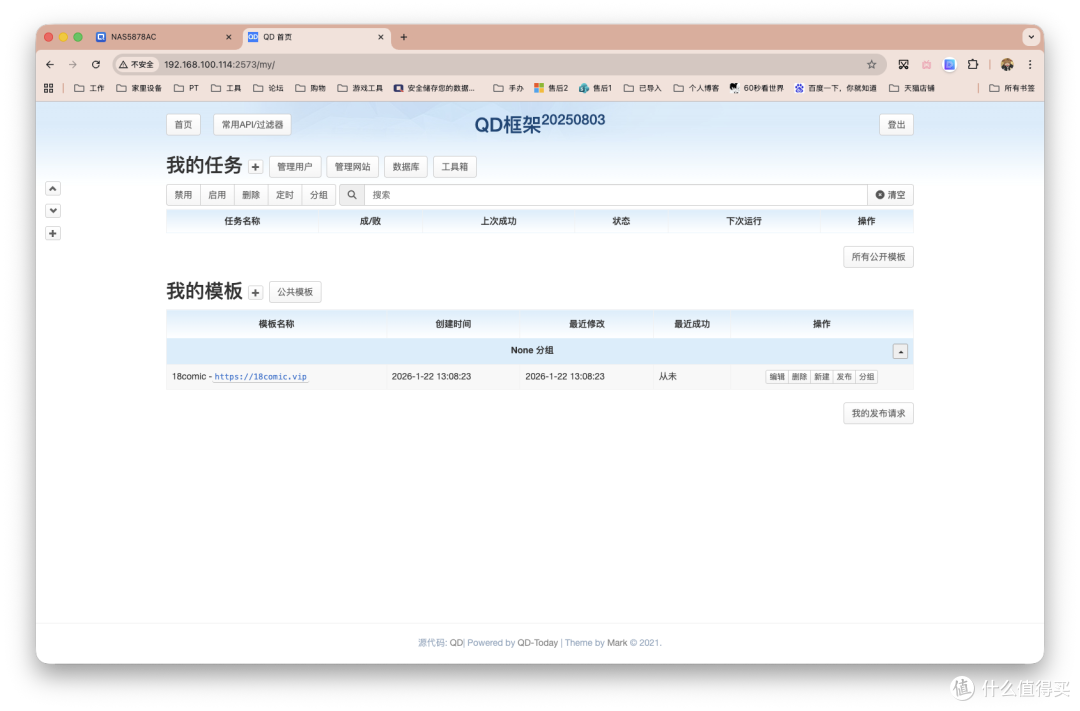
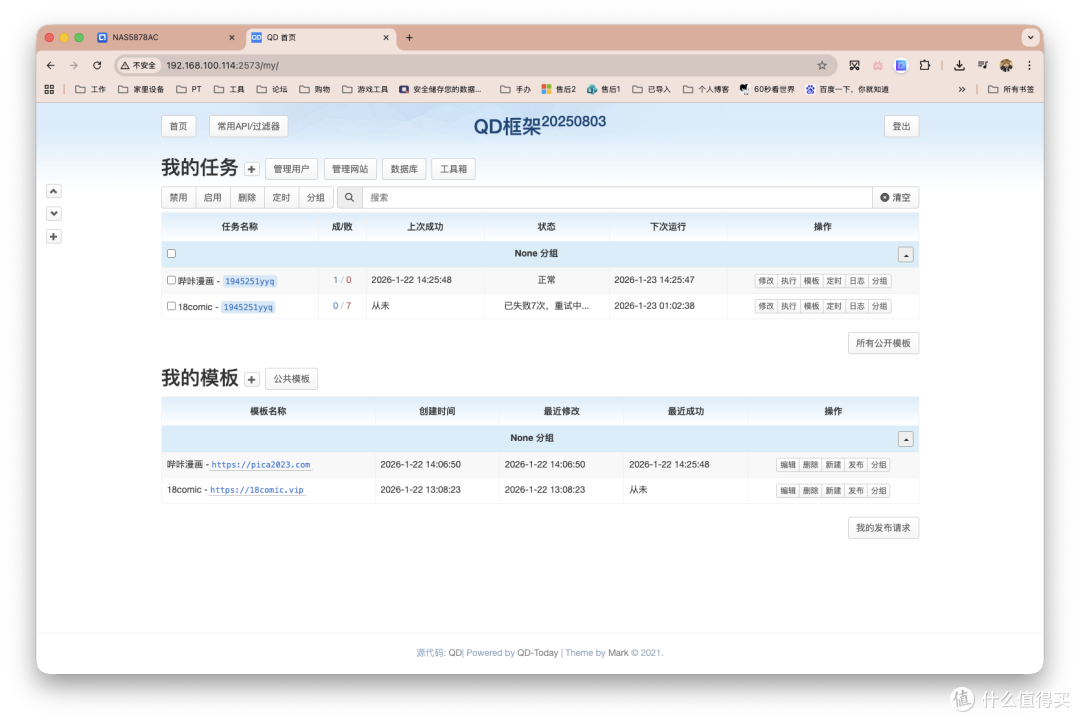
回到首页,便能看到这个模版。
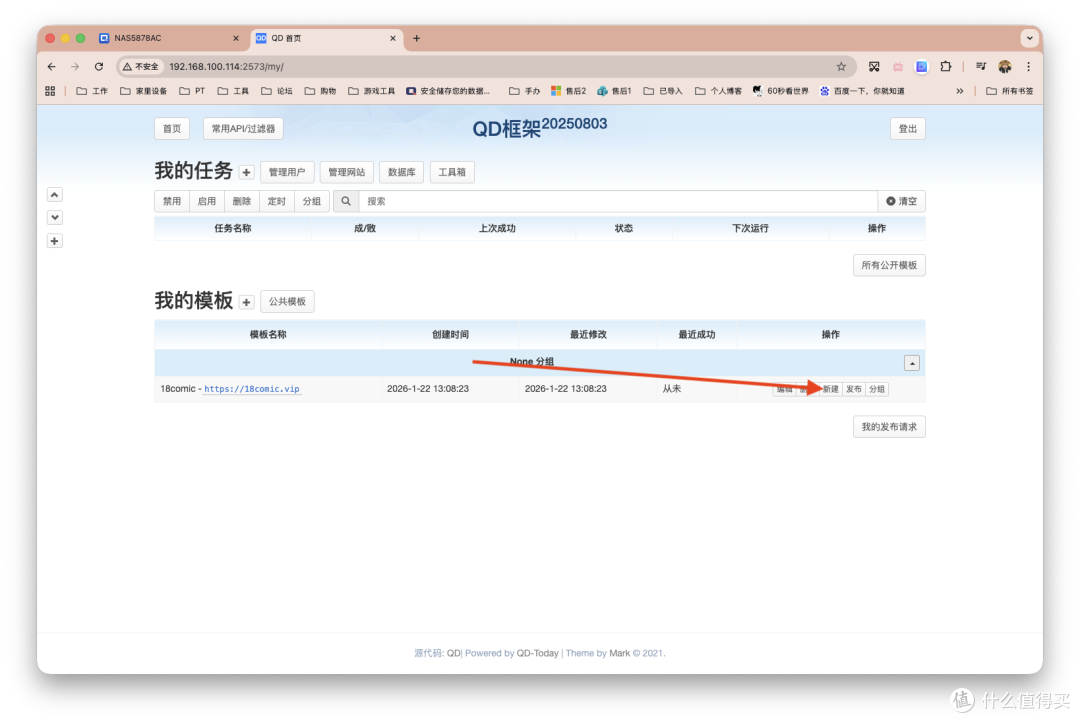
接着在对应模版点击「新建」。
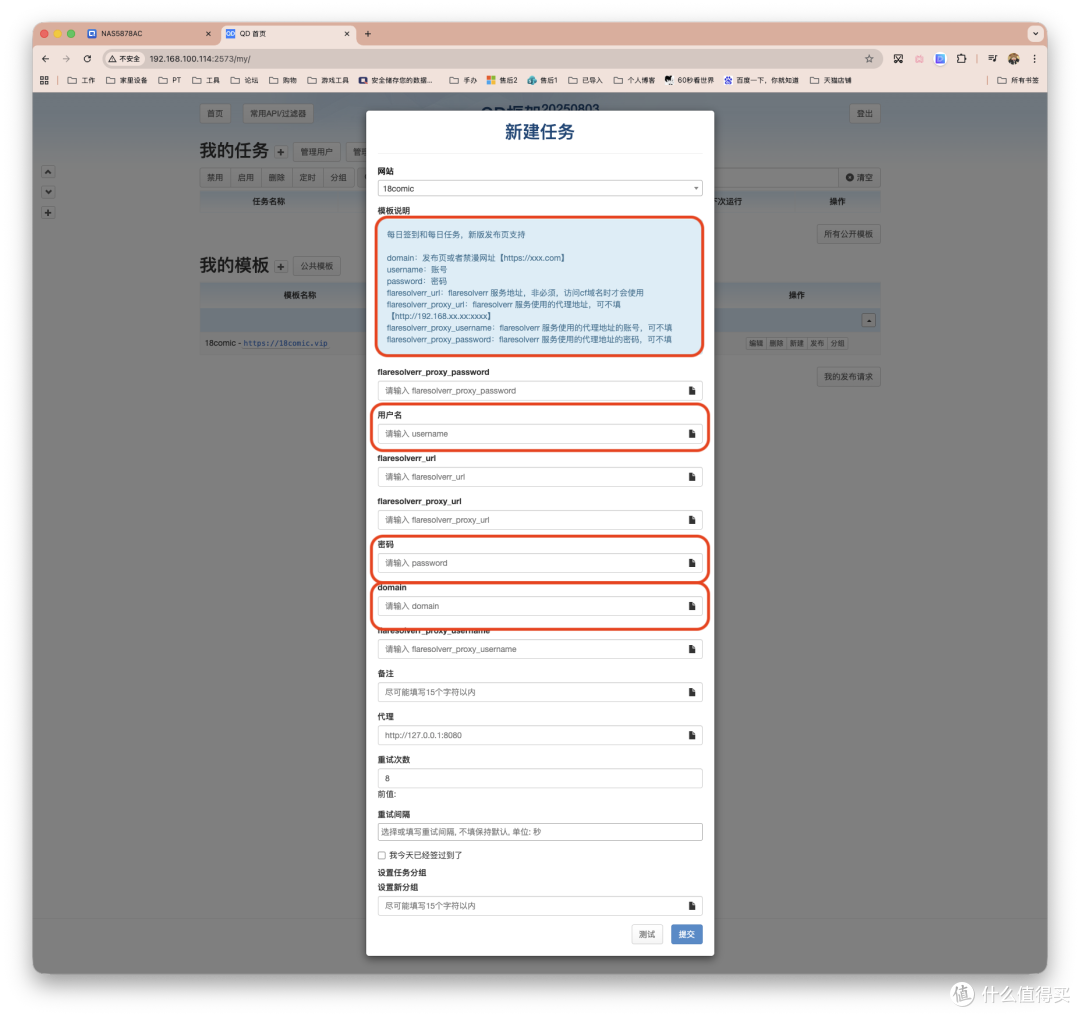
每个模版下都有备注,我们基本填写必填项目就好。因此我演示这个只需要填写Domain、用户名、密码这三项。填写完毕后点击提交。
好吧,第一个的网络估计有点问题,访问不到域名。。。换了另一个,可以看到签到成功。
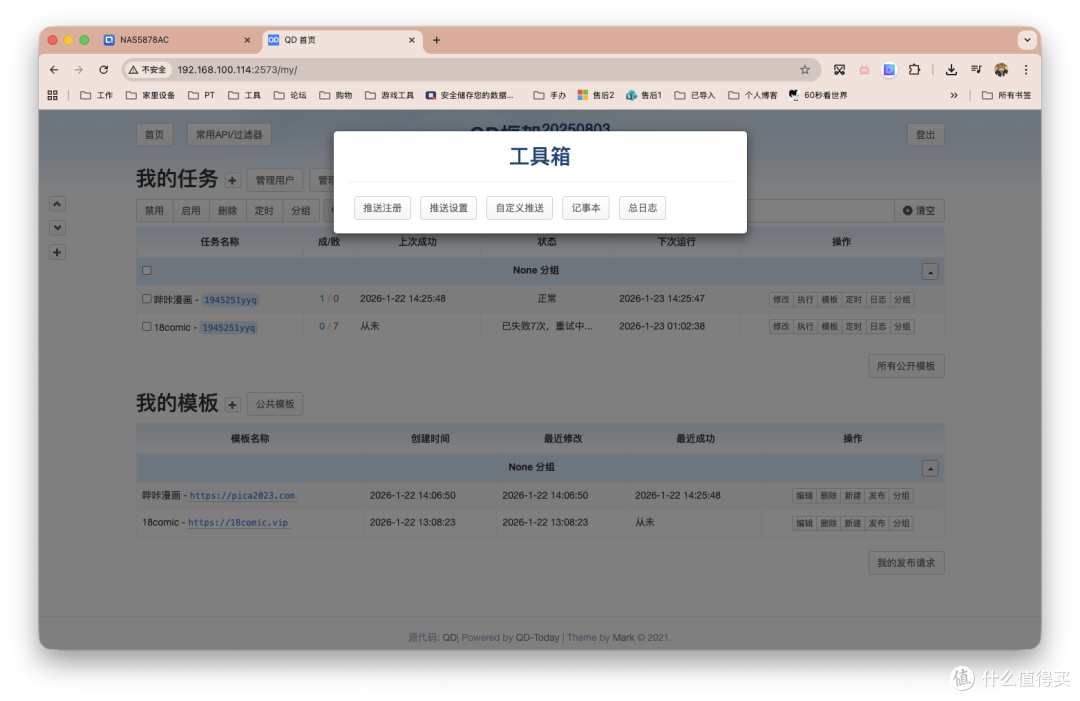
顶部这里,可以配置推送,比如成功、失败等讯息。
最后
大家如果搞出好用的模版,建议多多放到公共库里分享~
感谢观看,本文完。















牧人谁
校验提示文案
浮生行简
校验提示文案
p1y1c1
校验提示文案
值友1917850131
校验提示文案
aldsb
校验提示文案
_自然派_
校验提示文案
一周七日雨
校验提示文案
值友8081777171
校验提示文案
AsaRU
校验提示文案
零点LEON
校验提示文案
以此类推
校验提示文案
aldsb
校验提示文案
小楼0000
,东哥青龙好几个订阅没很久都没人维护,号也黑了
校验提示文案
丰锅神操作
校验提示文案
独夜听钟
校验提示文案
youniss
校验提示文案
日将西落
校验提示文案
rui3bo2
校验提示文案
小狼风翼
校验提示文案
怂系青年
校验提示文案
小狼风翼
校验提示文案
rui3bo2
校验提示文案
日将西落
校验提示文案
youniss
校验提示文案
独夜听钟
校验提示文案
AsaRU
校验提示文案
丰锅神操作
校验提示文案
小楼0000
,东哥青龙好几个订阅没很久都没人维护,号也黑了
校验提示文案
aldsb
校验提示文案
aldsb
校验提示文案
值友8081777171
校验提示文案
以此类推
校验提示文案
零点LEON
校验提示文案
牧人谁
校验提示文案
怂系青年
校验提示文案
一周七日雨
校验提示文案
值友1917850131
校验提示文案
p1y1c1
校验提示文案
_自然派_
校验提示文案
浮生行简
校验提示文案