



















14
22
小米路由器AX9000开箱体验
2021-04-05 19:23:02
4点赞
11收藏
12评论
创作立场声明:自费购入,替换家里老路由器
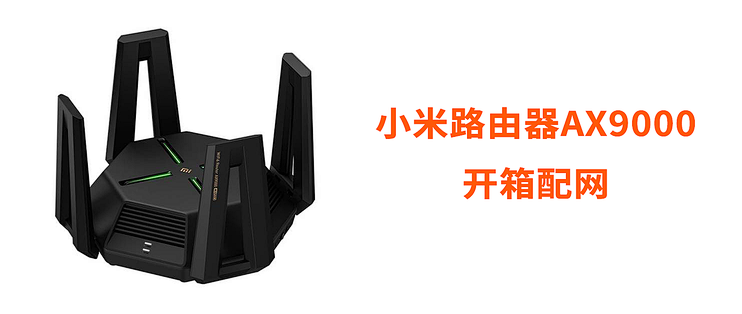
看完了期待已久的3.29 小米新品发布会,虽然没有期待的小米平板,但新的路由器让我眼前一亮。特殊的造型一改大多路由器多条笔直的天线样式,而是采用了将多根天线组合构成一个梯形形状的角,又有点像未来的宇宙飞船。瞬间想要更换掉家里的路由器,家里现役的是网件的R7800,虽然已经三年多了,信号依旧尚可。考虑到家里米家设备比较多,这次的路由器造型比较喜欢,配置还比较高,果断下了定金,付完尾款一天就收到了,来个开箱体验。主要是外观与配网。
一、开箱
 快递点取快递
假期第一天早上快递就到配送点了,因为要回老家,怕回老家了收不到快递,就赶去快递点先去取了。
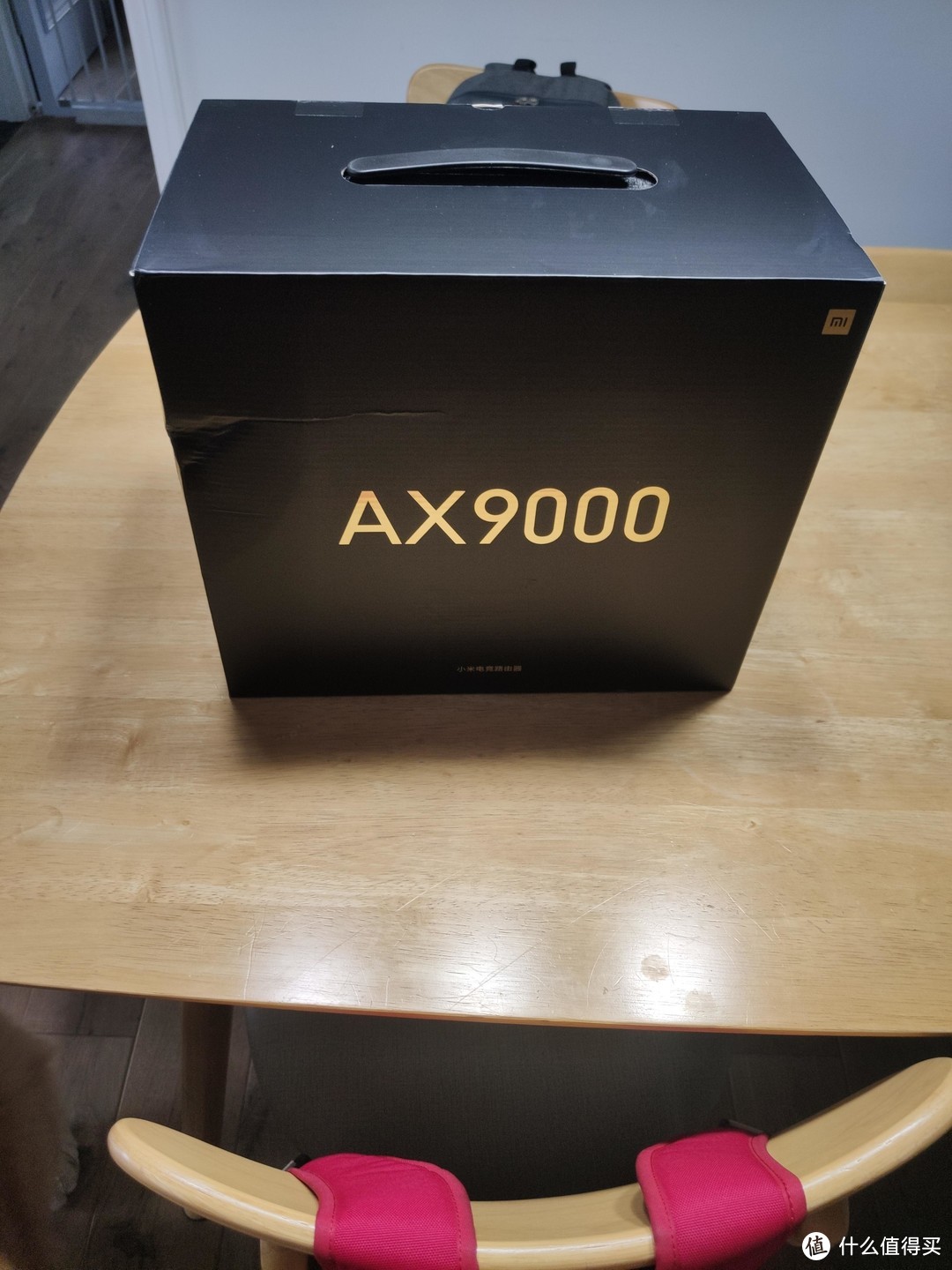 外包装正面
外包装正面
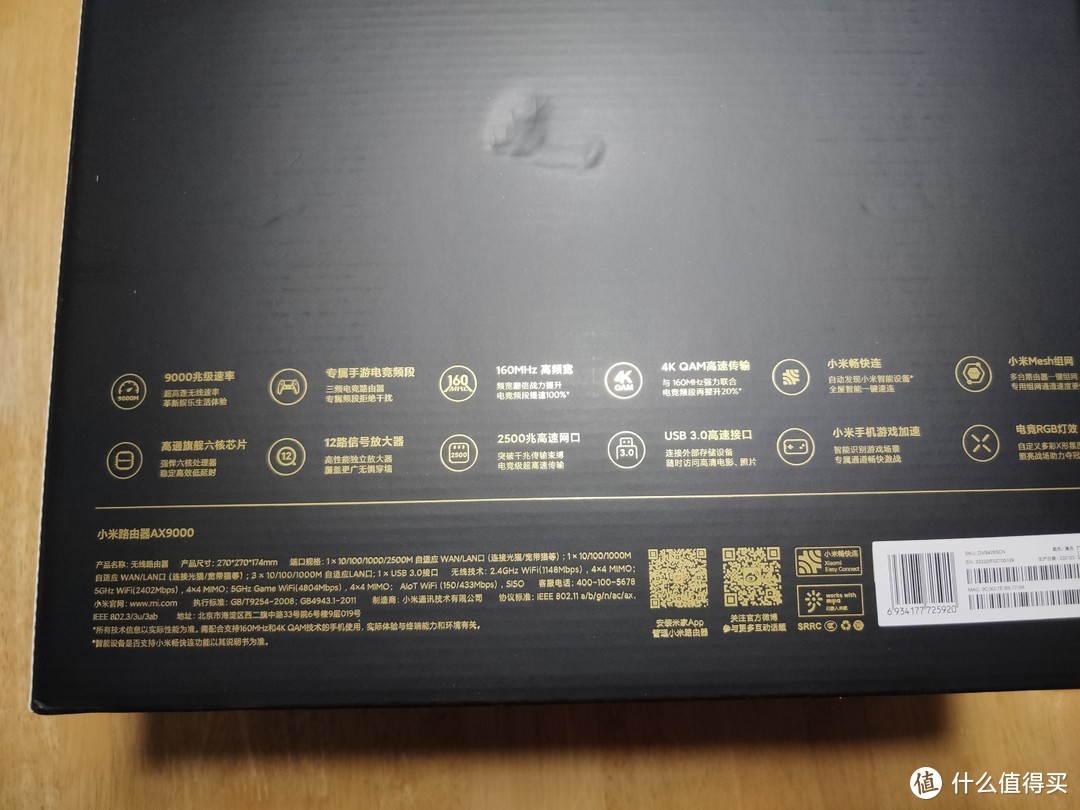 外包装背面
外包装背面
外包装箱子厚实,这个手提把手是内部包装伸出来的;背面写了这款路由器的基本参数。
 内包装1
内包装1
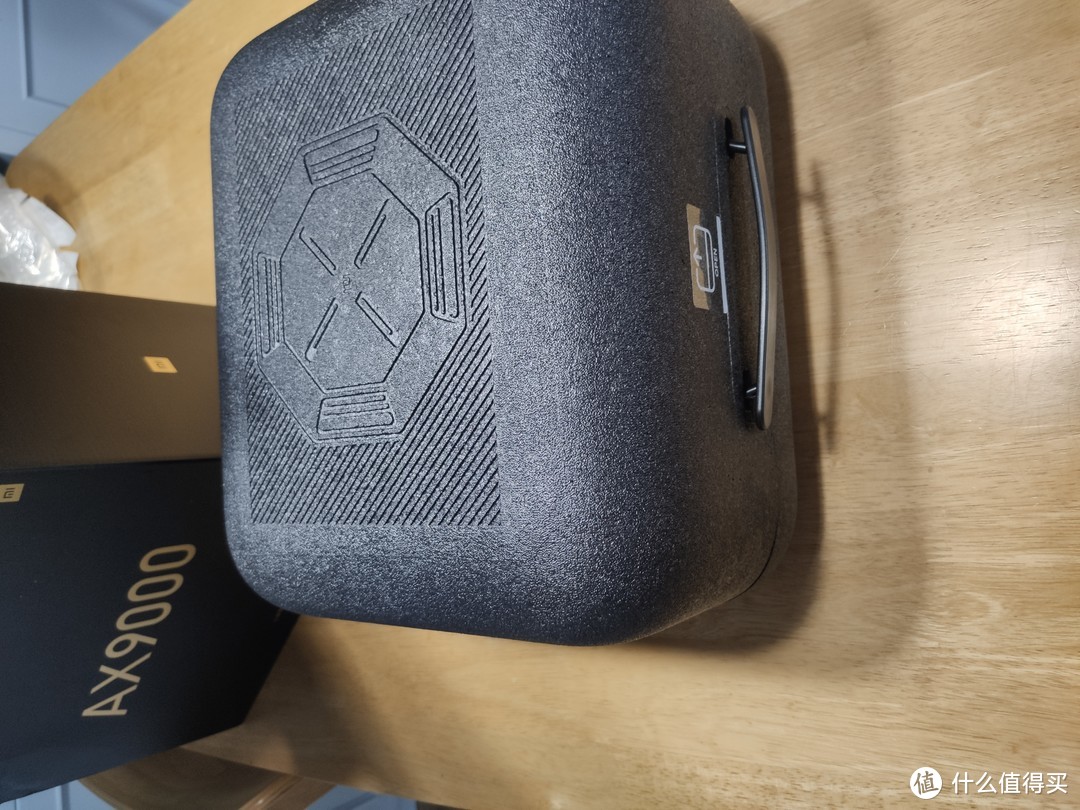 内包装2
内包装2
内包装采用的是泡沐塑料,可以很好的保护路由器主机,接下来我们的主机要出场了
 路由器本体
路由器本体
内部内容,路由器主体 + 电源适配器 + 一根 6 类网线。
 天线张开最大程度
好了开箱结束,接下来进入第二部分,要替换原有的路由器了。
二、接线配网
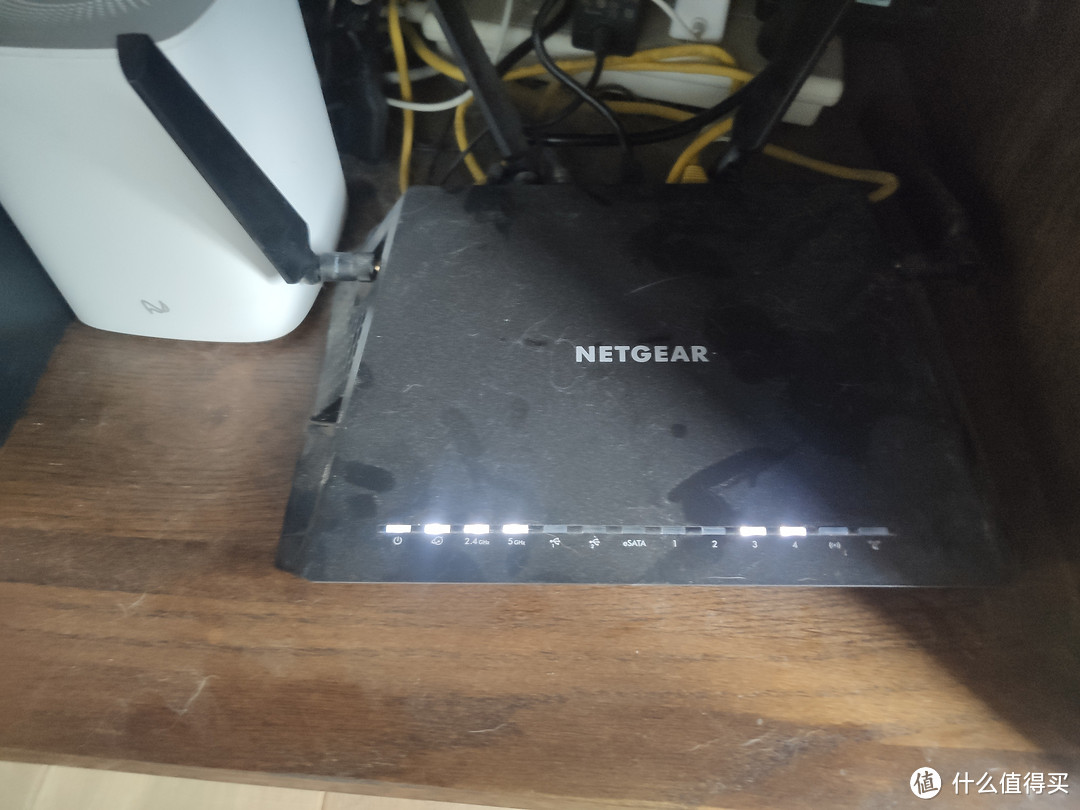 网件R7800
吃灰型路由器,摆着就不管了,旁边放的是京东云,赚点京豆。
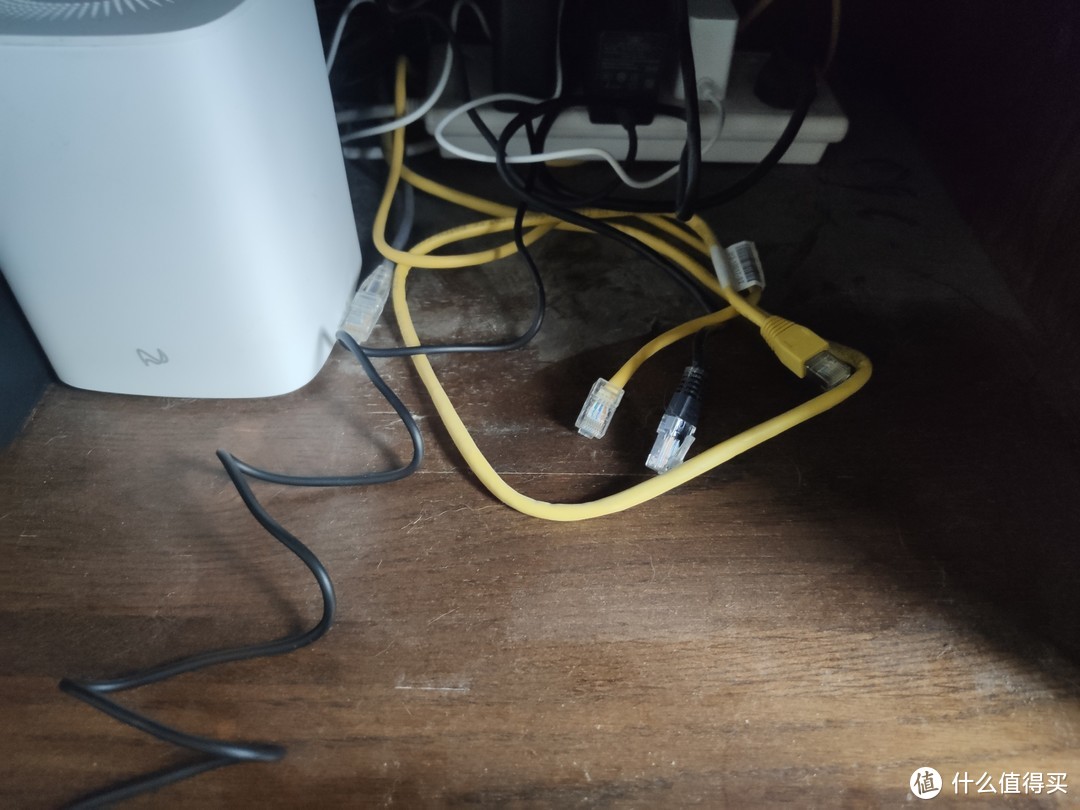 网线头
网线头
拆了旧路由器,各路网线嗷嗷待哺。
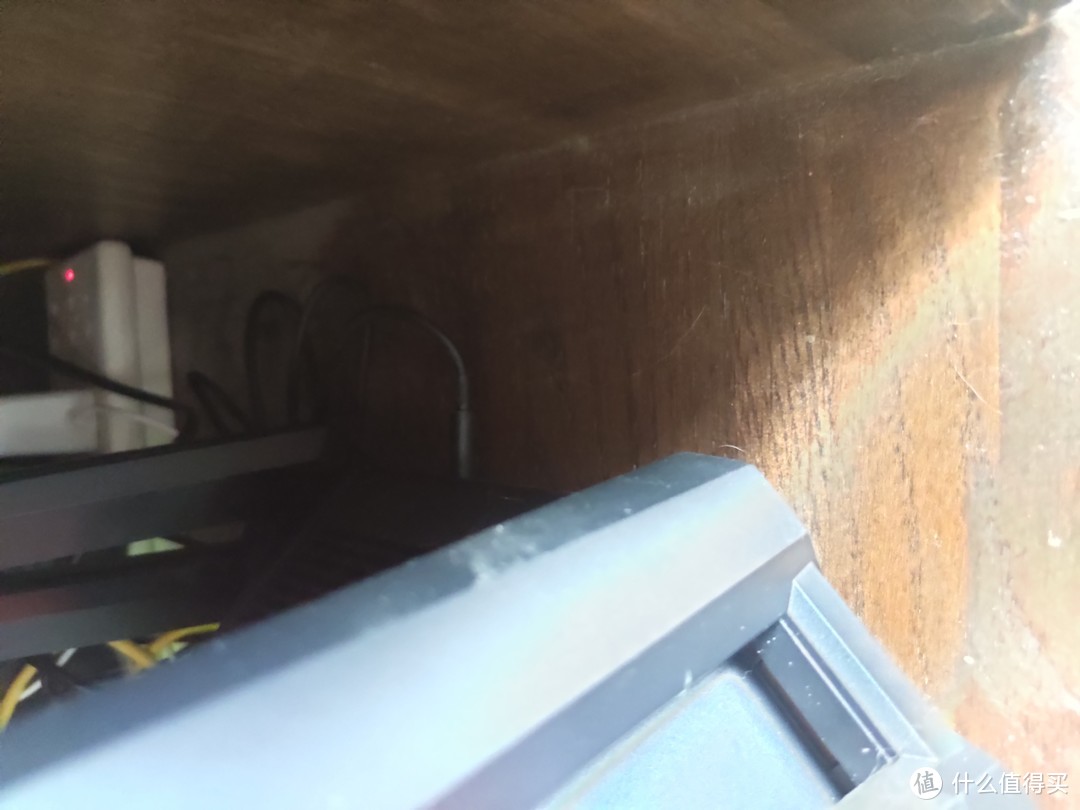 电源接口
电源接口
这款路由器的电源接口在右侧,网口在背面,右侧的电源插口竟然是直的!导致放的地方在右侧需要比较宽的空间,这个差评,应该做个直角头。
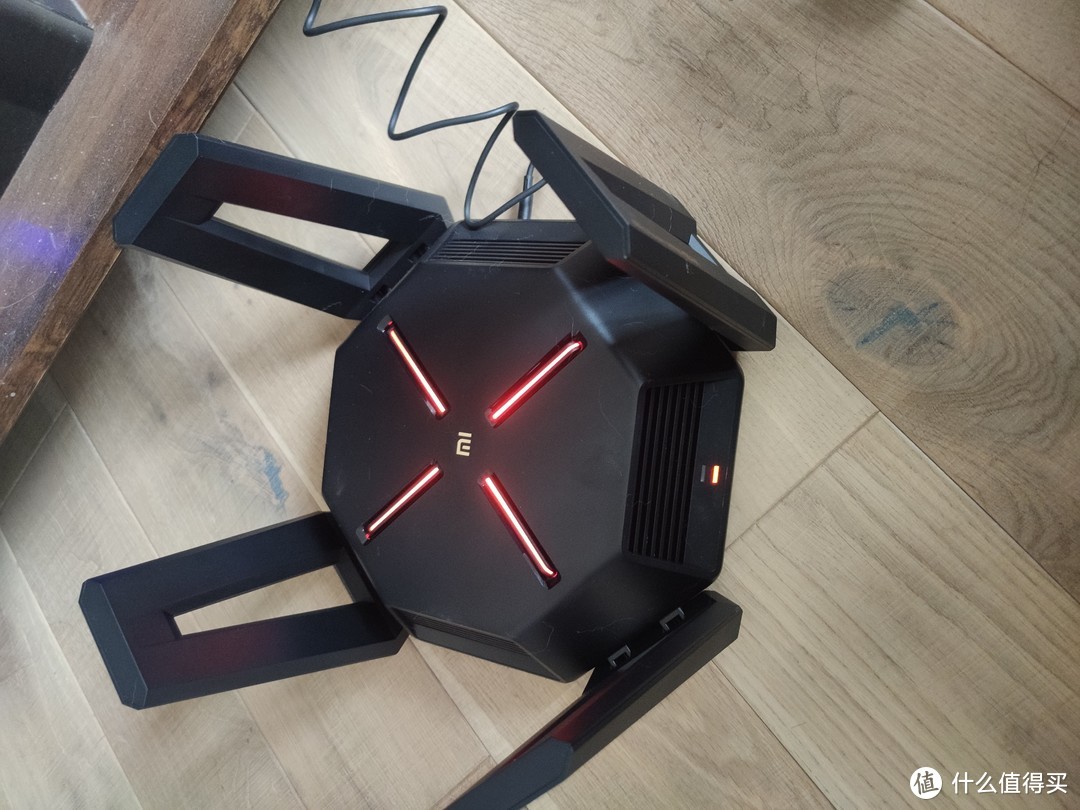 路由器开机
路由器开机
路由器接上电源,上方灯就显示红色啦,下方也有个开机的指示灯。
 连接路由器wifi
接下来我们用手机连接新出现的小米路由器的 wifi,一般都是 xiaomi 开头的一个信号最强的 wifi。准确的名称在路由器底部查看;这里笔者忘拍了,路由器又已经装上了,不想动,希望大家见谅。
 米家配网
米家配网
接下来在 米家APP 里面自动发现了路由器,进入开始设置网络
 拨号
拨号
这一步可以设置网口,AX9000 有两个网口可以作为 WAN 口,一个是 2.5G 一个是 1G,这里选择了 2.5G 口作为 WAN 口;因为我的光猫是桥接模式,路由器使用手动拨号上网,在这里输入宽带账号密码。
这里发现有个一键从旧路由器获取账号密码的功能,需要将旧的路由器通过网线连接到新的路由器上,笔者没有进行这部操作。
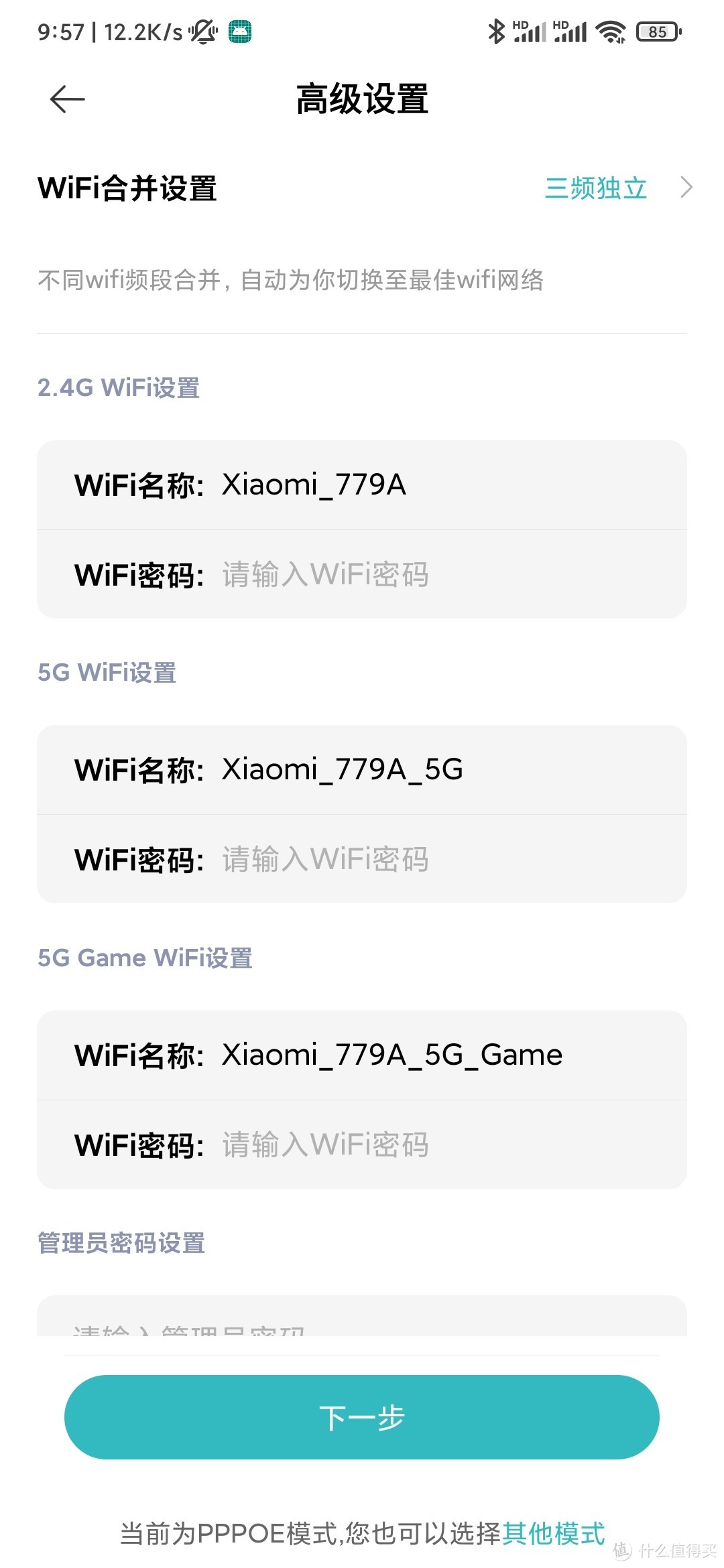 三频独立
三频独立
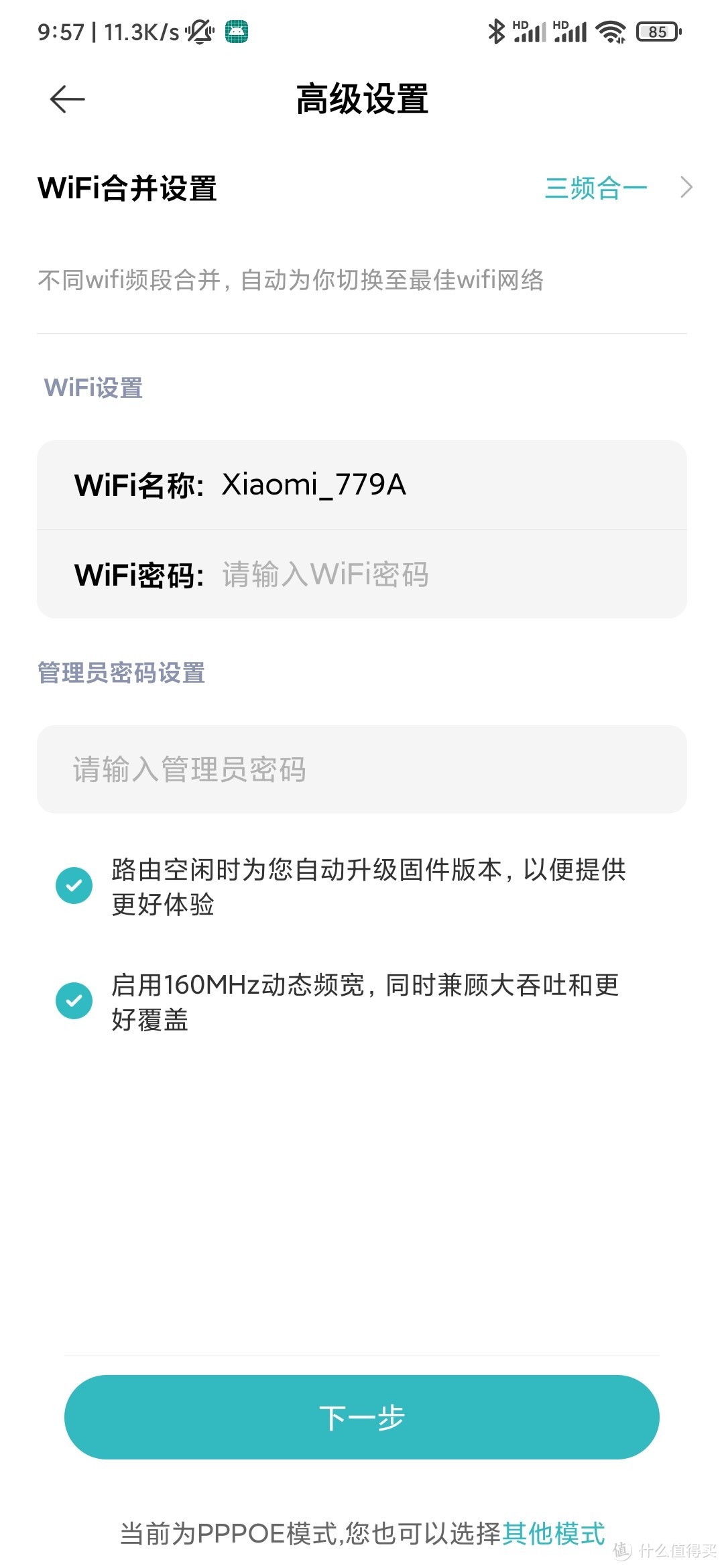 三频合一
三频合一
在下一步可以可以设置 wifi 模式,有三频合一与三频独立,这里的三频指的是 2.4G,5G,5G Game(专门分出来给手机游戏或者别的吧)。就跟各自的名称一样,三频合一开启之后,连接 wifi 的设备看到的 wifi 只有一个,而三频独立就会有 3 个 wifi 名称。
到这里基本配网已经完成了,接下来我们把网线都插到路由器上吧,这里遇到坑了。。
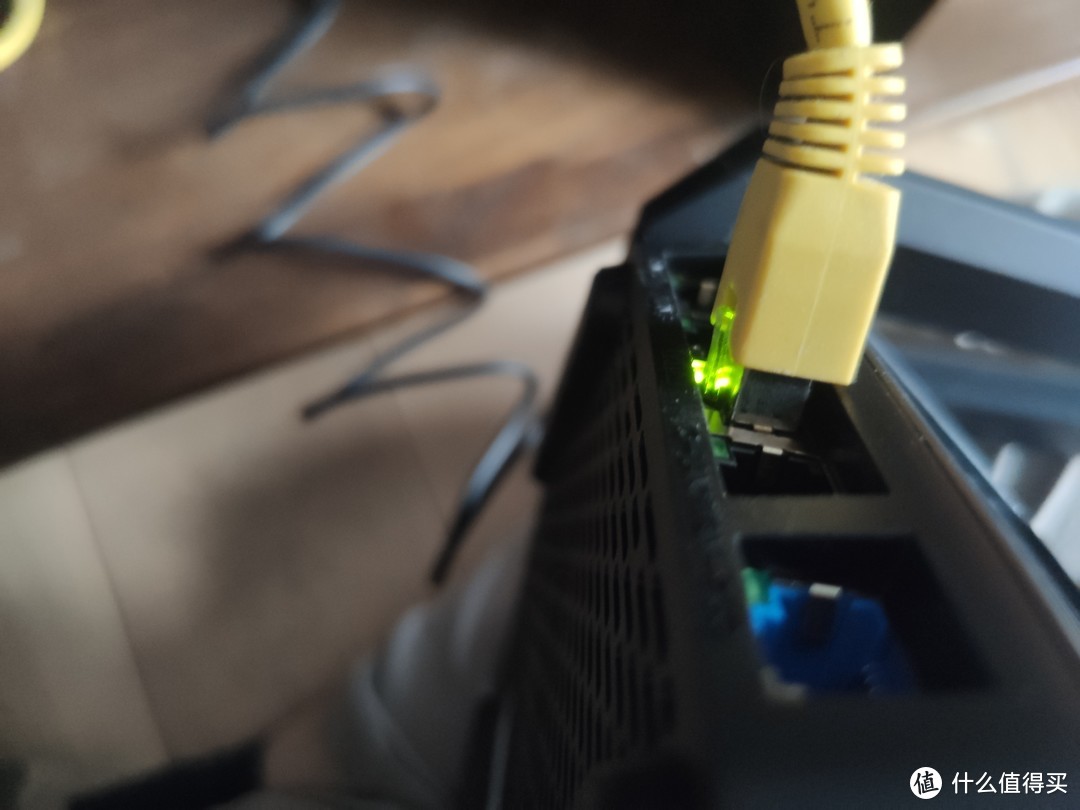 网线插不进
网线插不进
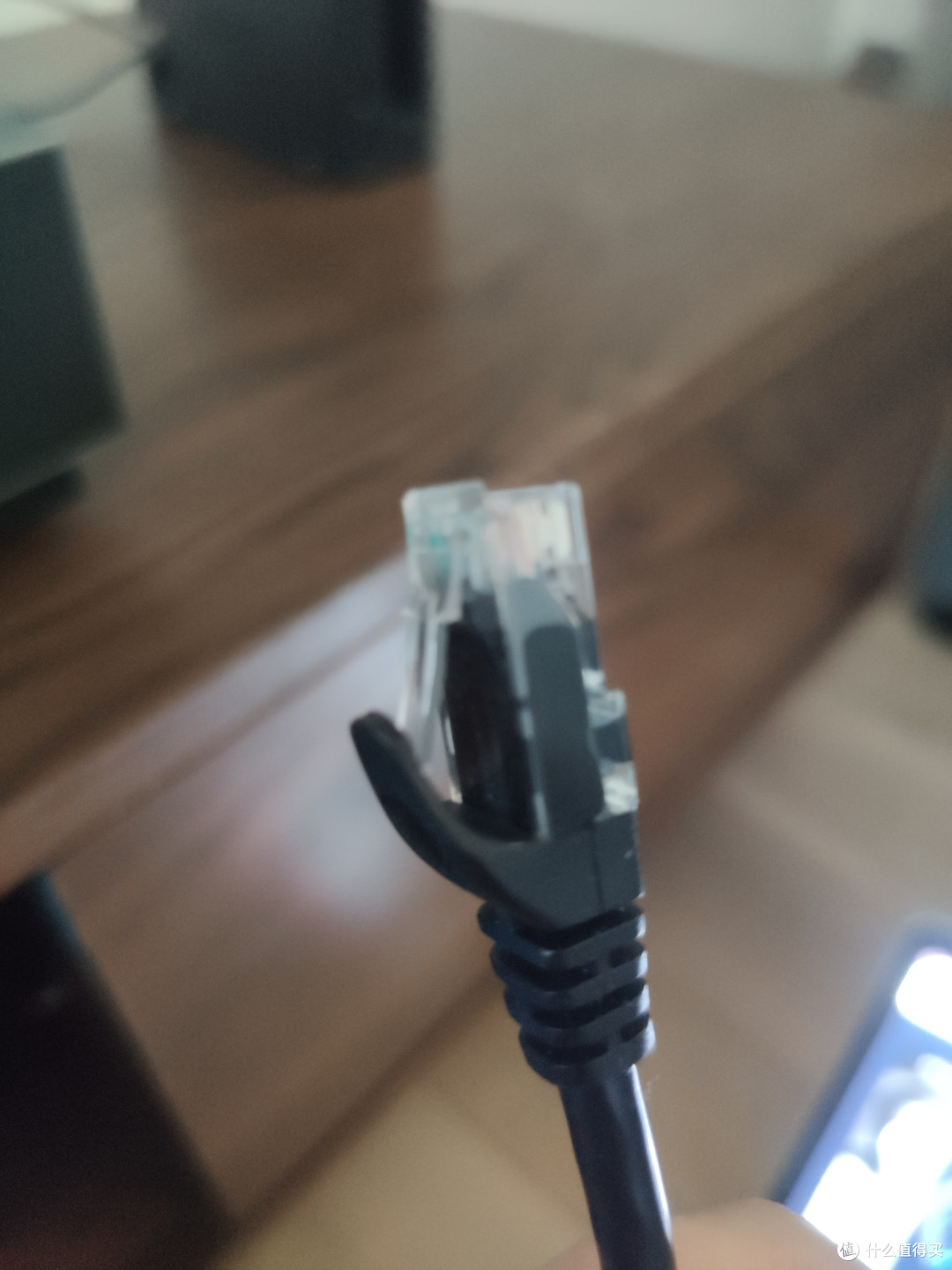
因为原来有一个网线是网件路由器送的,插的时候竟然发现插不进。原因是网线皮做了一圈包围,而小米路由器AX9000 在网口处,是凹进去的,导致网线没法插进扣住。带按压皮套的网线,插进去之后会很难拔出来,因为皮被顶起来了。
 正常工作
正常工作
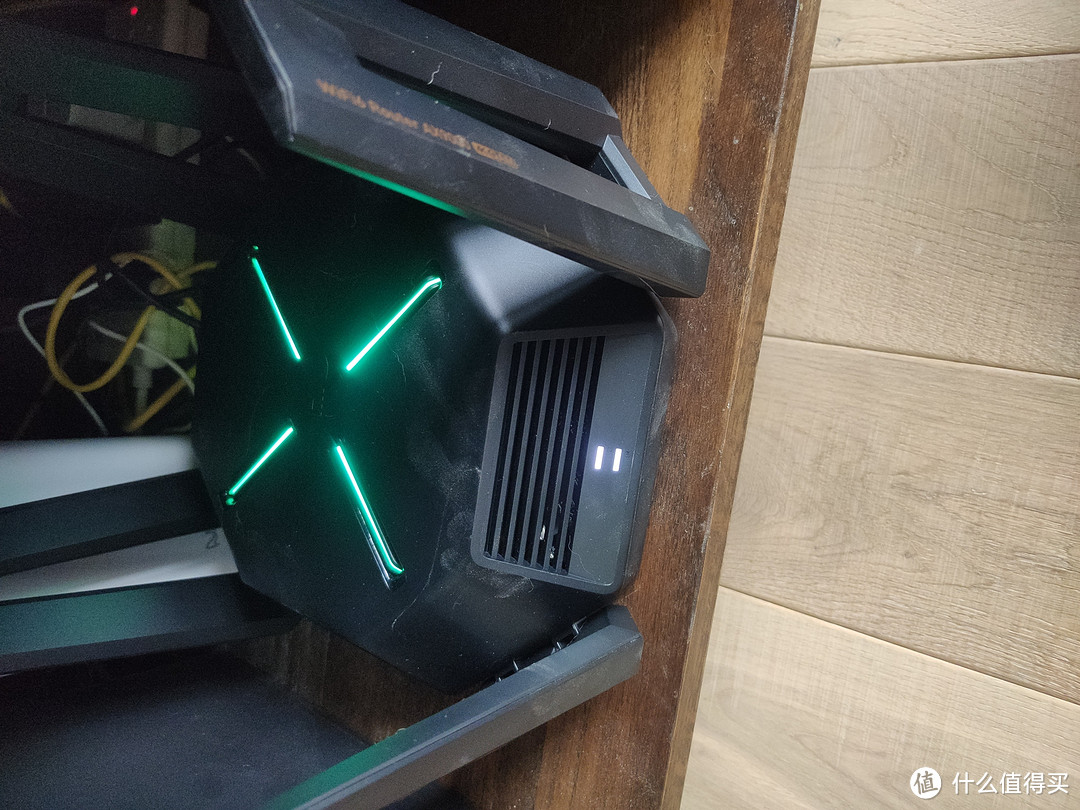
大功告成,路由器指示灯也变成绿色的了。
 米家APP中功能
小米路由器的设置手机端都在 米家APP 中,都有这些设置。而还有一些其他的设置在 WEB 网页后台中。
网页后台通过 192.168.31.1 进入。
在WEB 网页有的, 手机 APP 上没有的功能有:
1.局域网IP地址,DHCP 设置,DHCP静态IP分配
2.DDNS,目前支持:花生壳(oray.com),公云(3322.org),Dyndns.com,No-ip.com
3.VPN,智能VPN分流
4.UPnP
三、结尾
本来还想测试一下手机在房间各个位置 wifi 信号的,可是测了一下我的小米9在旁边测速竟然只有 100M;家里的宽带是 1000M 的,原来网件应该能测 700M 左右。后来在官方论坛发现是 小米9 开发版的 wifi 有问题,还没有修复。下回有时间再来补上吧。感谢读完。






校验提示文案
校验提示文案
校验提示文案
校验提示文案
校验提示文案
校验提示文案
校验提示文案
校验提示文案
校验提示文案
校验提示文案
校验提示文案
校验提示文案