

前言:
HI,大家好,我又来啦,之前有写过一篇软路由安装的文章,今天和大家分享下,我对华擎j3455这款主板软路由进行了机箱的升级,之前的机箱使用的k39是被动散热,由于我的软路由放在鞋柜里面,空气不流通,导致网卡发热,每隔几天网卡就断网,拨不了号,查看爱快日志发现网卡老是断开,也有丢包行为,以为是pcie转接卡有问题,我就把机箱拆了直接裸板跑,10几天后发现又断网了,而且网卡发热的不行,我就估计是网卡问题,要给机箱装个风扇了,可是k39没法安装,加上pcie转接也不是稳定,就决定自己CAD画一个亚克力机箱。怎么画的我就不说了,毕竟我也算自学半吊子, 文末我会把画的文件分享出来,我看了下淘宝找人定制画也要七十向上的,自己画好图给人家切割也就30左右。好了废话不多说,下面我们看下机箱组装。
平面展示:
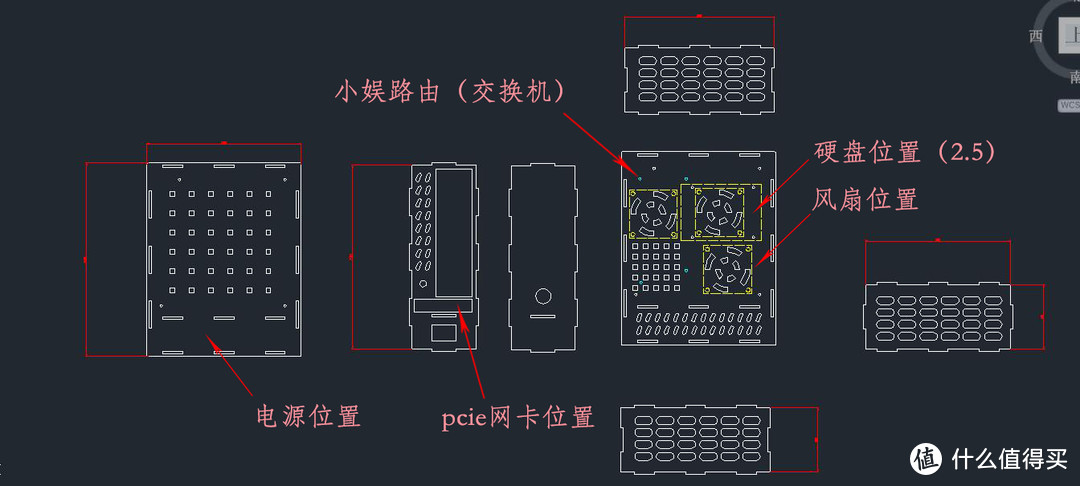
首先机箱尺寸是242mm*193mm*80mm,整个机箱我设计了放电源的位置,这样不至于鞋柜里面凌乱,一个2.5硬盘位,当然我没用到,3个6cm风扇位,以及我使用的小娱路由作为交换机,我想把交换机整到一块,后来因为装的时候不好看,就没安装上去。
机箱效果:
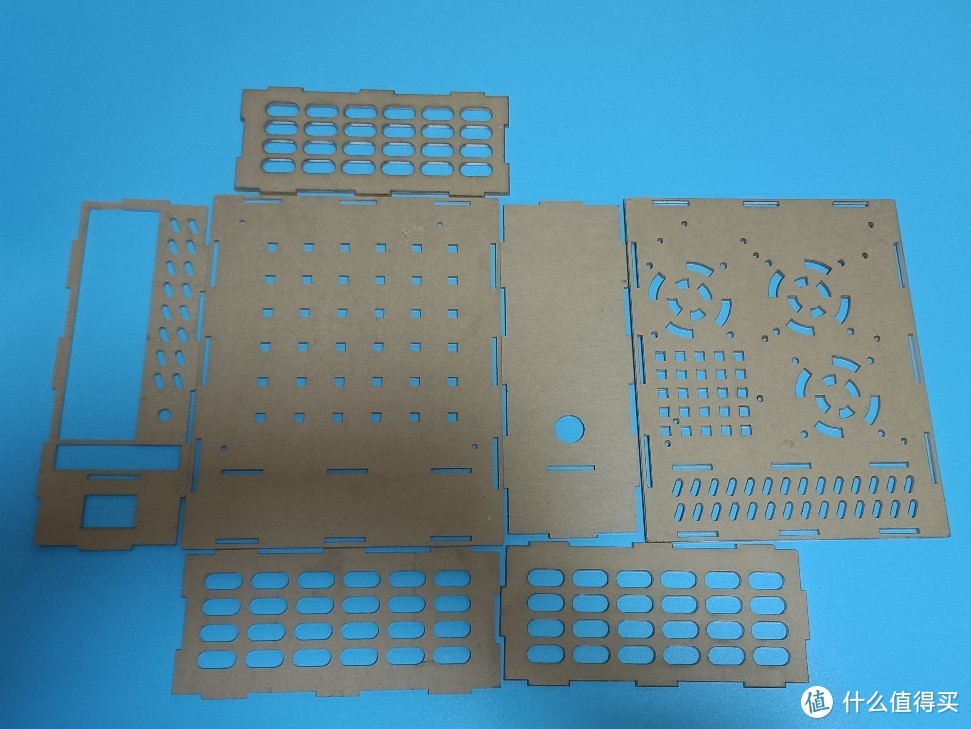
整体的设计我已散热为主,尽量不让机器发热。
配件:
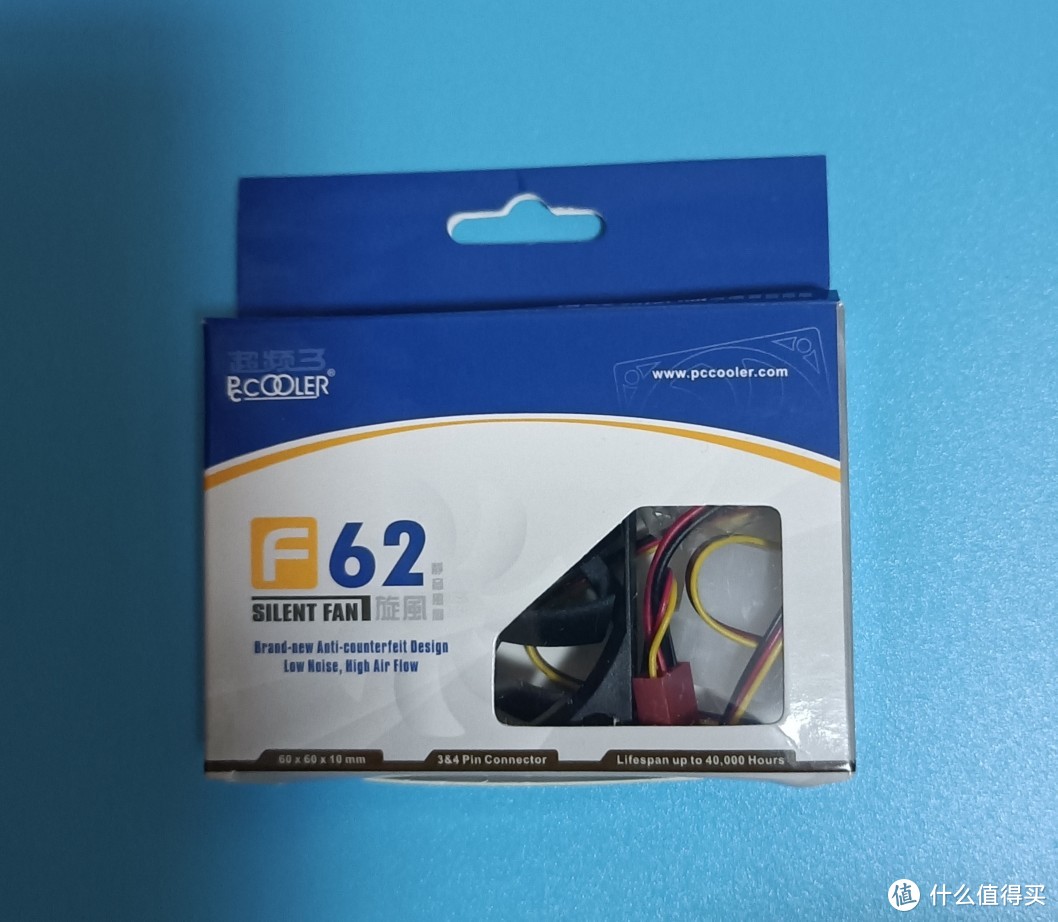 超频3的6cm风扇超频3的6cm风扇
4个双通铜柱型号m3*75mm,4个单通铜柱m3*6+6mm,以及若干m3*6螺丝。(由于我这个要加个pcie网卡,实际只用到3个双通铜柱和3个单通铜柱,还有当时考虑不清楚,没有考虑到主板厚度,双通铜柱买的75mm,导致我拿个锉刀搓半天 )
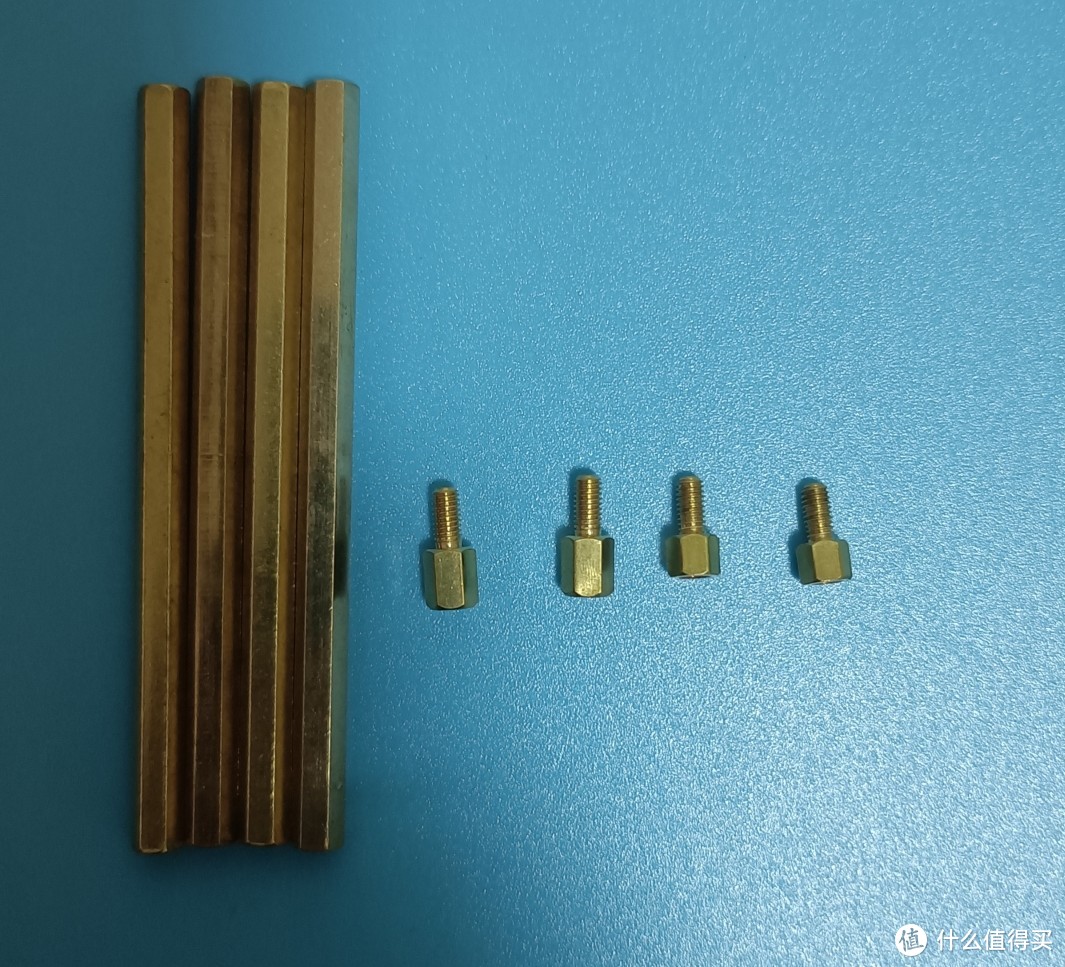 双通铜柱型号m3*75mm,单通铜柱m3*6+6mm,双通铜柱型号m3*75mm,单通铜柱m3*6+6mm,
安装效果:
把单通螺丝放到主板下面,然后上双通螺丝,电源放在电源仓。
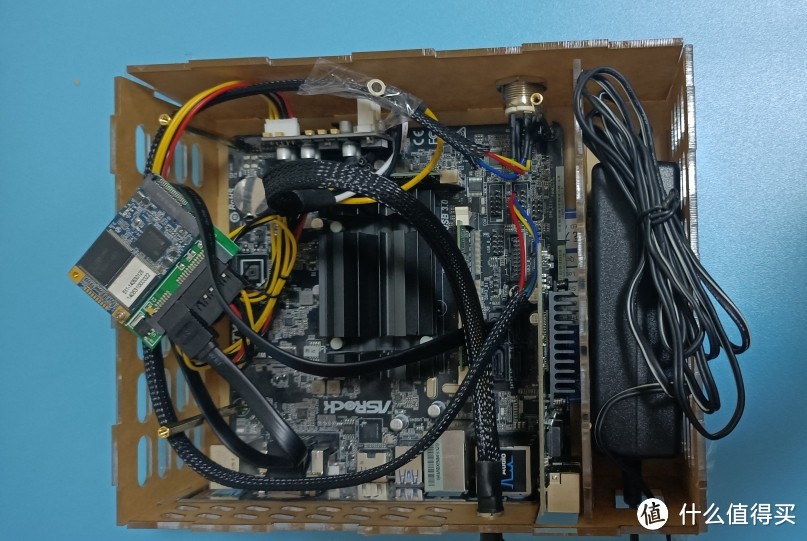
我这边使用的msata硬盘,所以,显得机箱内部乱七八糟。
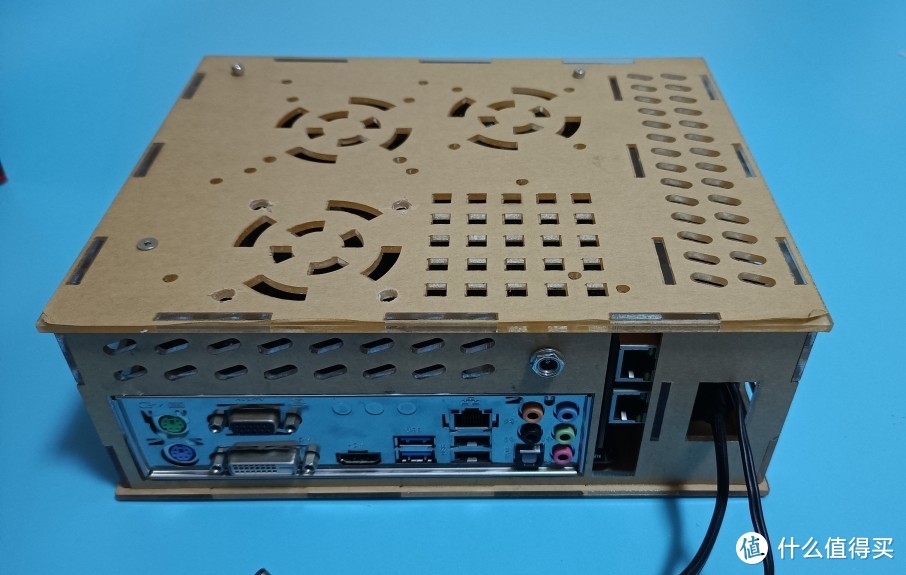 亚克力纸没揭开,所以没显示透明效果。亚克力纸没揭开,所以没显示透明效果。
最后,插上网卡效果。
总结:
总体下来,温度有了一定的改善,而且使用了快一个月了,暂时没有出现断网情况,而且如果你自己配个其他itx主板都可以用这个机箱,当然这个也有不完美的地方,我先暂定为1.0后期我会修改下一些细节。
机箱图纸链接: pan.baidu.com 提取码: Uv1U
找个鞋盒子就好啦
亚克力是真的软又脆
感觉有辐射,金属机箱比较放心
同款主板,华擎j3455m,为了不用风扇还用了dc直插电源,目前机箱里面空荡荡
双网口网卡多少钱
图纸链接挂了,求补。另外你这个有点太折腾了,这j3455的板子是NAS版。卖了买个dc供电的i5 4300u或者i3 6100u性能更好价格估计有富余,直接接个minipcie扩展网卡,什么dc转atx什么SATA转MSATA全都不用,机箱也可以小很多。
希望up能再发下图纸,非常感谢
就喜欢这样的文章
图纸失效了啊?
机箱图纸链接失效了,大佬能否更新一下
大佬 链接挂了
大佬,链接挂了,求链接
补个连接吧,大哥
咱手残党想要图纸


能补一下图纸链接吗


求图纸 大神 再补一下
板子多厚的?
分享一下 过期了
大佬补链接
大佬,链接能再发一下吗!