













27
35
TP-LINK xdr1850 ap模式有线mesh组网
2021-12-01 20:47:44
12点赞
99收藏
28评论
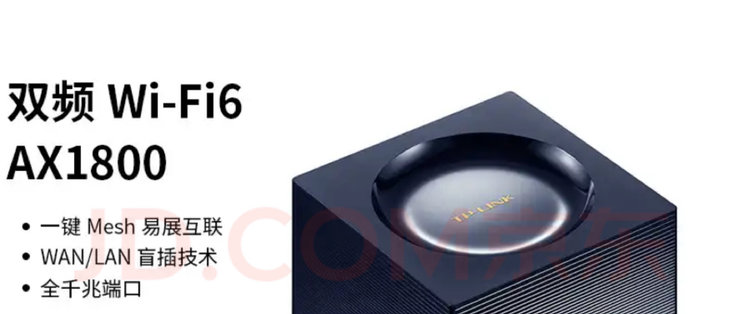
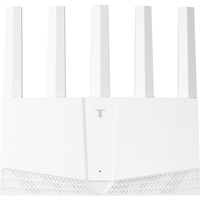
家里原来是三台磊科mg1200ac组的网络,可无缝漫游,但是设备过多的时候经常会出现网速降为0的情况。于是决定升级网络,最开始打算用ac+ap,但是考虑成本和面板ap的信号覆盖问题,还是放弃了,最终选了xdr1850这款入门级wifi6路由器,支持易展一键mesh。最终目的:实现全屋5G频段wifi满信号满网速
一、设备选购
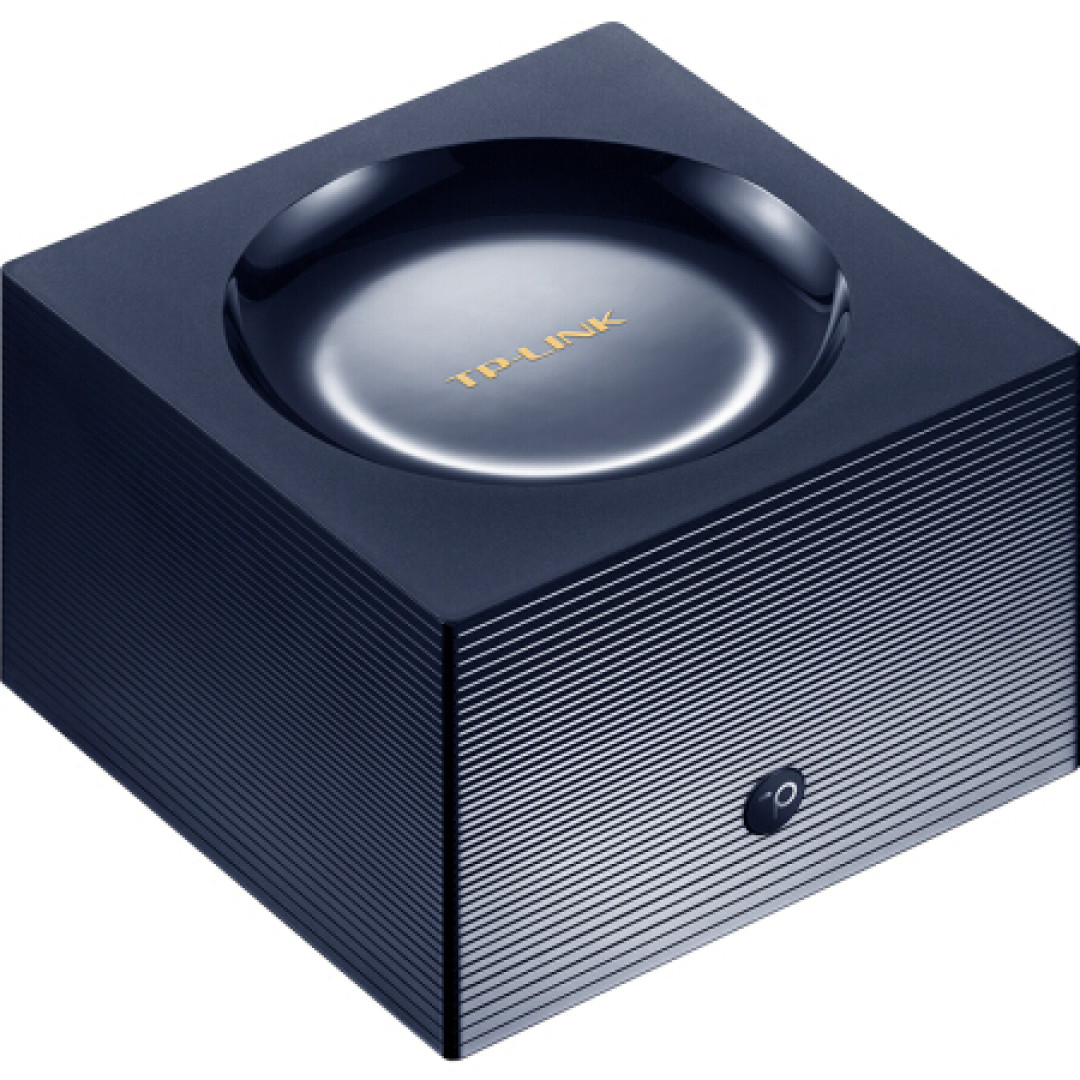
xdr1850:闲鱼共以470元拿下三台
一台TP-SG1005D千兆5孔交换机(用交换机主要是为了让主路由可以不必放在弱电箱):闲鱼55拿下。如果家里需要网口比较多的话,也可以买8孔的TP-SG1008D
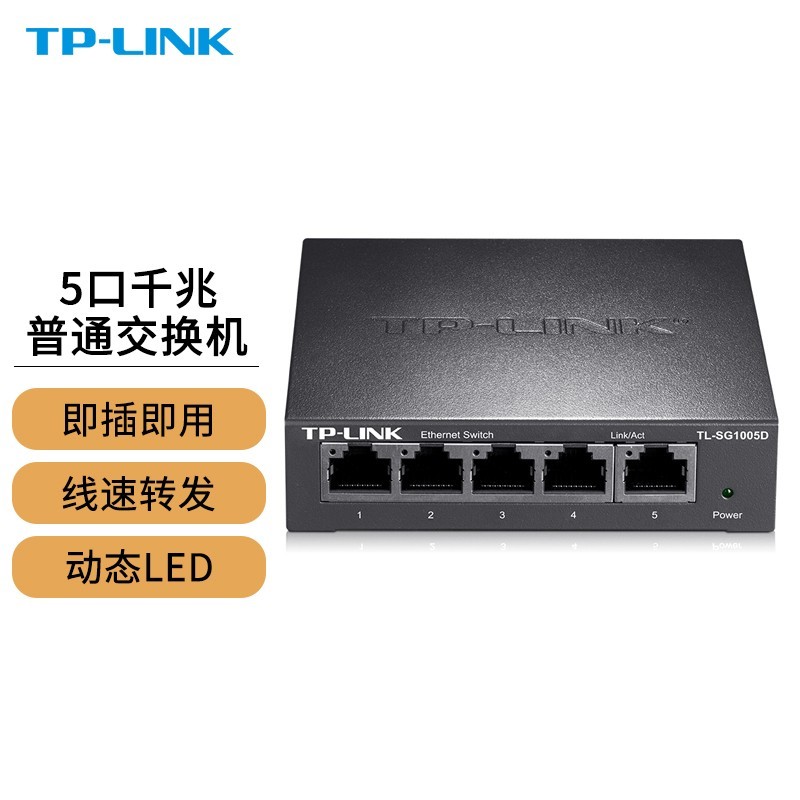

毕竟作为技术宅,这东西没必要买新的。但是不建议小白在闲鱼买,毕竟弄不明白没人管售后。。
二、网络布局
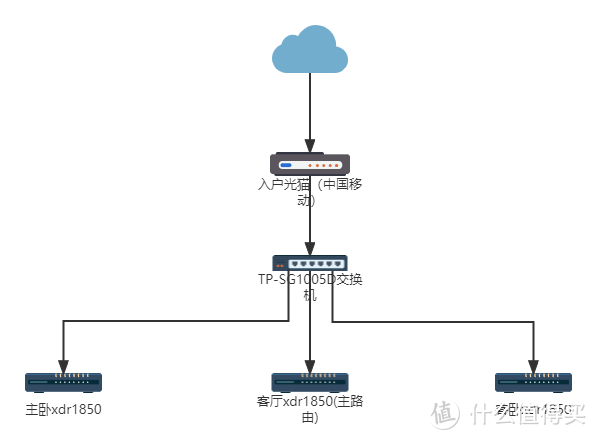
拓扑图
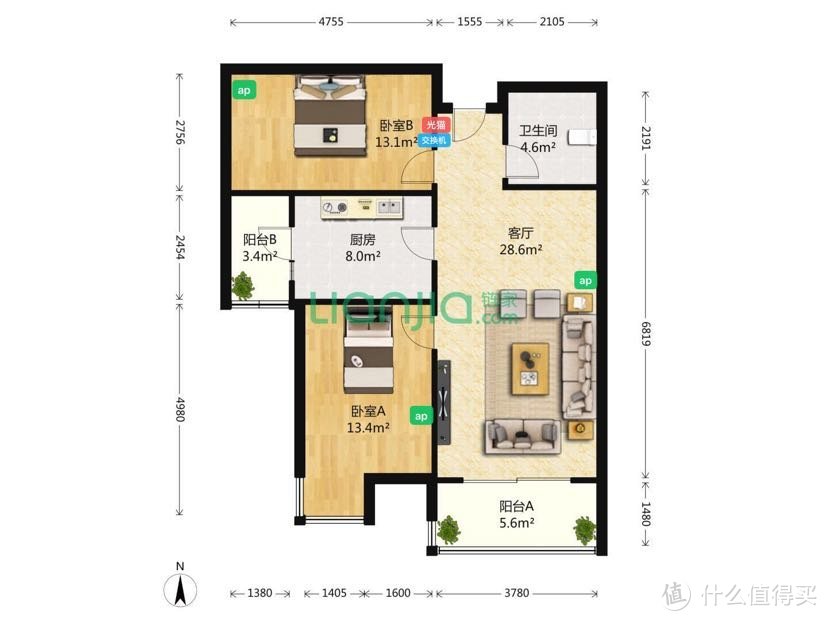
分布图
三、配置
首先确定三台路由器都是初始状态,如果使用过,重置路由器(按住5秒reset键,后边那个凹进去的小孔),即可恢复出厂设置。
交换机接光猫,随便选一台作为主路由,主路由接交换机(其他两台先不接,只接一台,也就是主路由),交换机任意插口都可以
连接路由器,将会自动进入路由器的配置界面
要注意的是,这个交换机,每次开机或者插拔设备都需要几分钟时间重新识别分配,才能上网。刚开始我还以为是什么问题,后来网上查了下才知道是正常的。
上网方式:自动获得ip地址
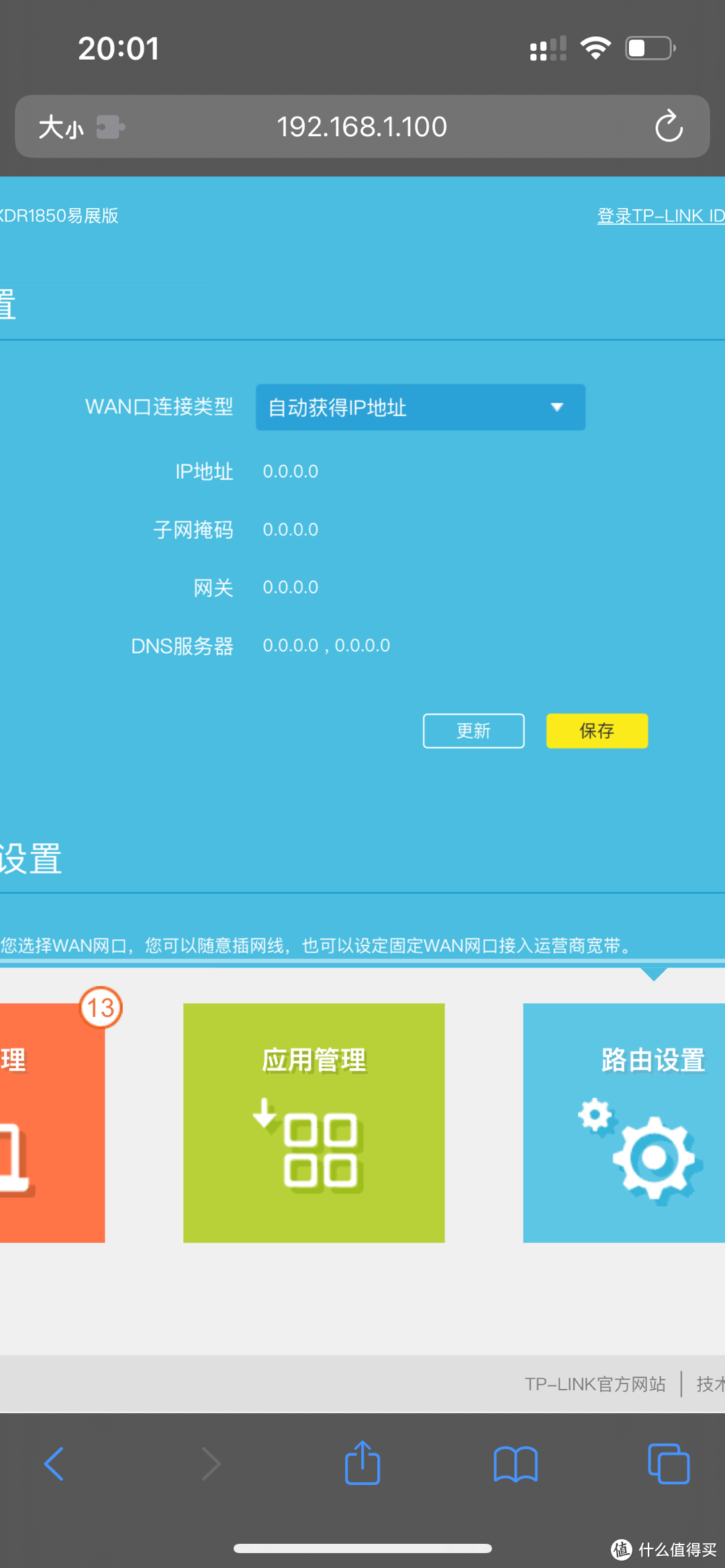
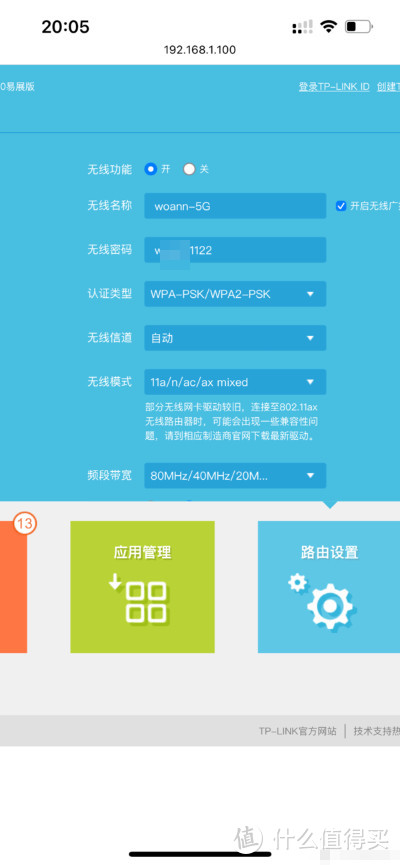
无线配置
建议不要开始双频合一。家里的一些智能家居设备连接2.4,平时用的设备连接5G
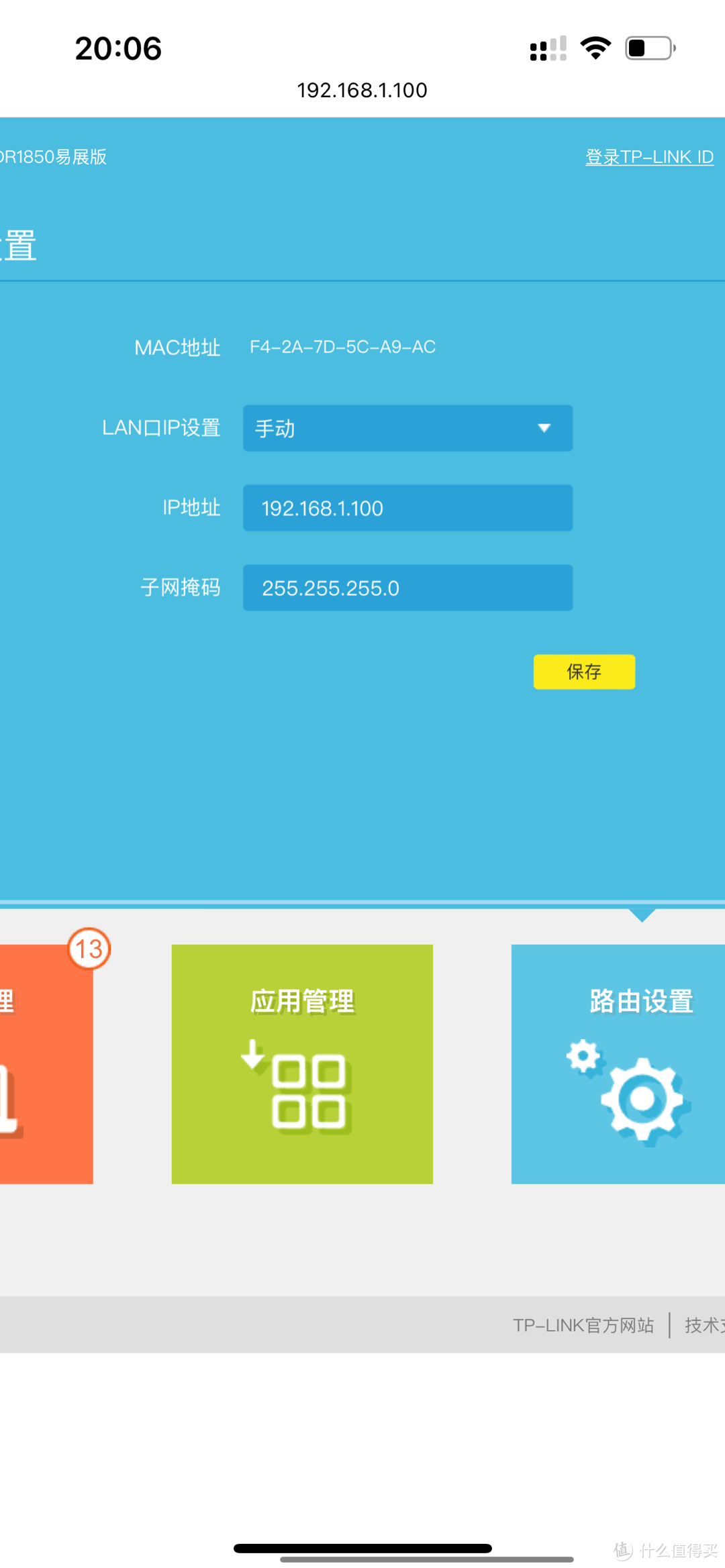
固定lan口ip
免得以后找不到路由器入口。注意,我这里只是示范,具体要根据你光猫的网段配置。
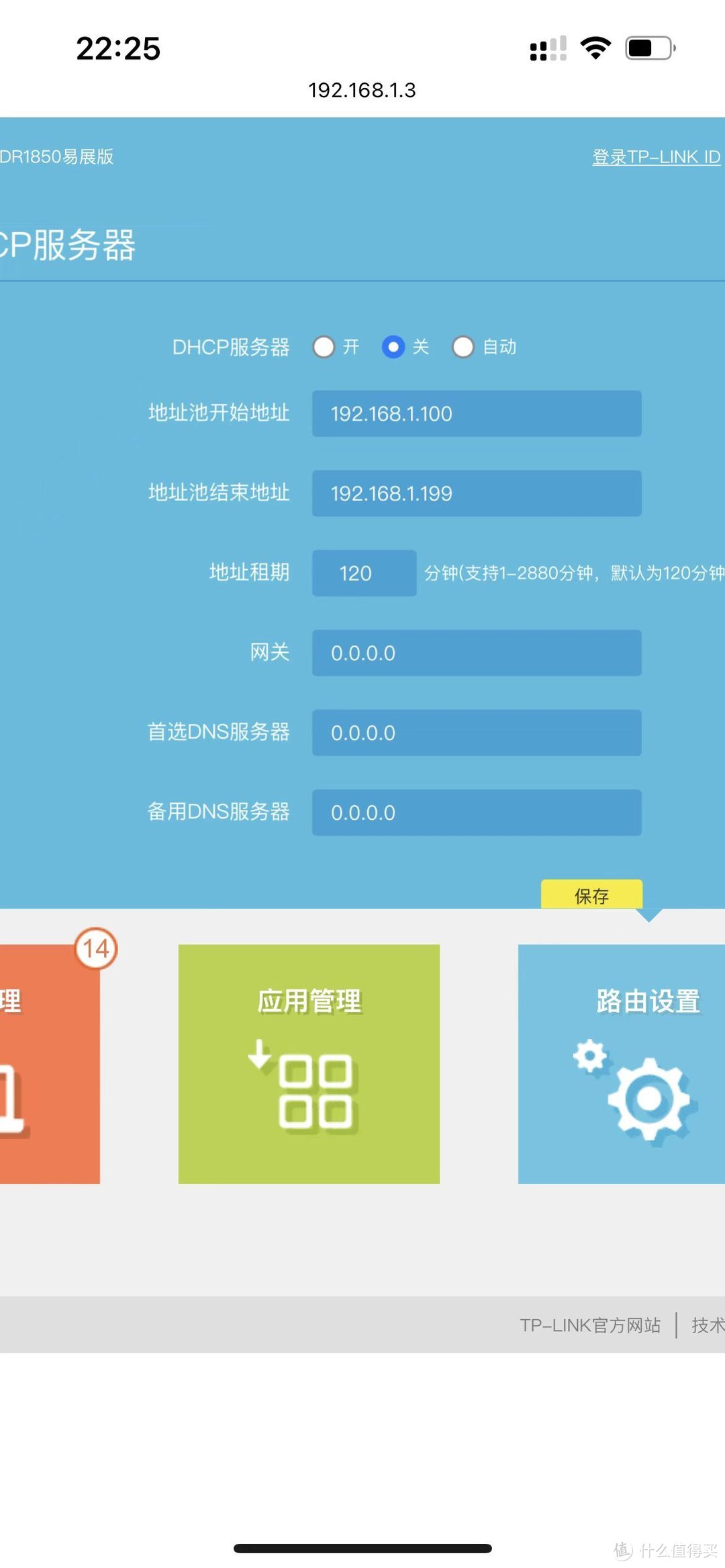
关闭DHCP(开启ap模式)
添加另外两台路由器
这样主路由就配置完成了,然后在首页,添加路由器。接上另外两台路由器,按提示添加路由。
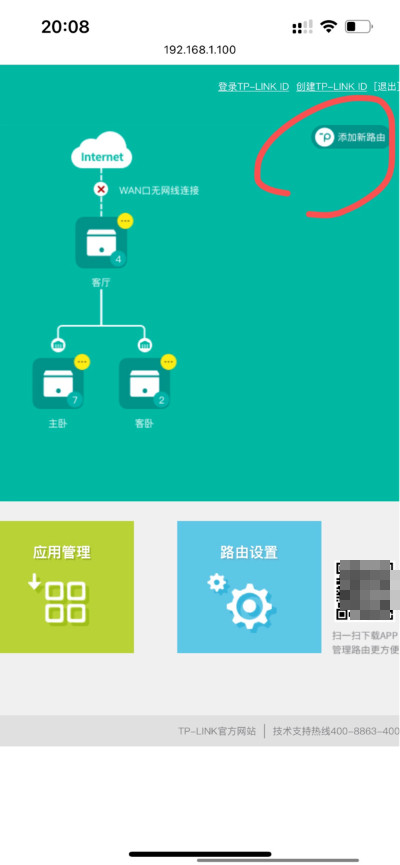

如此一来,整个配置就完成了。
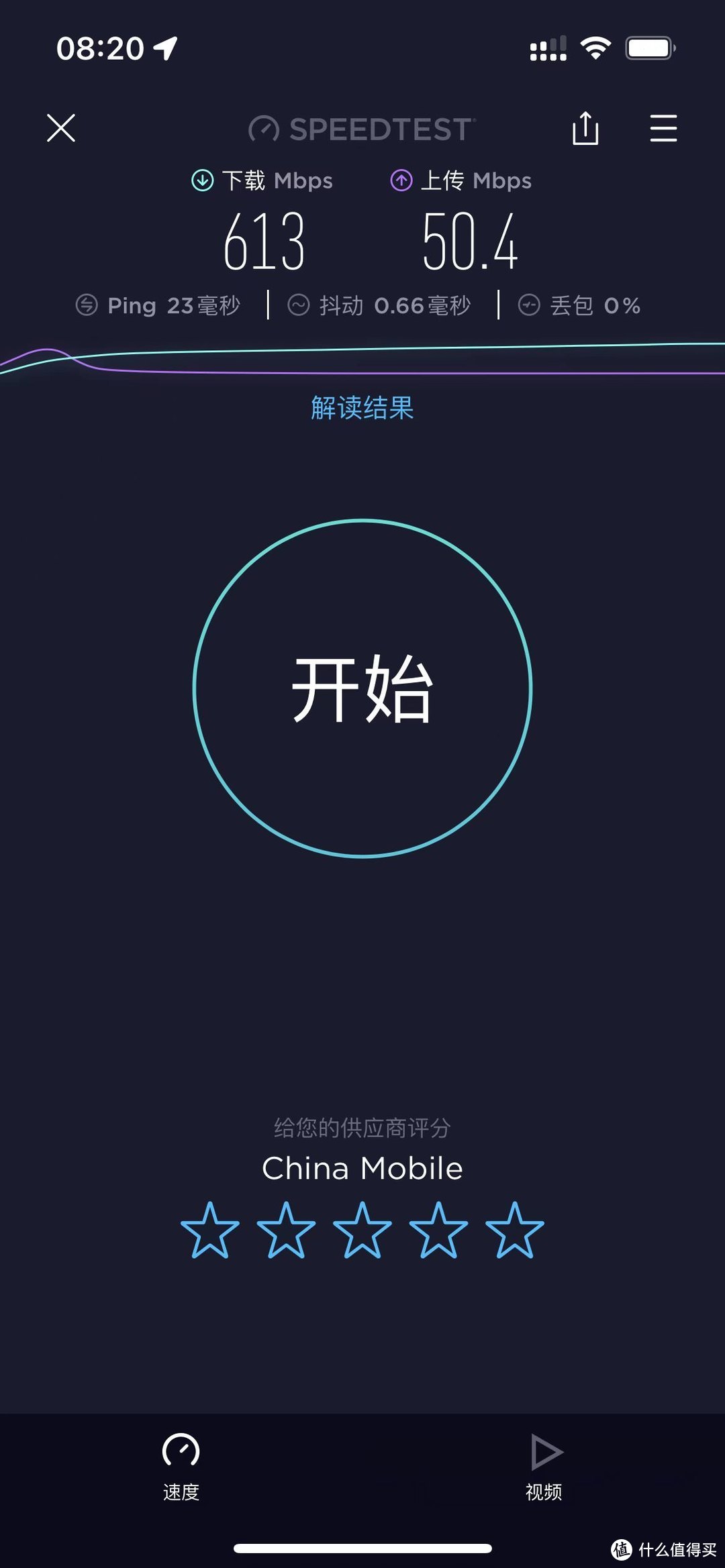
测下网速(500m移动宽带):
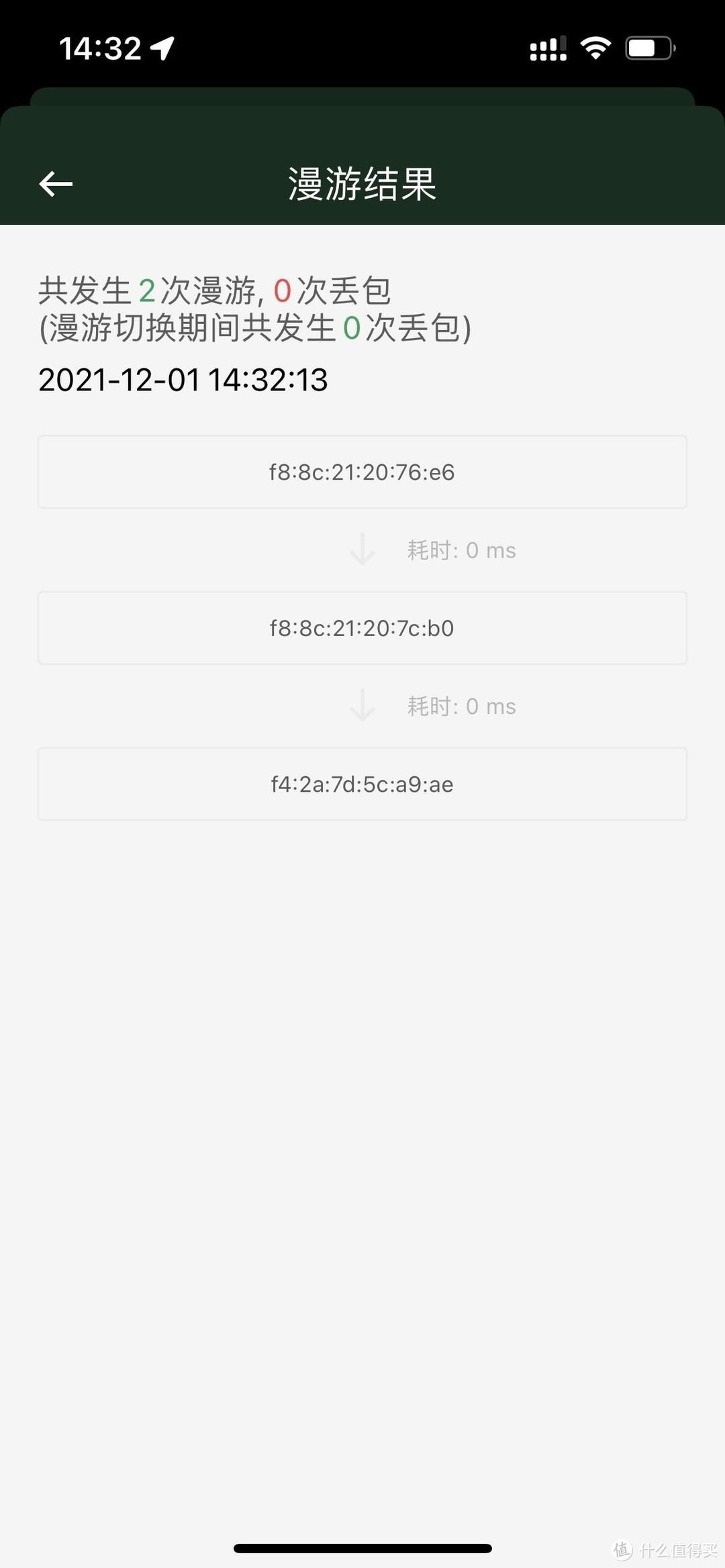
测下漫游切换:
四、注意事项
这样配置之后,就不能远程用app管理路由了,因为三台路由都以ap模式工作,放弃wan口,所以路由器本身不能跟以前一样远程通过TP-LINK ID管理路由。但在连上wifi的时候,还是可以用TP-LINK app管理路由的。
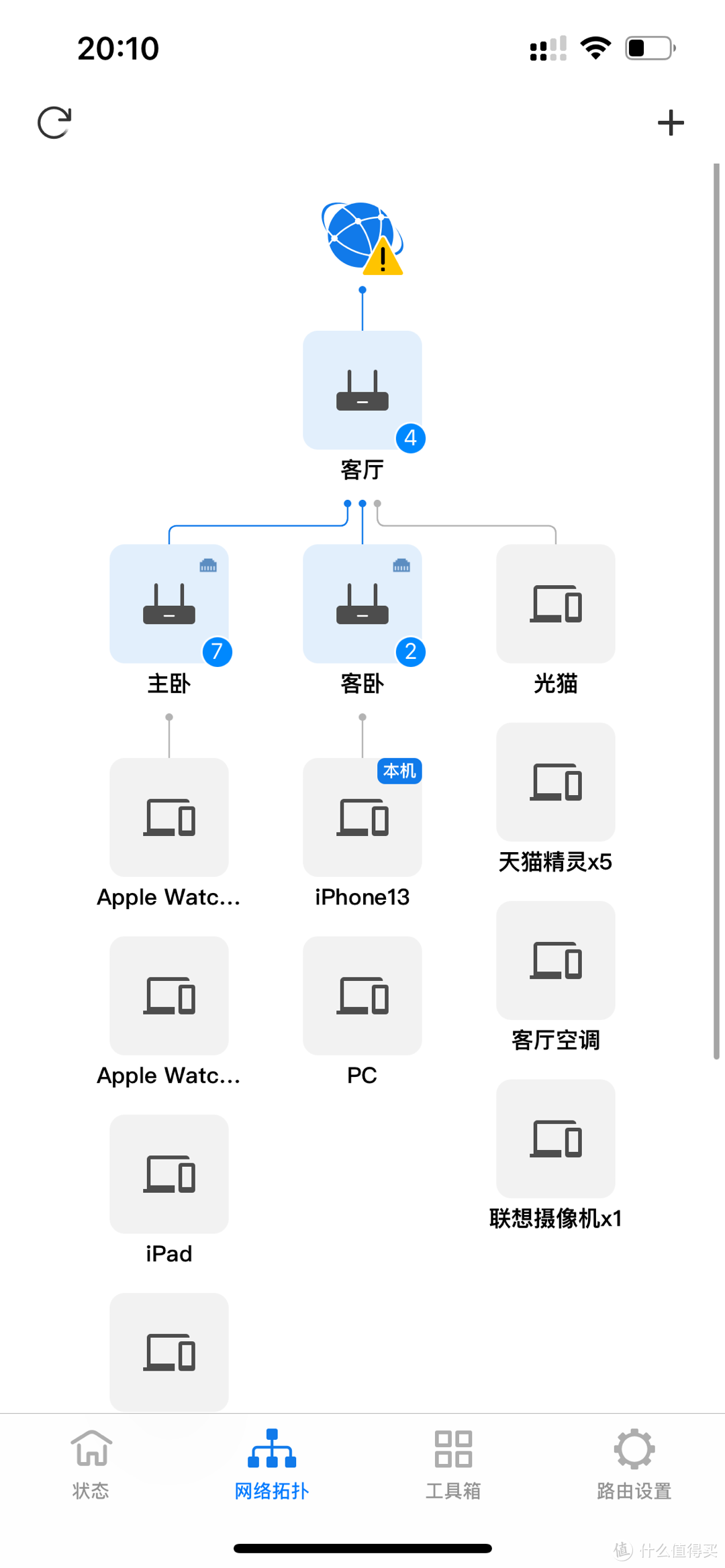
最后晒出当前的拓扑图,这里wan口显示的无网接入,实际是能上网的。这个拓扑图是以主路由为中心的,然而当前主路由是ap模式没有wan口。所以会如此显示。
作者声明本文无利益相关,欢迎值友理性交流,和谐讨论~






校验提示文案
校验提示文案
校验提示文案
校验提示文案
校验提示文案
校验提示文案
校验提示文案
校验提示文案
校验提示文案
校验提示文案
校验提示文案
校验提示文案
校验提示文案
校验提示文案
校验提示文案
校验提示文案
校验提示文案
校验提示文案
校验提示文案
校验提示文案
校验提示文案
校验提示文案
校验提示文案
校验提示文案