

























 深耕数码兴趣领域













7
5
后疫情时代有备无患,白嫖免费的远程控制软件!国产黑马Todesk使用体验
2022-03-10 11:35:05
24点赞
121收藏
36评论
前言
大家好,我是噩梦飘雷~
前段时间我不是发了两篇关于利用PCDN项目薅点运营商羊毛的文章么,没想到大家还挺感兴趣的,不少之前认识的朋友看到文章后联系我,也想入坑试试水。
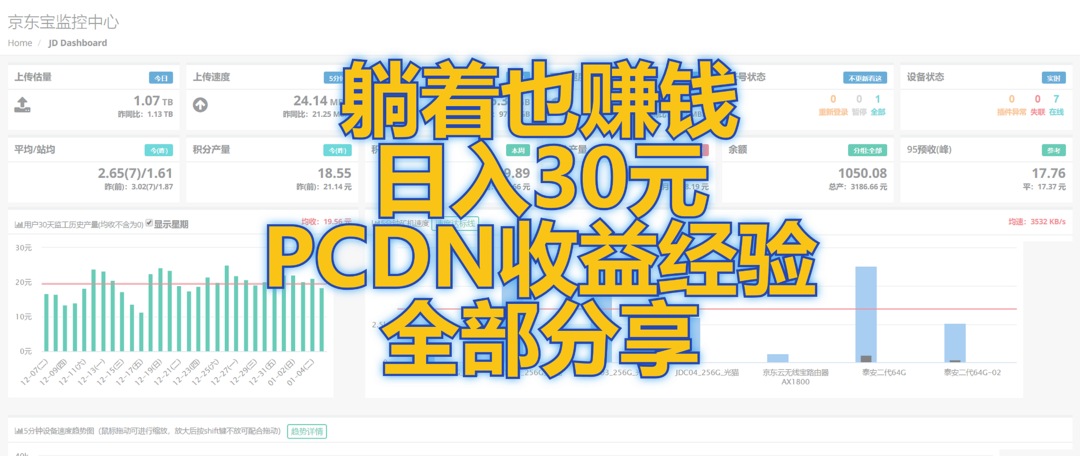
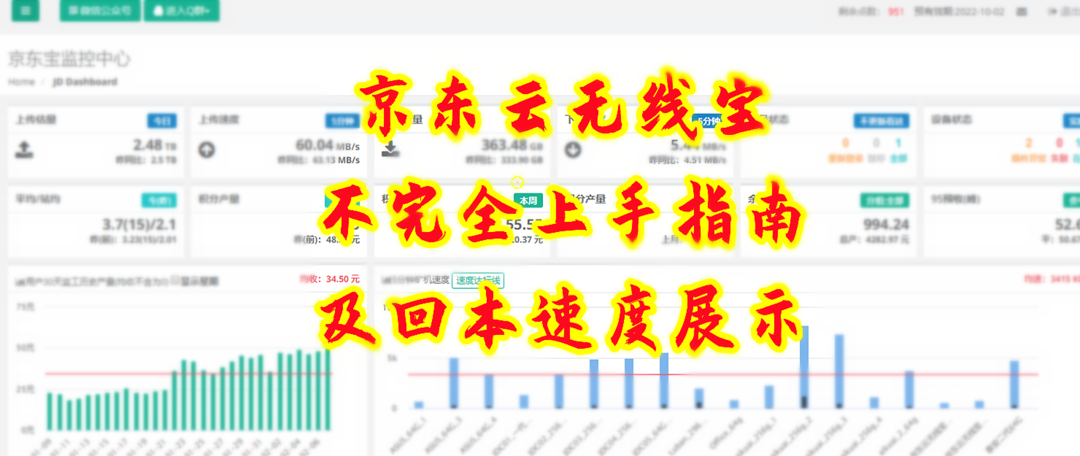
但是PCDN这种项目,需要参与者对家里的网络环境进行一些调整,比如最基本的光猫改桥接、甚至更换下光猫什么的。

虽然站内已经有很多折腾光猫、路由器的教程了,但是对于新手小白来说,自己实际操作还是有些难度。

另外春节假期结束后,自己离开了爸妈身边,偶尔二老遇到一些电脑和手机上的操作不会弄时,打电话问我几次,远程教他们也教不会,弄得我心里很是愧疚。

而且,在当今的后疫情时代的大环境下,说不准哪天又有零星的疫情发作,相信有不少朋友也遇到了类似的异地办公、远程维护之类的需求。

最近深圳和上海又有疫情了,看到新闻里这抱着主机回家办公的小伙儿着实同情,这时候如果可以远程控制办公电脑,也就不用这么惨了。
经过一番查找,最终找到了一款完全免费的远程控制软件Todesk分享给大家,可以完美解决以上这些问题。
强烈建议大家都在电脑手机上白嫖一个储备起来,反正不用花钱。
须知软件用时方恨少啊- -!
远控软件的抉择过程
之前自己唯一用过的远程控制软件就是腾讯QQ的远程协助,但是实际体验着实不咋地,操作延迟大不说,时不时的还来个网络不稳定,实在是麻烦得很,而且还没法控制手机,于是就直接PASS掉了。
市面上主流的远程控制方案有不少,最简单、效果最好的当然是微软的远程桌面功能了。但是使用远程桌面除了要将3389端口映射到外网,造成安全隐患,而且还需要被连接的一方拥有公网IP或者同处内网环境(含异地组网)中,才能实现直连。
有公网IP的朋友还是少数,因此这个方案也被我放弃。
其次,现在最常见的远程控制软件还有teamviewer、向日葵和Todesk。

▲teamviewer的连接效果确实好,但是收费实在是有点高了,虽然个人用户可以免费体验,但是商用判定挺神经质的,时不时的就会被断开连接。
▲向日葵也是国内远程控制领域的老牌子了,不仅有远程控制的软件业务,还开发了不少基于远程操作的硬件,在站内也是老面孔了,并且现在在国内有超过5000万用户,起码在安全性和信誉方面可以完全放心,之前我也用过它家旗下的蒲公英路由器,异地组网功能挺好用的。

▲唯一有点麻烦的是,我自己试用向日葵的时候,在华为的鸿蒙系统里,即使打开了辅助服务功能,似乎也只能远程查看手机屏幕,远程控制无法生效(这里不知道是不是我设置的问题,希望有解决方案的朋友评论区教我一下)。

▲然后在百度查询的时候,发现上个月向日葵刚被发现存在命令执行漏洞,攻击者可利用该漏洞远程获取个人电脑或服务器的控制权。虽然远程控制软件出现漏洞已经屡见不鲜了,无论大小厂商都很难避免,但是在这个风口浪尖上,感觉还是先暂避风头,停一段时间再用它比较好。

▲Todesk可以说是远程控制软件领域的黑马了,新冠疫情爆发之后才立项,就是为了应对严峻形势下的远程办公市场专门开发的。因为在推广期间主打免费路线,使用效果也很好,所以短短时间内用户数量也突破了3千万。
对于远程控制软件,除了实际进行控制的体验之外,相信大家和我一样,最重视的还是安全与信誉问题。一些个人和小公司开发的软件,用起来着实是有点心里发毛,毕竟上古的灰鸽子事件还历历在目。
我自己在使用Todesk之前仔细查了查,这软件的母公司在2022年初获得了2.5亿元人民币融资,怎么说也不能算作小公司了,并且这种新入市场的产品在推广期间一般会格外重视信誉和用户的使用体验,因此在安全方面应该可以放心,不会输于老牌友商。
并且经过我自己的尝试,Todesk确实可以实现远程控制电脑和手机,而且效果很好,最主要的是完全免费、可以白嫖,这一点就让人很开心了,找不到不推荐他的理由。
Todesk使用体验
和其他的远程控制软件一样,Todesk要求在控制端和被控端都下载自己的软件,才能实现远控的操作。

▲首先我们要去Todesk的官网网址,找到下载页面:https://www.todesk.com/download.html

▲由于我们主要是以电脑作为控制端,所以先要下载Windows的全功能版客户端。如果是被控制端,下载那个精简版就行,软件只有8M大小,挺小巧精致的。

▲值得点赞的是,Todesk同时支持macOS , iOS , Android和Linux等多个系统,可以跨平台实现远程控制,这一点非常友好。

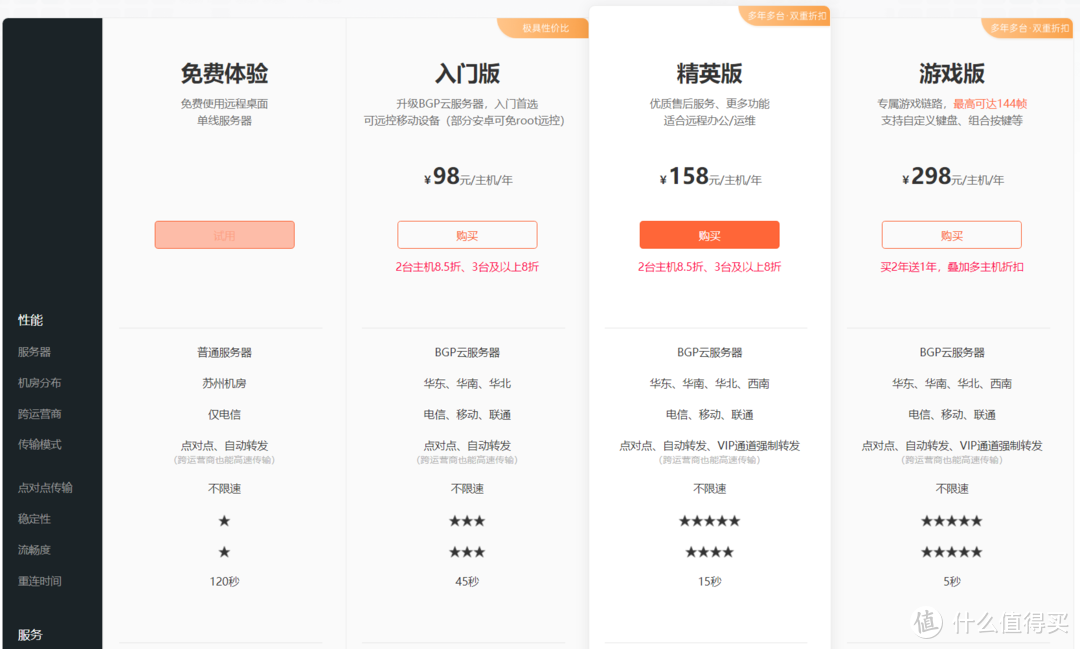
▲顺手瞅一眼免费用户可以体验的功能,连接不限速,设备数100个,可以横跨三大运营商,和专业版相比除了客服响应时间、免ROOT可控的安卓设备从1台增加到2台外,没啥区别。
看这收费模式,貌似这软件的主要盈利对象是企业用户了,就跟火绒杀毒似的,个人用户完全可以放心大胆白嫖,免费用户的体验估计能长期保持在较好水准。
1.PC之间远程控制

▲安装好软件后,在主页面可以看到设备ID和临时密码,使用电脑互相控制时,只需要在两端都安装好客户端,然后输入被控制方的ID和密码即可访问。

▲随意录了个像,实际测试中延迟很小,控制挺流畅的。

▲在控制过程中,还可以设置远程控制过程中的屏幕的分辨率、清晰度等操作,并且还提供了文字对话和文件传输功能,让远程办公、技术维护变得更加方便。
2.电脑控制手机
接下来尝试一下电脑控制手机,我这里测试用的手机是华为P30,鸿蒙2.0系统。

▲首先要先去应用市场下载手机端Todesk的APP。

▲打开APP后,默认界面如上图所示,和PC端同样简洁。在这里我们要勾选“允许远程控制本设备”。

▲然后根据软件提示,开启系统的辅助权限即可,步骤提示很明确,不用担心不会设置。

▲经过上述操作后,就启用了允许远程控制的功能,接下来只要在控制端输入被控制手机的设备代码和临时密码即可远程控制手机。

▲在被控制之前,Todesk会在手机弹窗显示是否接受控制,只有在手机上点击确认“我已知晓”后,手机才会真正进入被控制的过程。别小看这一个步骤,实实在在的是可以进一步保障信息安全。

▲因为我的P30有点卡,所以GIF动图里看着有点延迟。实际操作过程中,对手机的控制还是挺流畅的,完全可以接受。
3.手机控制电脑
使用电脑控制手机后,我脑子里灵光一闪,想起来要测试一下手机远程控制电脑的功能。
毕竟出差时遇到领导同事求助电脑操作问题这事儿,我自己就遇到好几次了。有时候手头没带电脑,还真希望能用手机就直接远程帮他们给操作了。

▲我们直接在Todesk的手机APP里输入电脑端的ID和临时密码,即可实现通过手机对电脑的远程控制。这个功能虽然看着不起眼,但是对于出差的打工人来说,非常实用。掏出手机来点点戳戳就能实现远程维护,足以应对各种突发情况了。
整个手机控制电脑的过程非常流畅自然,在使用WiFi的情况下基本感觉不到鼠标的延迟,有一说一,真的很棒。

▲并且在手机远程控制电脑的过程中,还可以实现很多实用的快捷功能,点击即用,功能很强大。
总结
除了以上介绍的Todesk基础操作之外,这款软件还提供了诸如共享剪贴板、远程打印、远程打开iOS端摄像头等功能,基本上我们平时在远程控制设备过程中能用到的功能,在Todesk里都能找到。
在这个后疫情的魔幻时代,Todesk这种免费、流畅、良心的远程控制软件,建议大家都白嫖一下,哪怕是装电脑手机上备用也好。
毕竟,没准哪天就需要帮朋友解决个电脑问题、给领导同事提供远程办公协助、替爸妈远程操作电脑手机什么的,有备而无患总是没什么错的。
最后,感谢你能阅读到这里,我是爱你们的飘雷,祝你幸福!
如果本文对您有所帮助的话,还请来个关注点赞收藏三连,您的支持就是我持续创作的动力!
作者声明本文无利益相关,欢迎值友理性交流,和谐讨论~






校验提示文案
校验提示文案
校验提示文案
校验提示文案
校验提示文案
校验提示文案
校验提示文案
校验提示文案
校验提示文案
校验提示文案
校验提示文案
校验提示文案
校验提示文案
校验提示文案
校验提示文案
校验提示文案
校验提示文案
校验提示文案
校验提示文案
校验提示文案
校验提示文案
校验提示文案
校验提示文案
校验提示文案
校验提示文案
校验提示文案
校验提示文案
校验提示文案
校验提示文案
校验提示文案
校验提示文案
校验提示文案
校验提示文案
校验提示文案
校验提示文案
校验提示文案
校验提示文案
校验提示文案
校验提示文案
校验提示文案