

最近在AI Agent圈子里,Magpie热度快速走高,很多长期用CC Switch管理Claude Code、Codex、OpenCode的开发者,已经把它当成主力替代品。
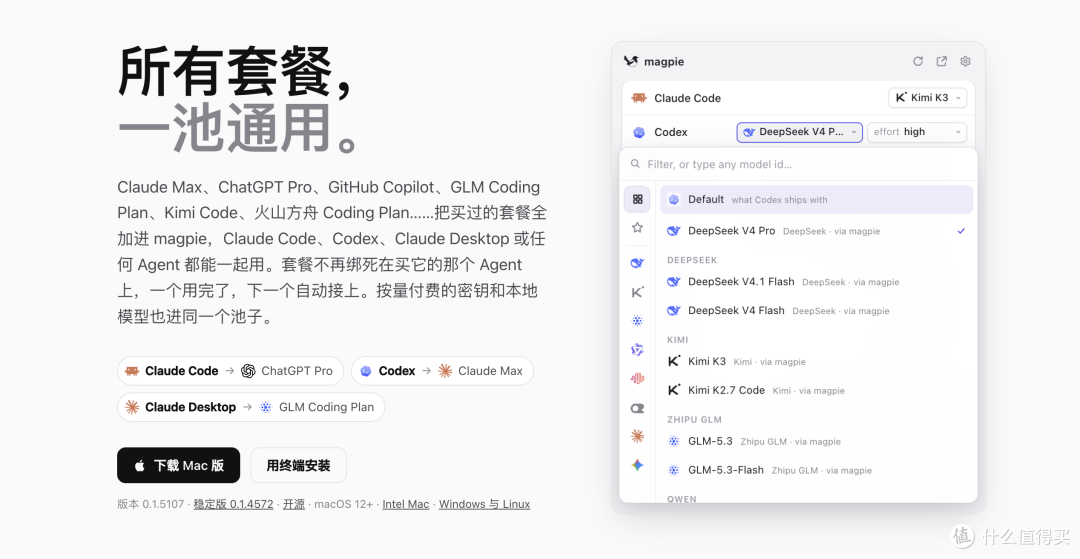
它不只是简单的配置切换工具,而是一套本地模型网关,把你电脑里所有编程Agent、所有模型渠道收拢在同一个入口,实现一个Agent绑定一个模型,多Agent同时跑不同模型,还自带路由容错、协议转译、订阅复用能力。
很多人刚上手会疑惑:Magpie和CC Switch看着长得很像,到底差别在哪?这里具体介绍一下。
一、Magpie 和 CC Switch 的本质区别
二者目标一致:解决多AI编程Agent模型配置混乱的痛点,不用手动修改JSON、TOML、环境变量,但底层架构完全不同,这也是Magpie拉开差距的根源。
CC Switch的核心是配置管理器。它直接修改每个Agent本地配置文件,切换模型=改写目标Agent的endpoint、API Key、模型名称。它是“点对点修改”,适合习惯单独给每个Agent切换服务商、精细化管理MCP服务的用户。每一个Agent的请求直接发给对应模型接口,没有统一中转层。
Magpie的核心是本地网关 + 配置管理二合一,网关默认地址 127.0.0.1:3425。所有Agent的请求统一先流入Magpie网关,由网关完成协议转换、路由分发、故障转移,再转发给对应的模型服务商。网关自动兼容OpenAI、Anthropic、Gemini多套API协议,Claude Code可以直接调用DeepSeek、Kimi,Codex也能复用ChatGPT订阅额度,跨协议调用不再卡壳。
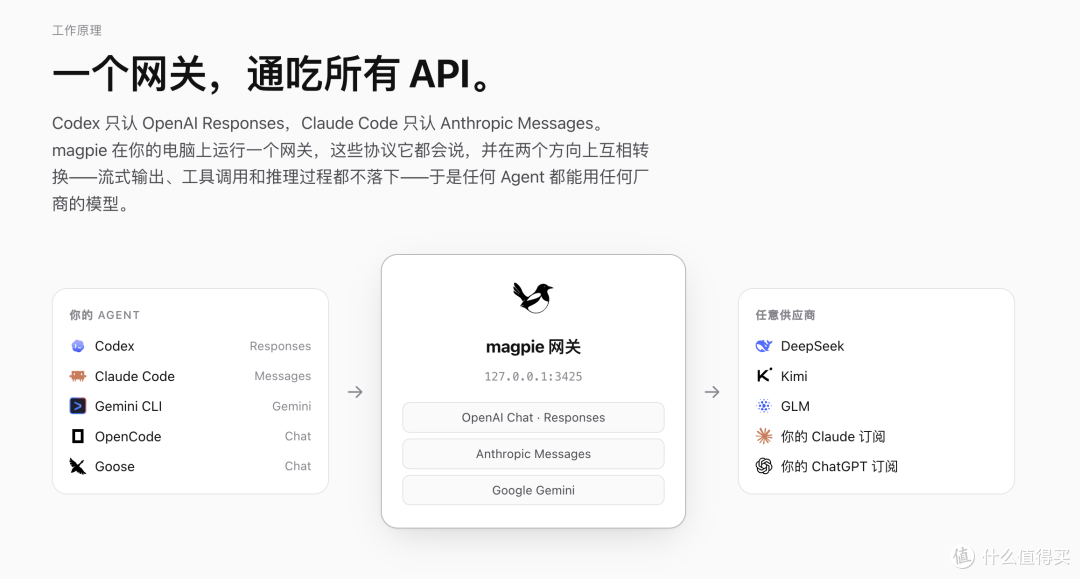
简单一句话总结:
CC Switch:改Agent配置,让Agent直接连模型;
Magpie:Agent统一连本地网关,网关帮你调度所有模型。
二、Magpie 核心优势,为什么很多人选择迁移
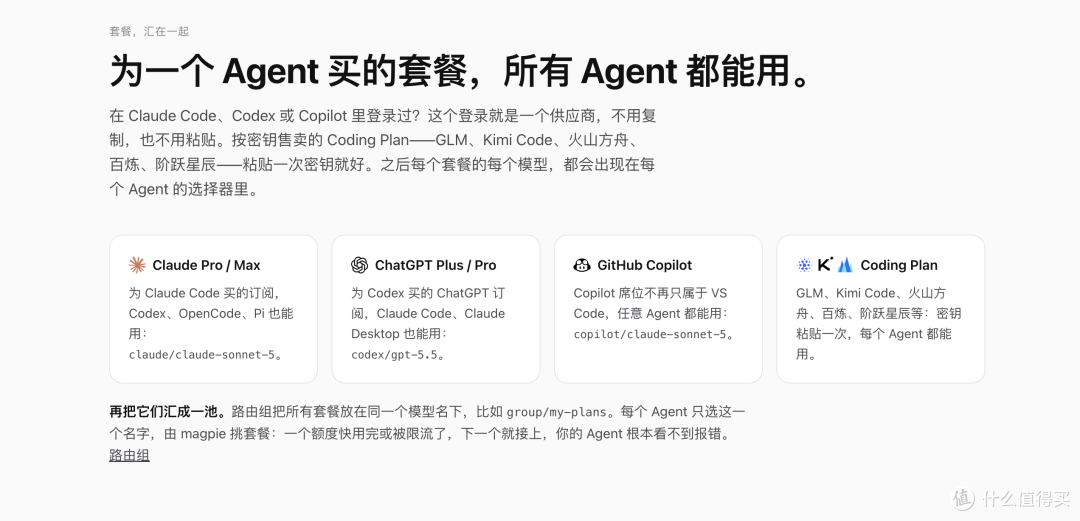
路由组(Routing Group)是王牌能力 可以把多个Key、多个账号、多个模型打包成一组,对外只暴露成一个模型名称。支持5种调度模式:顺序故障转移、轮询、优先低用量、智能路由、按任务意图分配。比如写代码优先走DeepSeek,额度耗尽自动切备用;简单问答交给轻量模型,长上下文任务自动切换大模型,会话上下文不会乱跳,缓存跟随会话走,不会丢状态。
订阅账号池化复用 你已经登录的ChatGPT、Claude网页订阅,Magpie可以读取本地登录态,把订阅额度变成可用Provider,给Codex、Cline、OpenCode等其他Agent调用,不局限于API Key。这是CC Switch很难做到的能力。
原生轻量,跨端形态丰富 Go开发,不是Electron打包,macOS版本仅50MB左右,资源占用低。同时提供托盘图形界面、TUI终端界面、CLI命令行、Docker部署四种形态,Windows、macOS、Linux全平台支持,NAS上也能跑网关给局域网设备共享模型资源。
一键迁移CC Switch配置 内置导入工具,直接读取CC Switch里已经配好的服务商、密钥,不用重新逐个录入。卸载时会自动还原所有Agent原始配置,不会把你的配置文件改坏,试错成本极低。
隐私可控、本地优先 所有密钥、配置全部保存在本机,不会上传第三方服务器。可选开启隐私脱敏,请求发出前自动替换密钥、邮箱等敏感字段,防止意外泄露;支持用量统计,清晰查看每个Agent、每个模型的调用消耗。
配置档案快照 整套Agent-模型绑定方案可以保存为Profile,比如“日常编码”、“快速调试”、“长文档分析”,一键切换整套规则,不用每次手动重新调整。
重要提醒:技术上可以把网页订阅接入其他Agent,但部分厂商协议不允许订阅跨客户端调用,存在账号风控风险,生产账号谨慎测试,优先使用正规API Key。
三、保姆级本地安装教程
方式1:macOS / Linux 一键脚本(推荐)
打开终端,直接执行官方安装脚本:
curl -fsSL https://usemagpie.ai/install.sh | sh
脚本会自动识别系统,安装桌面托盘程序,同时写入 magpie 全局命令。安装完成后,macOS在菜单栏、Linux在系统托盘出现Magpie图标;终端里可以直接输入 magpie tui 打开终端交互界面。
方式2:Windows安装
访问官网 usemagpie.ai,下载Windows独立桌面包,无需复杂安装,双击exe直接运行。Windows版本同样自带托盘后台,网关默认端口不变 127.0.0.1:3425。
方式3:Docker部署(NAS/服务器)
适合需要局域网共享网关的场景,官方提供镜像,部署后局域网其他设备都可以接入这个统一模型网关。
安装完成第一件事:打开Magpie面板,确认网关正常启动,端口3425没有被其他代理、端口工具占用。
四、接入你现有的Agent,完整实操流程
Magpie原生适配Claude Code、Codex、Cline、OpenCode、Gemini CLI等主流编程Agent,接入流程统一:
添加模型服务商(Provider) 打开Magpie面板,点Add Provider,内置DeepSeek、Kimi、智谱GLM、OpenRouter、Ollama、LM Studio等大量预设,只需要填入API Key即可。本地Ollama、LM Studio本地模型可以直接接入,不用额外中转。 如果你之前在用CC Switch,直接点导入,一键同步全部服务商配置,节省大量时间。
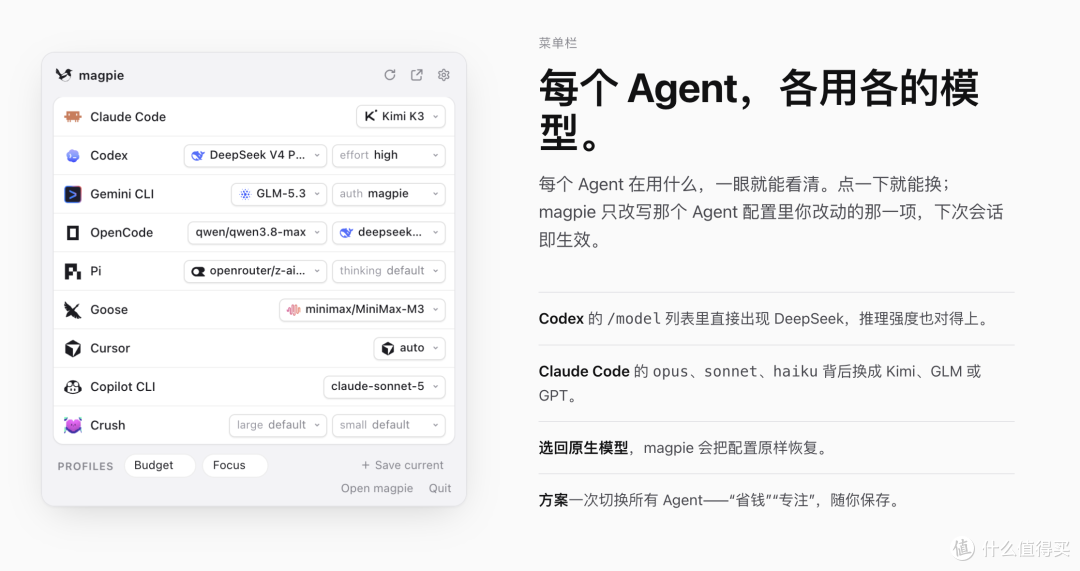
等待自动扫描本地Agent Magpie会自动扫描本机已经安装的支持Agent,在列表展示出来。每一个Agent独立一行,你可以单独给它指定模型,实现:Codex跑DeepSeek、Claude Code跑Kimi,多个Agent同时使用不同模型,互不干扰。
绑定模型,Magpie自动改写Agent配置 选中目标Agent,下拉选择已经添加好的模型或者路由组。确认之后,Magpie原子化修改该Agent的配置,只修改模型和网关地址,原有其他配置保留;当你切回原生模型,会自动恢复原始配置。 原理:Agent的请求地址会被改成Magpie本地网关127.0.0.1:3425,后续所有请求由网关调度转发。
路由组进阶配置(高阶玩法) 进入Routing页面新建路由组,添加多个模型/账号,选择调度策略。推荐新手先用order顺序模式做备用容错;熟悉之后开启smart智能意图路由,由小模型判断当前任务类型,自动分配最合适的模型。
测试连通性 打开你的Agent,发送一条测试指令,正常返回结果代表接入成功。在Magpie面板里可以实时看到请求日志、消耗记录。
五、常见踩坑和避坑清单
端口冲突:3425端口被占用,网关启动失败,可以在Magpie设置里修改网关端口;
Agent识别不到:部分新版Agent路径变化,Magpie无法自动扫描,支持手动添加Agent配置;
跨协议调用异常:优先使用官方最新版Magpie,新版本持续修复Anthropic、Gemini协议转译的流式、工具调用问题;
订阅账号接入:网页订阅登录态接入属于实验功能,不要用主力付费账号长期跑;
代理叠加:如果本地已经开启其他代理,注意区分系统代理和Magpie网关,避免双层转发引发超时。
六、怎么选?Magpie还是CC Switch?
优先选Magpie:你同时跑3个及以上Agent、需要多账号容错、想要自动路由、想复用网页订阅、希望统一网关管理本地+云端模型;
优先选CC Switch:你Agent数量不多,更看重纯净的配置文件管理,重度依赖MCP精细化配置,不需要统一路由层。
两者并不完全互斥,有开发者会搭配使用,但不建议同时接管同一个Agent,容易出现配置互相覆盖。
总结
Magpie的出现,补齐了CC Switch在模型调度、容错、资源复用上的短板。它不是简单的平替,而是把Agent模型管理从“手动切换”升级成了“网关调度”。
对于重度使用多编程Agent的创作者和开发者来说,一个本地网关统一接管所有模型渠道,额度利用率、工作流稳定性都会明显提升。
当然啦,工具只是底座,它真正的价值,是让你不用再反复折腾配置,把精力放回Agent本身的任务上。
我是老猫,一个爱好广泛的中年男。
前前端,略懂代码,沉迷 AI + 效率工具
聊一些能提升自我的 AI 玩法和成长干货~
随缘分享,欢迎关注!
作者声明本文无利益相关,欢迎值友理性交流,和谐讨论~
当前文章无评论,是时候发表评论了