




































21
31
电脑坏了先别修!这几个问题自己就能解决,能省几千块
2026-04-18 16:24:08
0点赞
0收藏
0评论
电脑突然罢工,很多人第一反应就是抱去维修店。殊不知,80% 的 "故障" 其实只是小问题,维修店动辄几百上千的维修费,很多时候花得特别冤枉。今天就教大家几个最常见的电脑问题排查方法,自己动手 5 分钟搞定,轻松省下几千块。
一、电脑突然开不了机?先查这 3 个地方
这是维修店最容易 "宰客" 的问题,很多时候只是电源接触不良,却被说成主板烧坏要换件。
解决步骤:
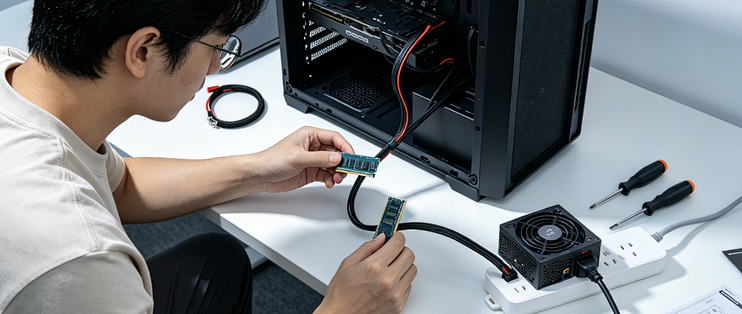
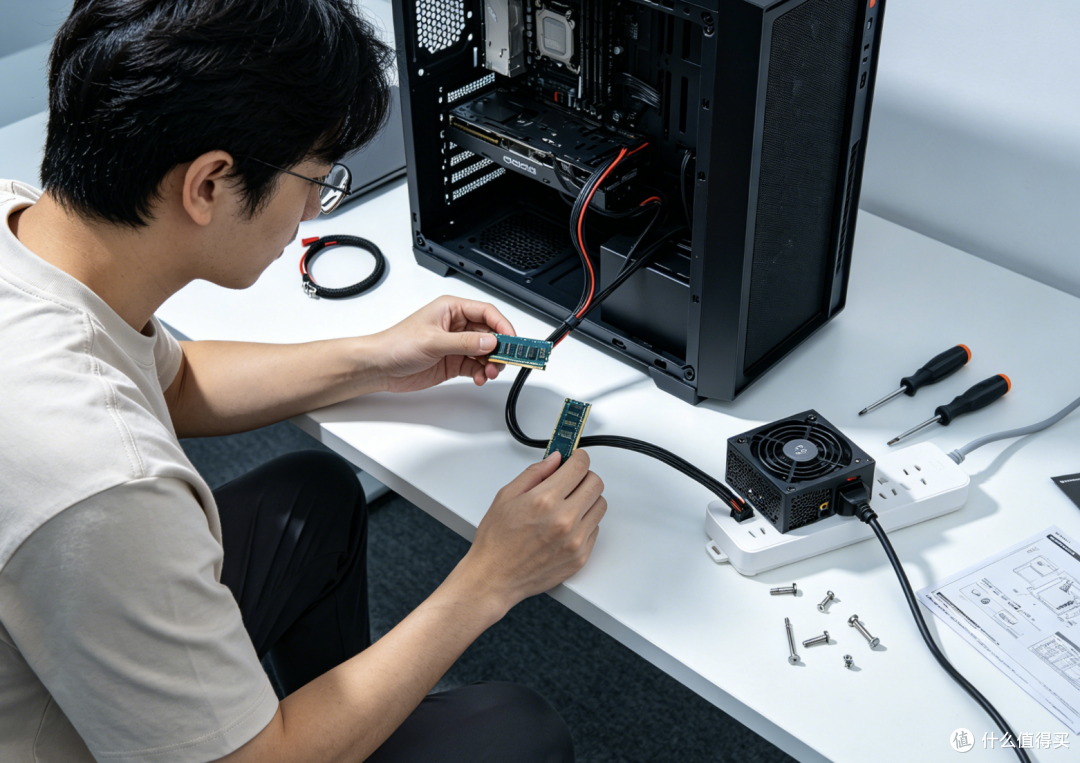
检查内存条:关机断电后打开机箱,拔出内存条,用橡皮擦拭金手指(金色的接触部分),再重新插回插槽
清空 CMOS:找到主板上的纽扣电池,取下等待 30 秒再装回,重置 BIOS 设置
什么时候需要送修:以上步骤都试过还是开不了机,且开机时没有任何风扇转动的声音。
二、电脑越用越卡?不是配置低,是你没清理
很多人觉得电脑卡就是该换了,其实 90% 的卡顿都可以通过简单优化解决。
快速优化方法:
关闭开机自启程序:按 Ctrl+Shift+Esc 打开任务管理器,切换到 "启动" 选项卡,禁用所有不需要的程序
清理磁盘空间:右键点击 C 盘→属性→磁盘清理,勾选所有可清理项,特别是 "临时文件" 和 "回收站"
关闭后台占用:在任务管理器的 "进程" 选项卡,结束占用 CPU 和内存过高的不必要进程
进阶技巧:如果 C 盘空间不足,可以将桌面、下载、文档等文件夹转移到 D 盘,避免系统盘爆满。
三、蓝屏死机不用慌,记住这个万能方法
蓝屏是 Windows 最常见的问题之一,很多时候只是软件冲突或驱动问题。
解决步骤:
强制重启:长按电源键 10 秒强制关机,再重新开机
进入安全模式:开机时连续按 F8(Win10/11 可在开机界面按住 Shift 点击 "重启"),选择 "安全模式"
卸载最近安装的软件 / 驱动:在安全模式下卸载最近安装的程序或更新的驱动,很多蓝屏问题就能解决
重要提示:蓝屏时会显示错误代码,拍照记录下来,上网搜索代码就能找到具体原因。
四、键盘按键失灵?别着急换键盘
键盘个别按键没反应,很多人直接买新的,其实大部分情况都能修复。
解决方法:
清理灰尘:用吹风机冷风档吹按键缝隙,或用牙签裹着棉签清理灰尘和杂物
检查是否有液体进入:如果是进水导致的,立即断电,倒扣键盘晾干 24 小时
测试键盘:在线搜索 "键盘测试工具",确认是硬件问题还是软件问题
省钱技巧:如果只是个别按键损坏,可以用键盘映射软件将不常用的按键替换成损坏的按键。
五、电脑没有声音?90% 是设置问题
电脑突然没声音,很多人以为是声卡坏了,其实大多是设置错误。
排查步骤:
检查音量:确认系统音量和播放器音量都没有静音,且音量调大
切换输出设备:右键点击任务栏音量图标→声音设置,在 "输出" 中选择正确的设备
更新声卡驱动:在设备管理器中找到 "声音、视频和游戏控制器",右键点击声卡→更新驱动程序
六、网络连接不上?先重启这两个设备
上不了网是最让人头疼的问题,但解决方法往往最简单。
万能解决法:
重启路由器和光猫:拔掉电源,等待 30 秒再插上,这能解决 80% 的网络问题
检查网线:确认网线两端都插紧,或换一根网线试试
重置网络设置:Win10/11 可以在设置→网络和 Internet→高级网络设置中,选择 "网络重置"
最后提醒:这些情况才需要送修
虽然很多问题可以自己解决,但以下情况建议找专业人士:
电脑进水后无法开机
硬盘有明显的异响(咔咔声)
屏幕出现裂痕、花屏或黑屏
主板有明显的烧焦味或损坏痕迹
省钱小贴士:送修前先在网上查询大概的维修价格,避免被漫天要价。如果维修费用超过电脑价值的三分之一,不如直接换新。
电脑其实没有那么脆弱,很多 "故障" 只是小问题。掌握这些基本的排查方法,不仅能省下大笔维修费,还能避免被不良商家坑骗。下次电脑出问题,先别急着送修,按照上面的方法试试看吧!