



















 深耕数码兴趣领域











10
6
文件改名也能查重:免费工具dupeGuru实测
2026-11-02 09:48:40
0点赞
0收藏
0评论
同一份资料,从聊天窗口收一次、网盘下载一次,再往备份文件夹里放一次,名字可能已经变成了“副本”“最终版”“最终版2”。按文件名找,未必能看出哪些内容其实一样。
这次试了 dupeGuru,一个免费开源的重复文件查找工具。它可以比较文件内容,把重复项放在一组里,供你逐个核对。我拿两组改过名字的文件试了一遍,都找到了;另放了两份同名但内容不同的文件,没有被混进去。
它能做什么
dupeGuru 是桌面软件,不是把文件上传到网页后处理的服务。它有 Standard、Music、Picture 三种模式,分别面向普通文件、音乐和图片。
日常整理资料,先用 Standard 就够了。在这个模式里,可以按文件名找相似项,也可以用 Contents 比较内容。本文用的是后者,目标很明确:找出内容相同的文件,不靠名称猜测。
扫描完成后,可以查看每一组的文件名、所在目录、大小和匹配结果,也可以保存这次扫描,之后继续核对。软件提供移动、复制和删除等处理入口,但查出重复项不等于应该马上删除。比如一份资料分别放在两个项目目录里,内容一样,也可能两边都需要。
音乐标签匹配和相似图片查找是另外两种用途,这次没有拿它们做测试。尤其不要把 Picture 模式里的相似度,理解成文件字节完全相同。
下载和安装
从 GitHub 官方发布页 下载。本次用的是 Windows 64 位便携包,选择名称含 dupeguru-win64_4.3.1 的 ZIP 附件;32 位系统要选择对应的 win32 包,不要下载 Source code 来直接运行。
把 ZIP 完整解压到一个固定文件夹,打开里面的 dupeguru-win64 主程序即可。这次不用安装 Python,也不需要注册账号。不要只把主程序单独移出来,旁边的运行文件也要保留。
有一点需要提前说:截至这次查看,官方最新正式版仍是 2022 年发布的 4.3.1,不是新出的软件。这个版本修复过内容扫描可能误报重复文件的问题,旧版本用户应留意官方说明。本次下载的主程序没有 Windows 数字签名,认准官方来源;遇到系统安全拦截,不要为了照着教程操作而关闭防护。
我的首次启动界面是英文,下面会把用到的几个按钮一起写出来。
用六个小文件试一遍
先建一个 samples 文件夹,里面再建 originals 和 received 两个子文件夹。下面都是演示文本,不是私人资料。
在 originals 中新建 packing-list.txt,内容是:
Weekend packing list (demo) Water Umbrella Charger
再新建 notes.txt:
Meeting notes (demo) Date: 2026-10-30 Task: prepare three sample files.
最后新建 budget.txt:
Weekend budget (demo) Amount: 200
把这三个文件复制到 received 里。清单副本改名为 packing-list-copy.txt,笔记副本改名为 notes-backup.txt,内容都不动。budget.txt 保留同样的名字,只把 200 改为 300。
这样一共六个文件:前两对只是名字变了,最后一对名字没变,内容却不同。要找重复资料,软件至少得把这两种情况分清楚。
1. 选模式,添加目录
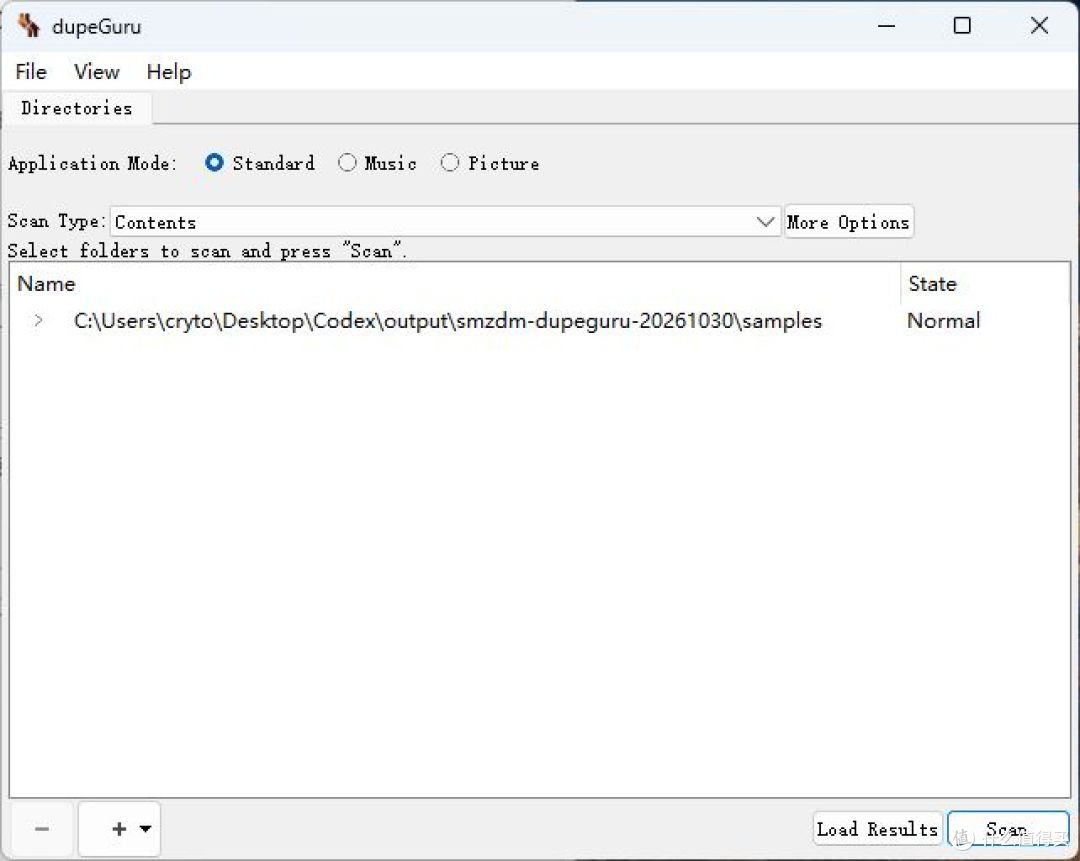
打开 dupeGuru,Application Mode 选 Standard,Scan Type 选 Contents。点左下角的加号,选择刚建好的 samples 文件夹。它会连同两个子文件夹一起扫描,不需要一份份添加文件。
第一次用,建议先选一个范围清楚的小文件夹。不要直接把整个系统盘加进去,更不要把系统文件、软件安装目录里的同名文件当成清理目标。
2. 检查小文件过滤
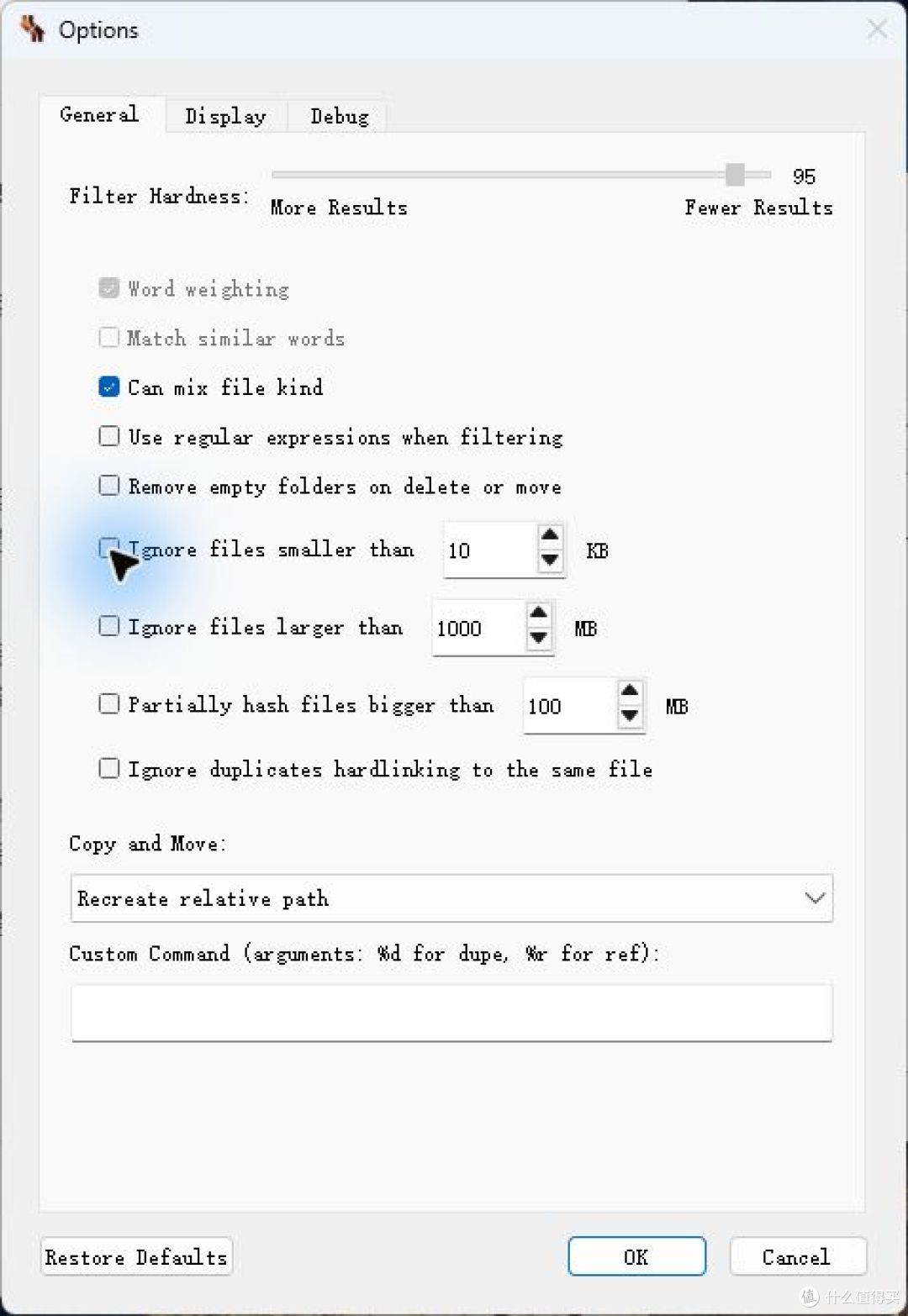
点 More Options。我这里默认勾选了“Ignore files smaller than 10 KB”,意思是忽略小于 10 KB 的文件。
上面的六份文本都很小,所以这次取消这个选项,再点 OK。否则这些文件会被跳过,结果为空也不能说明它们不重复。
另一个“Partially hash files bigger than”选项,本次保持未勾选。初次操作不必为了追求速度打开不熟悉的选项。
3. 扫描并看结果
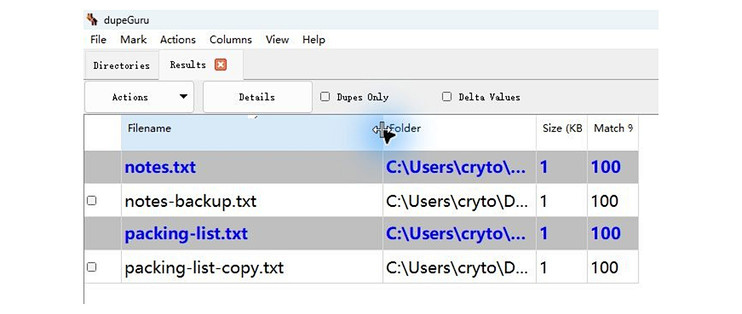
点 Scan。这个小例子最终列出两组:notes 与 notes-backup 一组,packing-list 与 packing-list-copy 一组,匹配列都显示 100。两份 budget 没有出现在重复列表中。
每组上面蓝色的文件是参考项,下面是与它匹配的重复项。参考项不能像普通重复项那样勾选,这是软件避免整组一起处理的保护。它并不代表“这个文件一定更新”或“这个目录一定应该保留”,仍要看文件的实际用途。
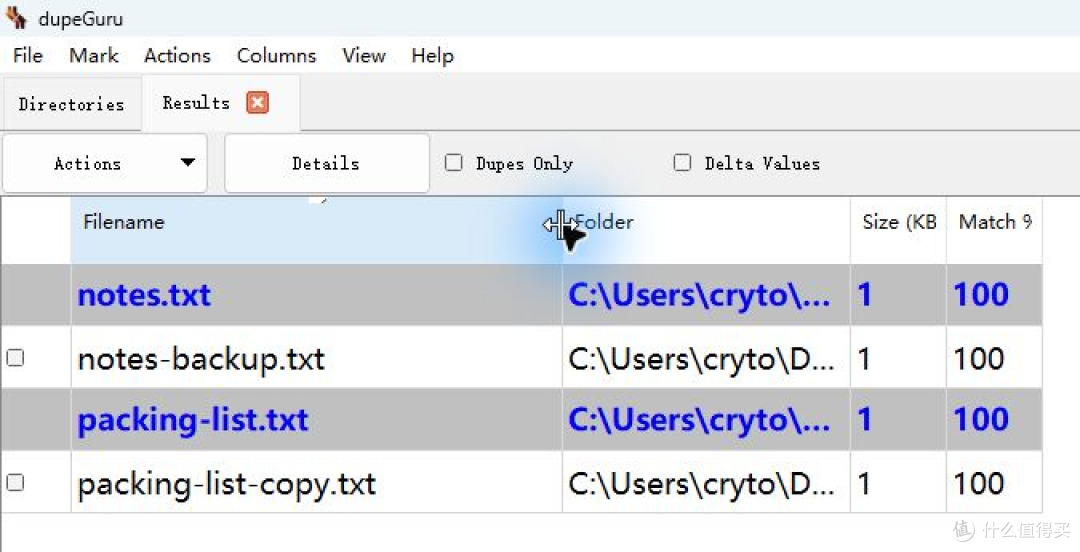
底部显示 0 / 2 duplicates marked,意思是找到了两个重复项,目前一个也没勾选。不是只扫描了两个文件,也不是四行结果都可以删。
点中一条重复项,再点 Details,可以并排看 Selected(选中项)和 Reference(参考项)的信息。这里能看到名字不同、类型相同,所在目录也不同。路径显示不全时,把相应列拉宽再确认,别只盯着文件名。
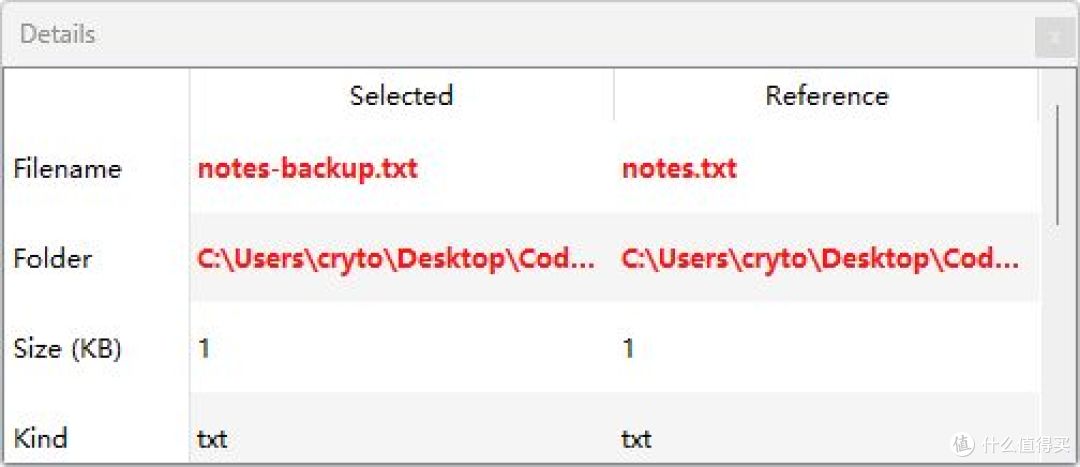
这次保存的结果里,两组文件对应正确,两份预算没有混进去,扫描也没有改动原文件。不过,这只是六份小文本的测试,不能据此判断几百GB资料需要扫多久。
4. 保存结果,下次继续看
不必扫描完就决定删什么。通过 File 菜单的 Save Results,或按 Ctrl+S,可以把这份结果保存成后缀为 dupeguru 的文件。
以后用 File 菜单里的 Load Results,或按 Ctrl+L,选择这个结果文件。我把刚保存的文件重新载入后,两组重复项仍然在,文件对应关系一致。
它保存的是扫描结果,不是把原文件打包备份。目录里的文件如果后来改过、移走或删过,要重新扫描,不能拿旧清单直接做清理依据。
处理文件前,注意这几件事
最重要的是先确认“哪份要留”。软件知道文件是否匹配,却不知道某个副本是不是你特意做的备份,也不知道它是否被别的软件引用。
这篇只演示查找、核对和保存结果,没有执行删除。真正整理自己的资料时,先备份重要内容,再逐组处理;不要把“全选重复项”当成默认动作。回收站也不能代替备份,尤其不要假定网络盘或移动设备上的删除都能恢复。
另外,Contents 查的是文件内容,不是人理解的“差不多”。同一份文档重新保存后,即使看上去没变化,内部信息也可能改变。没有被这一模式判为重复,不代表两份材料的文字、画面或用途一定不同。
总结
dupeGuru 适合这样一种整理:手里有几个来源不同的资料文件夹,想先把内容重复的文件找出来,自己再决定保留哪份。名字被改过,并不妨碍这次内容扫描识别;同名但内容不同,也没有被直接归到一起。
界面比较老,英文按钮也需要熟悉一下。但添加目录、按内容扫描、逐组看详情、保存结果,这条流程并不复杂。它更适合作为核对重复文件的帮手,而不是一个可以不看结果就放心清空硬盘的按钮。
作者提示含AI生成内容。作者声明本文无利益相关,欢迎值友理性交流,和谐讨论~