







 深耕数码兴趣领域





3
2
保姆级!新到手的OES体验从“原”开始刷飞牛,看能不能一篇说清
2026-03-12 16:30:33
10点赞
34收藏
24评论
来来咯,我又来咯。大家好,我是男煮角鹏哥,不是演员大鹏也不是造车小鹏,只是闲来撸机的鹏,哈哈。
今天将用新到手的OES带大家体验从“原”开始刷飞牛的刷机过程,看看能不能一篇说清。
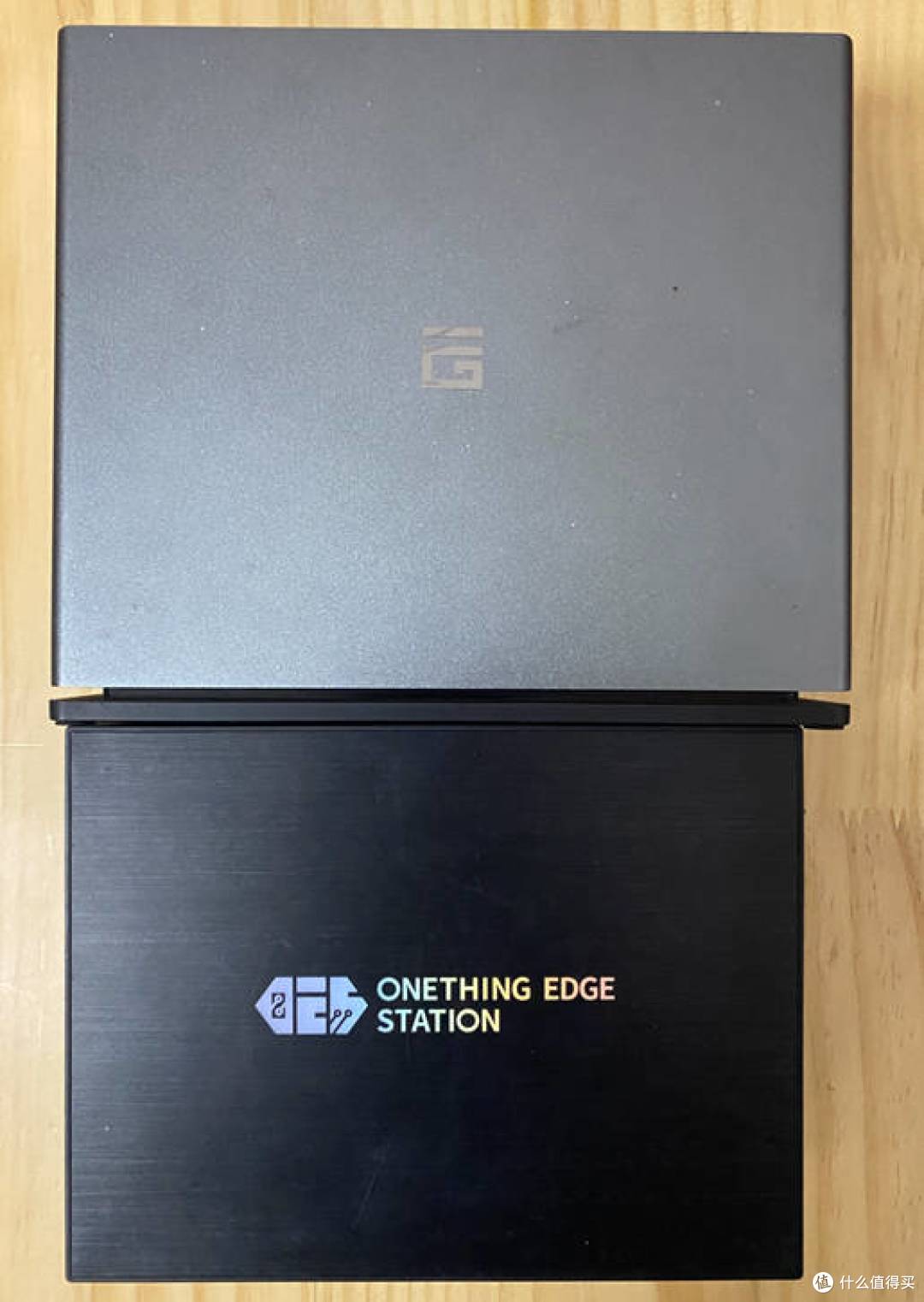
这就是新到我手的OES(带风扇的),二手价格180包邮,全原。拆包后第一感受是,好小。一直听说它是个三盘设备,想象中应该很大,至少比肩我家云一样的大小,但显然出乎意料了。
OES刷飞牛是用启动U盘刷的,而要让原系统的OES从U盘启动先要刷入一个底包,而要刷入底包就要让它被烧录软件识别进入刷机模式。进入刷机模式有3种方法,第一种是按住开机键,然后插电源进入刷机模式;第二种方法是顶针按住复位键插孔,然后插入电源进入刷机模式;第三种方式是拆机短接,先把硬盘抽屉拉开取出,然后把背部的4个螺丝去掉,小心打开后盖不要把硬盘连接线拽断,把散热片也拆掉就看到短接点了。看下图
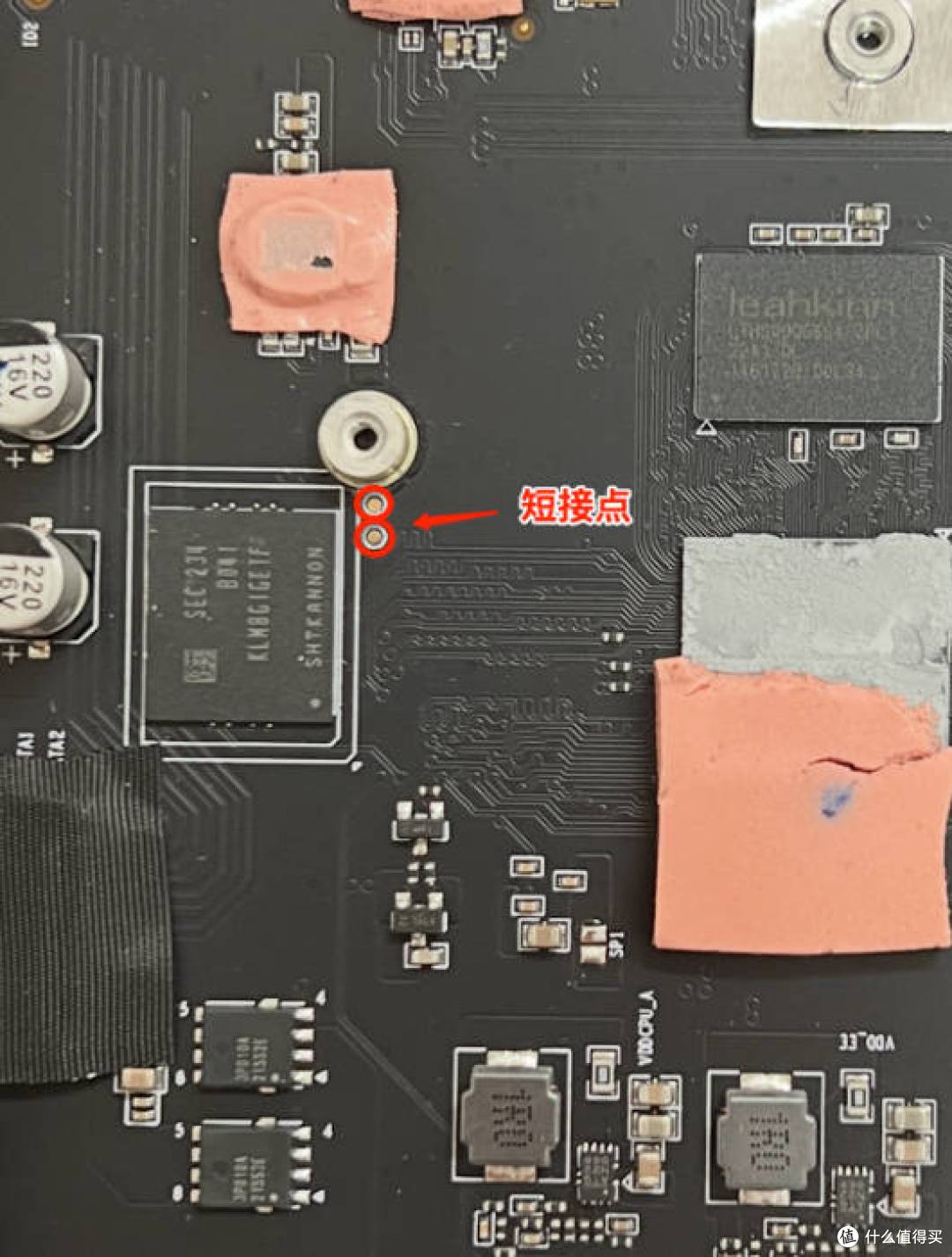
先尝试前面两种,最后不得已再拆机。
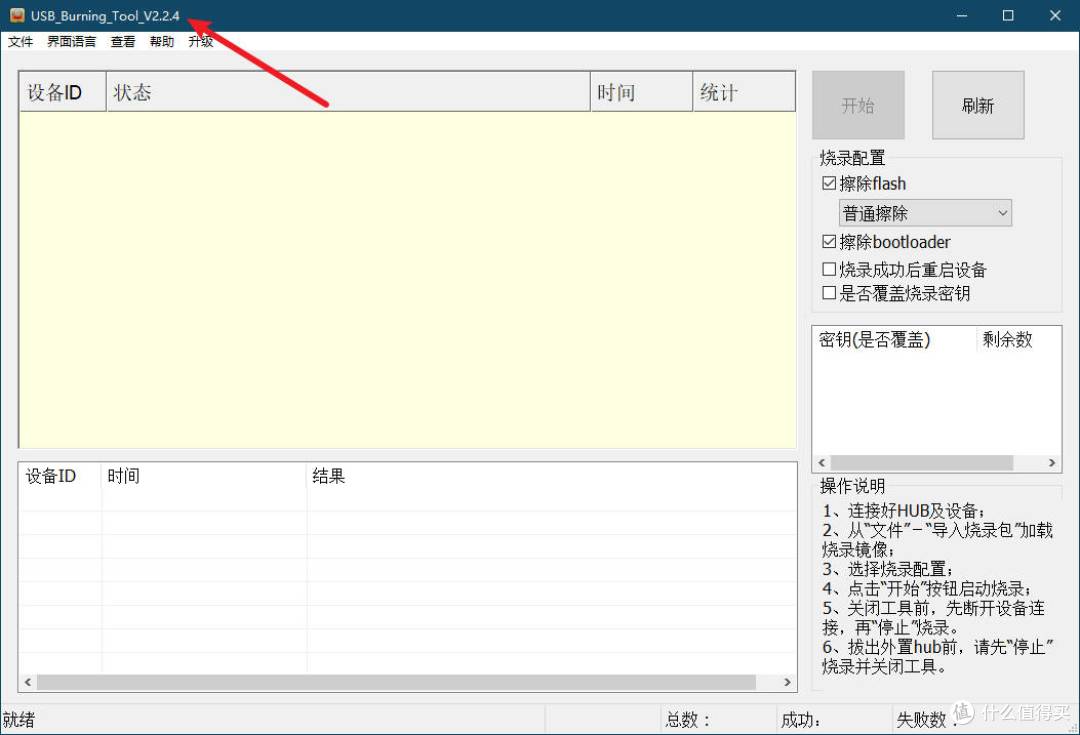
打开烧录软件,建议版本在2.2以上,然后双公头USB线连接电脑和OES。
第一种方法,按开机键,通电……没反应,识别识别;
第二种方法,按reset键,通电……不行,得拆机。
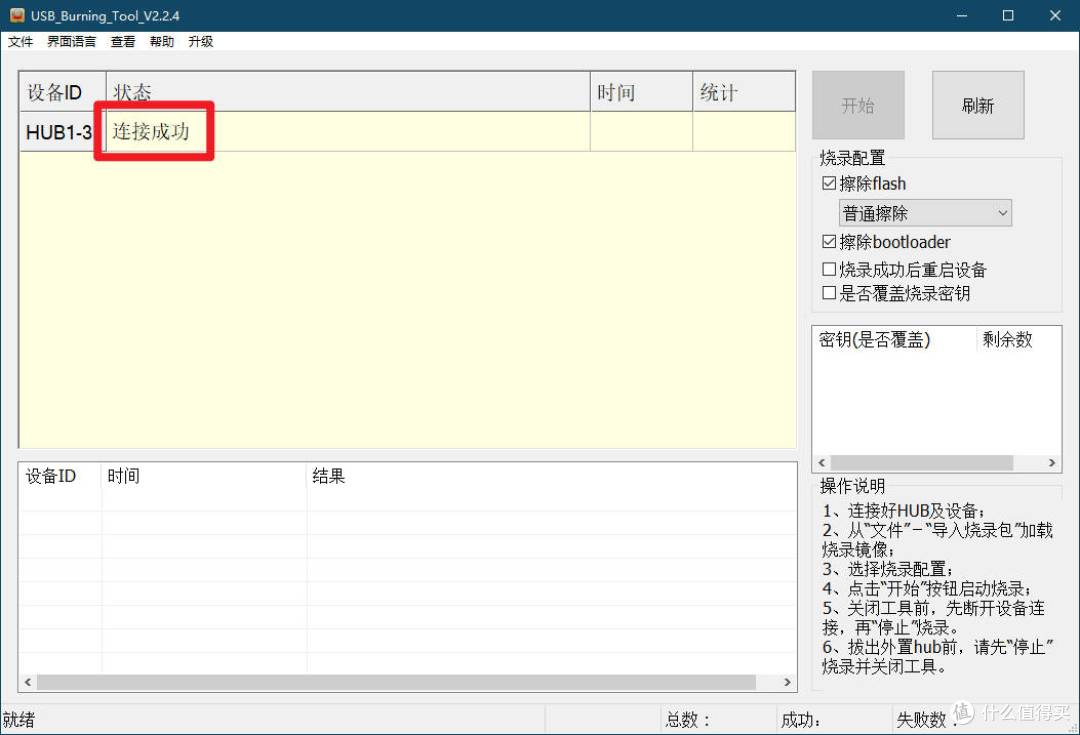
连接成功!但有两个地方要注意的:一是拆机时,要先把硬盘抽屉拉出来,这样你的手指才能放进去把底板轻轻推出(要轻,用力过猛易扯断硬盘排线),否则没有地方用力除非用吸盘;二是如果先插USB线再短接再电源无法识别,那就要先短接再USB接入再电源,因为USB线也有供电。另外,硬盘排线拆开的地方在排线头两边的黑色凸起,也是要轻轻往上各提一下,松了就可以把排线拔出。
接下来是导入底包。
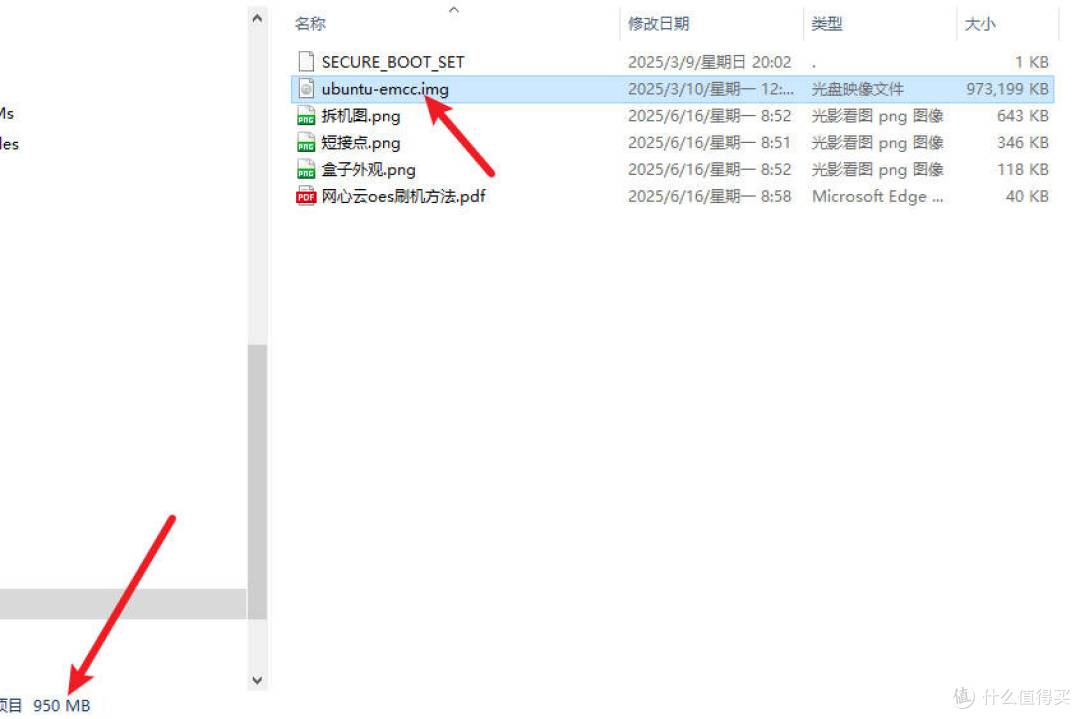
我搜集到的底包有两种,一种是标明乌邦图的,固件大小为950mb,下图
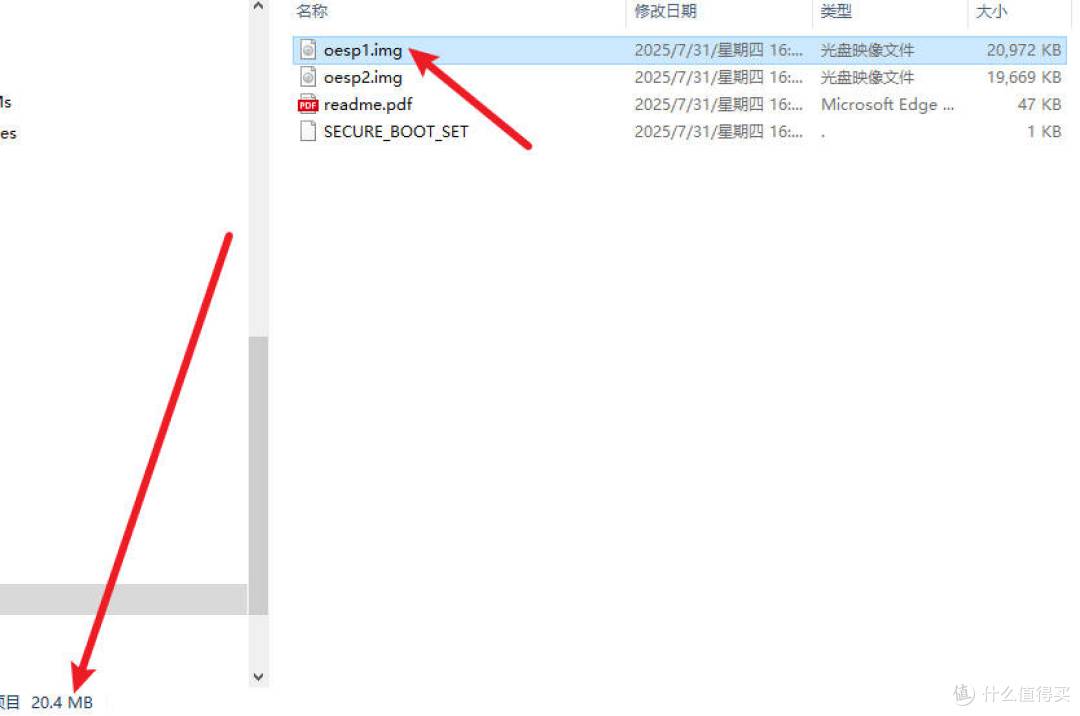
另一种似乎是定制过的的。大小只有20.4mb,下图
两种刷入后都可以实现U盘启动,而第二种刷机包里的第二个固件是为OES plus准备的。看下图说明
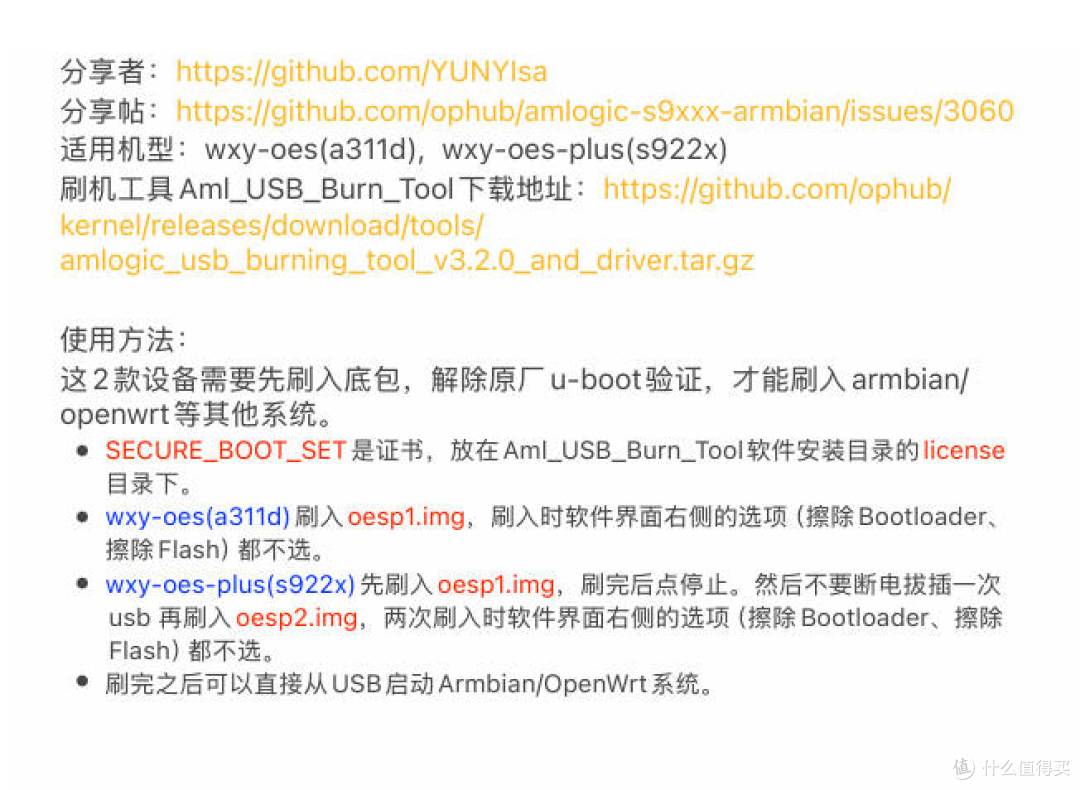
说明上面有分享贴,固件也可以照着网址打开自行下载,或者在本篇(张大妈)评论区获取网盘链接,再或者打开“闲撸机”的暗格,发暗号获取链接。第一种方法没有这么详细的说明,看下图
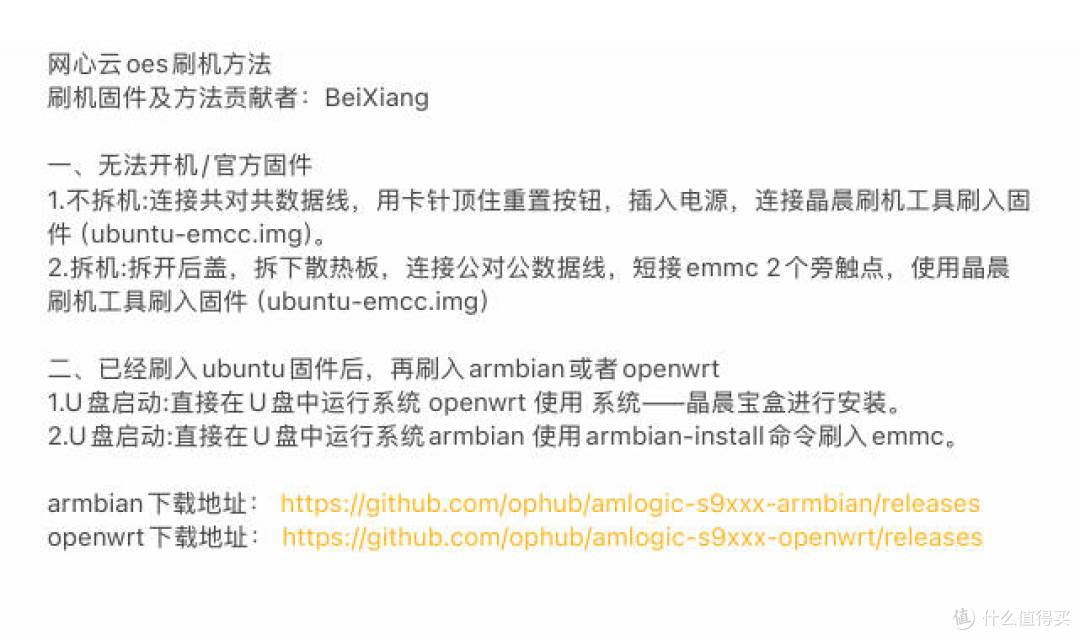
这个没有提到烧录软件的两个擦除要不要勾选,默认是勾选的,这里应用也是默认的吧。
接下来我先试刷第二种固件小,不需要勾选的。
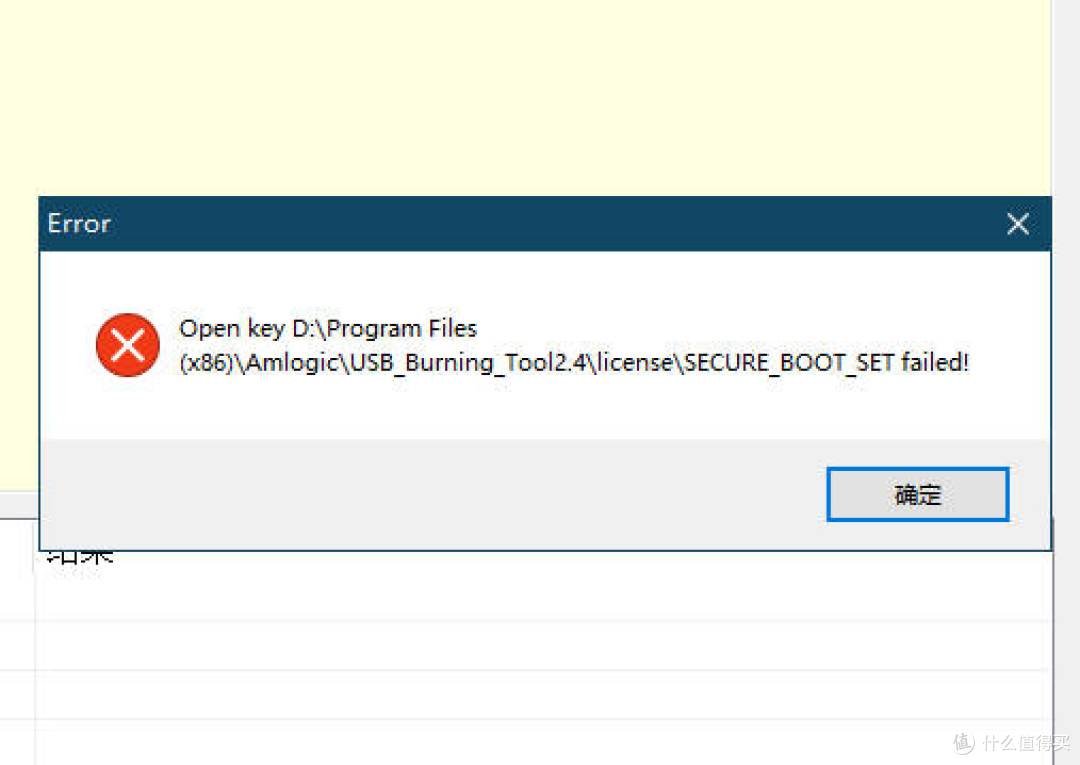
密钥没导入之前,这是大概率会遇到的报错。
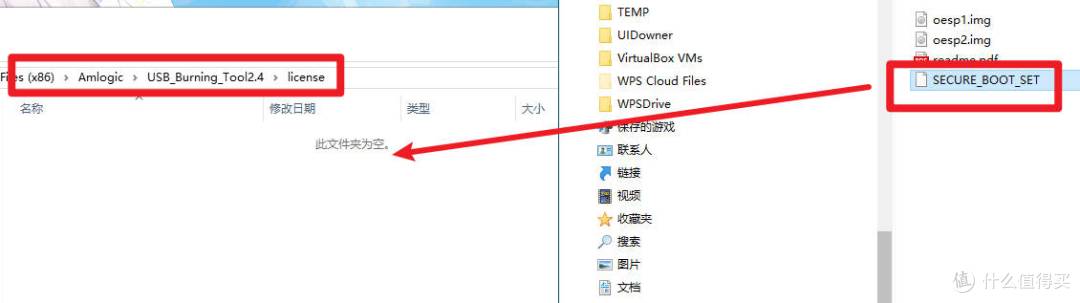
找到烧录软件的安装位置,打开license,把密钥文件拖进去就可以了。
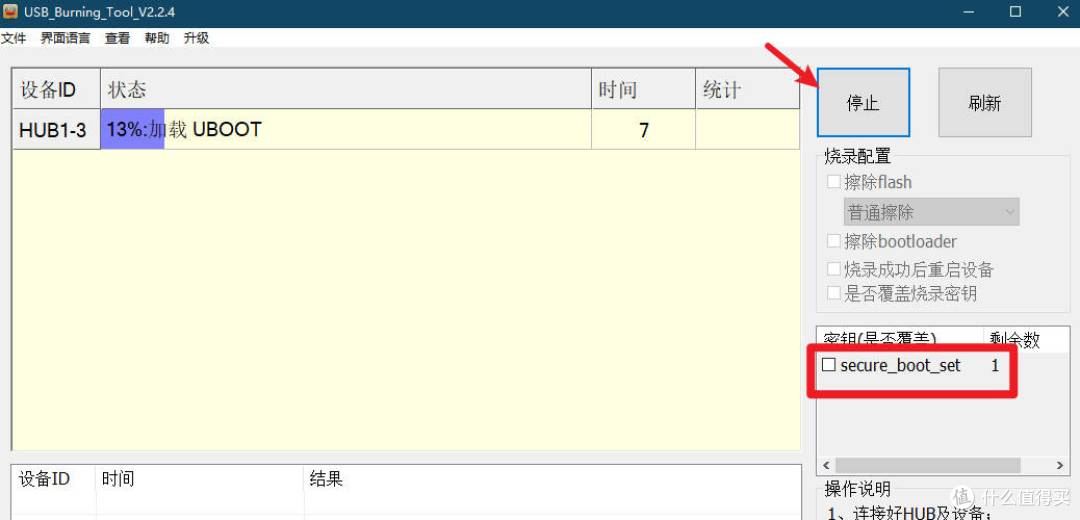
烧录完成,先点停止再拔出各种线。接下来是刷入arm版飞牛系统。
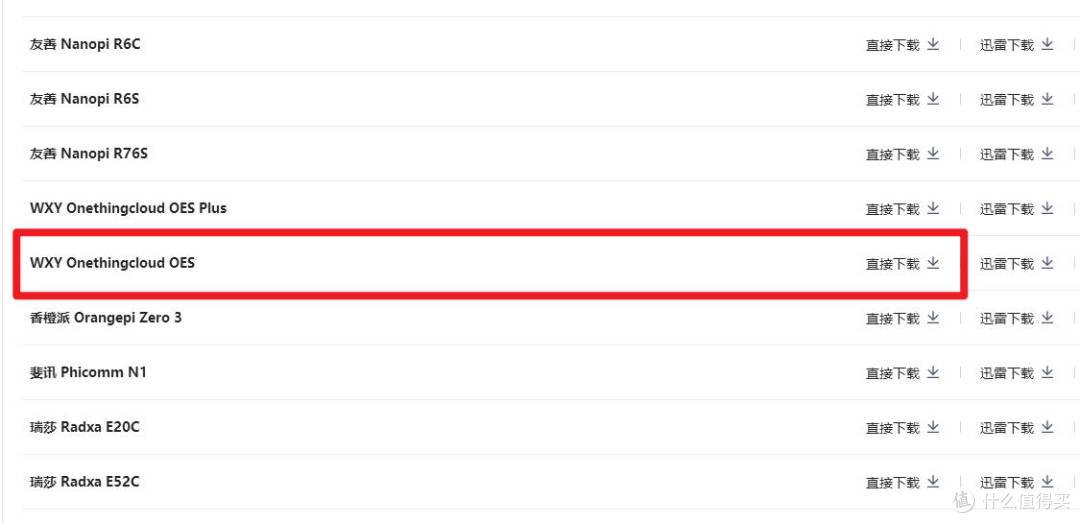
先到飞牛官网,下载OES固件,目前OES的最新固件标号是579.对应系统是1.1.19
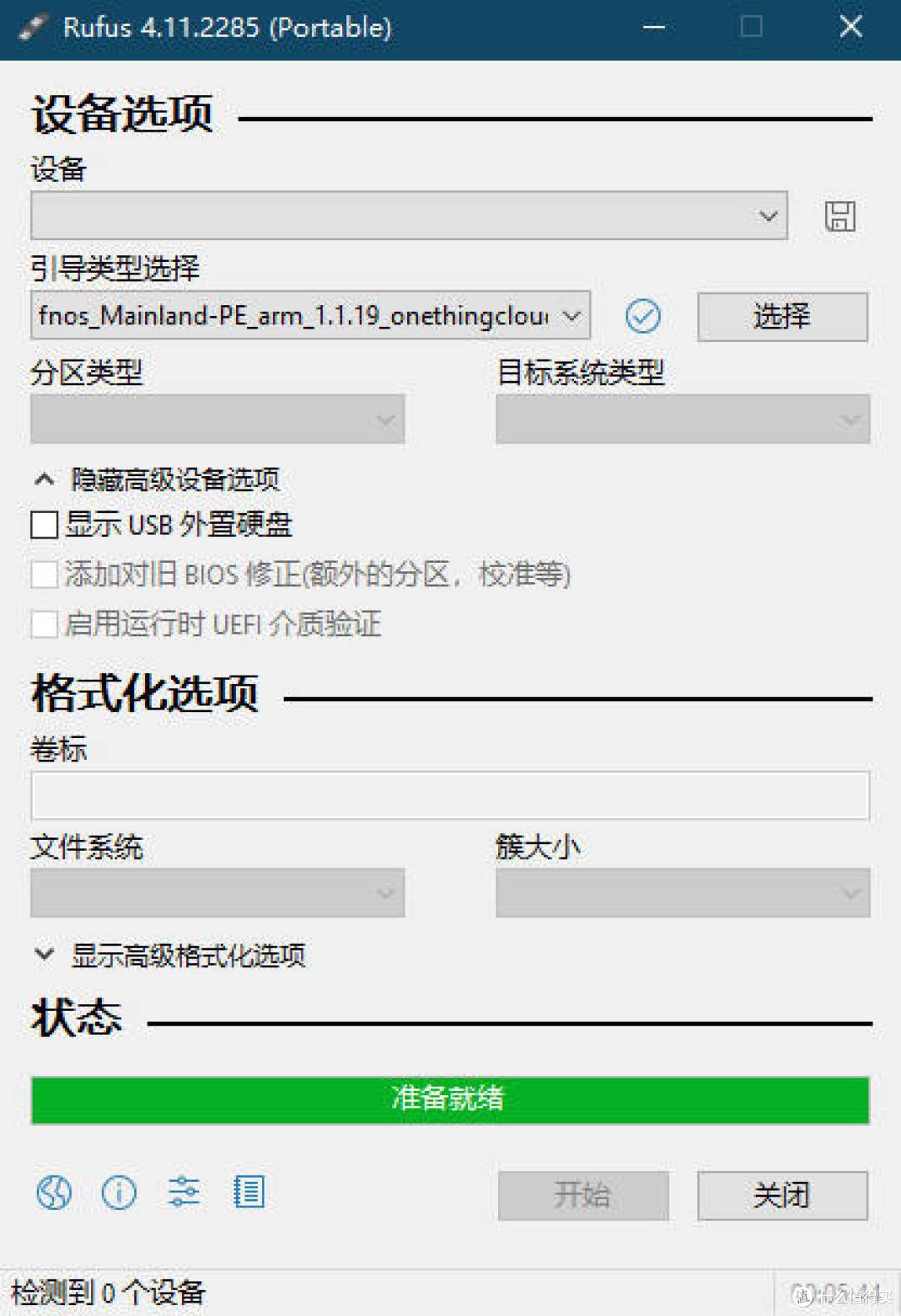
用rufus把固件写入U盘,不用解压也可以。完成后U盘插入OES,给OES接入网线,然后通电。
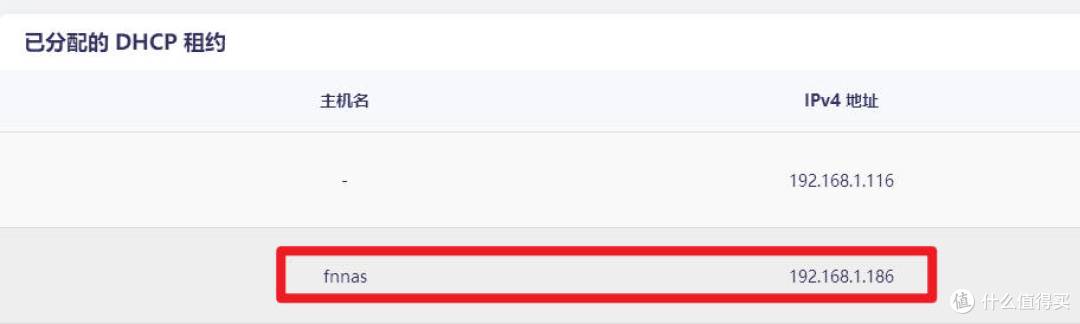
去路由器后台蹲守,出现fnnas的新设备,即表示刷机即将完成,用分配到的ip地址浏览器登录飞牛。
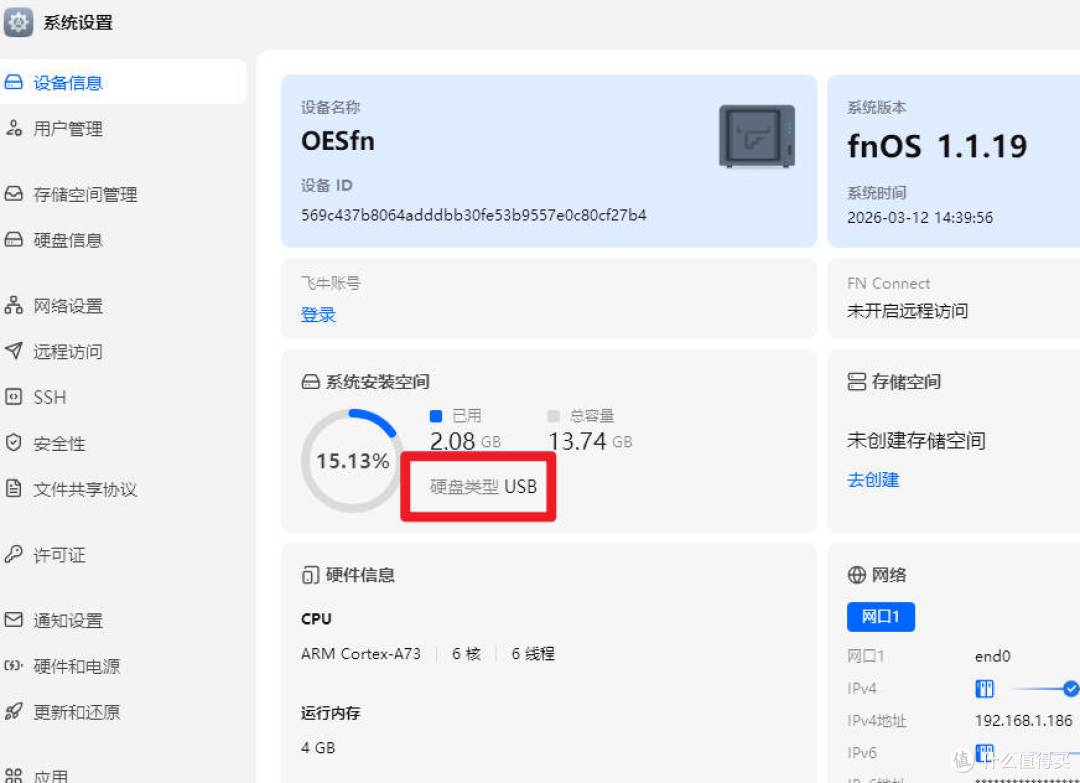
此时,系统还在U盘里,先迁移再升级吧。
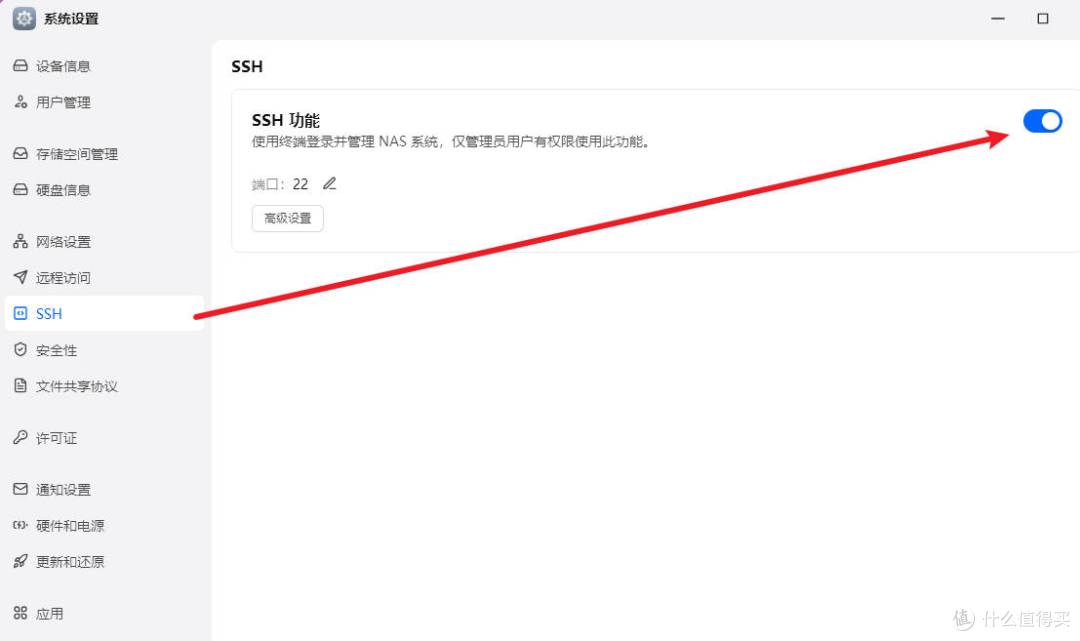
借助是nxshell软件,登录之前先看看飞牛系统设置里SSH有没有打开,这版默认是打开的。
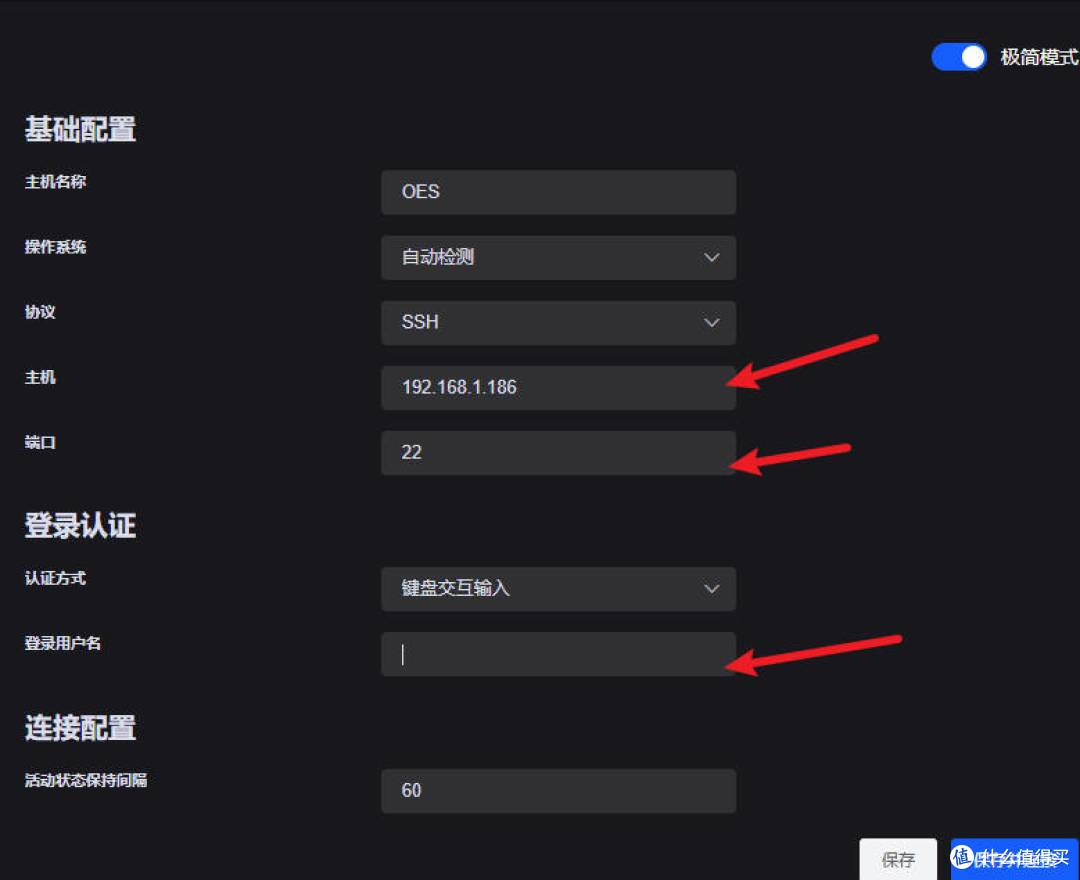
简单配置一下
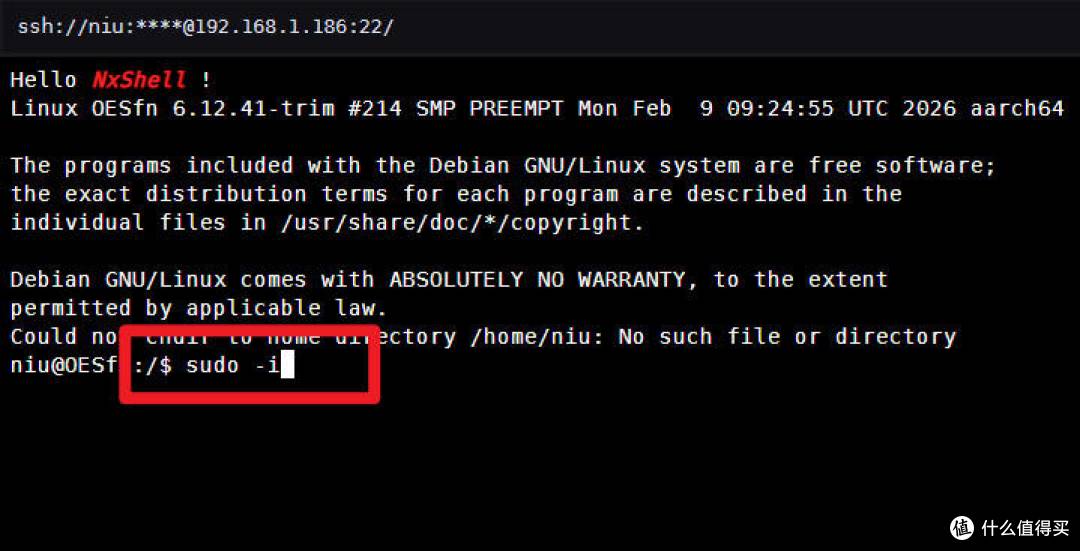
登录后,sudo -i 提权为root
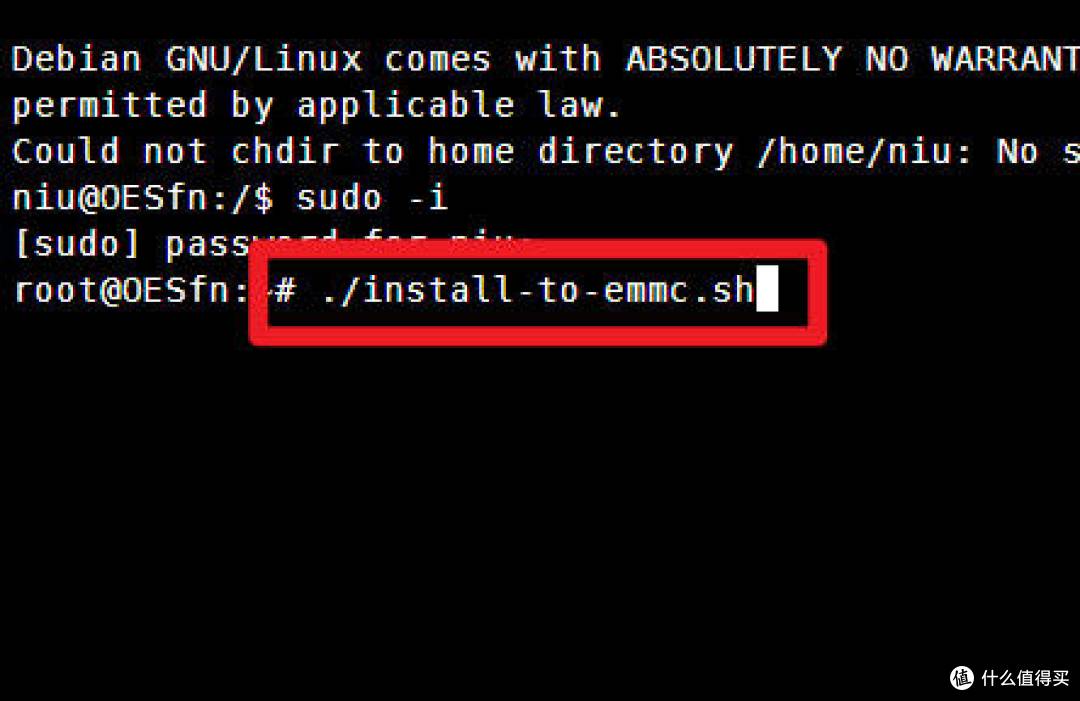
./install-to-emmc.sh开始烧录到emmc,别忘了开头的一个点,回车后,等待……
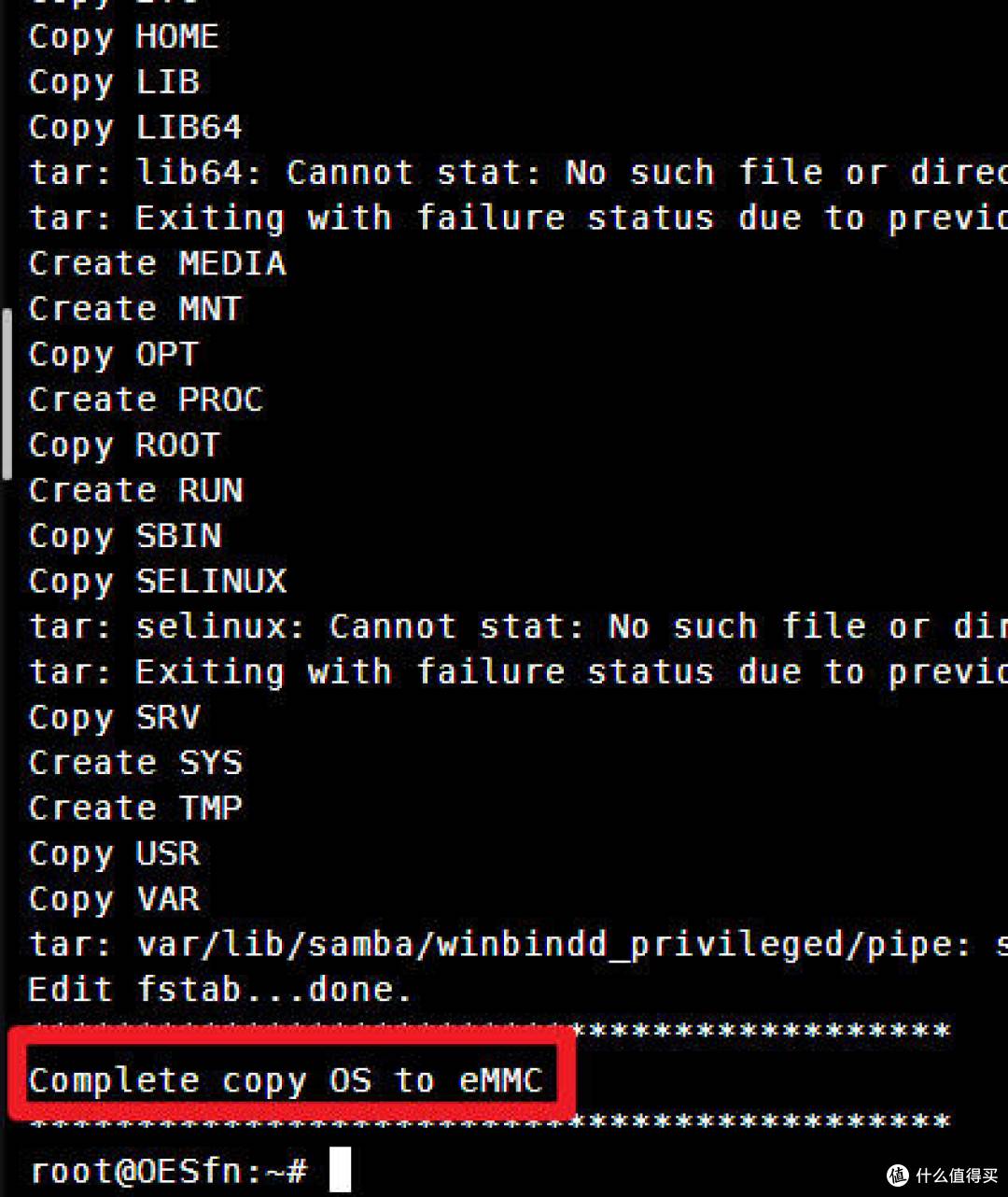
出现complete copy OS to eMMC后就成了。断电还是直接重启呢?断电吧。拔下U盘,再次通电。
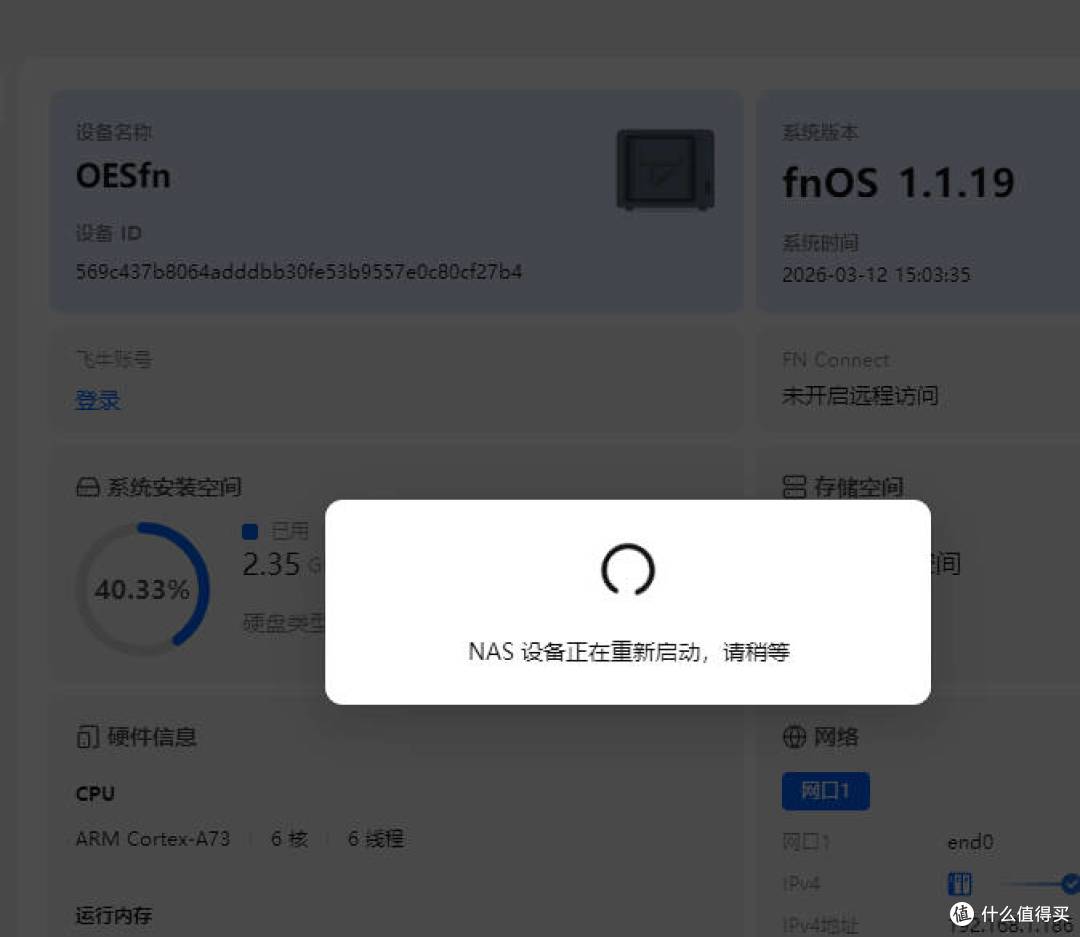
再次开机后,我验证了一次重启(N1刷机的后遗症)
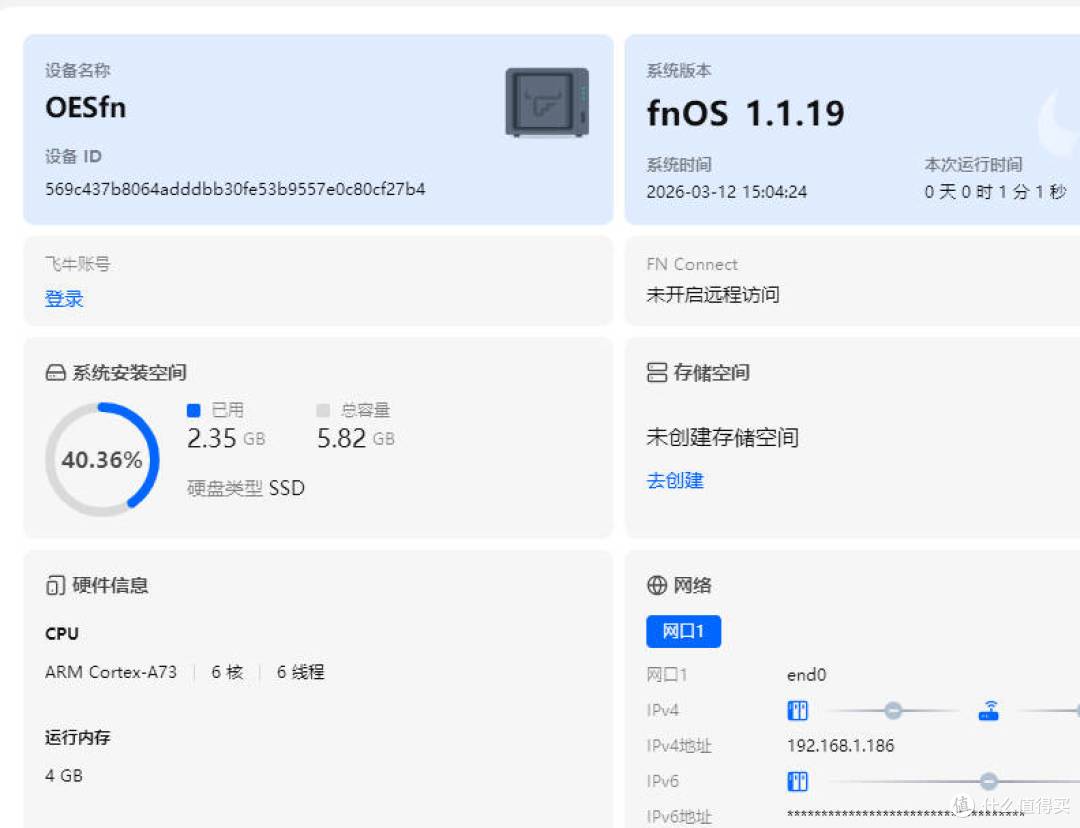
完美重启,系统也迁移到emmc,接下来升级系统。
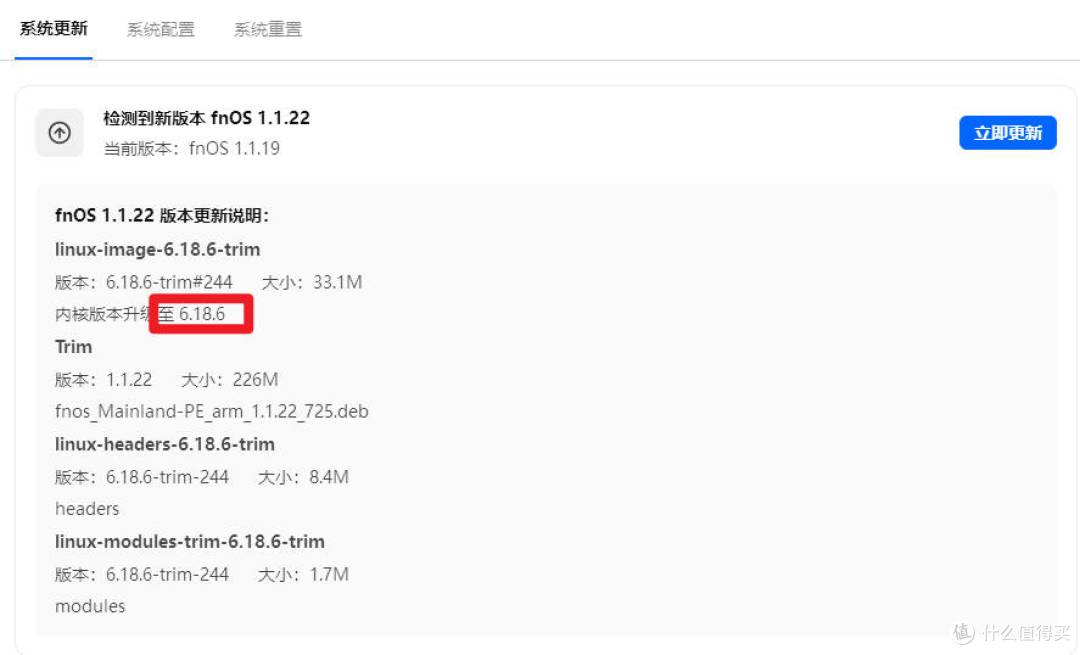
内核可升级到6.18.6
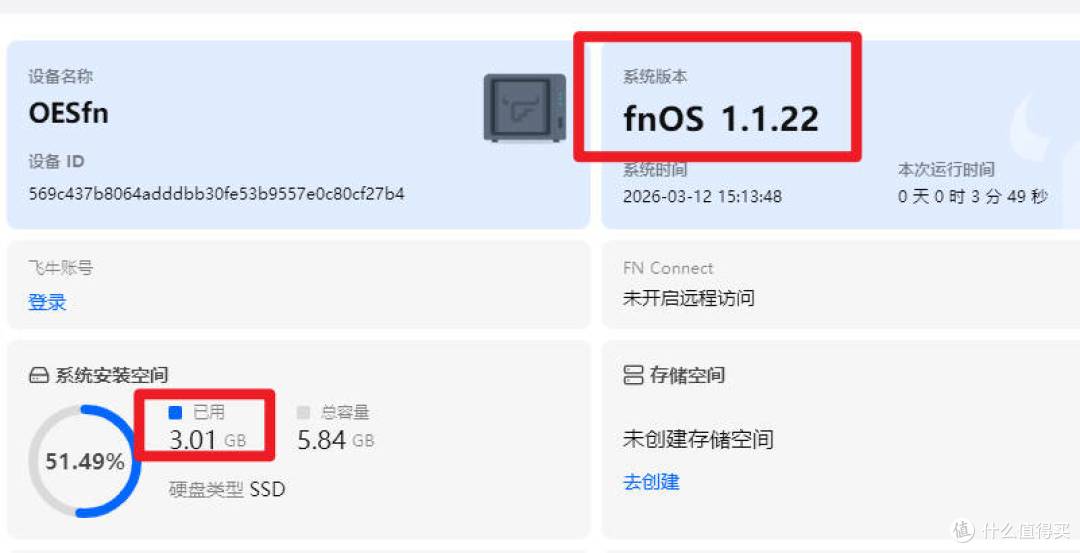
升级重启都没有任何问题,但仅升级一下,系统文件瞬间提升到3G时代,啊,这……
呼应一下主题,网心云OES从“原”开始刷飞牛的过程就到此结束了,不知道有没有表达清楚,更细节的可能有所遗漏,欢迎评论区讨论。
我是闲撸机的鹏哥,我们下篇见。
作者声明本文无利益相关,欢迎值友理性交流,和谐讨论~






校验提示文案
校验提示文案
校验提示文案
校验提示文案
另外,我怎么只能升级到1.1.20. 没有见到22
校验提示文案
校验提示文案
校验提示文案
校验提示文案
校验提示文案
校验提示文案
校验提示文案
校验提示文案
另外,我怎么只能升级到1.1.20. 没有见到22
校验提示文案
校验提示文案
校验提示文案
校验提示文案
校验提示文案
校验提示文案