






















3
5
罗技G102鼠标驱动怎么下载 快速安装方式推荐
2025-09-15 18:11:40
1点赞
1收藏
0评论
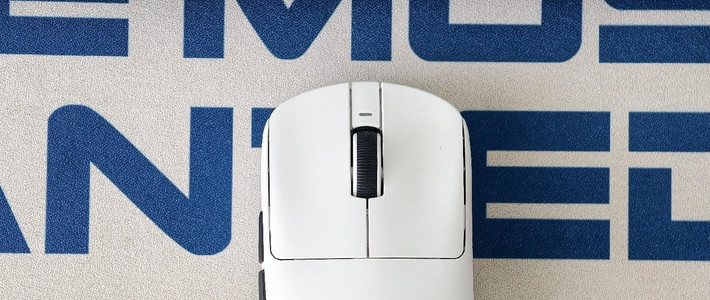
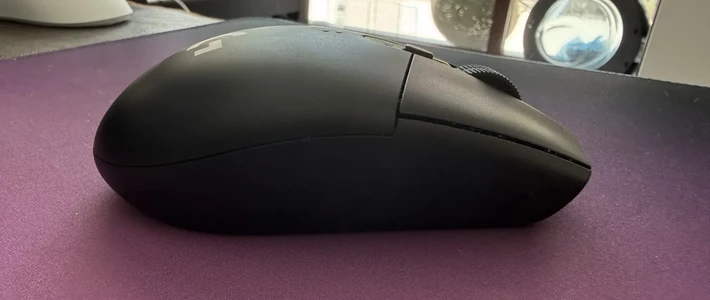
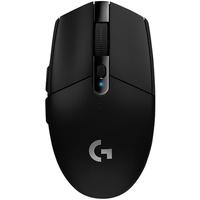
在电脑外设中,罗技G102以高性价比、舒适的手感和灵敏的响应速度,成为游戏玩家和办公人群的热门选择。但很多用户在重装系统、换电脑或首次使用时,往往不知道罗技G102鼠标驱动怎么下载?
其实,驱动不仅仅是让鼠标能用,更能解锁更多高级功能,比如DPI调节、RGB灯效控制、宏按键自定义等。接下来就为大家分享几种实用的下载方法,帮助你快速解决问题。
方法一:使用“驱动人生”一键安装(小白用户更适合)
如果你不想手动找驱动,或者担心下载错误版本,那么驱动人生是更高效的选择。作为国内常用的驱动管理工具,它支持:
自动检测电脑硬件型号
精准匹配罗技G102驱动
一键下载安装,省时省心
内置驱动库更新快,兼容Win7/Win10/Win11
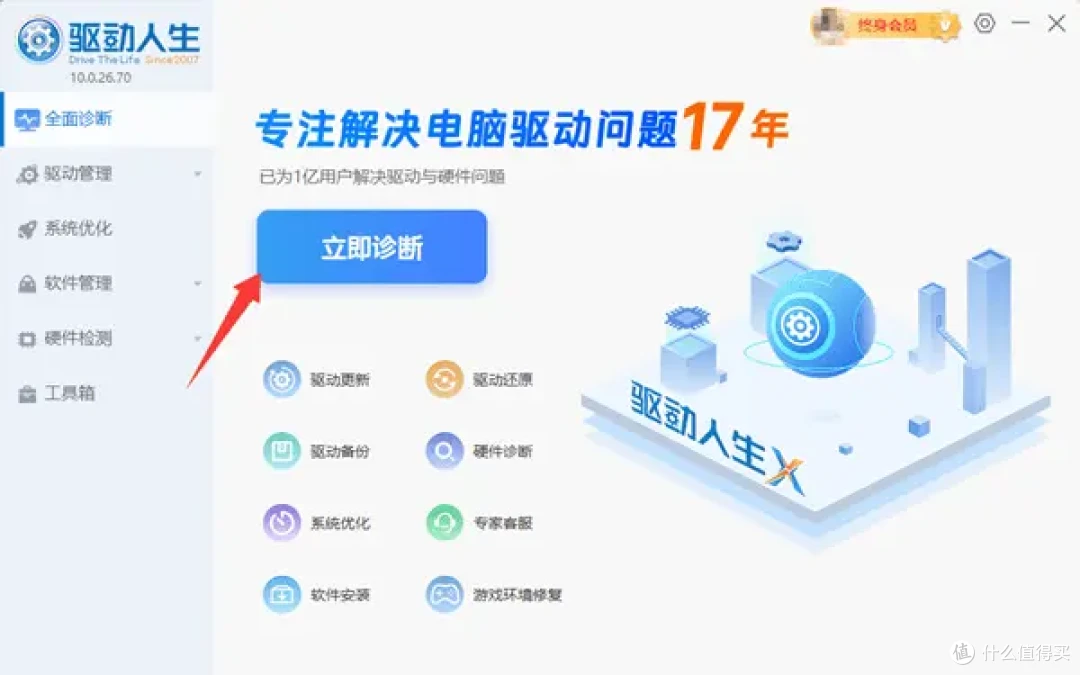
1、只需下载安装驱动人生,点击“立即诊断”,软件会自动扫描并推荐合适的鼠标驱动,避免了手动操作的麻烦。
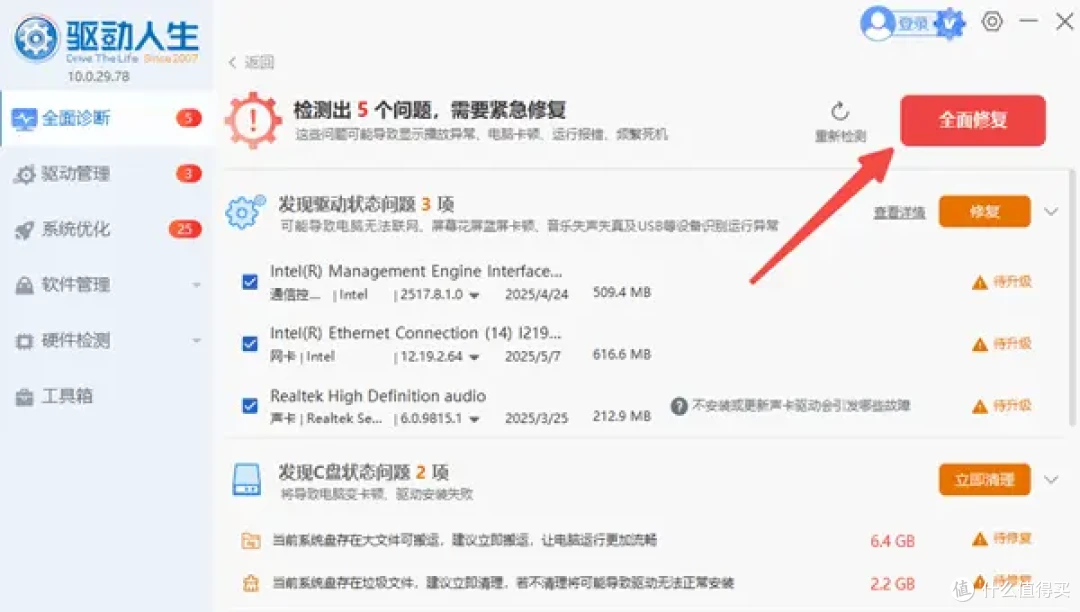
2、随后点击“全面修复”即可,最后根据提示重启电脑就完成啦。
3、尤其对电脑小白来说,这是最快捷、最省力的解决方案。
方法二:通过罗技网站下载
1、打开浏览器,进入罗技网站。
2、在搜索栏中输入“G102”,进入产品支持页面。
3、选择与你电脑系统匹配的驱动版本(Win10、Win11等)。
4、点击“下载”,完成后双击安装即可。
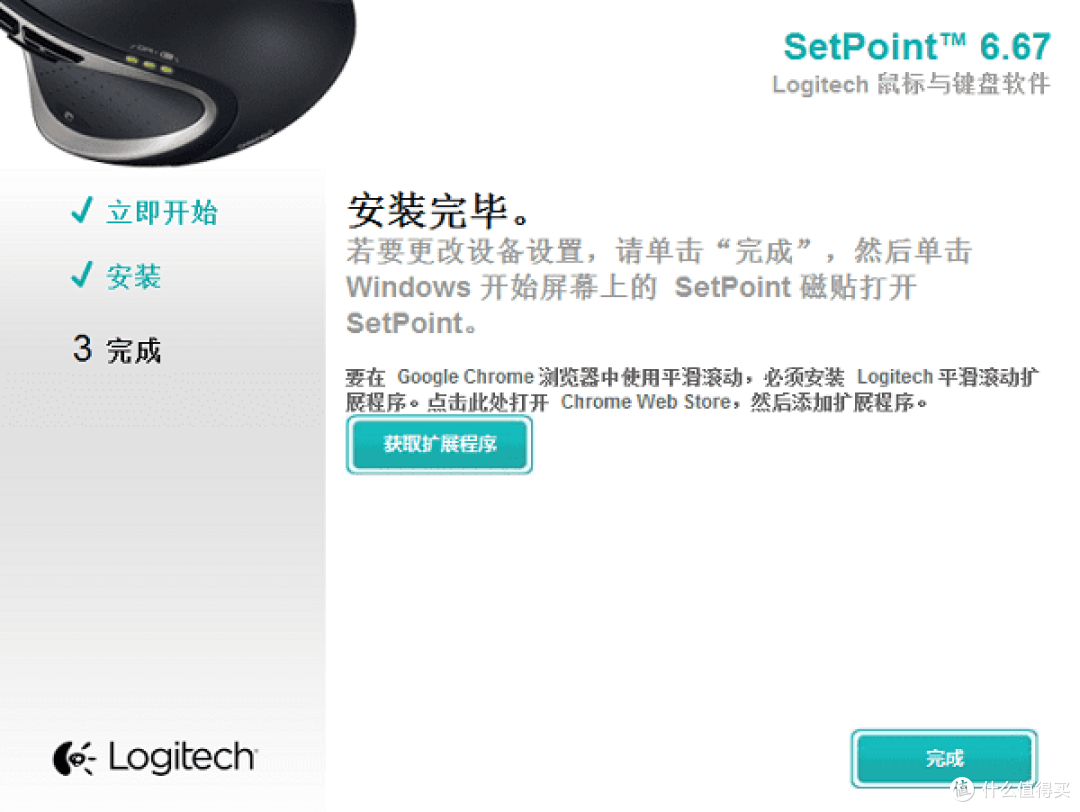
5、这种方式对于部分用户来说步骤偏繁琐,而且下载速度有时较慢。
三、常见问题解答
1、为什么鼠标插上没反应?
检查USB接口是否正常,再尝试更换端口。
若仍无效,基本是驱动缺失或异常,重新安装即可。
2、驱动要不要经常更新?
建议保持最新版,特别是游戏玩家,更新驱动能提升兼容性与性能。
使用“驱动人生”可自动提醒和更新,避免遗漏。
如果你只是想快速让鼠标恢复正常工作,驱动人生无疑是最推荐的选择;而想要进一步体验G102的RGB灯效与游戏宏设置,则可以配合罗技G HUB一起使用。
无论选择哪种方式,只要驱动安装到位,你的G102就能焕发全部性能,让游戏和办公体验更流畅!
大家平时是怎么装鼠标驱动的呢?欢迎在评论区分享你的方法,说不定能帮到更多遇到同样问题的小伙伴~