






































2
5
电脑重装系统后没有驱动怎么办?驱动安装顺序详解
2026-09-09 19:41:25
0点赞
0收藏
0评论
重装系统之后,驱动不用一个一个乱找。
比较省事的顺序是:先把网卡驱动解决掉,让电脑能正常联网,然后再处理芯片组、显卡、声卡、蓝牙以及其他设备驱动。
如果你连自己电脑是什么网卡、显卡都不知道,也没必要先研究一堆硬件型号。直接用“驱动人生”检测一遍,哪些驱动缺失、哪些设备异常,基本都能直接看出来。
很多人重装完系统以后会发现一个很奇怪的现象:
电脑明明能开机,也能进桌面,但分辨率变低了,没有WiFi,没有声音,蓝牙也不见了。
其实大多数时候不是电脑坏了,就是驱动没装完整。
重装系统后,为什么还要重新装驱动?
因为重装Windows以后,之前安装在系统里的大部分驱动也会一起被清掉。
虽然Windows 10和Windows 11现在都比较智能,装完系统以后会自动识别一部分硬件,联网后Windows更新也会帮你装一些驱动,但这并不代表所有驱动都会自动恢复。
最常见的就是这几种情况:
显卡只装了一个基础驱动,所以分辨率不正常;
无线网卡没驱动,连WiFi入口都没有;
声卡没识别,右下角扬声器直接没声音;
蓝牙驱动缺失,系统设置里蓝牙按钮消失;
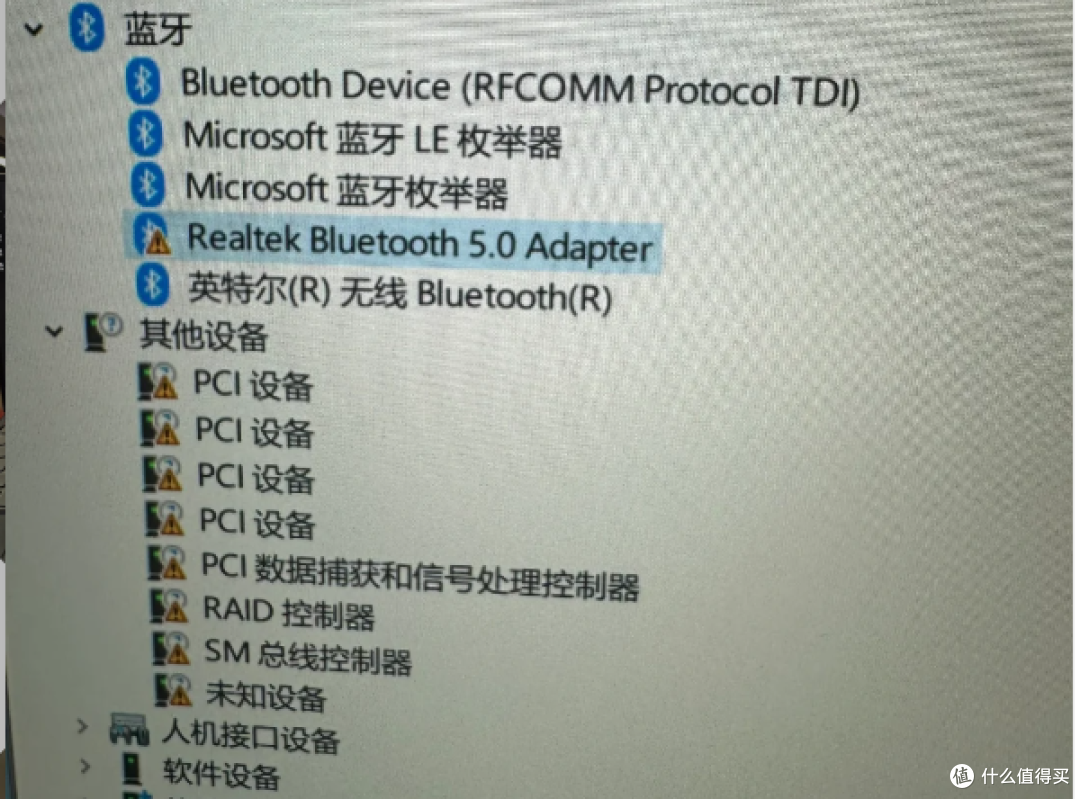
设备管理器里出现“未知设备”或者黄色感叹号。
所以重装系统之后,能进入桌面只是第一步,驱动是不是完整,还得再检查一次。
使用驱动人生自动安装驱动
如果不清楚自己电脑是什么显卡、网卡、声卡型号,或者不想一个个查询硬件型号,可以直接使用“驱动人生”进行检测。
安装并打开驱动人生以后,进入驱动检测功能,软件会读取当前电脑的硬件信息,并检查哪些设备存在驱动缺失、异常或者版本不匹配的情况。

检测完成后,可以优先安装网卡、显卡、声卡、芯片组等关键驱动。如果只是某一个设备有问题,也可以单独安装对应驱动,不一定需要全部更新。
这种方式比较适合刚重装完系统的电脑,因为此时经常会同时缺少多个驱动。相比自己打开设备管理器逐个查询硬件ID,再去不同厂商官网搜索,直接检测会更省时间。
安装完成后建议重启一次电脑,再重新打开驱动人生检测一遍。如果页面显示主要硬件驱动均正常,通常说明驱动已经基本安装完整。
重装系统后没有网络,驱动怎么安装?
没有网络时,首先需要解决网卡驱动。
最常见的情况是系统重装以后,无线网卡驱动没有安装,导致电脑连WiFi按钮都没有。这时候即使想在线下载其他驱动,也没有网络条件。
可以先使用另一台能联网的电脑,下载“驱动人生网卡版”,然后通过U盘复制到重装系统的电脑中安装。
如果手边没有另一台电脑,也可以临时使用手机“USB网络共享”。将手机通过数据线连接电脑,在手机设置中开启USB网络共享。
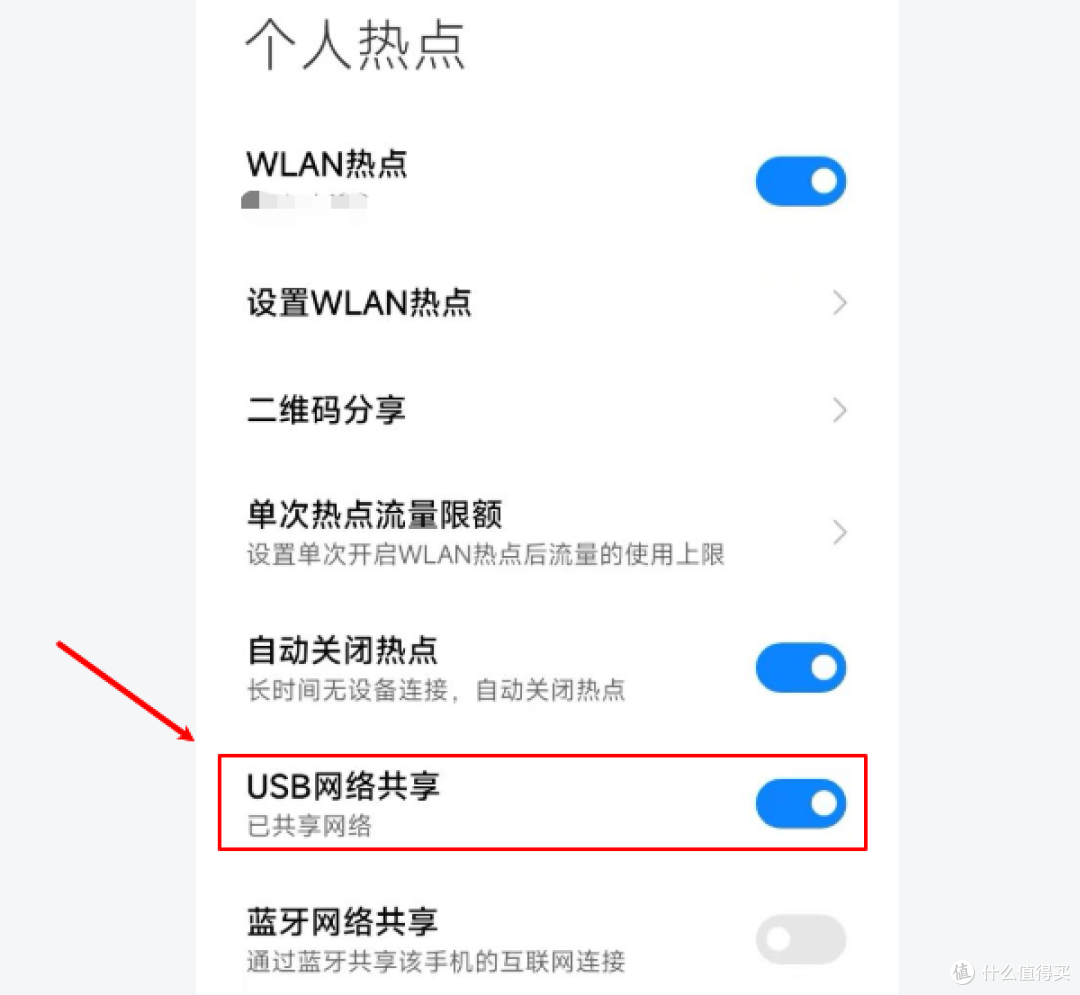
如果Windows已经能够识别手机网络,就可以暂时让电脑联网,再使用驱动人生检测并安装网卡驱动。
等电脑自己的有线网卡或无线网卡恢复正常以后,再关闭手机网络共享即可。
驱动全部安装完成后重启电脑,并再次检查设备管理器,基本就能确认驱动是否恢复正常。










