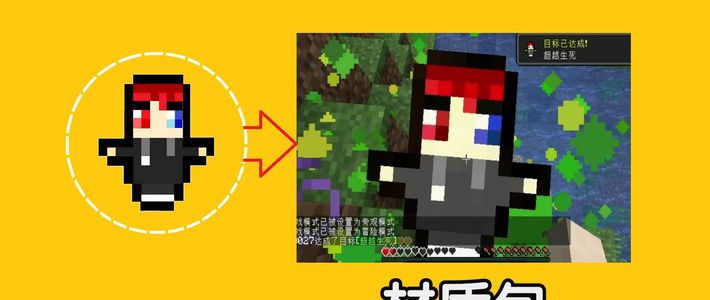
厌倦了千篇一律的游戏画面?这篇内容将提供一个完整的流程,指导如何从零开始,亲手为《我的世界》打造一套专属的材质包,让游戏世界焕然一新。
 智能速览
智能速览
制作材质包需先下载Bandizip等压缩工具。
解压游戏版本jar文件并提取assets文件夹。
可使用画图或稿定PS等工具修改贴图。
创建pack.mcmeta文件并填写正确的版本信息。
将文件打包成zip即可在游戏中安装使用。
 精华内容
精华内容
制作材质包并不复杂,只需几个关键步骤。接下来,将详细介绍从准备工具到游戏内应用的全过程,帮助每个玩家都能实现个性化定制。
准备工作与工具
第一步是准备必要的软件。需要下载并安装一款名为Bandizip的压缩软件,用于后续解压游戏文件。
在绘制贴图方面,Windows系统用户可以直接使用系统自带的画图工具,而Mac或Linux用户则可以选用稿定PS等在线绘图软件。这些工具是进行个性化创作的基础。
提取游戏资源
接下来,需要从游戏本体中提取原始材质文件。首先找到并打开.minecraft文件夹,进入Versions子目录,选择想要制作材质包的游戏版本。
使用Bandizip打开该版本对应的.jar文件,找到其中的assets文件夹并将其解压。为了减小最终文件体积,建议删除解压后assets文件夹中不需要修改的部分,只保留打算进行自定义的内容。
绘制与修改贴图
这是材质包最具创造性的环节。进入解压出的assets/minecraft/textures目录,这里存放着游戏中所有物品、方块和实体的贴图文件。
找到想要更改的目标文件,例如物品的.png贴图,使用绘图工具打开并根据自己的想法进行重新绘制或修改。完成后保存即可。
构建材质包结构
完成贴图绘制后,需要构建标准的材质包文件结构。新建一个文件夹,将修改后的整个assets文件夹放入其中。
随后,为材质包准备一张封面图,并将其命名为pack.png。最后,创建一个文本文档,输入特定的JSON格式框架,将pack_format编号(如1.16版本对应5)和description(标题)填写完毕,保存后将文件后缀名改为.mcmeta,即pack.mcmeta。
打包与安装应用
最后一步是打包和安装。将文件夹内的assets文件夹、pack.png和pack.mcmeta这三个文件(或文件夹)一并选中,直接压缩成一个.zip格式的压缩包。
启动《我的世界》,进入“资源包”选项界面,将刚刚制作好的zip压缩包拖入游戏窗口,确认加载后,材质包便会成功安装,游戏世界也将呈现出全新的视觉效果。
通过以上步骤,任何人都能轻松制作出个性化的材质包,极大地丰富了游戏的视觉体验。这不仅是一次技术实践,更是一场创意的展现。你最想为自己或朋友打造怎样的专属风格呢?