

















5
3
视频上的文字如何去除不留痕迹,适合新手的方法
2026-01-19 18:51:44
0点赞
0收藏
0评论
有没有小伙伴跟我一样,刷到喜欢的视频想保存下来用,结果画面上全是字幕、水印或者多余的文字,看着特别别扭?想去掉又怕麻烦,还担心弄完画面变形、有痕迹?其实真不用慌,今天给大家分享4个超适合新手的方法,用影忆就能搞定,比传统工具省太多时间,效率直接拉满!
先跟大家唠唠时间对比,传统工具处理一段视频文字,没个十几二十分钟下不来,还得反复调参数,新手看着就头大。但用影忆,就不一样了,最快10秒就能搞定,慢的也才2分钟,效率直接提升好几倍,完全不用费脑子~
下载影忆:电脑端搜:影忆,下载安装。

1.AI裁剪法,10秒无痕去文字还能提画质!
这个方法超适合文字在画面边缘的情况,比如从电影、电视节目里截的素材,或者一些老视频,边缘有多余文字看着不舒服。这种情况其实很常见,大概一半的去文字需求都是这样,大家都想快速去掉边缘文字,还不破坏画面核心内容。
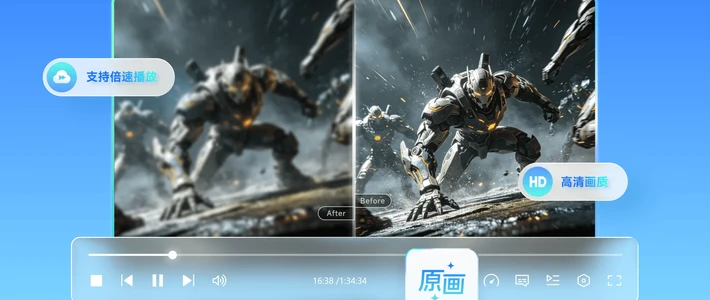
操作起来巨简单:打开影忆,把要处理的视频导进去,点左下角的“画面裁剪/旋转”,然后就会弹出设置框。重点来了,你只需要拖着裁剪框的边边,把有文字的边缘部分划出去就行。而且完全不用手动调画面比例,AI会自动匹配原来的分辨率,根本不会出现画面拉伸变形的情况。更贴心的是,它还会同步提升画质,就算裁掉一部分,画面也照样清晰,一段1分钟的视频,10秒就能搞定,快到不敢信!


2.中间大文字?一键抹除,选对方式更自然!
如果文字在画面正中间,还挺大的,比如自制视频的片头文字、素材上的品牌水印,或者教学视频里多余的注释,这种情况在企业视频编辑里特别多,大概占了三成以上。别担心,影忆的一键抹除法就能搞定,还不留痕迹。
步骤也不复杂:导入视频后,在顶部菜单栏点“叠加素材”,再选“去水印”功能。然后用鼠标在预览框里拖一下,把要去掉的文字框选起来就行,记得选框稍微比文字大一点,别漏了文字边缘。接着在右边的设置面板里勾选“柔化边缘”,调一下“程度”参数,数值越高,边缘过渡越自然,就不会出现明显的遮罩印子了。
这里有个小技巧要跟大家说:如果视频画面比较亮,比如户外拍的、白色背景的,就选“模糊式”去除,模糊效果跟亮画面融合得特别好,一点都不突兀。如果是夜景、深色背景的视频,就选“腐蚀式”,它会通过修复像素来淡化文字,不会让模糊效果在暗画面里显得格格不入。设置好之后点预览看看,没问题就直接应用,1分钟的视频最快2分钟就能处理好,去掉文字后画面跟没动过一样~


3.字幕条遮挡法,换种方式“隐藏”文字!
如果不想裁剪也不想抹除,还有个简单粗暴的方法,用新的字幕条把原来的文字挡住!
操作很简单:先在影忆里找到添加字幕条的功能:“叠加素材”-“加贴图”,用新的字幕条把视频里原来的文字完全遮住,然后再用“音频”功能给视频配个新的声音,最后开启动AI自动加字幕,把新的字幕内容加上去就行。这样不仅去掉了原来的文字,还能让视频更贴合你的需求,一举两得~

4.衍生玩法:去文字+提原创度,一举两得!
其实去掉文字之后,我们还能给视频加点新花样,提升原创度,比如把横屏视频改成竖屏双屏效果,还能加上自己的解说字幕。
具体怎么做呢?先开启动影忆的电视墙功能,再结合AI画面裁剪,就能把普通的横屏视频做成竖屏双屏的样子。然后在两个屏幕中间,用AI自动加字幕功能,添上自己的解说或者想表达的文字,这样一来,不仅去掉了原来的多余文字,还让视频变得更有特色,原创度直接拉满,发社交平台也更吸睛~

怎么样,这4个方法是不是都特别简单?新手也能轻松上手,用影忆处理视频文字,不仅快,还不留痕迹,比传统工具省心多了。大家可以根据自己的视频情况选对应的方法,赶紧去试试吧!