












































 深耕数码、AI兴趣领域















9
11
给自己看的notion学习笔记(4)创建一个数据库
2024-07-11 20:22:42
1点赞
4收藏
0评论

如何在 notion 中创建一个数据库呢
1. 创建新页面并选择表格
打开Notion,添加一个新页面。
在页面中,选择“开始使用”并点击“表格”以创建数据库。
2. 设置数据库的列(属性)
第一列通常是数据库页面的名称。
每一列代表数据库中的一个属性,为条目提供上下文。
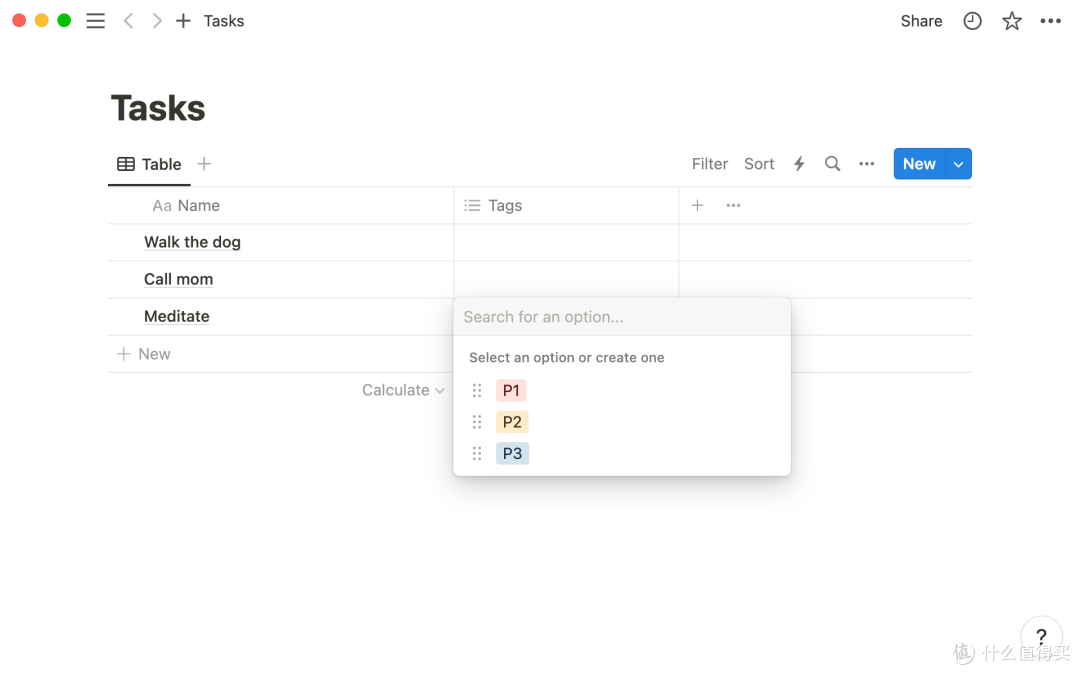
3. 添加和编辑属性
点击属性标题,选择“编辑属性”和“类型”,查看所有可用的属性类型。
例如,创建一个任务数据库,你可以添加任务名称到“名称”列,使用多选属性在“标签”列添加优先级标签如“P1”,“P2”,“P3”。
4. 添加新属性
使用“标签”标题右侧的“+”按钮添加新属性。
重命名属性为“截止日期”,选择属性类型为“日期”,这样在“截止日期”列的单元格中点击时会弹出日期选择器。
5. 利用数据库条目作为页面
Notion数据库中的每个条目都是一个完整的页面。
你可以在条目内部添加任何你想要的内容,包括其他数据库。
将鼠标悬停在“名称”列的单元格上,点击“打开”以将该行作为页面打开。

6. 创建不同的视图
点击表格顶部的“+”来添加新视图。
给新视图命名,并从右侧菜单选择“看板”视图。
这会将表格中的行显示为看板上的卡片,按标签分组。
7. 使用过滤器
点击表格顶部的过滤器图标,选择默认选项或添加高级过滤器。
选择需要满足的条件,例如选择“标签”属性,设置为必须包含“P1”。
8. 添加排序
点击表格顶部的排序图标“⇅”,然后选择要排序的属性。
例如,选择“截止日期”,然后选择“升序”,这会根据任务的截止日期从近到远重新排序。
9. 实时查看数据库变化
根据你的过滤和排序条件,你将看到数据库实时变化。
你可以添加多个过滤器和排序,每个视图都有自己的过滤器和排序。
10. 选择适合的视图类型

根据你的需求选择不同的视图类型:
图库视图适合存储图像。
列表视图有助于极简主义的文档存储。
日历视图按分配的日期属性显示页面。
时间线视图有助于可视化项目日期和持续时间。
通过这些步骤,你可以在Notion中构建一个功能强大的数据库,帮助你组织和管理信息。
 每天坚持学一点,争取早点掌握这个强大的工具。
作者声明本文无利益相关,欢迎值友理性交流,和谐讨论~