















 深耕旅行、文娱、汽车兴趣领域









19
17
【保姆级教程】一键让手机电脑共享海量存储,UGOS Pro 权限管理超详细图文教程
2024-06-08 11:31:11
19点赞
33收藏
29评论
对于 UGOS Pro 系统中的全新权限管理体系,应该有很多用户不知道该怎么用?
接下来给大家好好介绍这次细致化的权限管理,让你们好好感受管理员的「强大」之处。
以下教程适用于搭载了 UGOS Pro 系统的 DXP2800、DXP4800 系列、DXP6800 系列、DXP8800 系列新品,以及未来升级了 UGOS Pro 系统的DH2600、DX4600 系列机型。
有哪些用户类型
在 UGOS Pro 系统里,大致可以分为两大类型:用户和用户组,而用户又包含管理员与普通用户。
管理员和普通用户的关系,最简单直接的类比就是:管理员相当于「老板」,普通用户则是「打工人」。
管理员也可以细致化的权限设置,让普通用户只能访问特定文件夹,或者限制普通用户的某些操作,甚至是在账号创建时限制密码的类型。
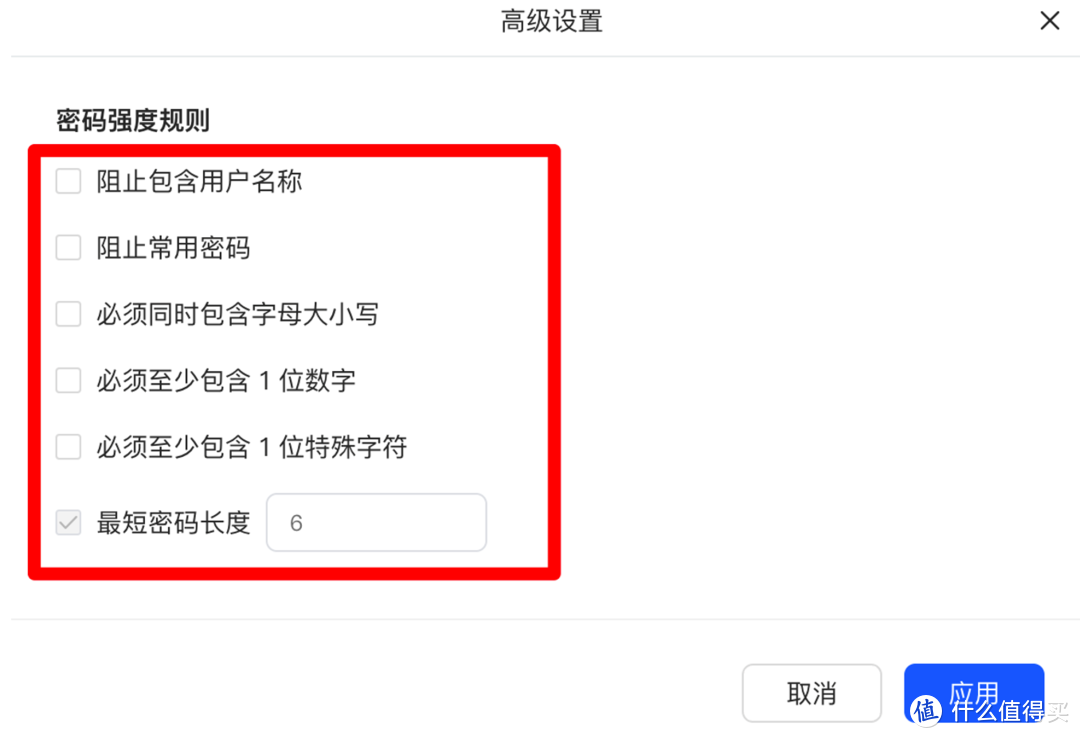
另外管理员还能使用控制面板、存储管理器、安装应用中心各种 App 等,而普通用户在功能使用上是有限制的,这里先按下不表。
至于用户组的概念,其实就跟公司里的部门、小组差不多,各部门、小组的分工配合,以实现更方便、高效的资源共享以及协作办公,用户组也是为此出现。
谁是管理权限对象
在 UGOS Pro 系统里,最常见的管理权限对象其实就是共享文件夹。
例如根据项目或者部门不同的特性,可以创建不同用途的共享文件夹/子文件夹,然后对不同等级/部门的同事设置不同权限。
这么讲可能太简单大家看不懂,所以,接下来以具体例子,一步步教你们创建不同用户、用户组、共享文件夹,然后再进行细致化的权限分配。
第一步:账号创建
例如张三,他最近入手了一台绿联 DXP4800,他作为第一个注册绑定设备的用户,所以他这个账号就是管理员。
这时候他想要给员工创建账号的话,就需要到控制面板-用户管理中,点击新增。
在 UGOS Pro 系统中呢,一共是提供了 3 种新增用户账号的办法——手动创建、二维码/链接邀请、表格模板导入。
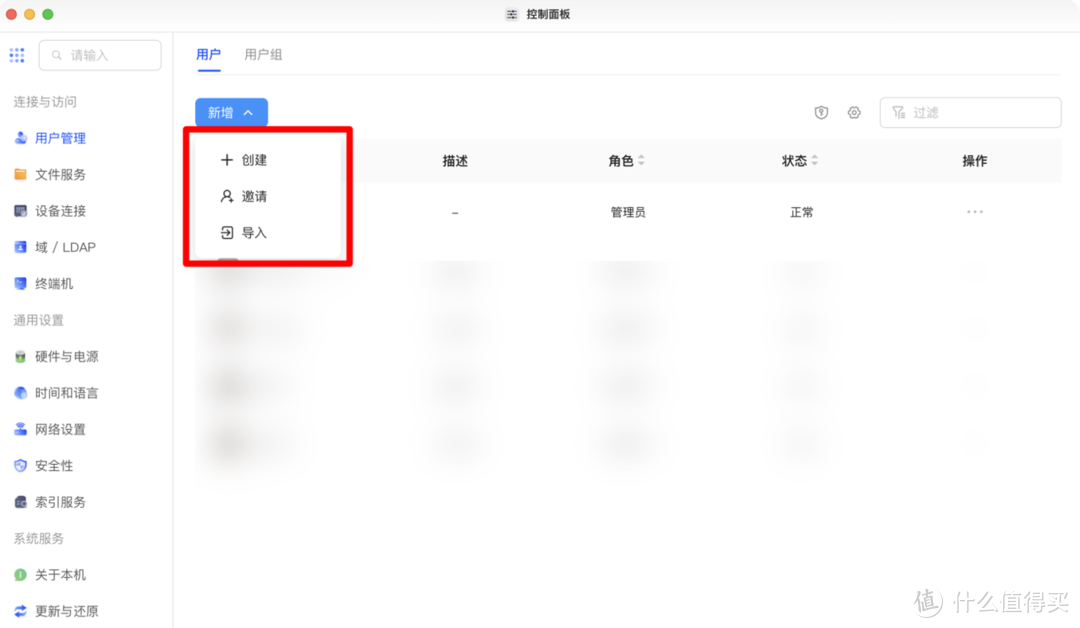
先来看看第一种,手动创建,必填项包括帐号名、密码、以及账号角色。
账号角色有两种,就是我们之前提到的管理员和普通用户,为了方便老板管理,后面新增的账号角色一般选择普通用户就行。
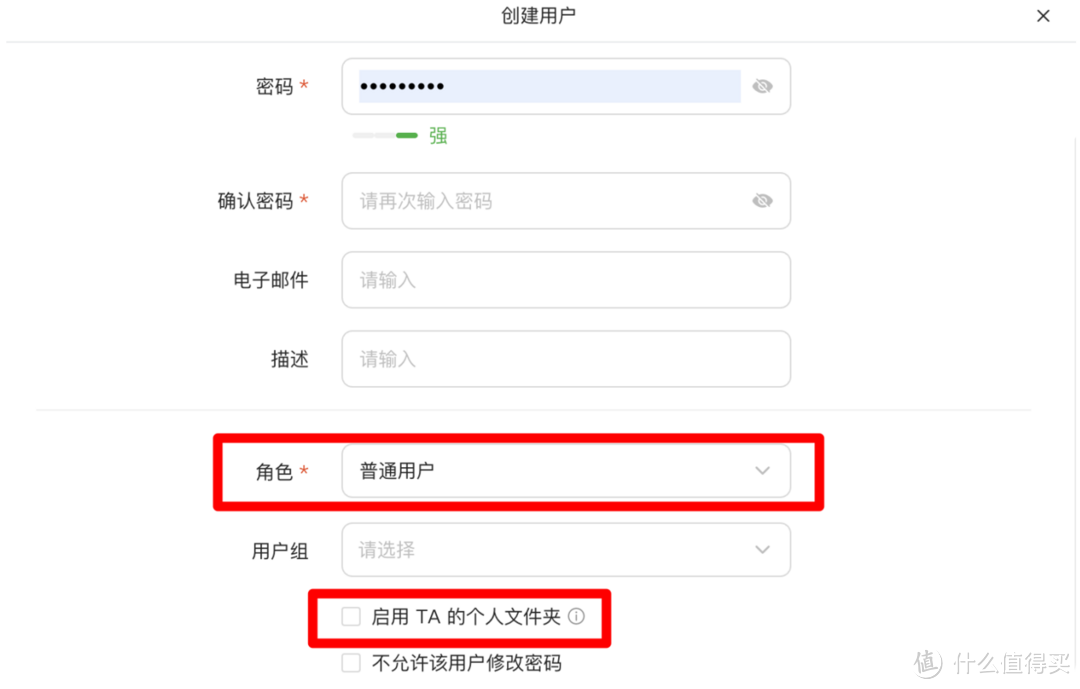
科普时间:
个人文件夹是关联账号的,开启个人文件夹之后,普通用户对「个人文件夹」的默认权限就是「读写」。
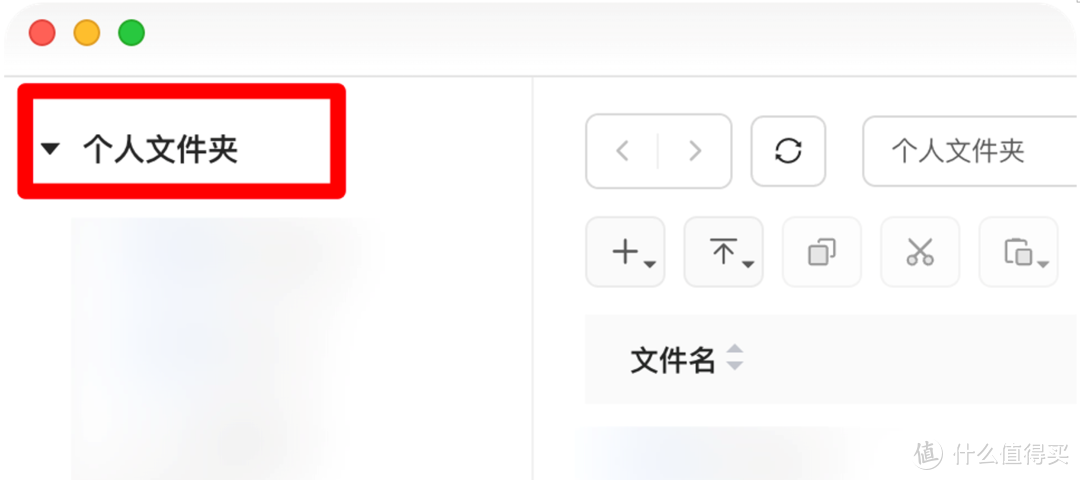
此外,有些功能会关联个人文件夹,如果没有开启个人文件夹的话,那可能就无法正常使用。
再简单点说,启用了「个人文件夹」,并不等同于拥有了更多的空间,因为无论是个人文件夹还是共享文件夹,管理员都可以进行容量限制。
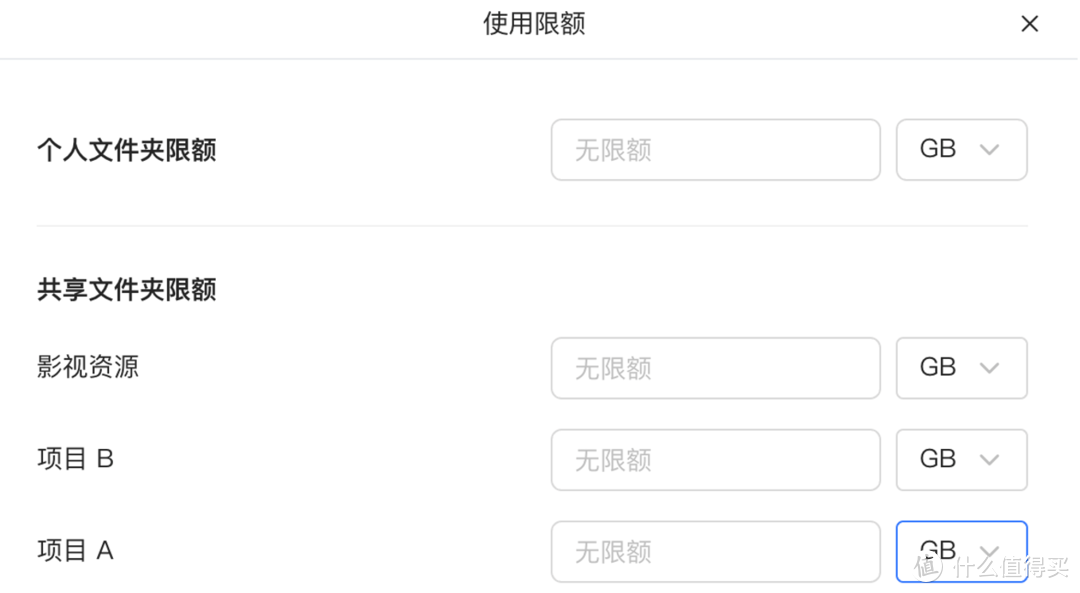
另外,启用了「个人文件夹」,也不等同于拥有了自己的「独立空间」。
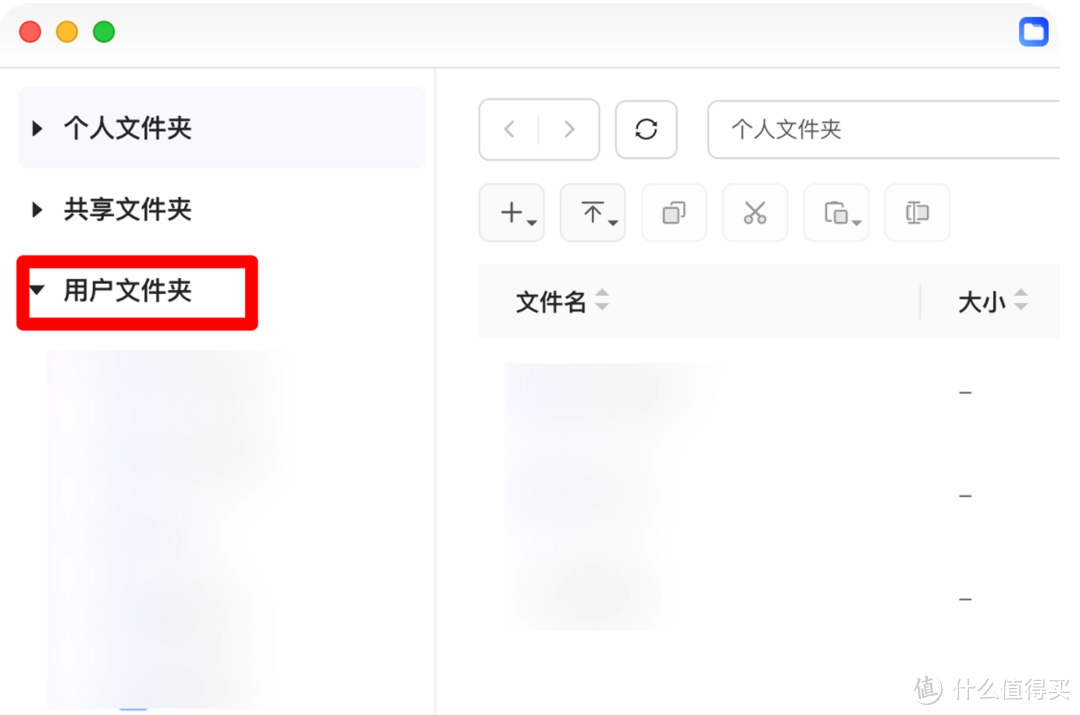
划重点了!因为在 UGOS Pro 系统中的文件管理器功能里,有一栏「用户文件夹」,在这里管理员可以一览这台 NAS 所有用户的文件夹以及文件。
这正是 UGOS Pro 的权限强大之处,而且从另外一方面来看,在普通用户忘记密码,或者不小心删掉了一个资料,管理员都可以及时提供帮助。
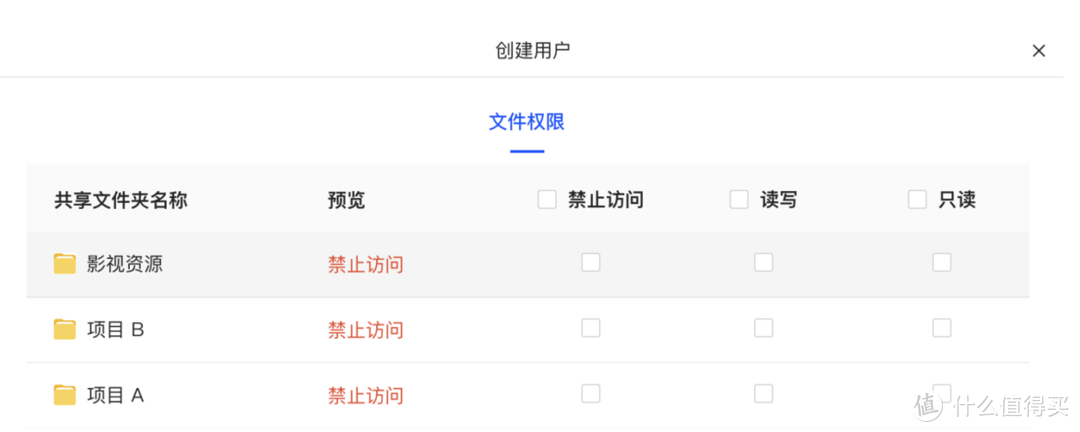
再回到创建账号这里,设置好账号、密码、角色,接着就是文件权限,这块可以先不用设置,因为普通用户的文件权限默认是「禁止访问」。
不难看出,手动创建账号这种方式还是挺简单的,但如果是一次创建十几二十个账号,那就费时间了。
所以手动创建这种方式,比较适合帮父母或者纯新手朋友,把所有都设置好,直接把账号秘密分享给他们,再教他们使用。
而想要邀请好友或者远程同事协助时,更适合使用第二种方式——二维码/链接邀请。
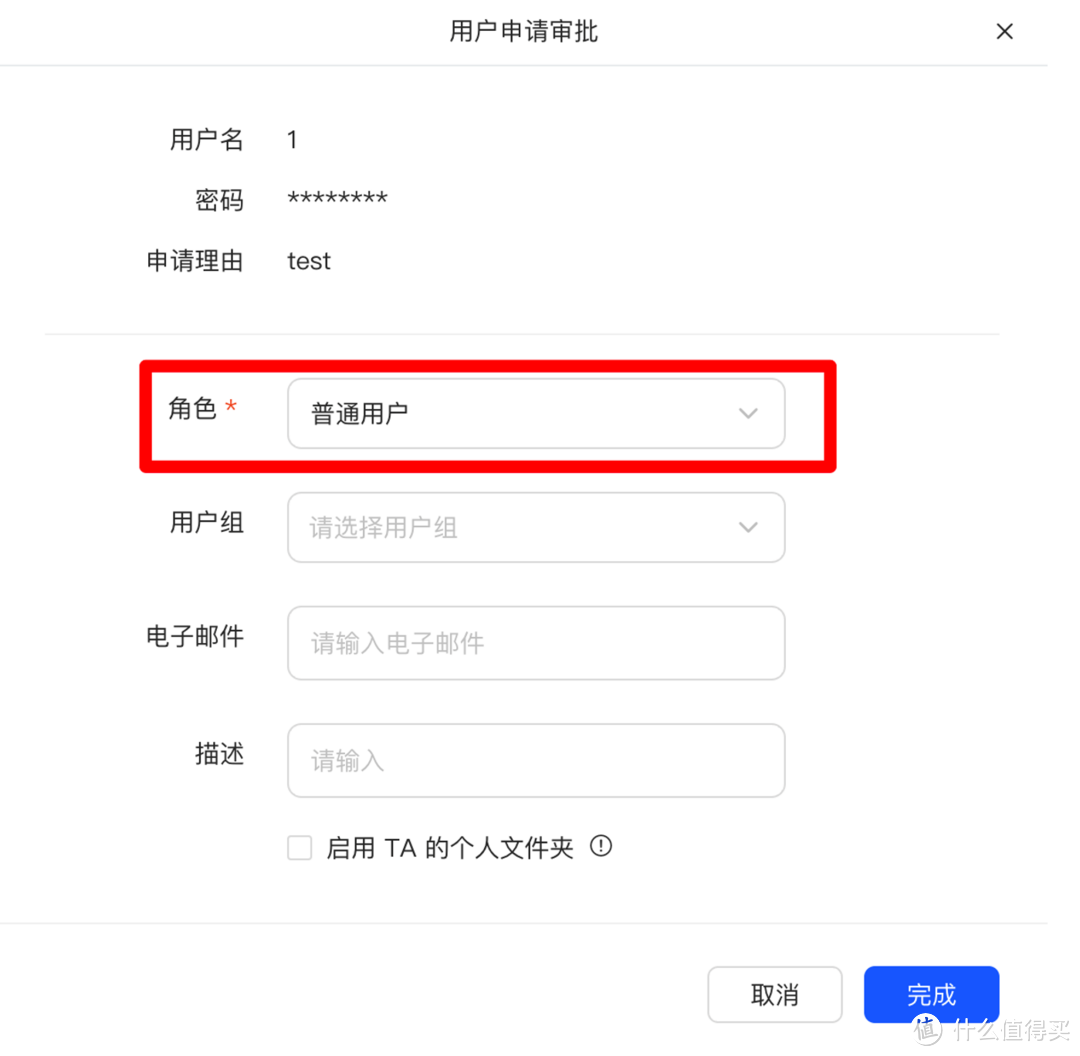
可以直接下载图片分享或者复制链接邀请,剩下的就让申请的用户自己填写账号密码就好,如果想知道哪个账号密码是对应哪个人,可以让他们在申请时填写一下申请理由即可。
然后管理员这边在用户管理-新增-邀请-申请列表,就能看到每个用户的申请请求,管理员再分配一下角色就 OK 了。
温馨提示:建议在发送链接邀请用户之前,先把 UGREENlink 服务开启了。
因为如果不开启这项服务的话,邀请链接或者是二维码,都只能在局域网打开,假设有人跟 NAS 不在一个局域网的,那么 TA 就打不开这个申请链接了。
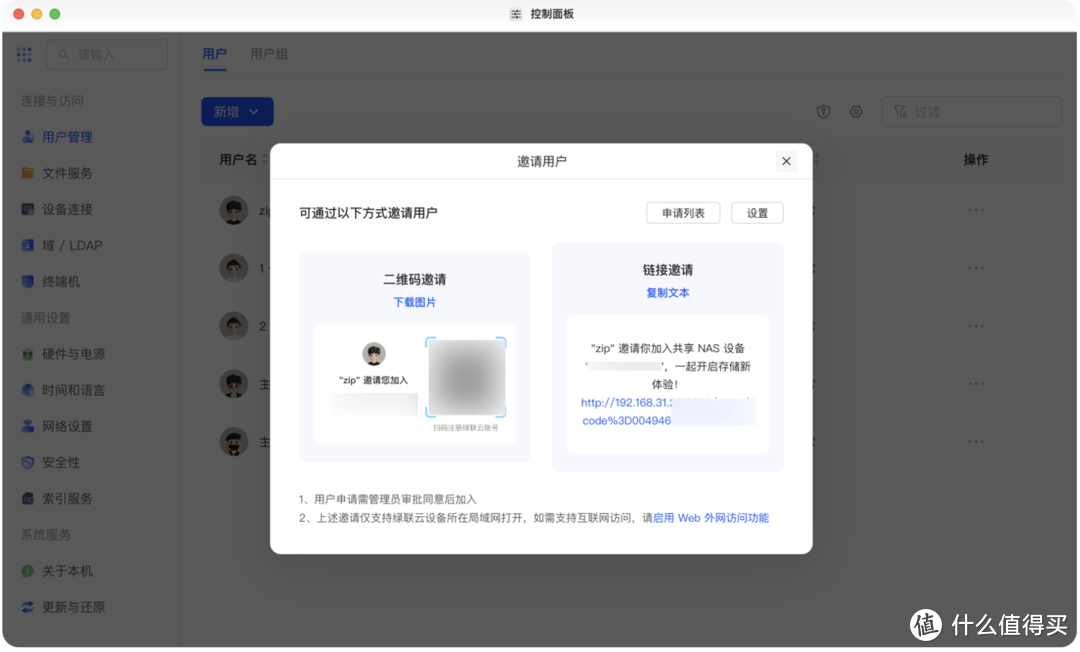
至于 UGREENlink 是啥?你可以简单理解为是远程访问的一种方式,它相当于是你 NAS 的「门牌号」,再配合你的 NAS 账号和密码,就能访问啦。
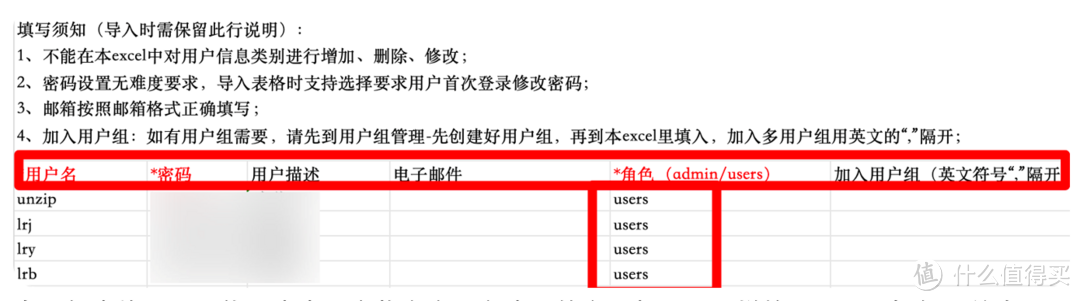
第三种方式导入账号,可以在用户管理-新建-导入,点击这个「下载模板」,然后按照下载的表格形式对应填写账号信息即可。
划重点!它这个表格的表头是不能调整,也就是说不能给它增加、删除、修改类别。
另外一点就是在填写「角色」这一栏时,要以英文键入,admin 代表管理员、users 代表普通用户,当然,表格里都是有提醒的,主打一个贴心。
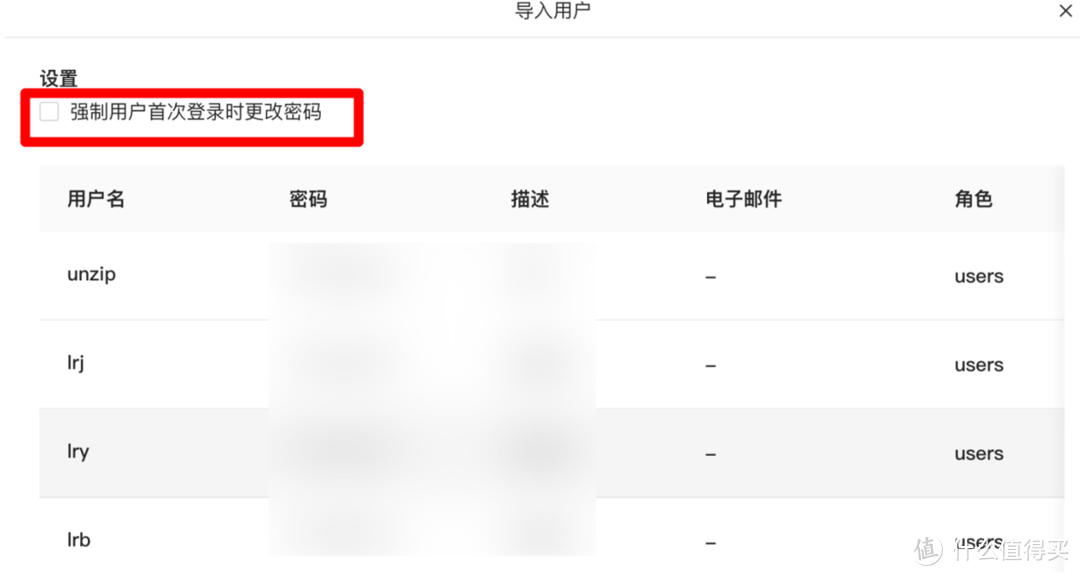
有时候表格导入可能图省事,会将多个用户账号的密码都设为一样的,所以也提供了首次登录之后必须强制更改密码的选项。
第二步:用户组创建
接着再来讲讲「用户组」的使用。对比用户账号创建,用户组创建其实会更简单,就相当于给这台 NAS 的用户进行「分组归类」。
例如某家公司目前架构大概如下图:
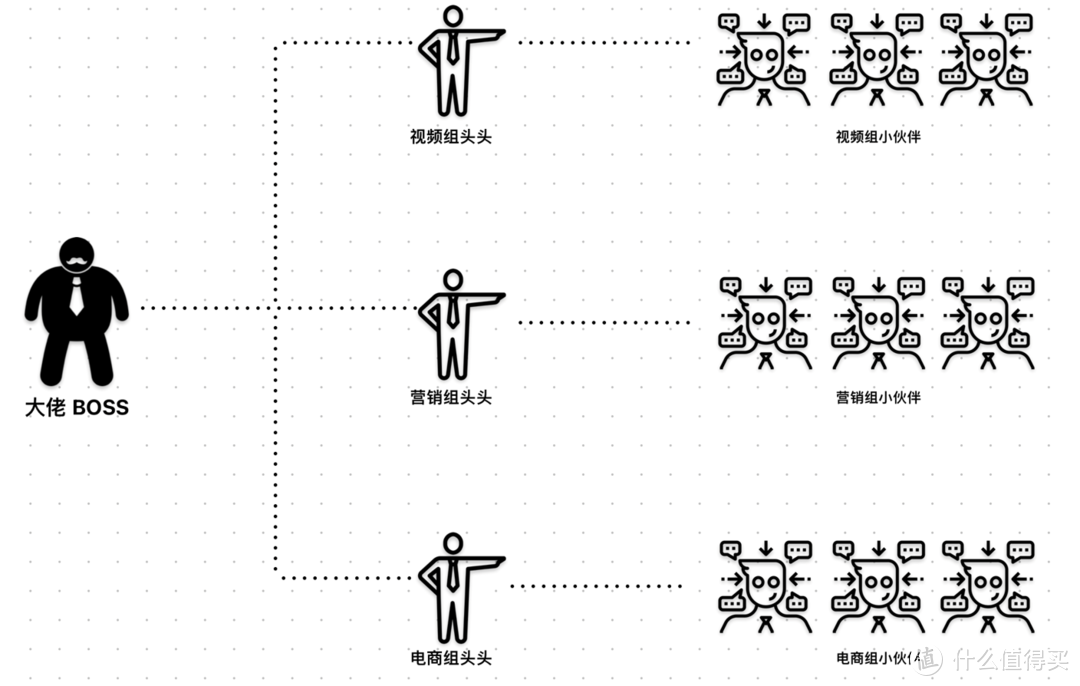
那么这时候就可以创建三个用户组了,具体操作就是在控制面板-用户管理-用户组,然后选择新增,用户组名字直接命名为视频组、营销组、电商组即可,简单易懂。
接着就是将人员账号划分到对应的群组即可,权限这块可以先不设置,等后面共享文件夹创建好了再统一分配权限也是 OK 的。
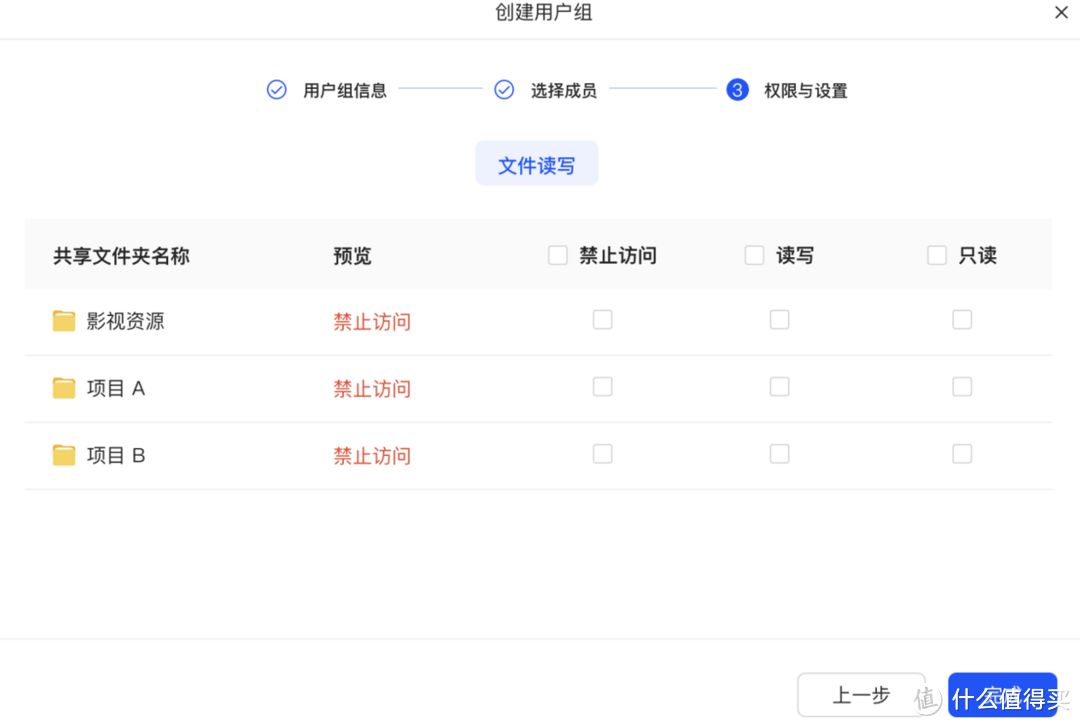
当然,想要实现资料的细致化权限管理,还有最为关键的一步——共享文件夹权限分配。
第三步:共享文件夹创建 & 管理
创建共享文件夹其实很简单,打开文件管理器,点击左上角这个「+」号,然后选择「新建共享文件夹」即可。
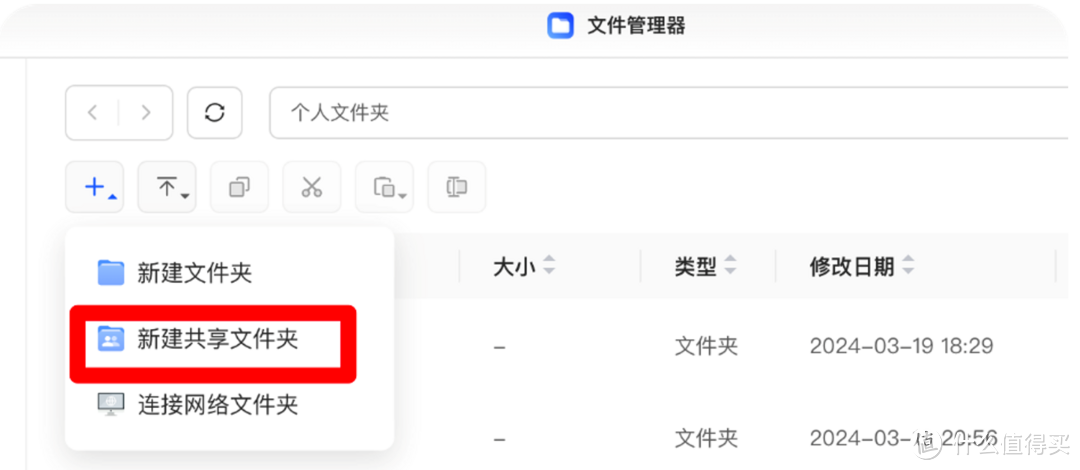
划重点!「新建共享文件夹」这个操作仅管理员有权限,准确点说,这里的「新建共享文件夹」,其实是指「一级」共享文件夹。
当给普通用户赋予了只读或者读写权限之后,其才能访问「一级」共享文件夹的资料。
Ps:如果给该用户赋予的权限是「禁止访问」,那么该用户则完全看不到这个共享文件夹了。
这么讲可能还是有点抽象,还是以具体例子来讲解。
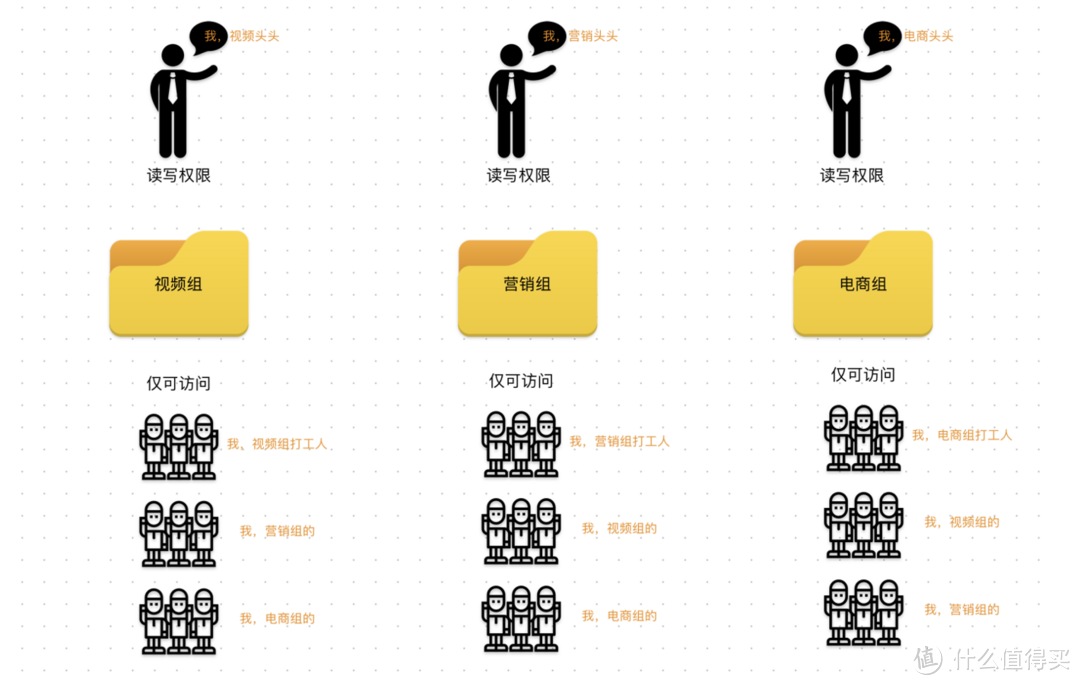
例如你想搭建下图这样「共享协作办公」的空间,而且要保证各组之间的资料共享,但也不能让 A 组增加、修改、删除 B组的资料,而且组内也是类似。
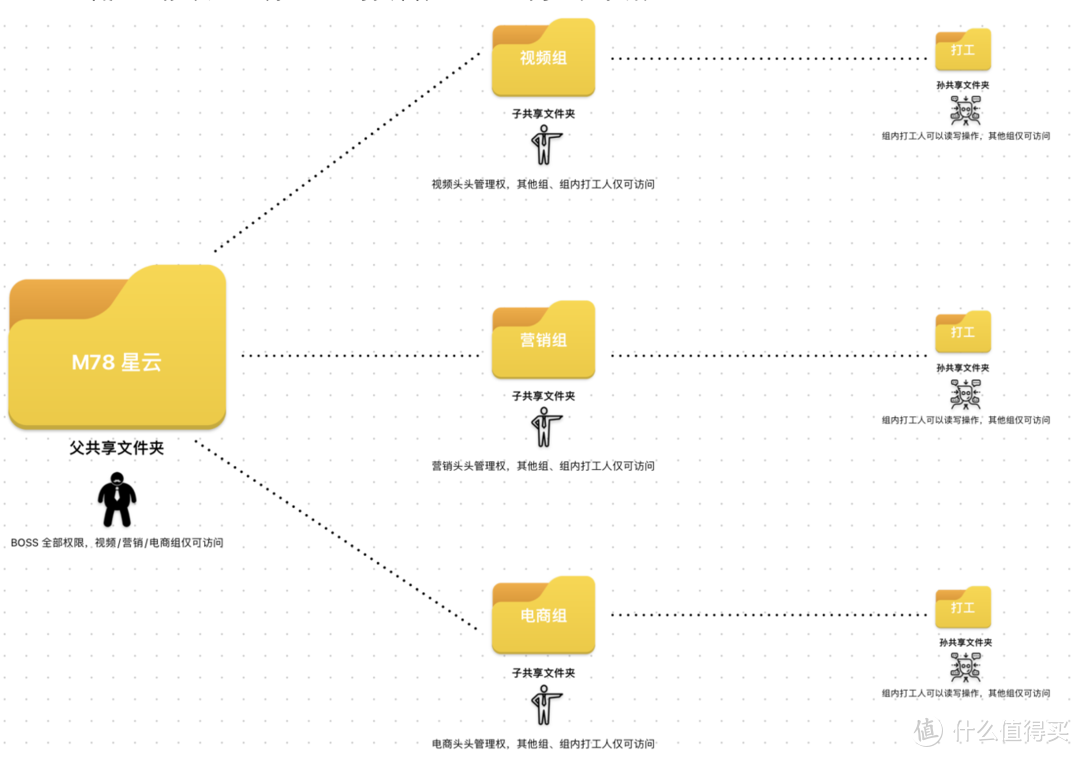
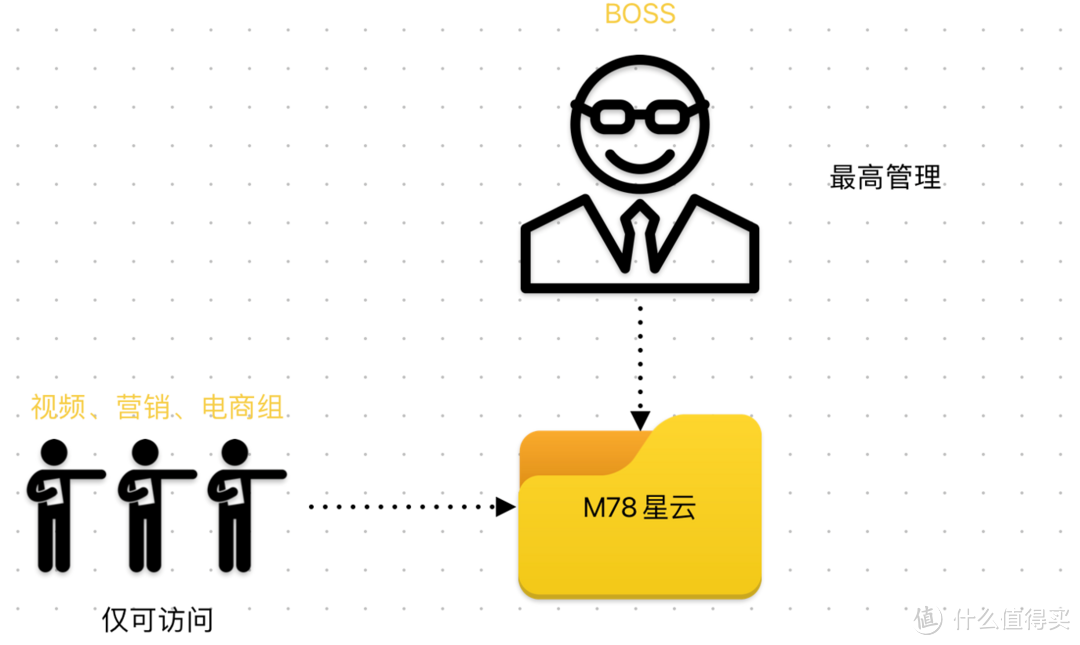
首先给「M78 星云」分配权限,点击这个文件夹之后右键,点击属性-权限,就能设置:
管理员其实可以不用调整,默认就是「读写」权限,其他的账号都是「普通用户」,默认是「禁止访问」,所以要将视频组、营销组、电商组这三个用户组的权限设置为「只读」。
这样的话,既能让各组都能浏览、下载要用到的资料,也能阻止他们随意修改、删除、上传替换重要资料。
接着得让三个头头各自管理「视频组」、「营销组」、「电商组」三个子文件夹,对于其他组的只能访问。
跟前面操作一样,选择具体的子文件夹,例如「电商组」,那么只要在属性-权限,将电商组的头头权限更改为读写就行。
划重点了!电商组的「只读」权限不用调整,因为个人权限是大于用户组权限的。
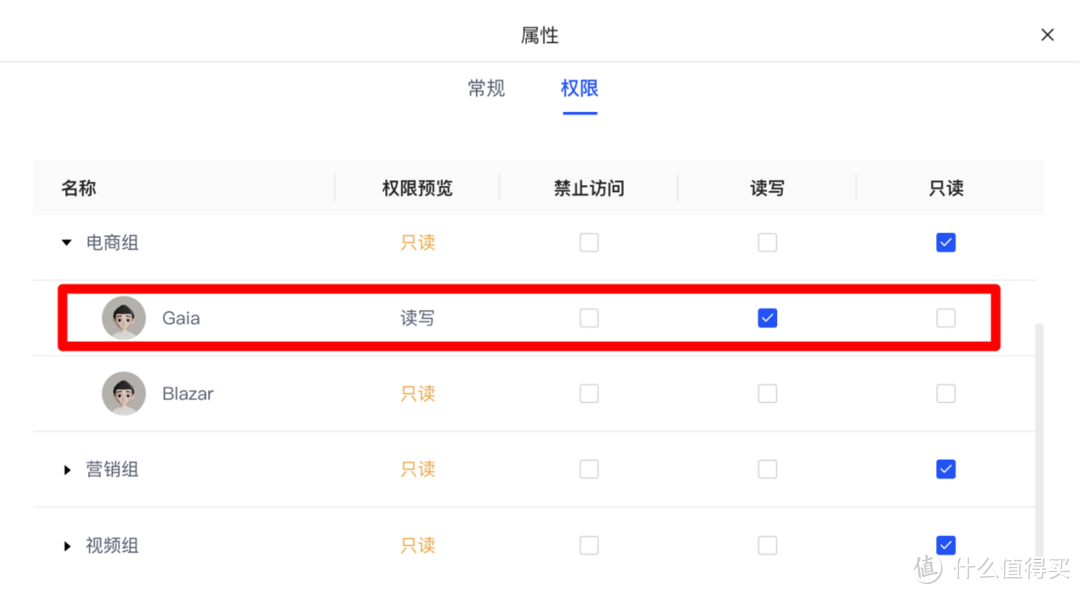
这样的好处在于既让视频组头头在「视频组」这个文件夹下有读写权限,也能让后面进来「视频组」的新人依然是「只读」权限。
其他组的权限不用动,保持原来的「只读」即可,这样「营销组」、「电商组」的成员就仅可浏览、下载资料,不能修改、删除以及上传替换等操作。
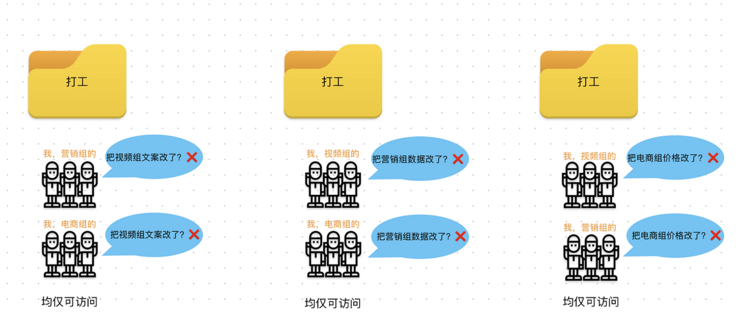
最后就是给这三个组的打工仔分配权限,让他们及时上交「工作成果」!
和前面操作一样,对应选择每个组下面的「打工」文件夹,点击属性-权限即可。
以视频组下面这个「打工」文件夹为例:只需要将整个「视频组」的权限改为「读写」即可。
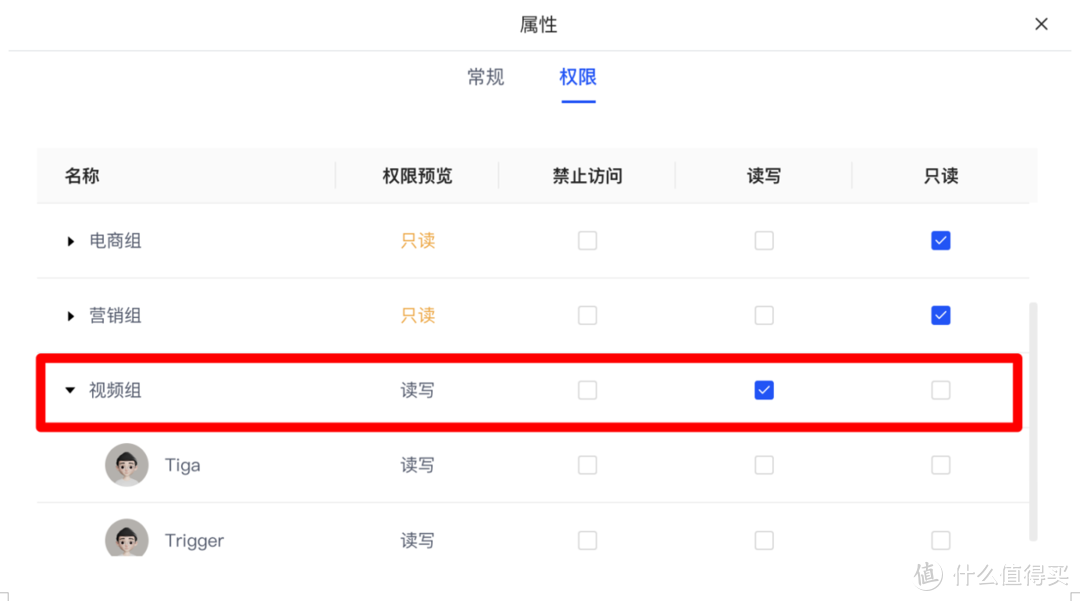
主要是因为「视频组」的人员是有可能变化的,例如新同事进来了,这时候只要将这个新同事拖进「视频组」,那么他就拥有了读写权限。
假如这里是对组内的成员进行单独调整,那么新同事进来之后,除了要将 TA 拖进「视频组」之外,还得单独再调整一遍新同事的权限,操作就变复杂了。
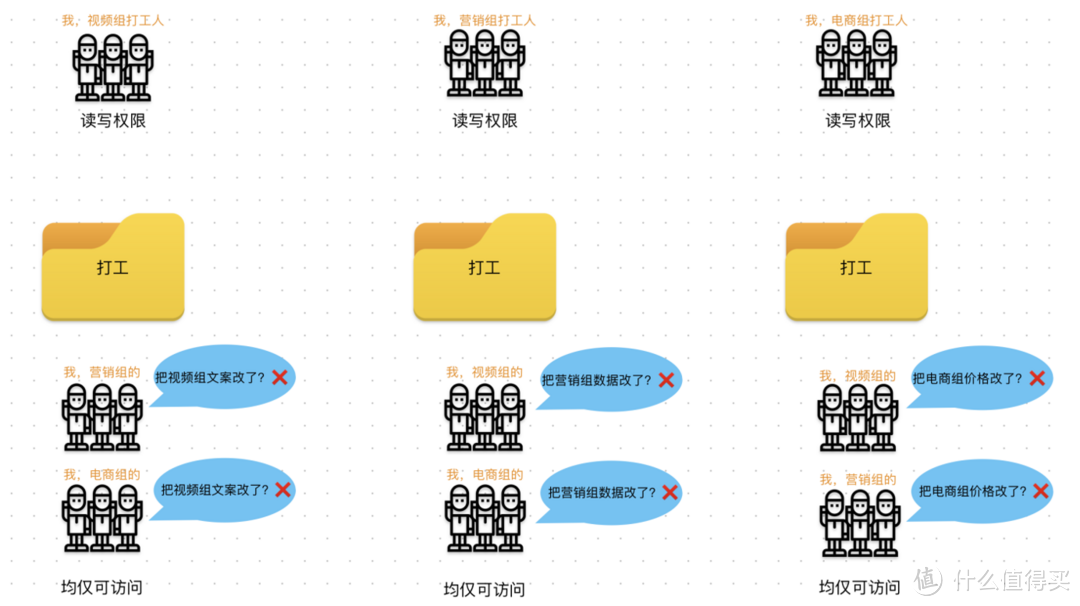
至此,一个小公司/团队基于 DXP4800 这台 NAS 的办公协作流就搭建完成了,既合理分配了不同组、同事的权限,也实现了各组之间的数据共享。
当然,以上只是基于某个办公场景进行了简单的列举,各位靓仔靓女可以根据不同的场景进行更多的权限分配设置。
例如如果是按项目制来办公协助的话,那么可以试试下面这种权限分配:
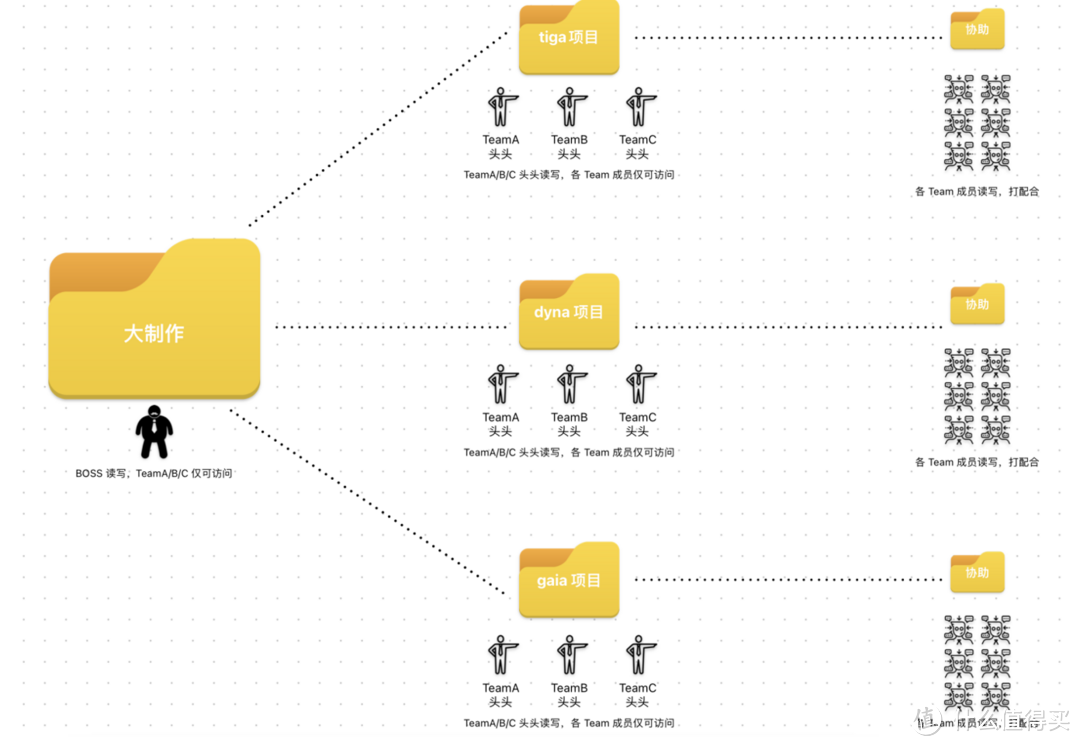
如果是家庭场景,那么又可以是另外的权限分配,因为每个人的使用场景都是不同滴。
好了,关于用户、用户组、管理员、普通用户的科普和使用就讲完了,下一期功能讲解再见啦~













买买买使我快乐乐乐
校验提示文案
花椒树
校验提示文案
值友9616708179
校验提示文案
无所谓恐惧
校验提示文案
cool18
校验提示文案
小潭总
校验提示文案
人生若只如初见该多好
校验提示文案
天山可可
校验提示文案
龙宝美食小厨房
校验提示文案
神秘消逝
校验提示文案
梦幻海洋one
校验提示文案
haoyuexueyu
校验提示文案
江南俏才子
校验提示文案
中国GEEK
校验提示文案
云下的大树
校验提示文案
dark77
校验提示文案
无所谓恐惧
校验提示文案
值友9616708179
校验提示文案
dark77
校验提示文案
花椒树
校验提示文案
云下的大树
校验提示文案
中国GEEK
校验提示文案
江南俏才子
校验提示文案
haoyuexueyu
校验提示文案
梦幻海洋one
校验提示文案
神秘消逝
校验提示文案
龙宝美食小厨房
校验提示文案
天山可可
校验提示文案
人生若只如初见该多好
校验提示文案
小潭总
校验提示文案
cool18
校验提示文案
买买买使我快乐乐乐
校验提示文案