




























 深耕数码、AI兴趣领域










5
5
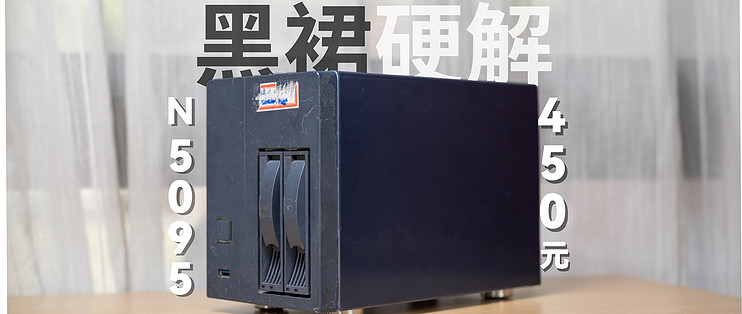
人人都有nas用!只要450元DIY一台N5095N5105双盘位!物理机黑群晖NAS!并完美开启硬件转码!
2024-06-30 15:29:12
72点赞
328收藏
49评论
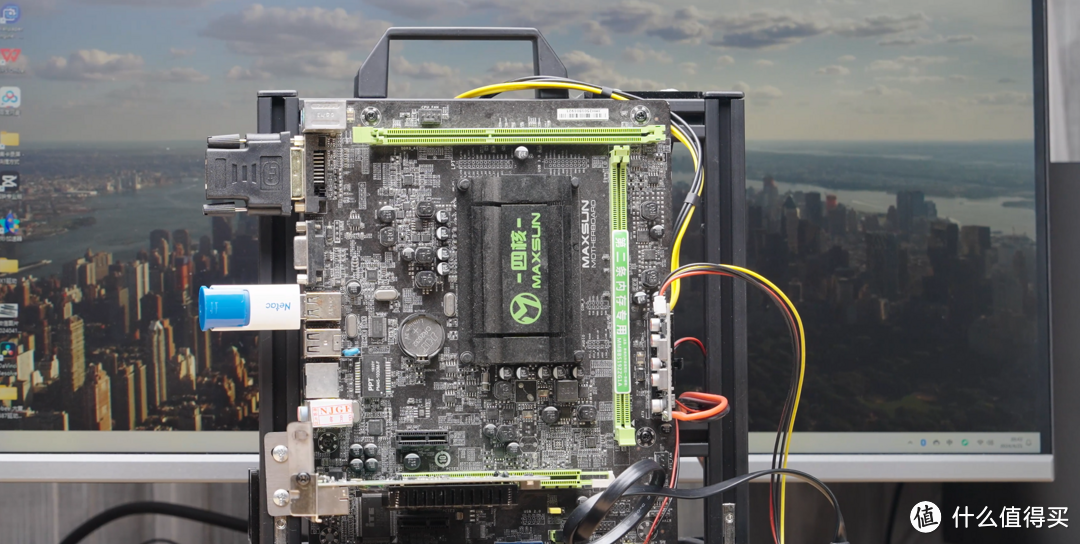
我们之前折腾N3160、J3160这些8、9代以前的老平台,都是喜欢装DS920+或者DS918+,既能兼容CPU平台,还能开启核显硬解,基本上可以说是完美黑裙了。
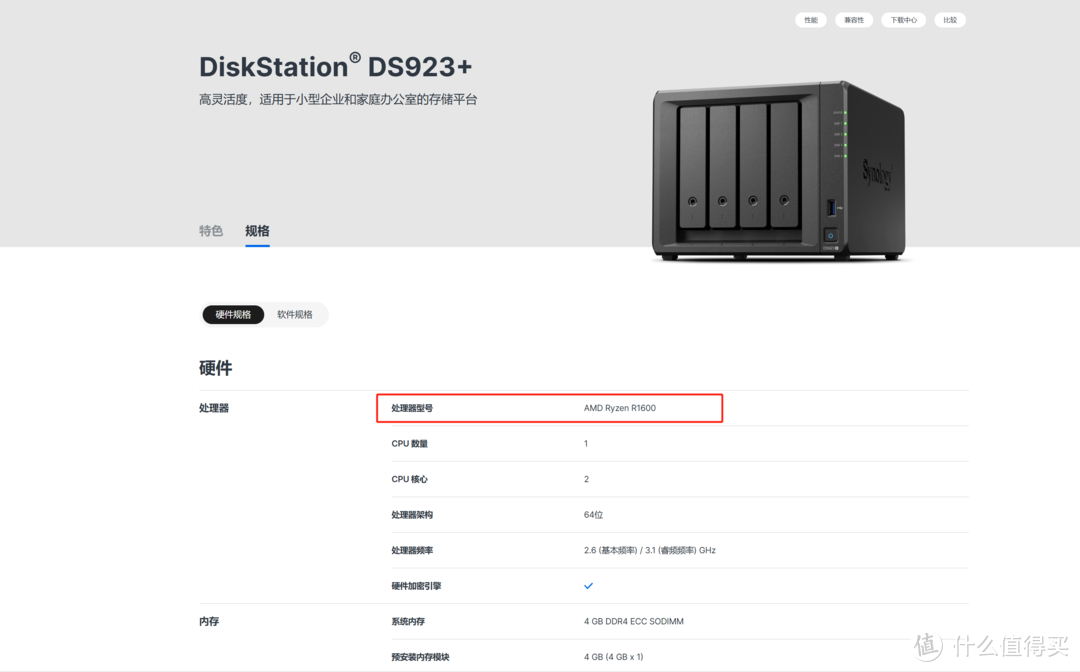
但是自从群晖开始拥抱AMD处理器之后,11代及以后的intel处理器就好像被抛弃了一样,11以后的核显一直没办法硬解,因为之前的918+或者920+的Linux内核版本是4.4,还是16年的Linux内核,所以最新的平台很难兼容,我这一次其实也尝试过了在11代的N5095上安装920+,并且通过修改i915.ko文件实现了驱动上核显,但到实际应用中,仍旧是没法调用核显转码。
后来看到一篇帖子,安装群晖SA6400版本可以实现硬件转码了,SA6400的Linux内核版本是5.10,可以支持到11代核显了,这不,这期我们就来分享下,用这套N5095的双盘位机器装一台黑群晖,并开启硬解。
“捡垃圾”
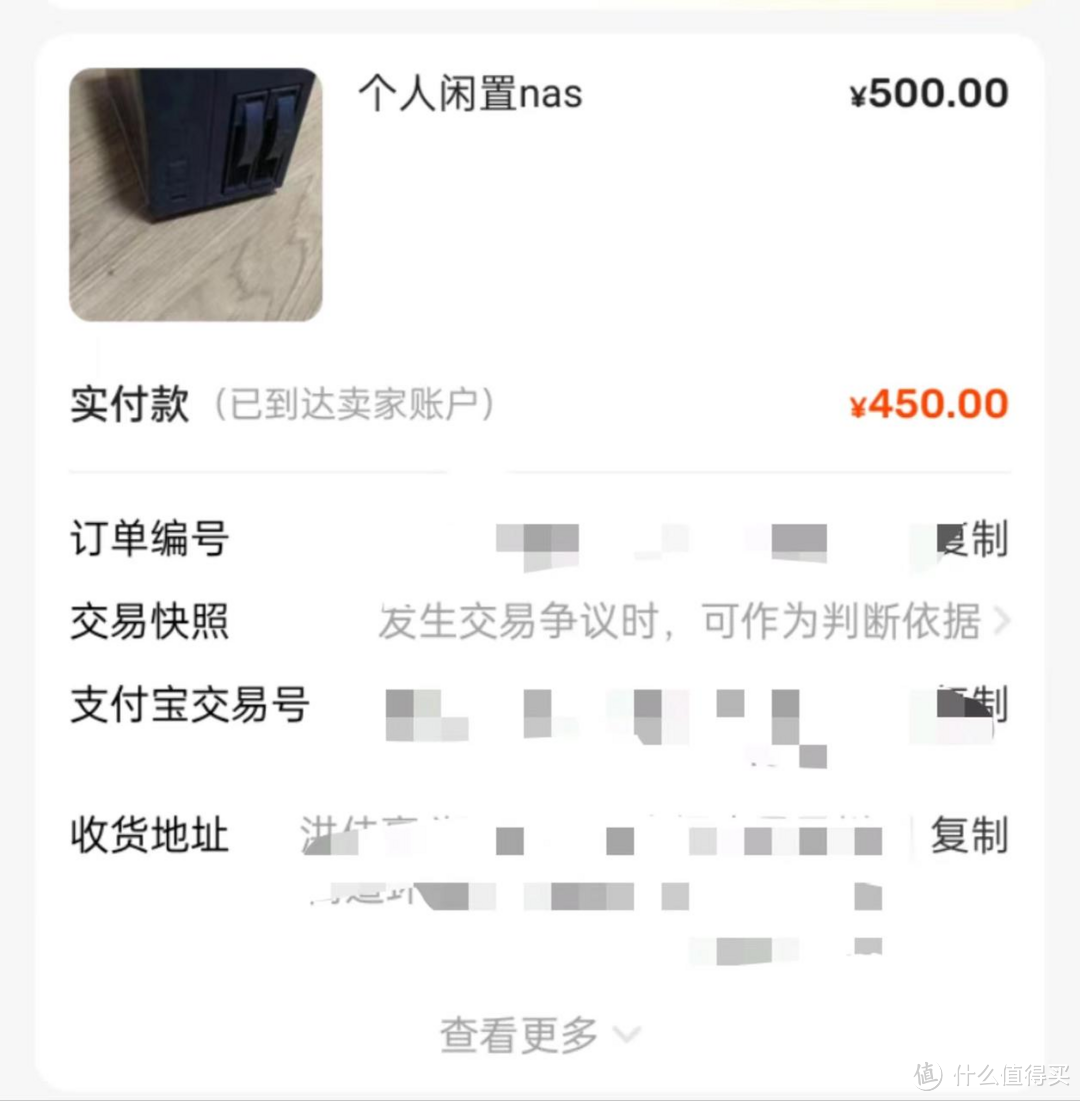
这套机子是我们450打包入手的,如果按单个配件算的话,暴风双盘位机箱加电源基本上是178,N5095主板是280,两条DDR4 8G 3200MHz笔记本条子算160。
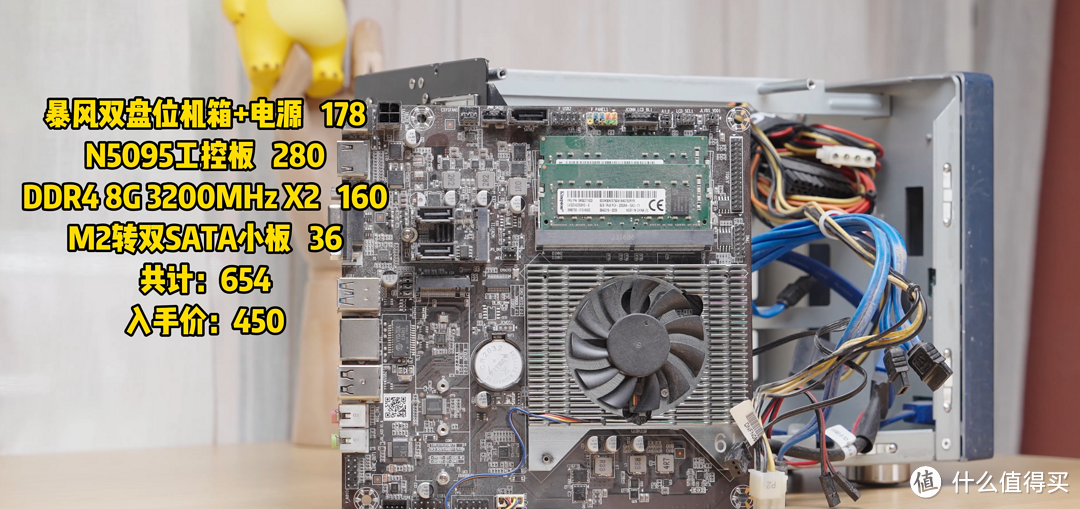
还有M2转双SATA小板算36,这些杂七杂八加起来差不多650了,450入手可以说是相当香了,算是捡了个漏。
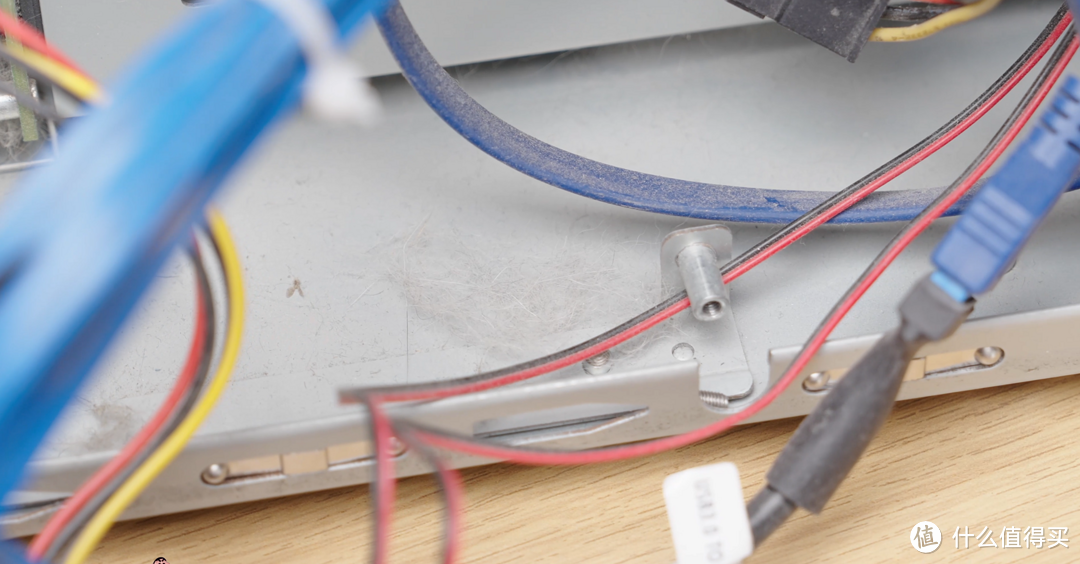
不过拆开机子,成色真不太好,灰尘和猫毛巨多。简单清理过后呢,还算能看了。
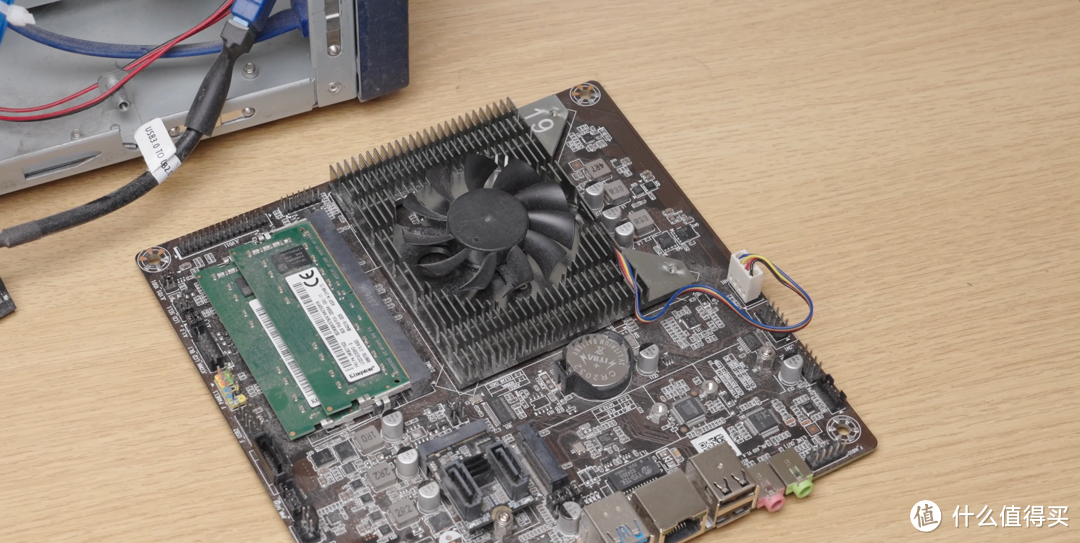
这块N5095工控板的话,全新买的价格差不多是300出头,带双内存插槽,最高支持2933MHz。
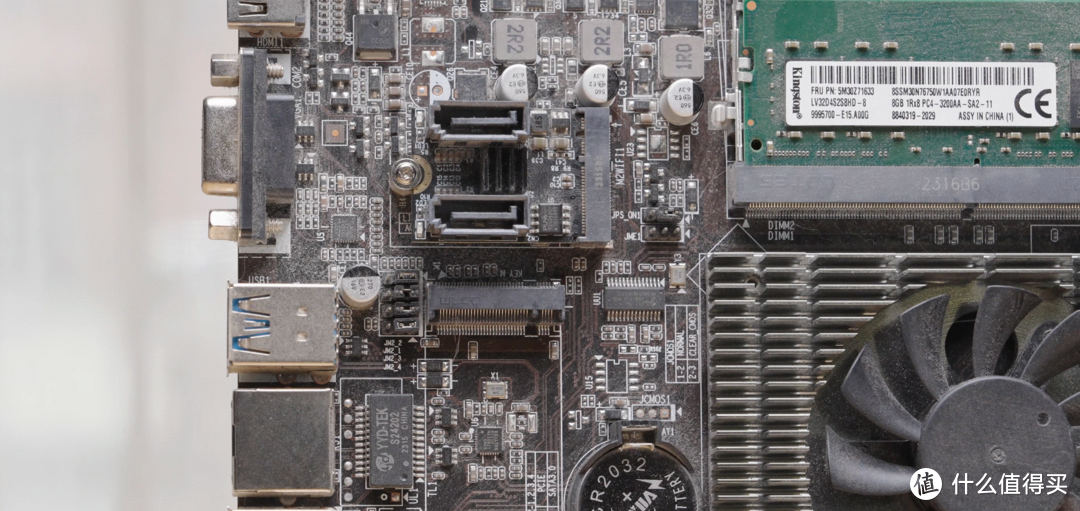
带一长一短两个M2口,板载的SATA接口只有一个,想要做多盘位NAS的话,只能牺牲M2接口来转出SATA了,像我们这边的话用的是打包的这个M2转双SATA,所以这个NAS最高支持双3.5盘位。
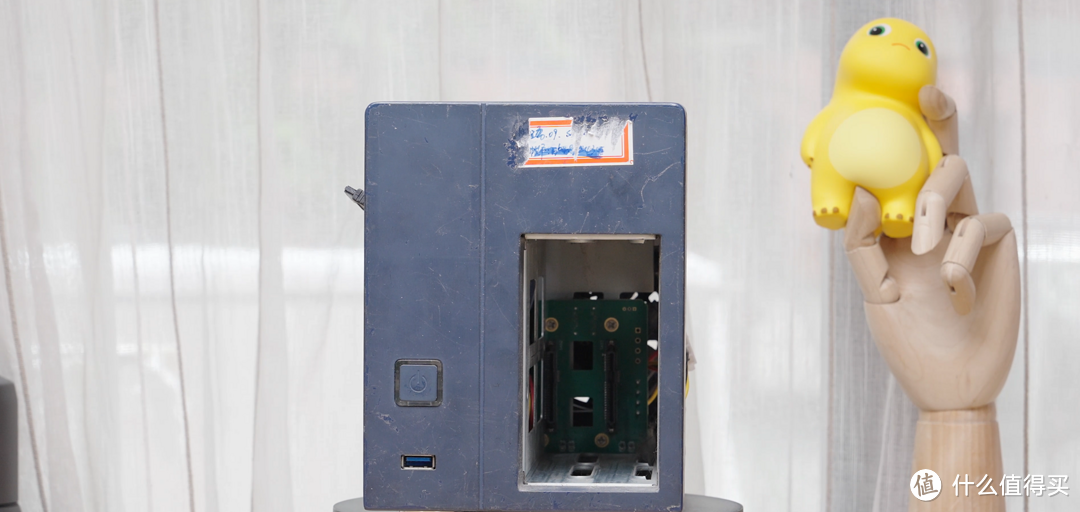
单M2盘位,机箱内还可以塞一个2.5寸盘。
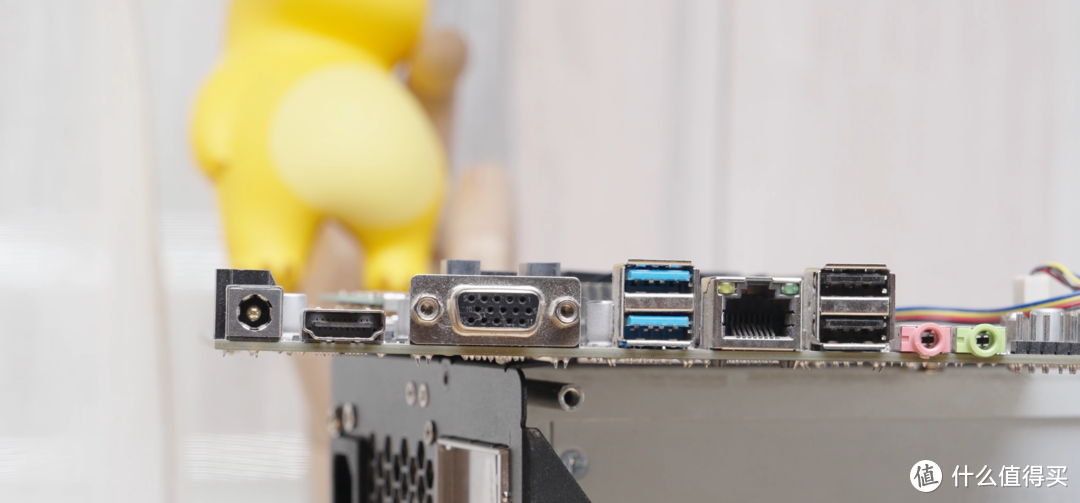
这个主板不错的一点是既可以用常规的台式机供电,也可以用DC电源。如果拿来做轻办公机,可以把体积做的很小,装暴风机箱的话也很合适,因为散热器高度很低,加上不用ATX主板供电,所以走线的难度相当低。
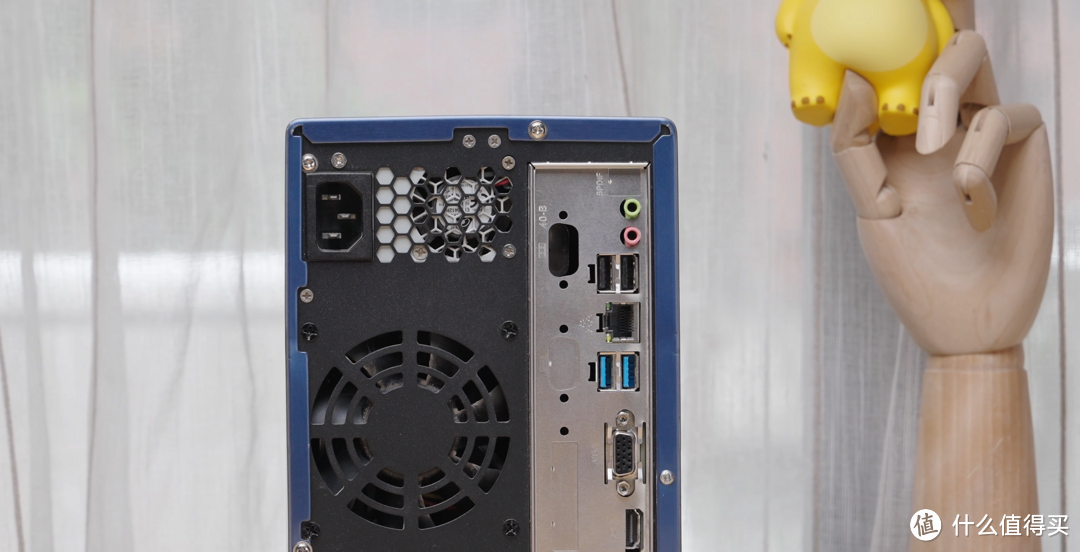
网卡方面,板载的是千兆网口,还是不够用对吧,所以我们加了个8156BG的2.5G网卡。黑裙引导盘用的还是前面出现过的朗科U盘。
系统安装
下面我们就开始安装系统吧,其实大体的安装之前的N3160是差不多的,主要的重点操作都在系统配置上。
但是因为我们用的方法也是网上大佬的分享的,驱动文件都是人家重写编译开发的,转发需要授权,所以文章内我们就不作演示分享了,尊重开发成果。感兴趣的可以自行搜索。
如果有重要文件存储需求,强烈建议购买正品群晖产品,像家用、中小型企业来说,四盘位的DS423+以及923+都是非常不错的选择,黑群晖只是用作技术分享。
如果只是家用,那像极空间的Q2C,Z2 Pro,Z4 Pro等都是很不错的选择。那如果你用的是黑群晖,并且没有公网IP,没有做穿透,那使用极空间自带的SMB挂载以及内部的远程访问功能,都能很好的对内网的黑群晖进行访问。
OK叠甲完毕,下面进入系统安装方面。
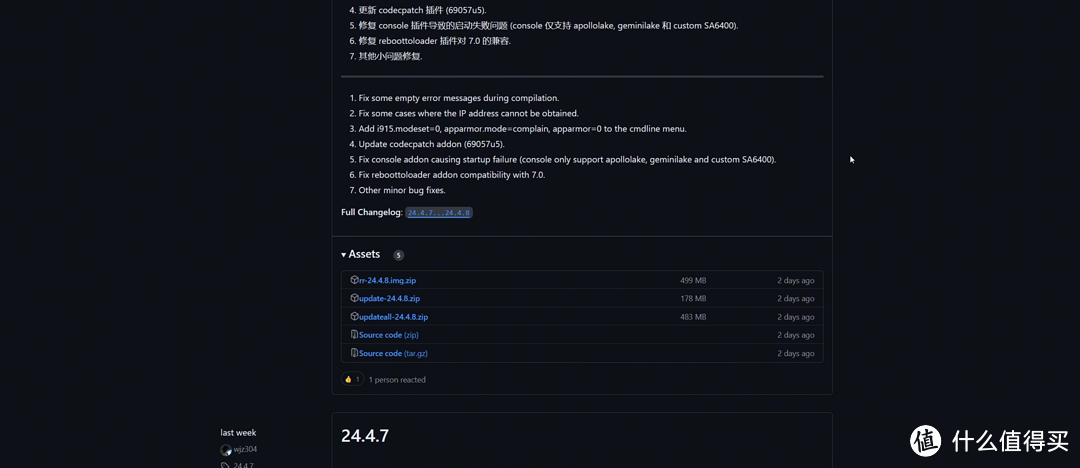
首先我们需要写入rr引导,我这里用的版本是24.4.8,直接上github下载即可,或者下载我简介里打包的文件(如果能放出来的话)
然后我们需要准备一个U盘,U盘后续需要一直插在NAS上,所以U盘选择最好不要大容量高速U盘,有点浪费。
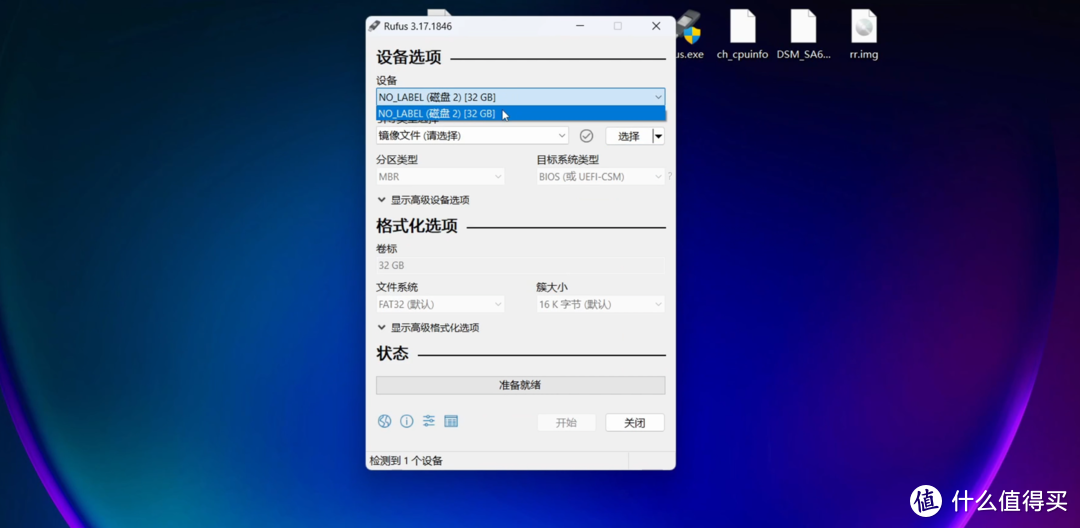
先插在一台能正常使用的Windows电脑上,安装并打开Rufus写盘软件,设备选择到U盘,镜像文件选择到刚刚我们下好的rr引导,开始写入。等待完成就可以关掉软件并拔出U盘了
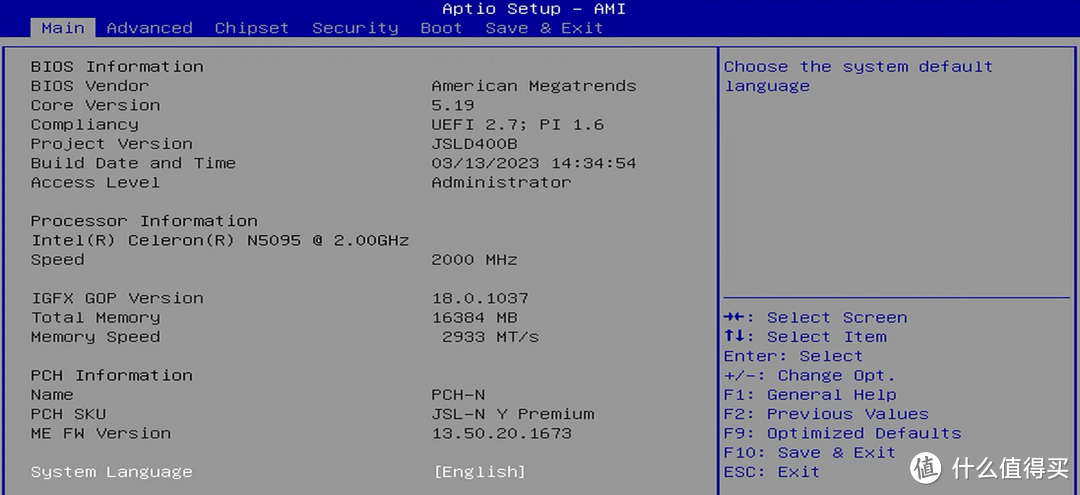
接下来把U盘插到NAS后置接口上,USB2.0或者3.0都可以,开机狂按delete键,进入bios之后呢,首先把安全启动关掉
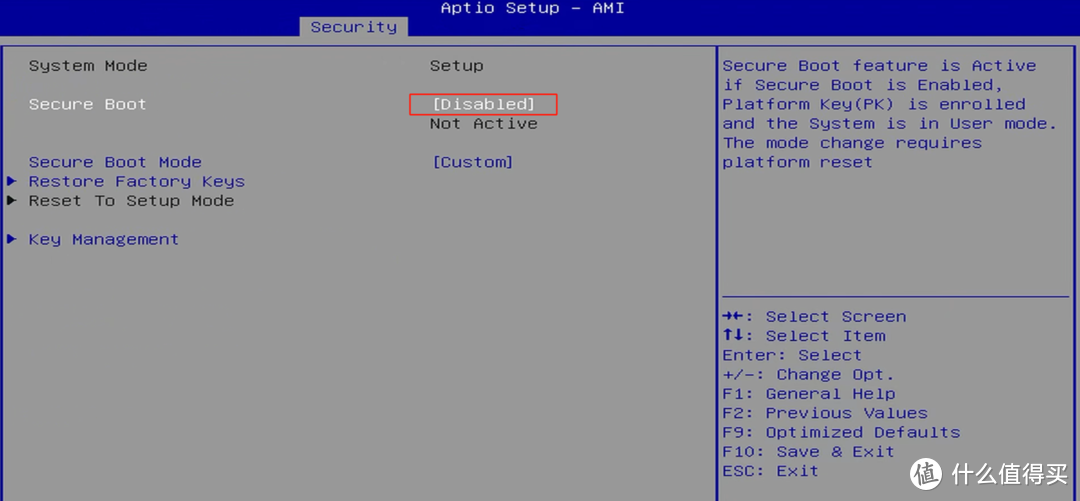
进到这个菜单,disable状态就OK了
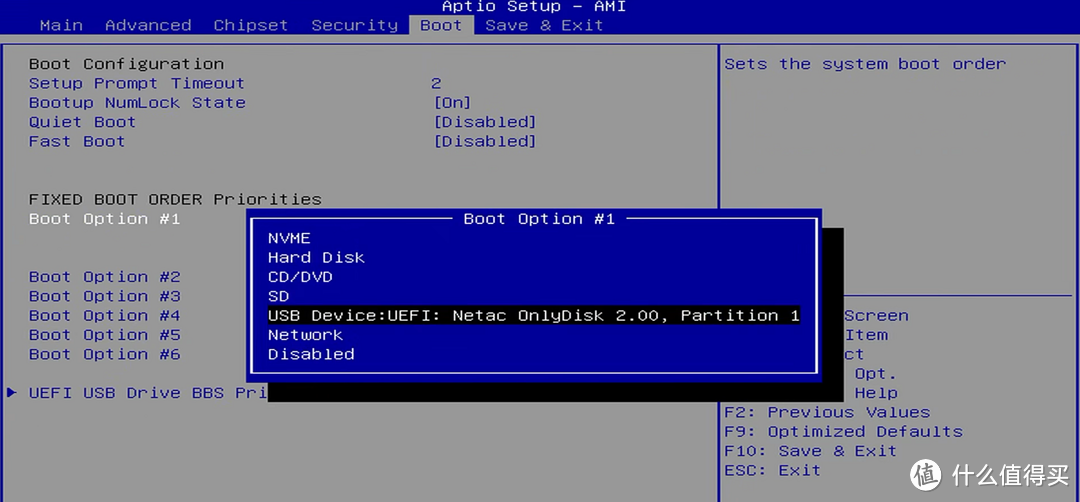
然后到引导菜单,U盘设置到第一启动项就OK了,保存并重启,接下来就会自动进入跑码
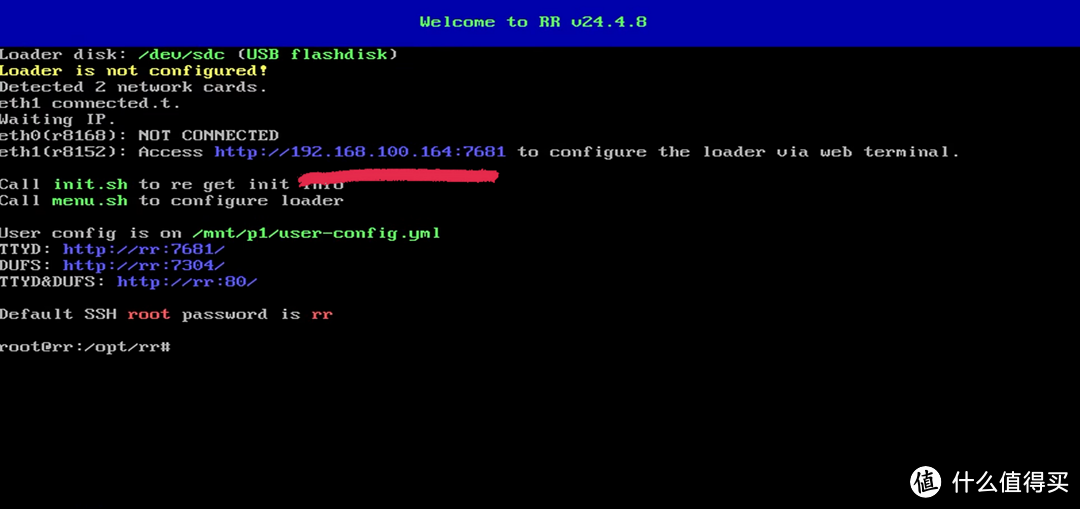
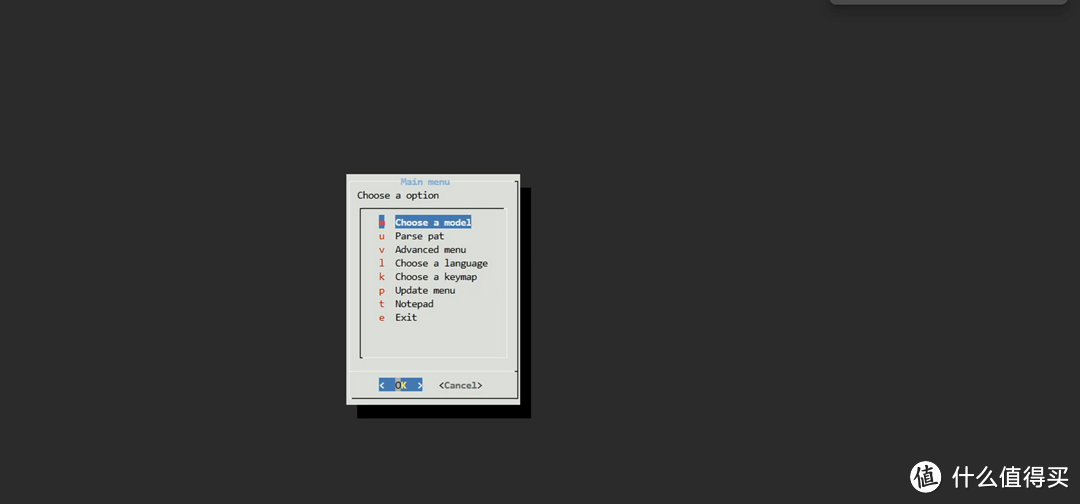
跑码完成后会显示一个IP加端口号,接下来回到Windows电脑上,打开浏览器,输入这个IP加端口,就可以进入arpl编译界面了
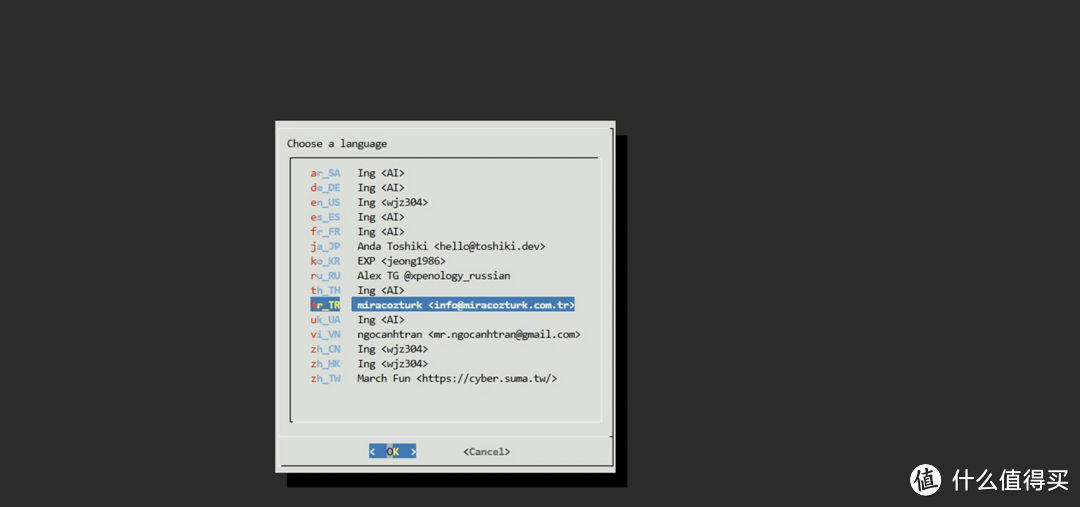
首先选择choose a language,选择zh_CN。
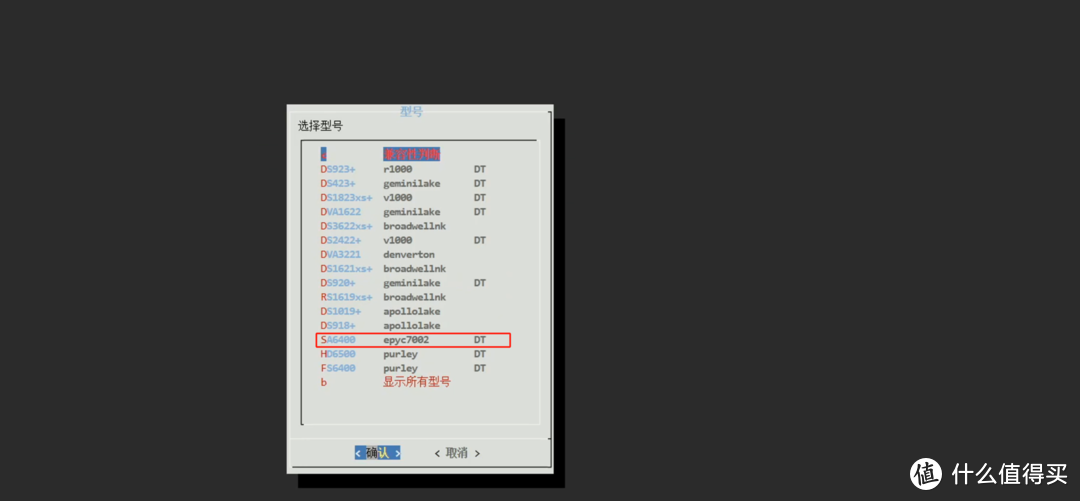
回到菜单之后到第一个,选择型号,型号的话一定要选择SA6400,系统版本选择7.1,到这一步回车。
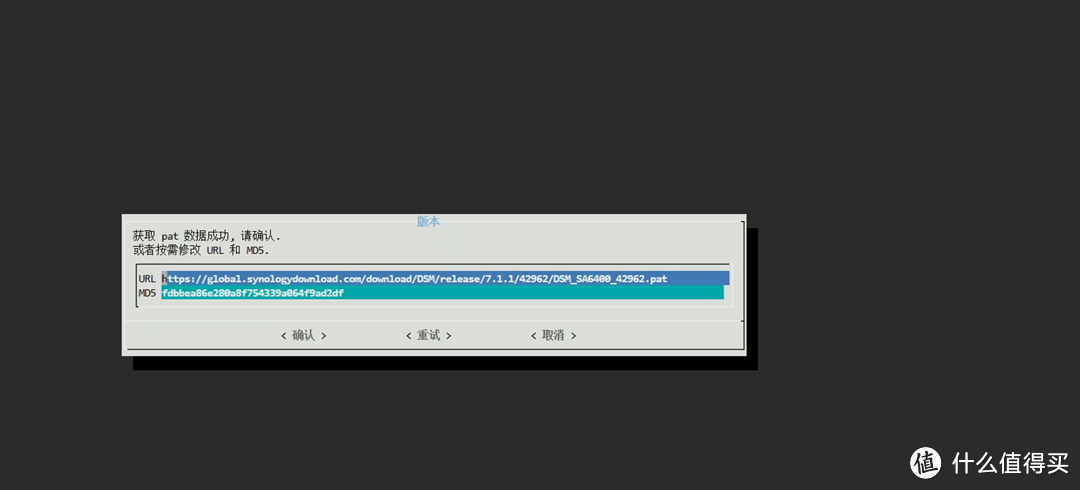
我们就可以编译引导了
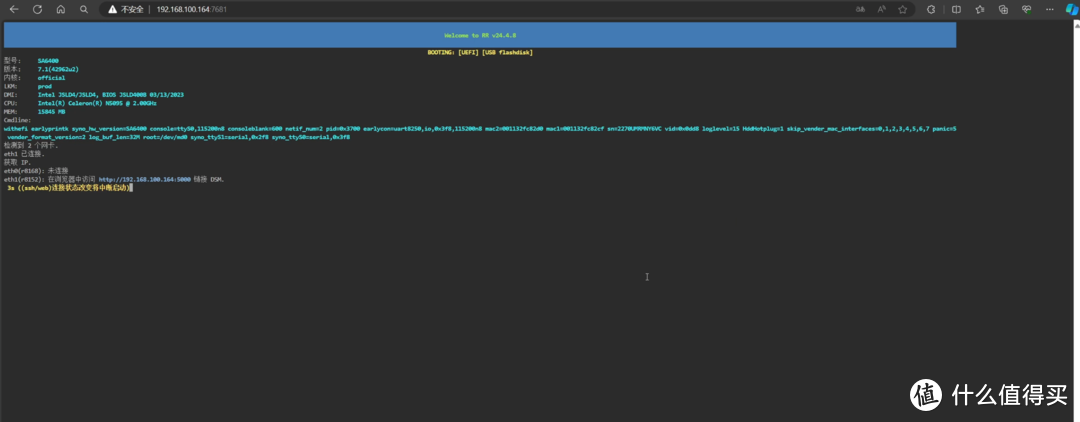
等待下载编译完成之后呢就可以启动NAS了,这里会给到我们NAS的IP和端口,等待自动加载内核完成
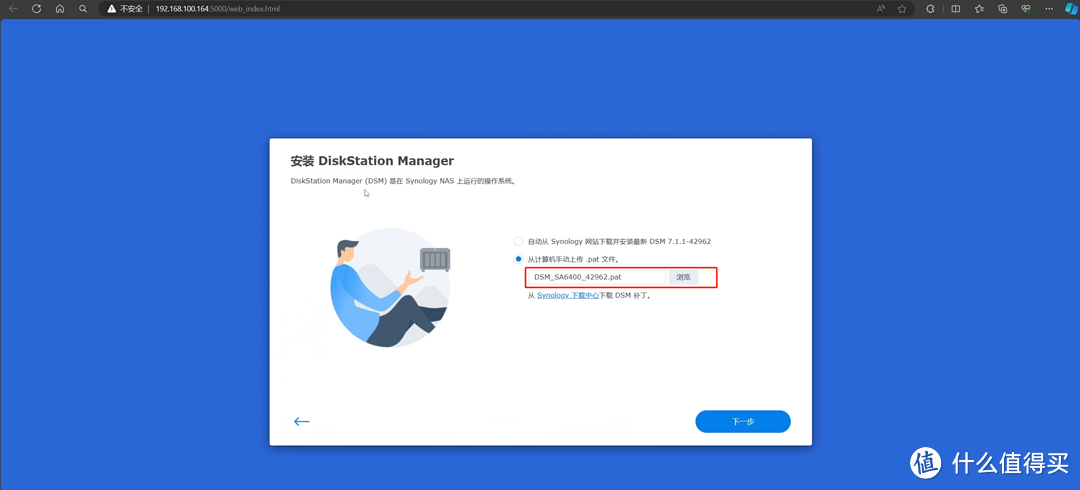
再点击这个IP地址,就可已进入DSM初始化界面。pat文件手动选择我们打包好的,最后需要等待大概十分钟左右,就可以进入系统界面了
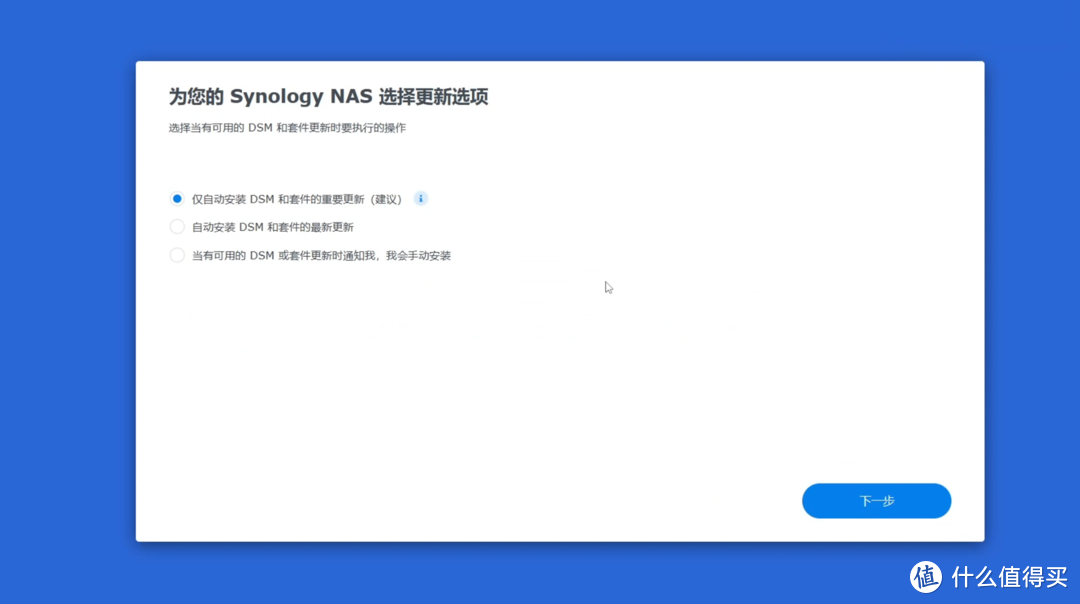
初始化的过程呢就简单过一下,主要要主要的是群晖服务相关的选项选择关闭,比方说登录群晖账号,还有系统更新这类。
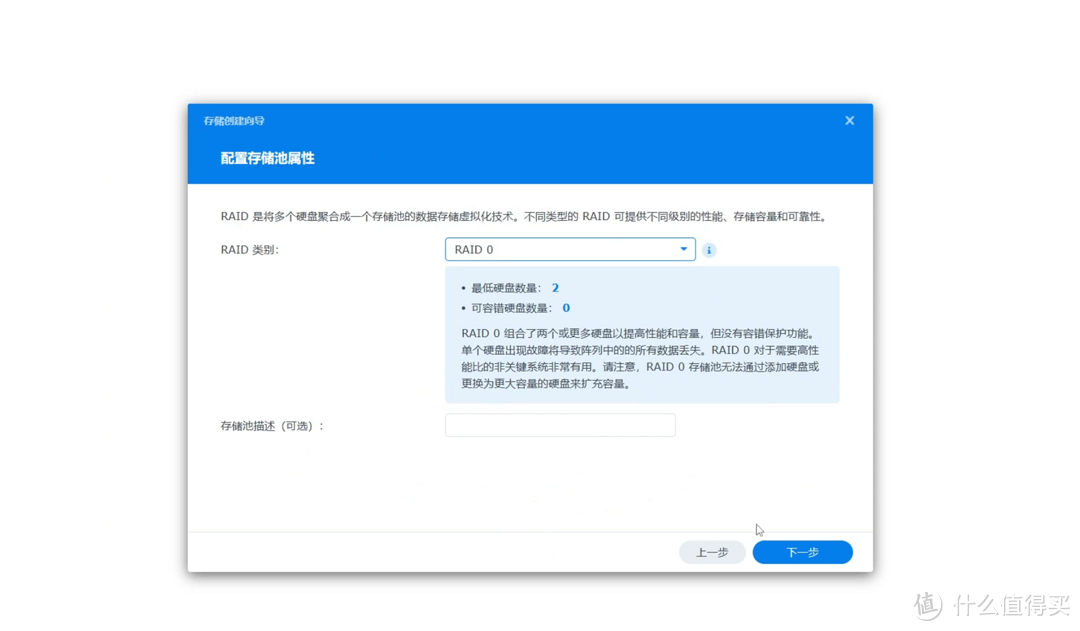
硬盘阵列模式,因为我们只是做一下演示,直接RAID 0,追求最好的读写性能
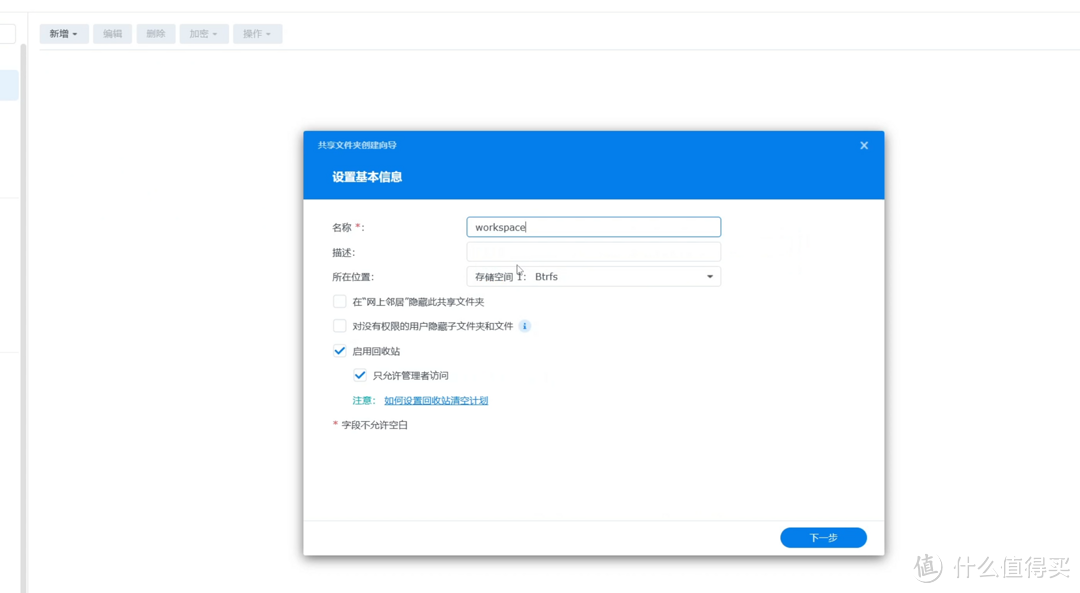
因为群晖系统的CPU型号显示是和机型绑定的,所以要正确显示我们CPU的型号还是得用点小手段,先到控制面板 共享文件夹,创建一个workspace。
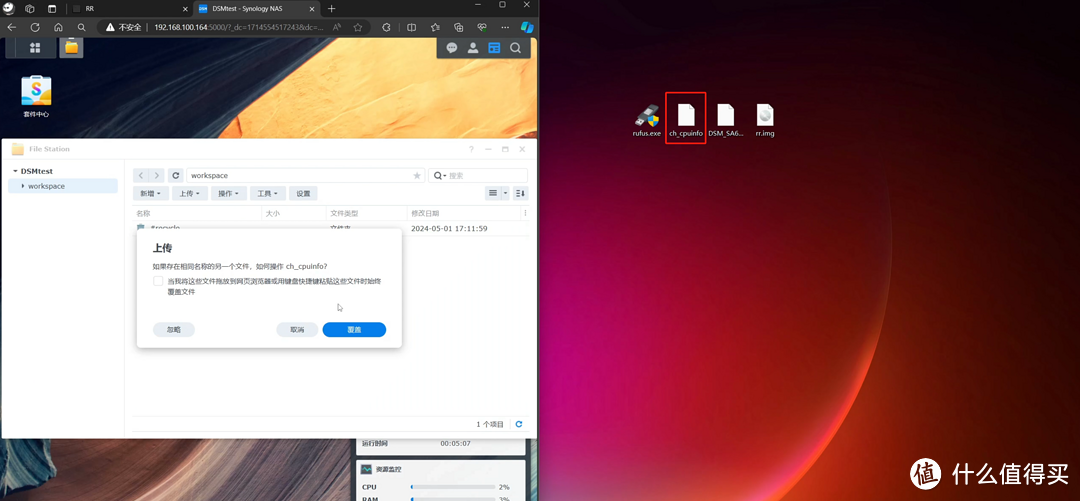
然后将我们打包好的ch_cpuinfo这个文件上传到workspace
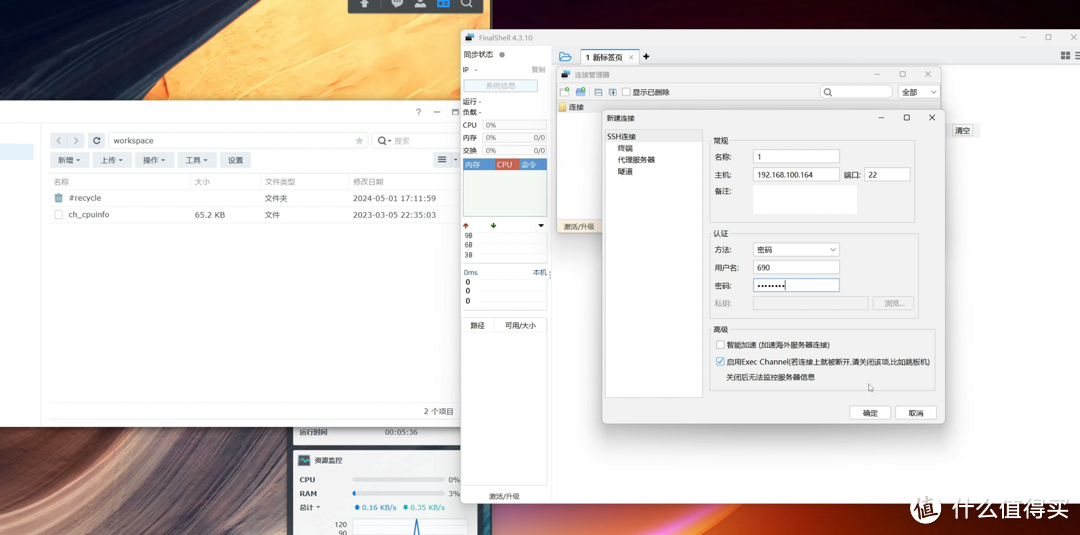
然后下载安装一个finalshell或者Xshell这种SSH工具,新建连接,名称随意,主机就是黑裙的IP
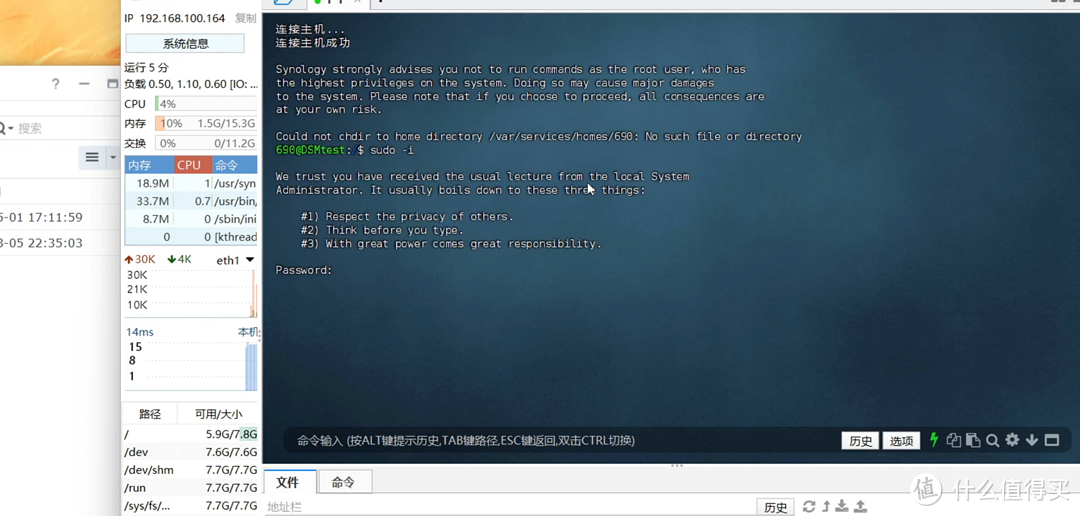
用户名和密码就是我们的管理员账户密码,连接上以后先sudo -i提权,需要输入管理员密码。这里打进去是不显示的,不显示是正常的哦,然后我们就有root权限了
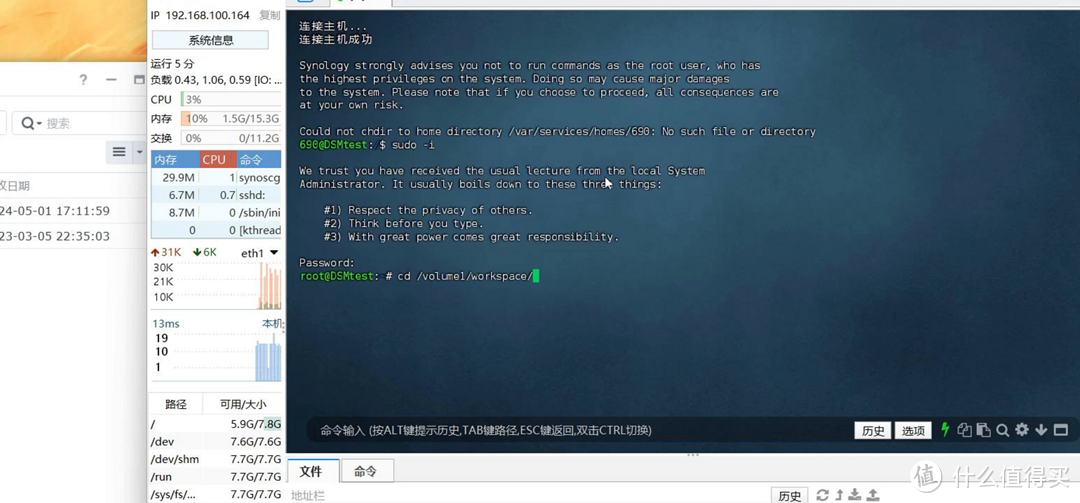
接下来定位到存放ch_cpuinfo文件的位置cd /volume1/workspace/
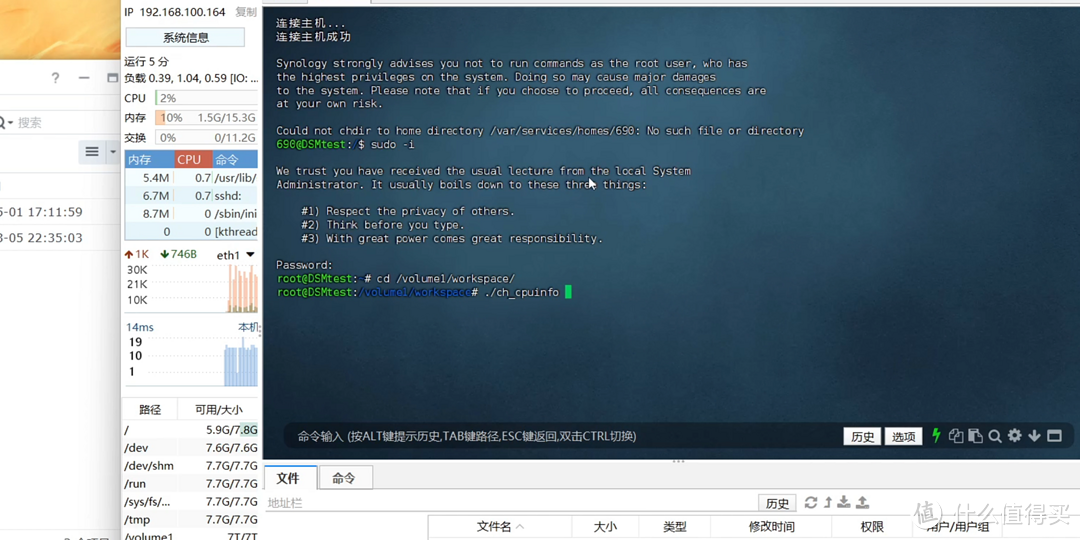
这个workspace自行替换到你们设置的文件夹名,然后./ch_info运行文件
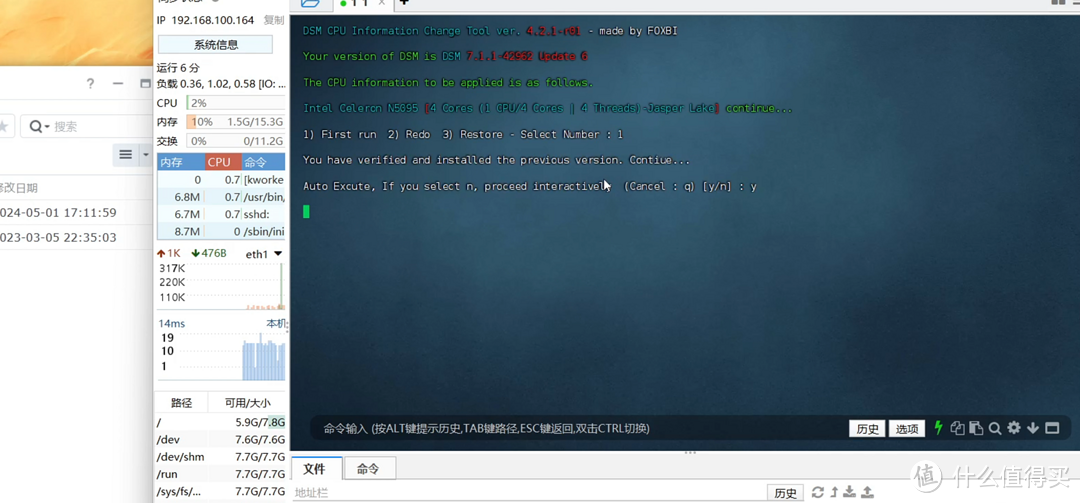
因为我们是第一次运行,就输入1,然后y
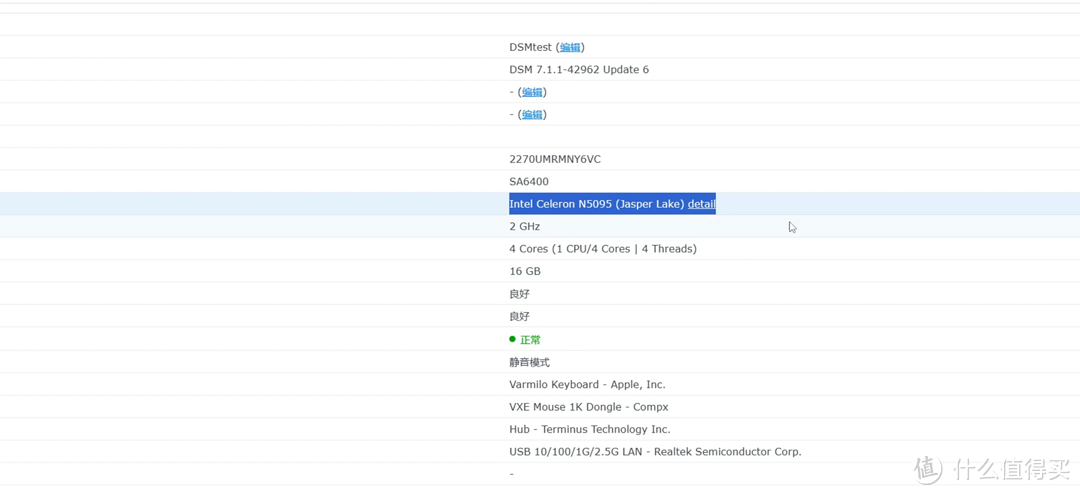
等待一两分钟之后重启NAS,就可以看到正确的CPU型号了
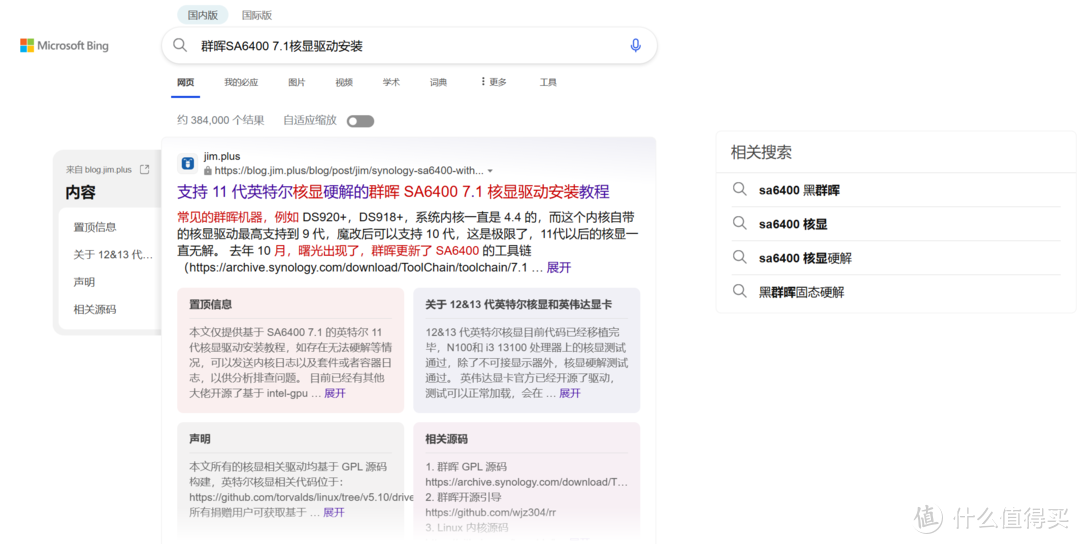
前面说了啊,核显驱动方面的文件,是别人大佬开发编译的,我们不方便分享,所以这里就不展示了,如果有需要可以直接必应搜索“群晖SA6400 7.1核显驱动安装”,都有全套的指令
不过那边演示的是pve虚拟机安装环境,我们这边是用的物理机安装,来直接看到jellyfin方面的部署
硬解
我们这一次安装jellyfin采用docker安装方式,不像上一次N3160一样是采用第三方的套件库安装的,两种方法都可以通用,自行选择即可
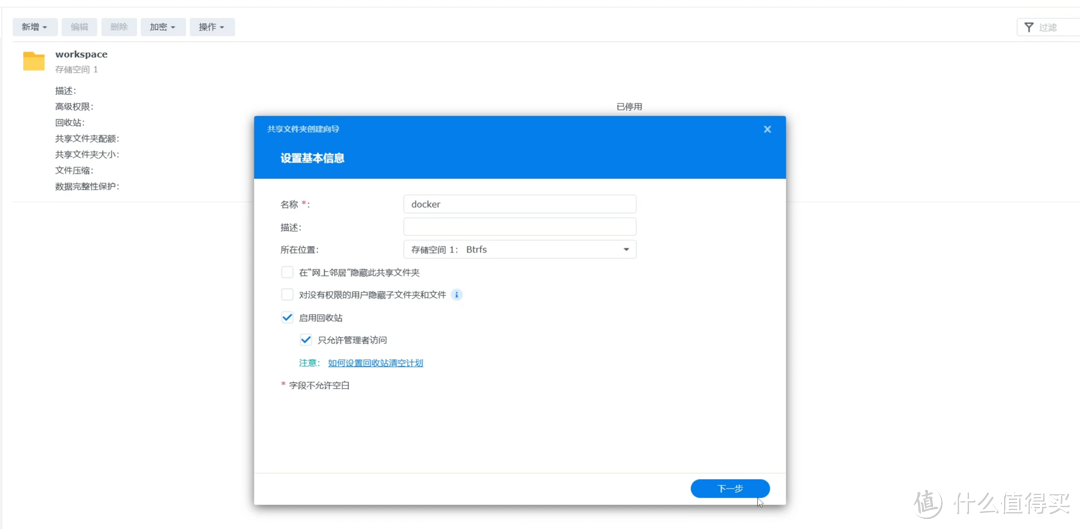
首先我们创建一个docker共享文件夹
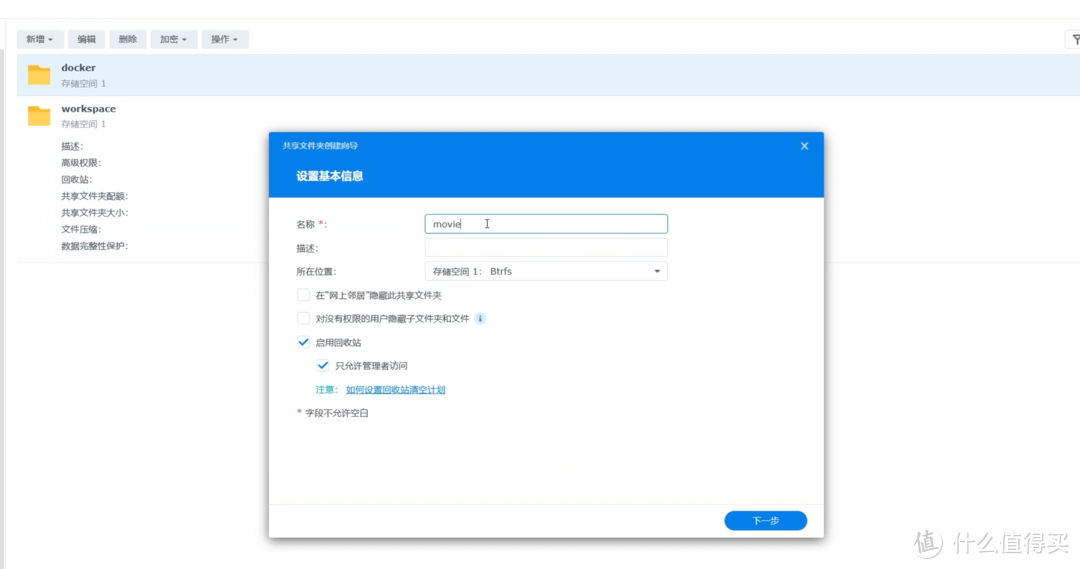
再创建一个movie的共享文件夹用来存放电影
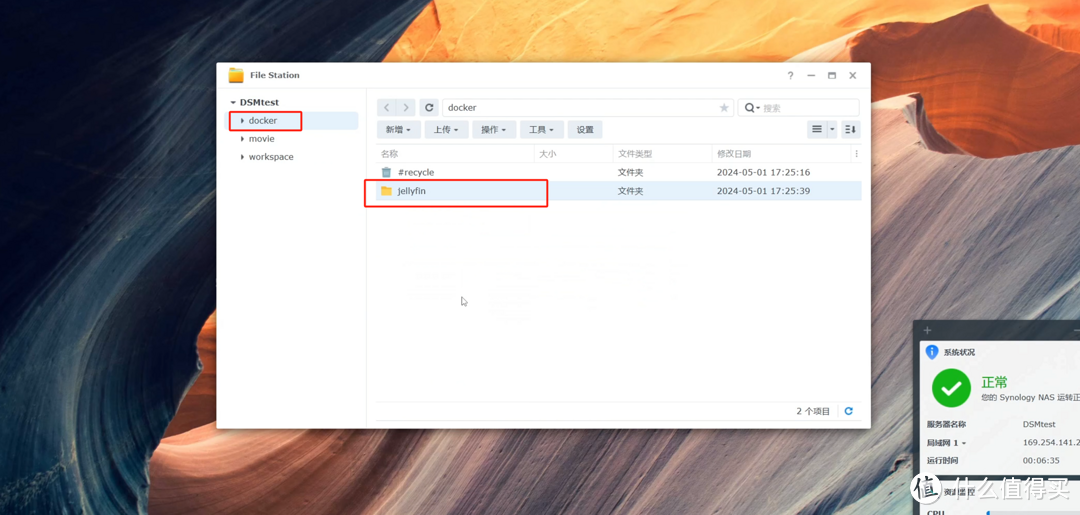
然后回到file station,在docker文件夹下面创建jellyfin文件夹
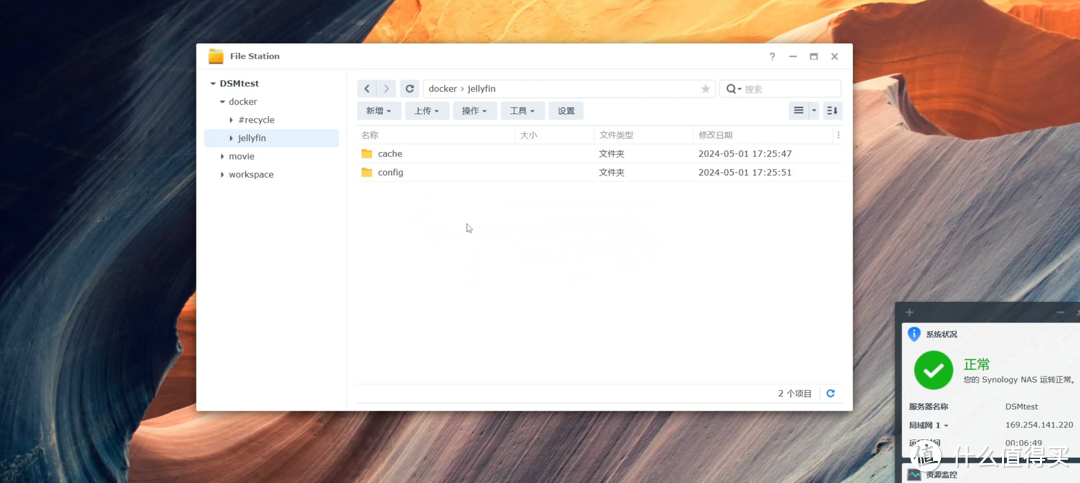
然后再jellyfin下面创建cache和config
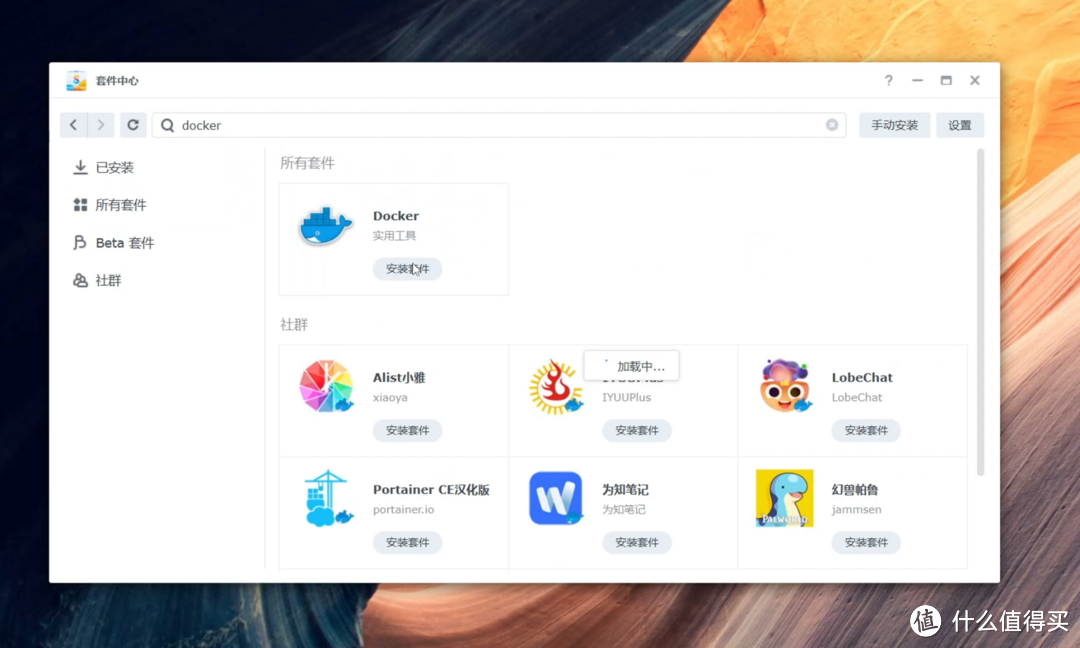
然后来到套件中心,安装docker套件
等待安装完成后打开docker,在注册表这里搜索jellyfin,现在Docker国内的镜像源已经全部失效了,能用特殊方法就用特殊方法;如果实在不行,自行搜索下解决方法,都有相应的解决方法,我们这里也就不赘述了
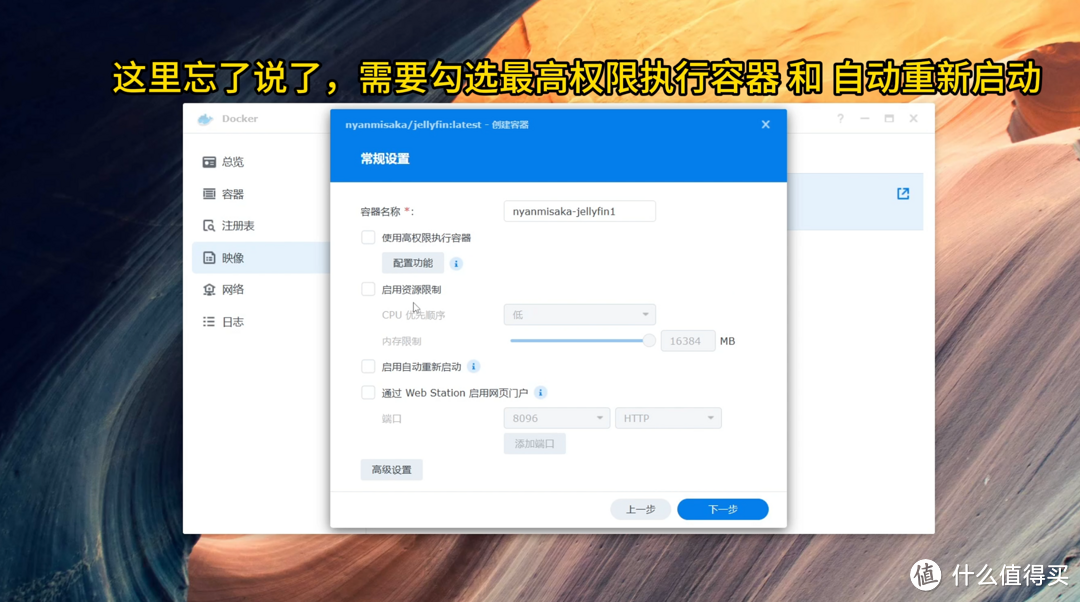
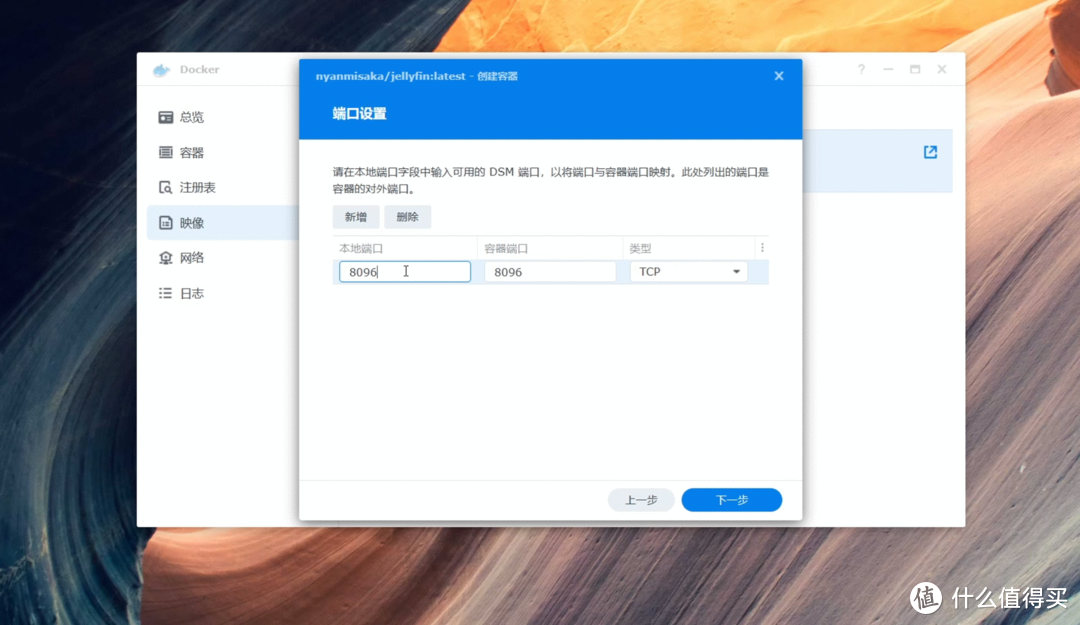
接下来配置应用,资源限制别开,端口设置这里容器的端口是8096,本地端口可以自行选择空闲的端口或者直接用8096,只要8096空闲着就行
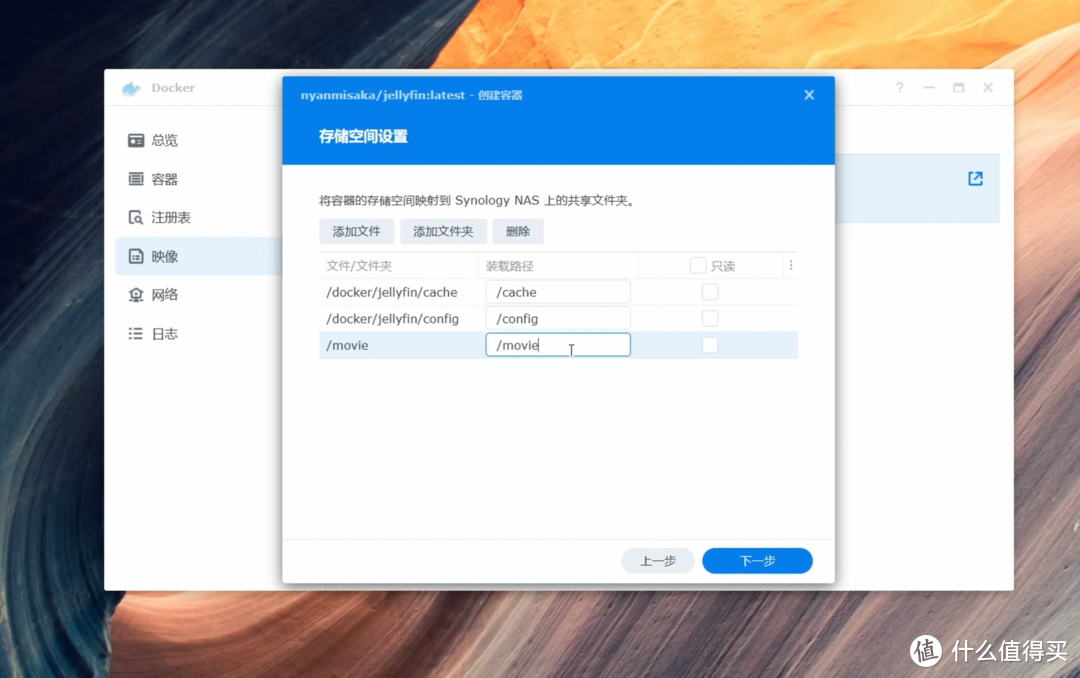
存储空间设置这里,添加文件夹,选择docker/jellyfin/cache,装载路径是/cache,config同理。然后电影文件存储的地方,挂载到movie,装载路径也输入/movie,基本的设置就OK了。
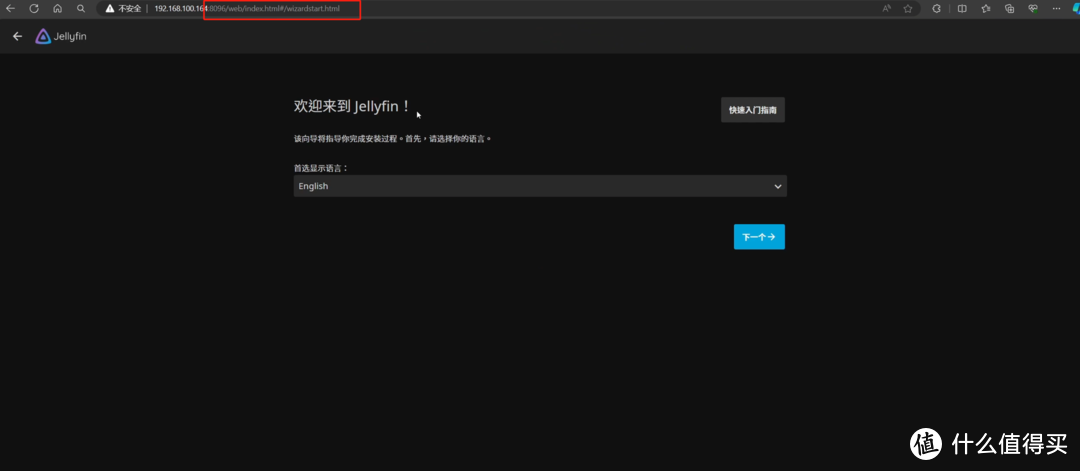
启动docker应用就可以了,然后网址输入NAS的IP:8096端口号
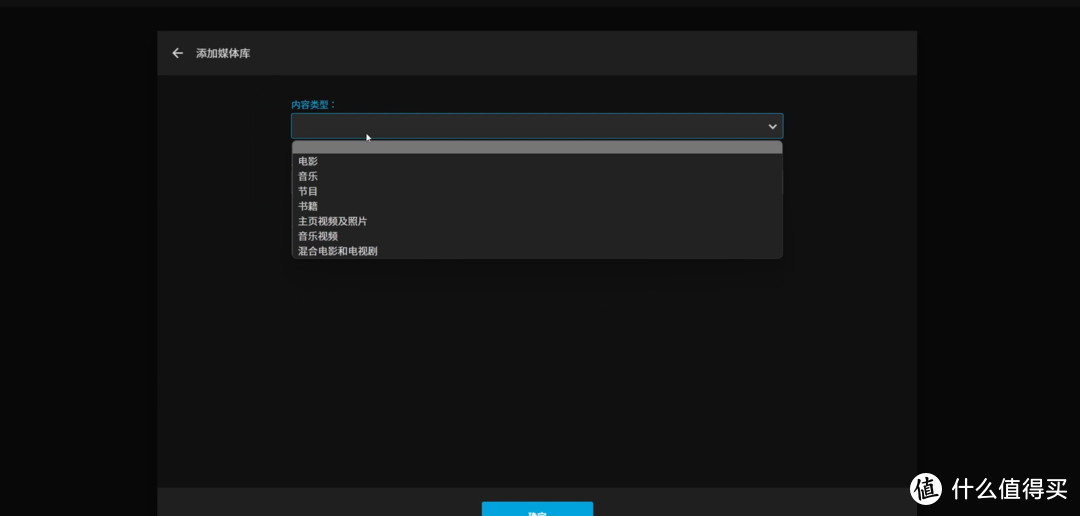
进入jellyfin初始化界面,语言选择简体中文,账户名密码自己设置,然后添加媒体库,内容类型就先设置电影,安装自己存放的影音类型来就行。
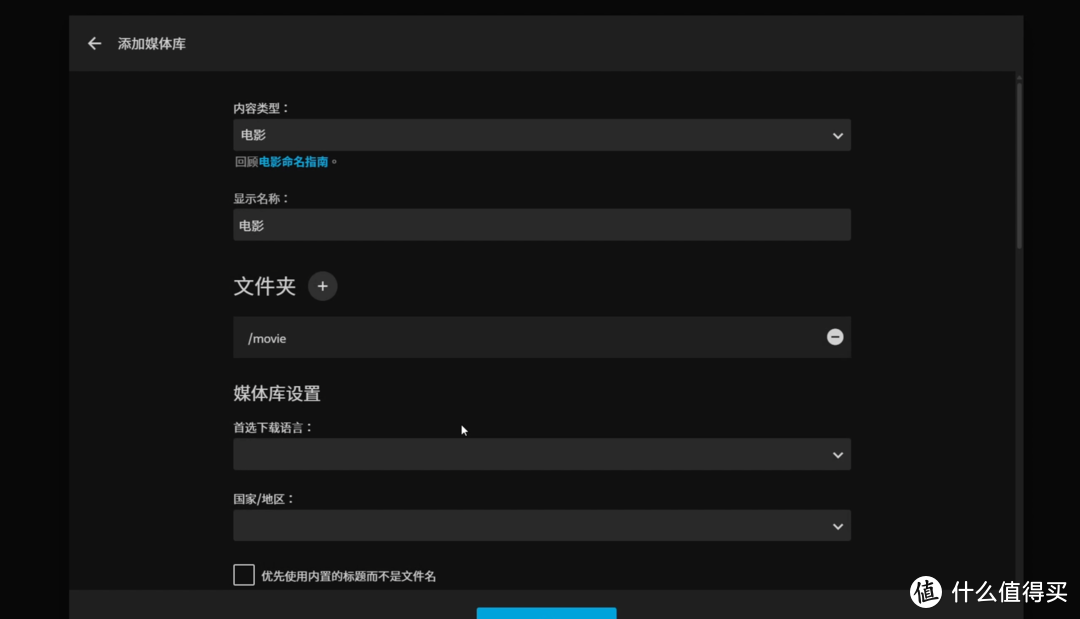
文件夹这里有个加号,点进去之后,选择到我们装载的movie文件夹。
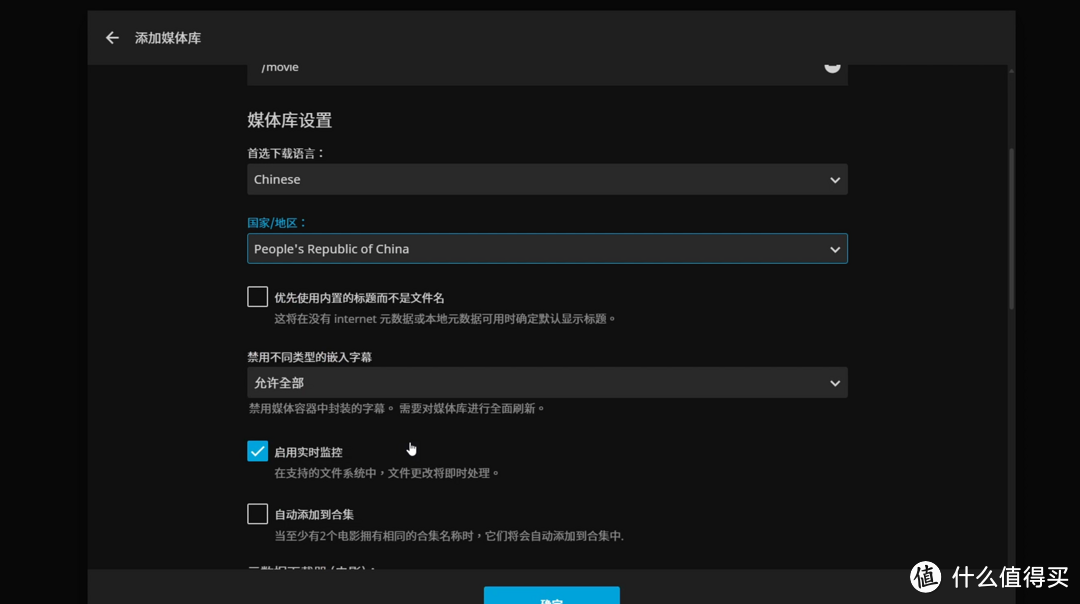
下面首选下载语言选择Chinese,国家地区选择中国,注意国家不要去找China,要找people's republic of china
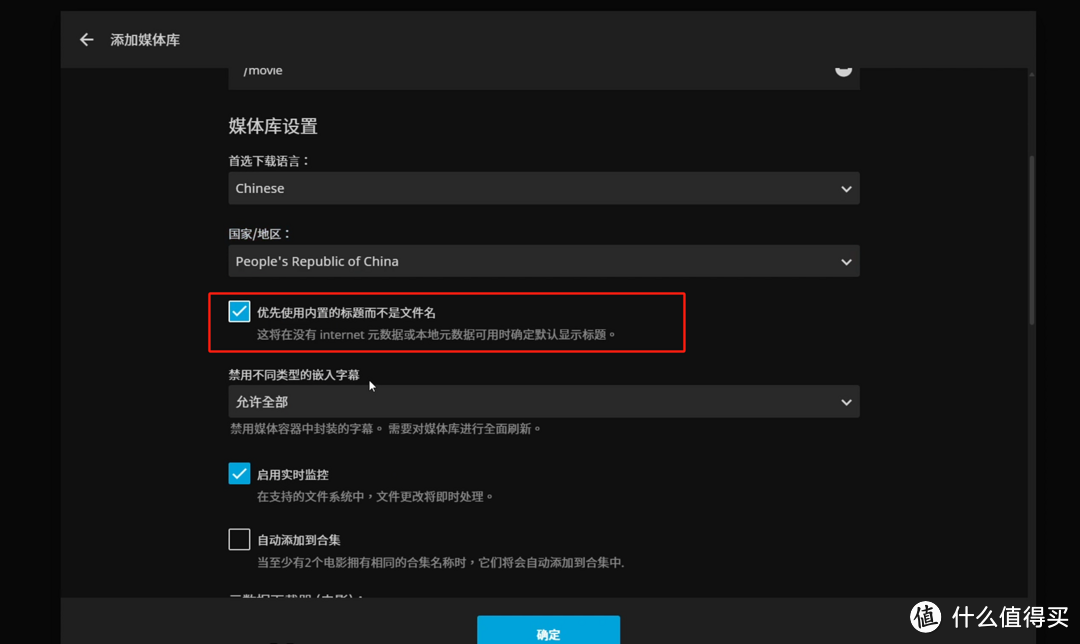
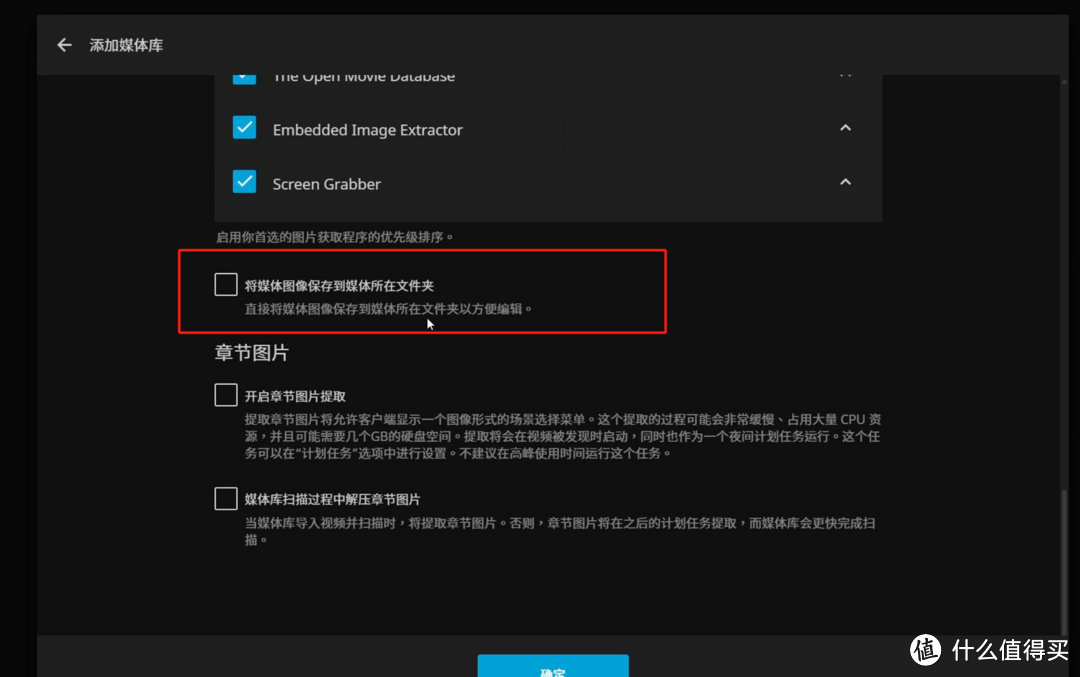
然后优先使用内置标题而不是文件名 打钩,下面将媒体图像保存到媒体所在文件夹,如果你想要配置jellyfin刮削就打上,我们是用TMM外置刮削就无所谓
OK这样就配置好媒体库,如果你有更多的就再配置,没有就下一步
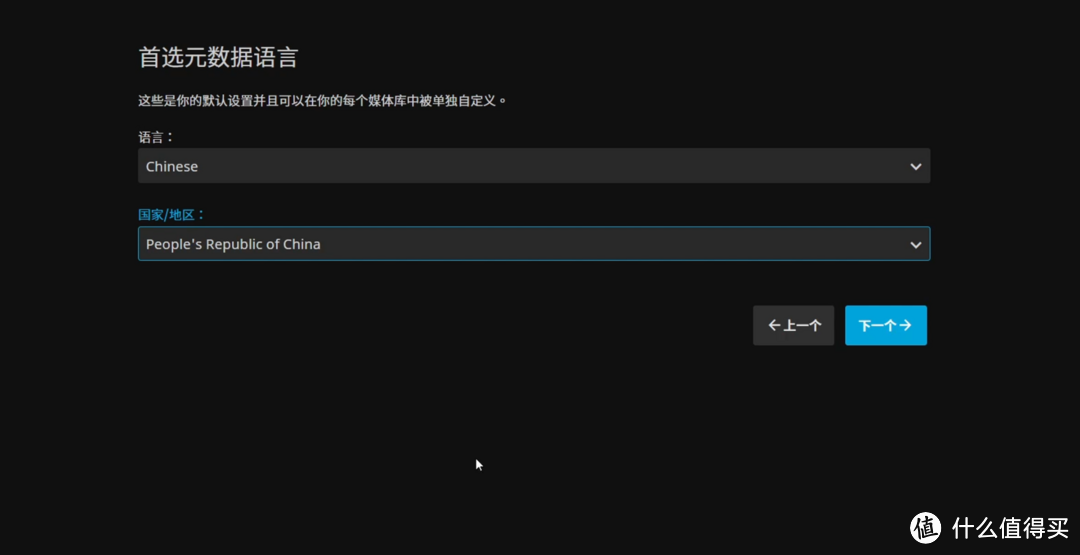
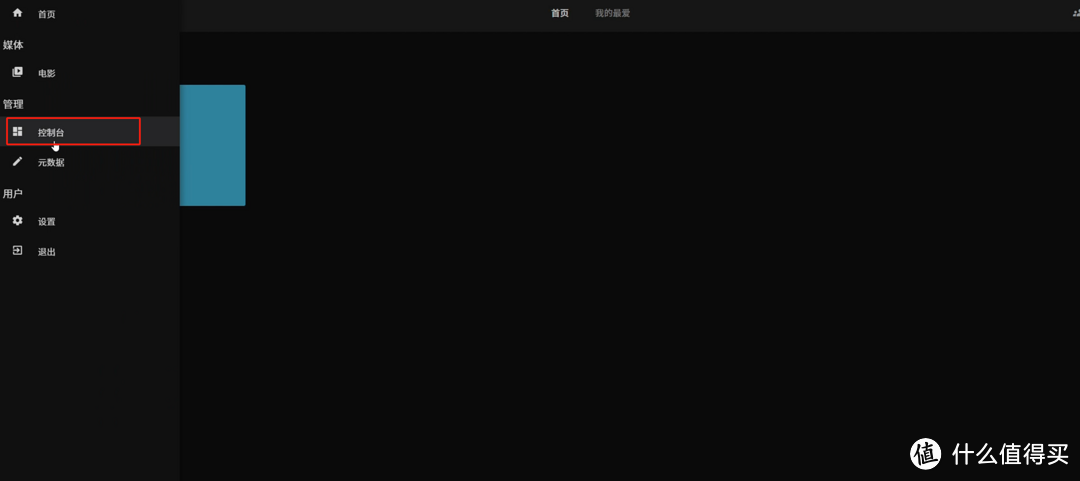
元数据语言选择中文和中国就可以了,和媒体库一样的设置,接下来全部下一步就行了,再登录jellyfin就可以正常访问了,接下来就要配置硬件转码,点击左上角设置
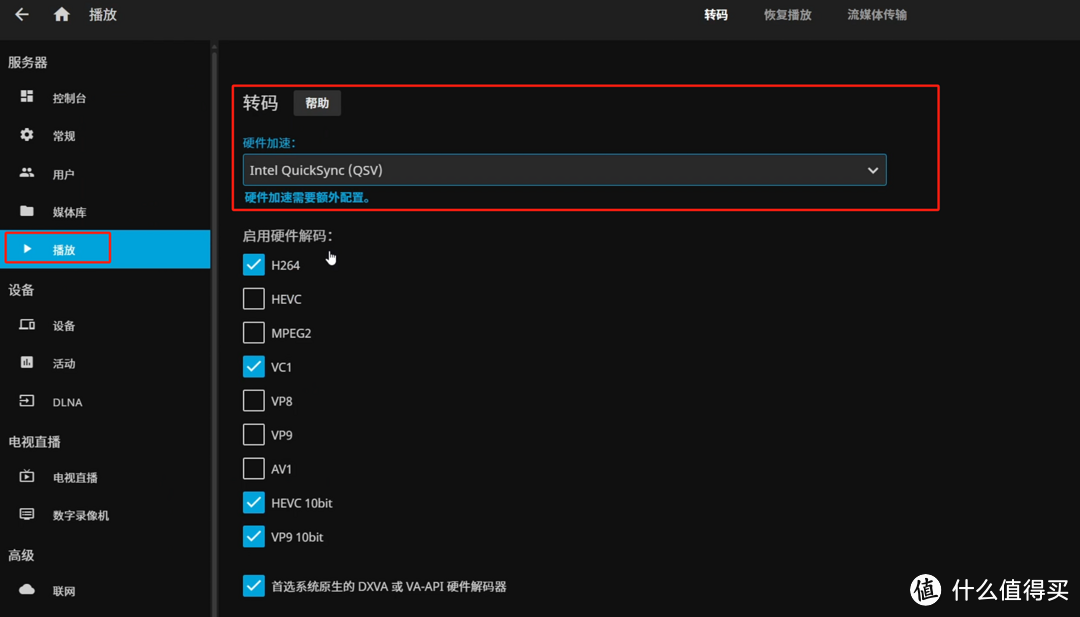
进入控制台-播放,硬件加速选择QSV
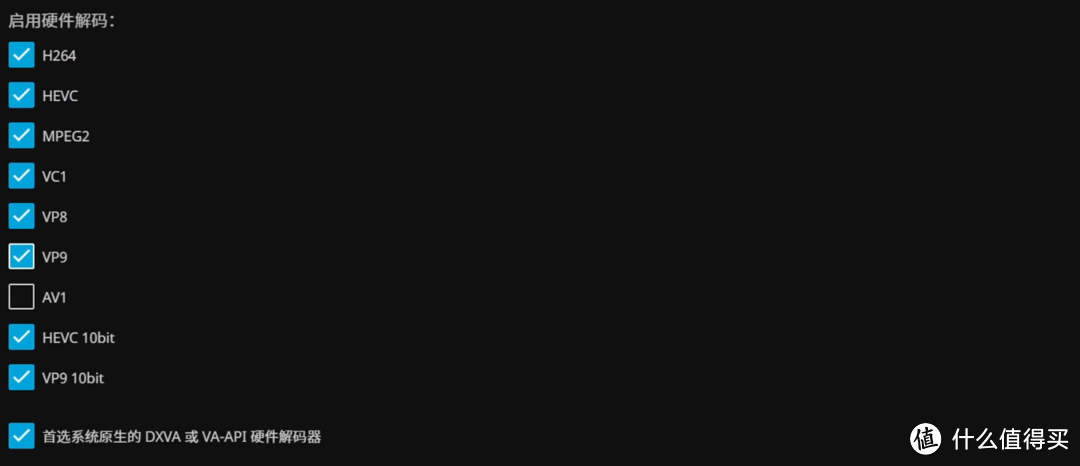
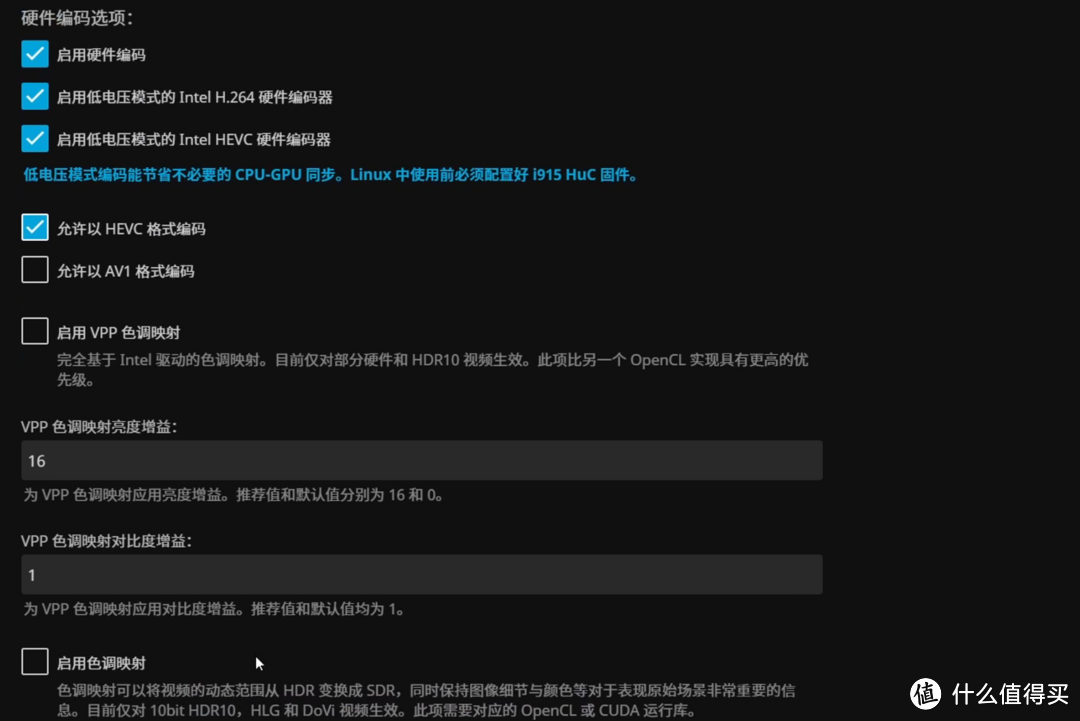
下面格式除了AV1都打上勾,N5095和N5105的CPU要注意,得把这里低电压模式打开,允许HEVC格式编码打开,启用色调映射打开,最下面保存,到这里就基本可以正常转码电影了

我们来测试一下,播放一个电影,不调整码率播放都是正常的,拖动进度条响应也很快

然后测试转码,码率设置到1.5Mbps比较低的一个码率,这时候拖动进度条呢会稍微慢一点点,感知不大,控制台这边看转码状态呢,是在正常转码的,一切正常
总结
OK最后来总结一下,450给我们捡漏这套N5095的双盘位NAS,确实是很香的,但是N5095或者N5105装黑群晖,其实我个人不太推荐,尤其是小白用户,如果你初次尝试黑群晖,这个平台不太适合你初次上手
除了黑裙还有很多好的NAS系统可以选择,比方说TrueNAS、OMV等,他们都是是基于Debian开发,根本不需要折腾核显驱动之类,虽然系统易用性上远不及群晖,但配置难度和兼容性上是要比黑裙好不少的
如果认为黑裙不适合你,这些开源系统也是相当不错的选择
OK那么这就是本期文章的所有内容了,如果能够对你有所帮助,希望能给我们点个赞点个关注
我们下期再见
作者声明本文无利益相关,欢迎值友理性交流,和谐讨论~










校验提示文案
校验提示文案
校验提示文案
校验提示文案
校验提示文案
校验提示文案
校验提示文案
校验提示文案
校验提示文案
校验提示文案
校验提示文案
校验提示文案
校验提示文案
校验提示文案
校验提示文案
校验提示文案
校验提示文案
校验提示文案
校验提示文案
校验提示文案
校验提示文案
校验提示文案
校验提示文案
校验提示文案
校验提示文案
校验提示文案
校验提示文案
校验提示文案
校验提示文案
校验提示文案
校验提示文案
校验提示文案
校验提示文案
校验提示文案
校验提示文案
校验提示文案
校验提示文案
校验提示文案
校验提示文案
校验提示文案