





















2
4
¥60多买到万向显示器支架还是挺惊喜的,用料竟意想不到的扎实!
2023-11-23 17:24:08
12点赞
51收藏
22评论
购买原因
前段时间给宝子们的房间安排上了升降桌,电脑也安排到位了,使用过一两次后,发现显示器底座真有点占地方。
像前几篇笔记那样做个木架子支起来是一个办法,但显示器可以随意升降旋转,悬停在任意位置角度这个功能,还是得靠万向支架来实现。
那会逛淘宝就看到这这么一款,淘工厂出品的显示器支架,价格便宜,就下单试试吧。之前也一直用这种支架,确实方便好用,所以功能上没问题就可以了。
开箱
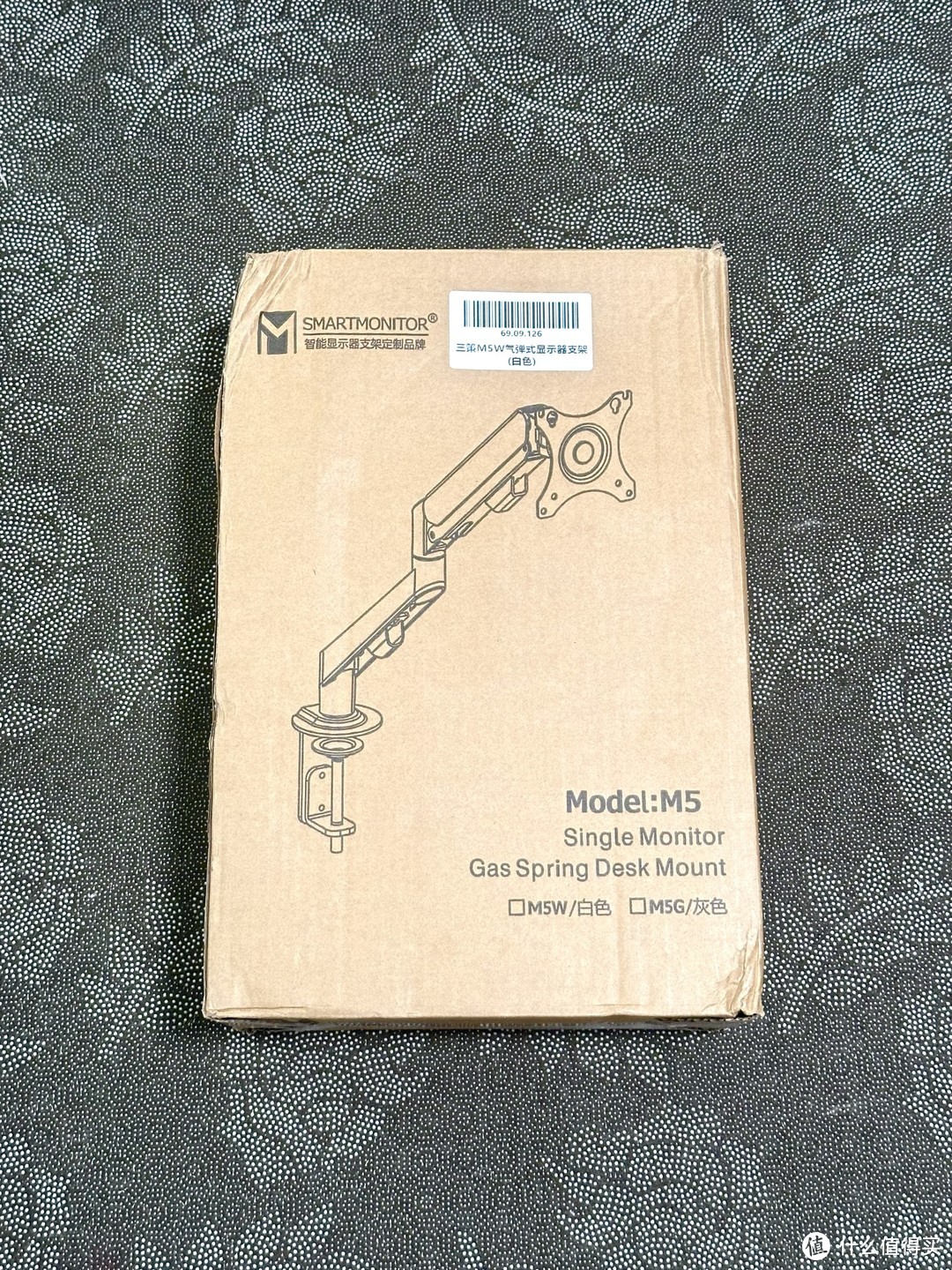
收到货是这个样子的,开始以为商家为了吸引顾客,把外包装做了一个圆角,要开箱了才发现不是,那是硬生生被快递给摔出来的…这幅图我已经把里面的东西拿出来看过,形状已经恢复不少了。
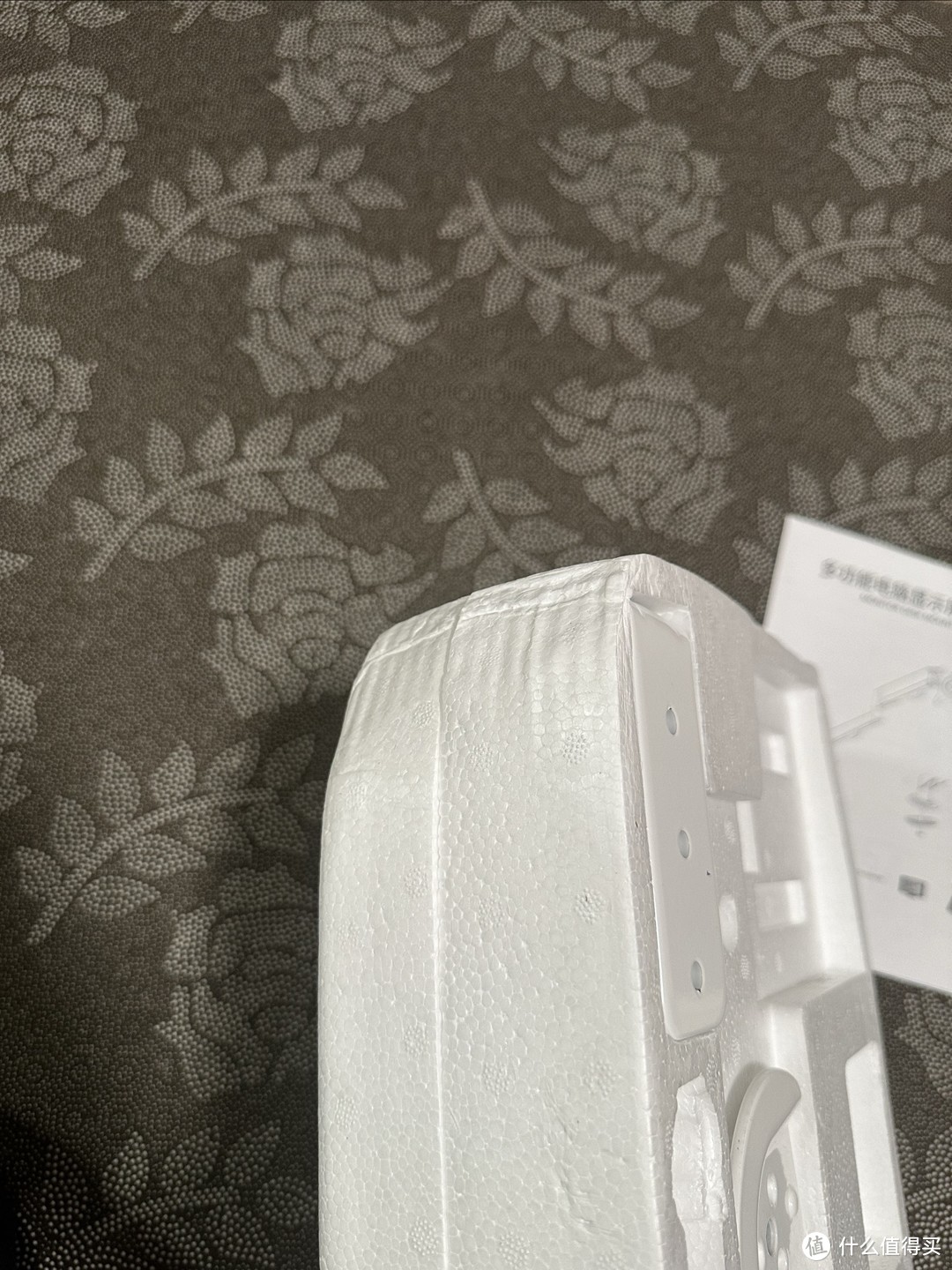
打开外箱后,看到泡沫也已经被摔成了大圆角,还好边角预留了足够的防护缓冲区域,货物毫发无损。
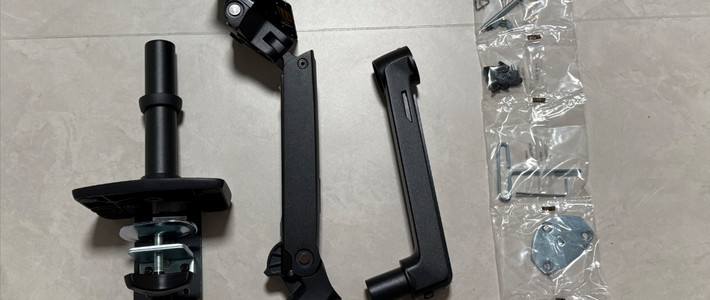
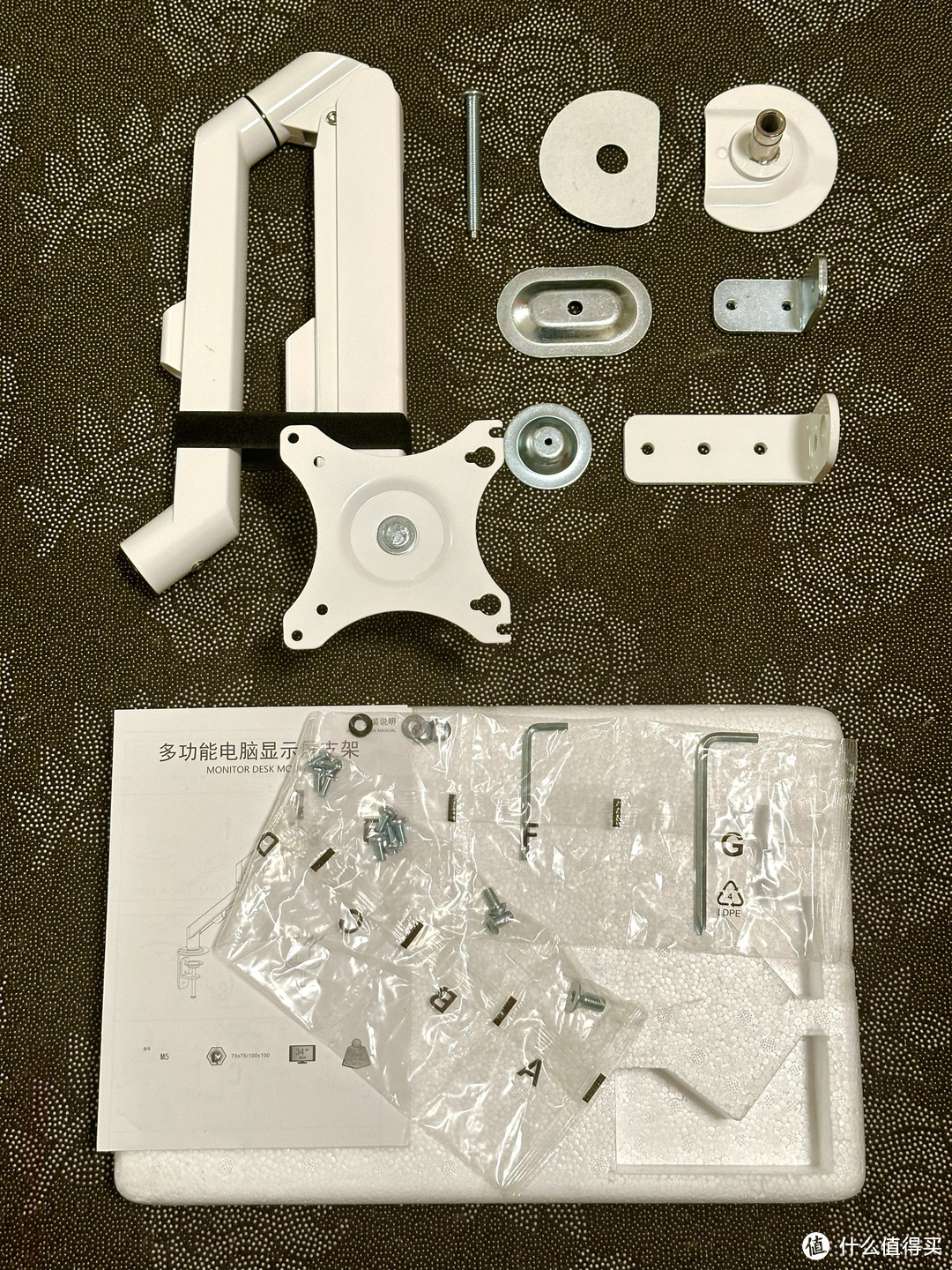
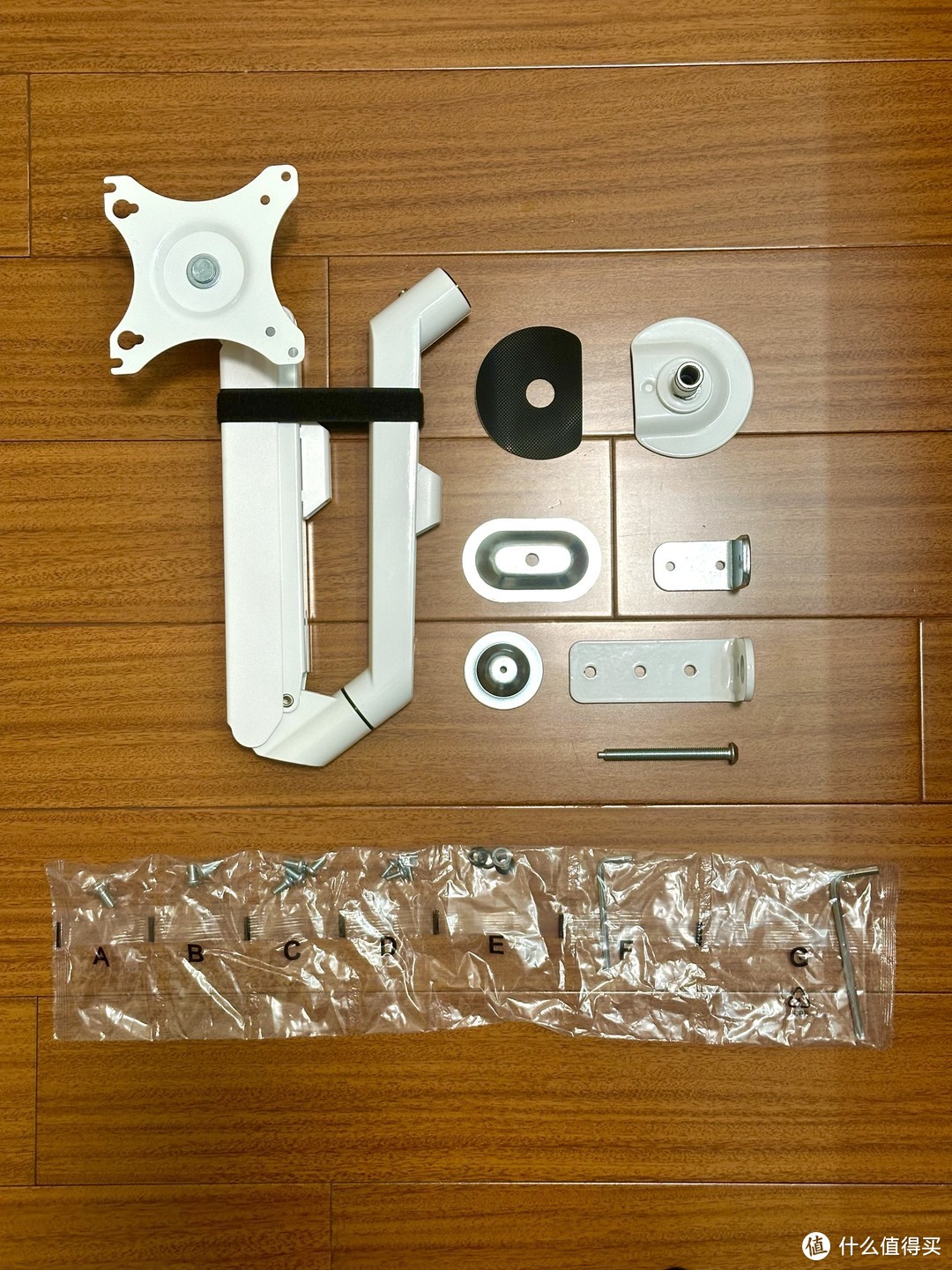
配件全家福,配套的零件和安装工具分包封装,非常到位。
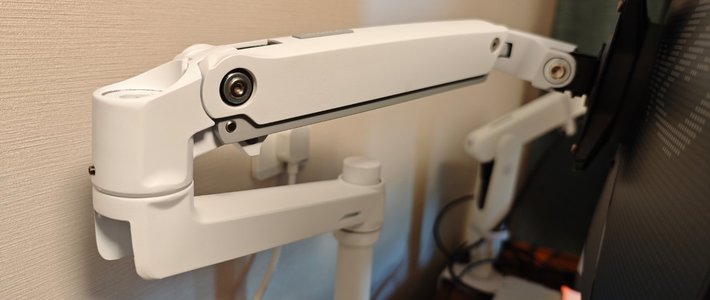
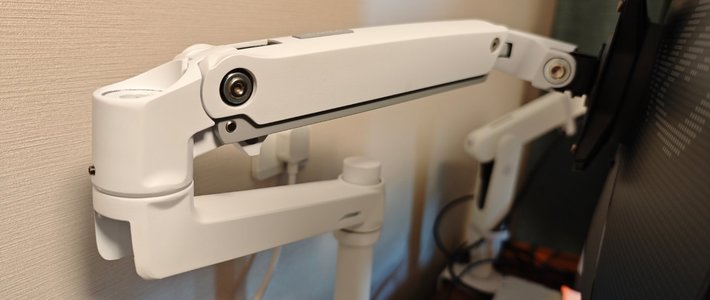
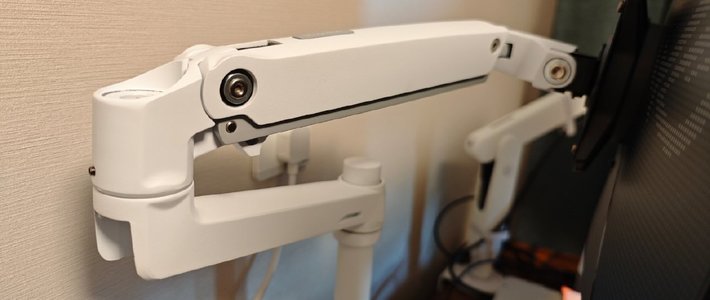
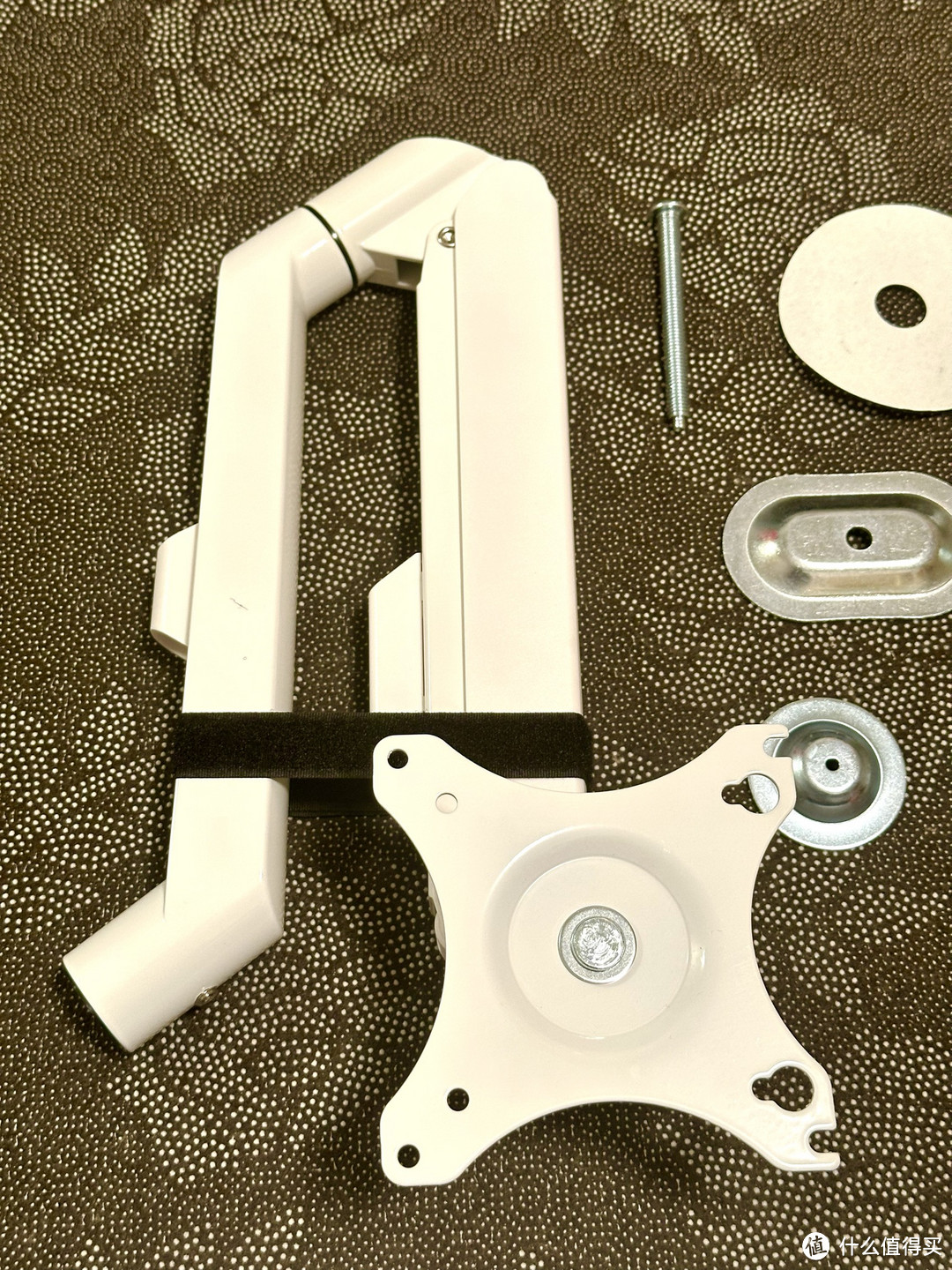
气压支撑臂,比我原来用的老款稍轻。商品页标称可以承重9kg,这项指标足够了。
安装
换个地儿了,支架就是安排在这儿使用的,这是儿童房……
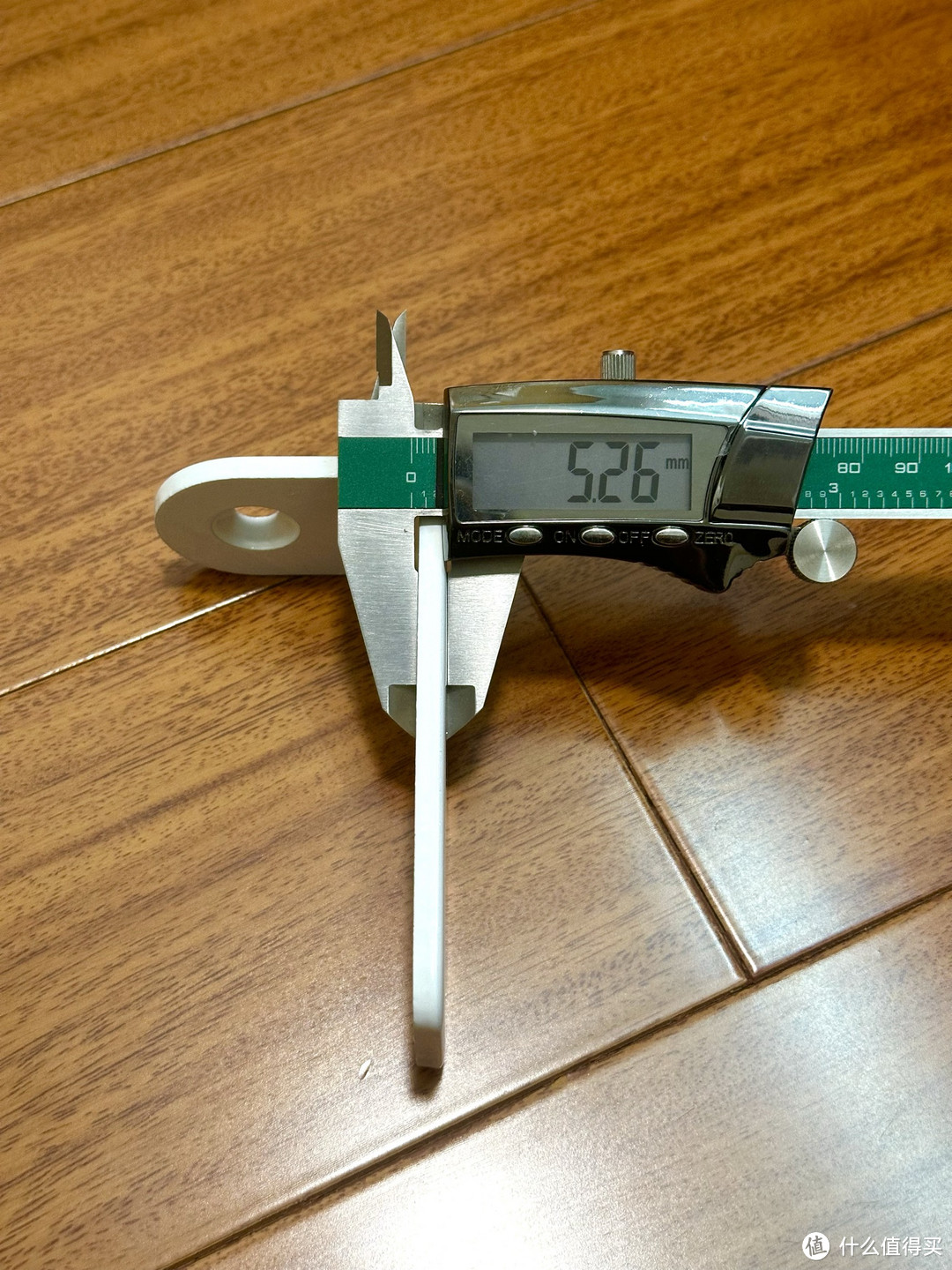
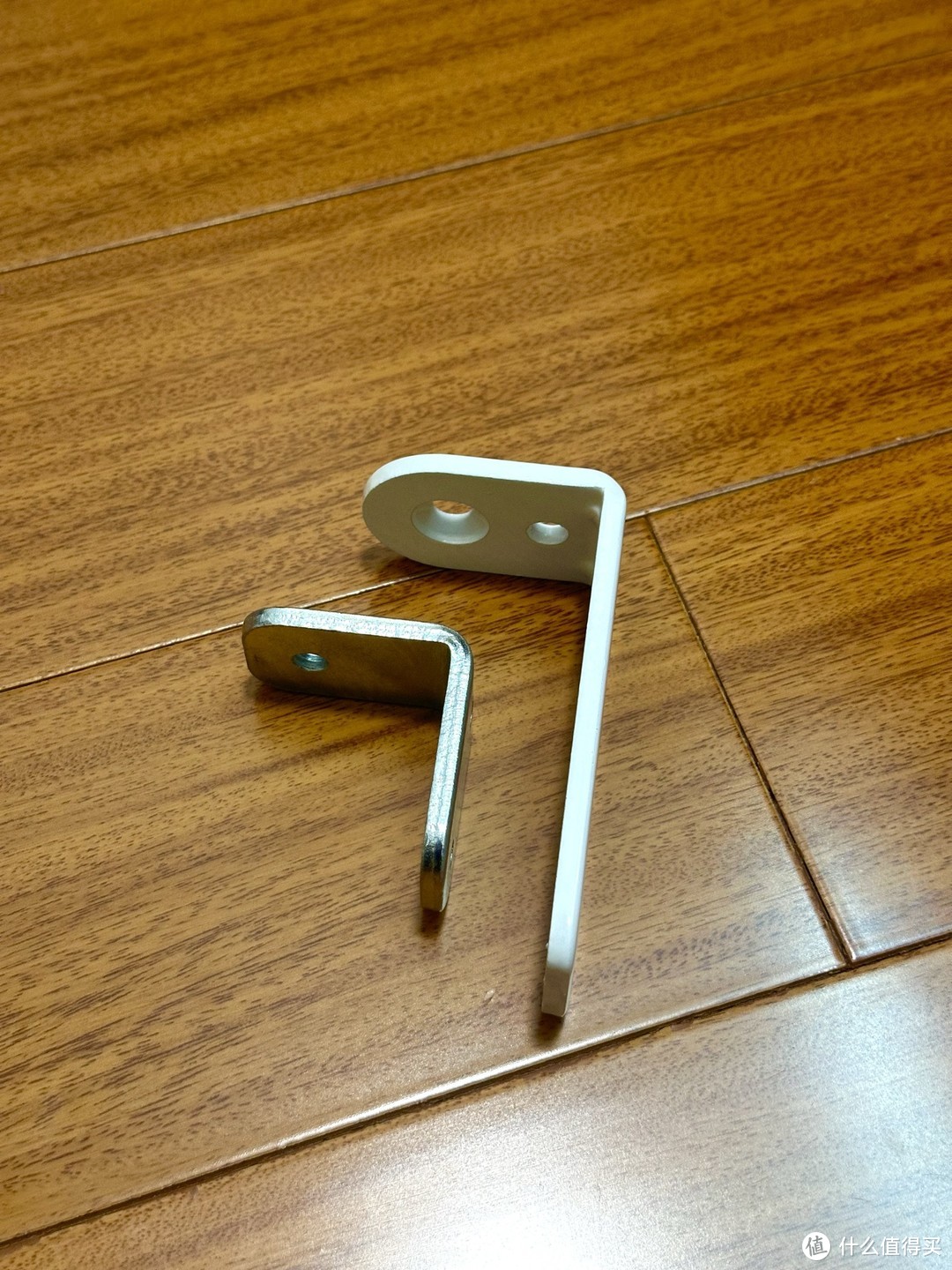
这两片L形的钢片用来构成夹具部分,支架及显示器固定在桌子上就靠它来支撑的了。厂家用料也不含糊,直接上5mm厚度,比我在用的老款要厚实不少!
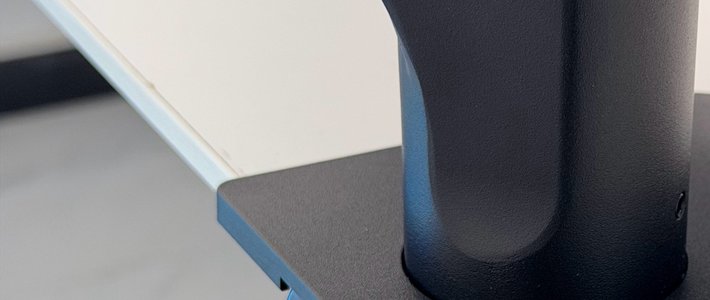
这是夹具的上部,白色的底盘露出桌面,安装链接处有定位的凸起及圆孔,一颗螺丝固定后非常牢固,定位也很准确,没有虚位。
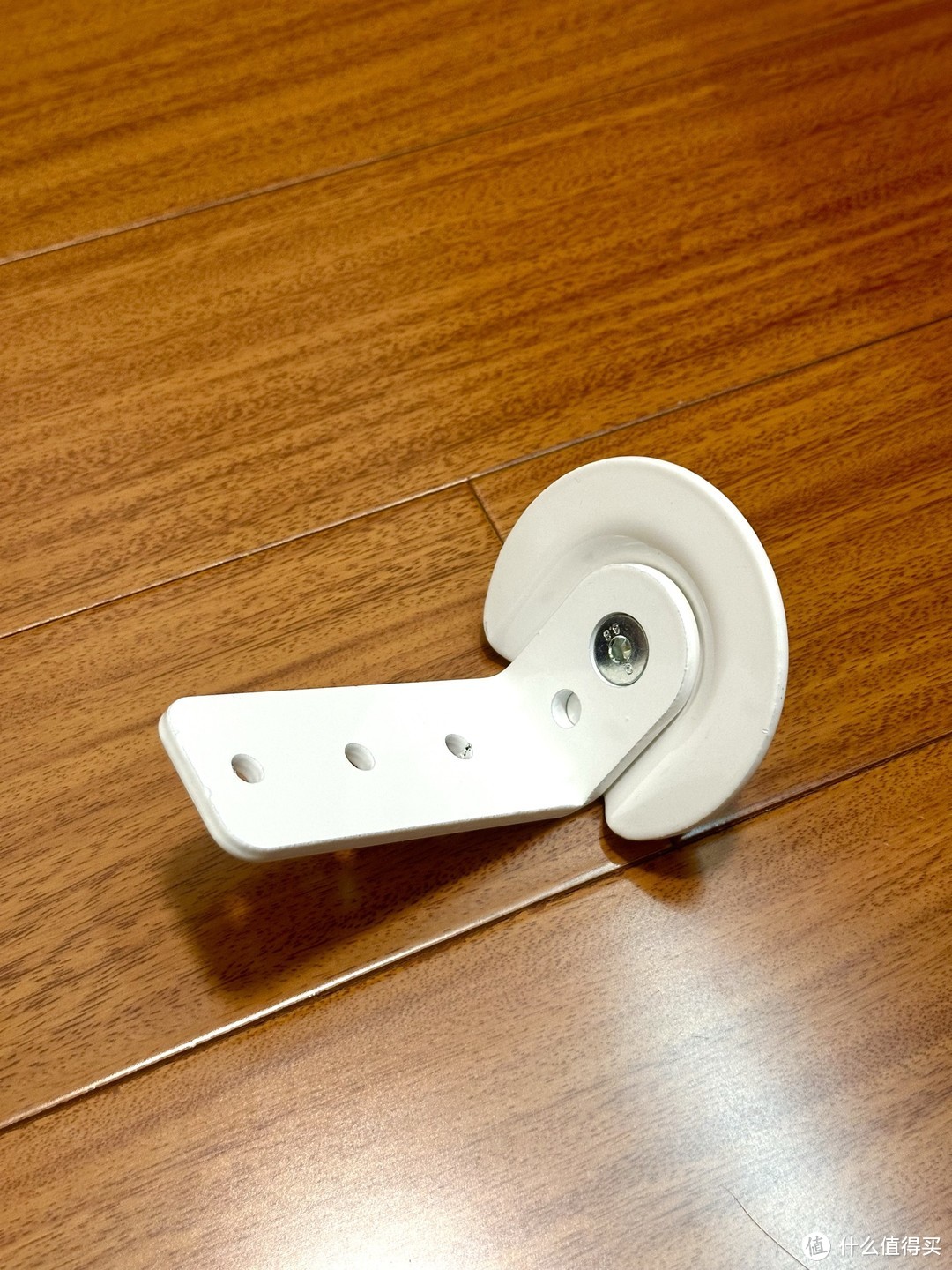
手欠把下半部分也装上去了,一会儿安装上桌还得拆…不过这样也好,可以展示一下夹具的结构。
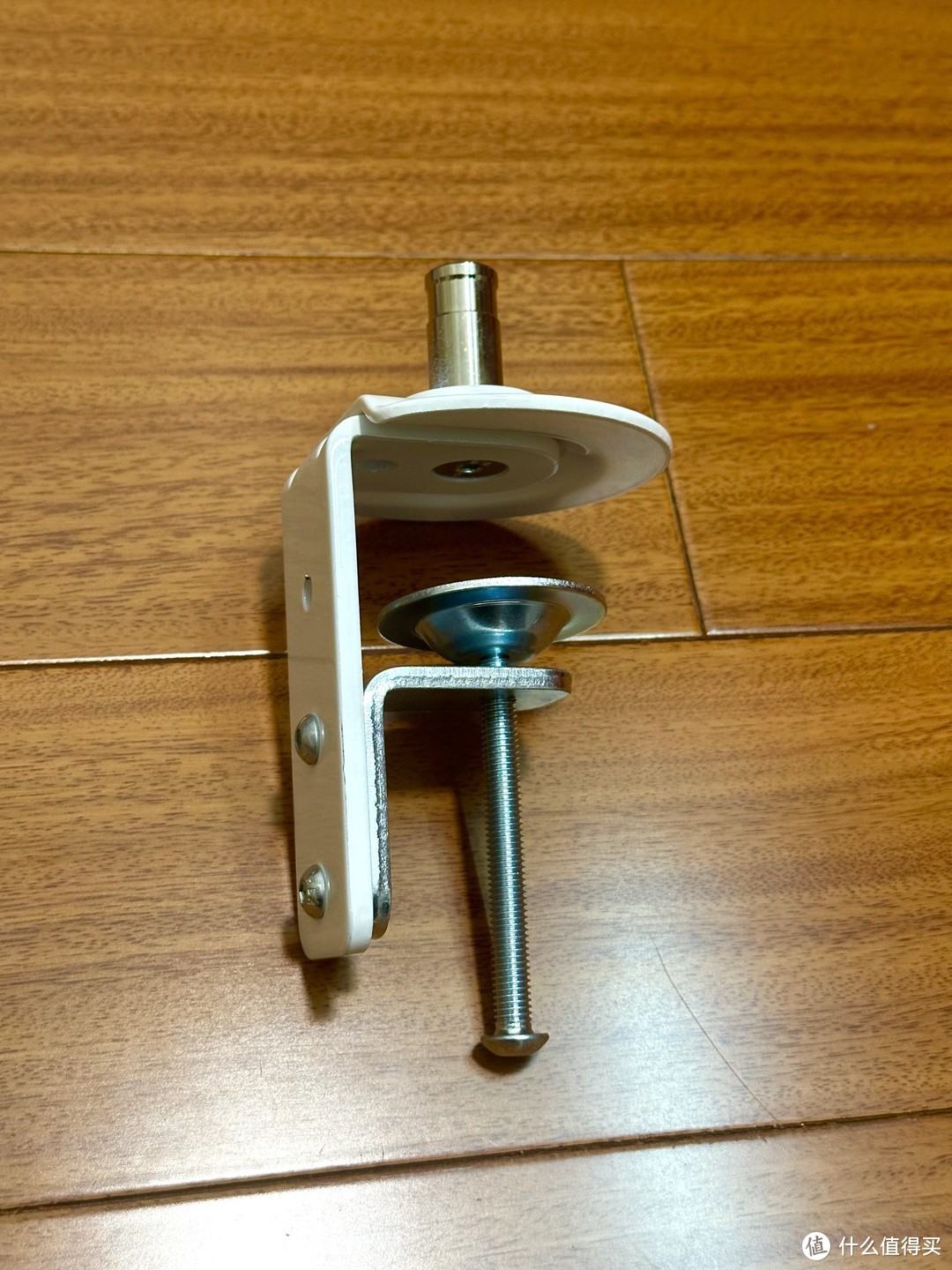
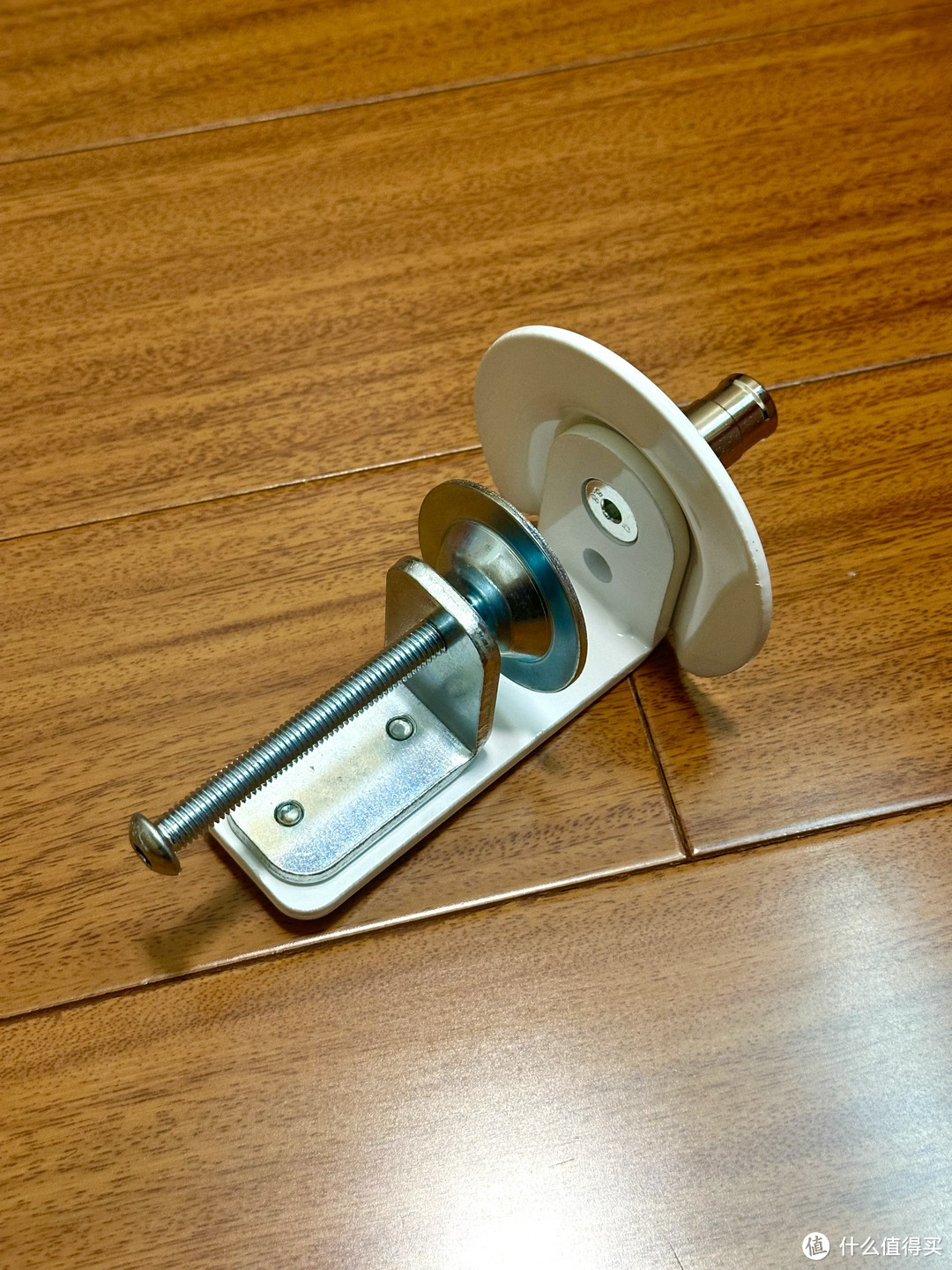
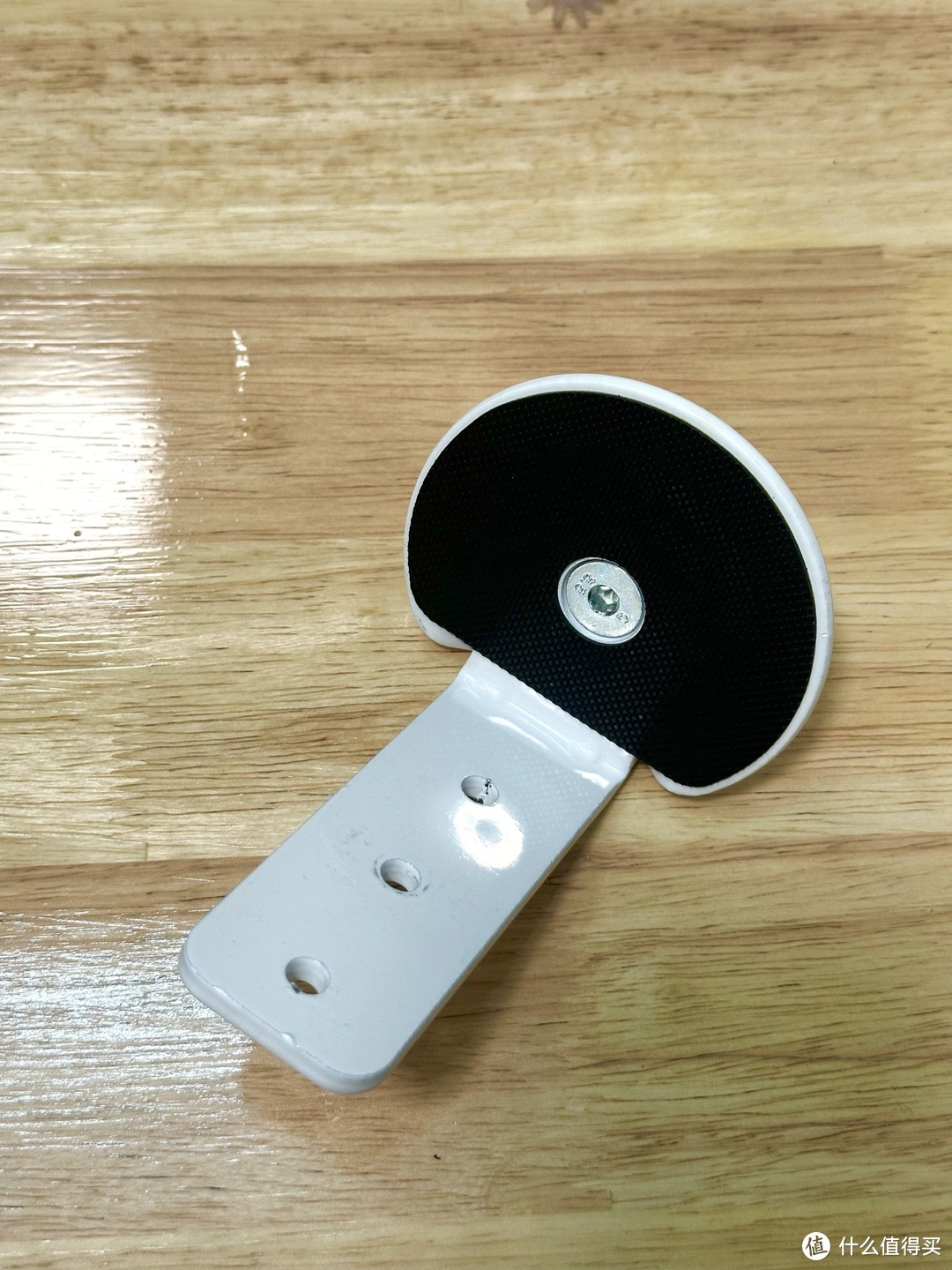
终于要安装上桌了,把配套的垫子贴上,桌下的部分就像上面的图片那样连接起来,再通过长螺丝旋锁紧就可以了。通过配套的六角扳手就能完成,无需额外的工具。
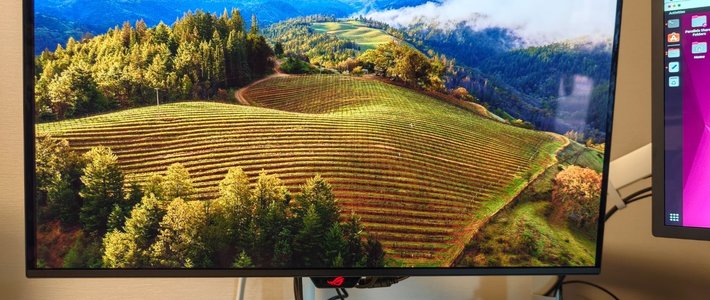
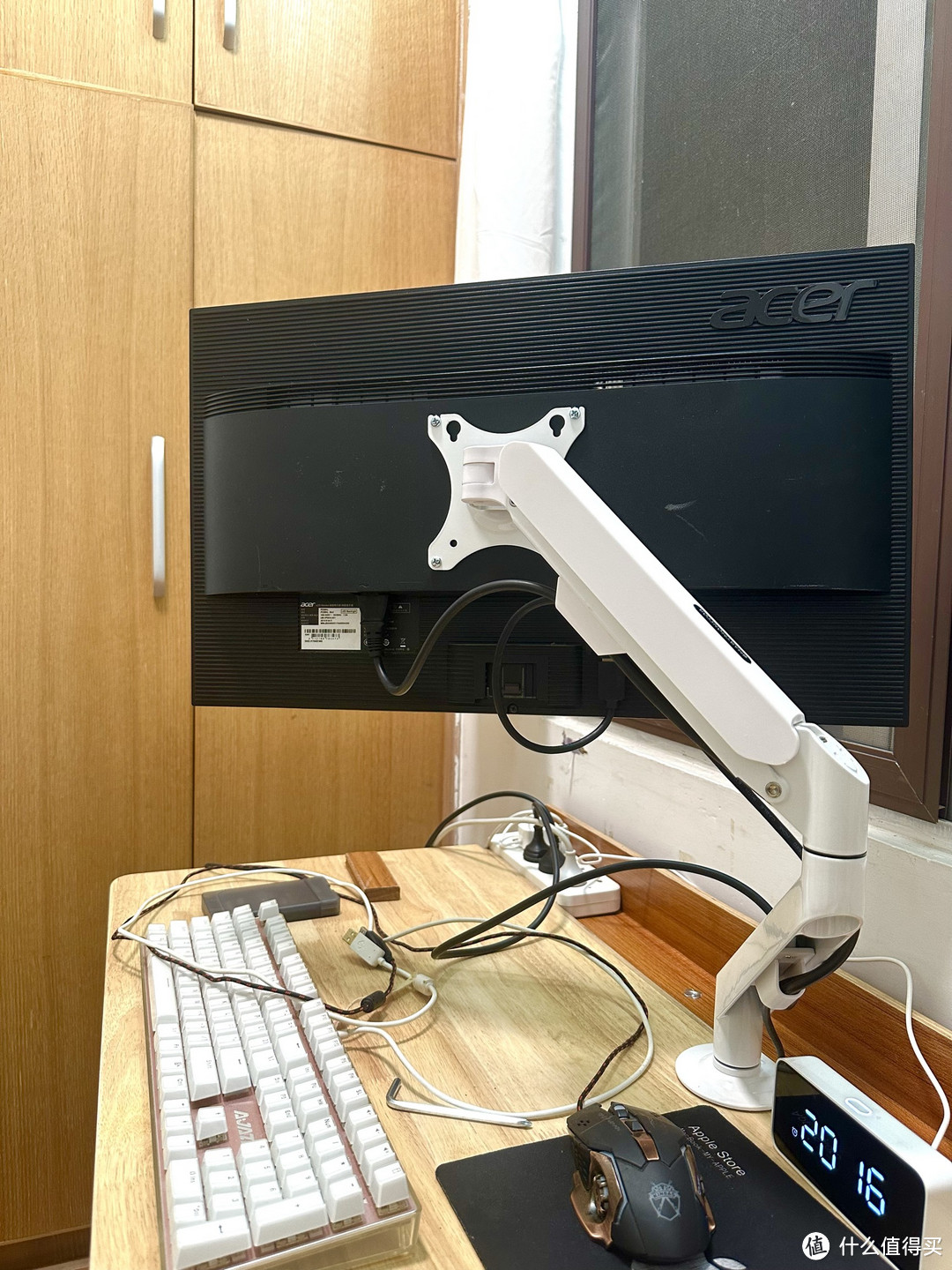
这台ACER显示器应该使用满十年了,办公和学习应该没啥问题,打游戏的话,能把眼睛晃花……十年前的产品也已经有预留了支架安装的孔位,还是蛮不错的。
这里可以先装上上端的两颗螺丝,这样就可以把显示器挂上去,支架安装板上方两个开口的螺丝位就是这样用的。
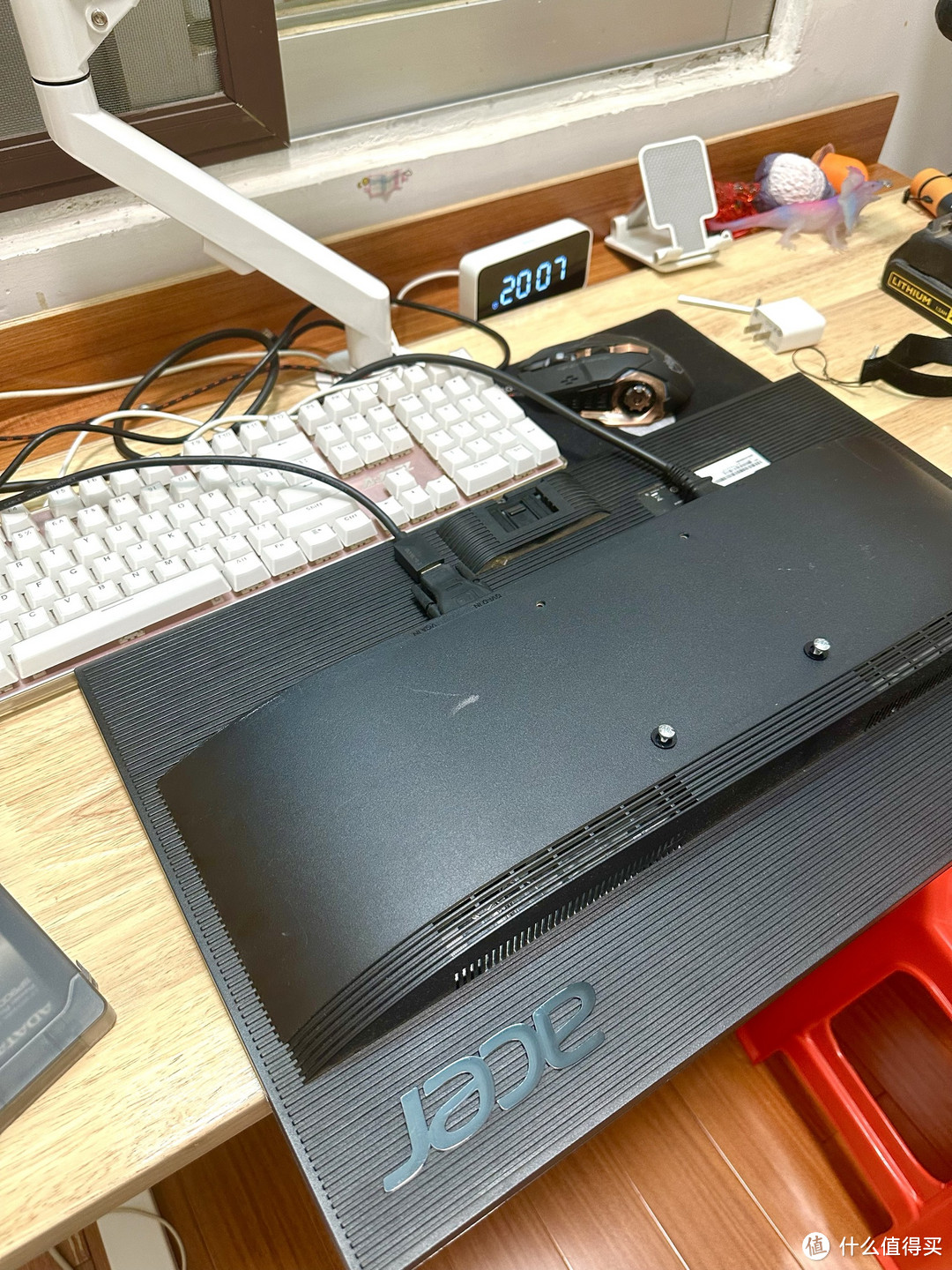
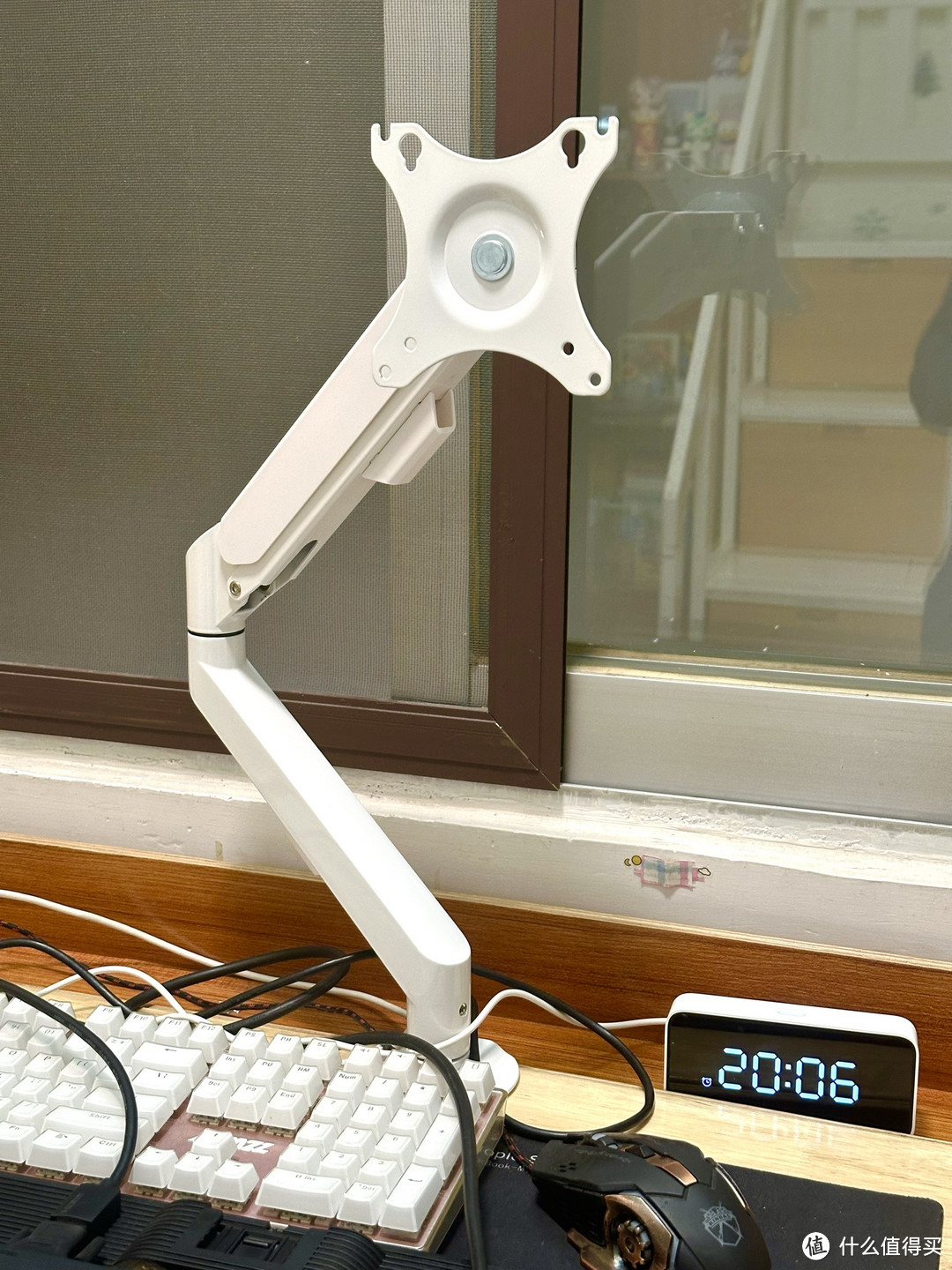
然后,再从容的把下面两个螺丝装上,锁紧,记得把配套的黑色垫片放在支架与显示器之间。最后整理一下连接线,用支架自带的卡扣收纳好,就完成啦!
使用体验
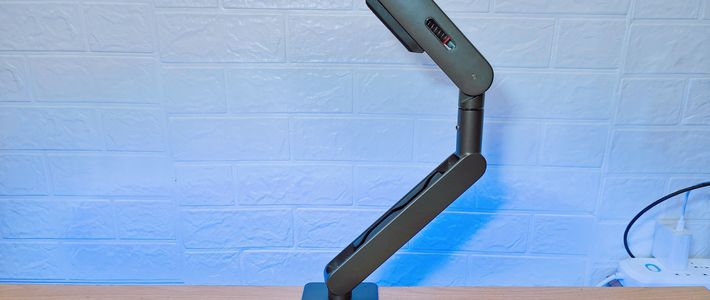
完成后的效果,这样就可以随意调节悬停了,非常好用。本来升降桌就已经很好用了,配合这个万向支架的加持,简直我都有点羡慕宝子们了。
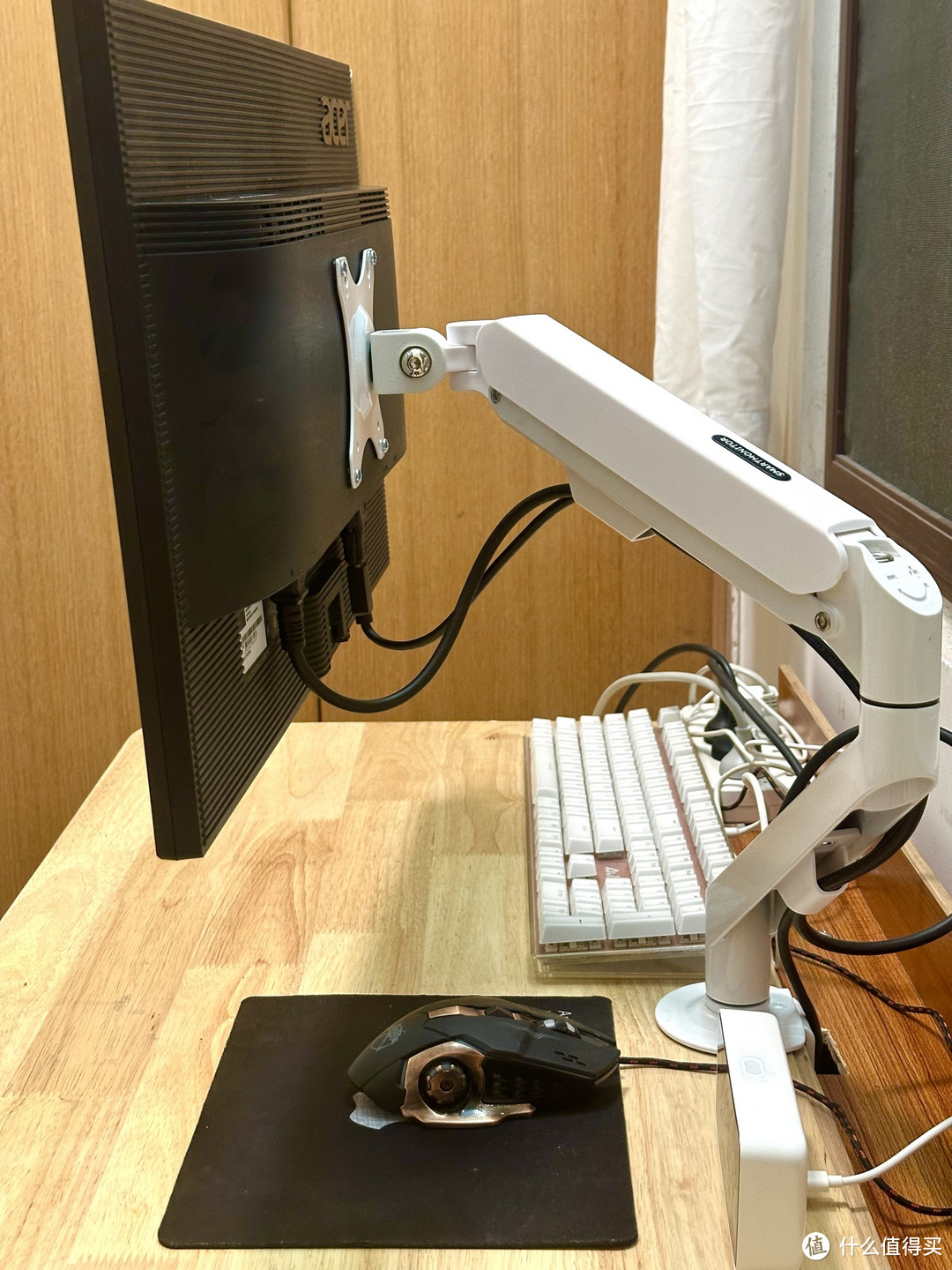
支架跟显示器本身成了黑白配,说真的,颜色不是很搭。买的时候只考虑颜色跟桌脚的白色保持一致了,却忘了显示器是纯黑色的…
显示器给宝子们学习、电脑入门用用还是可以的,只要时间控制好。后续需要升级显示器的话,只要不超过34寸,这个支架都能用。六十多块做到这个效果,我觉得性价比已经非常好了!大家觉得呢?
欢迎关注我,您将看到更多性价比好物,主打真实体验,每样东西能折腾绝不闲着…
作者声明本文无利益相关,欢迎值友理性交流,和谐讨论~











校验提示文案
校验提示文案
校验提示文案
校验提示文案
校验提示文案
校验提示文案
校验提示文案
校验提示文案
校验提示文案
校验提示文案
校验提示文案
校验提示文案
校验提示文案
校验提示文案
校验提示文案
校验提示文案
校验提示文案
校验提示文案