



































22
61
联想个人云X1刷飞牛OS NAS系统
2025-05-25 22:38:12
7点赞
84收藏
58评论
联想个人云X1和他的T2PRO刷机方法基本一样
1. 硬件准备
联想个人云X1主板(刷机必须拆机)+HDMI转接板+U盘+HUB(扩展坞插鼠标键盘)+网线
拆机安装HDMI转接板,X1默认2x10P的HDMI插针,需要转接成标准HMDI接口才可以刷机(盲刷大神除外)
用镊子拆掉后盖板四个橡胶塞,拧下四颗螺丝

从前盖板伸手戳一下后盖板的一角,掰下后盖板。拆掉风扇固定铁板四角8课螺丝,拿起风扇板,拔掉风扇线。

金属外壳向上一抽便可取下。

拆卸主板5颗螺丝,和前USB与LED灯线束。

从主板前半部分掰起即可取下主板

放入HDMI板,还原全部。

2. 下载安装镜像
前往 飞牛私有云官网 下载最新的系统安装 iso 镜像。
3. 制作引导盘
此步骤需要在电脑上使用写盘工具将镜像文件烧录到 U盘中。U 盘在完成安装后就可推出。写盘工具可选择 Rufus (Rufus4.5 下载 👍、Rufus 4.0 下载、Rufus 官网)、Balenaetcher 等。下文以 Rufus 为例:
4. 选择要写入的 U 盘
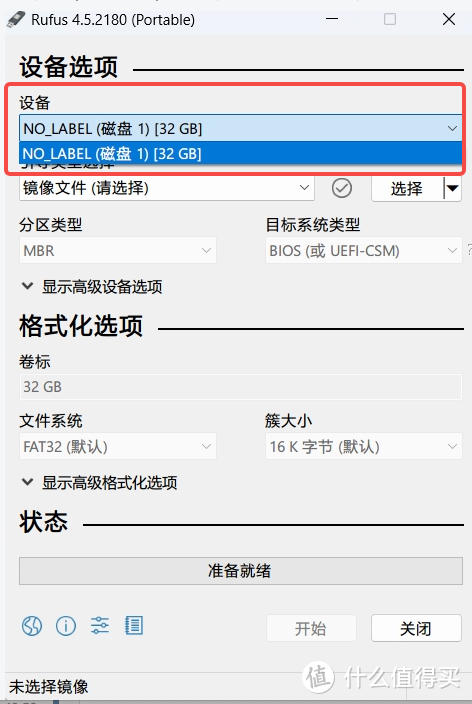
5. 选择下载好的镜像
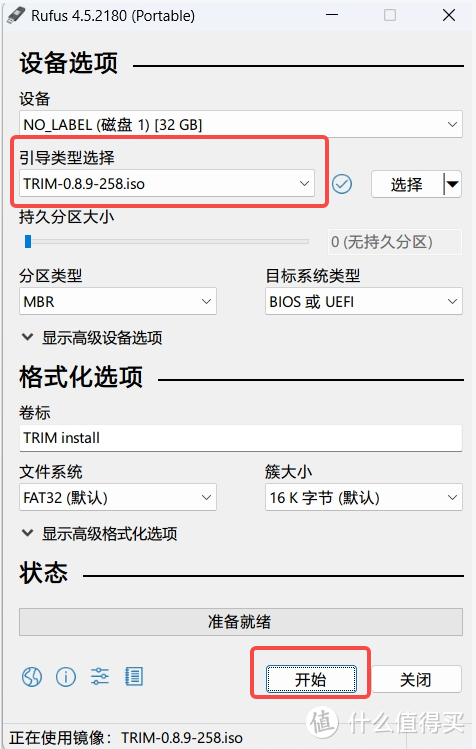
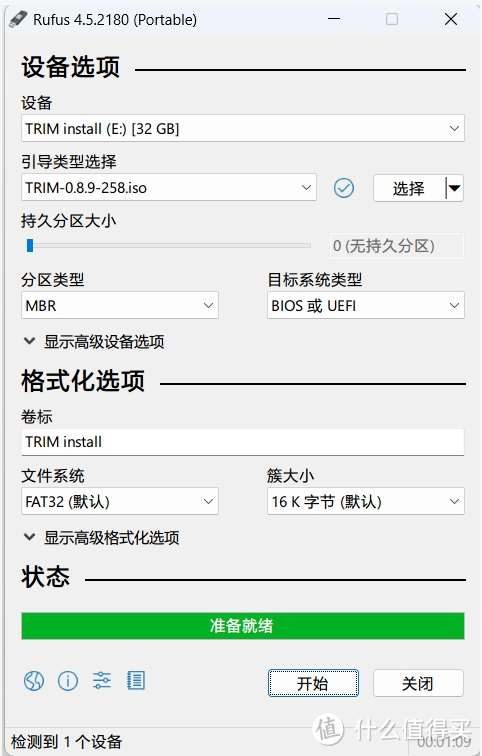
6 点击开始
进度条显示 “准备就绪” 即为完成,可拔出 U 盘。
7. 连接好全部设备
插上HDMI线连接显示器、U盘、HUB(扩展坞插鼠标键盘),网线连接路由器
8. 开机进入bios(狂按F11)
 联
联9. 选择你的U盘启动(按回车)
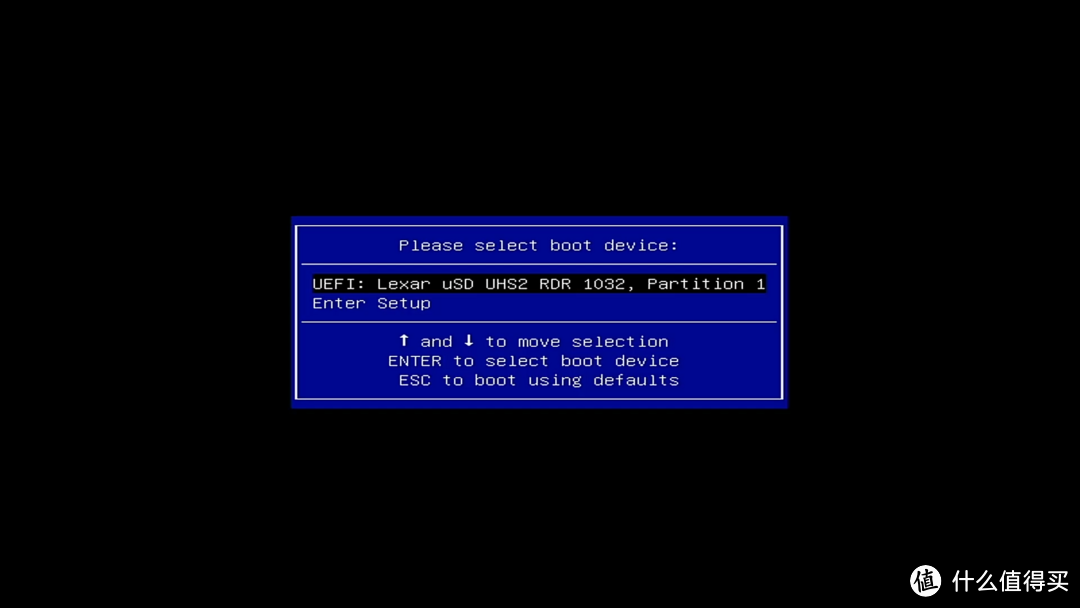
10.进入安装界面(按回车)
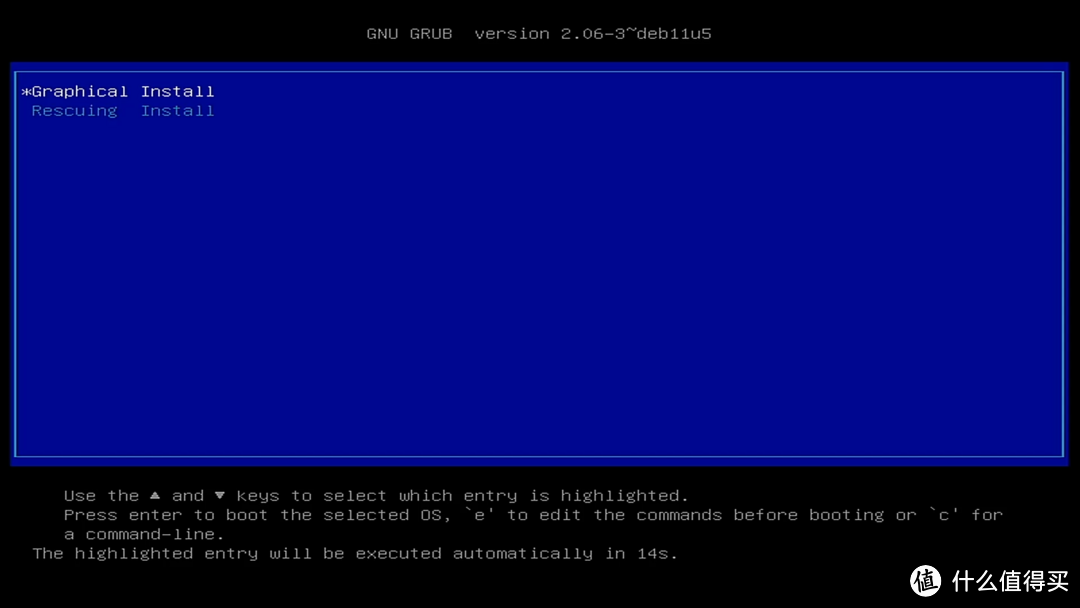
11.选择安装位置并格格式化
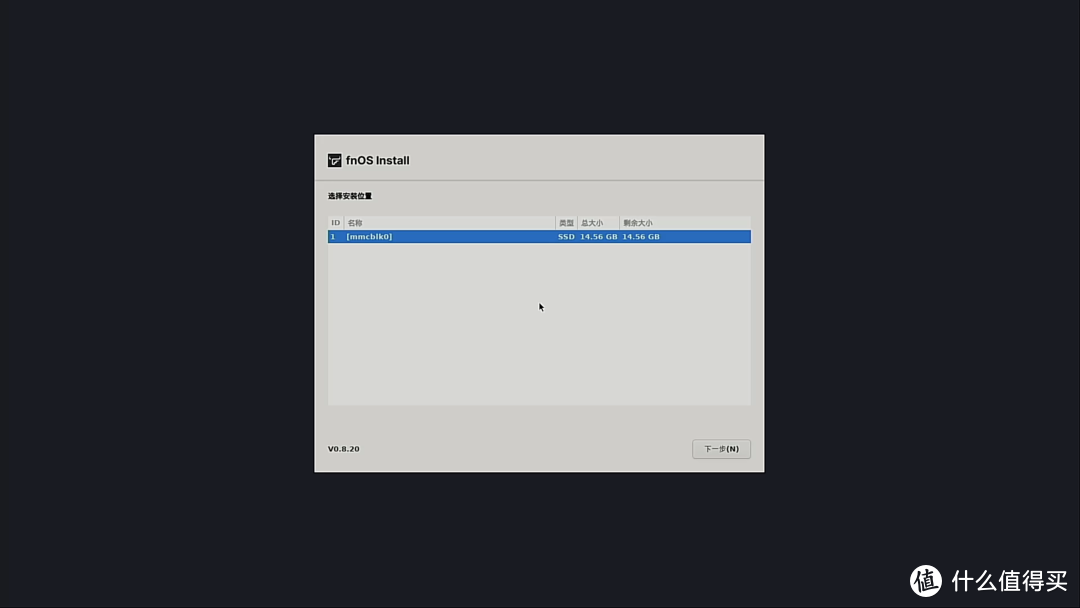
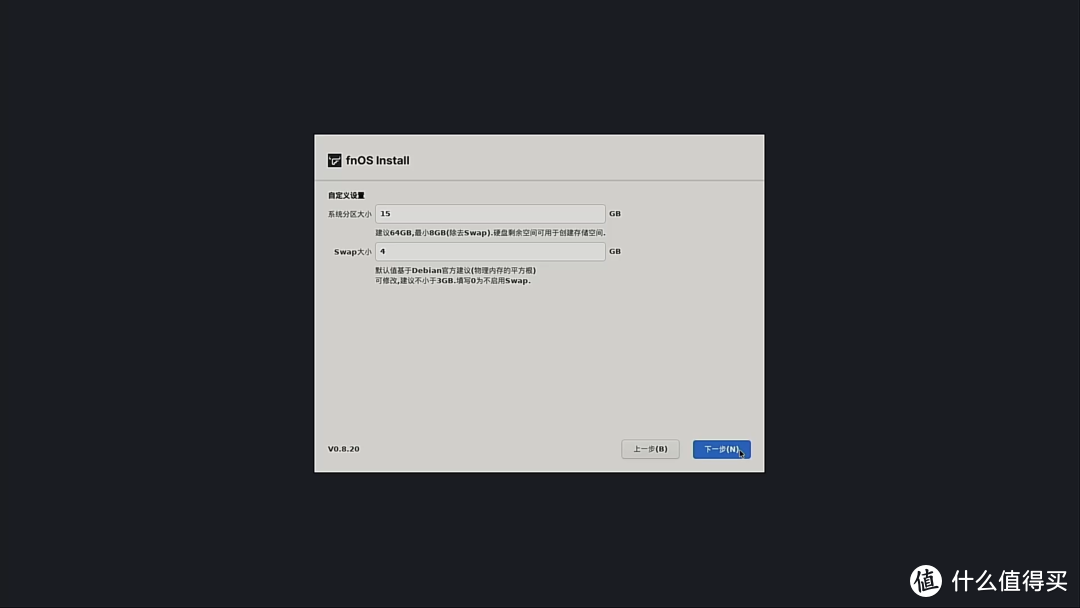
12.安装
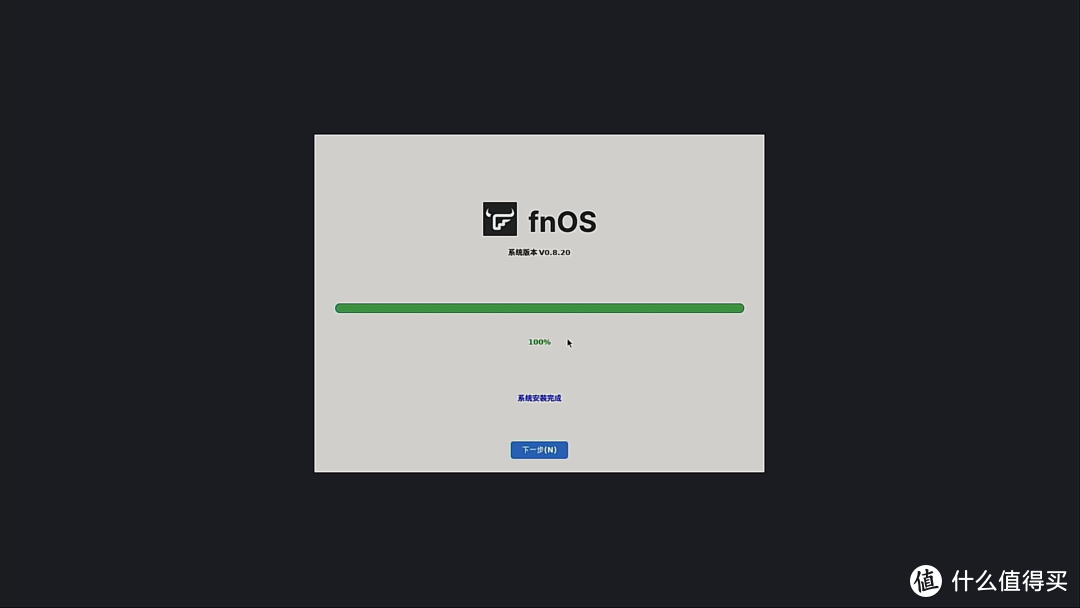
13.安装网卡驱动(刷新网口并安装驱动)
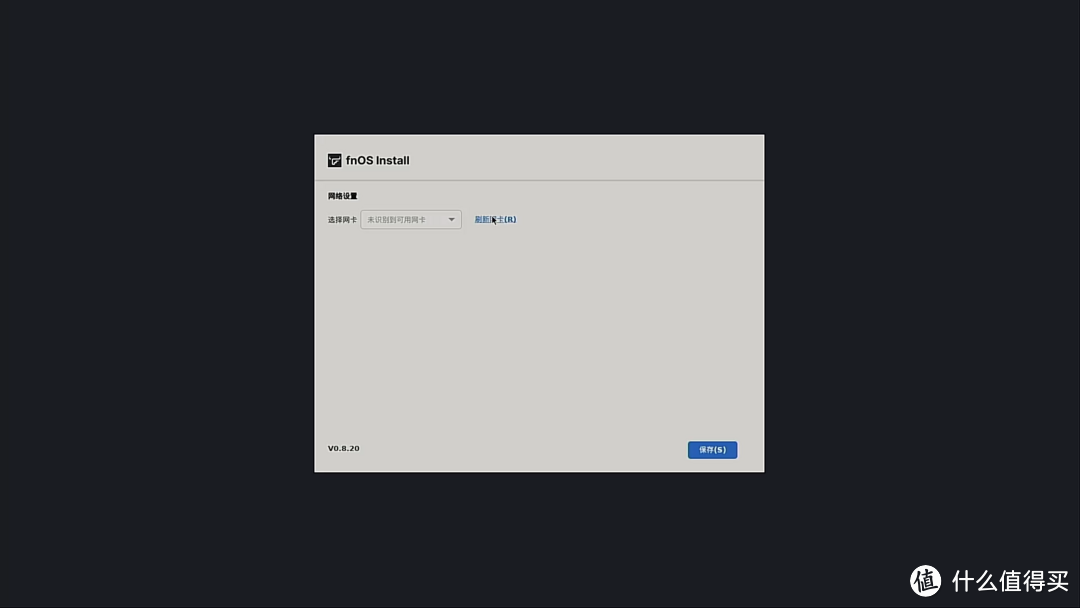
14.完成系统安装(拔出U盘,点确定)
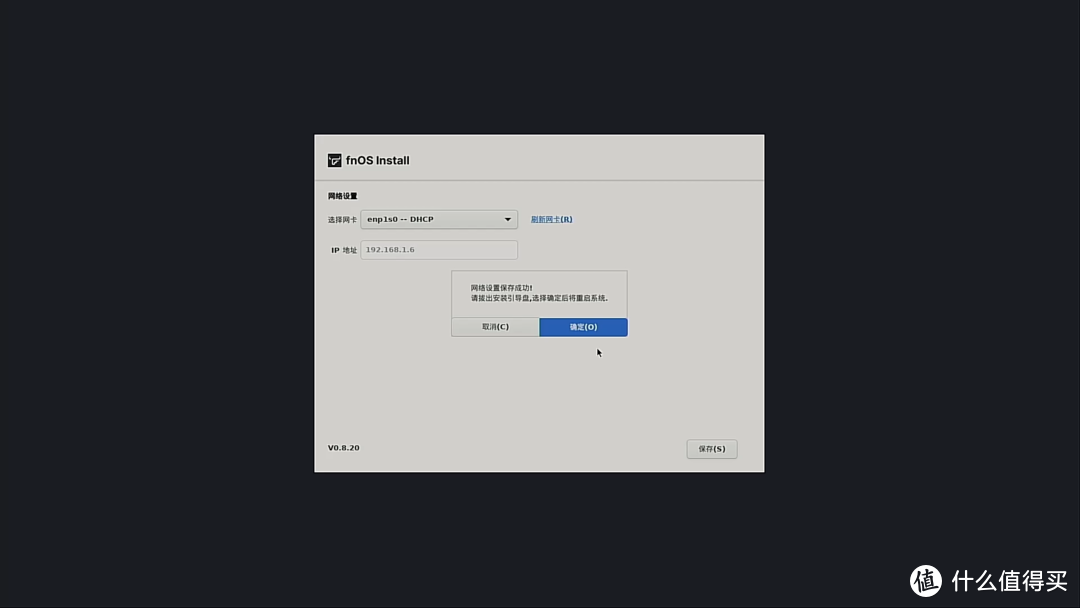
15.系统完成启动(此时会显示你NAS的IP与端口号,192.168.*.*:8000)

15.远程配置NAS设置(局域网电脑浏览器输入上一步显示的IP和端口号 192.168.*.*:8000)
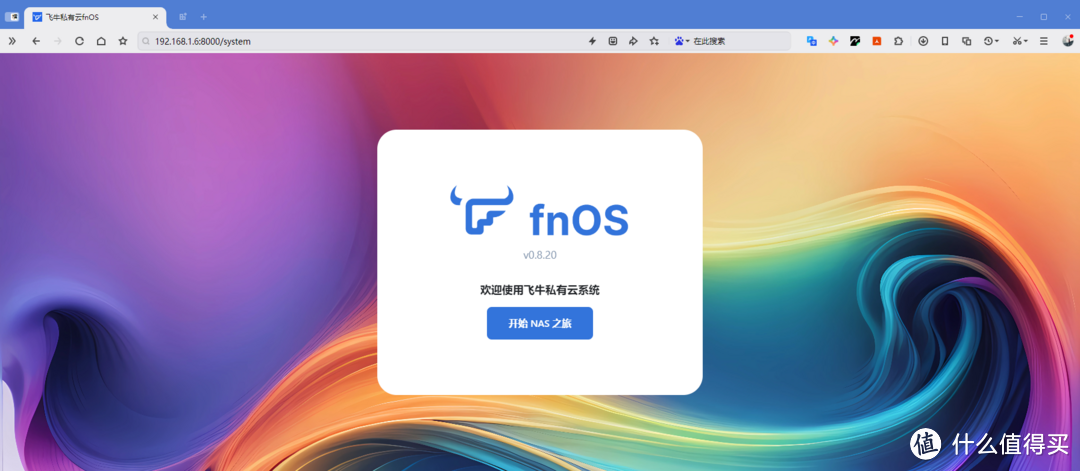
刷机完毕,你就可以体验飞牛OS了















校验提示文案
校验提示文案
校验提示文案
校验提示文案
校验提示文案
校验提示文案
校验提示文案
校验提示文案
校验提示文案
校验提示文案
校验提示文案
校验提示文案
校验提示文案
引脚还需要设置不?
校验提示文案
校验提示文案
校验提示文案
校验提示文案
校验提示文案
校验提示文案
校验提示文案
校验提示文案
校验提示文案
校验提示文案
引脚还需要设置不?
校验提示文案
校验提示文案
校验提示文案
校验提示文案
校验提示文案
校验提示文案
校验提示文案
校验提示文案
校验提示文案
校验提示文案
校验提示文案
校验提示文案
校验提示文案
校验提示文案
校验提示文案
校验提示文案
校验提示文案