
















8
5
如何在Steam Deck上高效管理和分享你的游戏截图
2025-01-24 22:31:58
0点赞
0收藏
0评论
Steam Deck是目前游戏市场上备受瞩目的掌上游戏设备,其强大的性能和便携性使得它在玩家中获得了极高的关注度。尤其对于那些喜欢在不同场景下进行游戏的玩家来说,Steam Deck不仅提供了丰富的游戏选择,还提供了一种全新的游戏体验方式。掌机游戏的核心之一便是游戏截图的管理和分享,本文将探讨如何在Steam Deck上高效管理你的游戏截图。
我们要了解的是Steam Deck的截图存储路径。每当你通过Steam Deck进行游戏时,按下预定的截图组合键便会自动保存截图。这些截图默认存储在文件目录中的"remote"文件夹内。但对于许多玩家来说,找到并管理这些截图往往成了一件麻烦事。这是因为文件夹路径相对较深,每次需要截图时都得重复寻找。为了方便后续管理,你可以将截图文件夹设立为快捷方式,便于频繁访问。

接下来,我们探讨Steam Deck如何实现截图导出至其它设备。对于iOS用户,你可以通过下载KDE Connect应用,确保Steam Deck和iOS设备在同一个Wi-Fi环境下连接。进入Steam Deck的桌面模式,找到截图所在文件,将其压缩并通过KDE Connect分享至iOS设备。此外,也有玩家利用蓝牙功能或直接插入USB存储设备进行传输,这些方法均能有效实现截图导出和管理。
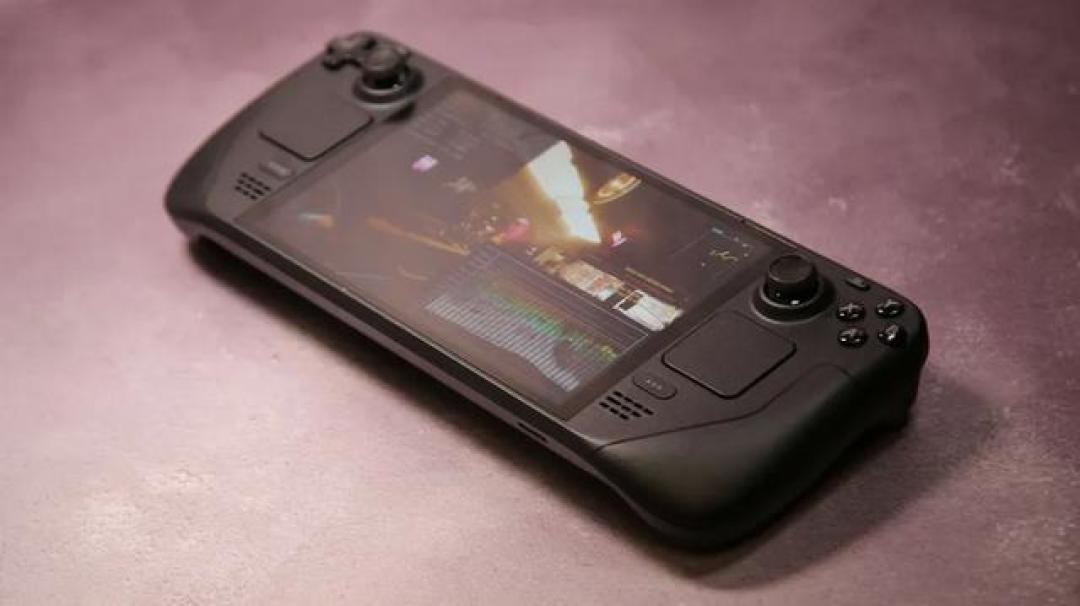
对于那些拥有大量截图的玩家,批量管理截图尤为重要。通过Steam Deck的桌面模式,你可以方便地对截图文件进行整理和压缩。而一旦确定好需要传输的文件夹,通过前述方法传输到手机或电脑上,大大提升了效率和便利。如果你使用的是Windows系统,可以通过插件软件如Decky Loader等,进一步优化你的文件管理操作,使得导出、分享变得更加便捷。
另一方面,Steam Deck的更新频率相当频繁,近期几次更新均针对系统稳定性和性能进行优化,这也在一定程度上提升了截图管理的流畅体验。新的更新日志中提到,针对大量本地截图引发的游戏卡顿问题已经进行了修复,这为那些喜欢频繁截图的玩家带来了更稳定的使用体验。同时,随着系统版本的不断更新,截图分享和管理功能也在逐步完善,官方将会推出更便捷的管理工具来满足玩家需求。

在具体的操作层面,游戏录制和截图管理一样重要。Steam Deck新版本更新中引入了游戏录制功能,支持录制所玩的游戏并通过Steam客户端进行剪辑和分享。录制的视频可以导出为MP4格式,方便分享和保存。这项功能不仅丰富了玩家记录游戏经历的方式,也进一步完善了截图和录制的统一管理。

此外,Steam Deck的高性能表现也为截图的高效管理提供了基础保障。最新的更新提升了硬件性能及系统稳定性,在进行高负载游戏截图的同时,确保不影响游戏的正常运行和帧率表现。然而,对于一些较为要求硬件性能的游戏,依旧需要根据实际情况调整画质设置,以避免截图或录制过程中对游戏造成严重的性能影响。
对于一些高级用户来说,借助第三方软件和工具优化Steam Deck的截图管理是个不错的选择。比如Bazzite,这是一个基于Fedora构建的Steam Deck游戏客户端,提供了许多便捷功能,包括截图管理在内。通过使用这些第三方工具,可以更方便地进行截图压缩、整理和传输操作。
Steam Deck为游戏玩家提供了便捷的截图和分享功能,但要想高效管理这些截图,仍需玩家掌握一些实用的方法和工具。从确定截图存储路径、设立快捷方式,到使用KDE Connect等工具导出文件,以及依靠系统更新带来的性能优化和第三方软件的辅助,这些考虑无疑都能提升截图管理的效率和体验。随着Steam Deck不断更新与优化,相信其截图管理功能将会更加完善,为玩家带来更优质的使用体验。无论你是新手用户还是资深玩家,掌握这些技巧将让你更轻松地记录和分享你的游戏精彩瞬间。