


































5
3
AIO之万兆网卡直通OpenWrt安装
2025-03-08 18:50:32
0点赞
5收藏
0评论
AIO(All in Boom[爆炸就是艺术])现在很流行ESXI或者PVE, 我不太喜欢索性直接用Rocky Linux做宿主, 使用SSH + Cockpit Web控制台管理,安装Rocky Linux很简单这里就不再赘述.
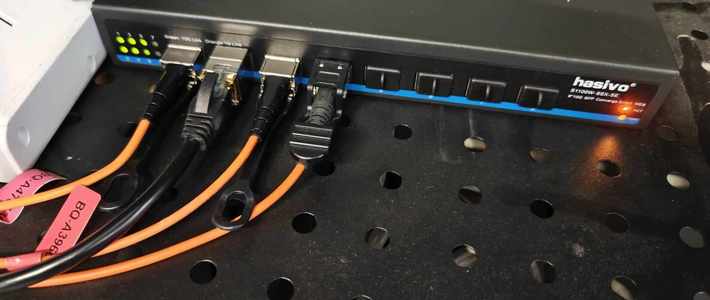
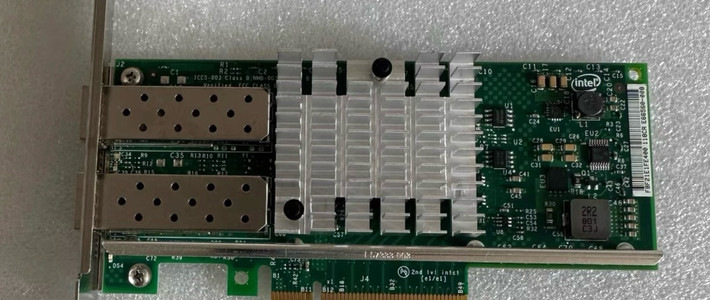
 咸鱼的国产X710-DA4网卡
 咸鱼的国产X710-DA4网卡
网卡直通这个一点不奇怪,不过大多数是用vfio-pci的ids来设置PCI设备的唯一标识符, 但是有个问题, 如果是多张卡或者多口卡那么就会全部被替代, 另外插PCIe插槽要注意, 只有PCH通道才能全部拆分IOMMU组, 如果是CPU通道, 那么大概率会跟多个设备一起被编在同一个IOMMU组.
使用命令行脚本查看IOMMU的组别情况, 如果我们要直通的设备并不是独立组, 那就无法直通了.

这个是插在CPU通道的情况,可以看到四口Intel 82580千兆网卡是在同一个IOMMU组, 这样就无法进行直通的, 我们在看一下插在PCH通道上的X710-DA4万兆网卡.

这里可以看到0a:00.0、0a:00.1、0a:00.2、0a:00.3分别是X710-DA4的D、C、B、A, 是的PCI插槽序号正好跟光口的顺序相反, 他们的IOMMU组已经是独立的编号, 这样就可以分别直通, 记下需要直通的ID,我们这里是C、B、A三口, 即0000:0a:00.1 0000:0a:00.2 0000:0a:00.3。
建立启动脚本的dracut配置
# mkdir -p /usr/lib/dracut/modules.d/99vfio-pci
# touch /usr/lib/dracut/modules.d/99vfio-pci/module-setup.sh
# chmod +x /usr/lib/dracut/modules.d/99vfio-pci/module-setup.sh
# vi /usr/lib/dracut/modules.d/99vfio-pci/module-setup.sh
将dracut的配置代码输入进去.
#!/bin/bash
check() {
if [ -d "/sys/module/vfio_pci" ]; then
return 0
else
return 1
fi
}
depends() {
return 0
}
install() {
inst_hook initqueue/start 05
declare moddir = ${moddir}
inst_hook pre-udev 00 "${moddir}/vfio-pci-init-script.sh"
}
编辑自动启动脚本
# vi /usr/lib/dracut/modules.d/99vfio-pci/vfio-pci-init-script.sh
#!/bin/sh
DEVS="0000:0a:00.1 0000:0a:00.2 0000:0a:00.3"
for DEV in $DEVS; do
echo "vfio-pci" > /sys/bus/pci/devices/$DEV/driver_override
echo $DEV > /sys/bus/pci/drivers/vfio-pci/bind
done
modprobe -i vfio-pci
这里的DEVS填写我们需要直通的PCI插槽序号, 即之前查看IOMMU组看到的序号.
; 设置可执行
# chmod +x /usr/lib/dracut/modules.d/99vfio-pci/vfio-pci-init-script.sh
; 重新生成Linux初始内存文件系统(initramfs)
# dracut /boot/initramfs-$(uname -r).img $(uname -r) --force
重启后查看vfio_pci设备信息, 可以看到驱动已经加载成功.
# ls /sys/bus/pci/drivers/vfio-pci -l
总用量 0
lrwxrwxrwx. 1 root root 0 3月 7 22:09 0000:0a:00.1 -> ../../../../devices/pci0000:00/0000:00:1d.0/0000:0a:00.1
lrwxrwxrwx. 1 root root 0 3月 7 22:09 0000:0a:00.2 -> ../../../../devices/pci0000:00/0000:00:1d.0/0000:0a:00.2
lrwxrwxrwx. 1 root root 0 3月 7 22:09 0000:0a:00.3 -> ../../../../devices/pci0000:00/0000:00:1d.0/0000:0a:00.3
--w-------. 1 root root 4096 3月 4 23:01 bind
lrwxrwxrwx. 1 root root 0 3月 7 22:09 module -> ../../../../module/vfio_pci
--w-------. 1 root root 4096 3月 7 22:09 new_id
--w-------. 1 root root 4096 3月 7 22:09 remove_id
--w-------. 1 root root 4096 3月 7 22:09 uevent
--w-------. 1 root root 4096 3月 7 22:09 unbind
获取需要直通PCIe设备的详细信息.
# virsh nodedev-list --tree |grep pci
...
+- pci_0000_00_1d_0
| +- pci_0000_0a_00_0
| +- pci_0000_0a_00_1
| +- pci_0000_0a_00_2
| +- pci_0000_0a_00_3
...
Dump出需要直通的设备信息, pci_0000_0a_00_3 和 pci_0000_0a_00_2, 即X710的A口和B口.

下载OpenWrt x86 ext4固件
; 解压缩
# gzip -d openwrt-24.10.0-x86-64-generic-ext4-combined.img.gz
gzip: openwrt-24.10.0-x86-64-generic-ext4-combined.img.gz: decompression OK, trailing garbage ignored
; 将img镜像转换成qcow2硬盘镜像
# qemu-img convert -p -f raw -O qcow2 openwrt-24.10.0-x86-64-generic-ext4-combined.img openwrt-24.10.0-x86-64-generic-ext4-combined.qcow2
; 修改容量到20G
# qemu-img resize openwrt-24.10.0-x86-64-generic-ext4-combined.qcow2 20G
; 填充扩展容量到真实大小
# qemu-img resize -f raw openwrt-24.10.0-x86-64-generic-ext4-combined.qcow2 20G
编写XML openwrt.xml 来定义一台新的虚拟机.

创建虚拟机
# virsh define openwrt.xml
由于X710的驱动i40e在OpenWrt默认是没有的, 需要手动下载并拷贝进虚拟机, 否则因为没网络而无法继续.
拷贝 i40e 驱动到虚拟机中
# virt-copy-in -d openwrt_default_gateway kmod-i40e_6.6.73-r1_x86_64.ipk /root
; 如果提示 bash: virt-copy-in:未找到命令 则安装软件包.
# dnf install -y libguestfs-tools
; 如果提示 libguestfs: error: stat: /usr/libexec/qemu-kvm: 没有那个文件或目录 则做一下软连接.
# ln -s $(which qemu-kvm) /usr/libexec/qemu-kvm
在虚拟机中运行
# opkg kmod-i40e_6.6.73-r1_x86_64.ipk
在虚拟机中运行自动扩容脚本, OpenWrt官网有详细介绍, 见 https://openwrt.org/docs/guide-user/advanced/expand_root
# 直接配置自动扩容脚本
cat << "EOF" > /etc/uci-defaults/70-rootpt-resize
if [ ! -e /etc/rootpt-resize ]
&& type parted > /dev/null
&& lock -n /var/lock/root-resize
then
ROOT_BLK="$(readlink -f /sys/dev/block/"$(awk -e
'$9=="/dev/root"{print $3}' /proc/self/mountinfo)")"
ROOT_DISK="/dev/$(basename "${ROOT_BLK%/*}")"
ROOT_PART="${ROOT_BLK##*[^0-9]}"
parted -f -s "${ROOT_DISK}"
resizepart "${ROOT_PART}" 100%
mount_root done
touch /etc/rootpt-resize
reboot
fi
exit 1
EOF
cat << "EOF" > /etc/uci-defaults/80-rootfs-resize
if [ ! -e /etc/rootfs-resize ]
&& [ -e /etc/rootpt-resize ]
&& type losetup > /dev/null
&& type resize2fs > /dev/null
&& lock -n /var/lock/root-resize
then
ROOT_BLK="$(readlink -f /sys/dev/block/"$(awk -e
'$9=="/dev/root"{print $3}' /proc/self/mountinfo)")"
ROOT_DEV="/dev/${ROOT_BLK##*/}"
LOOP_DEV="$(awk -e '$5=="/overlay"{print $9}'
/proc/self/mountinfo)"
if [ -z "${LOOP_DEV}" ]
then
LOOP_DEV="$(losetup -f)"
losetup "${LOOP_DEV}" "${ROOT_DEV}"
fi
resize2fs -f "${LOOP_DEV}"
mount_root done
touch /etc/rootfs-resize
reboot
fi
exit 1
EOF
cat << "EOF" >> /etc/sysupgrade.conf
/etc/uci-defaults/70-rootpt-resize
/etc/uci-defaults/80-rootfs-resize
EOF
; 或者用wget获取自动扩容脚本
# wget -U "" -O expand-root.sh "https://openwrt.org/_export/code/docs/guide-user/advanced/expand_root?codeblock=0"
; 执行扩容脚本
# . ./expand-root.sh
; 安装需要的软件包
# opkg update
# opkg install parted losetup resize2fs
; 开始进行扩容, 这时候会自动重启, 等待扩容完毕即可.
# sh /etc/uci-defaults/70-rootpt-resize
至此OpenWrt已经创建完毕, 剩下就是更新源、安装简体中文语言支持以及安装需要的功能了.
# opkg update
# opkg install luci-i18n-base-zh-cn install luci-i18n-package-manager-zh-cn
; WOL网卡唤醒APP
# opkg install luci-i18n-wol-zh-cn
; 络流量监视器,它使用内核提供的网络接口统计信息
# opkg install luci-i18n-vnstat2-zh-cn
; 通用即插即用UPnP(端口自动转发)
# opkg install luci-i18n-upnp-zh-cn
; BT下载工具
# opkg install luci-i18n-transmission-zh-cn
; 流量监控工具
# opkg install luci-i18n-statistics-zh-cn
; 网络共享(Samba4)
# opkg install luci-i18n-samba4-zh-cn
; MWAN3负载均衡
# opkg install luci-i18n-mwan3-zh-cn
; 网页文件管理器
# opkg install luci-i18n-filebrowser-zh-cn
; 动态域名 DNS
# opkg install luci-i18n-ddns-zh-cn
; Aria2下载工具
# opkg install luci-i18n-aria2-zh-cn
; BanIP
# opkg install luci-i18n-banip-zh-cn
最后秀一把深水宝的双模光模块。