






























7
8
还算满意,开箱拼多多入手惠普光影精灵9笔记本电脑,附拆机加硬盘内存流程
2023-04-15 20:38:59
5点赞
20收藏
31评论
创作立场声明:本商品为自费购入,文章为本人使用体验,欢迎留言点赞收藏三连,我会写更多更好的文章给大家,谢谢
新开个人专栏“水一贴”,帮助值友快速预览商品和分享自己的一些使用感受,相当于长版的晒单+购物,欢迎大家持续关注,如有问题,有问必答。
话不多说直接进入正题
之前买的r7000p(5800h+6600m)给老婆拿去做ppt了,所以需要再入手一个笔记本,偶尔炒股看电影用,很少玩游戏,对我来说1080p足够了。
由于之前联想官网买的笔记本用了一周出来一个坏点,所以试试看惠普的,对比下来,我个人觉得做工和r7000p差不多(2021版),不过这个价位笔记本都差不多,有点塑料感,实际用下来,如果只是办公,光影精灵9和r7000p没什么区别,(r7000p 2021版的也带pd充电)。
拼多多万人团入,看不到经销商名字
实付6968
16寸无界i7 13700hx+4060+16g+512g
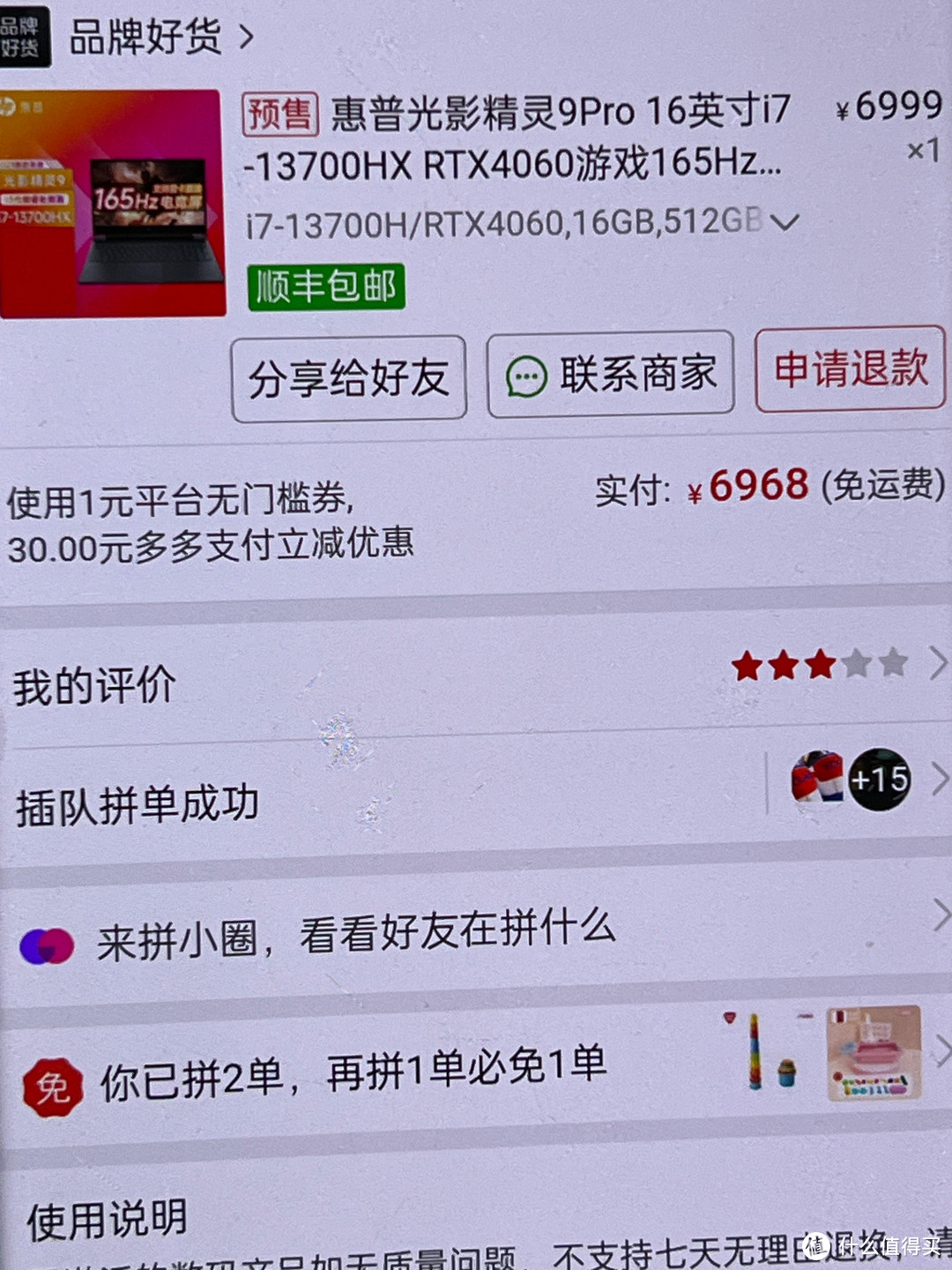 看不到经销商信息
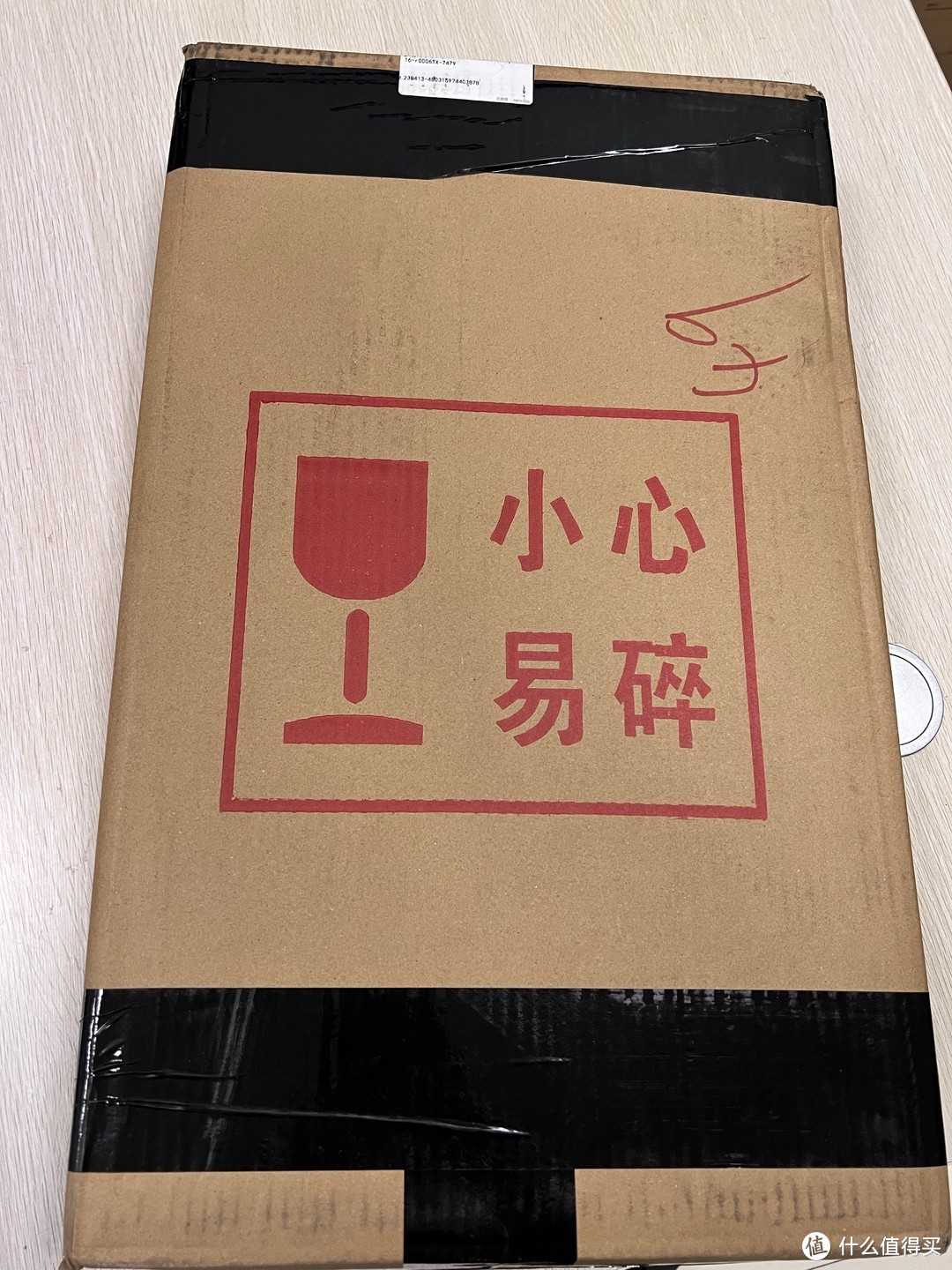
开箱随便拍拍了
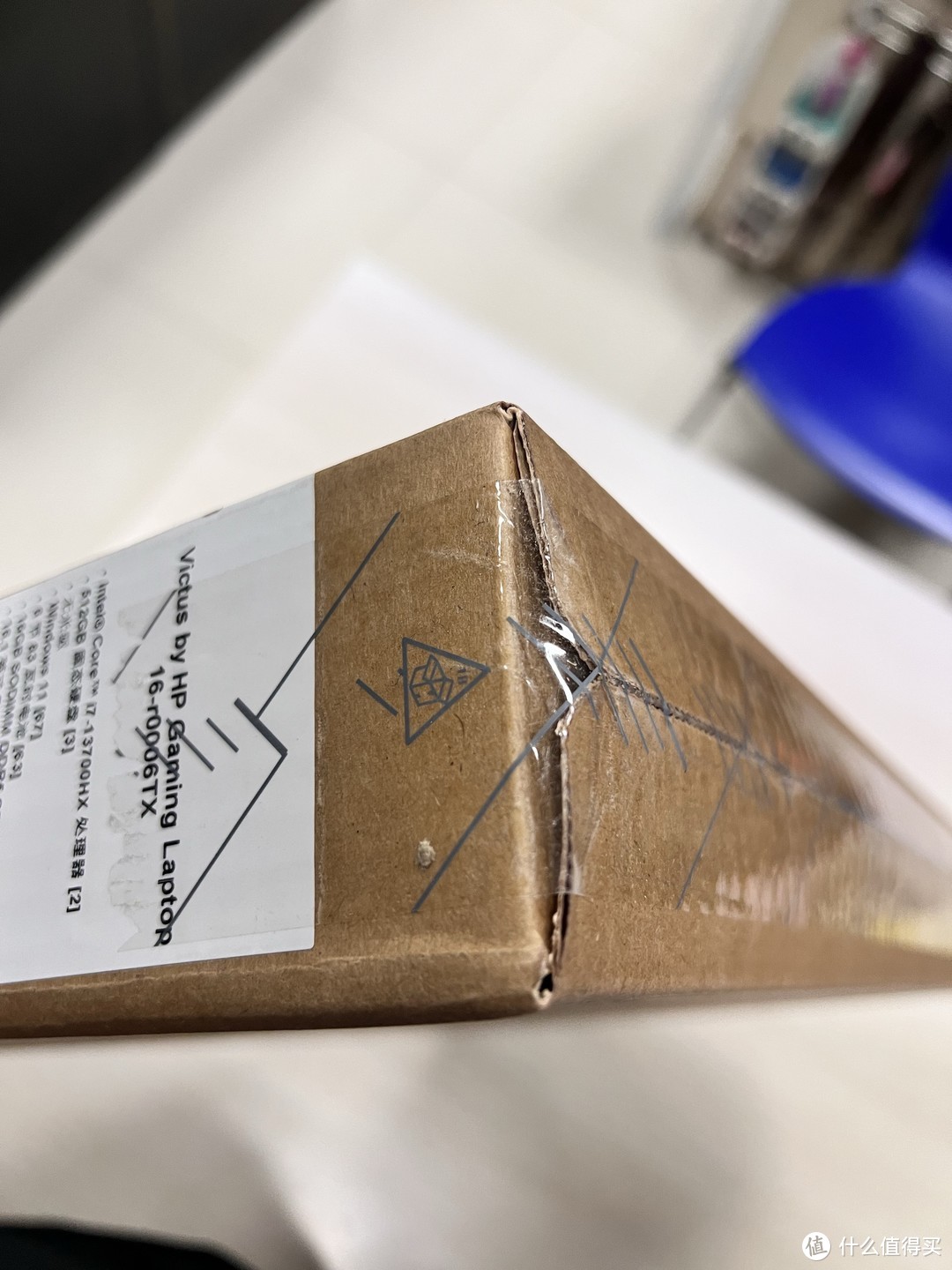
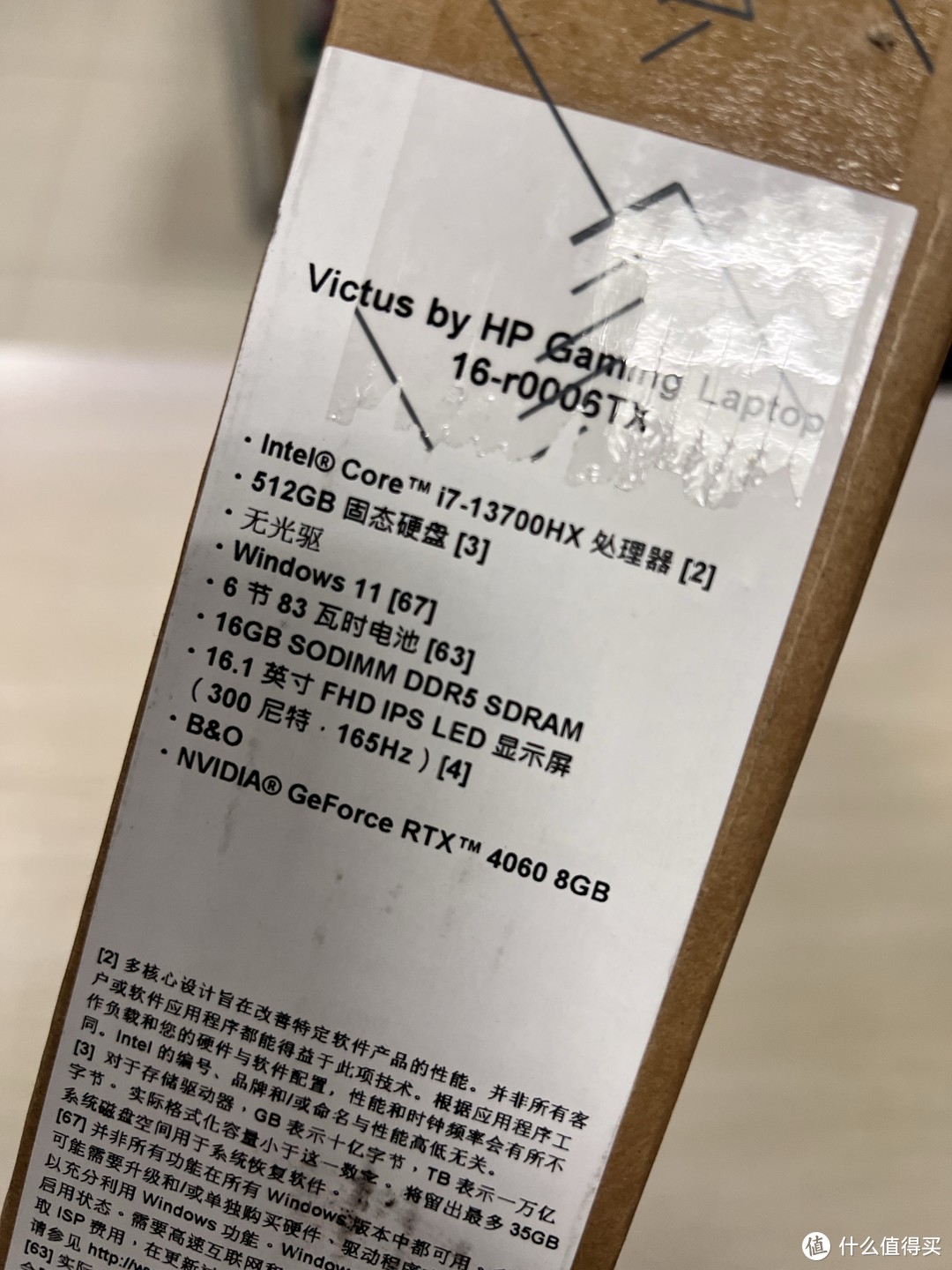 配置表
配置表
发货地是武汉,我在连云港,次日就到了
不过收到的盒子另外一面有个地址,两个地址都不是我的地址
不知道为什么,有懂行的朋友来
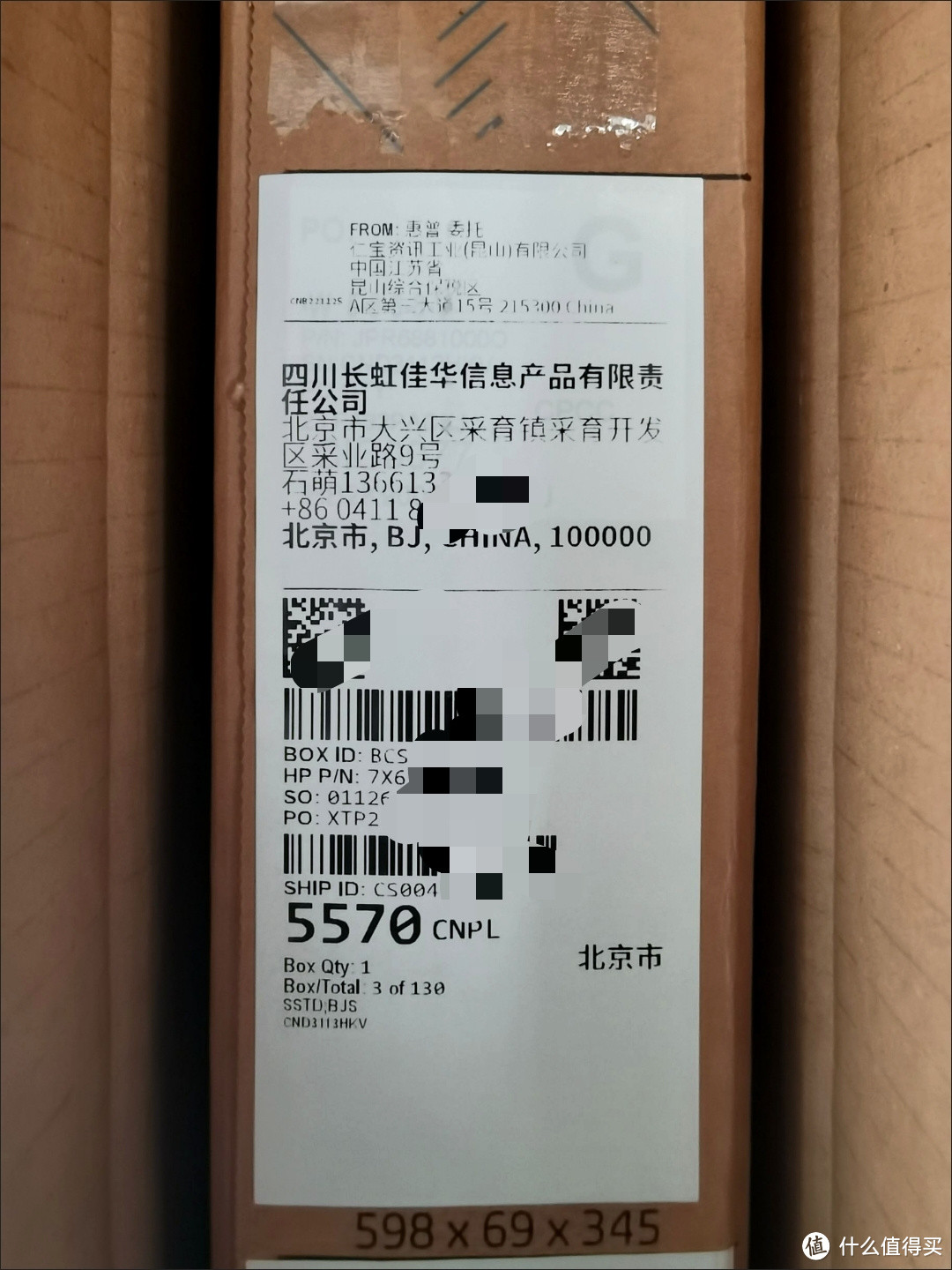 不认识的地址
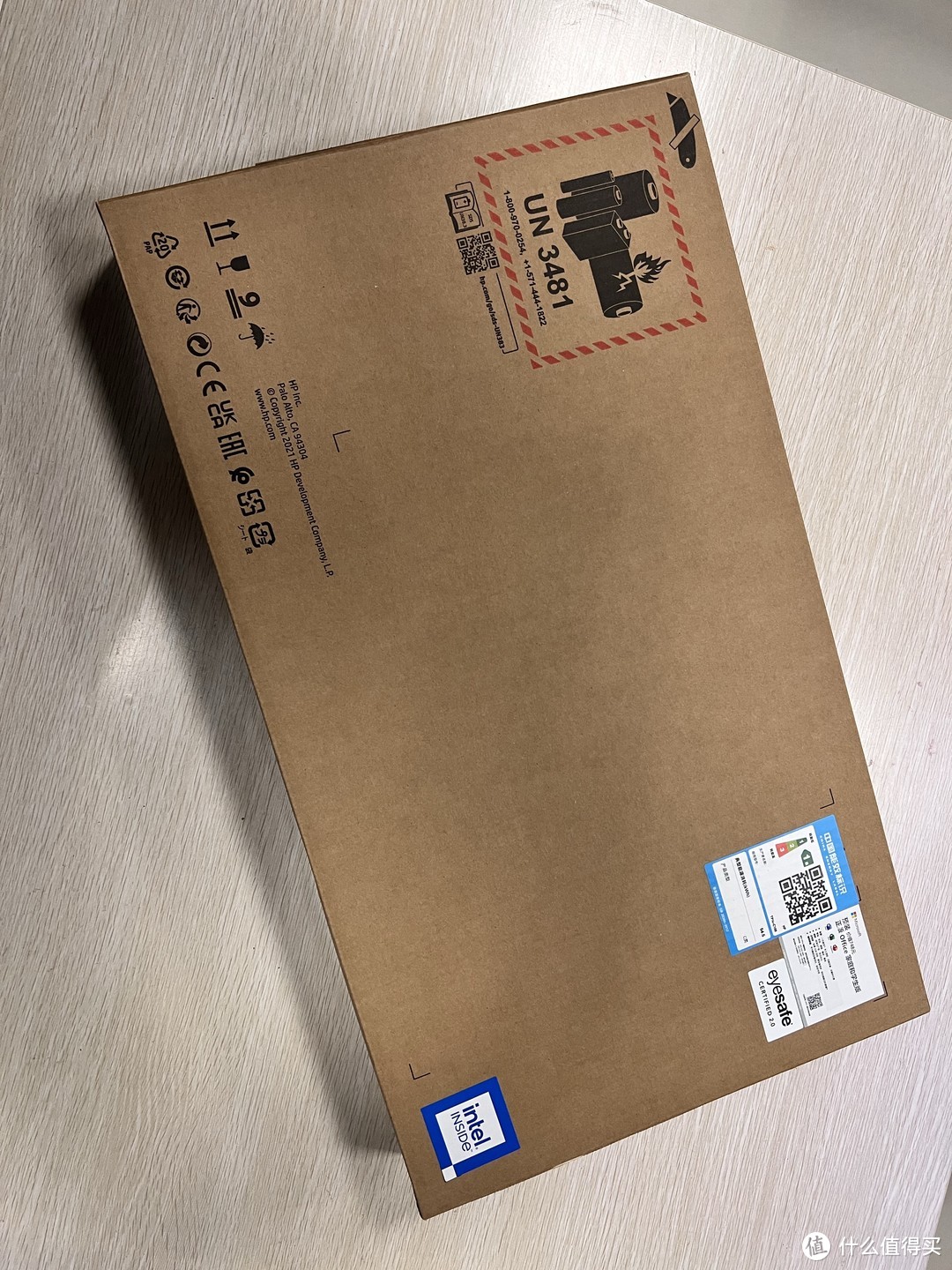 另外一面是hp字
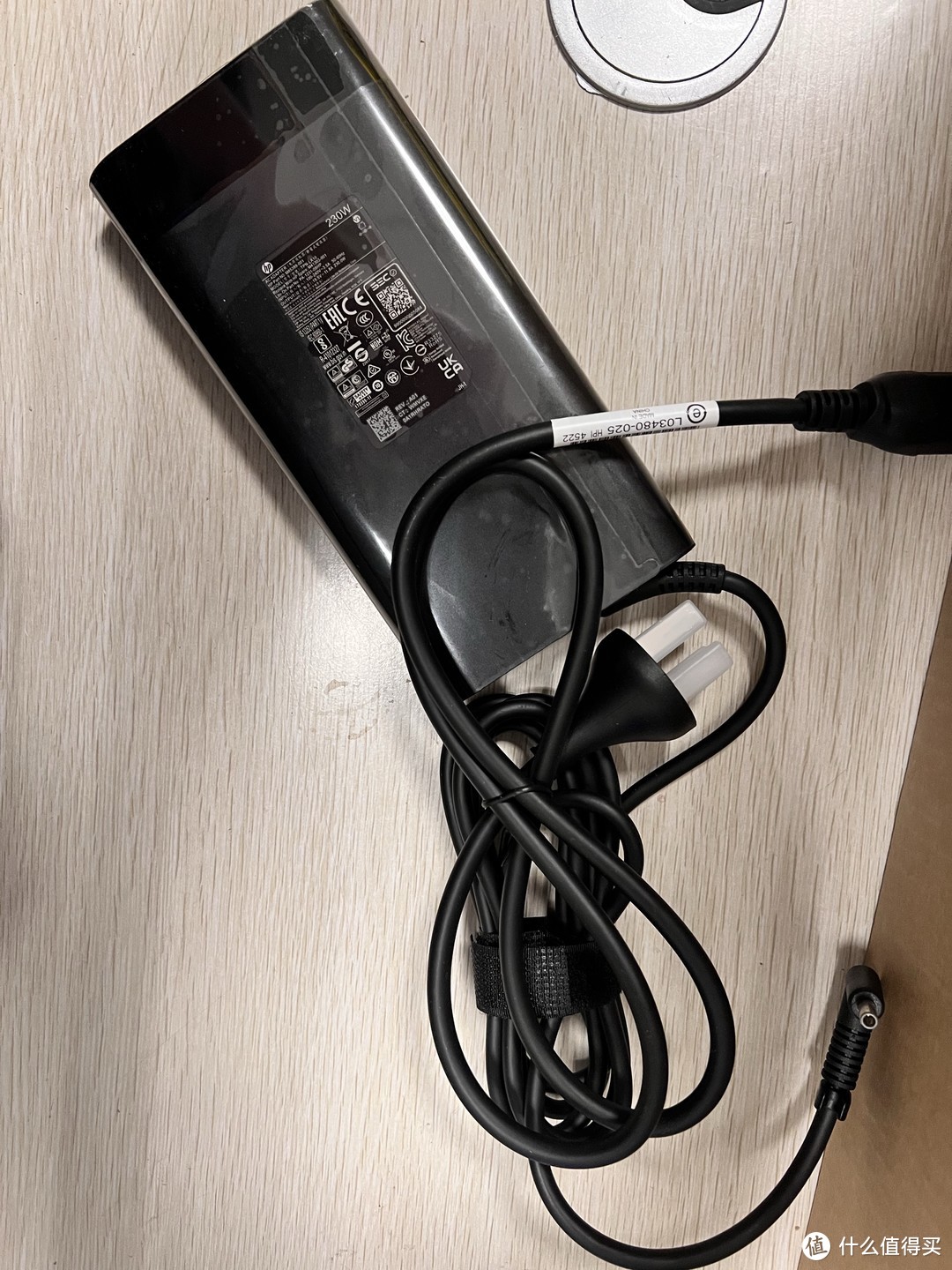 感觉有点点旧也不知道其他人是不是也这样
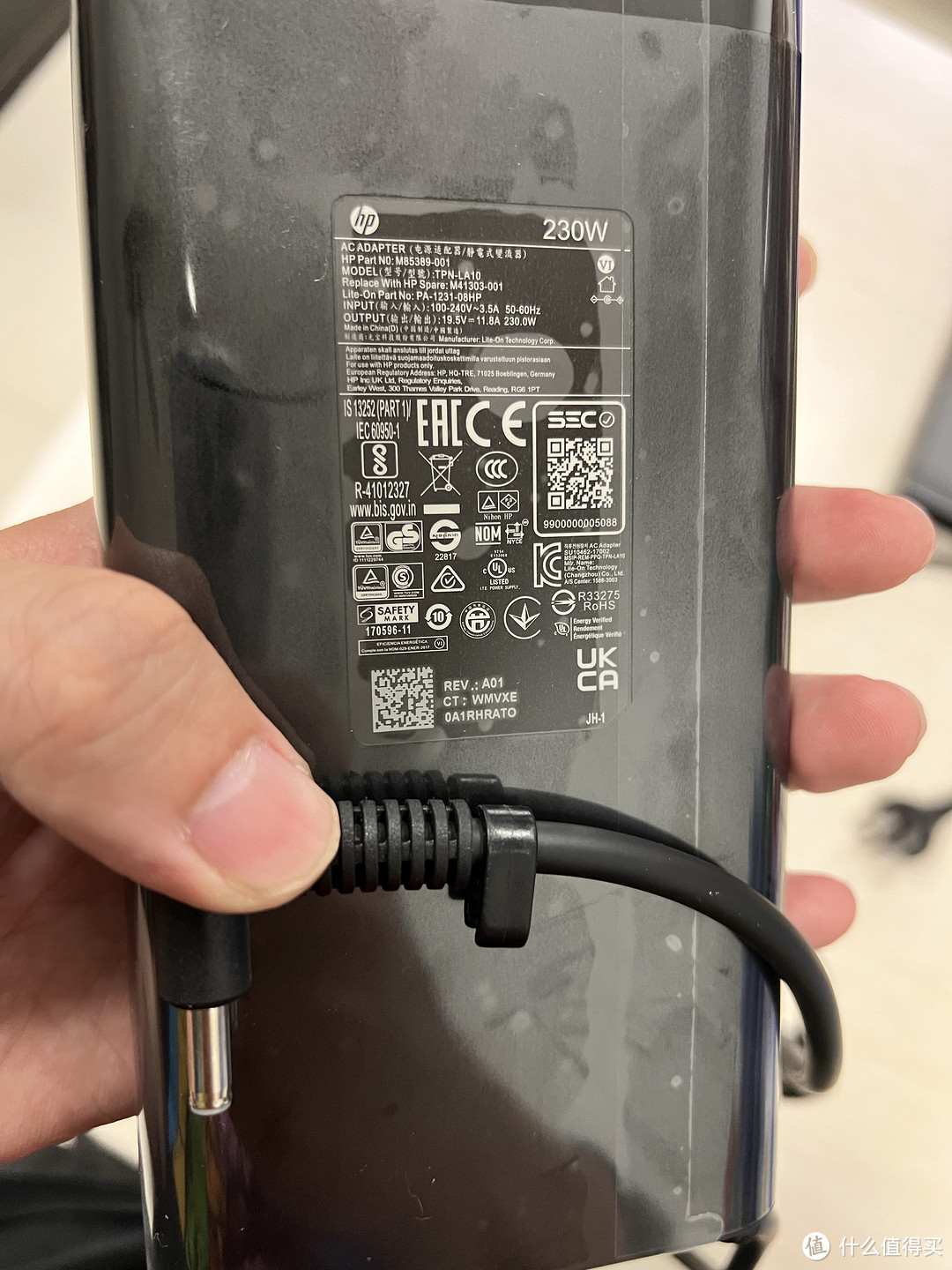 230w,有点重
 简单的包装
简单的包装
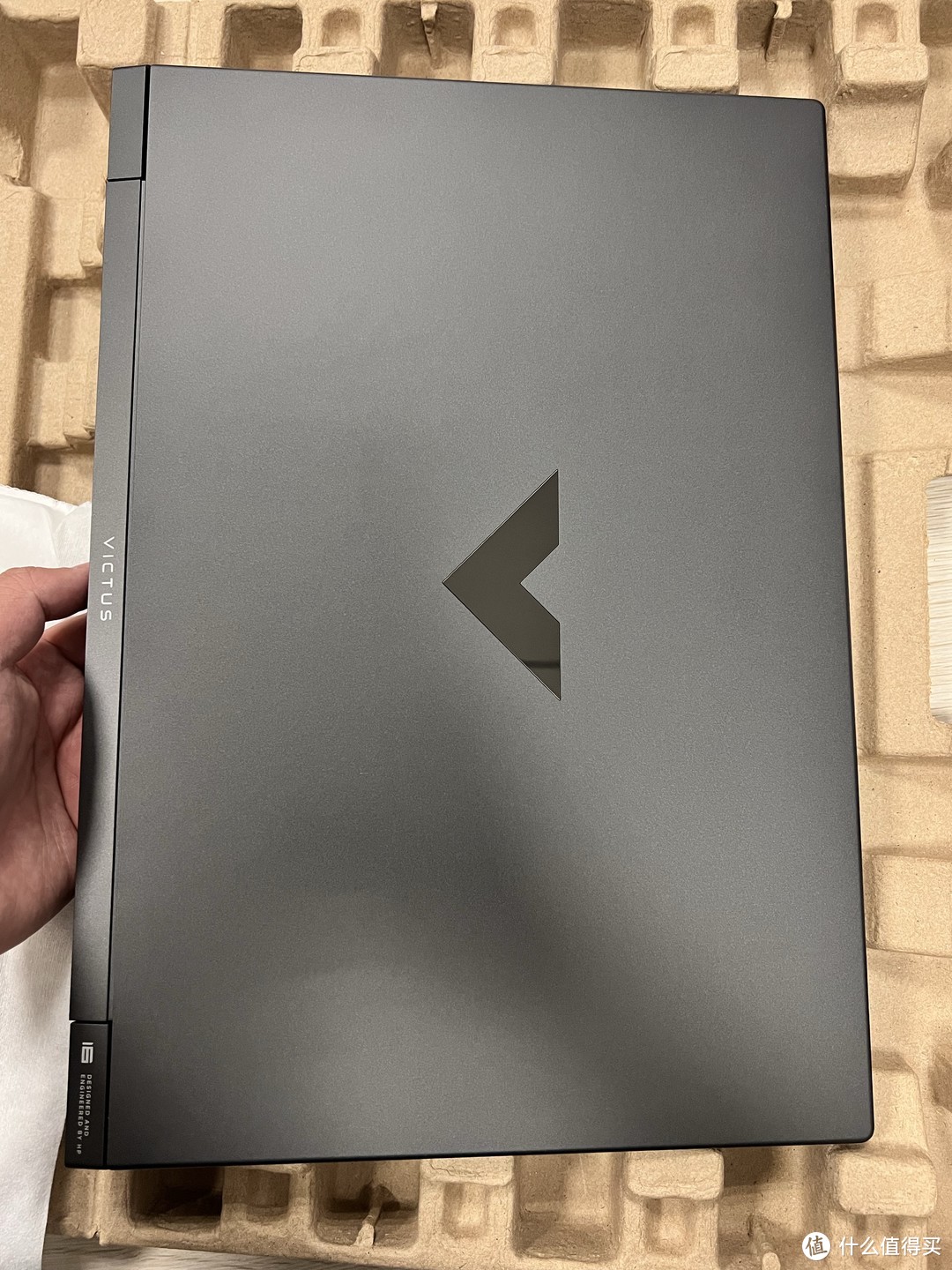 主机,没有什么使用痕迹
第一次开机,必须插电开机,开机键在f12盘,奇葩的设计
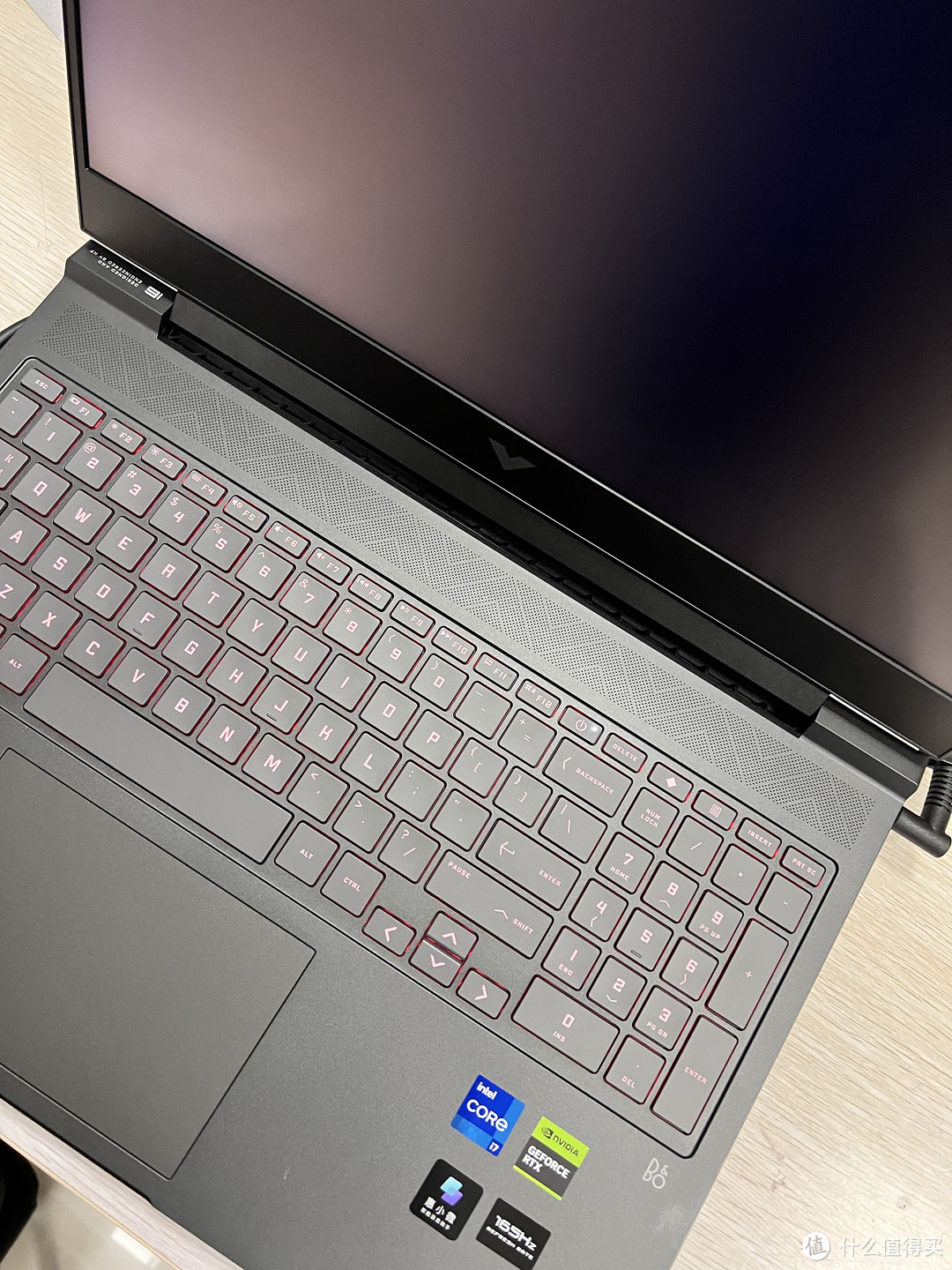 开机默认红色键盘灯
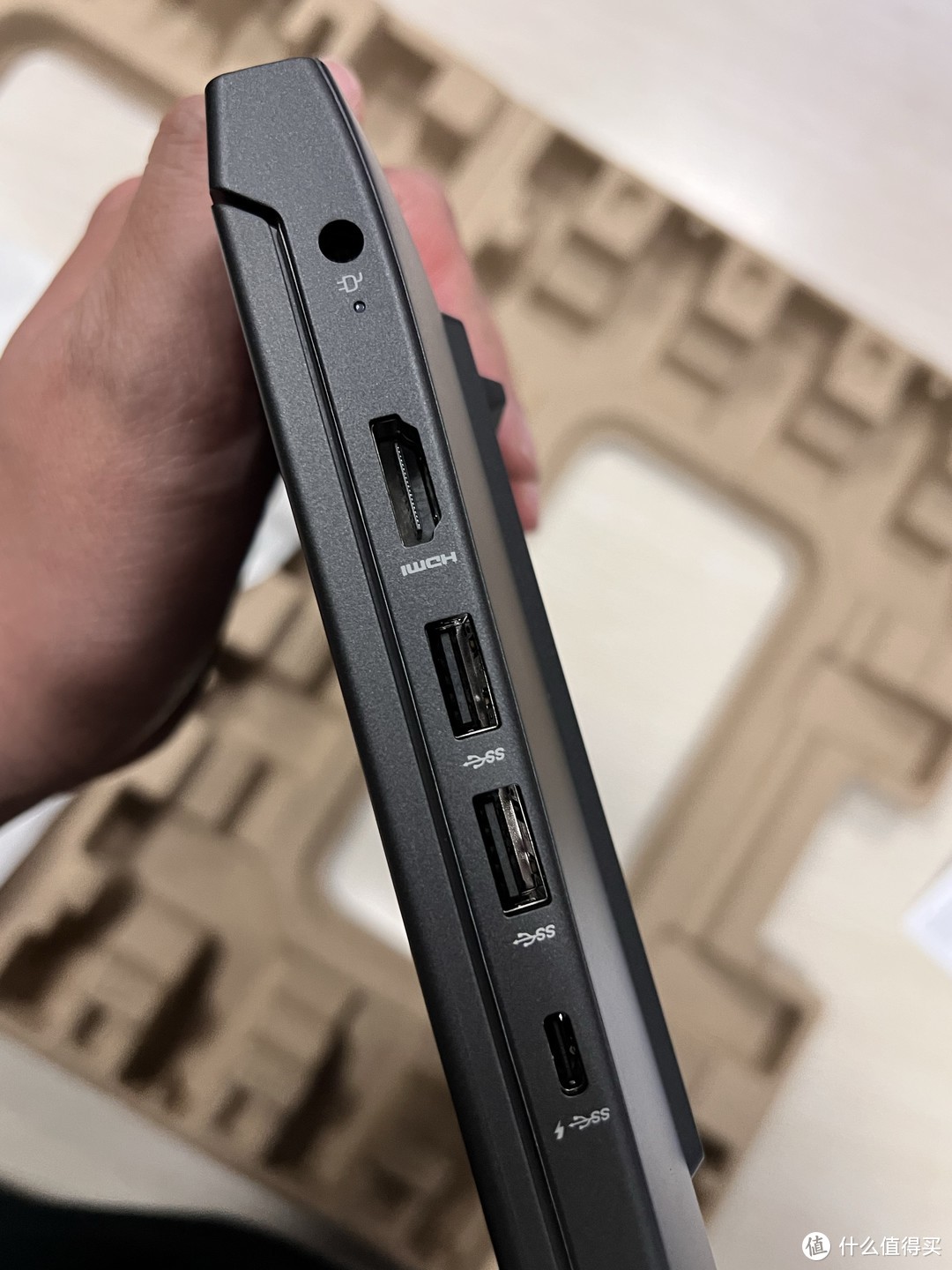
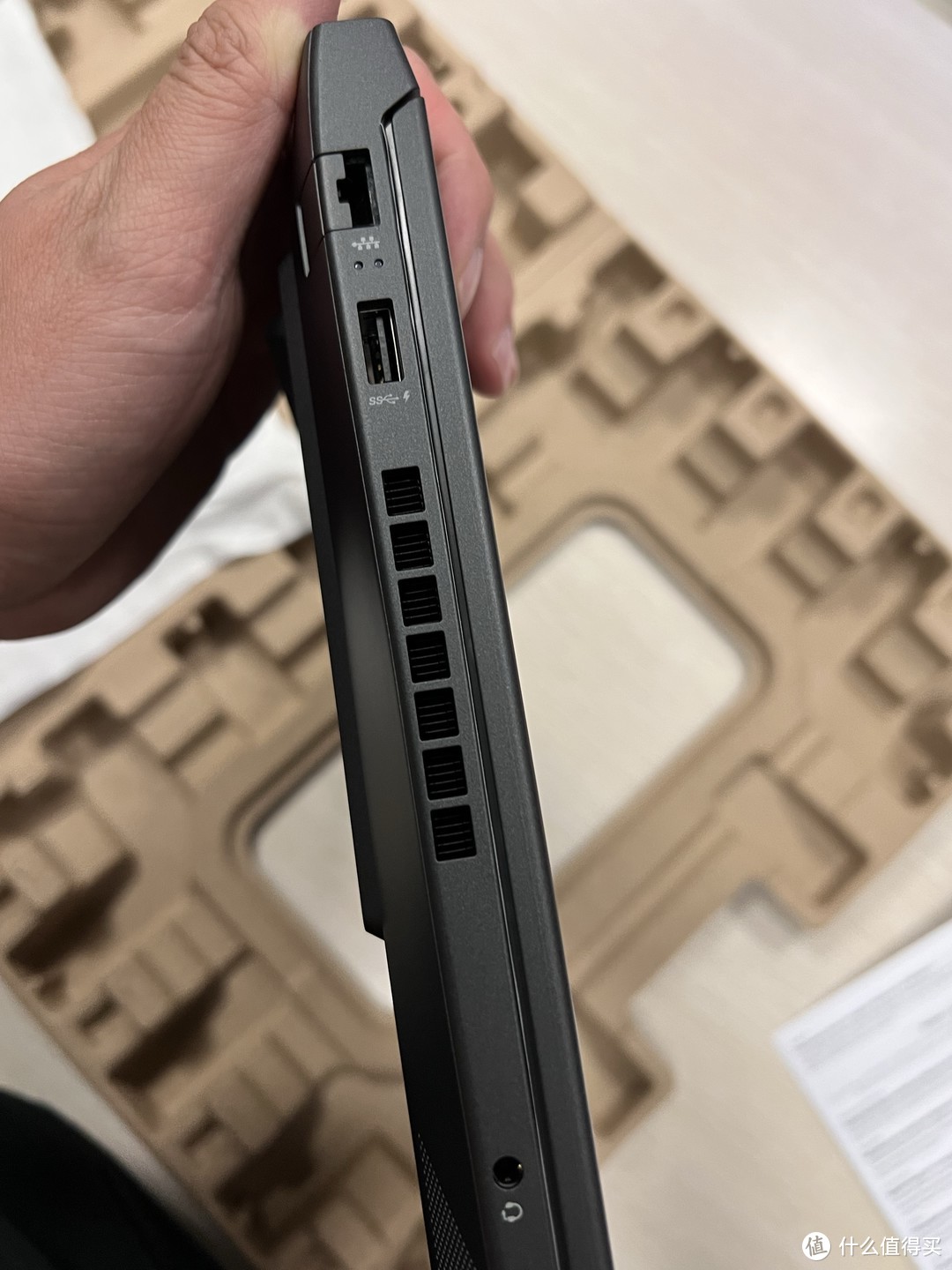
两侧排布,其中一个口支持100w,pd充电
屏幕有一处彩点,一块暗域
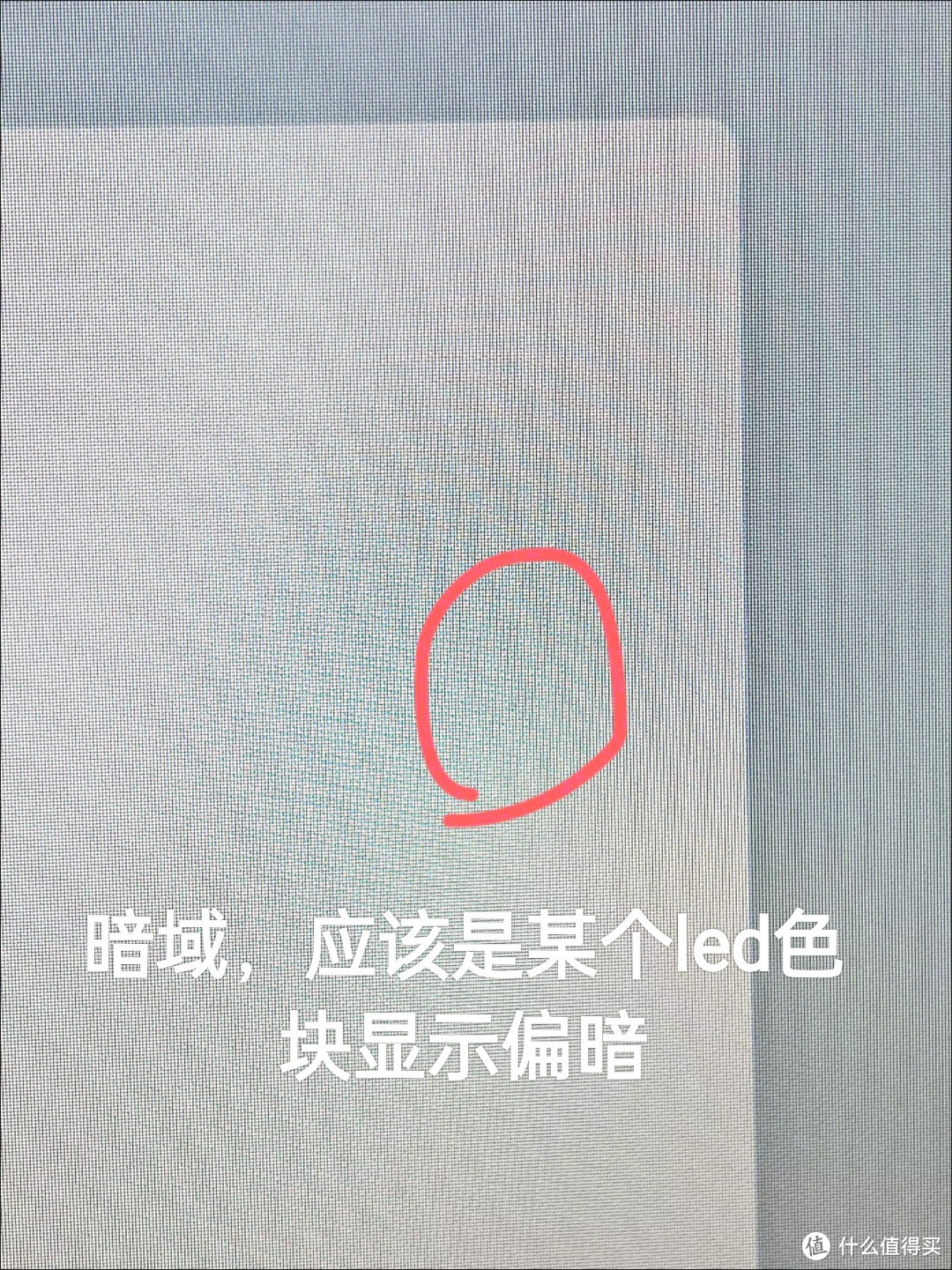
以下为暗点放大,仔细看某个像素有点暗

另外一处彩点,绿色少一块
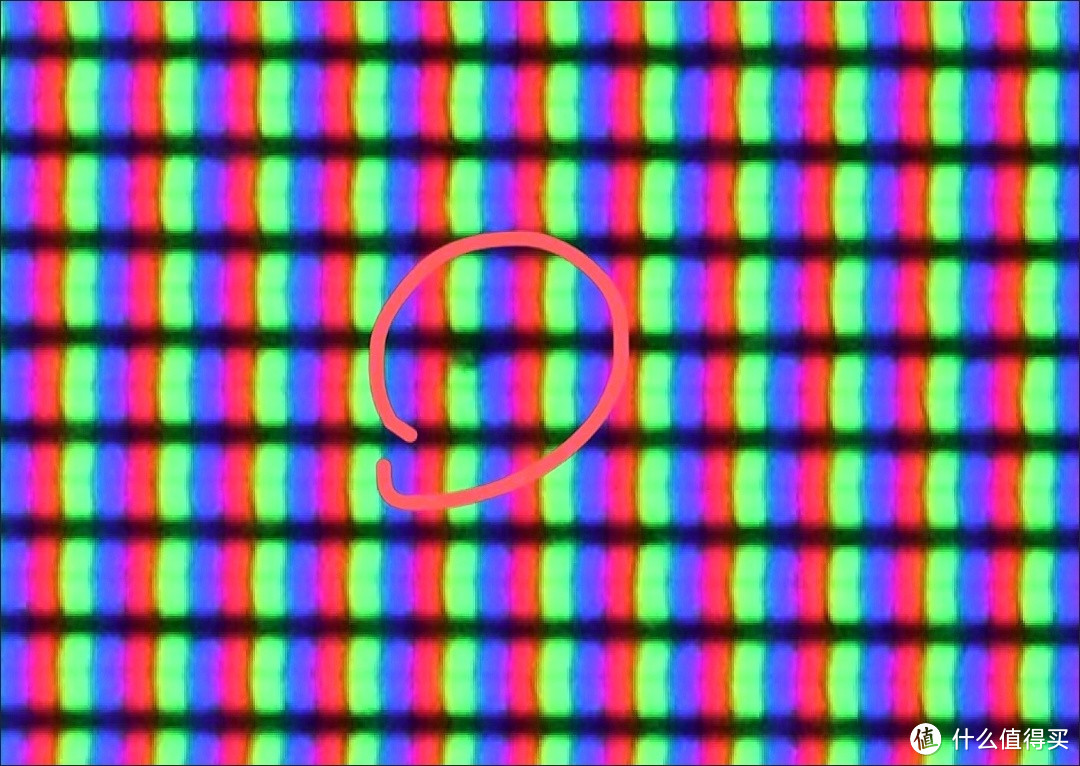 另外一处彩点,全白的时候能看出来
另外一处彩点,绿色少一块,全白会看出来,本人做珠宝的,眼力比较好……
我用来看电影和办公的,极少玩游戏,不仔细测了,鲁大师随便测下,默认混合和显卡直连分数不一样,需要在软件里面设置,设置一次以后如果有需要切换,需要再次设置并重启电脑(就是不支持自由切换的意思)
硬盘显示开机25次,使用时长4小时
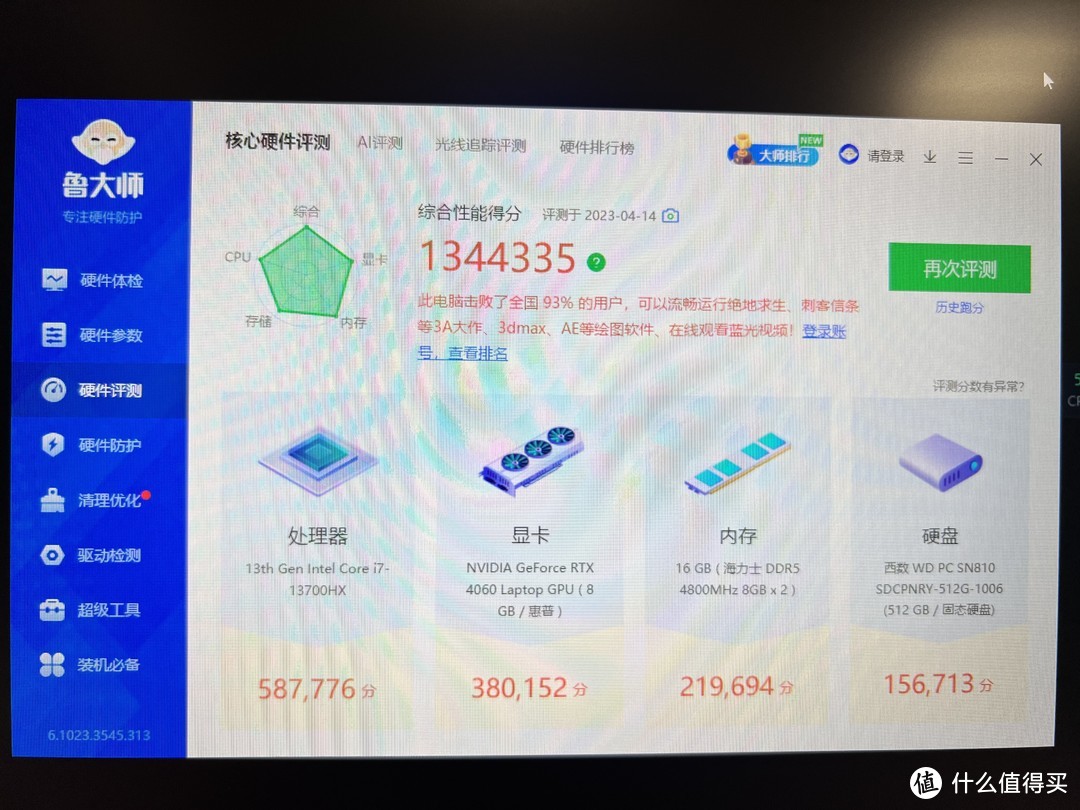 混合(默认)
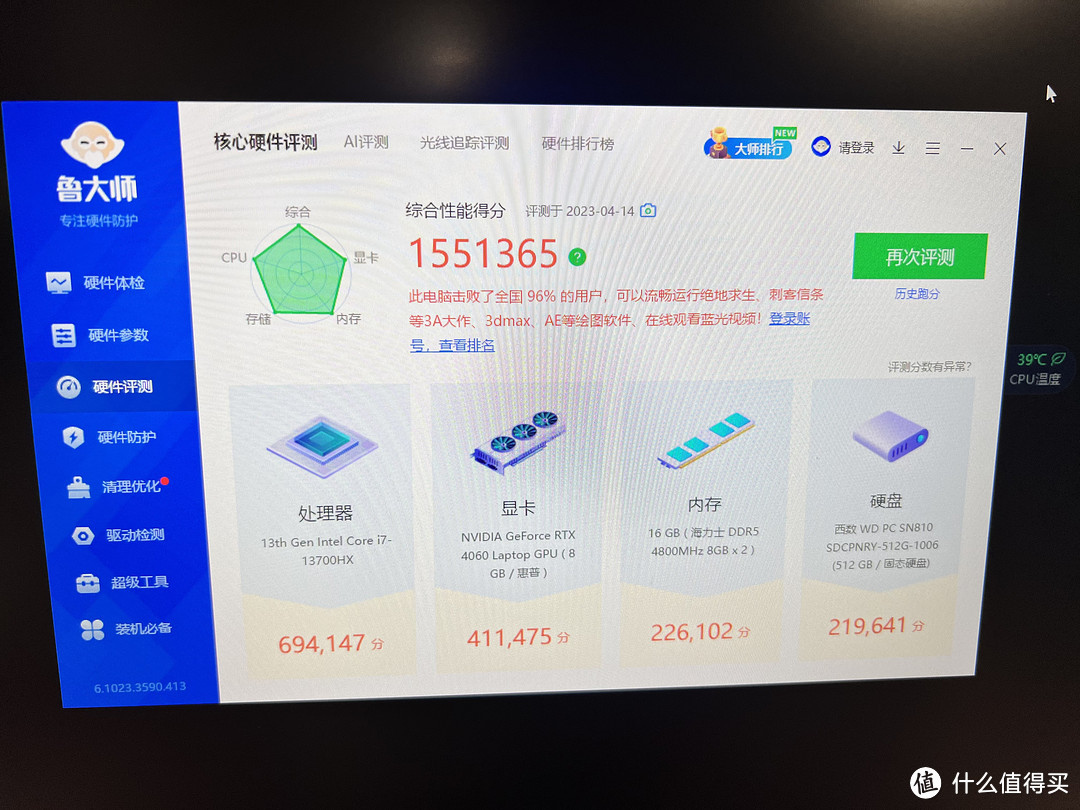 显卡直连
显卡直连
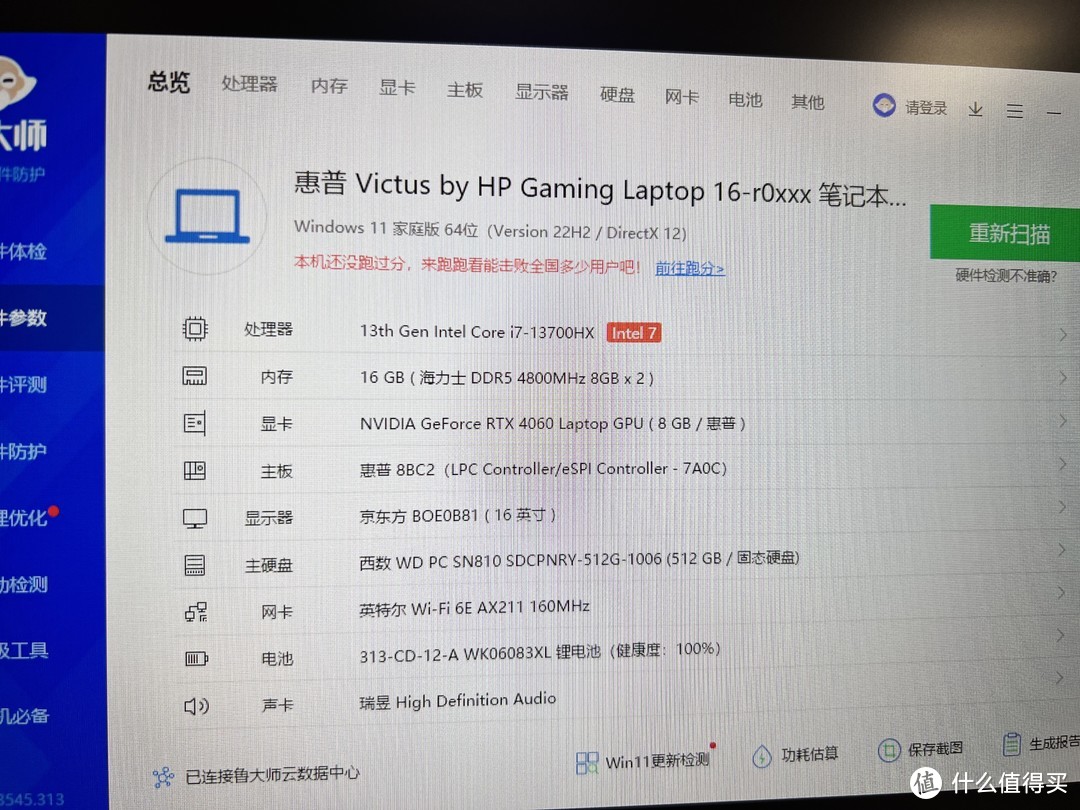 只有一个c盘
显卡切换开关在这里,下方小方块
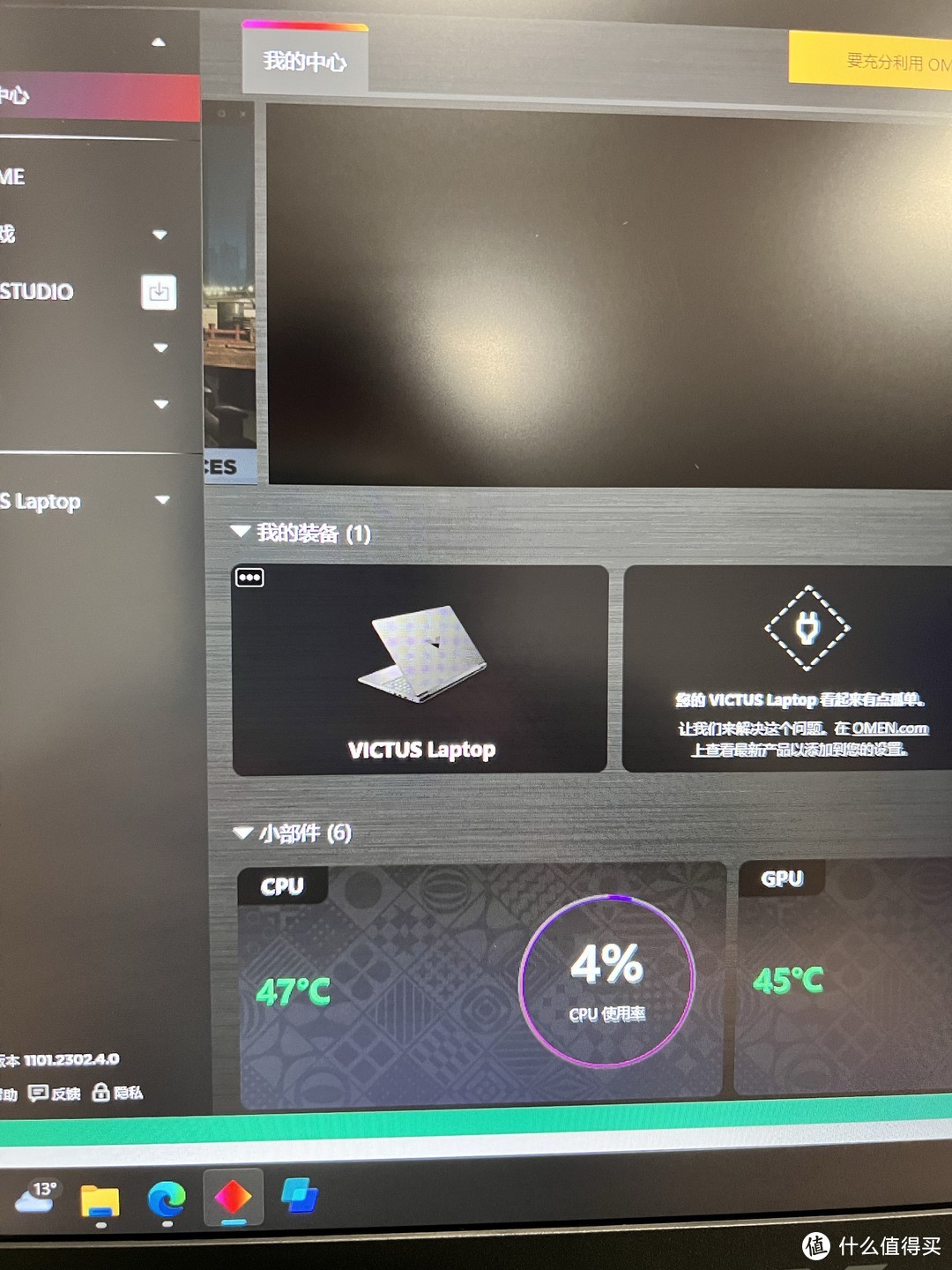 小方块点开
小方块点开
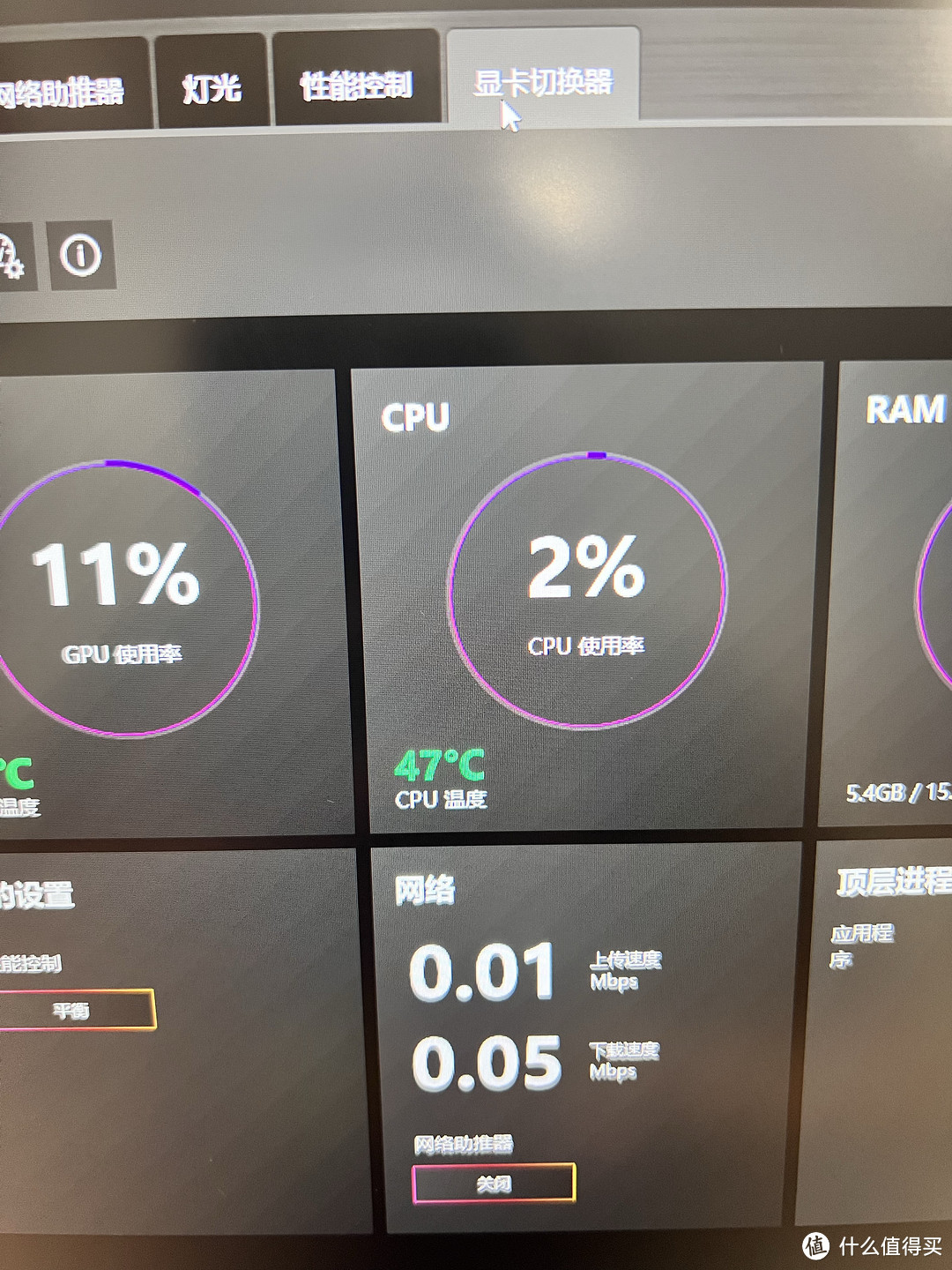 选显卡切换
选显卡切换
有意思的是,第二次测试,官网下载的鲁大师被迈克菲干掉了……
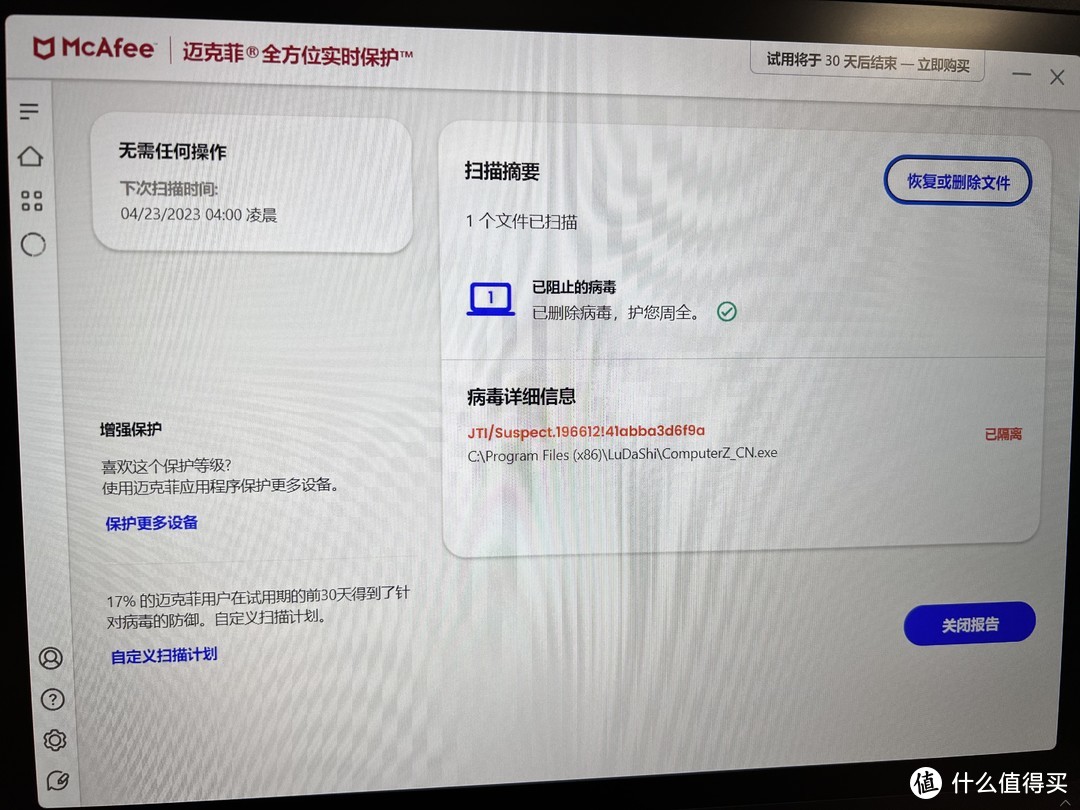
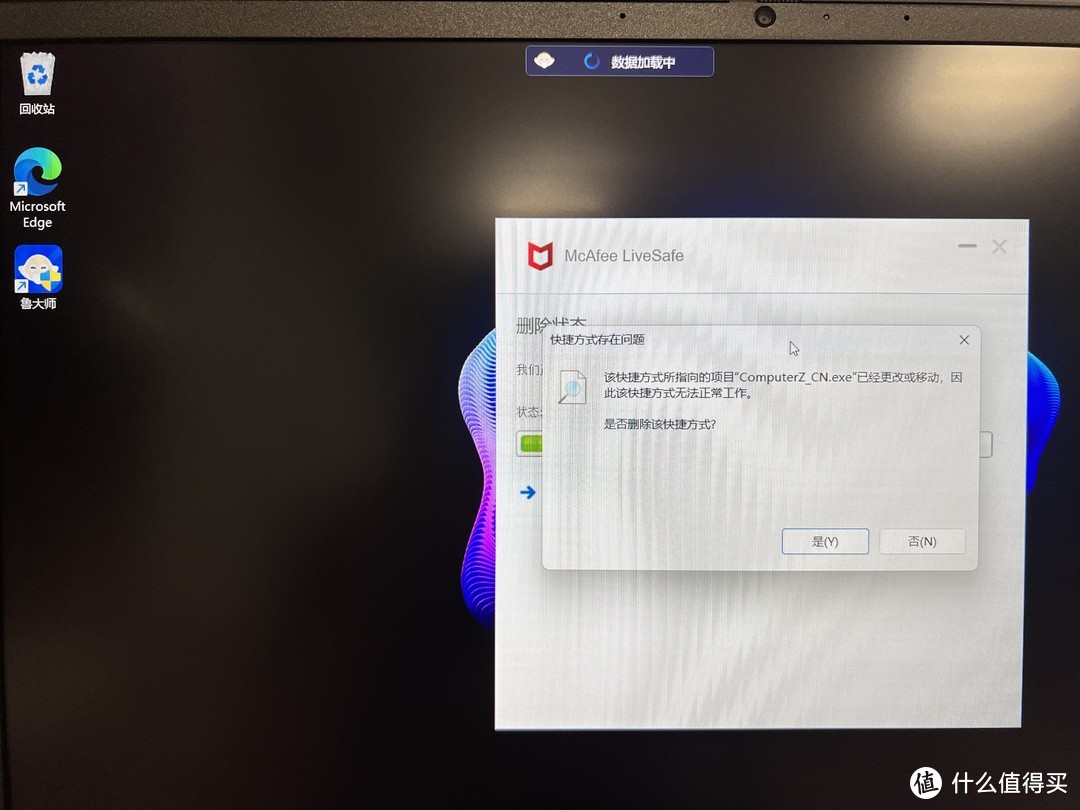
准备加硬盘内存,内存直接上32g*2,4800,这个i7的cpu只支持到4800
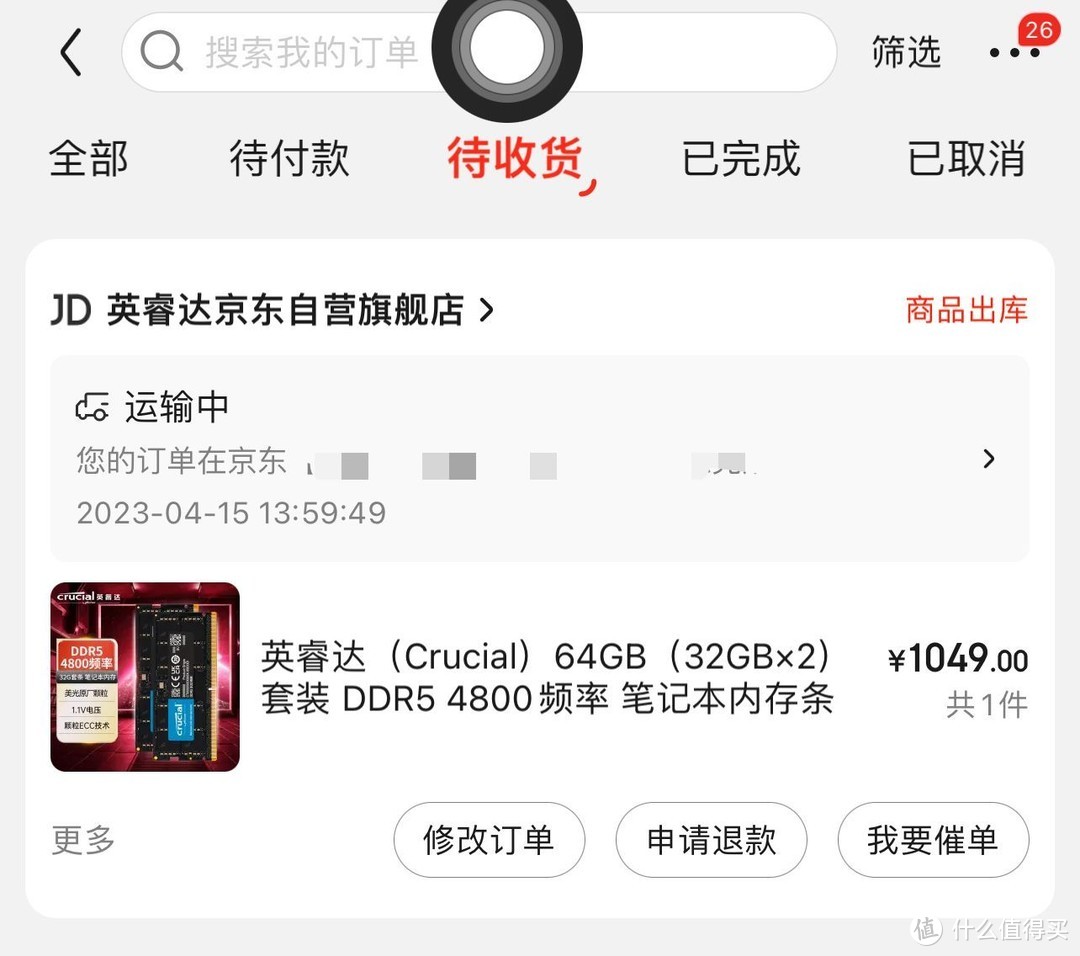
买5200没必要,京东参数说支持到32g,我估计64g应该也能上,试试看果然能上。
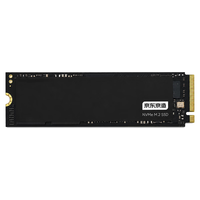
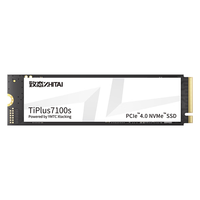
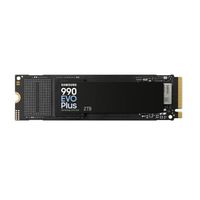
nvme硬盘随便摸一个,家里梵想京造什么的乱七八糟好几条,就用三星吧
背面图,其实就是上下各4颗螺丝
 上下各4个螺丝
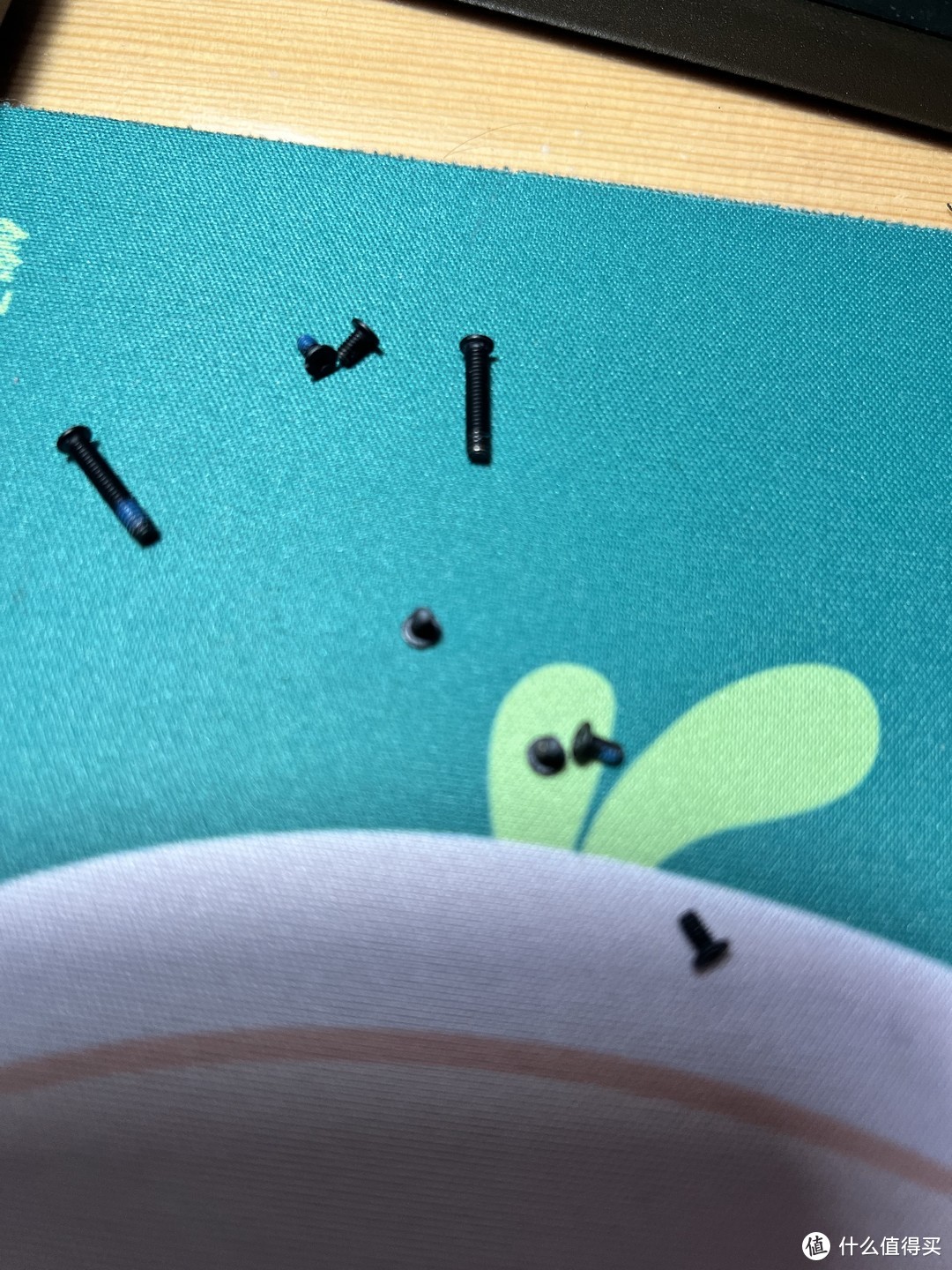 背面上4下4螺丝,记得左上和右上比较长,其余一样长
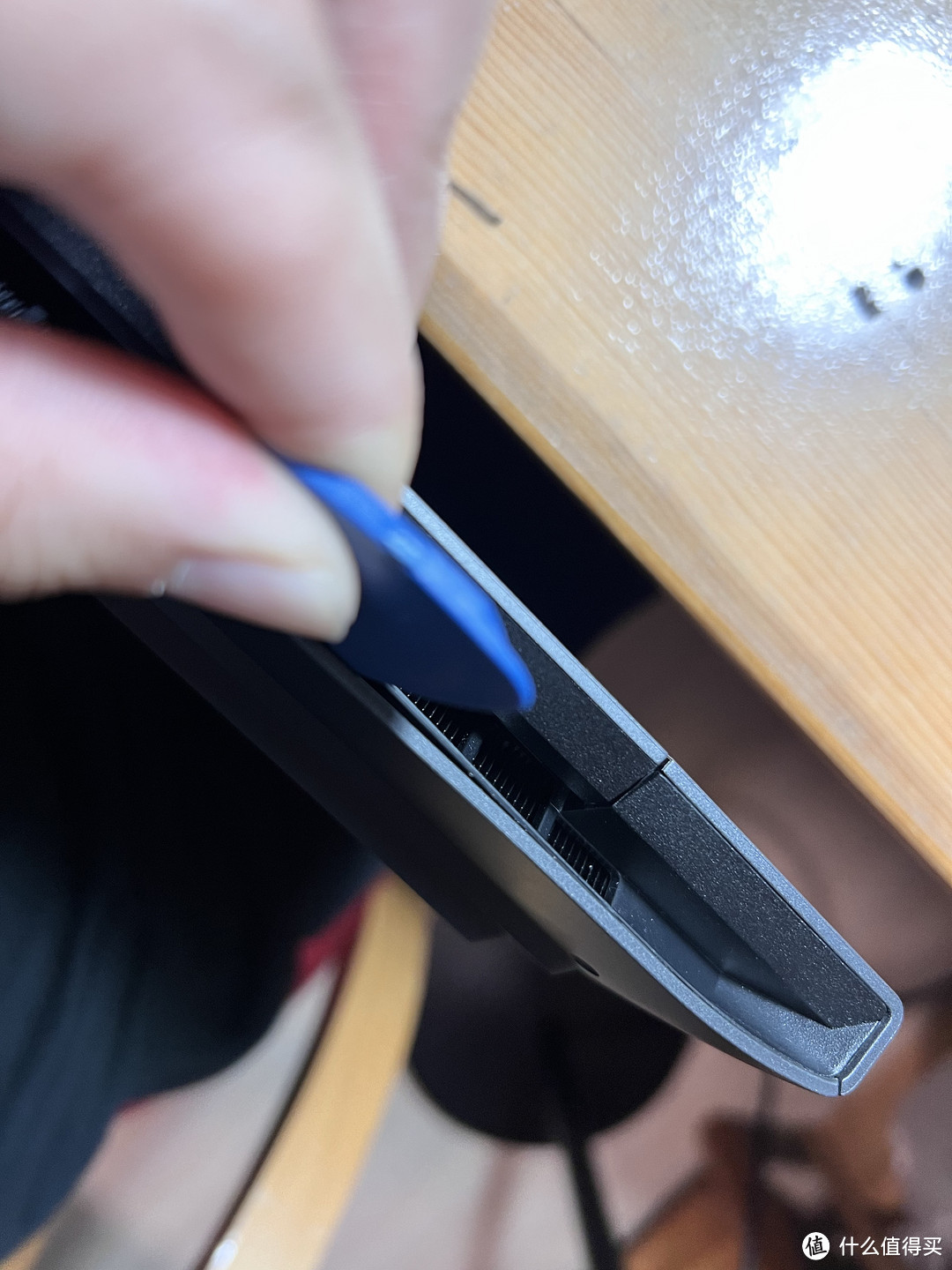 从后部用力扒开一条缝,把撬棒怼进去(大力一点没事的)
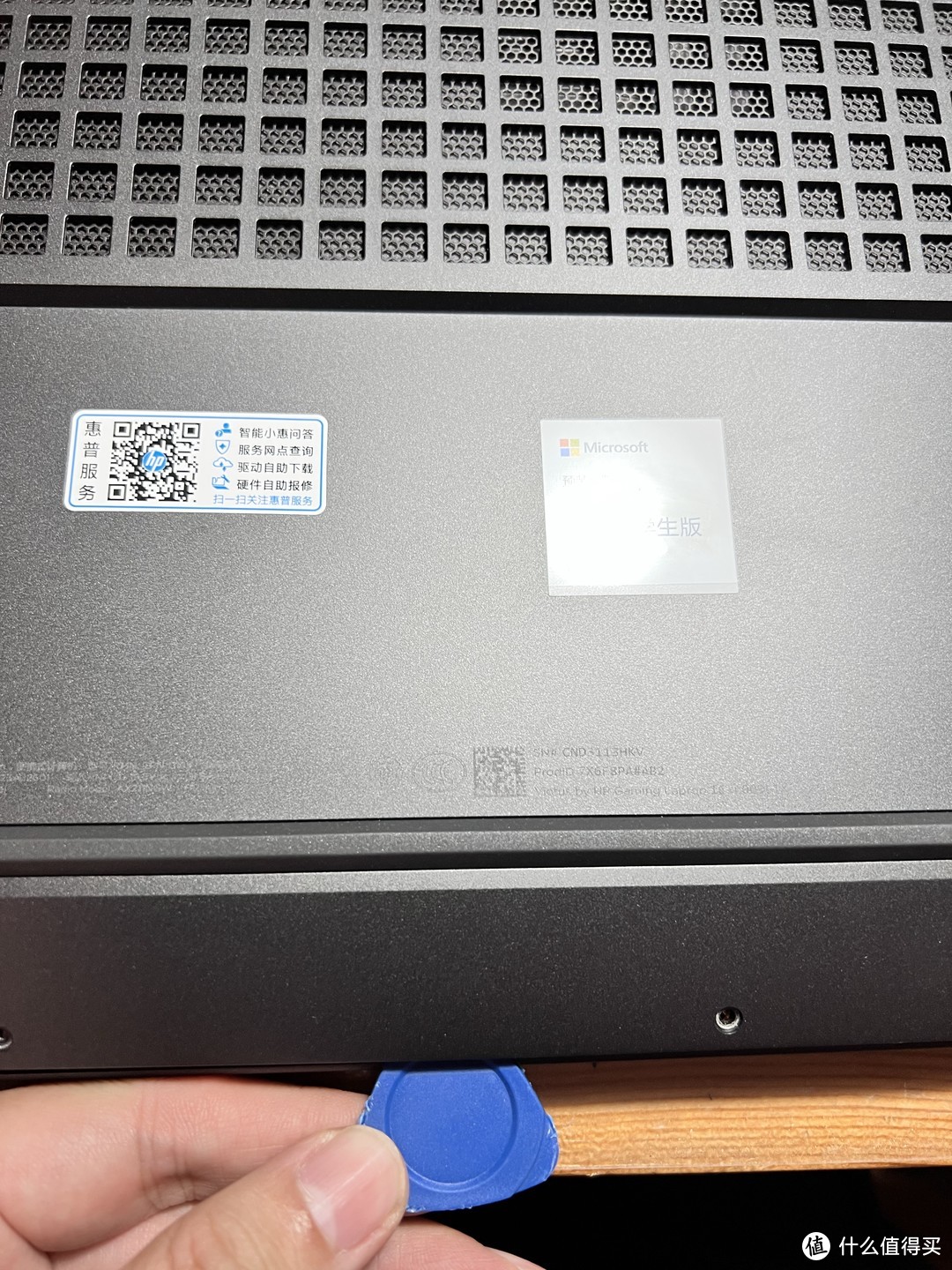 从沿着边划,遇到阻力就竖起来顶一下,用信用卡也行
打开以后很简单,中间是内存条8g×2的,4800,右边是nvme硬盘,左边是空槽,接口排布和联想y7000p的区别挺大的,联想的接口大部分在后部,惠普的后部无接口,大部分在左右,有利有弊吧
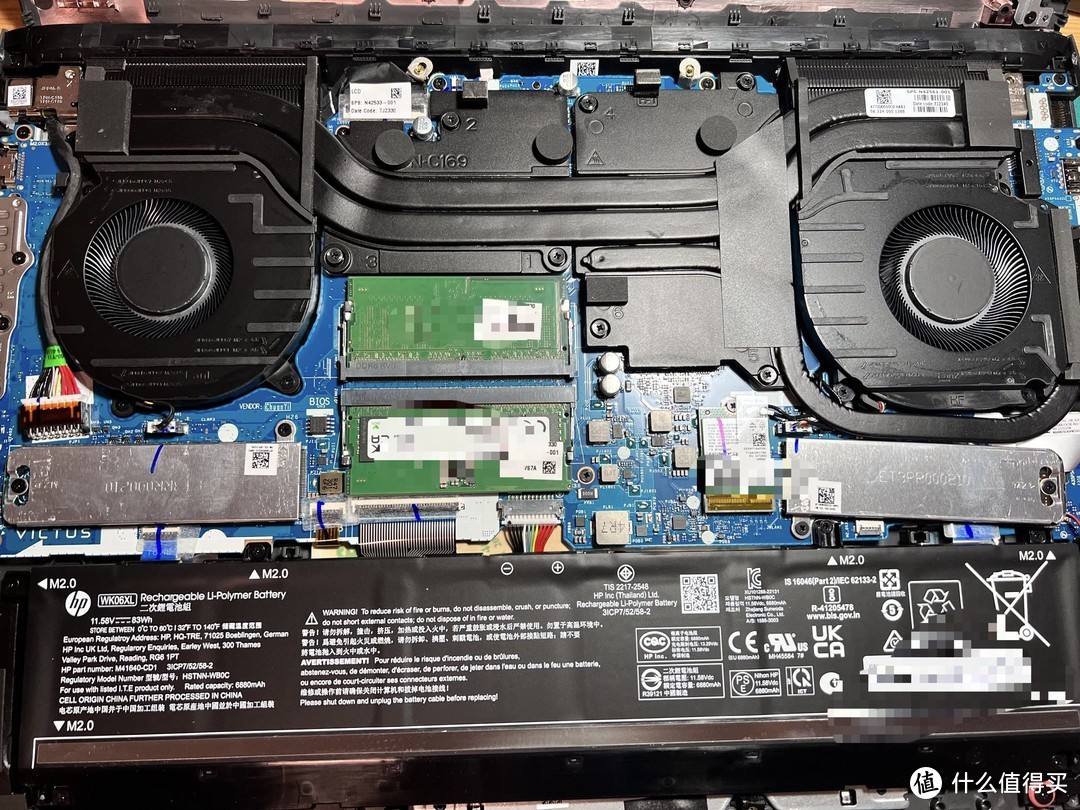 准备安装
准备安装
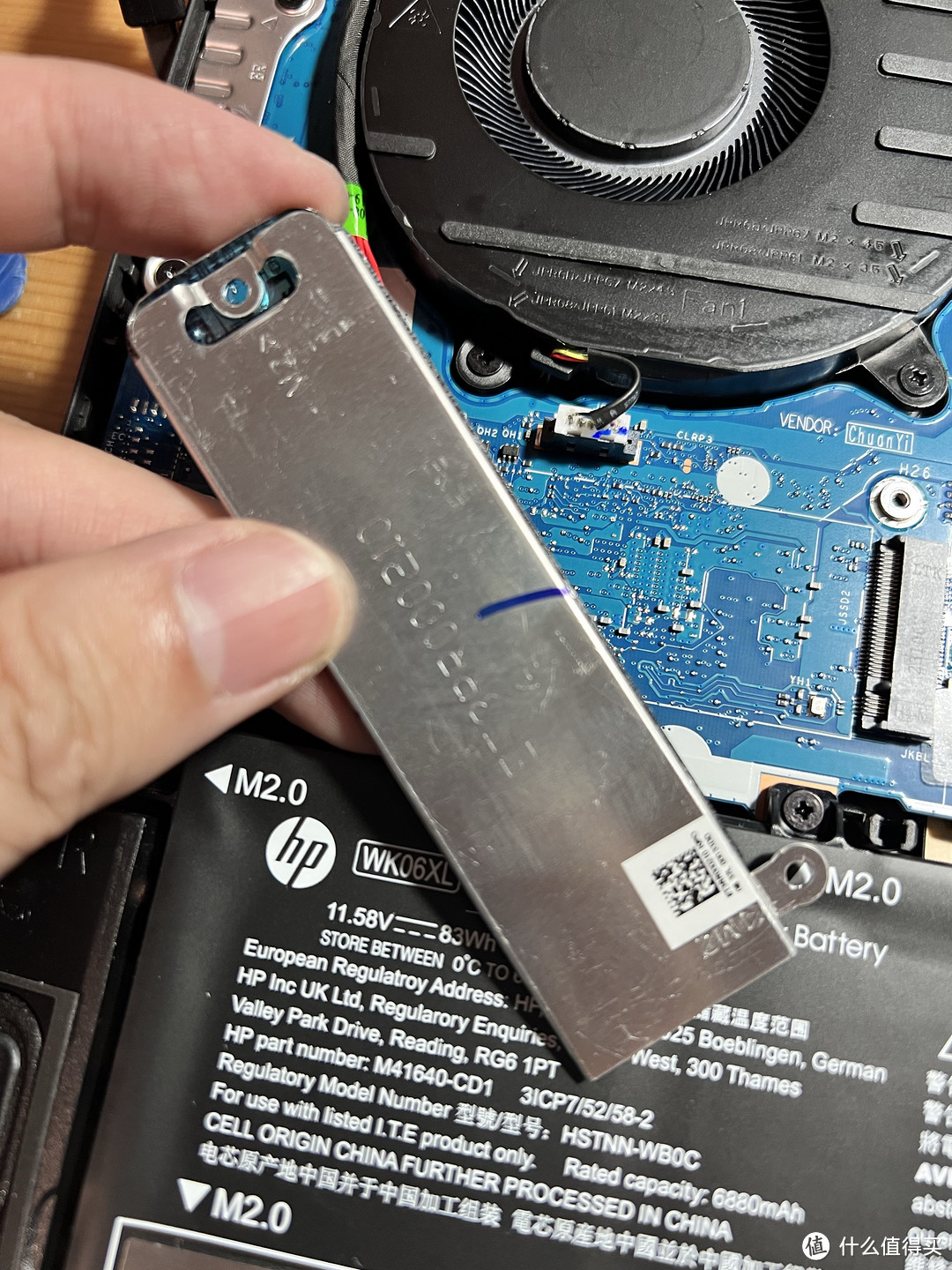 左边这个是空槽,拧开2螺丝
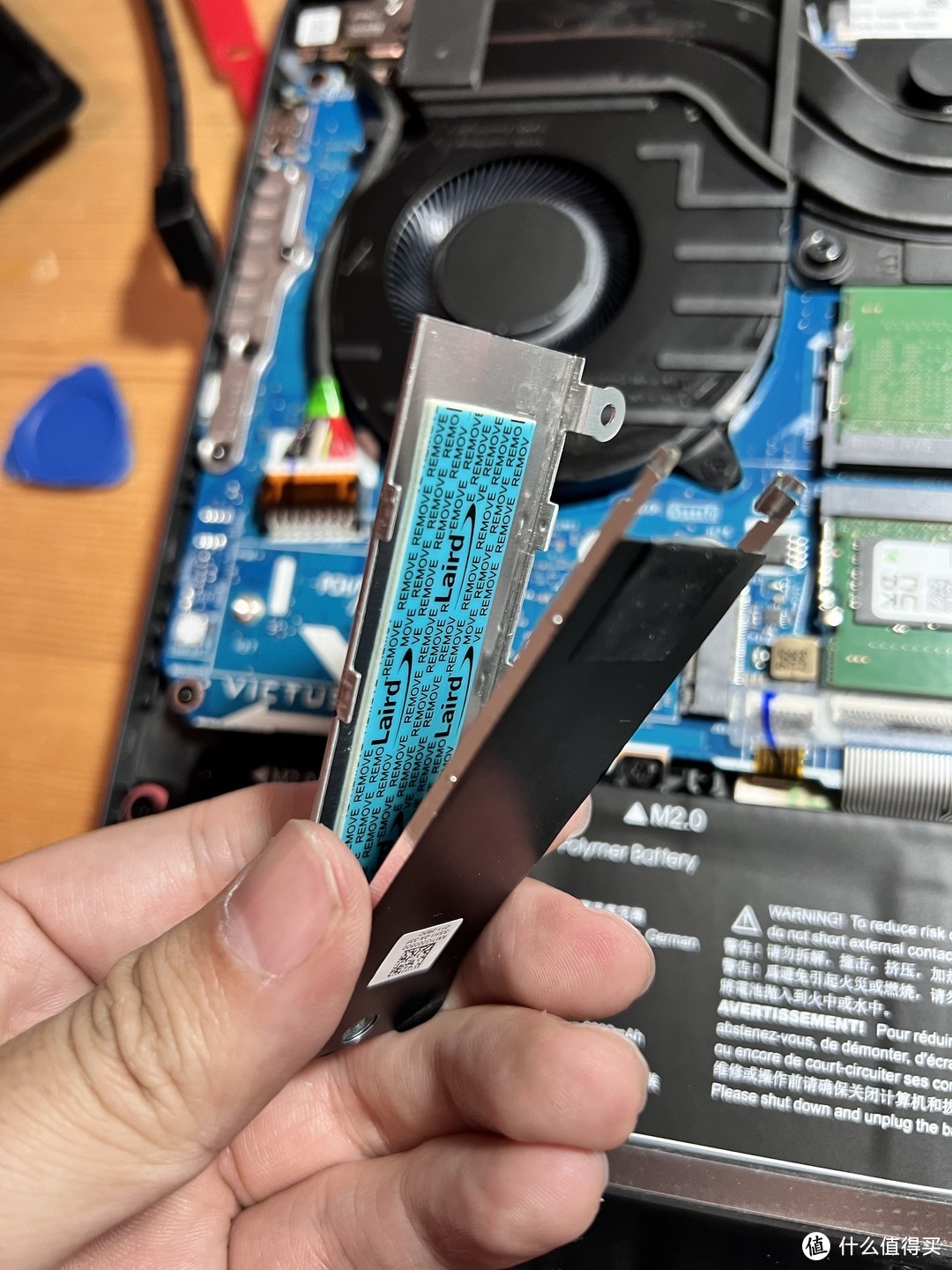 大力掰开,里面有散热垫,把蓝色塑料皮撕了
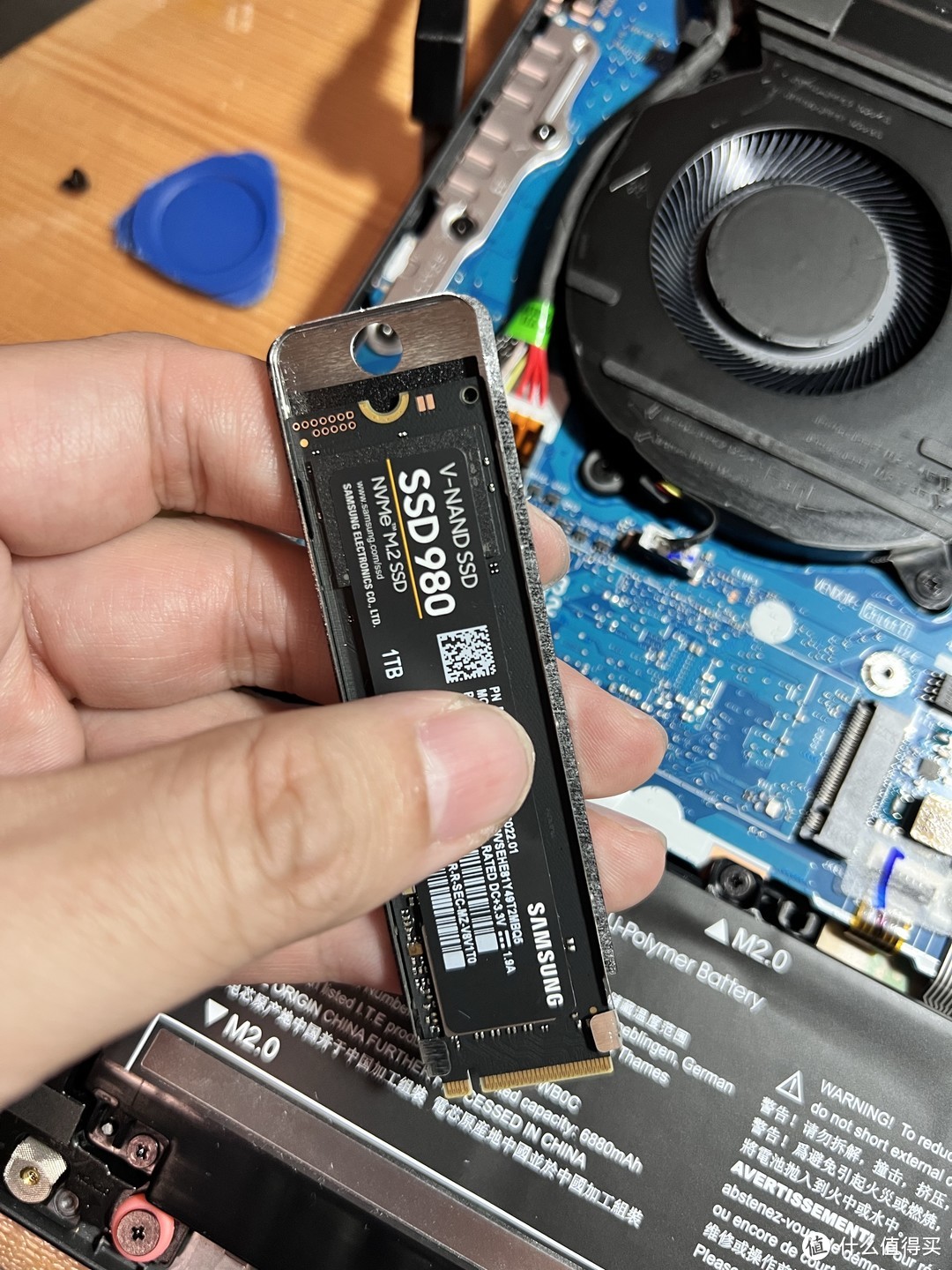 先安装底座
先安装底座
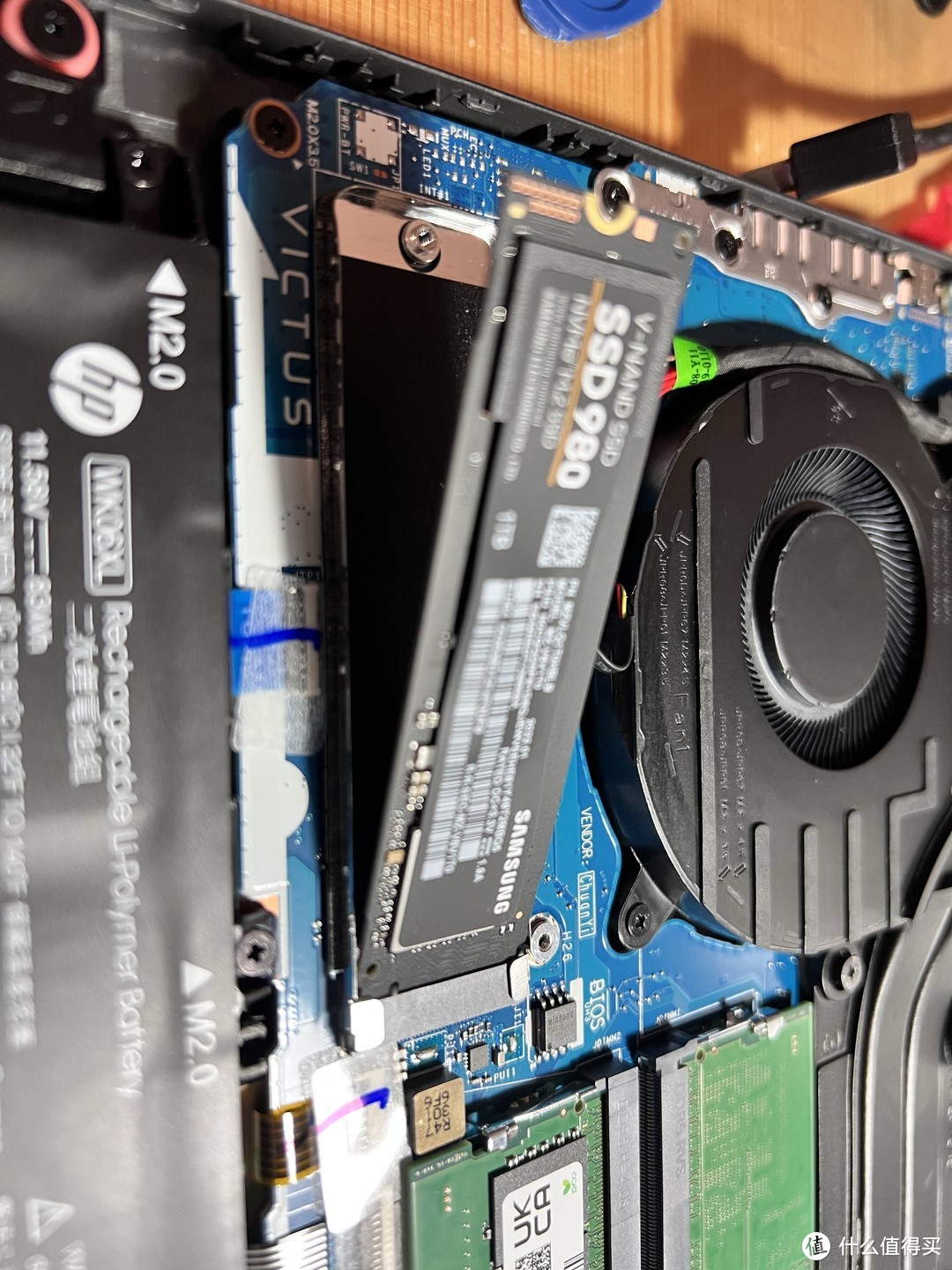 先按底座对上孔
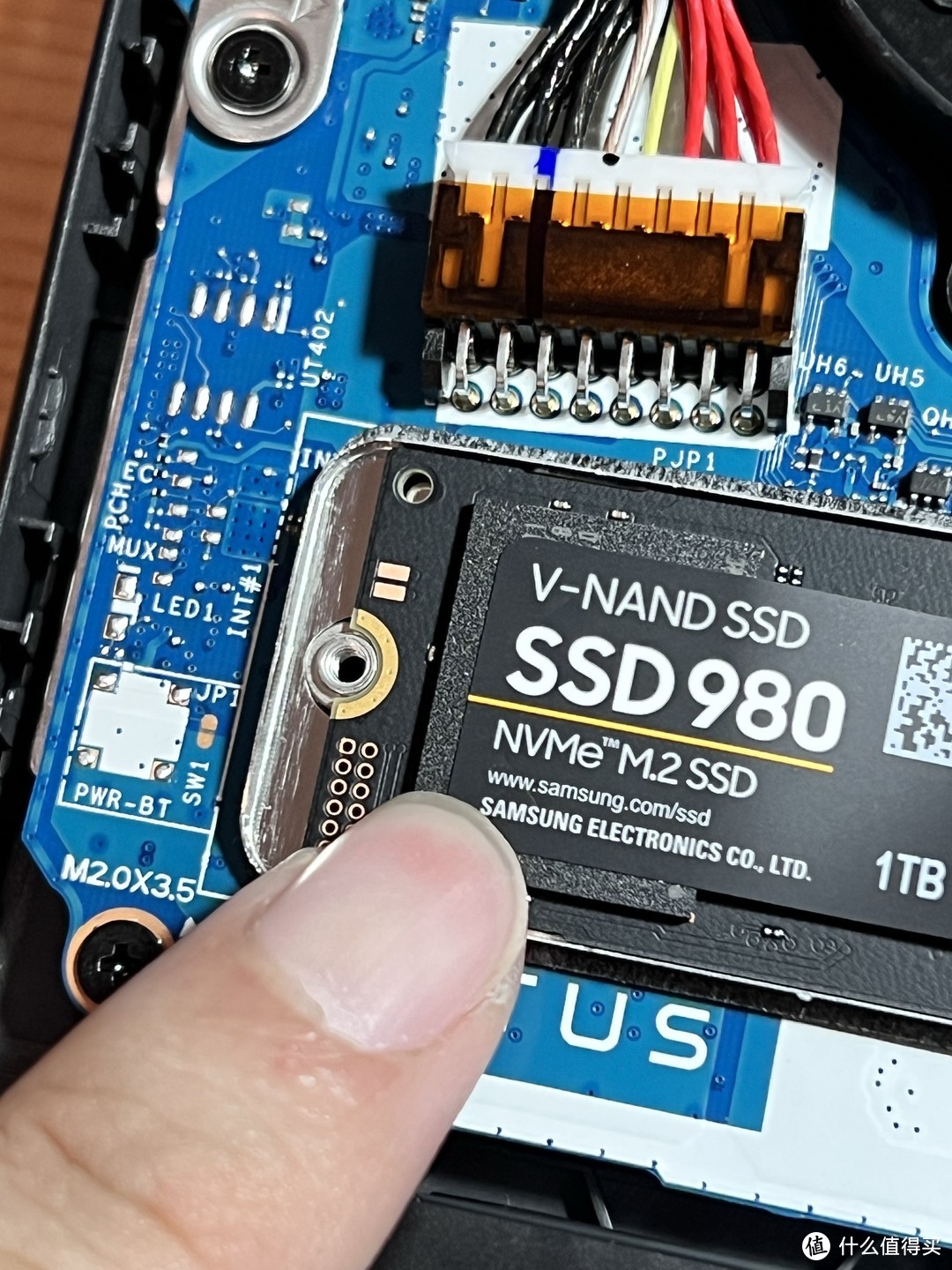 拧完了加盖
拧完了加盖
注意也可以底座和盖子都安装好了,最后对nvme螺丝的孔位,这个顺序无所谓的。
以下是安装内存
 32*2,4800
把内存条固定钩子掰开,旧内存拔下,上新内存,很简单,旧内存我可能买个最近流行的那个mini机丢里面。
注意事项,非常重要,非常重要,非常重要
插拔内存(哪怕是自带内存只要你动过了),首次开机比较慢,需要等3-5分钟(此时电源键亮,风扇不转,显示器不亮)后可进入系统,千万要有点耐心,我反复重启以为内存点不亮偶然上了个厕所回来就进系统了,以后再次进入系统就正常了
安装完内存硬盘,先别急着上螺丝,把后盖轻轻卡上,然后开机看看能不能正常识别(后盖随便盖一下就行了不要大力)。
我这边正常识别了(d盘那个就是),也识别了64g内存
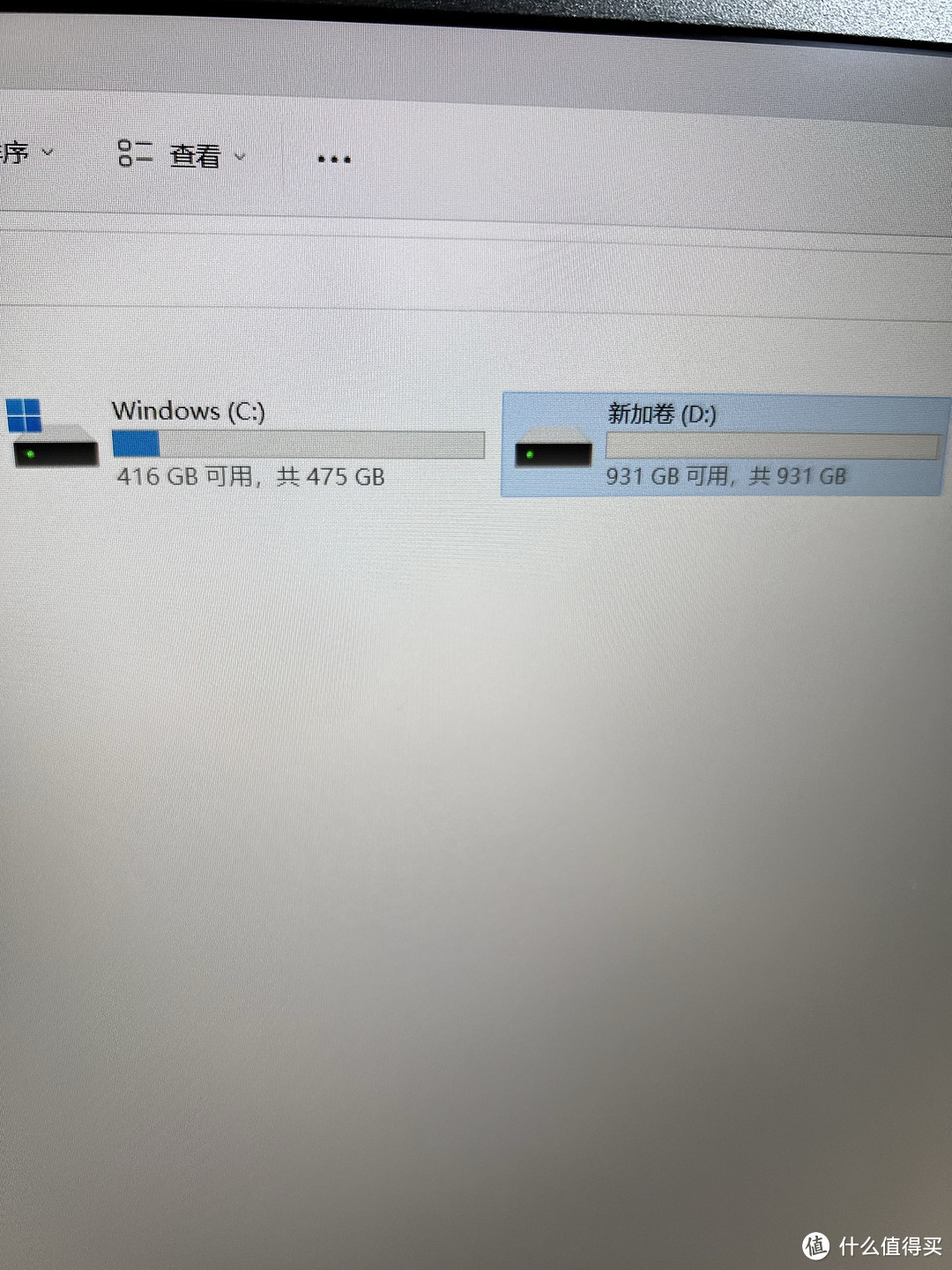

然后把后盖盖上,把边压整齐,我个人建议是先压底部,后压左右,再压接近屏幕转轴的那一边,四边压齐了听不到卡扣声音了,再注意一下,压一下中间散热孔的位置,最后都按不动了,再上螺丝
上完内存,跑个分吧
 整体又提升了一点
测了三次,反正都在17万左右(显卡直连模式下)
最后测试下pd充电,简单说一下即可
65w会显示不兼容,实际可以关机充电,100w可以开机充电,65w关机8分钟充百分之4-5,100w大概每分钟百分之1左右
 65w显示不兼容,开机不充电
 关机后电源橘红灯亮,实际可以充
 100w开关机都pd正常充电
100w待机和关机充电速度似乎区别不大
 充电器100w的,好像60多买的
出门办公就带100w充电器足够了,不过还是有点点重,充电器211g,线40g,线是锤子的全功能线。
总的来说,这次购物还算满意吧,毕竟便宜
有其他问题给我留言。
作者声明本文无利益相关,欢迎值友理性交流,和谐讨论~









校验提示文案
校验提示文案
校验提示文案
校验提示文案
校验提示文案
校验提示文案
校验提示文案
校验提示文案
校验提示文案
校验提示文案
校验提示文案
校验提示文案
校验提示文案
校验提示文案
校验提示文案
校验提示文案
校验提示文案
校验提示文案
校验提示文案
校验提示文案
校验提示文案
校验提示文案