





























7
10
200元实现全屋覆盖的家庭组网方案(超详细傻瓜教程)
2024-08-15 18:05:09
28点赞
214收藏
32评论
〇 前言
之前确实因为换工作等原因忙了很久,最近稍微有点空闲了,我就把我自己实现家庭组网的方案详细介绍给大家,大家也可以举一反三,用各种各样的方式实现家里单线复用、组网覆盖。
之前,请一定阅读一下我提供的总体思路的那篇文章,里面有几乎所有的组网的思路。
本文,主要讲的就是其中的考虑IPTV的组网:一台交换机单线复用的方法。而且,方法只针对客厅到弱电箱只有一条网线的,想要实现单线复用有线MESH全屋WIFI覆盖的用户。不需要你理解原理,照着抄作业就行了,但是如果你想知道更多,可以留言或者私信咨询我。
一 成本
1.赠送的300M宽带+全千兆口光猫+中兴E2633路由器:成本0元
2.PDD购买的VLAN交换机水星SG105Pro:成本61.5元
 VLAN交换机购买截图
3.JD购买的中兴晴天墙面路由器:成本约199元(当时买的没降价)
 路由器
路由器本方案总计花费260.5元。这里解释一下为什么一定要用一台交换机,是因为移动送的路由器是中兴的,为了同品牌组网也买了一个好看的可以中兴路由器,但中兴路由自研芯片无法刷OP,所以交换机必不可少。
二 方案简述
大体思路是:门口弱电箱光猫破解后自己作为一台VLAN交换机,通过一根线连接客厅的VLAN交换机,通过对VLAN交换机设置,实现单线复用、有线回程等。
具体的接线就如下图所示。请记住这个图,后面会详细讲解具体操作流程,接线也会严格按照示意图进行。
 方案示意图
方案示意图三 详细步骤
1 破解光猫,获取管理员权限
不要把这一步想得太复杂,简单来说就是获取光猫的超级账户和密码(不是光猫背面的登录账号和密码),获取管理员权限。这一步的目的是充分利用光猫的VLAN功能,这样就可以省掉一台VLAN交换机的费用。
破解光猫的好处还有:一方面,可以随意更改光猫的上网方式是光猫拨号上网还是光猫桥接由主路由拨号上网由你说了算。另一方面,一般运营商比较恶心,光猫的四个网口一般是1网口被用来上网,2网口被用来连IPTV,3、4网口被禁止使用,这样你就可以把所有网口都打开使用。
 全千兆口的光猫
Tips:如果你嫌复杂,或者检查你的光猫不是全千兆口,那还是购买两台VLAN交换机来实现。这样,不用更改光猫任何设置,但需要设置VLAN交换机。
言归正传,如果你能联系运营商直接要到你的超级密码,就不用破解那么麻烦。下面给出一些光猫的常见的超级密码,如果比较新的光猫估计是不行的。
 比较常见的超级密码
如果你要不到,那么花几块钱找闲鱼可以协助破解你的超级密码。
如果你想自己解决,找准自己的光猫型号(我的是吉比特H2-2),网上搜搜自己光猫获取超级密码的方法,我这里讲一下吉比特H2-2的解决步骤,因为不同光猫方法差别大,不通用,所以慎重使用。
(1)开启telnet。(每个方式里面有具体链接,下面三选一)
点击方式1:提示成功即可
点击方式2:提示成功即可
点击方式3:勾选telnet复选框保存即可
(2)开启windows的telnet和ftfp功能。
进入控制面板>程序与功能>启用Telnet客户端以及TFTP客服端
(3)在CMD中输入如下代码,进入电脑网关。
telnet 192.168.1.1
CMCCAdmin
aDm8H%MdA
(4)查找光猫配置文件。
find / -name 'db_backup_cfg.xml'
cd /userconfig/cfg
(5)查找超级密码。
sidbg 1 DB decry /userconfig/cfg/db_user_cfg.xml
vi /tmp/debug-decry-cfg

/CMCCAdmin
如果查找不到则输入如下代码开启ftfp服务,再试一次:
udpsvd -vE 0 69 tftpd -c /
如果提示ok即成功开启,重新开一个CMD窗口输入:
tftp -i 192.168.1.1 GET /userconfig/cfg/db_backup_cfg.xml db_user_cfg.xml
接着重新输入查找的代码:
sidbg 1 DB decry /userconfig/cfg/db_user_cfg.xml
vi /tmp/debug-decry-cfg

/CMCCAdmin
这样就获取了我的光猫的超级密码是:*c2Qd2Qm0,账号是CMCCAdmin。
2 设置光猫
我们把光猫背后的几个网线口分别定义为网口1、网口2、网口3、网口4。
(1)首先,连接到光猫的WIFI或者电脑用网线跟光猫连接,登录光猫管理后台192.168.1.1。(联通、电信不一定是这个地址看光猫本身)
(2)根据第1步获取的光猫超级账号密码输入账号密码。
(3)找到运营商提供的宽带Internet的id以及IPTV的id。
这里以下图为例,宽带Internet的id是1001,IPTV的id是43。
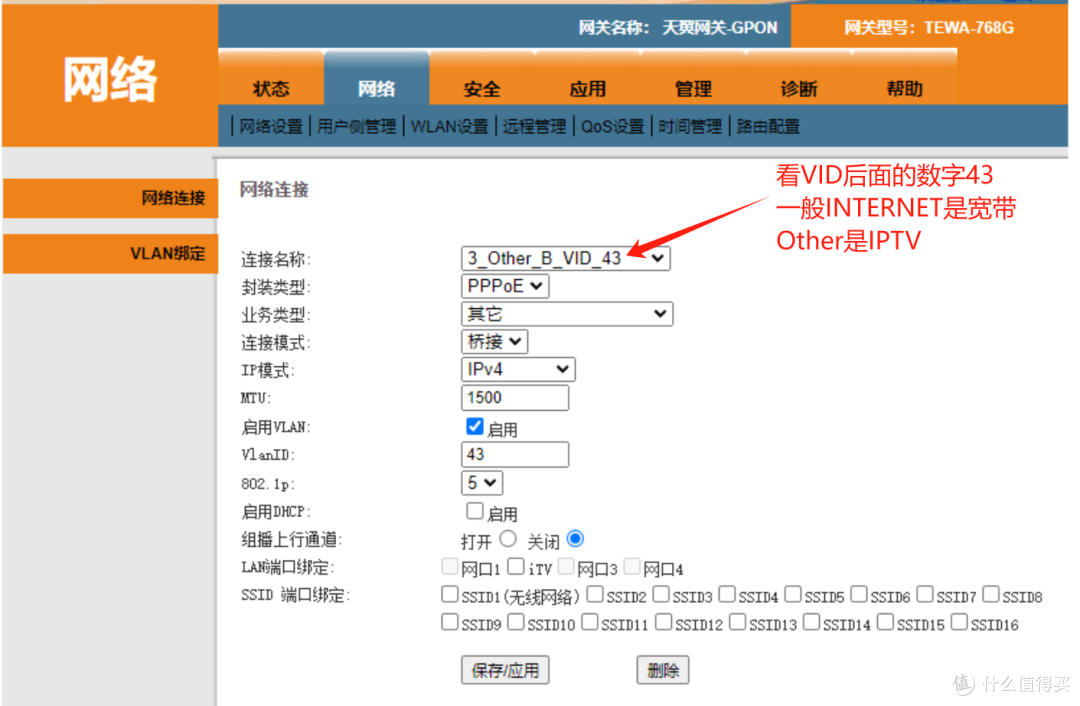
(4)将宽带Internet的id绑定到网口1、网口2、网口3、网口4,IPTV的id绑定到网口1,这样就实现了网口1既能传输宽带又能传输电视IPTV。
Tips:这里绑定设置方式每个光猫不一样,大致有以下2种:
a.电信的是,在网络连接页面进行LAN端口绑定,就把仅传输宽带的网口2、网口3、网口4给勾上保存。
 电信设置1
电信设置1然后,在VLAN绑定页面依次选择网口1,VLAN 2,INTERNET_1001;网口1,VLAN 3,IPTV_43。
 电信设置2
电信设置2 电信设置3
电信设置3b.移动或者联通的还是,在INTERNET连接页面进行LAN端口绑定,就把LAN1、2、3、4给勾上保存。
 移动联通设置1
然后再进入绑定设置,只需针对LAN1端口也就是网口1,选择绑定模式修改为VLAN绑定,2/1001,3/43确定即可。
 移动联通设置2
(5)关闭光猫的DHCP服务,关闭QoS设置。这一步主要目的是让主路由来分配局域网内的地址,避免光猫与主路由的DHCP冲突。
 关闭DHCP、QoS
总结:至此,光猫的设置已经完毕,大致解释一下:这里的做法就是创建了一个id为2的虚拟局域网VLAN,用来专门跑宽带的数据,并映射了网络侧id为1001的数据;创建了一个id为3的虚拟局域网VLAN,用来专门跑IPTV的数据,并映射了网络侧id为43的数据。这里要记住我们自己设置的VLAN id 2和3分别对应的是什么,在下一步设置VLAN交换机的时候需要对应。
3 设置VLAN交换机
由于我买的是5口VLAN交换机,我把VLAN交换机上的几个网线口分别定义为端口1、端口2、端口3、端口4、端口5。
(1)进入VLAN交换机设置页面
首先最好的方式就是用一个网线连接电脑跟VLAN交换机,根据VLAN交换机的后台地址进入。
水星VLAN交换机管理地址 并使用默认帐号密码进行登录。

水星VLAN交换机登录界面
(2)进行VLAN id设置
在管理界面左侧找到802.1Q VLAN,然后启用802.1Q VLAN使能,再进行设置。
a. 设置VLAN id为2,描述为WAN(宽带),U口为端口2,T口为端口1
 VLAN设置
b. 同理再设置VLAN id为3,描述为IPTV,U口为端口5,T口为端口1
c. 设置VLAN 1,非成员端口勾上已设置的U口端口2,端口5
(3)进行PVID设置
a. 设置PVID 2,勾选端口2
b. 设置PVID 3,勾选端口5
 PVID设置
总结:至此,VLAN交换机的设置就完成了,这里稍微解释一下原理:通过上述设置,相当于把端口1、端口2建成宽带虚拟局域网,端口1、端口5建成了IPTV的虚拟局域网,端口2是只能允许宽带数据流过,端口5只能允许IPTV数据流过,而端口1 作为所有数据都能流过的,这样与光猫的网口1用一根线连接就实现了单线复用流过多种数据。这里之所以没有把端口3、端口4与端口1构建一个虚拟局域网,是因为这里直接利用的交换机的默认VLAN来承载LAN网络,当然如果你是两台交换机的方案,这里一定要再将这3个端口再设置一个VLAN。然后结合第3步,我们就建立起了一个统一的VLAN 2 为宽带,VLAN 3 为IPTV的虚拟局域网。
4 按照示意图连线
这里简单说一下连线步骤,每一个连接都跟前面两部的设置息息相关。再放一次示意图。
 方案示意图
方案示意图(1)弱电箱内:光猫的网口1连接到VLAN交换机的端口1;光猫的网口2连接到卧室1的网线,网口3连接到卧室2的网线,网口4连接到卧室3的网线。卧室里面的网口可以直接连设备或者子路由器组MESH。
(2)客厅:VLAN交换机的端口2连接到主路由器WAN口,VLAN交换机的端口3或端口4连接到主路由器的LAN口VLAN交换机的端口5 连接IPTV机顶盒。
这两处接线完成整个连线部分就完成啦。
5 设置网络
你可以选择:
方式一:光猫拨号上网+主路由固定ip地址上网
方式二:光猫桥接+主路由拨号上网(推荐)
(1)担心有些人不会修改光猫,默认按照光猫拨号上网,所以重点讲一下方式一。
由于我们再第2步中关闭了光猫的DHCP服务,所以主路由有可能不能直接获取ip地址上网,一定通过固定ip地址上网,开启主路由器的DHCP服务才能跟子路由有限组网。本方法重点在设置固定ip(静止ip),在路由器的上网模式里面操作。
连接类型:固定ip地址
IP地址:192.168.1.X(X为任意数字,前面的192.168.1需要与光猫的网段一致)
子网掩码:255.255.255.0
网关:192.168.1.1(这个看光猫的网段是不是192.168.1网段)
DNS服务器:这个需要向运营商索取,网上也可以根据地方+服务商查询,比如成都移动DNS服务器。
 固定ip设置
(2)方式二就是常规操作,设置路由器上网模式为拨号上网,输入宽带账号密码即可。
6 MESH组网
现在路由器基本都支持一键MESH,以我自己的中兴路由器为例。
操作到前面的步骤主路由已经可以上网了,这时,我们可以先将子路由拿到主路由面前,用主路由的LAN口连接子路由的WAN,中兴路由器是直接将两个路由器连接后等待一段时间就自动组网成功了。
有些需要进入路由器后台进行设置添加MESH路由器,有些需要按一下MESH按钮等待寻找就能成功。
总之,MESH组网成功以后,再把子路由拿到相应的卧室插上网口,就能有线MESH组建成功。
四 拓展总结
大家可以举一反三,比如如果主路由支持刷OPENWRT,那么VLAN交换机就能省掉,主路由充当一个VLAN交换机+路由的功能。
又比如,你想要在客厅和卧室都看IPTV,那么只需要在再买一台VLAN交换机,把光猫的IPTV绑在多口,参考客厅的方式连接,就能实现全屋每个房间都可以既看IPTV又能上网。
总之,实现的方法多种多样,有任何问题大家一起讨论。
作者声明本文无利益相关,欢迎值友理性交流,和谐讨论~













校验提示文案
校验提示文案
校验提示文案
校验提示文案
校验提示文案
校验提示文案
校验提示文案
校验提示文案
校验提示文案
校验提示文案
校验提示文案
校验提示文案
校验提示文案
校验提示文案
校验提示文案
校验提示文案
校验提示文案
校验提示文案
校验提示文案
校验提示文案
校验提示文案
校验提示文案
校验提示文案
校验提示文案
校验提示文案
校验提示文案