









15
12
简单两步教你更改索尼电视UI
2022-04-11 10:31:22
34点赞
227收藏
37评论
春天到了,但目前各地都有很多朋友因为疫情原因无法出门只能在家,今天教大家一个简单的方法更改索尼电视默认的桌面,还你一个清爽的电视UI。
在索尼电视更新后,你会发现原来较为清爽的界面不见了,而是升级为很多内容的瀑布流UI,索尼电视新的UI就像国内的电视一样,将内容更为突出,但想看你喜欢的内容时,可能还需要二次跳转到APP。如果你之前只想看自己下载的APP,新版本的应用入口没那么突出。
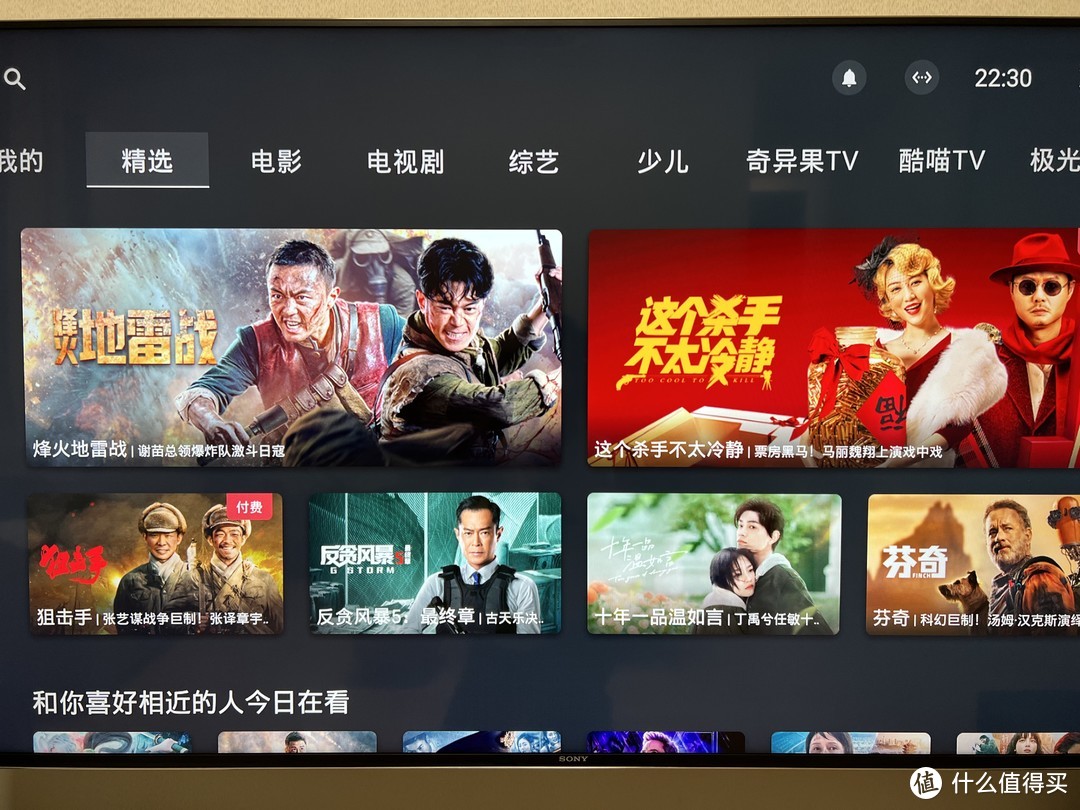 新版本UI
新版本UI
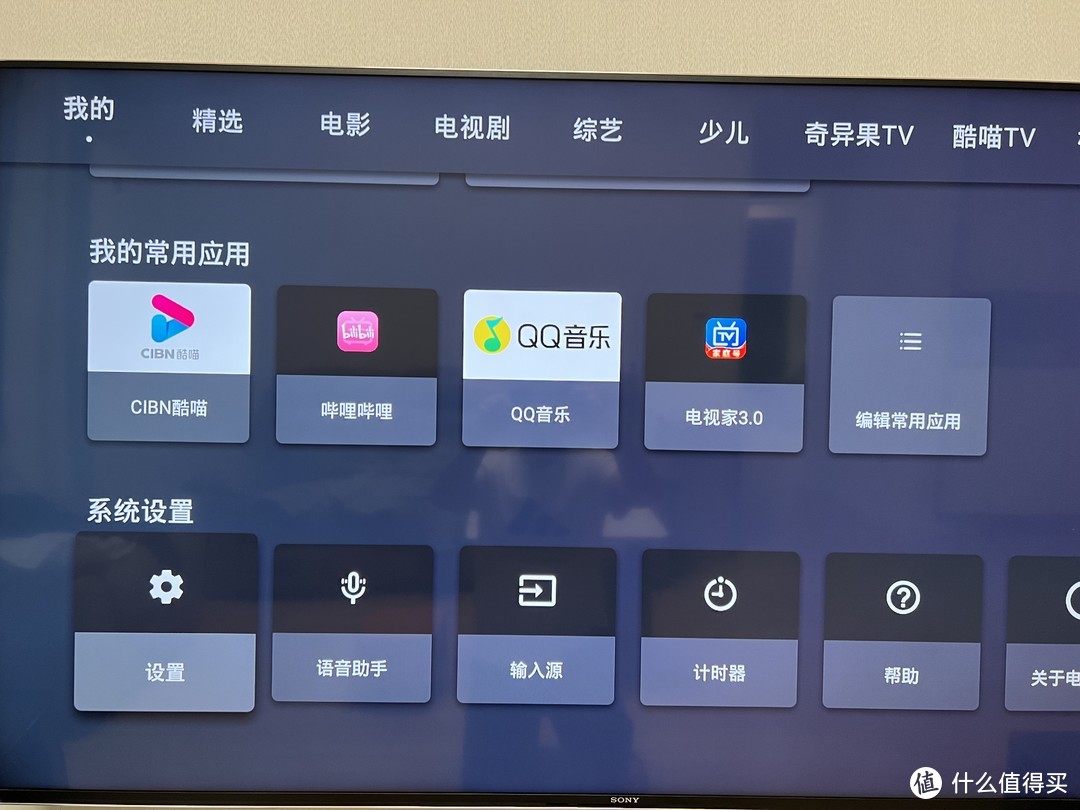 新版本UI应用入口比较繁琐
相信有很多朋友并不喜欢更新后的界面,今天教大家一个简单的方法可以在索尼电视上使用清爽的界面。
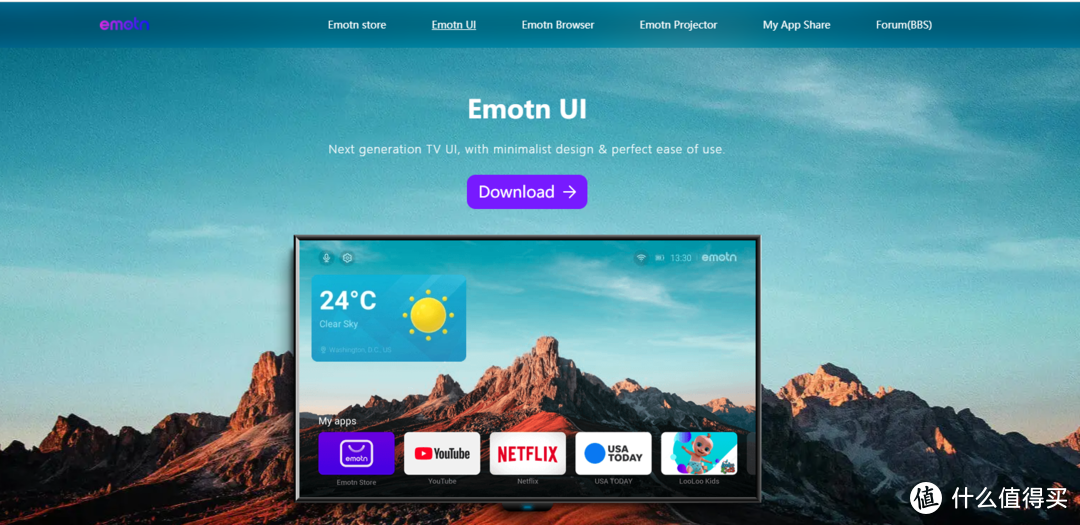
打开emotn ui的官网,点击Download下载apk到电脑,
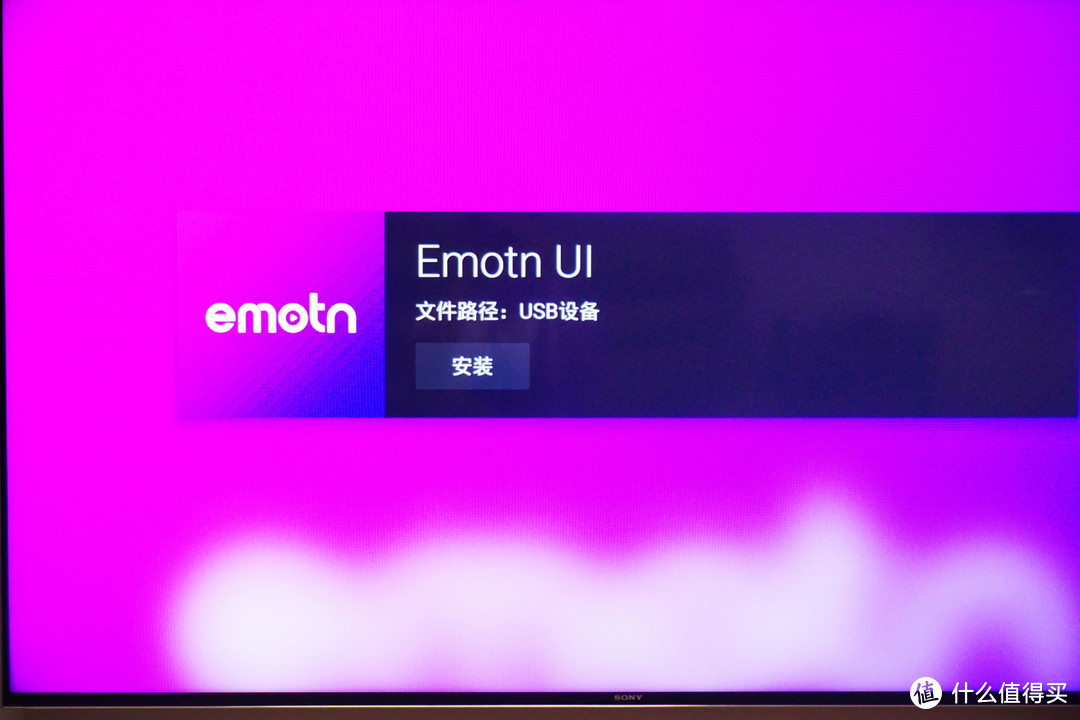
准备一个U盘,需要FAT32格式,将刚才下载的apk文件放入U盘,把U盘插入电视的USB口,打开索尼电视的“应用助手”,找到Emotn UI,点击安装
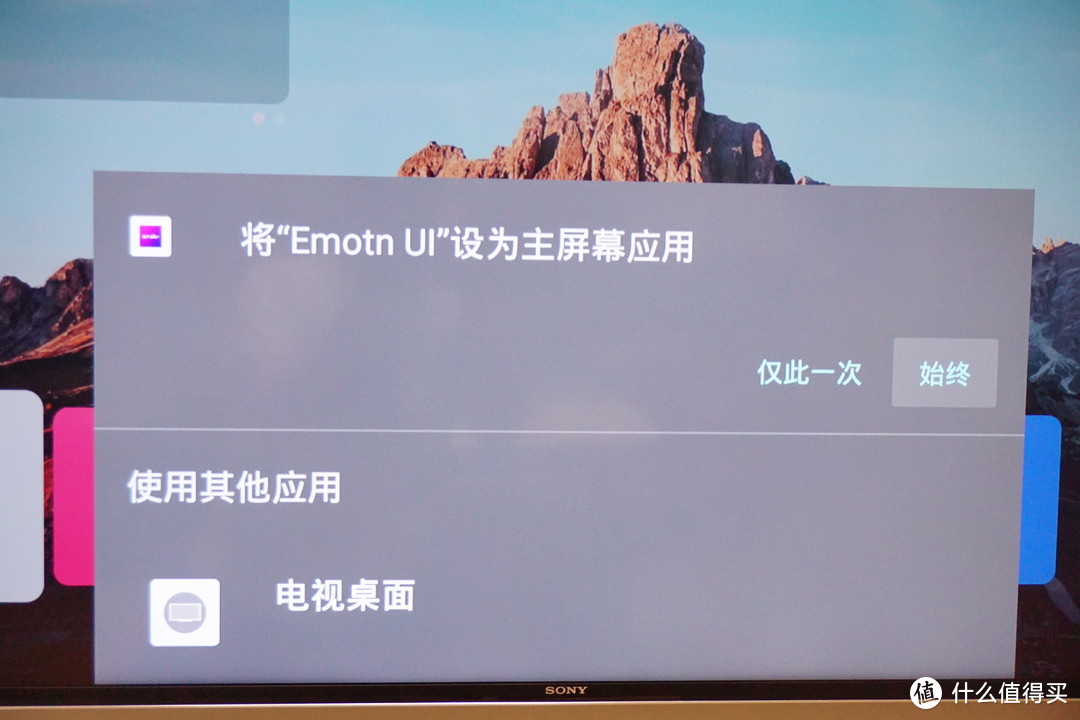
安装后,点击遥控器的主页(房子图标)按键,会提示是否要把Emotn UI设为主屏幕应用,选择“始终”,这样设置完毕后,当以后按遥控器的主页键时,就会自动打开这个新的桌面,而不是之前的瀑布流桌面。
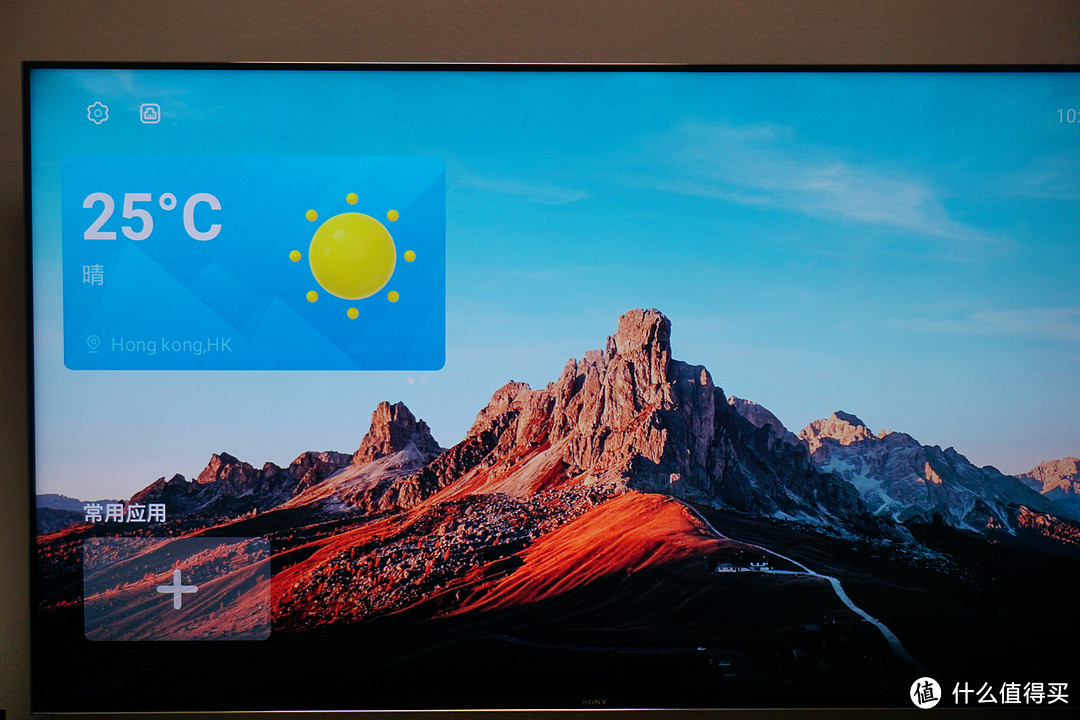 这就是Emotn UI主页面
下滑到下方,打开“壁纸”,即可自定义壁纸。
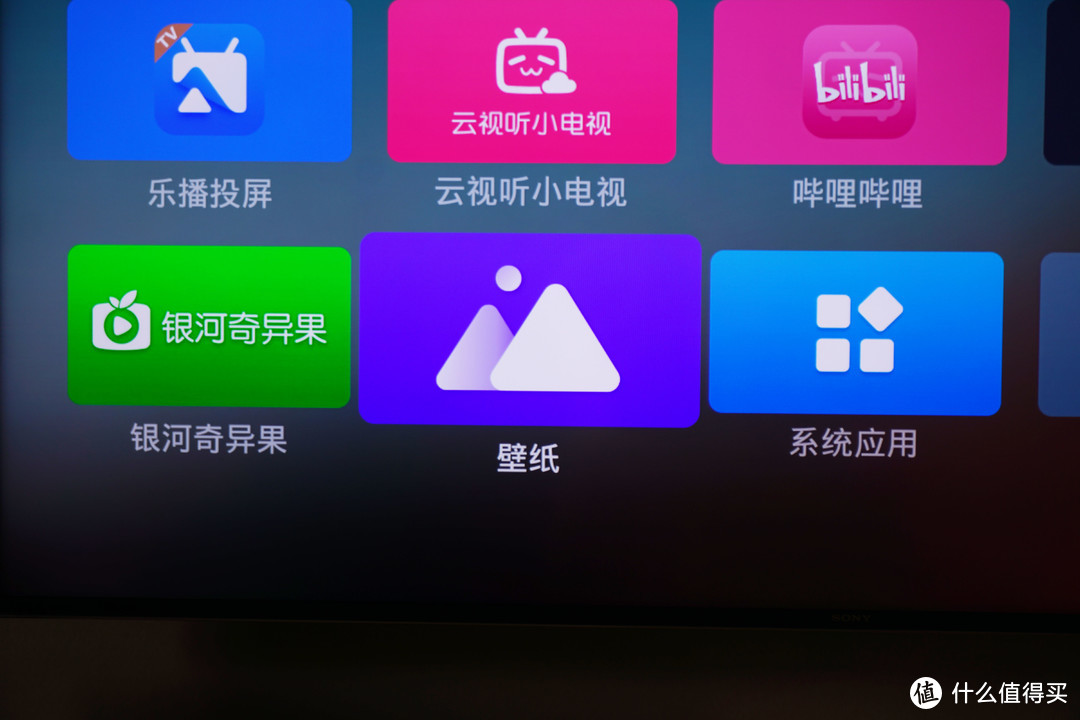
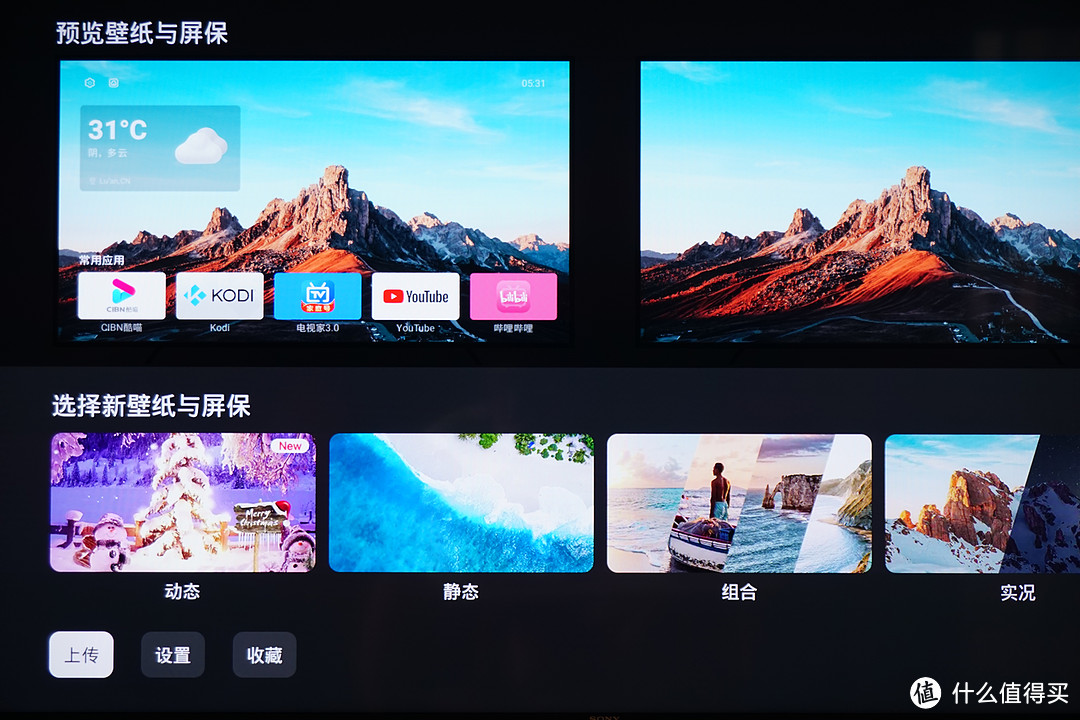
打开壁纸后,可以选择自带的动态壁纸、静态壁纸、组合壁纸和实况壁纸,实况壁纸就是可以根据时间自动更改。
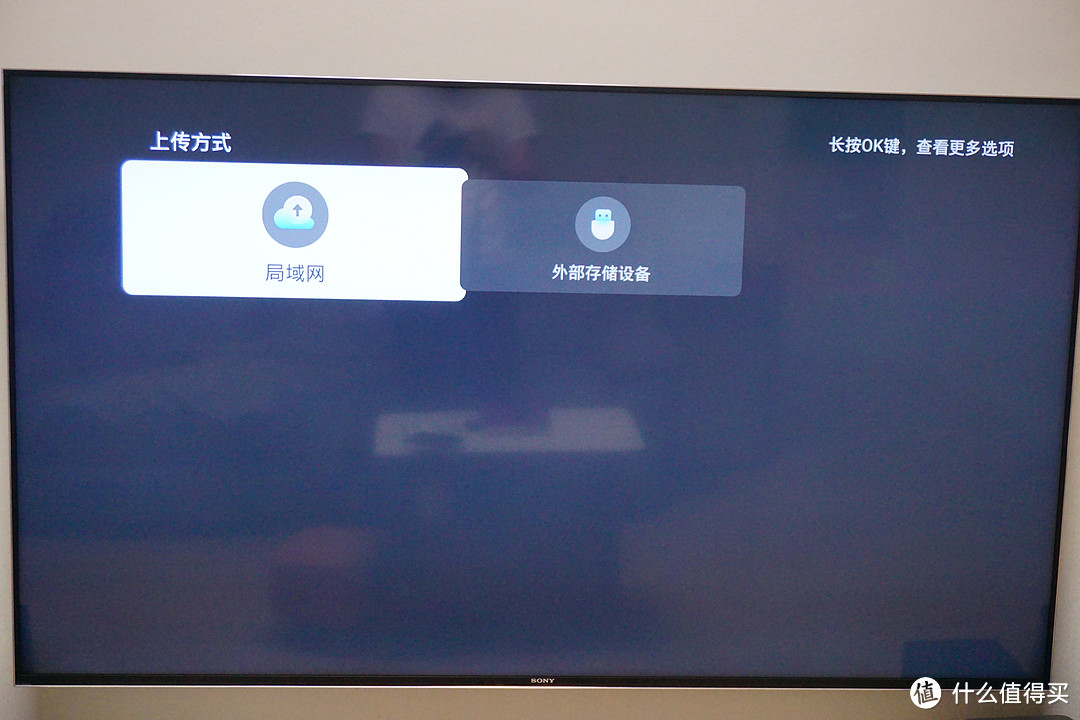
点击上传按钮,也可以通过局域网和U盘自定义壁纸。
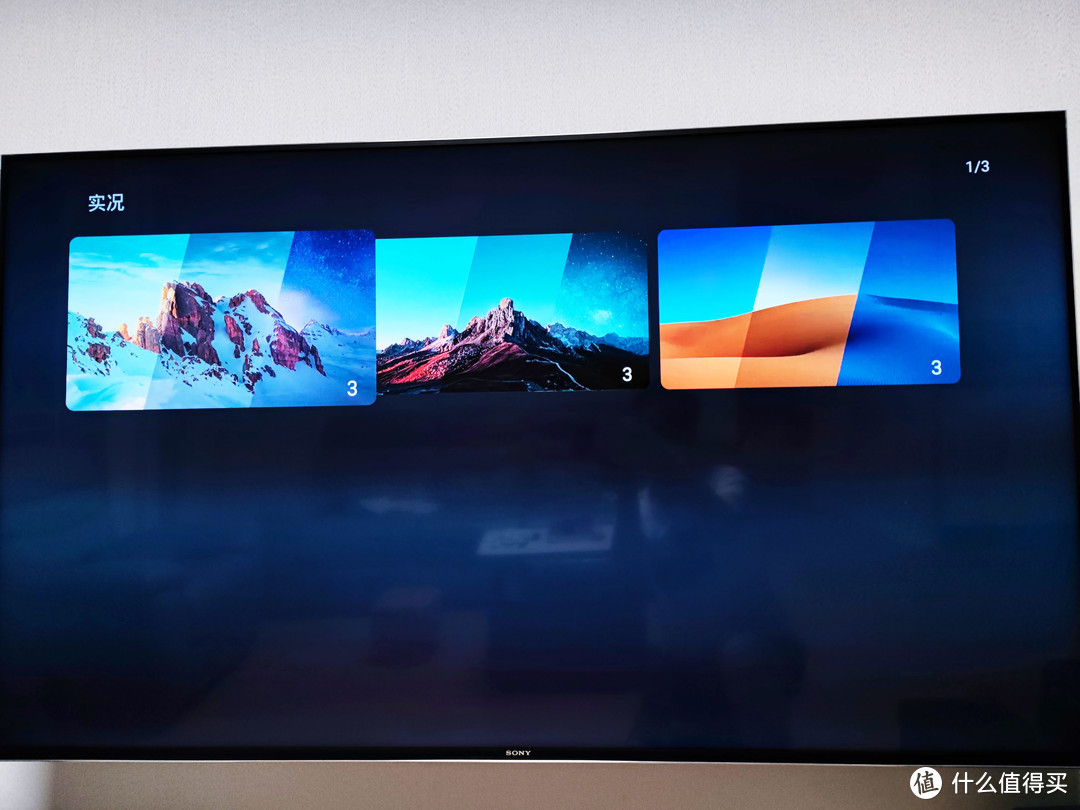 实况壁纸根据时间更改壁纸
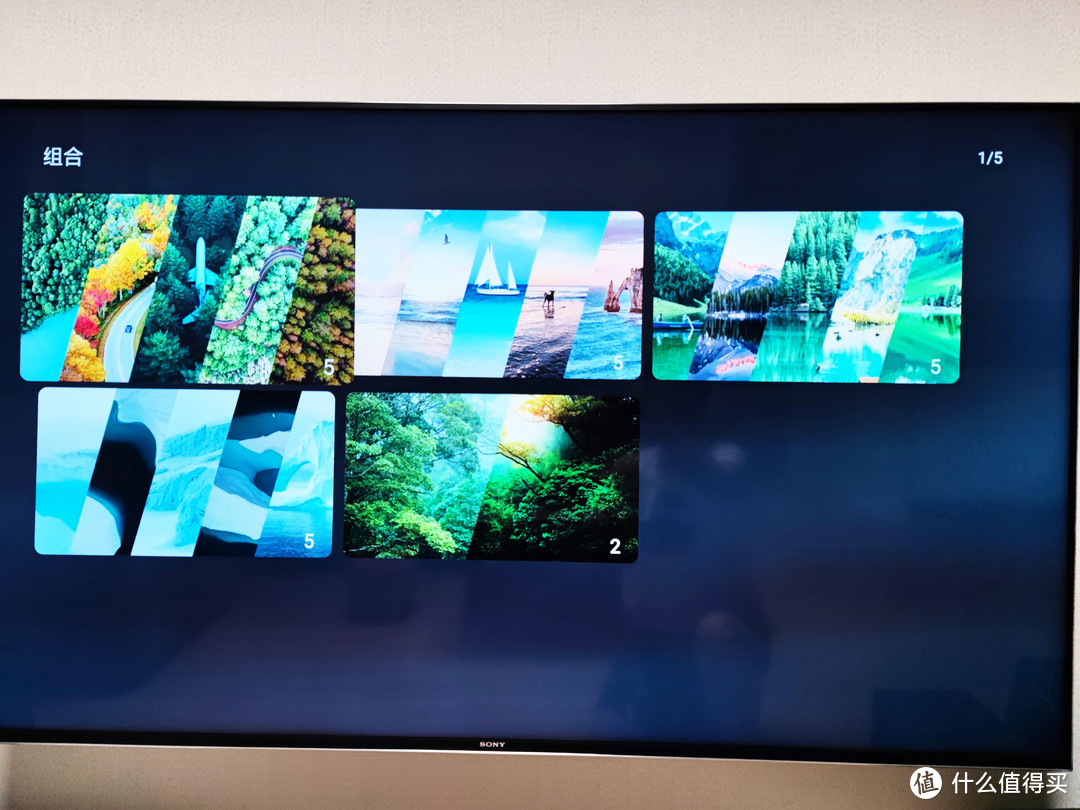 组合壁纸
组合壁纸
在UI的首页,可以在上方设置天气或内存清理,下方可以设置多个APP,在APP上长按,可以更改排列顺序。
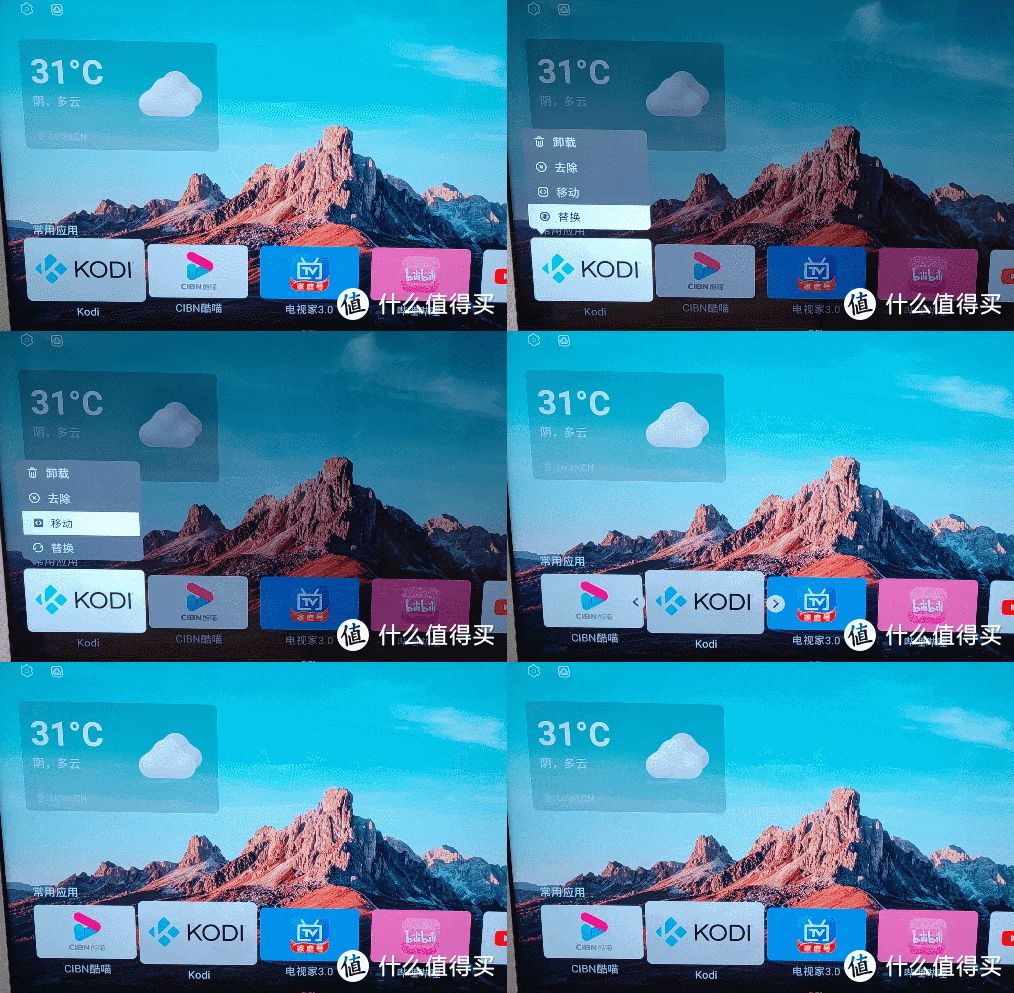
Emotn UI启动无广告,在设置为默认电视桌面后,结合索尼电视的开机无广告,电视启动更加便捷,如果你讨厌默认的“瀑布流”,这个小软件会非常合适。该软件也同样适用于其他安卓电视,只是部分电视安装的时候需要设置,今后有机会将详细介绍一下。
作者声明本文无利益相关,欢迎值友理性交流,和谐讨论~















校验提示文案
校验提示文案
校验提示文案
校验提示文案
校验提示文案
校验提示文案
校验提示文案
校验提示文案
校验提示文案
校验提示文案
校验提示文案
校验提示文案
校验提示文案
校验提示文案
校验提示文案
校验提示文案
校验提示文案
校验提示文案
校验提示文案
校验提示文案
校验提示文案
校验提示文案
校验提示文案
校验提示文案
校验提示文案
校验提示文案
校验提示文案
校验提示文案
校验提示文案
校验提示文案
校验提示文案
校验提示文案
校验提示文案
校验提示文案
校验提示文案
校验提示文案