














 深耕数码、AI兴趣领域
















8
5
Unraid虚拟机安装OpenWrt
2022-08-22 15:37:47
21点赞
224收藏
19评论
该篇教程主要讲解OpenWrt软路由
Tip:本教程只讲解OpenWrt的安装和简单旁路由配置,如果需要详细教程,移步前往B站搜索相关教程。
主要流程目录:
1.下载
1.1镜像1(带常用插件)
1.2镜像2(定制插件)
1.3镜像3(带iStoreOS软件中心)
2.设置
2.1创建虚拟机
2.2设置LAN
2.3旁路由设置
2.3.1镜像1
2.3.2镜像2&3
1.下载
个人主观的镜像选择建议,实际选择还是看个人情况
镜像1(带常用插件):对于插件功能没有明确需求,刚刚接触OP,参考大家都用什么插件
镜像2(定制插件):有明确需求安装哪些插件,不需要哪些插件,又或者希望虚拟机占用资源少一点的
镜像3(带iStoreOS软件中心):插件安装方便,UI界面更美观
1.1镜像1(带常用插件)
可以到下面这位大佬提供的网盘(gxnas)下载

建议先看功能列表

再点击选择,下载对应版本镜像

将下载的镜像解压,放到isos目录下面(建议创建一个OpenWrt文件夹存放镜像),当然镜像放在哪里都可以,看个人喜欢

1.2镜像2(定制插件)
打开定制OP的网站

设备类型根据机器选择,Unraid虚拟机的话就选“Generic x86/64”
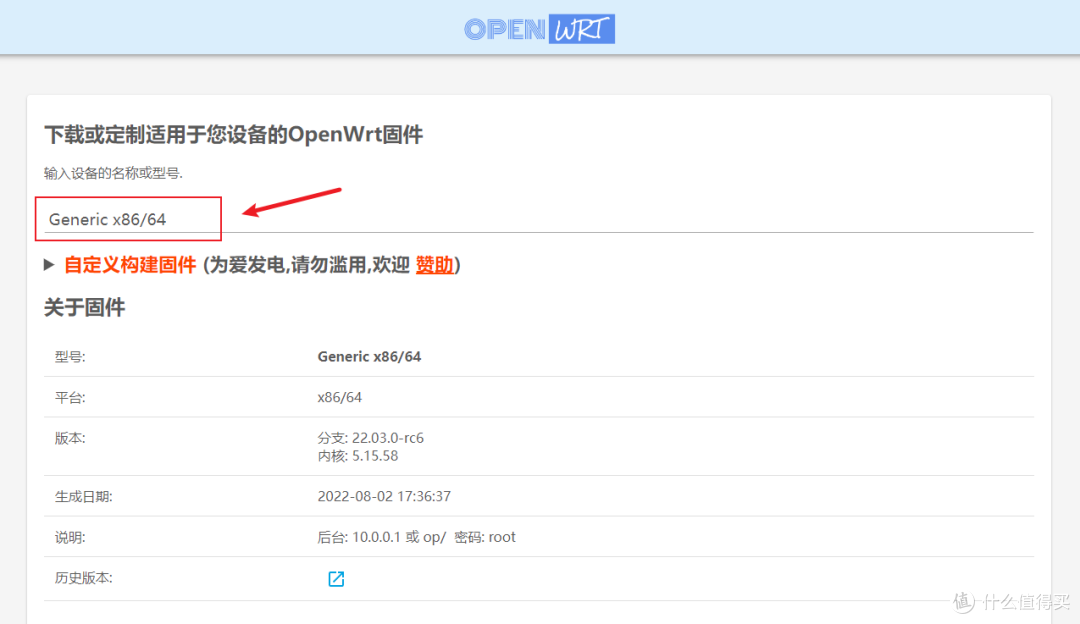
点击展开,这里主要选择常用软件包(这里我就不选了,因为op主要打算用来留学的)

根据需要选择“互联网插件”

其他默认不用管了了

构建成功

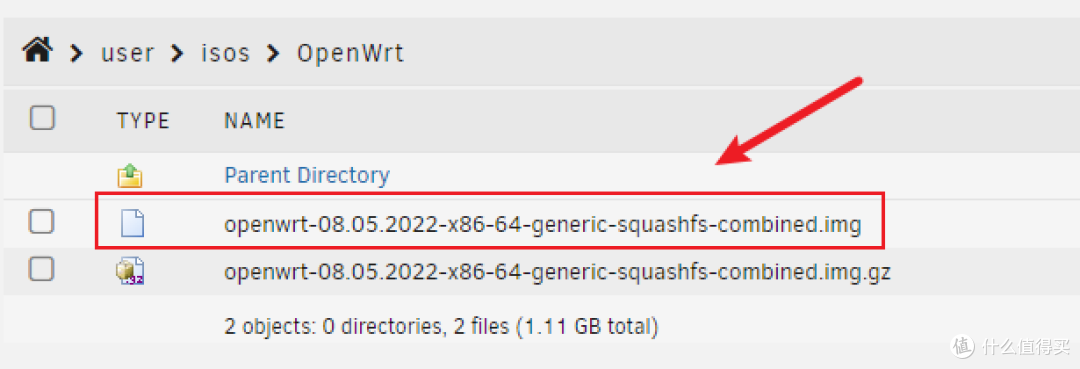
点击下载镜像

将下载的镜像解压,放到isos目录下面(建议创建一个OpenWrt文件夹存放镜像),当然镜像放在哪里都可以,看个人喜欢
1.3镜像3(带iStoreOS软件中心)
iStoreOS简单来说,就是OpenWRT的软件中心,可以在上面找到想要安装的插件。

选择机器适合镜像(下面的x86_64_efi也可以)
fw.koolcenter.com/iStoreOS
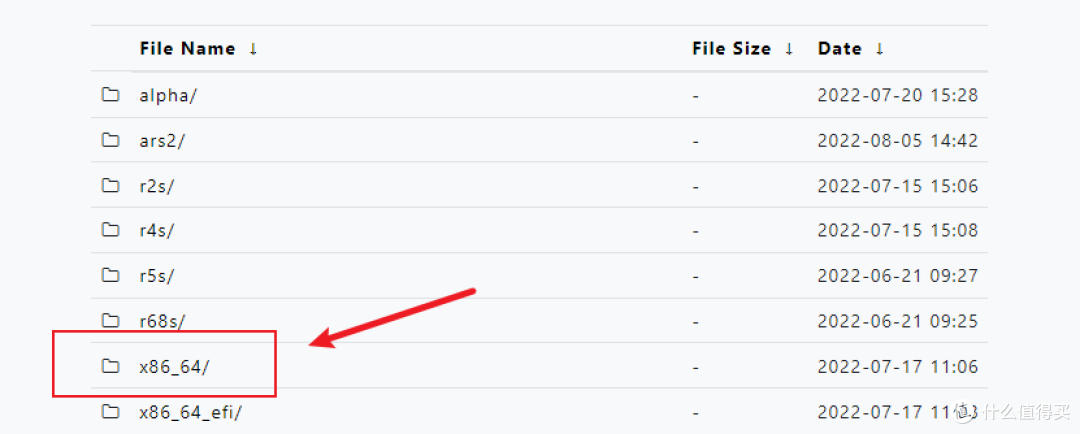
下载最新的镜像

将下载的镜像解压,放到isos目录下面(建议创建一个OpenWrt文件夹存放镜像),当然镜像放在哪里都可以,看个人喜欢

2.设置
2.1创建虚拟机
所有镜像都参考配置就行了,基本上都一样的
新建一个虚拟机
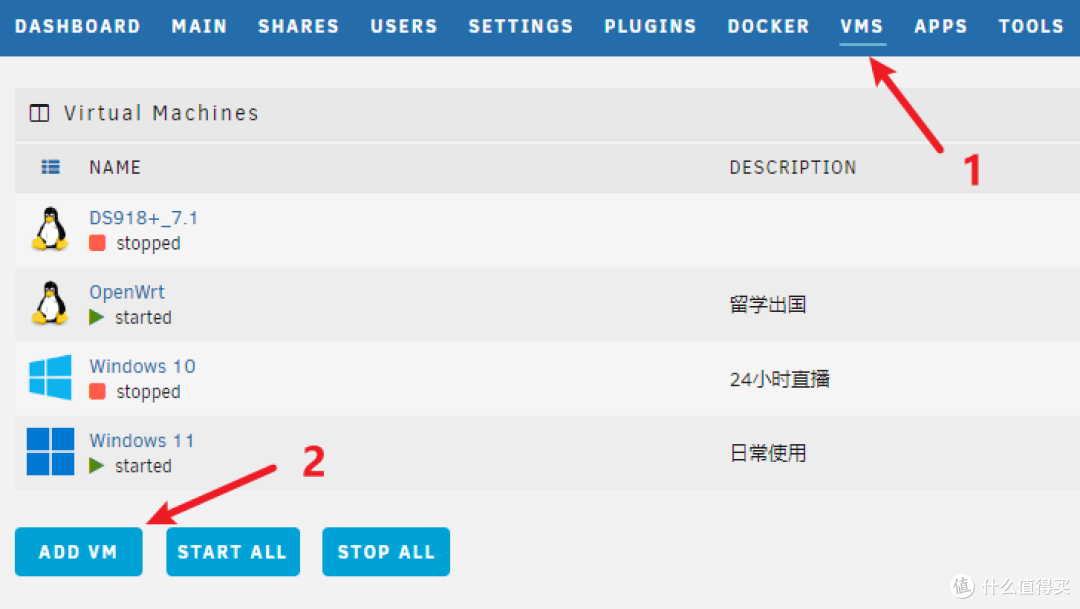
选择“Linux”

根据实际需求进行设置,有插件或者想在里面运行Docker,就分多一点性能(单纯留学内存256MB够了)

特别注意,这里选“SeaBIOS”

添加镜像路径路径

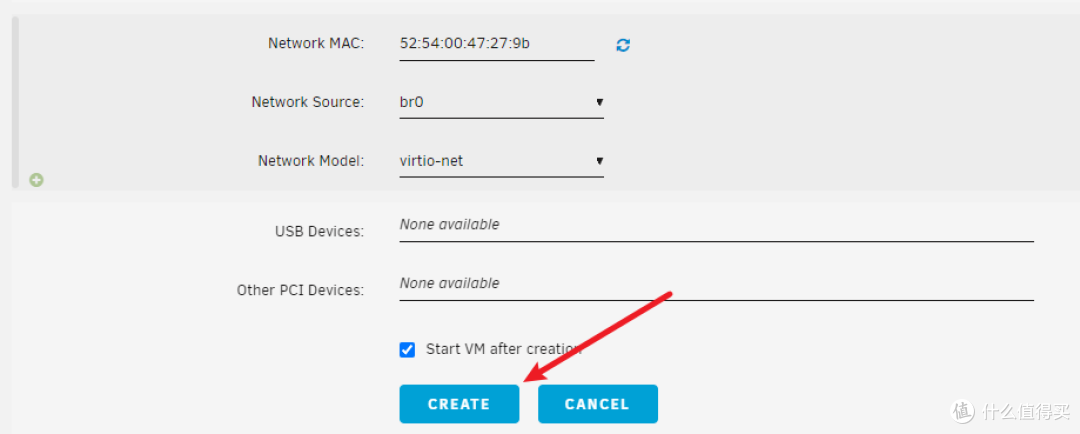
这里没有直通设备,有的可以点上(需要先屏蔽直通设备),点击创建
2.2设置LAN
注意,下面步骤,有可能会有些镜像不一样,如果镜像一开始就设置好LAN口,网页可以直接打开页面,这一步可以跳过。
虚拟机正常运行,显示openwrt字样
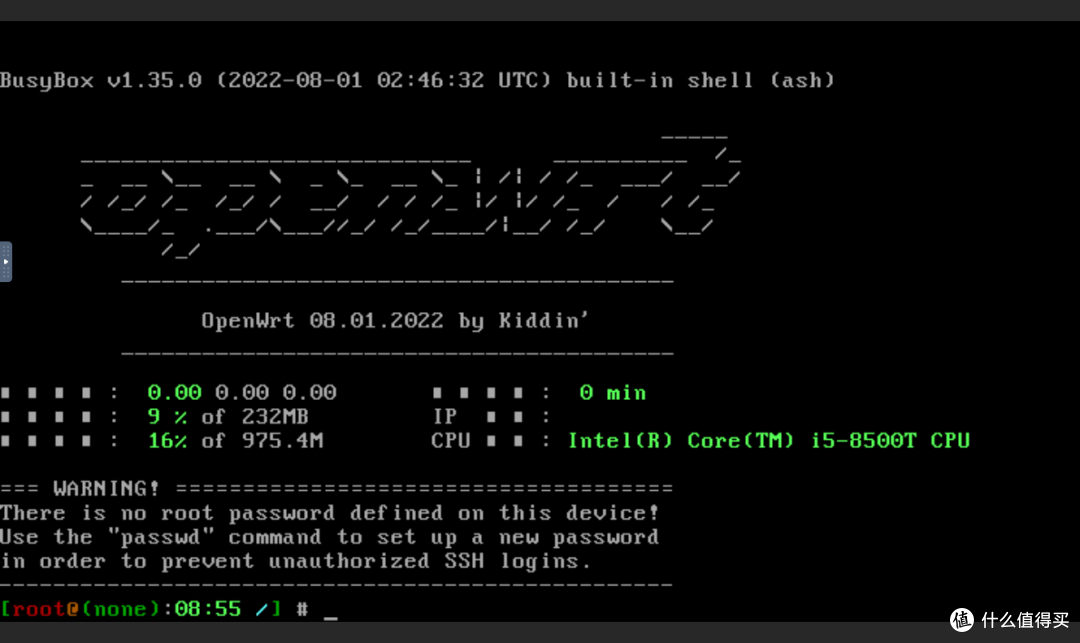
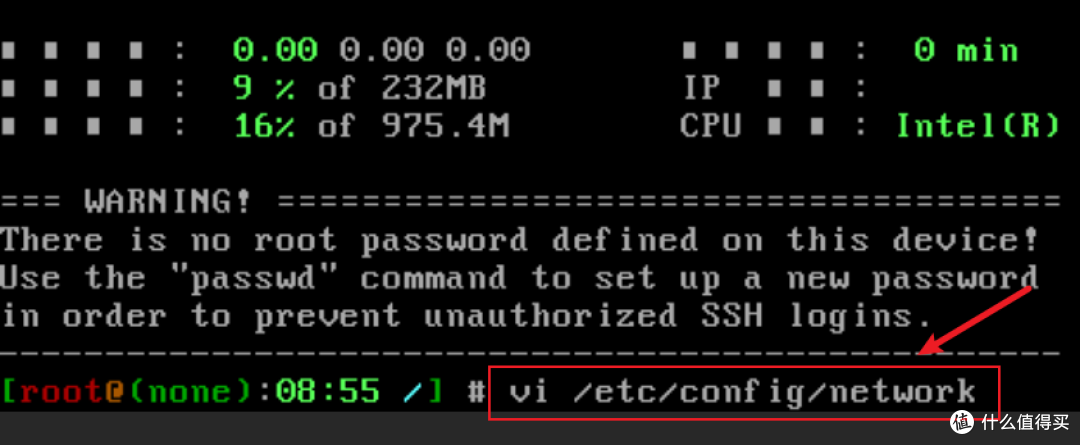
输入下面代码
vi /etc/config/network

按"i"进行编辑,移动光标按实际修改LAN口的IP(我这里NAS上级路由是192.168.31.1)
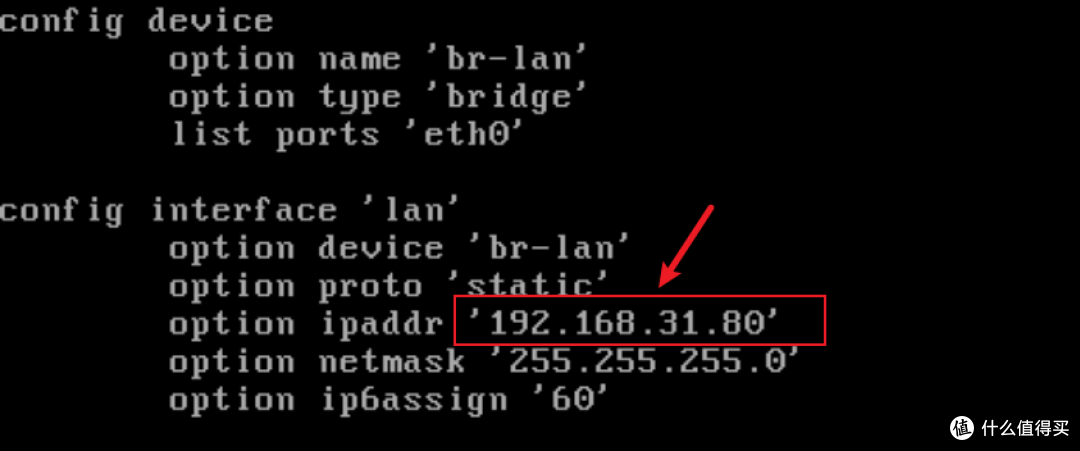
修改完成,按“Esc”,输入“:wq”

输入“reboot”,进行重启软路由

重启以后,浏览器输入刚刚设置的IP(比如这里:192.168.31.80),即可进入界面

2.3旁路由设置
进入登录界面,有些会让你设置账号和密码有些是已经有账户和密码(密码不清楚的可以输入root,admin,password试试)

2.3.1镜像1
点击设置向导,设置网关

测试网络,可以看到网络正常

删除多余没用的接口,留下一个就行
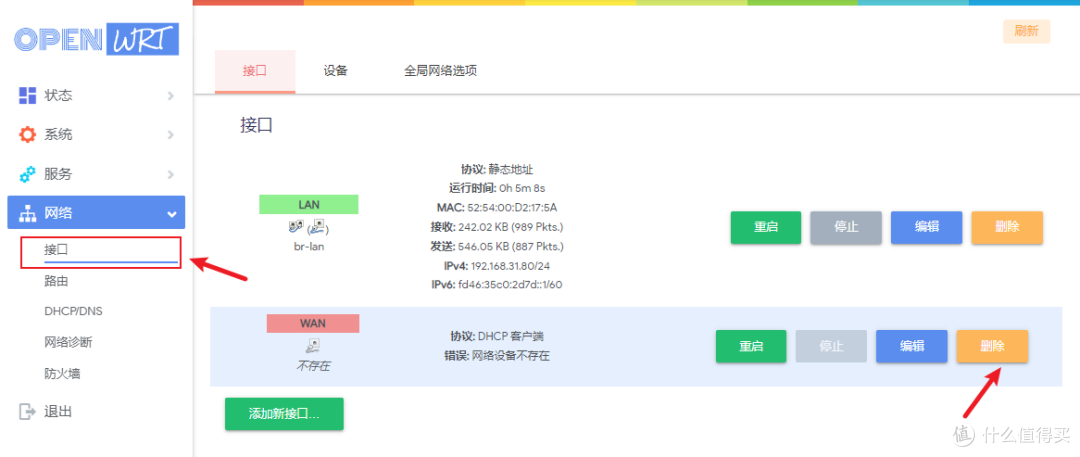
旁路由设置到上面一步就可以了

2.3.2镜像2&3
点击设置向导,设置网关

按实际情况填写

测试网络,可以看到网络正常

删除多余没用的接口,留下一个就行

旁路由设置到上面一步就可以了

作者声明本文无利益相关,欢迎值友理性交流,和谐讨论~









校验提示文案
校验提示文案
校验提示文案
校验提示文案
校验提示文案
校验提示文案
校验提示文案
校验提示文案
校验提示文案
校验提示文案
校验提示文案
校验提示文案
校验提示文案
校验提示文案