














8
8
值友首发:群晖旁路由广告过滤方案AdGuardHome+PiHole
2021-09-13 18:00:35
4点赞
14收藏
1评论
创作立场声明:以上原创,仅为了主动清理过滤广告,让我们远离广告骚扰,尽量告别广告烦恼。客观与否还请大家指正,期待深入探讨交流。
前言
各位大神出过很多广告过滤方案,但唯独没有晖群旁路由广告过滤方案,此次把该方案分享给大家。
历史方案回顾:
1、OpenWRT方案:
硬件自带广告过滤大帅plus+|广告屏蔽大师plus+|AdGuardHome|DNSFilter|Godproxy等,可主路由可旁路由的进行部署,都是为了实现广告过滤。
2、N1旁路由方案:
硬件也是刷openwrt单网口应用旁路由部署广告过滤大帅plus+|广告屏蔽大师plus+|AdGuardHome|DNSFilter|Godproxy等实现广告过滤。
捡垃圾的乐趣,本期将通过群晖实现旁路由广告过滤,我们用的是N2800的板子,装DS3617xs6.17up3三合一固件,刷固件过程略...网上太多类似安装群晖NAS系统过程,就不复述。
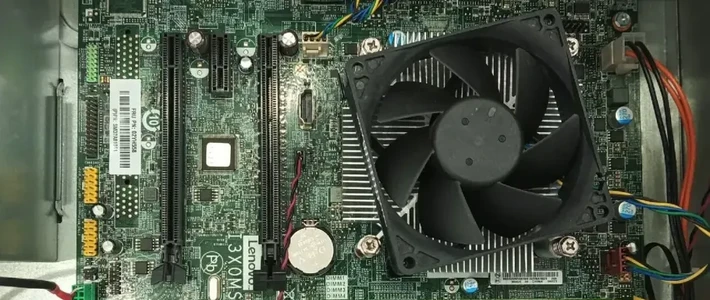
第一步完成硬件搭建:海鲜市场入50¥入手个小板,应该是笔记本拆出来的,抱着想弄个Op旁路由的想法,谁知道还支持64位,还支持群晖,还支持Ufei启动。


装上内存和硬盘,海鲜主说是19V电源,我用12V点亮,一直用到现在。


第二步完成系统刷机:网上好多大神都有教程,此步略过,我刷的是DS3617xs6.17up3三合一16G固件让mini-SATA不浪费多余空间。


第三步搭建过滤环境:我们在套件中心先安装Docker的套件,然后安装支持平台套件云深不知处.spk,接着安装Docker桥接网络.spk,把网络环境搭建起来。


安装Docker桥接网络,把按你自身主路由的iP段设置,以及备注好群晖iP避免后续广告过滤系统抢占引起冲突导致用不了。安装成功的依据会在日志出网格ID,点开Docker里面的网络会出现局域网1。

更正一:该处的iP设错了旁路由131.网段,最后我修正为主路由16.网段,可以在总结看到。

第四步搭建广告过滤:AdGuardHome+PiHole的搭建全过程。
1、AdGuardHome搭建
我们在Docker里面的注册表搜索adg然后双击找到的第一个映像下载好,然后在映像点启动创建系统。请根据动画操作。


更正二:该处的iP设错了旁路由131.网段,最后我修正为主路由16.网段,可以在总结看到。
2、PiHole搭建
我们在套件里面点手动安装Pi-hole.spk,根据提示点下一步,在分配PiHole的iP时输入赋予它的iP以便安装后我们通过它来访问,安装成功后可以直接在Docker里面看容器是否已经启动。


第五步设置网卡DNS:最后把网卡的DNS服务器地址改为搭建的过滤系统IP就实现了广告过滤:

最后总结:
败笔之一:安装Docker桥接网络,设错了旁路由131.的网段,最后改正为16.网段。
败笔之二:搭建AdGuardHome时因前面设错了131.的网段,所以自动分配131.2,最后修正为16.网段,自动分配16.2。
写在最后,在设置网卡DNS后,所有的Web访问都会经过AdGuardHome+PiHole过滤,让我们远离广告骚扰,尽量告别广告烦恼。


编外:搭建系统后记得把过滤的规则都同步更新,这样才能更精准的去广告。
(附上我用到现在的PiHole)

以上用到套件下载:安装的套件.7z






爱吃大锅饭
校验提示文案
爱吃大锅饭
校验提示文案