





























6
5
200多捡漏HP Z240工作站,NAS+Docker分离才是终极解法!
2026-07-21 16:51:47
1点赞
3收藏
0评论
最近群里很多老哥在折腾 NAS,动辄就搞 All in One(AIO),恨不得一台机器把软路由、NAS、Docker、Windows 虚拟机全塞进去。
但我得泼盆冷水:对于绝大多数家庭用户来说,AIO 真的不是最优解。
今天,就来给大家分享一个近期在“鱼塘”捡漏的神仙方案——HP Z240 SFF 小型工作站。

200多块的“准系统”,还要啥自行车?
玩 NAS 和 Docker,稳定性和性价比是第一位的。
现在去配一套 H310 或者 6/7 代的二手主板,怎么也得一百大几,而且为了跑 ECC 内存,还得费心去凑配件。索性直接去闲鱼淘了一台 HP Z240 SFF 准系统,只要 200 多块钱!

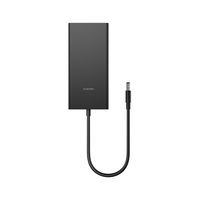
为什么推荐买准系统? 因为省心!准系统一般自带机箱、主板、原装散热器,最关键的是自带电源! HP 原厂自带的这个 240W 电源,素质相当不错,通过了 80Plus 铂金认证,转换效率高达 92%。对于一台 7x24 小时开机的 NAS/Docker 服务器来说,电源稳如老狗,一年下来省的电费都能买好几包华子了。
原生 C236 + ECC 内存,捡漏党的福音
这台机器最大的亮点,就是它采用了服务器级别的 C236 芯片组。
这意味着什么?意味着它原生支持 ECC 内存!而且主板上有 4 个内存插槽,扩展性拉满。

大家都知道,最近 DDR4 内存价格涨得飞起。但有趣的是,服务器拆机的 ECC DDR4 内存涨幅相对较小。在同等频率和容量下,ECC 内存反而比普通的台式机 DDR4 还要便宜不少!
对于咱们这种追求极致性价比的捡漏党来说,装机成本直接又砍下来一大截,美滋滋。
扩展性拉满:M.2 + 4 SATA + 丰富 PCIe
别看它是 SFF(小型主机),尺寸很迷你,但“工作站”的底子让它的扩展能力非常强悍。
1. 硬盘位与接口
• 原生 3.5 寸硬盘位:机箱内可以直接塞 2 块 3.5 寸机械硬盘。一个是免工具快拆设计,另一个需要拧几颗螺丝,但都很方便。
• SATA 接口:主板自带 4 个 SATA 接口。如果你是个“硬核改造党”,网上有大神改造光驱位加装硬盘笼,能再塞 2 块 3.5 寸硬盘,直接变身 4 盘位 NAS。
• M.2 接口:支持 NVMe 协议(PCIe 3.0 x4)。比较有意思的是,它的 M.2 接口是朝机箱外部插入的设计,盘体固定在机箱上,散热和安装都很巧妙。

2. PCIe 扩展 主板提供了 4 条 PCIe 插槽:
• 1 个 PCIe Gen3 x16(全长全速,如果要插独显,切记插在这个槽)
• 2 个 PCIe Gen3 x1
• 1 个 PCIe Gen3 x4(物理长度是 x16,但实际通道是 x4)
3. 后置 I/O 接口
USB 3.0 给到了 6 个,主板还有 2 个 USB 3.0 插针;视频输出是 3 个 DP 1.2(注意旁边是串口,没有 VGA);网卡是 Intel I219LM 千兆网卡,稳得一批。

CPU 怎么选?几十块钱的 E3 v6 真香!
既然是 C236 主板,那 CPU 的搭配就很有讲究了。
原装的散热器(塔式或下压式)压 65W 的处理器轻轻松松,不用额外花钱升级。
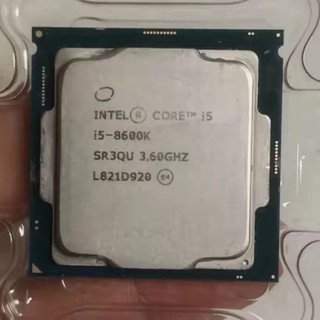
星哥强烈建议:直接上 E3 v6 系列! 比如 E3-1230 v6、E3-1240 v6 等等。4 核 8 线程,性能完全能满足 NAS 和 Docker 的各种折腾需求。
最关键的是,E3 全系不带核显的型号,现在在二手市场只要几十块钱! 几十块钱买 4 核 8 线程,搭配个亮机卡或者直接用带核显的 E3-1225 v6 / i7-7700,性价比简直爆棚。

(注:如果你打算插 1650 这种需要独立供电的显卡,240W 电源可能会有点吃力,建议搭配 65W 以内的 CPU 和无需外接供电的半高刀卡。)
总结:计算与存储分离,才是王道
这台 HP Z240 SFF 目前在二手市场的价格依然很坚挺,200 多块的准系统,买不了吃亏买不了上当。
我的最终建议: 不要再执着于把所有东西都塞进一台 All in One 里了。
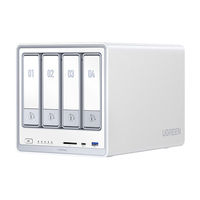
• 存储端:交给低功耗的 ARM NAS 或者专门的 x86 存储机,省电、安全、安静。
• 计算端:用这台 200 多的 HP Z240 搭配 E3 v6,专门跑 Docker、跑应用、做软路由,性能强悍,稳定可靠。
“专业的事交给专业的机器”,既兼顾了省电,又保证了性能,这才是家用服务器折腾的终极答案!
如果这篇文章对你有所帮助,别忘了点个 “赞” ,顺便分享给身边一起折腾 NAS 的好基友!我们下期见!









