



































7
8
七喜电脑S10安装ESXI,新手保姆级教程
2024-02-02 17:51:06
14点赞
97收藏
8评论
写在前面
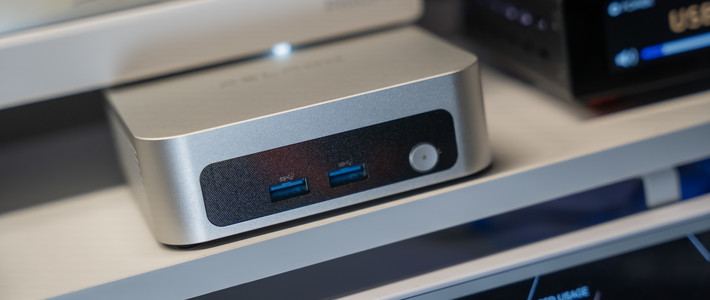
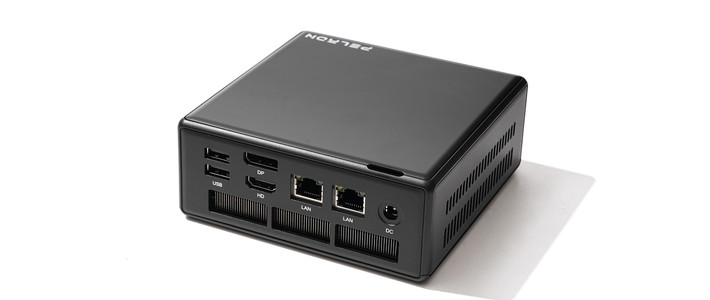
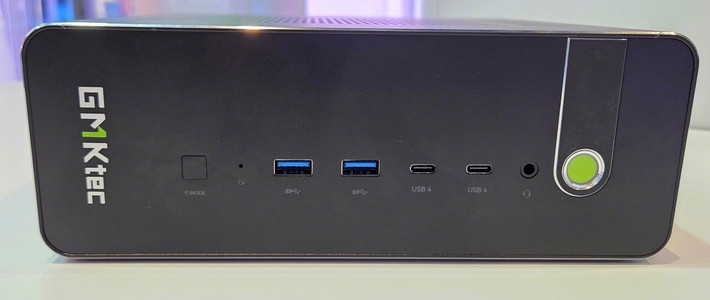
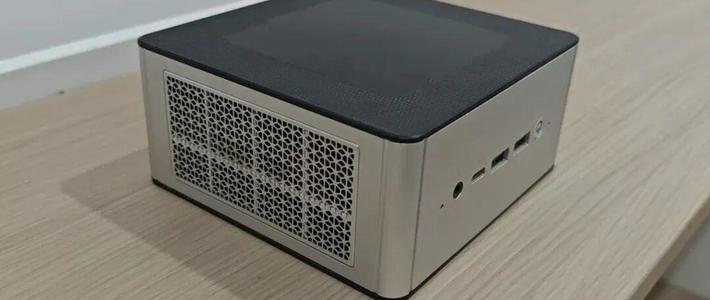
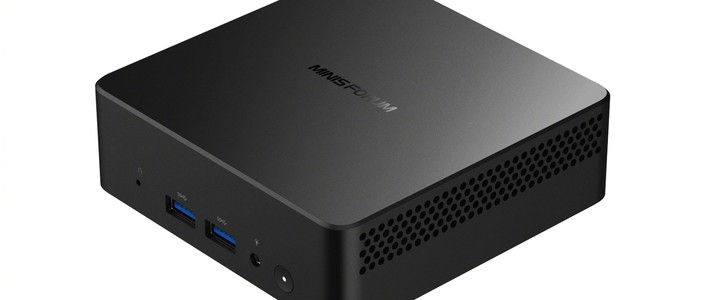
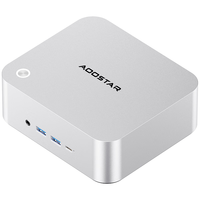
前段时间入了一款HEDY七喜的迷你主机S10,发了一篇它的深度测评《N100的迷你主机到底值不值得买?七喜S10深度测评》文章,接下来就要实用开始捣鼓迷你主机的多样玩法了,先装个esxi,今天抽空写个教程写得尽量保姆简洁,希望大家都能玩转迷你主机。
准备工作
1、U盘
2、ESXI8.0安装镜像(VMware-VMvisor-Installer-8.0U2-22380479.x86_64.ISO)
3、电脑一台
4、七喜Hedy S10系统一套
安装
一、制作Ventoy U盘(跟着值得买其它大佬教程提前整个先)
二、将ESXI镜像系统复制到已做好的Ventoy 盘内
三、安装ESXI系统到S10上
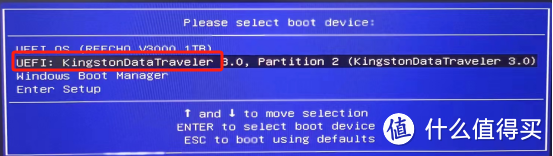
1、将U盘插到S10系统上,然后开机并按F11,选择用U盘启动,如下图所示:
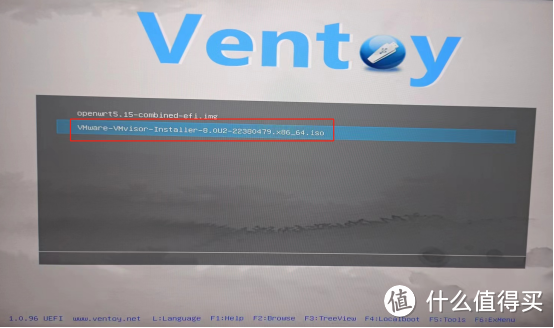
2、进入Ventoy引导盘,选择VMware,敲回车,如下图所示:
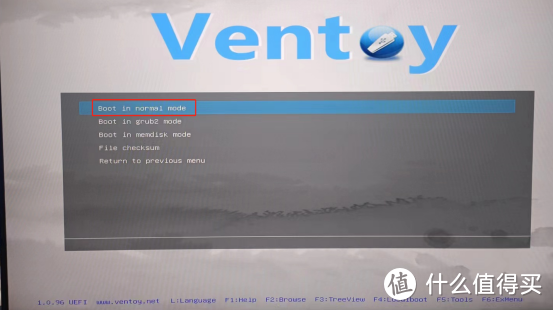
3、在弹出对话框,选择Normal mode,如下图所示:
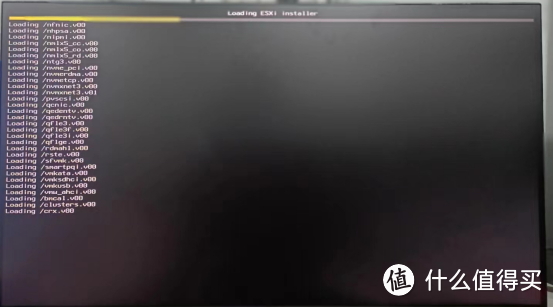
4、下面即将进入ESXI 8.0 安装界面,需要等待一会,如下图所示:
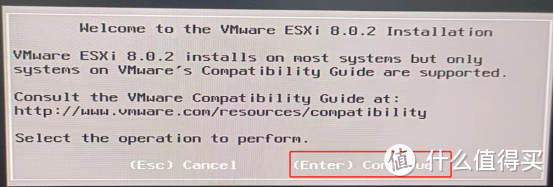
5、进入ESXI 8.0 安装界面,敲回车,如下图所示:
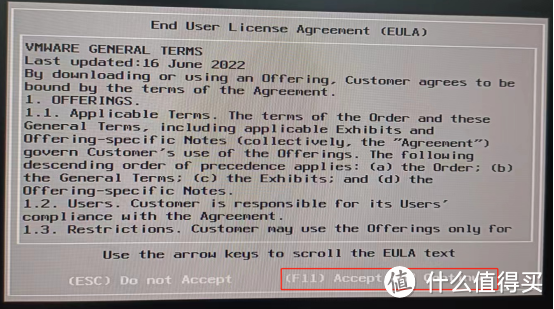
6、进入EULA,直接按F11,如下图所示:
7、选择安装介质,一个硬盘,一个U盘,默认为硬盘,直接敲回车,如下图所示:
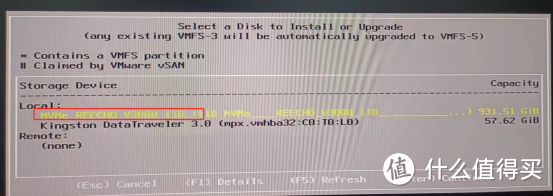
8、确认选择硬盘,并提示硬盘数据即将被重写,如下图所示:
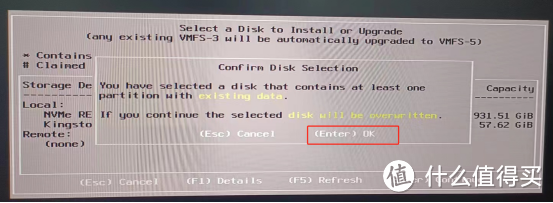
9、接下来,选择键盘布局,敲回车,如下图所示:
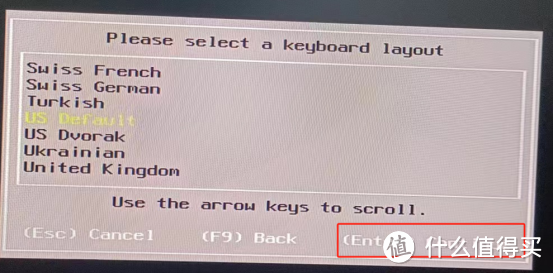
10、设置root账号密码,密码必须有字母,数字和特殊符号,按方向键移动光标,设置好密码,敲回车,如下图所示:
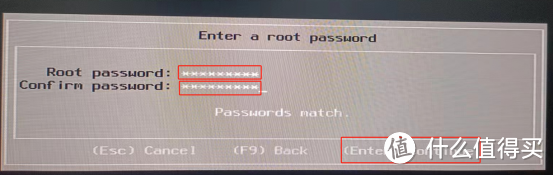
11、再次确认安装硬盘,并按F11,进入安装,如下图所示:
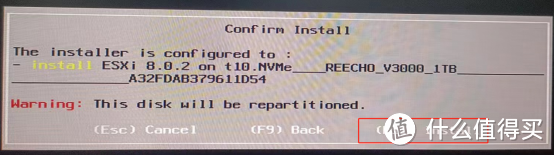
12、进入安装进度,等待一会,如下图所示:
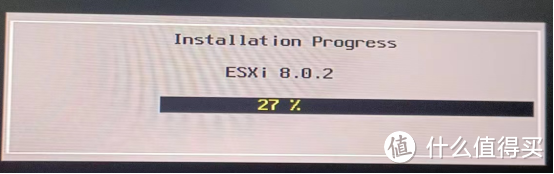
13、安装完成,拔掉U盘,敲回车, 系统即将重启,如下图所示:
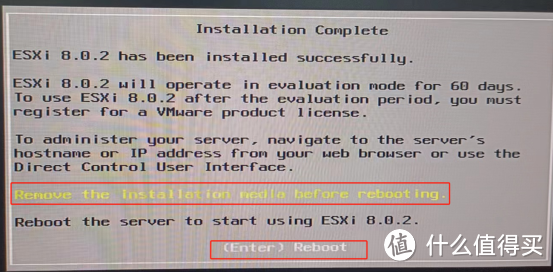
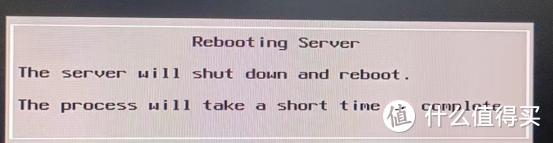
到此,ESXI安装就完成了,下一步开启ESXI的网卡IP配置
配置ESXI管理IP
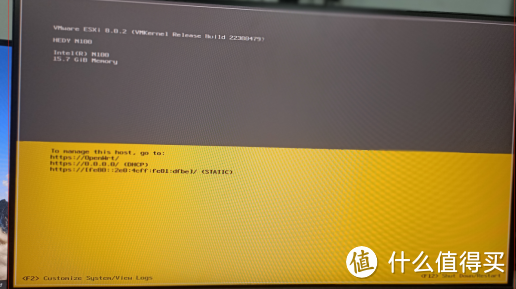
1、进入主界面,如下图所示,此时IP为0.0.0.0
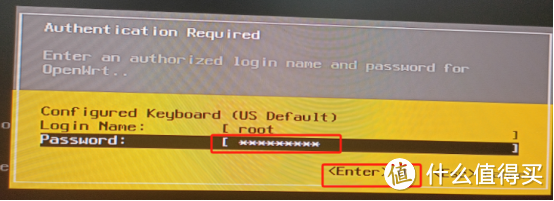
2、按F2,进入用户配置界面,此时弹出对话框,输入刚刚设置的密码,同理也是方向键移动光标,输入完成后敲回车,如下图所示:
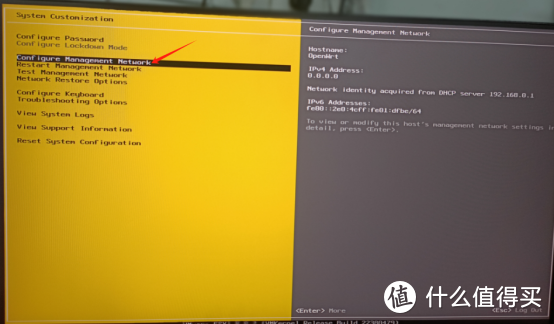
3、按方向键选Configure Management Network,如下图所示:
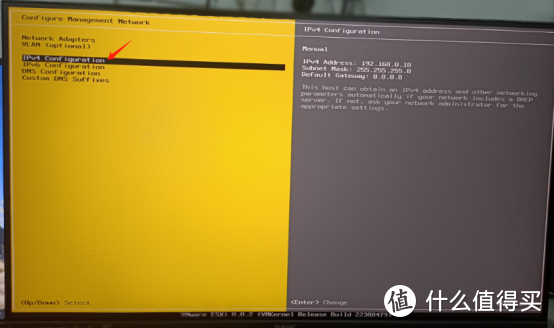
4、在弹出对话框,选择IPv4,如下图所示:
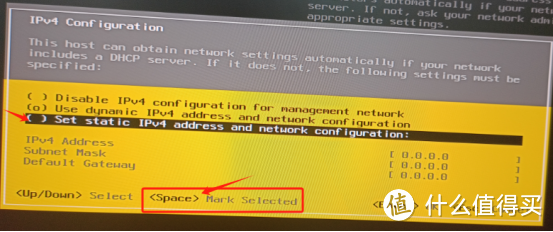
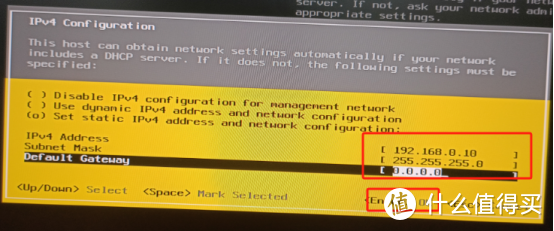
5、根据你当前的网络来配置IP,目前我是直连,故选择静态IP方式。默认是动态分配,按方向键,光标移到静态IP一栏,再按空格键选择,如下图所示:
6、设置IP地址和子网掩码,网关可以不用设置,此时我设置ESXI管理IP为192.168.0.10,设置完成后,敲回车,如图下图所示:
7、此时,将弹出下图对话框,按Y,如下图所示:
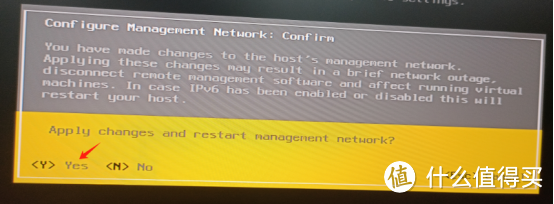
此时,ESXI 管理IP设置完成,到此ESXI这端就完成配置,下一步进入虚拟机设置
ESXI管理端设置
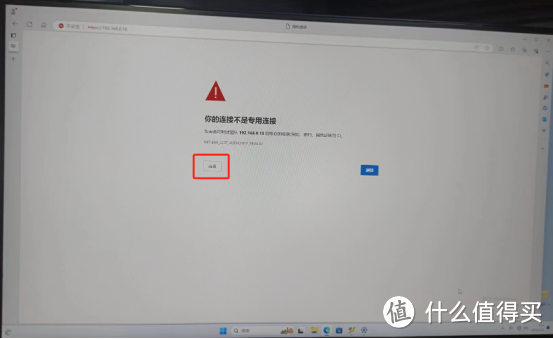
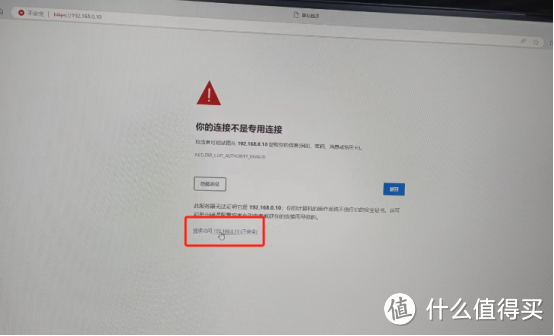
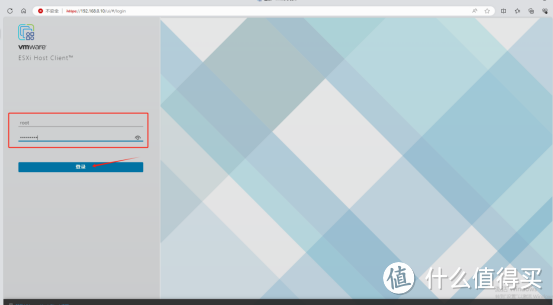
1、用另一台电脑,并设置同一个网段的IP,打开浏览器,输入192.168.0.10,进入ESXI界面,可能会出现图一和图二,确认后,进入图三,输入esxi的账号和密码,如下图所示:
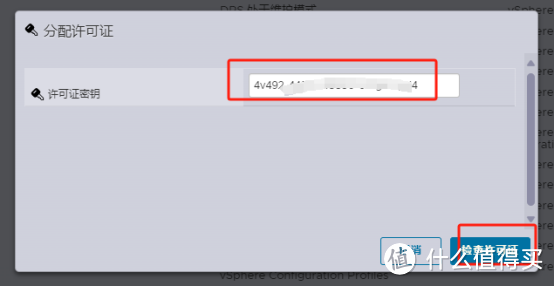
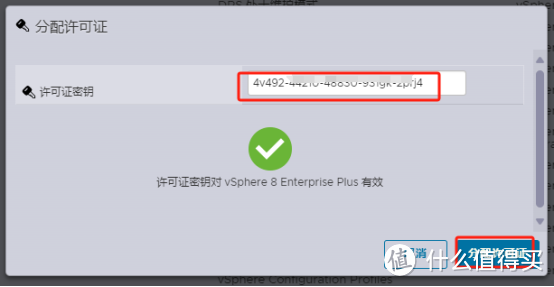
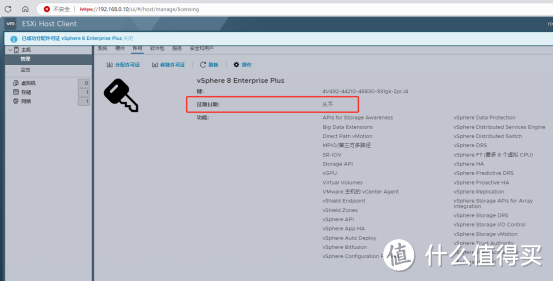
2、进入ESXI管理界面,此时ESXI是未激活状态, 仅60天可用,可以找度娘,查ESXI8.0的许可证。在管理--许可--分配许可,可以输入激活码激活,分配许可证之后,过期日期就显示为永久,如下图所示:
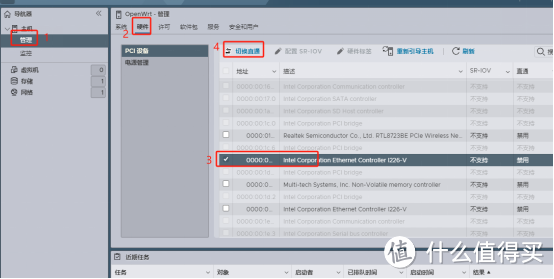
3、配置PCI网卡直通,管理--硬件,选择非esxi管理网卡,点击切换直通,如下图所示:
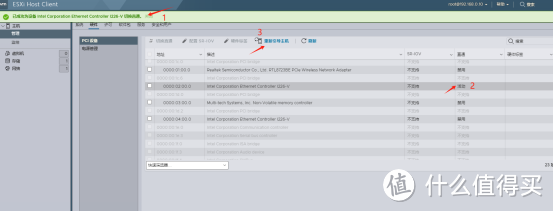
4、等待系统切换直通,此时网卡显示为活动,点击重新引导,等待一会再输入账号重新登入,如下图所示:
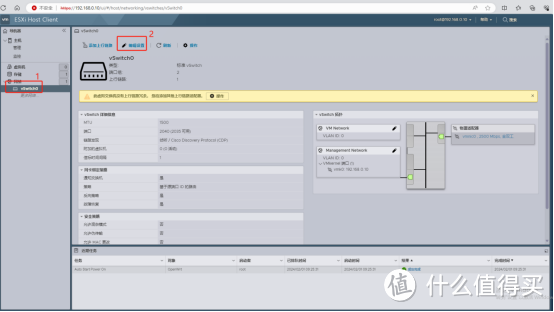
5、配置虚拟交换机,点击网络---vSwith0--编辑设置,如下图所示:
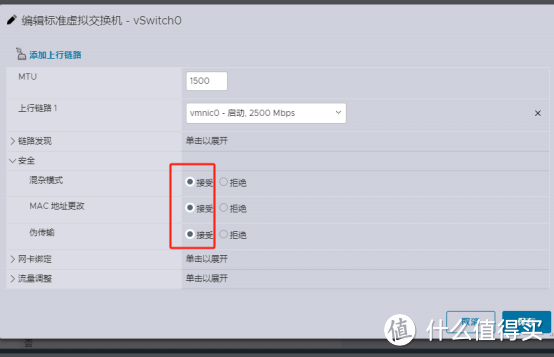
6、再弹出对话框,点安全,将混杂模式、MAC地址更改、伪传输,改为接受,点保存,如下图所示:
此时,ESXI虚拟机就设置OK,敬请关注下一篇在ESXI上安装爱快软路由














校验提示文案
校验提示文案
校验提示文案
校验提示文案