











 深耕数码兴趣领域





8
5
低U高显行不行?装台白色mini主机,帮你看透硬件搭配与省钱技巧!
2024-05-10 15:23:06
9点赞
11收藏
17评论
这次带来一套白色的小体积MATX主机方案,硬件基本都是纯白色的,统一性很高,再加上娇小的体积,显得有点可爱。
不过这套配置有点奇葩,选择了低U高显的搭配,其目的是来验证我的一些猜想,毕竟是DIY嘛!不折腾难受!

先把配置的问题放一放,这台小主机的颜值你是否喜欢呢?


开机后,再来看看RGB光效是否合你的胃口?


揭秘下这套主机的配置:
CPU:intel i5 13400F
主板:微星 (MSI) MPG B760M EDGE TI WIFI DDR5
内存:宇瞻(Apacer) ZADAK DDR5 16G*2 6400
显卡:索泰(ZOTAC)RTX 4070 Ti Super TRINITY OC 月白
散热:超频三(PCCOOLER)红海H4 白色
电源:安钛克 (Antec) NE1000 白色
机箱:机械大师 (MechanicMaster)逻辑库 iF17 极地白
风扇:机械大师(MechanicMaster) 卡卡风扇 KL120-Wild*2 白色
机械大师(MechanicMaster)S8W机箱风扇*2 白色
乔思伯 (JONSBO) HF1215 白色*2 白色

这套配置采用了13400F处理器和RTX 4070 Ti Super显卡 的组合,所以让首先关注的问题肯定是:
低U高显的配置玩游戏效果如何?
首先介绍下
显卡
▼索泰RTX4070Ti SUPER Trinity OC月白的造型温润而又柔美,这种曲线美的外观设计确实很少出现在硬件中。显卡采用了三风扇设计,尺寸为30.6x11.9x5.85cm,并不算特别长,大部分机箱还是能装下的。

▼中间的风扇方向与另外两个风扇的旋转方向并不相同,以此形成正逆转风道,提升风扇运行效率。三个风扇直径为11cm,11 片白色扇叶,每一片扇叶都做了鳞状仿生条纹来优化曲率(仿生盾鳞2.0风扇),可提升风扇风量、风压和风流,噪音也更小,且支持智能启停。

▼侧面的ZOTAC GAMING,以及旁边的虹桥形装饰条纹都具有ARGB灯效。供电接口为一个新规的16Pin 12VHPWR。

▼RTX4070Ti SUPER Trinity OC具有8448个流处理器、16GB GDDR6X显存,显存频率21GHz,GPU加速频率为2640MHz(比公版高30MHz)。默认的温度上限为84℃,默认的功耗上限为285w。

▼顶端没有封闭,可以看到贯穿而出的5根镀镍6mm复合热管。
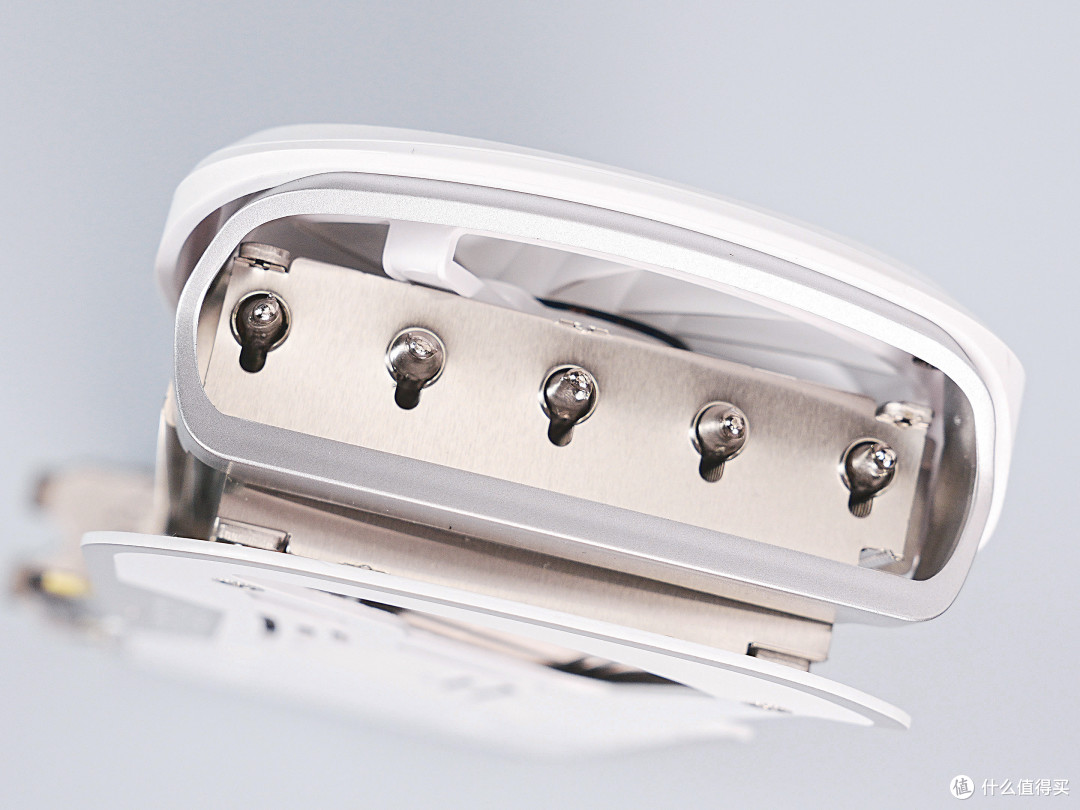
▼显卡一侧可以看到一根热管成U型,并没有贯穿到前端,所以其实一共有6根6mm复合热管,再加上3段式散热鳍片,以及3个仿生盾鳞2.0风扇,组成了ICE STORM 2.0散热系统,为内部芯片以及9+2相供电保驾护航。

▼显卡背面覆盖了合金材料一体铸型合金的白色背板,上面有一个渐变色处理的索泰图形 Logo(没有灯效)。

▼背板前端为镂空设计,可以看到内部的散热鳍片和热管,由于没有PCB,冷风可以直接吹透,促进热量快速导出。

月白的这套散热系统在实际中的表现如何呢?
▼Furmark烤机测试,参数设定为1080p分辨率、0AA,10分钟后,温度稳定在72.5℃。GPU-Z显示的功耗为286.5w,小米智能插座测得整机输入功耗为~360W。在mini机箱中取得这个成绩还是不错的。

▼I / O 接口部分配备了3个DP 1.4、1个HDMI 2.1接口。从这个角度可以看到显卡微微越肩,厚度也超过了2槽,大概在2.5槽左右。

CPU
▼相对显卡来说,CPU就较为普通了,入门级的intel I5:13400F,10核16线程(6个P核+4个E核),最高睿频为4.6GHz,但全核心睿频P核为4.1GHz,E核为3.3GHz,TDP为65W。

对比测试
常规对比测试肯定是要用高端的CPU,比如i7 14700k搭配RTX4070Ti S做一组测试数据,再来和13400F+RTX4070Ti S的数据做对比。但这样要装两个平台,测两组数据,工作量实在太多,作为一个业余的数码DIY爱好者,实在有点承受不起 ,所以就采用了一种取巧方法。

通过各大网站以及知名up的测试,我们知道RTX4070Ti S性能强于RTX4070Ti 大概有10%,而我正好有之前测试14700KF+RTX4070Ti的数据,所以就用这两组数据来作为对比 。如果RTX4070Ti S还能保持对RTX4070Ti大概10%的优势,就说明13400F是可以一战,否则就是CPU拖了显卡的后退,大家猜下最终会是什么结果呢?

3DMARK测试
▼3DMARK中各项显卡分数平均下来,RTX4070Ti S性能强于RTX4070Ti 正好是10%!

光栅游戏测试
▼4k分辨率下,13400F在光栅游戏中的表现十分不错,5款游戏的平均帧数综合来看,让RTX4070Ti S领先RTX4070Ti 达到14%!在高分辨率下,13400F还是能够胜任的。

▼到了2k分辨率下,情况就完全不一样了,5款测试游戏中,只有3款游戏RTX4070Ti S能够保持领先,并且领先幅度也大幅度的缩水,计算平均值后就只有2%的优势了,在2k分辨率下,"低U"已经成为了瓶颈。

▼最后到了1080p分辨率,5款测试游戏中有4款游戏都是RTX4070Ti 实现了反超,计算平均值后RTX4070Ti S也是完全的落败,在低分辨率下,13400F大大地拖了显卡的后腿。

光追游戏测试
▼4k分辨率下,光追游戏虽然没有前面光栅游戏那么突出,但RTX4070Ti S还是能保持大概10%的优势。

▼到了2k分辨率下,5款游戏不开光追特效时,RTX4070Ti 实现了反超;开启光追特效后,能进一步压榨显卡的性能,RTX4070Ti S还能有3%的优势。

▼1080p分辨率下,不管开不开光追,RTX4070Ti 都实现了反超,只是开启光追后RTX4070Ti S输的会少一些。

DLSS 游戏测试
以下游戏支持光追的都打开特效,DLSS均为平衡等级,由于DLSS的机理,没做1080p测试。
▼打开后DLSS后,帧数增加,应该会更依赖CPU的性能,不过在4k分辨率下,13400F的表现还算可以,依旧能让RTX4070Ti S保持9%的领先幅度。

▼到了2k分辨率下,13400F就完全不够看了,RTX4070Ti S落后幅度远超于光栅和光追的情况,此时大多数游戏对CPU的性能真是非常依赖啊!

小结:通过一系列的测试可以看到4k分辨率下这种低U高显的配置还是可以的,但分辨率一旦降低,除非是完全吃显卡性能的游戏,CUP还是会扯显卡的后腿,所以低U高显能不能用,取决于应用的分辨率。
出现低U高显的情况,肯定是预算不足导致的,虽然高分辨率还是可以一试,但个人还是建议更平衡的CPU和显卡搭配,CPU不一定非用I7级别,13600k(F)/14600k(F)这种高频的CPU应该是更合理的选择。另外高端CPU除了对平均帧数的影响,还会提高最低帧数,减少卡顿情况发生,带来更好的游戏体验。
接下来我们在来看看13400F的
内存超频
在CPU确定的情况下,对内存超频起关键性作用的肯定就是内存和主板了。
内存
▼ZADAK(扎达克)是宇瞻旗下子品牌,SPARK RGB DDR5主打高端的型号,选择了白色版本。

▼内存金属马甲表面呈雾面磨砂工艺,大部分是纯白色的,有凹凸纹路作为装饰;顶部采用了拉丝质感的银色金属,中间有一个金色的ZADAK LOGO。

▼内存参数在黑色的标签上,上面标注有产品SN、PN、频率为6400MHz、时序CL32,支持 Intel XMP 3.0和AMD EXPO 超频技术,内存颗粒为海力士颗粒,单条容量为16GB。

▼内存整体的尺寸为5cm高度、13.6cm宽度、0.79cm厚度,如果是迷你小机箱,还是要注意下兼容性。

▼顶部有灯带,五段式超广角灯效,支持御三家,以及华擎和雷蛇ARGB灯效同步。

主板
▼主板为微星MPG B760M EDGE TI WIFI刀锋钛,是B760主板的高端产品。

▼主板供电部分的散热器非常巨大,并且采用了VRN设计,能兼顾到mosfet和电感的散热。内部供电结构为12+1+1(核心为6相并联12相),搭配了75A的DrMOS,别说I5了,上I9也没多大的问题。

▼主板CPU供电接口为8+8pin。

▼内存槽位为单边锁定结构,4条DDR5内存槽,最高支持7800+内存频率,肯定是偏保守的参数了。

▼主板配备一条PCle X16插槽,有金属加固,最高支持PCle 5.0X16的速度。另外还有一条PCle 3.0X4的插槽;M2接口有3个,全部支持PCle 4.0,第一个接口的散热片完全实现了无螺丝的拆卸,底部还有一个带硅脂垫的散热板,为双面颗粒的SSD来解决散热问题。内部M2接口固定也都采用了快装。
第三个M2接口使用SATA SSD时,一个SATA接口才会失效。现在很少人会在新平台上安装SATA SSD吧,所以基本算是做到无共享接口了。

▼配备了一体式IO挡板,USB接口包括:1个 USB 3.2 Gen2X2 Type-C、3个USB 3.2 Gen2 TypeA、4个USB 2.0 TypeA;视频接口为HDMI 2.1和DP1.4的组合,音频接口为5个3.5mm和1个SPDIF;网络方面,有线网口为2.5G,内部芯片为RTL8125,无线网卡是支持WIFI 6E的intel AX211。

内存测试
下面就来测试下这套组合的内存性能释放表现如何吧!

▼首先让我们体验下微星主板bios中内存优化功能。这个功能叫Memory Extension Mode,它提供三种预设模式:Performance(性能模式)、Benchmark(基准模式)和Memtest(内存测试模式)。在6400MHz的XMP存档下做了一下对比。

▼Memory Extension Mode的本质就是自动设置内存小参,不管何种模式对于关闭状态,在读写速度和延迟方面都有比较大的性能提升。

▼intel从12代开始,non-k CPU锁住了SA电压,在DDR4平台上影响是非常大的,non-k CPU基本上无法使用DDR4 3600MHz(gear1)的内存。不过在DDR5平台上这个问题还是有一定的缓解,稍微尝试下超到7000MHz(时序:36-40-40-80)还是没问题的,虽然超频方面还是无法和带K的cpu相比,但起码使用现阶段的主流级DDR5内存是完全没有问题的。
 未经过稳定性测试,非极限参数,仅作为参考
由于这是一台迷你体型的主机,所以最后关注的问题就是:
主机的散热
机箱
▼机箱为机械大师的一个新系列:逻辑库,主打价格亲民。型号是iF17,定位为紧凑型MATX机箱,具体尺寸为346mmX189mmX285mm,体积为18.5L。

▼机箱采用0.8~1.0mm的SPCC钢材,侧板为一块侧透玻璃、一块冲孔网钢板,两者可以互换安装。和C系列一样的电源前置结构,如果想安装240/280mm的冷排,只能通过一个支架(选购)安装在机箱侧面。

▼前置IO接口提供了1个USB3.0(5Gb)接口,与一个Type-C(10Gb)接口,以及一个二合一音频接口。机箱的顶部和前部(L型)采用“双壳”设计(底部是单壳的)。
▼风扇兼容性方面:机箱前部可以安装一个90mm或者120mm的风扇(安装ATX电源无法安装120mm风扇),也可以安装一块2.5寸硬盘;尾部可以安装2个80mm或者1个90mm风扇;顶部和底部都支持2个120mm风扇的安装,底部也可以选择安装1个120mm风扇+1个3.5寸硬盘。

▼风冷散热器限高为142mm,显卡限长为336mm(ATX电源长度不超14cm的情况下),另外IF17也是支持背插主板的。
▼支持ATX和SFX(L)两种电源的安装,并提供了这两种型号的电源架,并有多种位置可选择。安装ATX电源和240/280mm冷排的配置,ATX电源得趴着安装(风扇面朝机箱侧板方向),此时只能安装ITX主板。如果选择SFX(L)电源和240/280mm冷排,还是可以用MATX主板的。

▼背面能安装一个2.5寸硬盘,采用的是壁挂无螺丝无架子的设计。理线空间大概是21mm,正常理背线还是没问题的。但如果是安装背插系统,线材还是建议定制的硅胶软线,否则合上背板还是会有压力的。

机箱的更多信息,请看下面的视频
散热器
▼由于13400F的功耗不高,以及机箱的限高,最后选择一个小体积单塔风冷散热器:红海H4 ,采用了全新升级的锰钢材质压力扣具以及Intel / AMD 双平台通用螺丝,支持LGA 115X/1200/1700/18XX和AM4/AM5的主流平台。

▼散热器尺寸为 95 (L)×88 (W)×133 (H) mm,对迷你机箱来说十分的友好。散热鳍片采用穿 Fin + 折 Fin 组合工艺,官方称可提供 180W 解热效能。

▼顶盖为塑料材质,上面做了很多三角几何元素的装饰,具有光效,点亮后很好看。

▼配备了4根6mm直径热管,底座为直触式的。

▼标配的9CM 7叶风压型风扇,液压轴承,采用高倾斜角优化叶片设计,支持PWM智能调速,转速为800-2200RPM±10%,最大风量达40.94CFM,风压最大为2.16mmH2O。

但要注意红海H4系列产品种类比较多,除了有黑白两色外,还分为无光版、炫彩版和ARGB版。我的主板有5V & 3pin接口,所有本来应该选择ARGB,但却不小心买了炫彩版(两者价格一样) ,所谓炫彩版,就是不由主板控制灯效,而是自动变换灯效。
▼散热器的安装非常简单,由于做了塔体偏移避让设计,安装时无需拆卸风扇。

▼避让设计再加上散热器本身体积也比较小,不会遮挡内存,以及主板IO护甲上的纹饰或光效。

风扇
▼机械大师的卡卡洛克风扇KKL120-wild,120mm规格,有黑色和白色可选。扇叶并没有光效,周围一圈乳白色材质是ARGB灯带(两面都有)。

▼风扇一侧两端有金属触点,通过使用带金属片的卡扣来连接而减少风扇的线材。

▼卡扣还支持间距调节,适应不同的安装环境。不带触点的位置也要安装卡扣(没有金属片)起加固或者美化作用。最后选择一端的金属触点连接5V3针和4pin风扇接口,这样多个风扇只保留一条供电线和ARGB线,减轻了最后的理线工作。

▼KL120采用了动态液压轴承,两面四角都有橡胶缓冲垫。风扇转速800~1950PRM,最大风量75CFM,最大风压2.4mmH2O,最大噪音为32dB(A)。

▼另外还入手2个机械大师8cm风扇( S8Wa),同样是液压轴承,转速600~300PRM,最大风量40.3CFM,最大风压3.85mmH2O,最大噪音为33dB(A)。

▼每个风扇自带一根7pin的自定义接口线材,具有PWM温控调试和ARGB 5v神光同步的功能,再通过转接线转换成常规的4pin供电和3pinARGB插针,以便连接主板接口。

▼2个KKL120-wild装在机箱顶部,2个S8Wa装在尾部,底部又装了2个15mm的超薄风扇为显卡提供冷风(显卡厚度2.5槽,装25mm厚风扇间距太小)。


烤机测试
下面来测试一下机箱的散热器情况。

▼CPU的烤机,10分钟FPU烤机后,P-Core 6核心平均温度62℃,E-Core 4核心平均温度55℃,使用小米智能插座测得整机输入功耗为~184W,用红海H4压住13400F不成问题。

▼双烤机,FPU+furmark一起上,由于机箱结构,显卡底部有进风风扇,所以显卡温度变化不大,但散出热量来到CPU散热器这里,P-Core 6核心平均温度70℃,E-Core 4核心平均温度61℃。相比之前单烤CPU温度上涨了8℃和6℃,比较明显,毕竟在小体积机箱中的小体积风冷散热器,冗余有限。不过游戏时CPU并不会满载,实际温度并会有这么高,也不必担心。

最后
低U高显的配置,在4k分辨率下确实可以一用,但装这套主机的更多目的是来做测试,个人还是建议使用更均衡的配置。比如12400(F)/13400(F)/14400(F)搭配RTX4060/RTX4060Ti;12600K(F)/13600K(F)/14600K(F)搭配RTX4070(s)/RTX4070Ti(s)。
机械大师IF机箱相比C系列机箱,价格更为亲民,也提高了一些兼容性,如果使用i5 K系CPU的话,就得升级下散热器了。由于机箱限高,风冷最多只能安装一些迷你双塔。如果想使用I7,还是建议240/280mm一体水冷。当然这样主机左侧就不能使用玻璃侧板了,美观度方面会减分,但对于不喜欢光污染的朋友们也许会更加合适吧!















校验提示文案
校验提示文案
校验提示文案
校验提示文案
校验提示文案
校验提示文案
校验提示文案
校验提示文案
校验提示文案
校验提示文案
校验提示文案
校验提示文案
校验提示文案
校验提示文案
校验提示文案
校验提示文案
校验提示文案
校验提示文案
校验提示文案
校验提示文案
校验提示文案
校验提示文案
校验提示文案
校验提示文案
校验提示文案
校验提示文案