






27
35
折腾笔记:万由J4125 四2.5G网口 PVE+软路由+群晖+jellyfin
2022-04-14 21:59:12
115点赞
1125收藏
69评论
创作立场声明:本文仅为个人实践供参考,非专业性创作,如对你有帮助欢迎点赞收藏
近期由于疫情严重了 ,居家隔离中 闲来无事,刚好手里有台万由-202 四2.5G网口NAS,虽说机器自带Unas系统 但是秉着物尽其用 不浪费cpu资源和四个网口的原则,想在这台机器上部署PVE虚拟机系统,并在上面安装openwrt软路由系统和群晖NAS系统,Docker下部署Jellyfin影音系统,经过几天的论坛扒贴,结合几位大佬贡献的技术,现在已经初步完成all in one的部署,使用了几天 目前稳定运行中,总结记录下折腾成果,如果你有同样的设备想发挥出它更多的功能,可以参考这篇笔记。
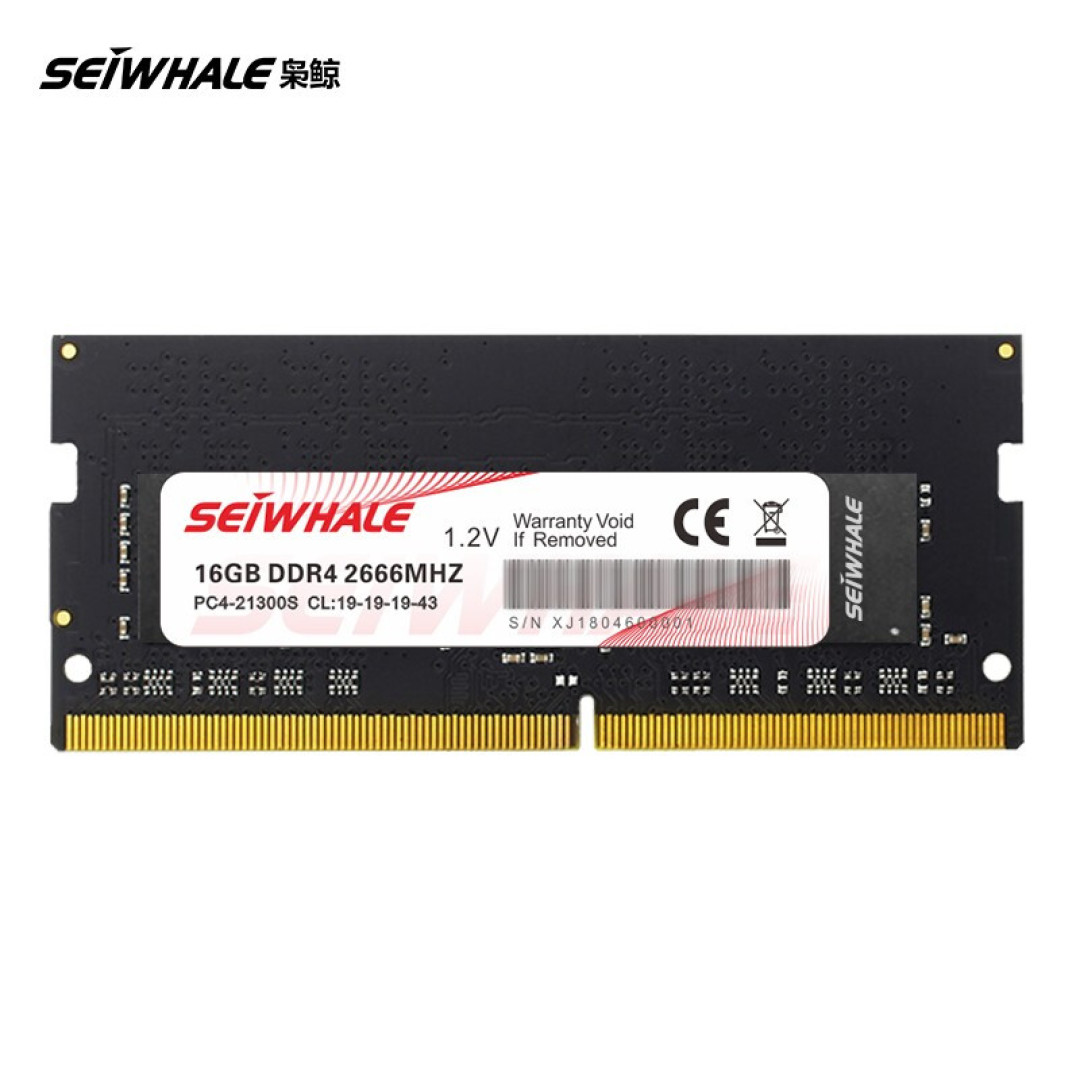
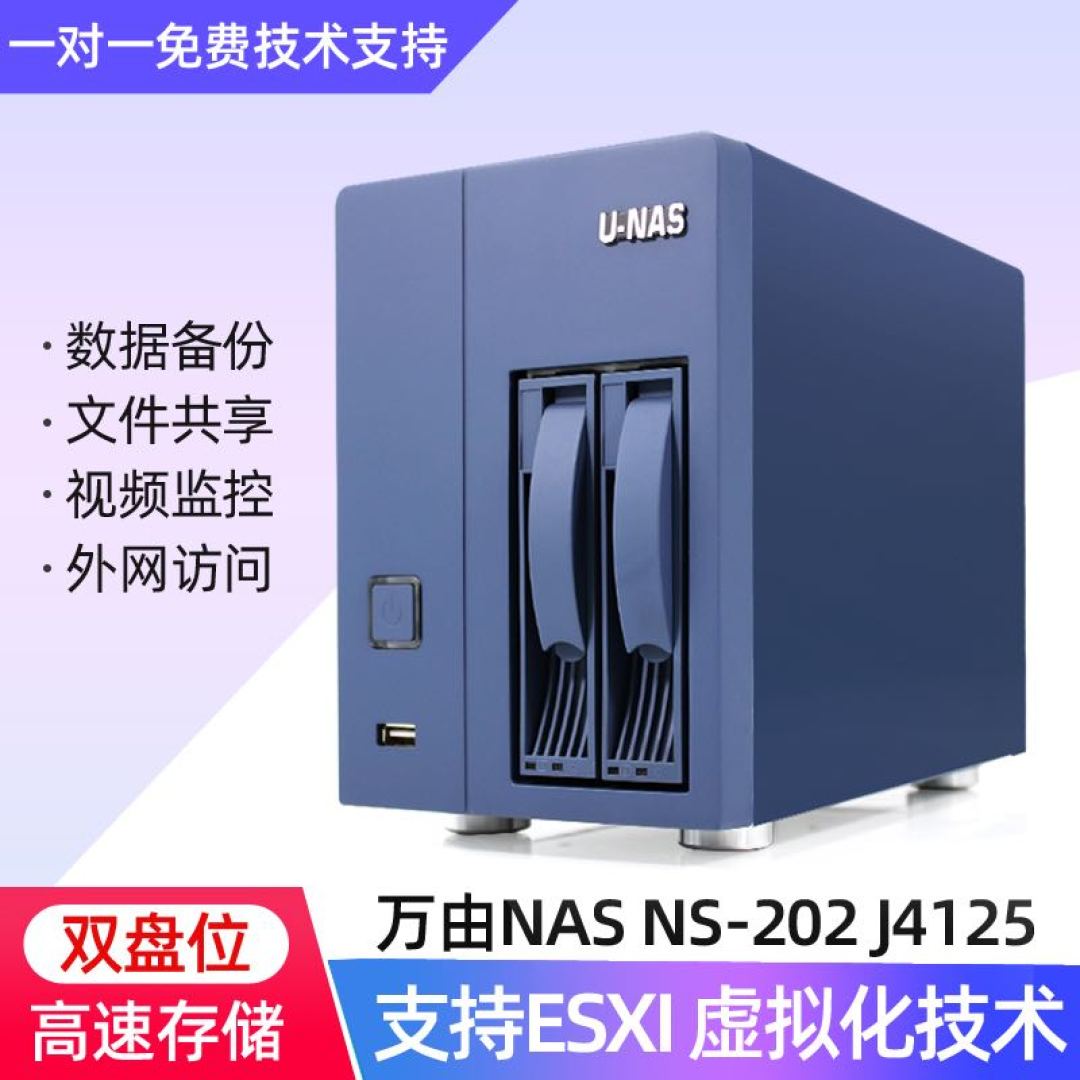
设备是万由NS-202,CPU型号英特尔J4125(四核四线程),四个2.5G 型号RTL8125网口,两条8G内存,512G NVME固态硬盘(做系统盘),存储硬盘为两个希捷银河企业级容量为6t机械盘:

一.安装PVE
下载最新7.1-2版本镜像 https://www.proxmox.com/en/downloads
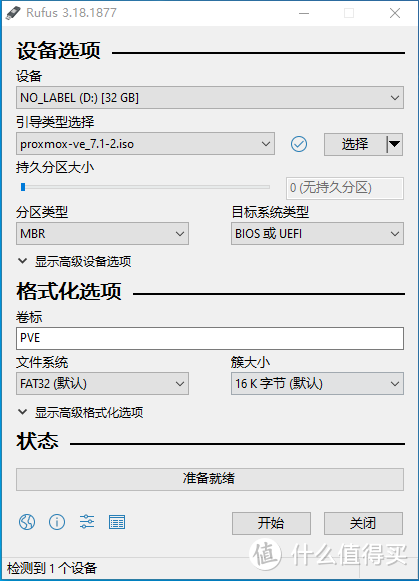
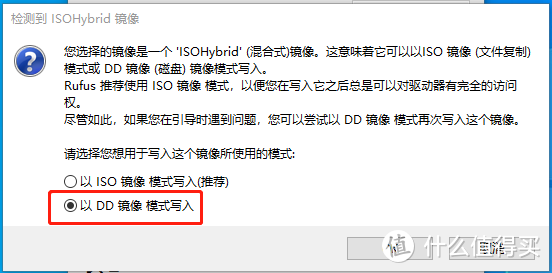
使用rufus写盘工具将镜像写入U盘(注意备份U盘内资料)
 1
1
 2
2
写入完成后将U盘插入万由机箱USB接口,开机启动后 按F7键 选择从U盘启动
进入pve安装界面
 3
3
后续按照提示填写 一直下一步即可,(pve的ip地址设置为与openwrt软路由同网段 建议设置为192.168.5.2,为后续使用eSir软路由固件做准备)具体安装PVE流程及登录可参考 https://post.m.smzdm.com/p/allexo6e/
安装完成自动重启并拔出U盘,由于J4125CPU的核显为英特尔HD600 可以硬解4K视频,接下来 进入系统后首先设置硬件直通,为软路由网口直通和jellyfin硬解做准备。
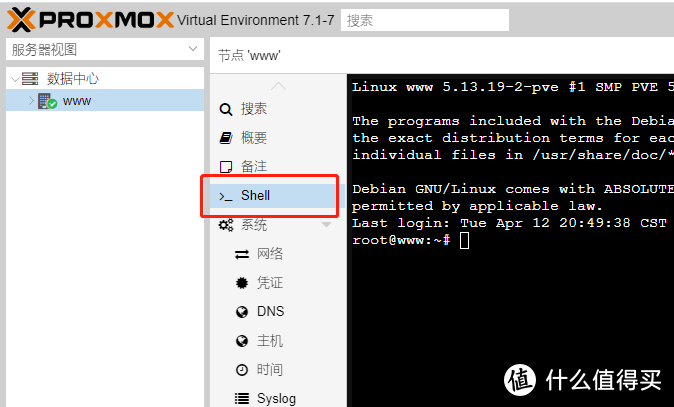
点击Shell 进入命令行窗口 输入并回车:
nano /etc/default/grub
 4
4
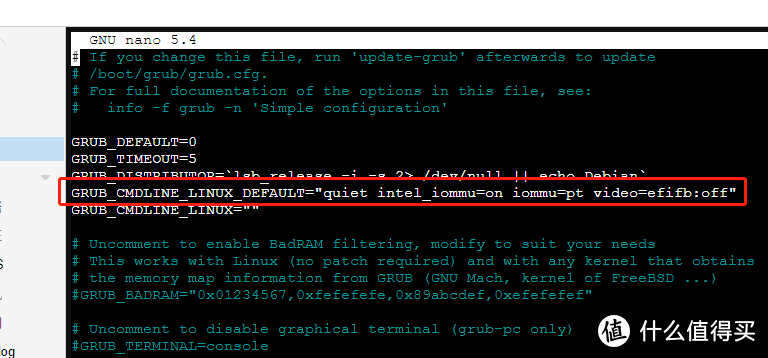
将这一行原有参数删除 并改为:
GRUB_CMDLINE_LINUX_DEFAULT="quiet intel_iommu=on iommu=pt video=efifb:off"
 5
5
按Ctrl+X 按Y 回车保存
再输入命令 回车:
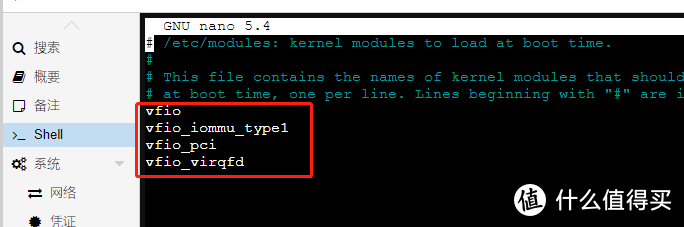
nano /etc/modules
将这几条参数加入
vfio
vfio_iommu_type1
vfio_pci
vfio_virqfd
 6
6
按Ctrl+X 按Y 回车保存
用以下命令查看PCI设备ID 并记下来
lspci -nn
可以看到核显ID为8086:3185
00:02.0 VGA compatible controller [0300]: Intel Corporation GeminiLake [UHD Graphics 600] [8086:3185] (rev 06)
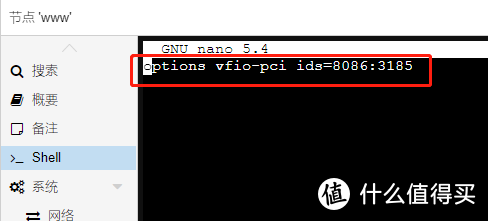
添加到vfio的配置中,输入这条命令回车
nano /etc/modprobe.d/vfio.conf
加入此条命令
options vfio-pci ids=8086:3185
 7
7
输入此条命令 屏蔽驱动
nano /etc/modprobe.d/blacklist.conf
填入以下参数
blacklist snd_hda_intel
blacklist snd_hda_codec_hdmi
blacklist i915
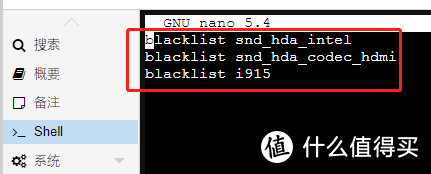 8
8
按Ctrl+X 按Y 回车保存
更新引导和内核,输入以下命令并回车
update-initramfs -u
update-grub
完成后重启PVE
二.pve安装Openwrt
我所使用的固件是eSir大佬编译的高大全固件
最新的固件大家可以去网上找找,这里就不挂链接了,你懂的
首先把固件上传到PVE
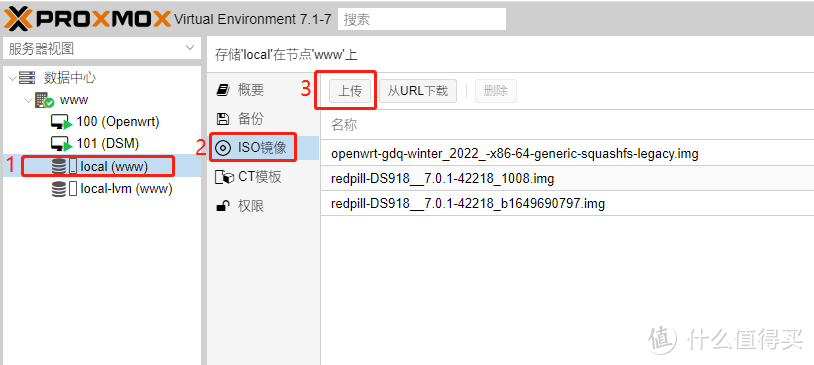 9
9
上传完成后将得到文件路径 我们把它记录下来后面用得到
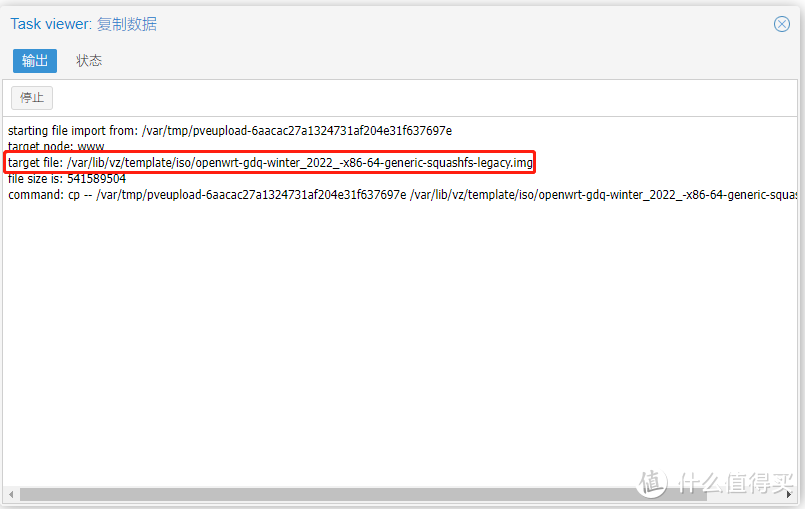 10
10
接下来点击右上角 创建虚拟机
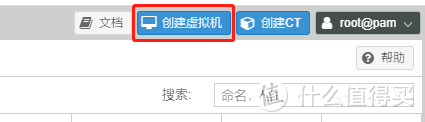 11
11
名称随意填写
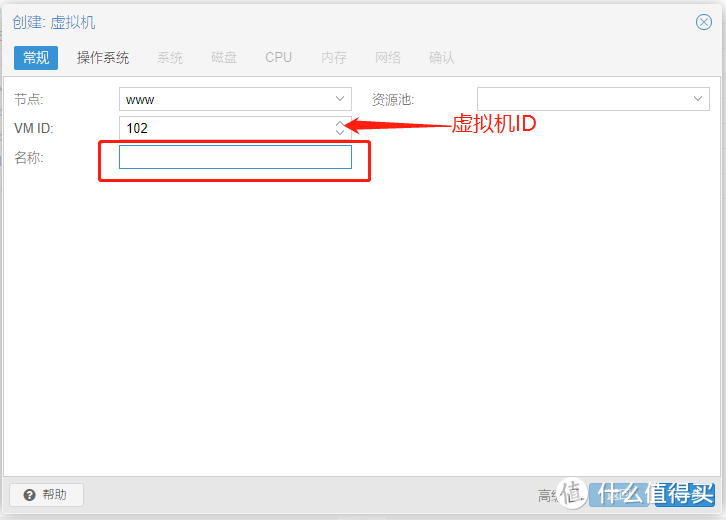 12
12
操作系统选择 不使用任何介质
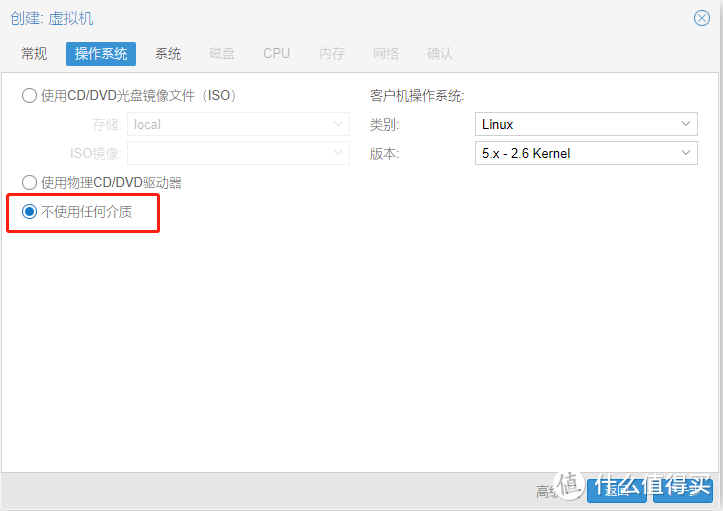 13
13
系统选则q35
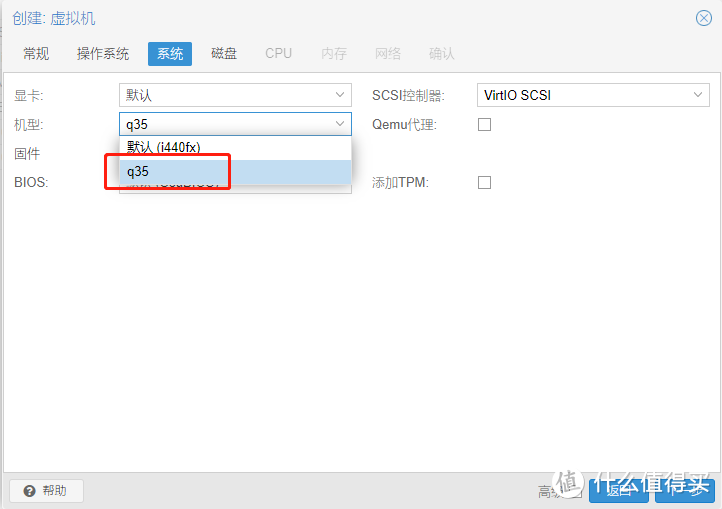 14
14
磁盘 总线选择SATA
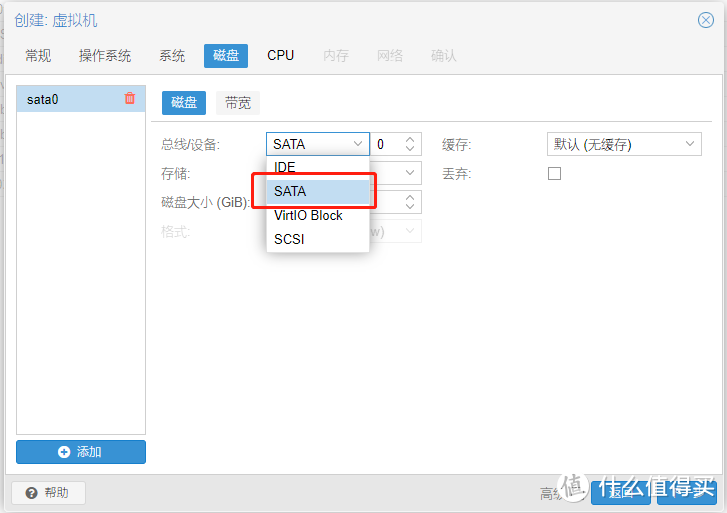 15
15
CPU和内存按需设置(一般2核心2G够用)
网络默认,然后点击完成
回到虚拟机,点击硬件,选中磁盘点击分离 并删除,后续通过命令为这个虚拟机重新创建引导盘
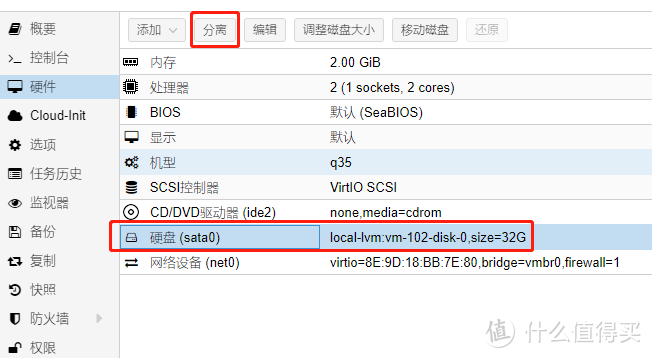 16
16
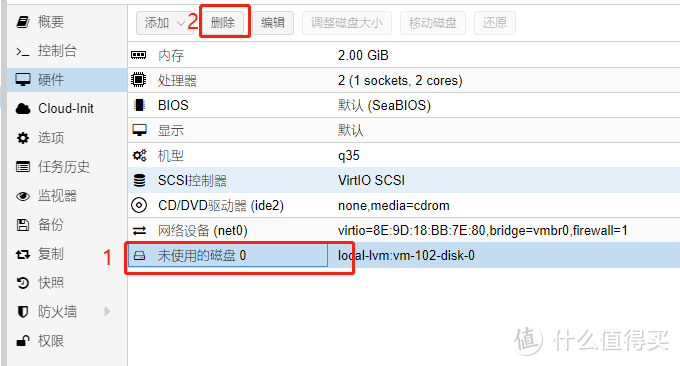 17
17
进入虚拟机Shell命令窗口输入以下命令并回车
此命令有两处需要替换 参照以下示例 分别替换openrt虚拟机ID(图12) 和 之前上传的固件路径(图10)
例如 :qm importdisk 102 /var/lib/vz/template/iso/openwrt-gdq-winter_2022_-x86-64-generic-squashfs-legacy.img local-lvm
qm importdisk 虚拟机序号 此处填写固件路径 local-lvm
创建完成后在硬件里看到未使用的磁盘0,点击编辑 总线选择SATA 点击添加
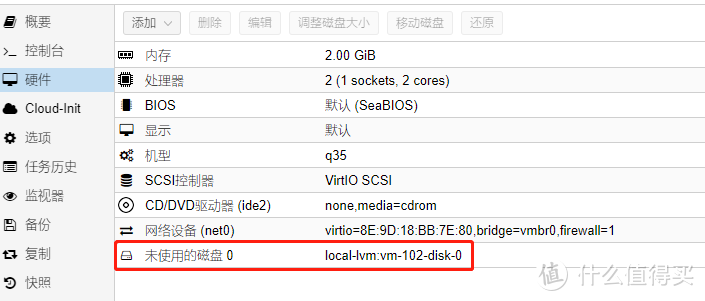 18
18
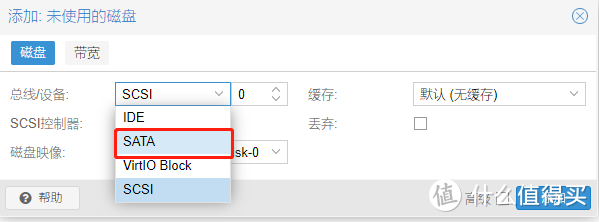 19
19
接下来为openwrt虚拟机直通两个网口 点击添加 PCI设备
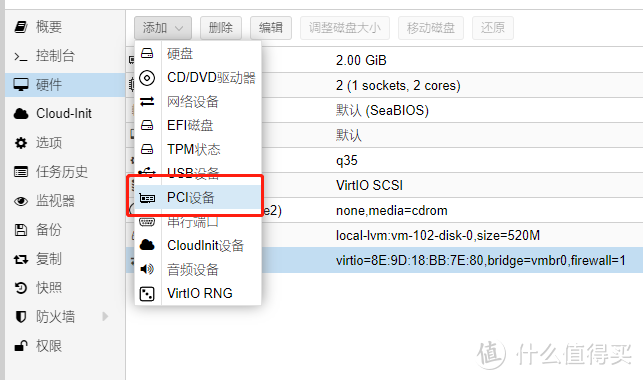 20
20
设备里显示出4个2.5G网口,第一个为pve管理口,我们把2 和3直通给Openwrt作为软路由的WAN口和LAN口
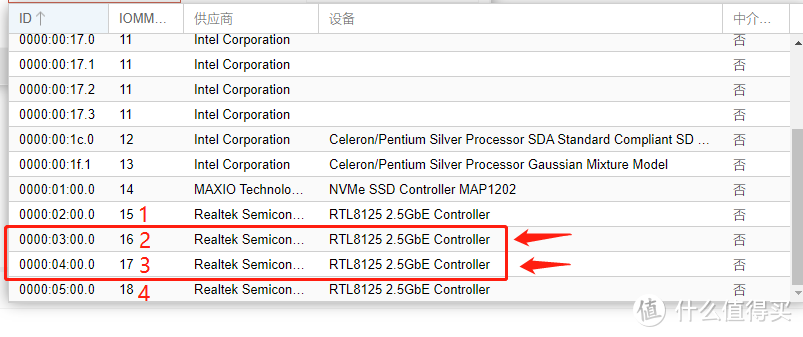 21
21
然后进入选项 把开机启动改为 是 ,引导顺序中 sata0 移动至第一位并勾选
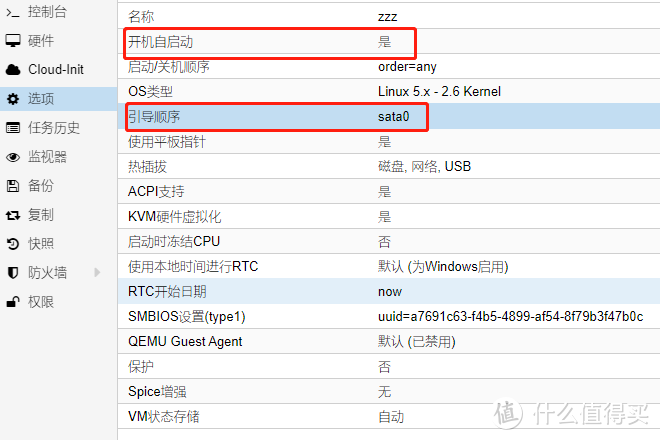 22
22
全部设置完成 点击 右上角启动,现在openwrt软路由虚拟机就创建完成了,输入openwrt的ip地址(eSir固件为192.168.5.1)就能进入软路由的管理界面,进入网口设置,在LAN口的物理设置里 把eth2也勾选为LAN口
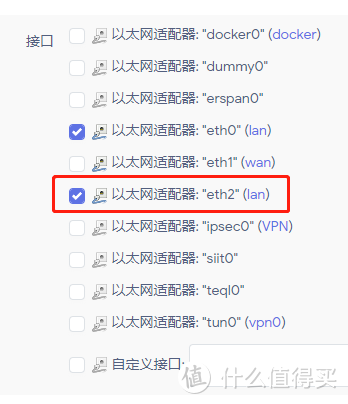 23
23
到此 Openwrt软路由部署完成,至于里面插件的使用我就不在这里赘述了,网上教程很多,大家自由发挥把
三.PVE安装群晖系统
大家都知道 群晖NAS是非常好用的存储设备,系统内含各种功能强大的套件,常用的像是手机照片备份 或者是家庭影音系统 等等… 但品牌成品设备的价格对我来说还是有点小贵的,正好手里这台万由现在安装了虚拟机,想来想去干脆在虚拟机上安装一个黑群晖系统,可能相对于正品机器 稳定性会差一点,不过 平时只是用来刷PT,存放影音文件,并不没有重要资料。说干就干 接下来开始安装
首先准备工作,先下载群晖7.0.1引导镜像 https://pan.baidu.com/s/18wWSTUmyM8kOYmRQMcsgzQ
提取码:sqxy
下载群晖7.0.1系统文件 https://pan.baidu.com/s/1kUJ65oHPKWPJ_RjSKgJXng
提取码:5i31
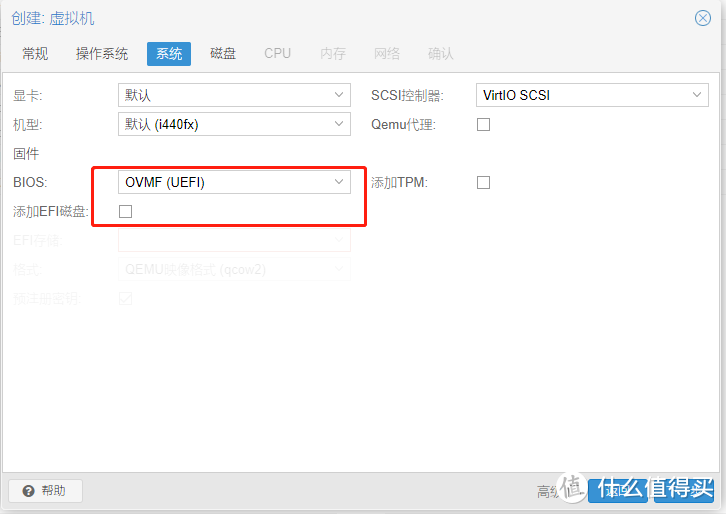
上传引导镜像 并记录上传固件路径,和上面软路由虚拟机创建操作基本一致,部分参数需要调整,其中BIOS选择UEFI:
 24
24
CPU和内存按需分配(我给到4核 内存8G CPU选择host )
 25
25
创建完成 如图18 操作分离并删除硬盘,接下来进入虚拟机Shell命令窗口 用命令行重新创建引导盘
qm importdisk 虚拟机序号 此处填写固件路径 local-lvm
创建完成后在硬件里看到未使用的磁盘0,点击编辑 总线选择SATA 点击添加(如图18-19)
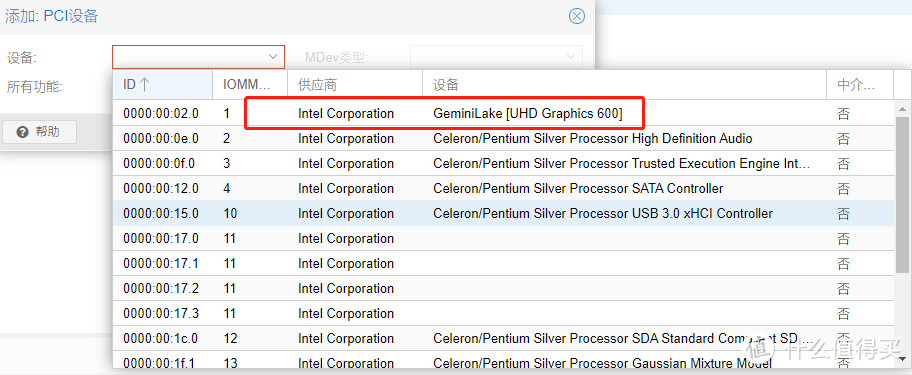
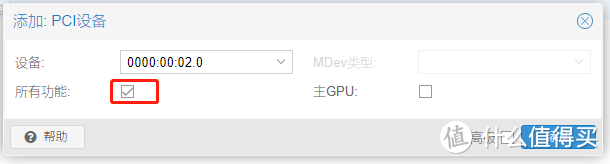
接下来在硬件里添加PCI设备 直通HD600核显,勾选全部功能 点击添加
 26
26
 27
27
<重要步骤> 然后修改核显配置文件 打开shell命令窗口 输入下面的命令(记得替换虚拟机ID)并回车
nano /etc/pve/qemu-server/<虚拟机ID>.conf
如:nano /etc/pve/qemu-server/100.conf
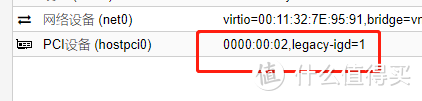
在核显参数hostpci0后面加上,legacy-igd=1
例如:hostpci0: 0000:00:02,legacy-igd=1
完成后在硬件里可以看到修改后的核显参数为
 28
28
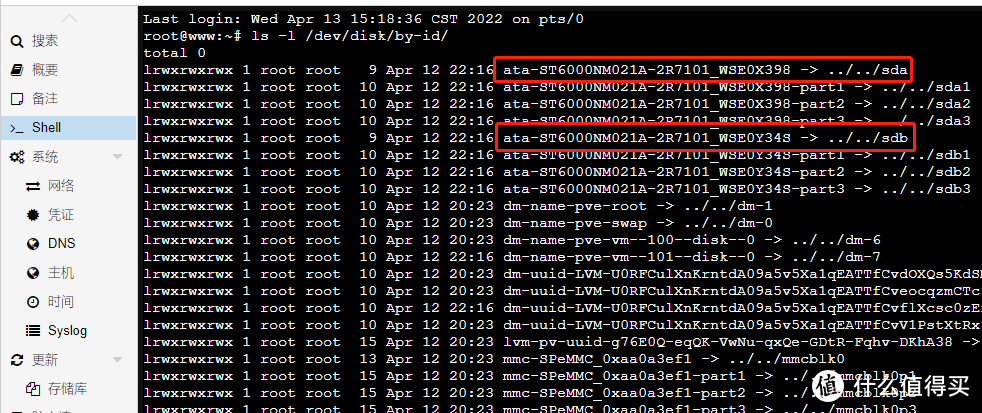
然后在shell命令窗口 用命令行对两块机械存储盘进行直通,先输入下面的命令回车 查看磁盘ID号
ls -l /dev/disk/by-id/
 29
29
可以看到以ata开头 sda结尾的 就是我们需要直通的两块磁盘ID,我们记录下来,然后 输入以下命令并回车
qm set <vm_id> --<disk_type>[n]//dev/disk/by-id/-$brand-$model_$serial_number
例如:qm set 101 --sata1 /dev/disk/by-id/ata-ST6000NM021A-2R7101_WSE0Y34S
注释:
vm_id : 为创建虚拟机时指定的VM ID。
<disk_type>[n]: 磁盘的总线类型及其编号,总线类型可以选择IDE、SATA、VirtIO Block和SCSI类型,编号从0开始,最大值根据总线接口类型有所不同,IDE为3,SATA为5,VirTIO Block为15,SCSI为13。
”/dev/disk/by-id/-$brand-$model_$serial_number” : 为磁盘ID的具体路径和名称
执行完命令后 可以看到 两块磁盘已经在硬件里显示 说明直通成功
 30
30
接下来 在选项里 把引导顺序改为sata0并移动至第一位,然后点击控制台 启动虚拟机 ,等待显示出启动项后 按键向下选择 sata 启动,启动成功后关闭群晖虚拟机,进行下面的操作(如果无法启动 或报错请检查之前的操作是否出错)
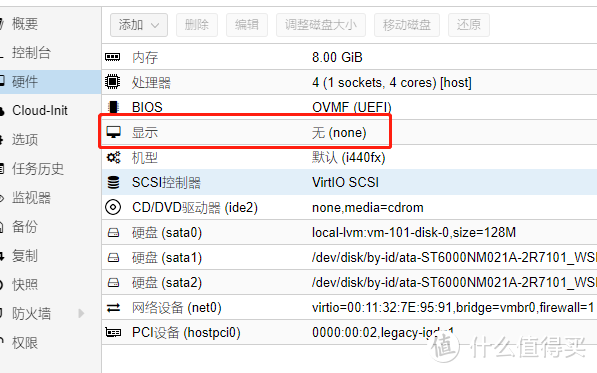
<重要步骤> 然后在硬件里 编辑显示 选择 无(修改完成 启动群晖虚拟机后不要点击控制台,否则会报错)
 31
31
然后再次启动群晖虚拟机,至此 黑群晖虚拟机创建完成。
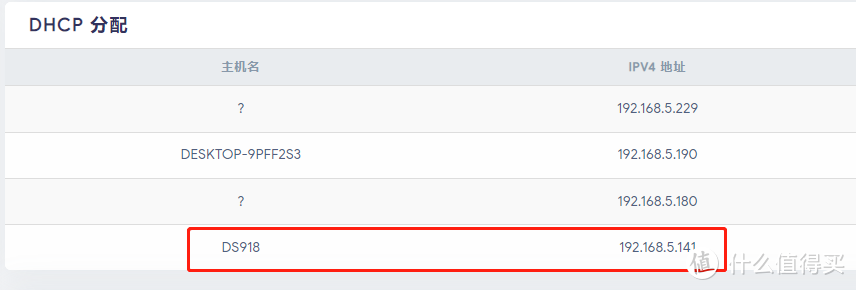
接下来 进入软路由后台,在DHCP分配里会显示群晖后台地址,浏览器输如ip+端口号进入群晖后台
如:192.168.5.141:5000
 32
32
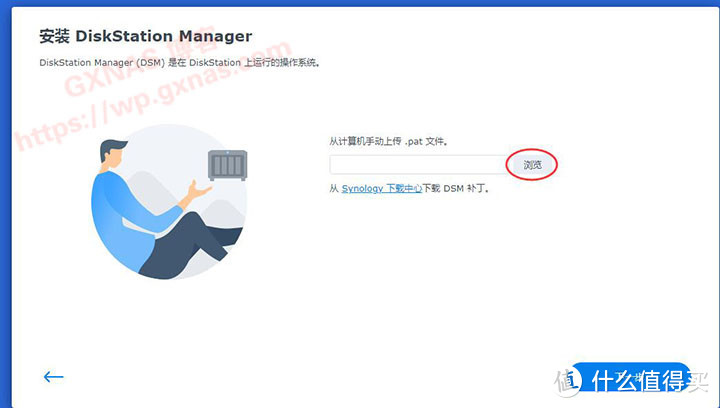
然后按照提示上传网盘里的群晖系统文件,等待上传完成后就可以进入群晖系统了
 33
33
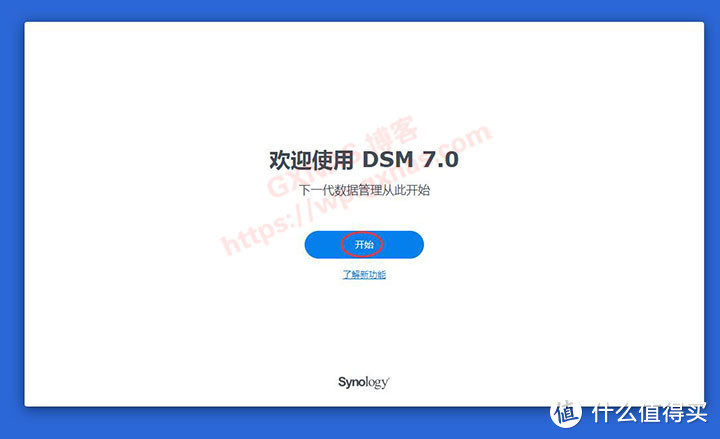 34
34
到此 黑群晖的安装就完成了,现在 我们进入群晖系统,开始用Docker 容器部署jellyfin影音系统。
四.黑群晖Docker部署Jellyfin
jellyfin 是一个开源的多媒体影音系统,可以很好的管理和播放流媒体。相较于emby 和 plex ,它不仅免费 而且部署起来更方便,硬件允许的情况下 还能完美调用显卡硬件解码 ,这样在使用移动设备或者非WIFI情况下能获得流畅观影音体验。
不过我发现 在pve虚拟机环境下 群晖系统里调用硬件解码目前并不太容易,这几天我在各大论坛找了很多种方法尝试 一直都没有成功,看起来似乎是核显驱动对群晖7.0.1版本的兼容问题,又或者是因为黑群晖的原因 ,导致即使直通了核显 群晖Synology photos照片套件并不能正常面部识别,jellyfin也无法对视频硬件解码,为了找到原因 我在小黄鱼上购买了群晖的SN和MAC 并重新把它替换写进引导,就在我不抱希望 准备放弃的时候,铛铛~  神奇的事情发生了,照片面部识别和jellyfin的硬解都成功了!
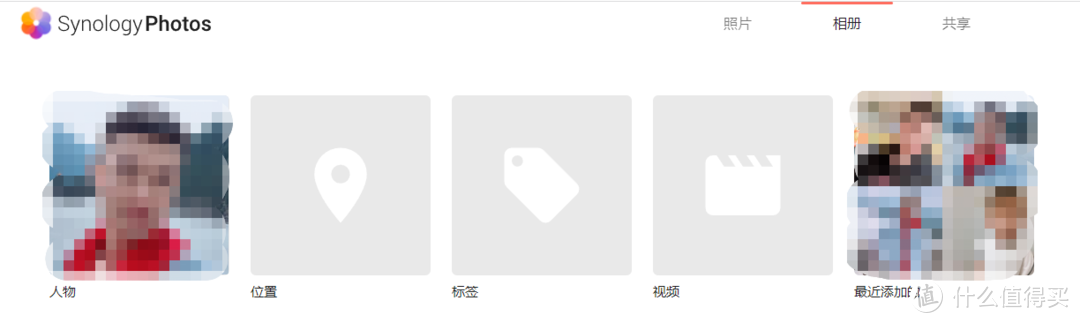 35
35
嗯 有点玄学~ 有知道原因的朋友欢迎留言讨论。
进入群晖 打开套件中心 安装Docker
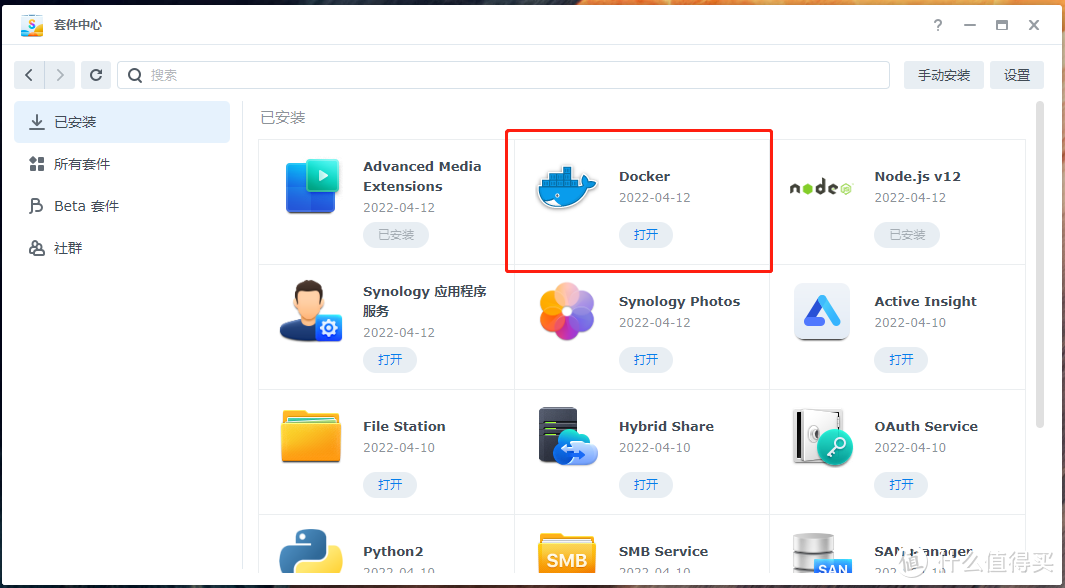 36
36
然后在文件管理器 Docker文件夹下新建cache和config两个文件夹
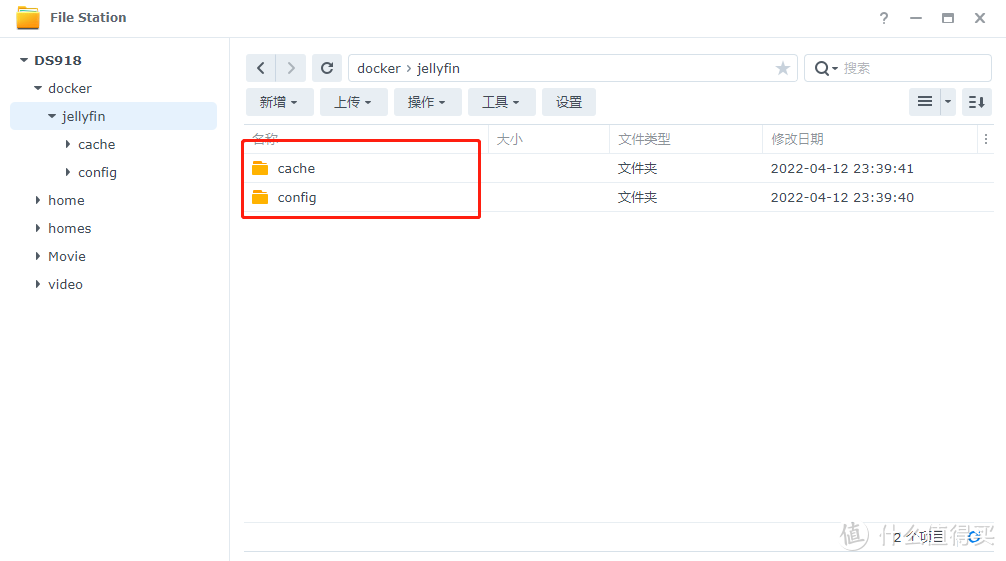 37
37
给文件夹读写权限
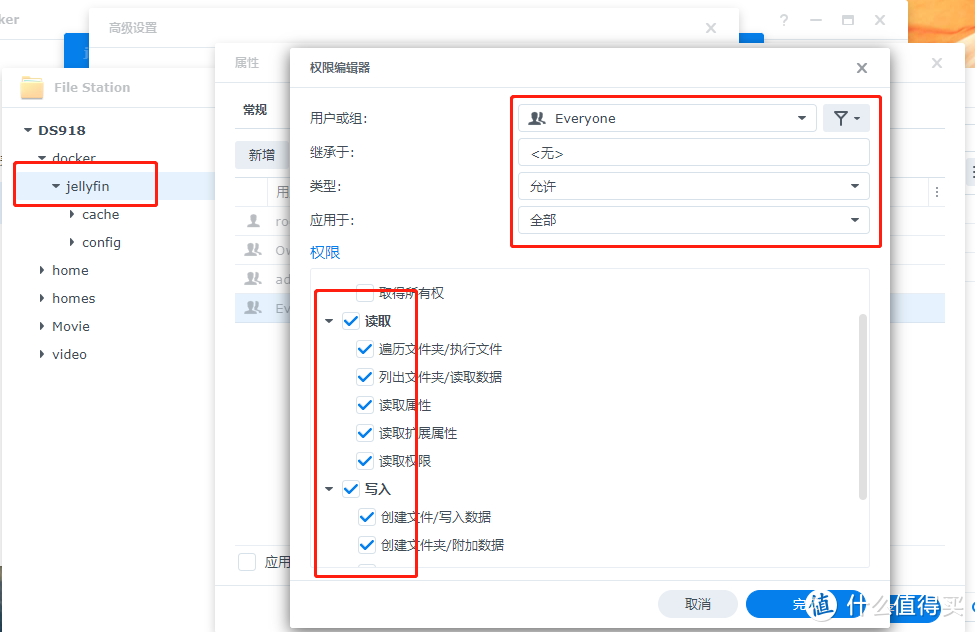 38
38
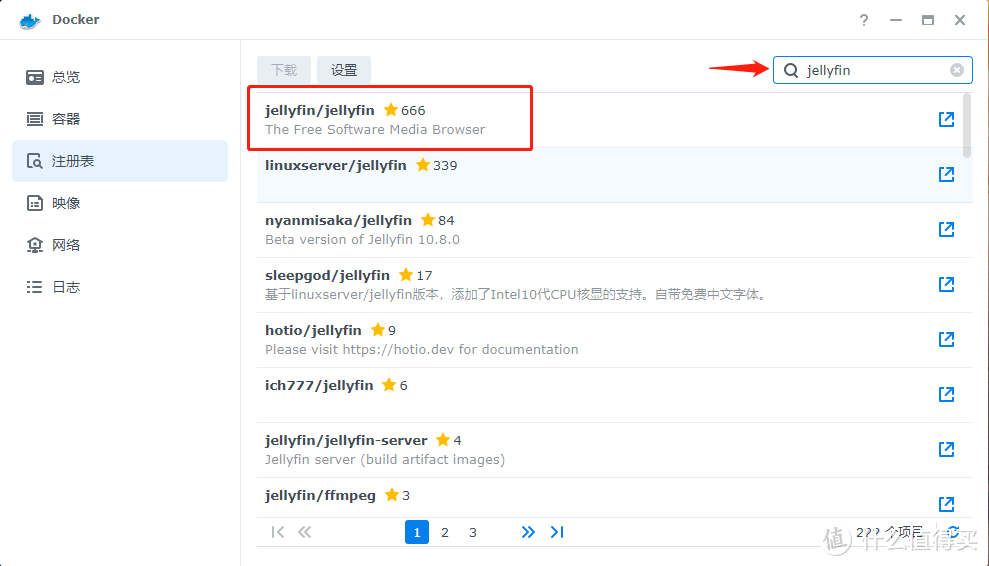
然后进入docker容器面板 注册表中搜索 jellyifin,下载安装第一个镜像
 39
39
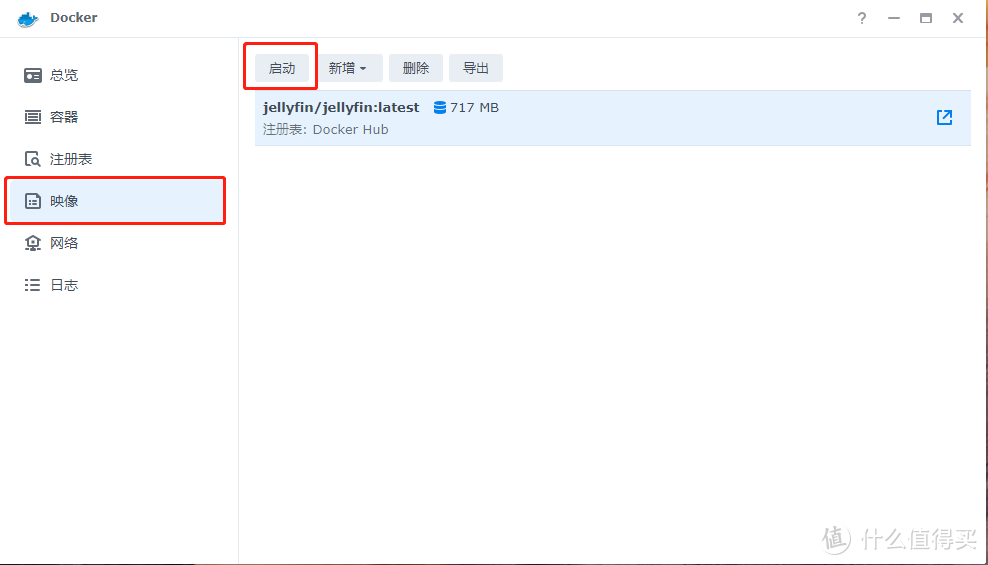
点击映像 并启动
 40
40
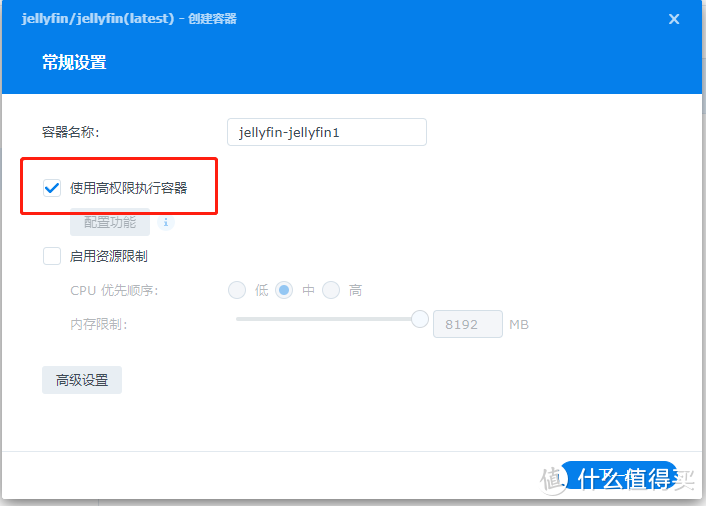
创建容器 使用高权限
 41
41
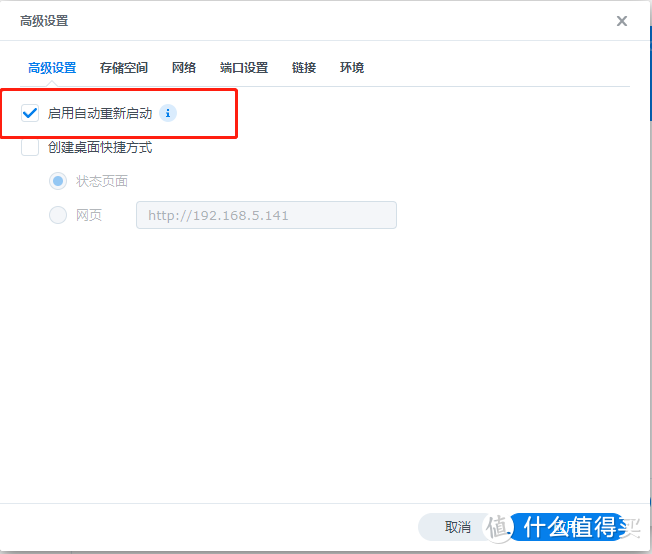
点击高级设置,启用自动重新启动
 42
42
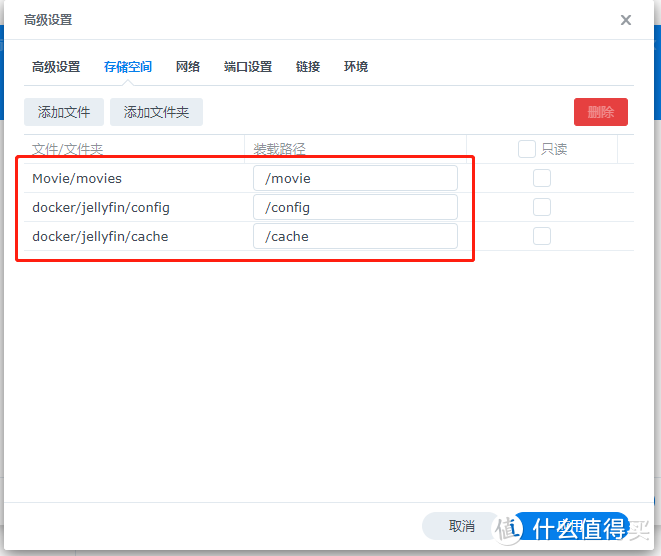
存储空间对刚才创建的文件夹和 影音文件存放的文件夹 添加映射
 43
43
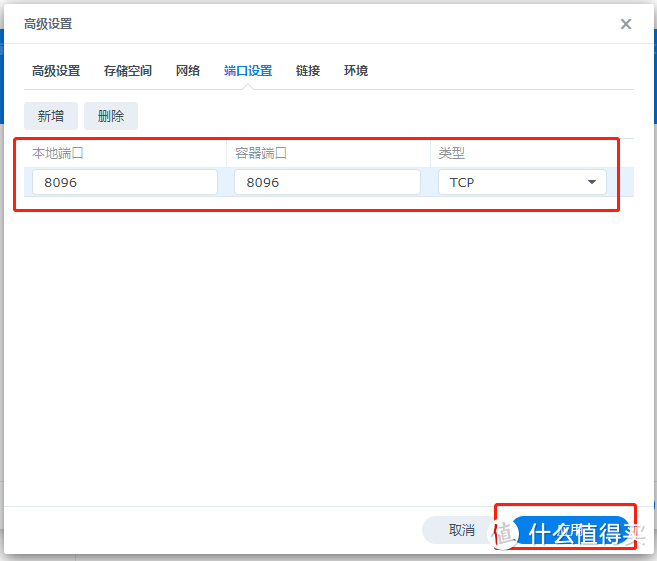
端口设置8096
 44
44
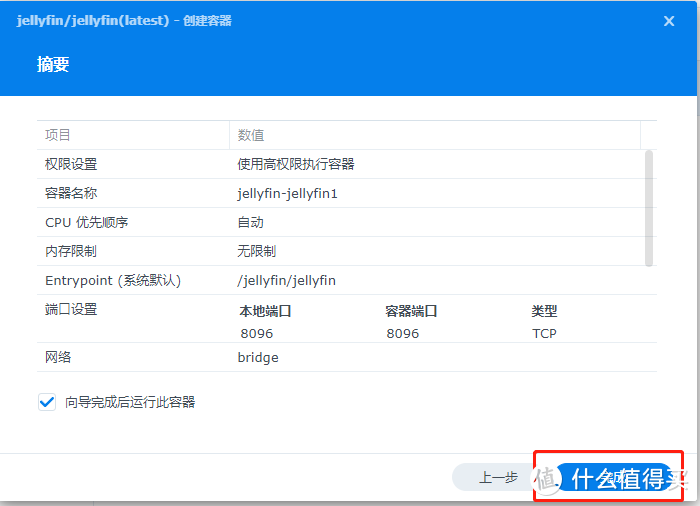
完成 启动容器
 45
45
在容器详情 点击终端机 选择新增终端机
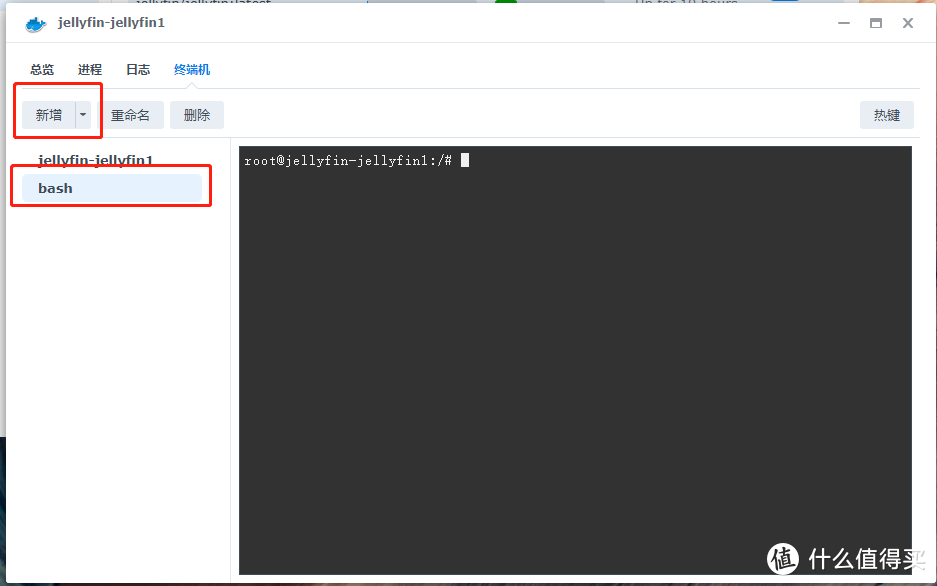 46
46
在窗口逐条输入以下命令并回车
apt update -y
apt install ffmpeg
关闭窗口 现在可以看到正在运行的容器,然后在浏览器输入群晖ip+刚才设置的容器端口
如:192.168.5.141:8096
进入jellyfin的初次设置页面,接下来的设置我这里就不赘述,网上的教程很多 可以请参考这位大佬https://post.smzdm.com/p/a4dm5z2k/
<重要步骤> 需要注意 在控制台播放转码设置里 选择硬件加速 以及启用硬件解码
<重要步骤>转码路径按照下图这是
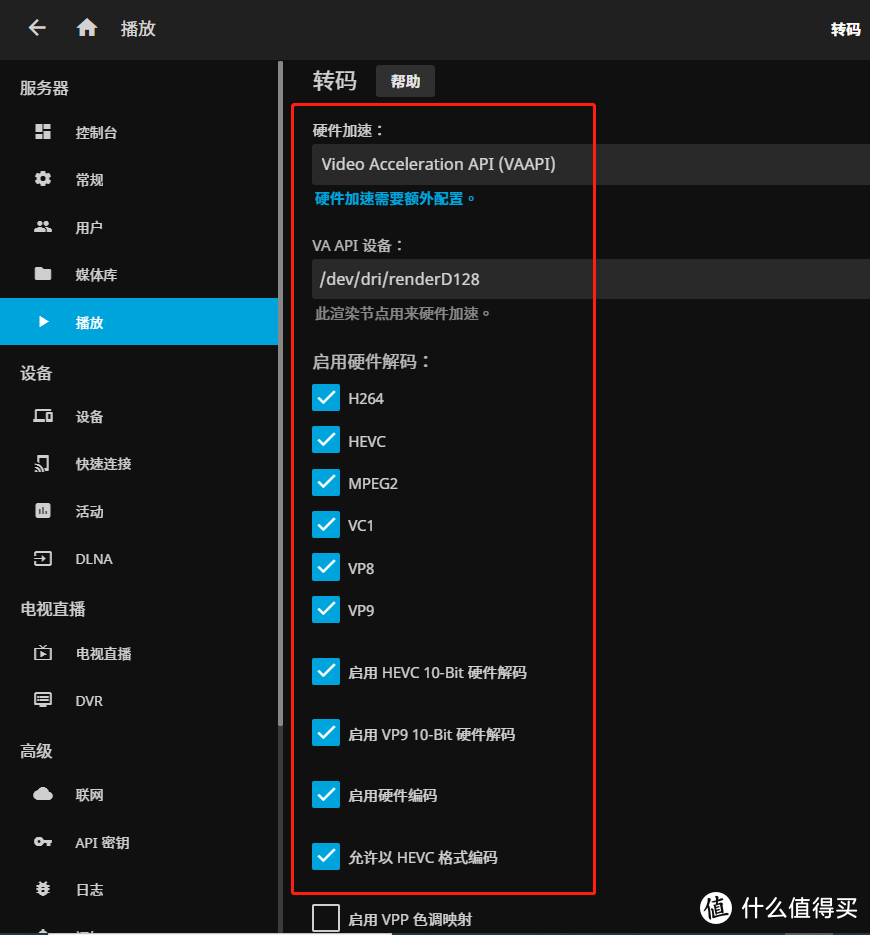 47
47
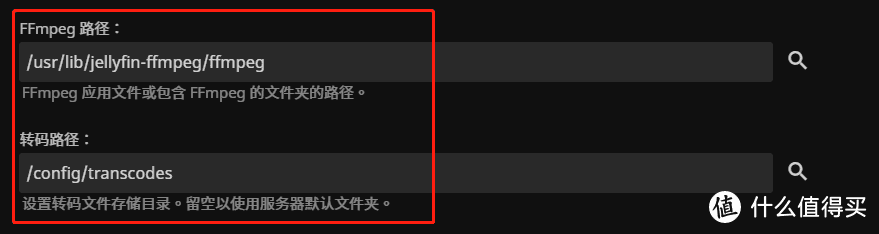 48
48
OK,至此Jellyfin的硬解就设置完成了 点开影片 可以看到解码信息
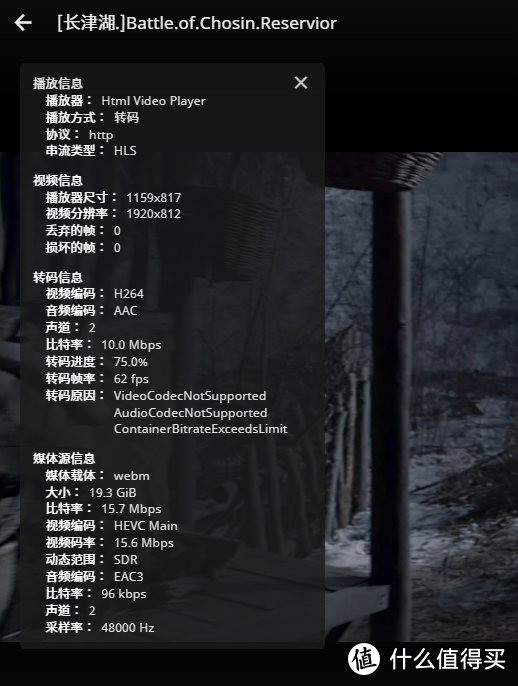 49
49
完成
万由J4125 四2.5G网口 PVE+软路由+群晖+jellyfin 以上就是安装笔记的全部,部分内容转自网络社区及各大论坛,希望对看完本笔记的你有所帮助,也欢迎大家在评论区积极讨论 多多指点,并分享你的玩法~
若觉得内容不错 不妨点个赞再走呗
作者声明本文无利益相关,欢迎值友理性交流,和谐讨论~












校验提示文案
校验提示文案
校验提示文案
校验提示文案
校验提示文案
校验提示文案
去看看
校验提示文案
校验提示文案
校验提示文案
校验提示文案
校验提示文案
校验提示文案
校验提示文案
校验提示文案
校验提示文案
校验提示文案
校验提示文案
校验提示文案
校验提示文案
校验提示文案
校验提示文案
校验提示文案
校验提示文案
然后我按照向北的操作过 GRUB_CMDLINE_LINUX_DEFAULT="quiet intel_iommu=on"。
我没有禁用驱动,请问禁用驱动有啥用?
校验提示文案
校验提示文案
校验提示文案
校验提示文案
校验提示文案
校验提示文案
校验提示文案
校验提示文案
校验提示文案
校验提示文案
校验提示文案
no efidisk configured! Using temporary efivars disk.
TASK ERROR: legacy IGD assignment is not compatible with q35
校验提示文案
校验提示文案
校验提示文案
校验提示文案
校验提示文案
校验提示文案