


















22
59
把宜家洞洞板,从“工具墙”改成“设计墙”的一次尝试
2026-01-09 15:06:34
0点赞
1收藏
2评论
我家里用宜家 SKADIS 洞洞板已经挺久了。
一开始是冲着“灵活收纳”买的,但用着用着发现一个很现实的问题:真正挂满工具的时间并不多,更多时候,它更像一面展示墙、装饰墙。
问题也随之而来——
洞洞板一旦东西少,密密麻麻的孔洞反而显得有点乱;
挂件样式也比较固定,时间久了就容易审美疲劳。
最近尝试了一套洞洞板改造用的模块化面板系统,用了一段时间,感觉挺有意思,简单分享一下真实体验。
一、它解决的,其实不是“能不能挂”,而是“好不好看”
先说结论:
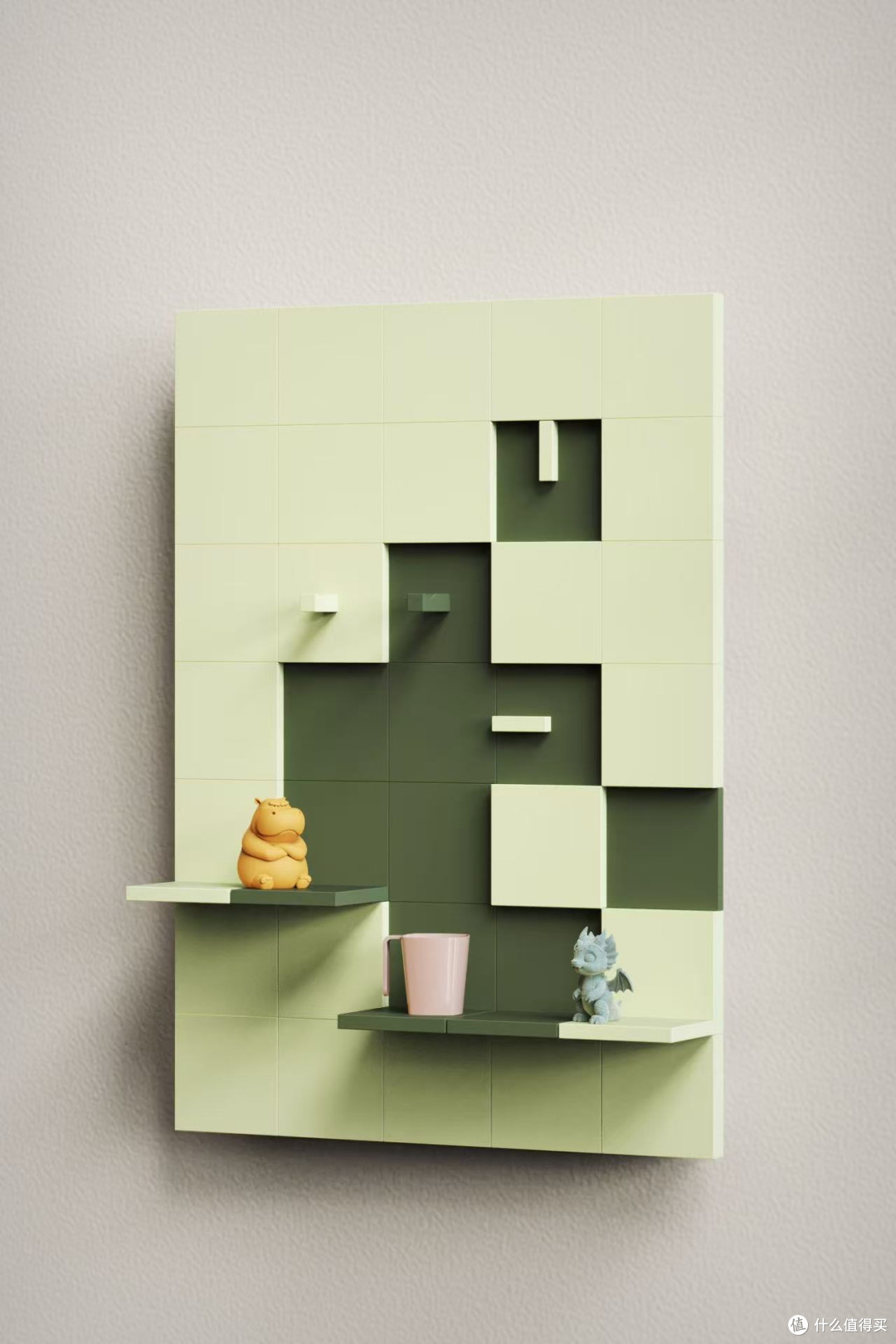
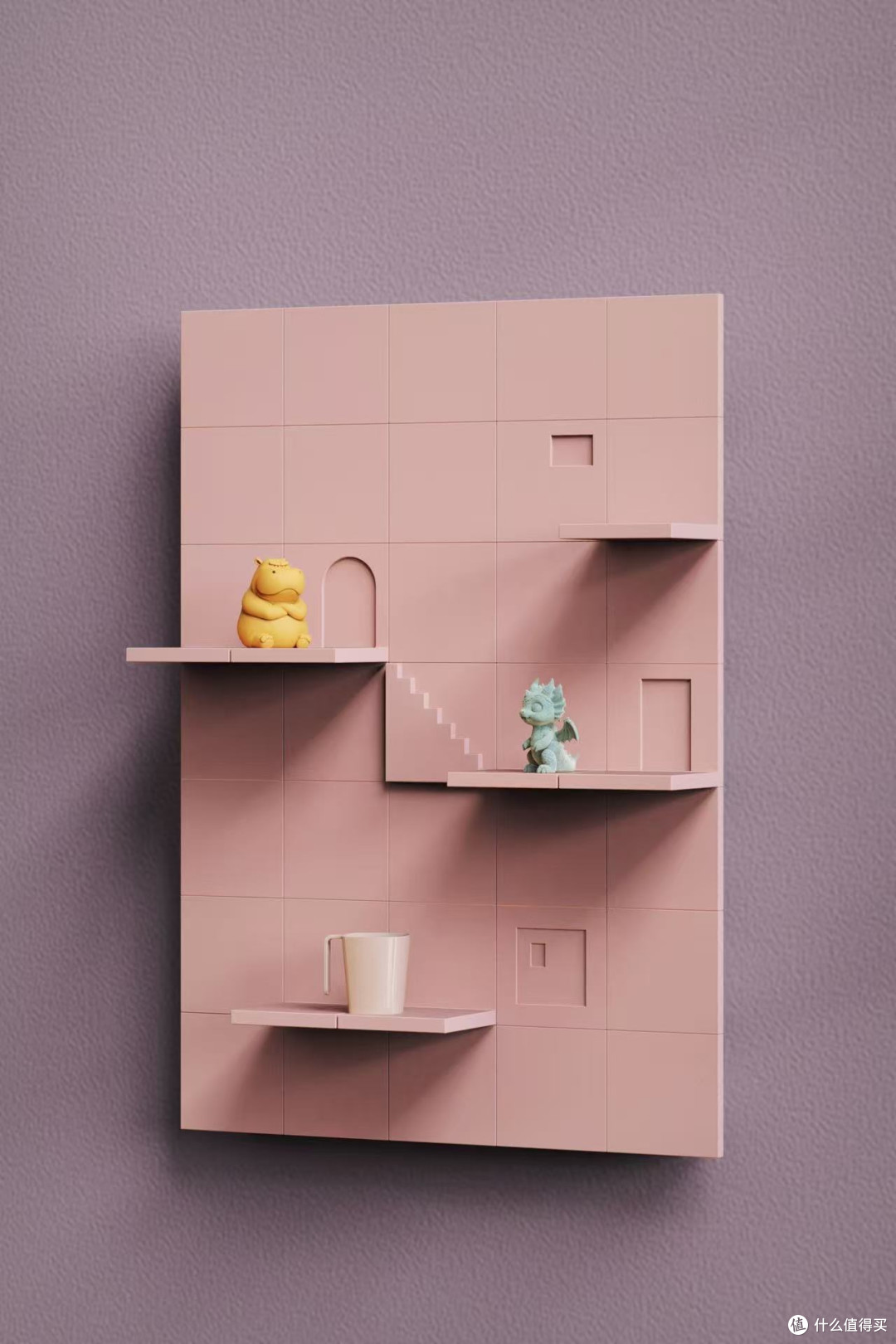
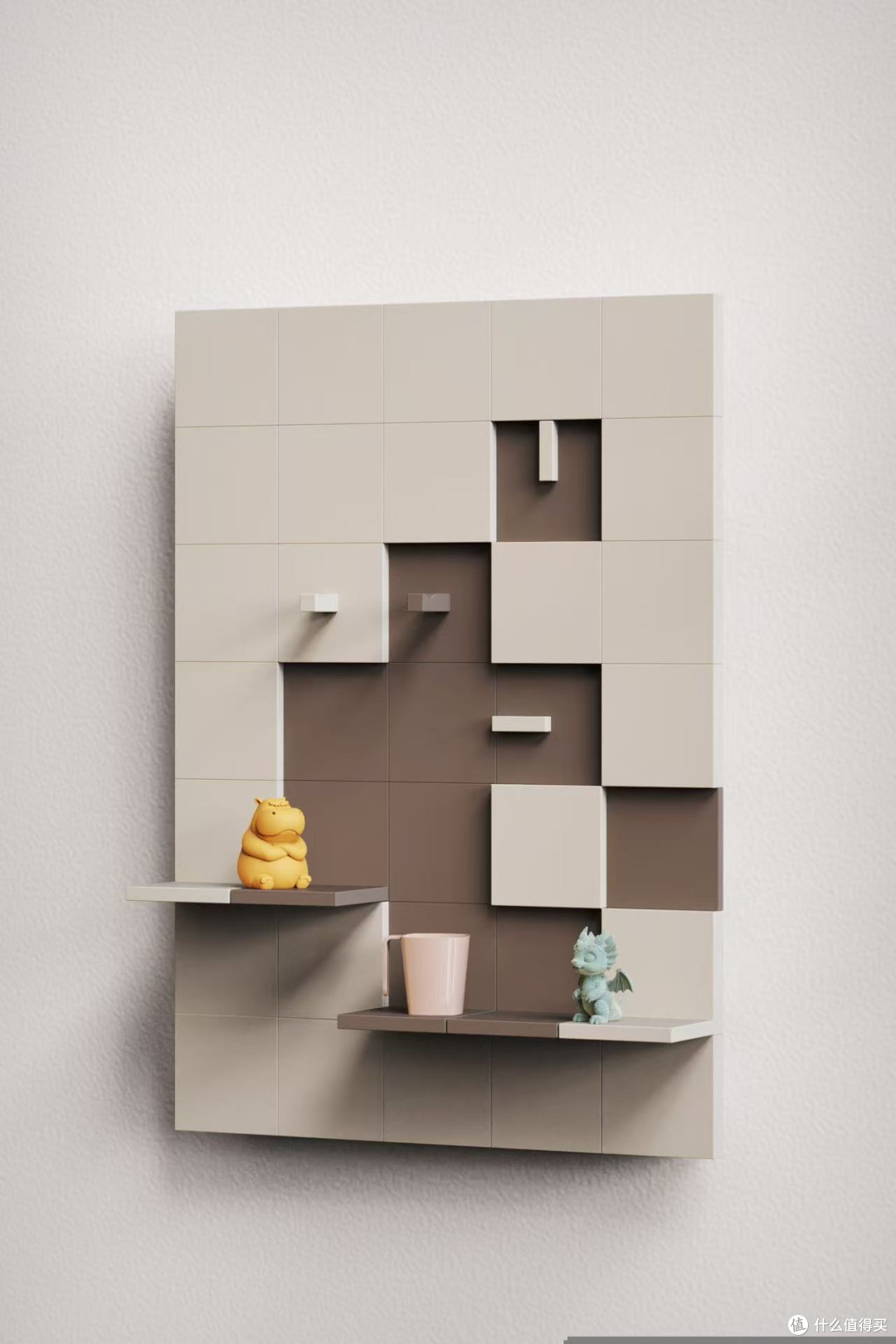
这套东西不是为了增加多少收纳能力,而是为了让洞洞板看起来更完整、更有设计感。
核心思路是两步:
第一步,在洞洞板上先装一批专用底座(适配 SKADIS)
第二步,通过磁吸 + 定位结构,把不同的装饰面板或功能面板“贴”上去
底座装好之后,后面的变化就很自由了。
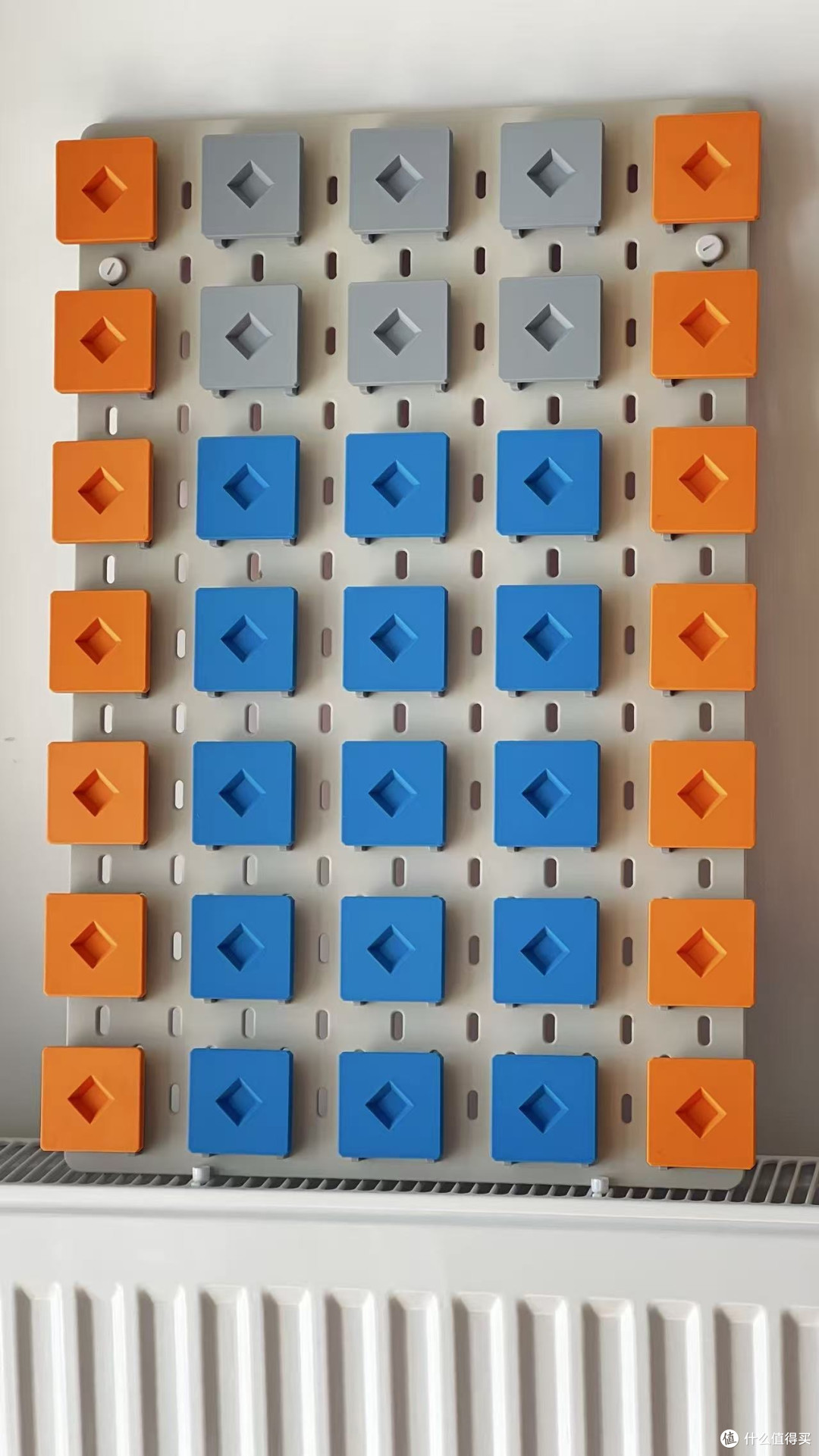 专用底座
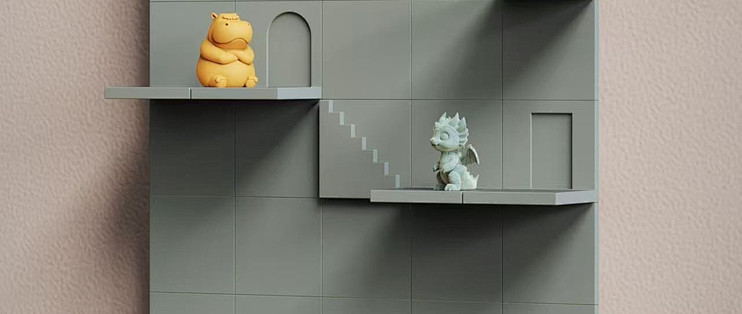
专用底座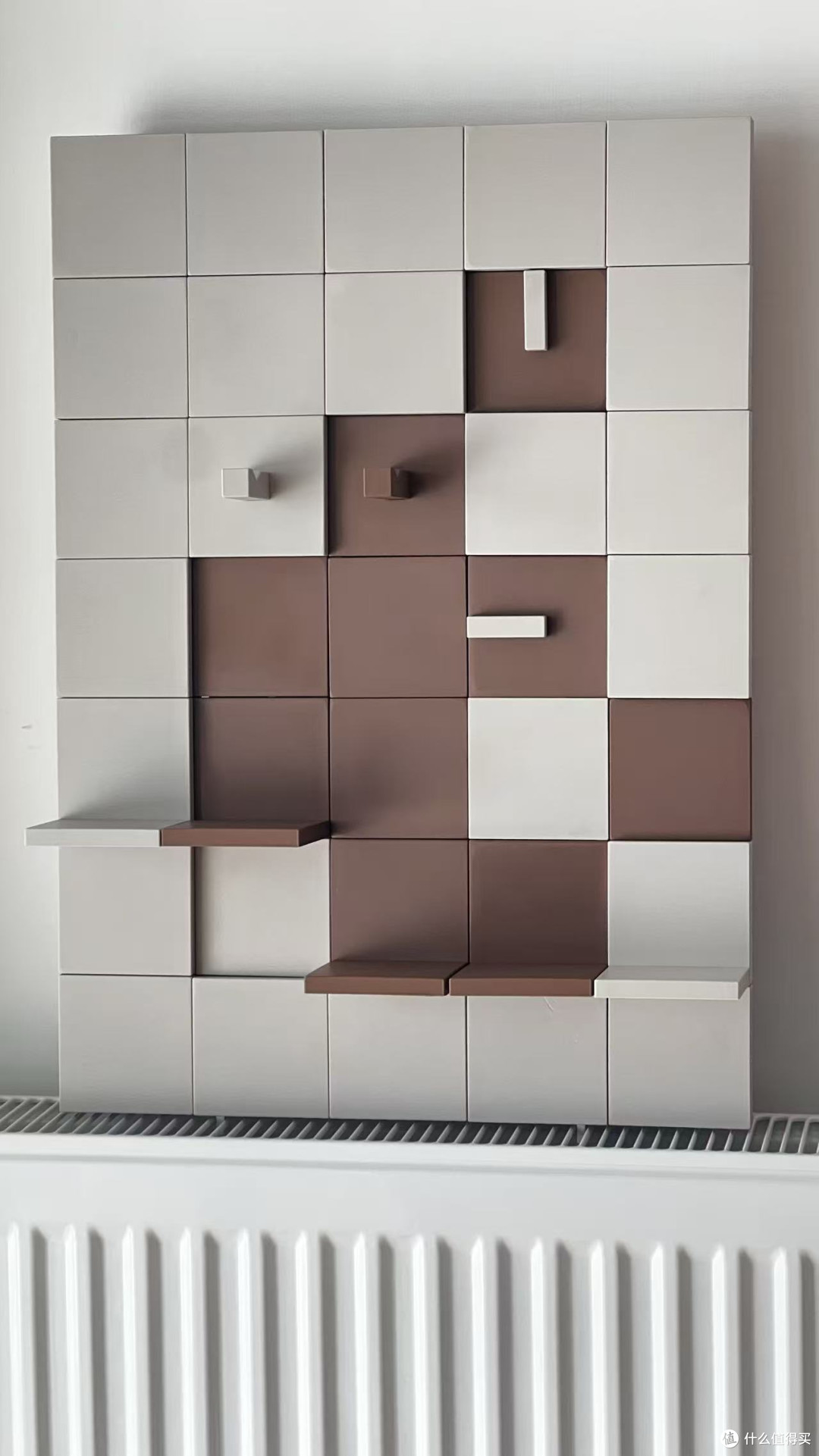 面板安装后
面板安装后二、安装体验:真的不需要动脑子
这一点我觉得很重要,也可能是很多人关心的。
全程不需要工具
不需要重新打孔
对准位置,按上去就行
底座和洞洞板的孔位是专门匹配的,安装时“咔哒”一下,很有确认感,不会晃。
后续换面板的时候更简单,基本就是“取下—换上”,整个过程几秒钟。
对动手能力一般的人非常友好。
3分钟完成/无需工具/可反复调整
三、最直观的变化:孔洞少了,画面干净了
这是我觉得改造后最明显的变化。
装饰面板本身会覆盖一部分孔洞,视觉上不再是“满墙洞”,而更像一块被重新设计过的模块墙。
尤其是在:
这种场景下,“整洁感”和“完成度”提升非常明显。
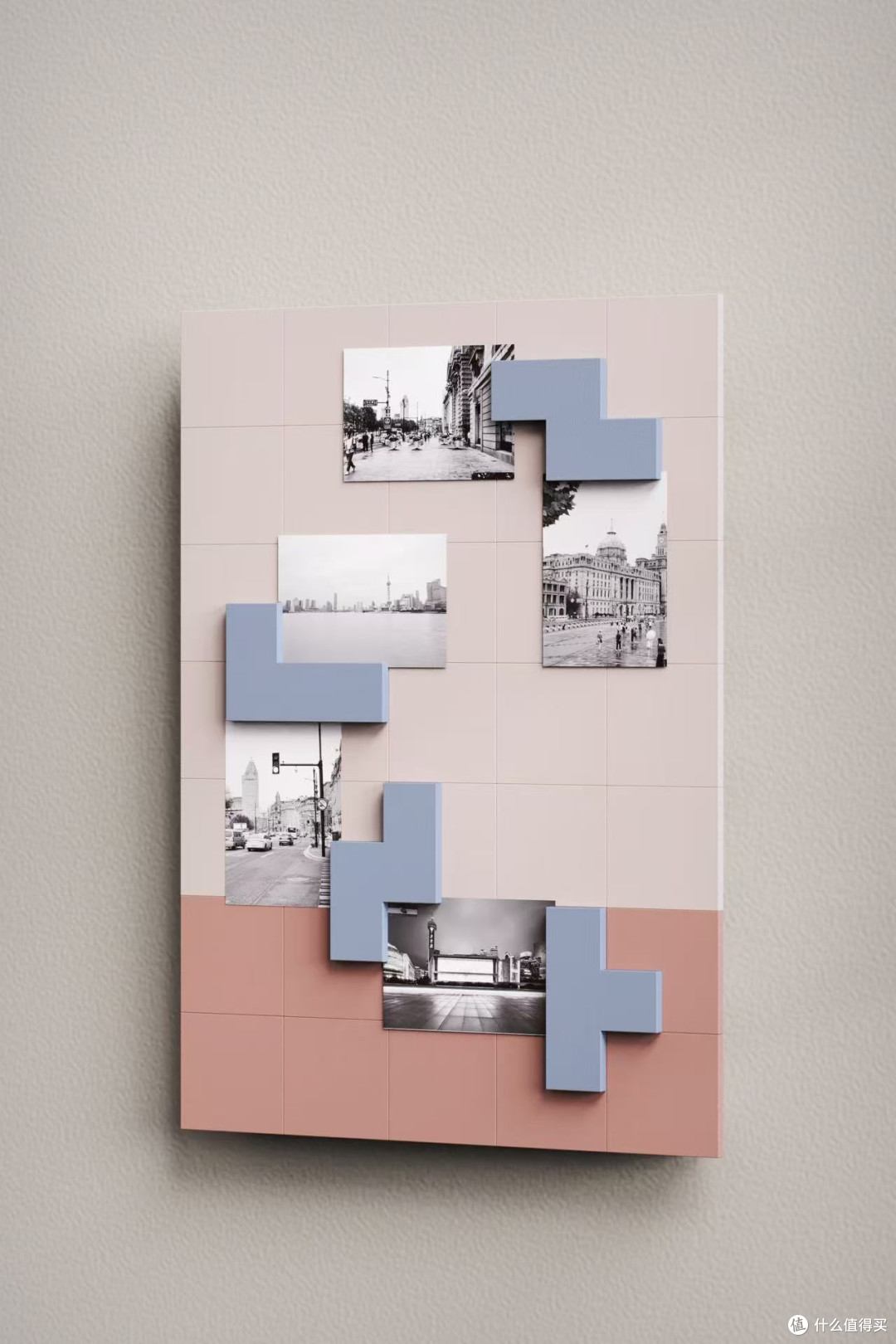
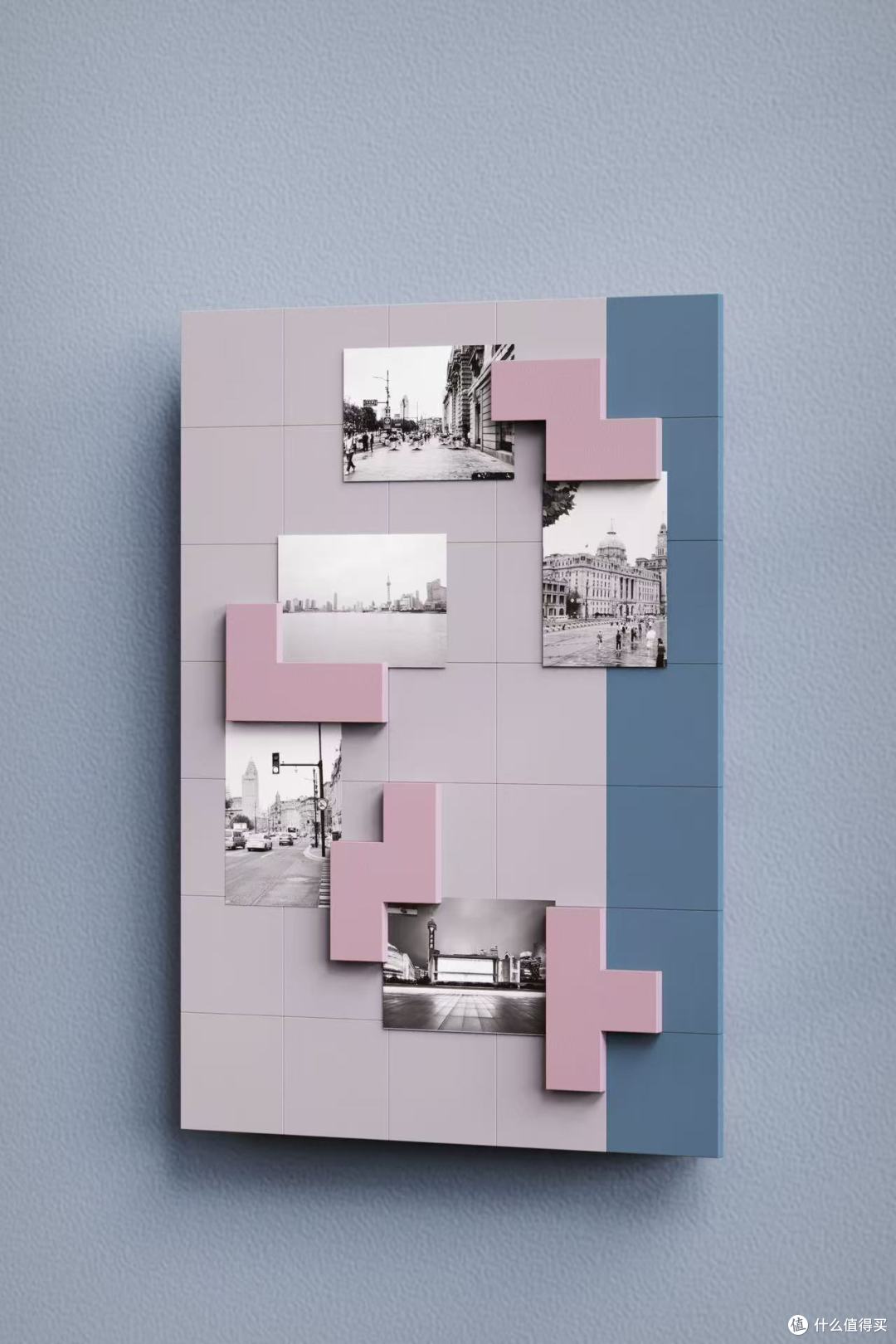
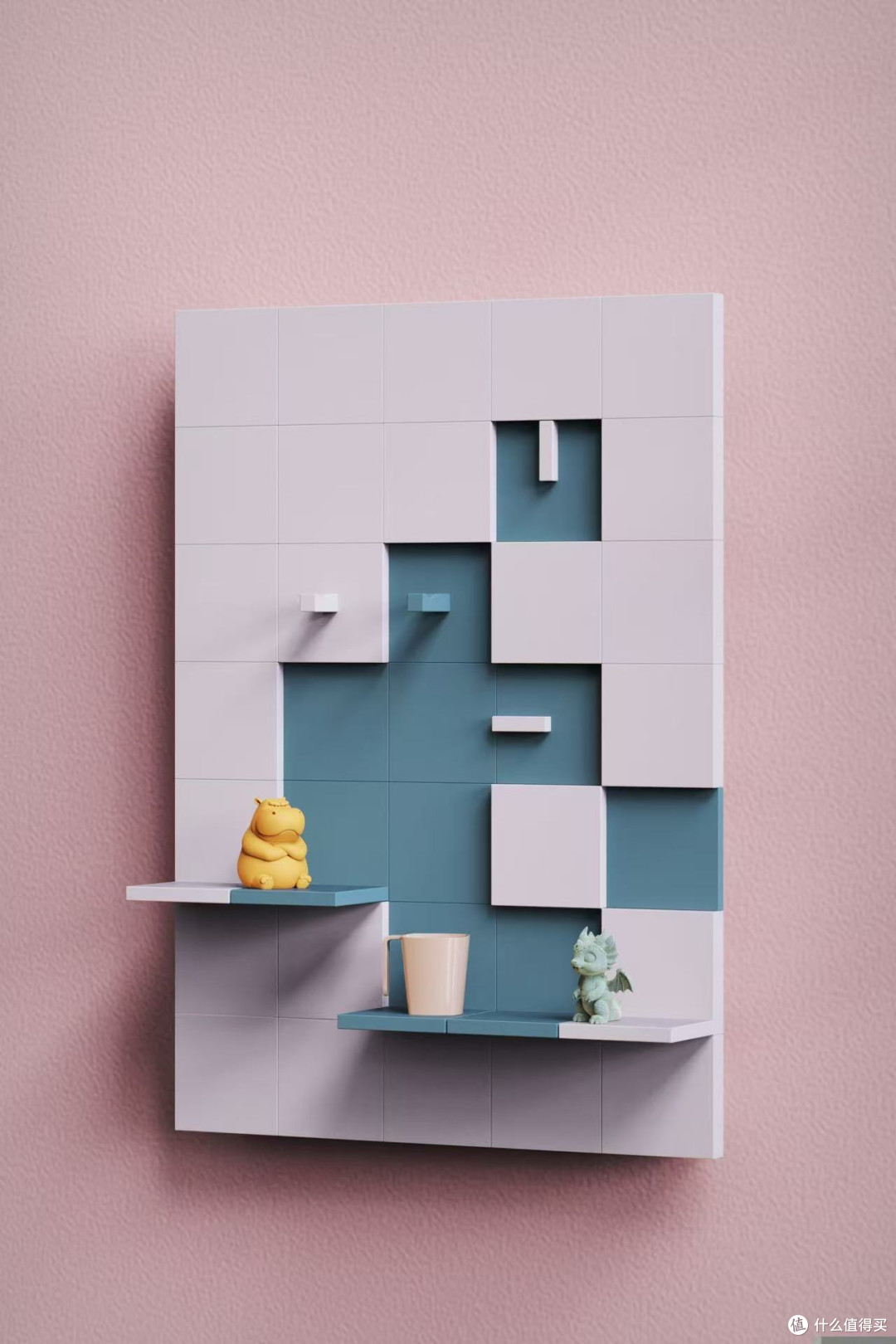
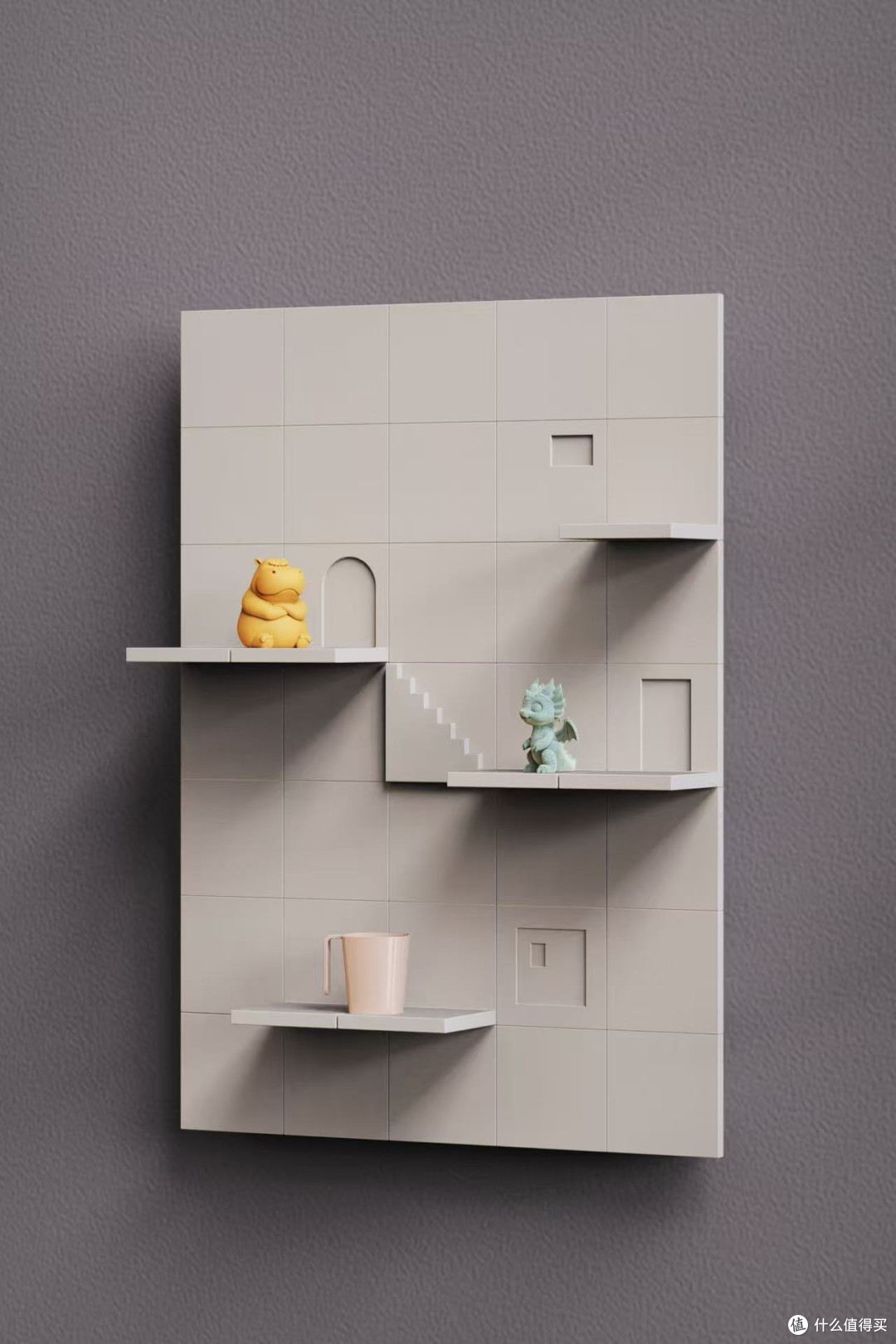
四、比单纯装饰更实用的一点:它是“可调整的”
和一次性装好的装饰板不同,这套系统的好处在于:
面板可以随时换
可以混搭装饰件和轻功能件
可以根据心情、季节、桌面变化重新组合
比如:
今天是纯装饰
过段时间加一个小托架放摆件
再过一阵换一套配色
这种“可折腾感”,对喜欢布置桌面、展示收藏的人来说,挺加分。
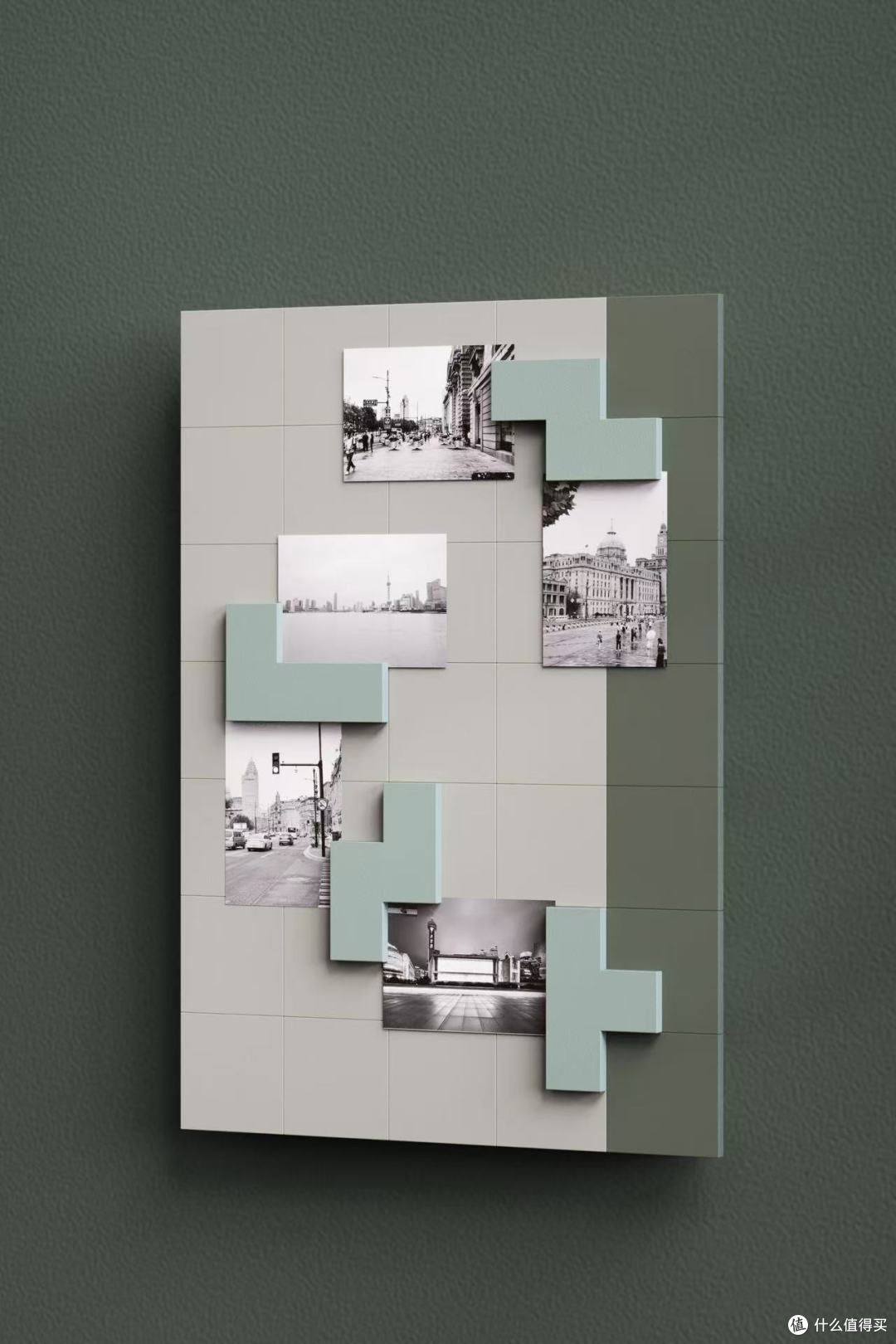
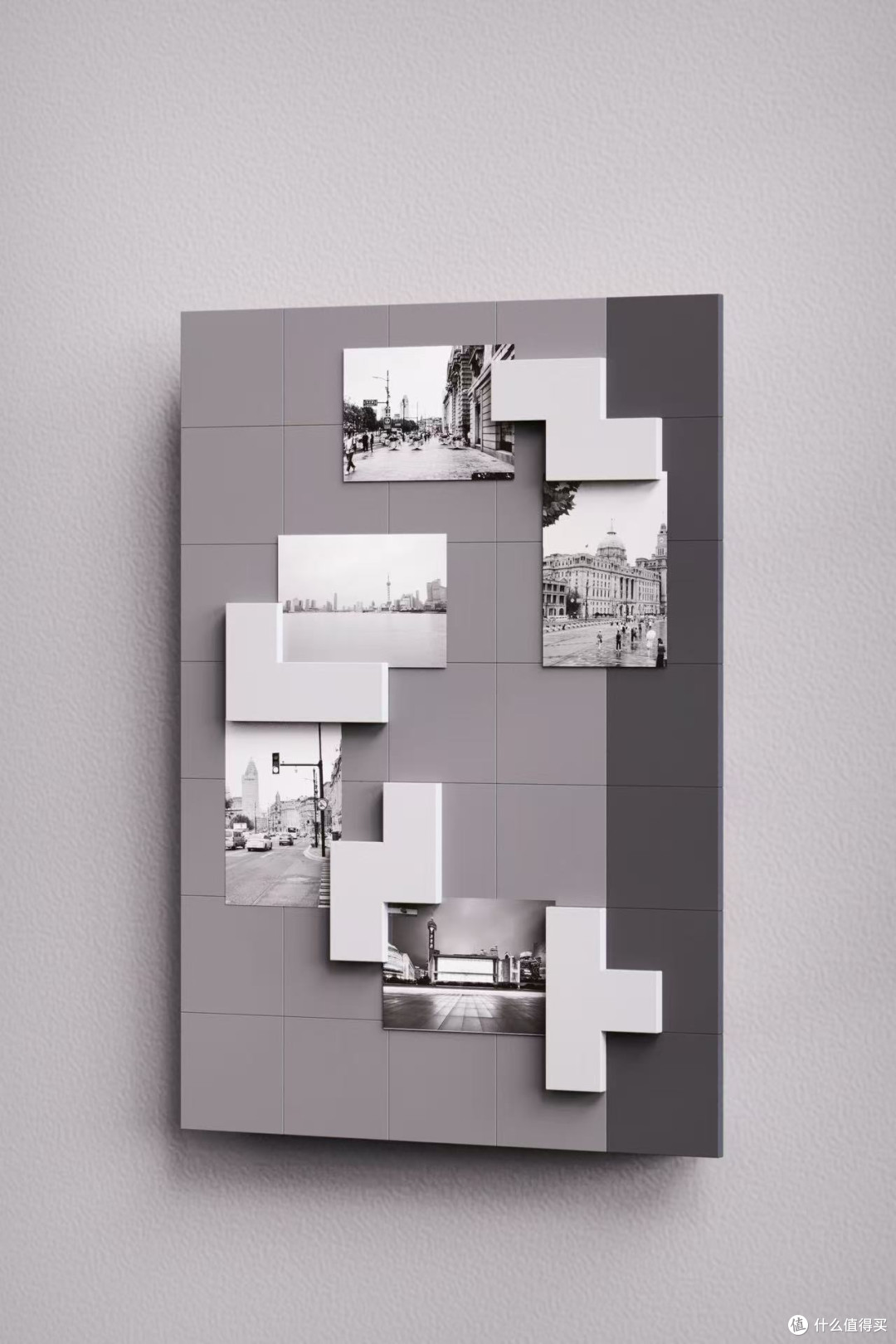
五、适合什么人?不适合什么人?
比较适合:
已经有宜家 SKADIS 洞洞板的人
更在意视觉和氛围,而不是极限收纳的人
喜欢桌面 / 墙面布置、手办陈列的人
不想折腾工具和安装过程的人
可能不适合:
追求极限承重、大量挂工具的
想“一次装好,十年不动”的
对外观完全无所谓、只看价格的
六、总结一下我的感受
如果用一句话概括这套产品的价值:
它不是给洞洞板“加东西”,而是帮洞洞板“重新设计了一下”。
对我来说,它更像是一种洞洞板的升级接口,而不是普通挂件。
如果你家里或办公桌上已经有洞洞板,用久了觉得有点单调、杂乱,那这种改造方案,确实值得尝试一下。















校验提示文案
校验提示文案