

















 深耕居家、数码兴趣领域









8
5
这30个iPad实用小技巧让你学习力拉满,速度get!
2022-08-09 13:28:04
83点赞
243收藏
125评论
Hello,大家好,我是婉儿,很高兴又见面了!
忽然发现爱学习的我竟然有段没有分享提高生产力的文章了,自觉面壁思过中……
之前分享的Word、Excel、PPT的使用技巧受到大家的喜爱,感谢盆友们的支持!没有看到的话,可以点击下方链接查阅哦~
Word:
Excel:
PPT:
虽然很久没更新学习效率类的文,但是婉儿也有在偷偷学习呦!今天,我特意整理了30个iPad的实用小技巧,无论你是用学习、工作、娱乐,都能拥有更流畅更速度的使用体验。话不多说,上干货!

No.1 快速缩小键盘
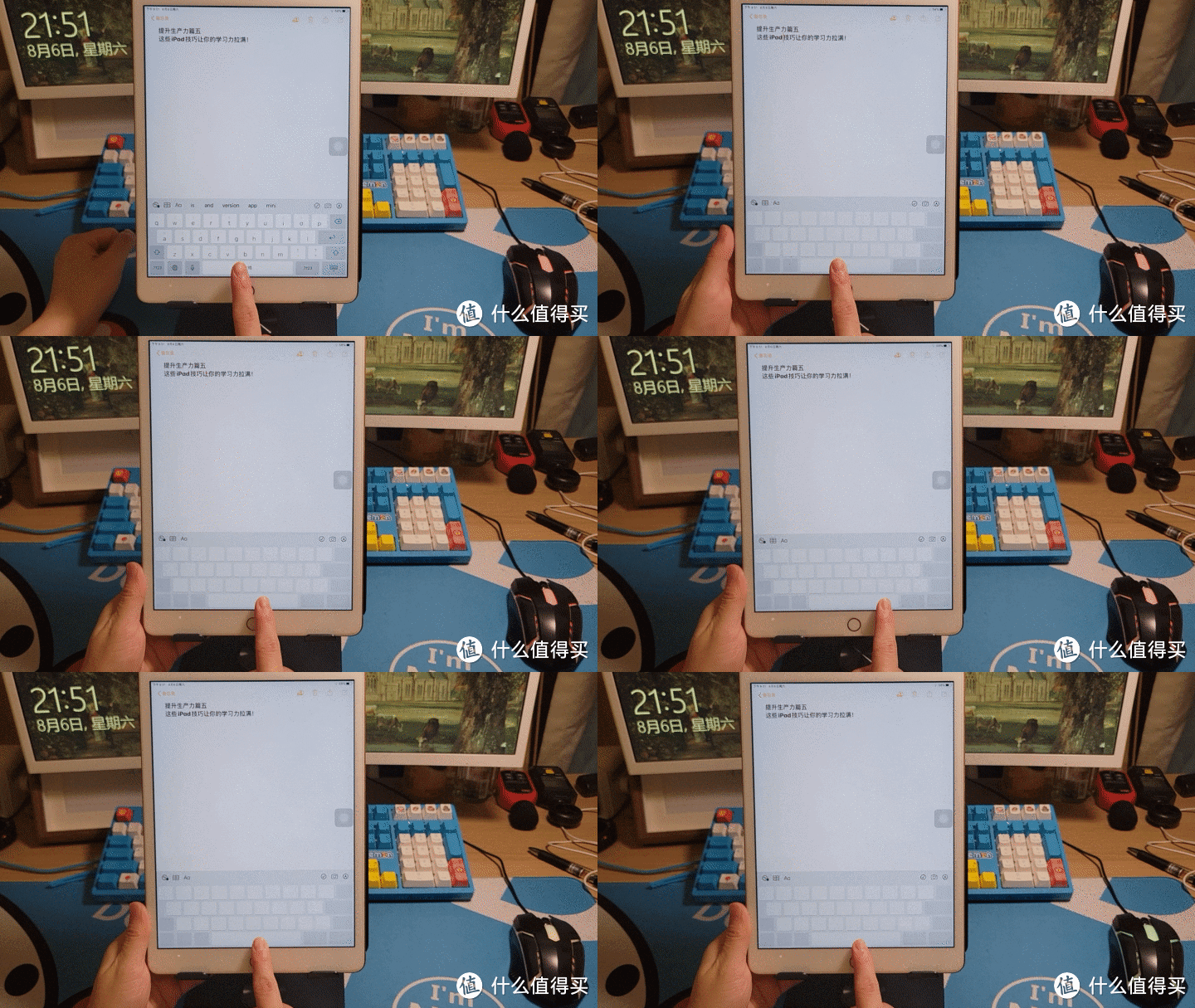
打字的时候,只需两个手指向内滑动,可以快速缩小键盘

如果喜欢用九宫格打字,也可以直接长按「地球」的按钮选择九宫格输入法
No.2 快速回到桌面
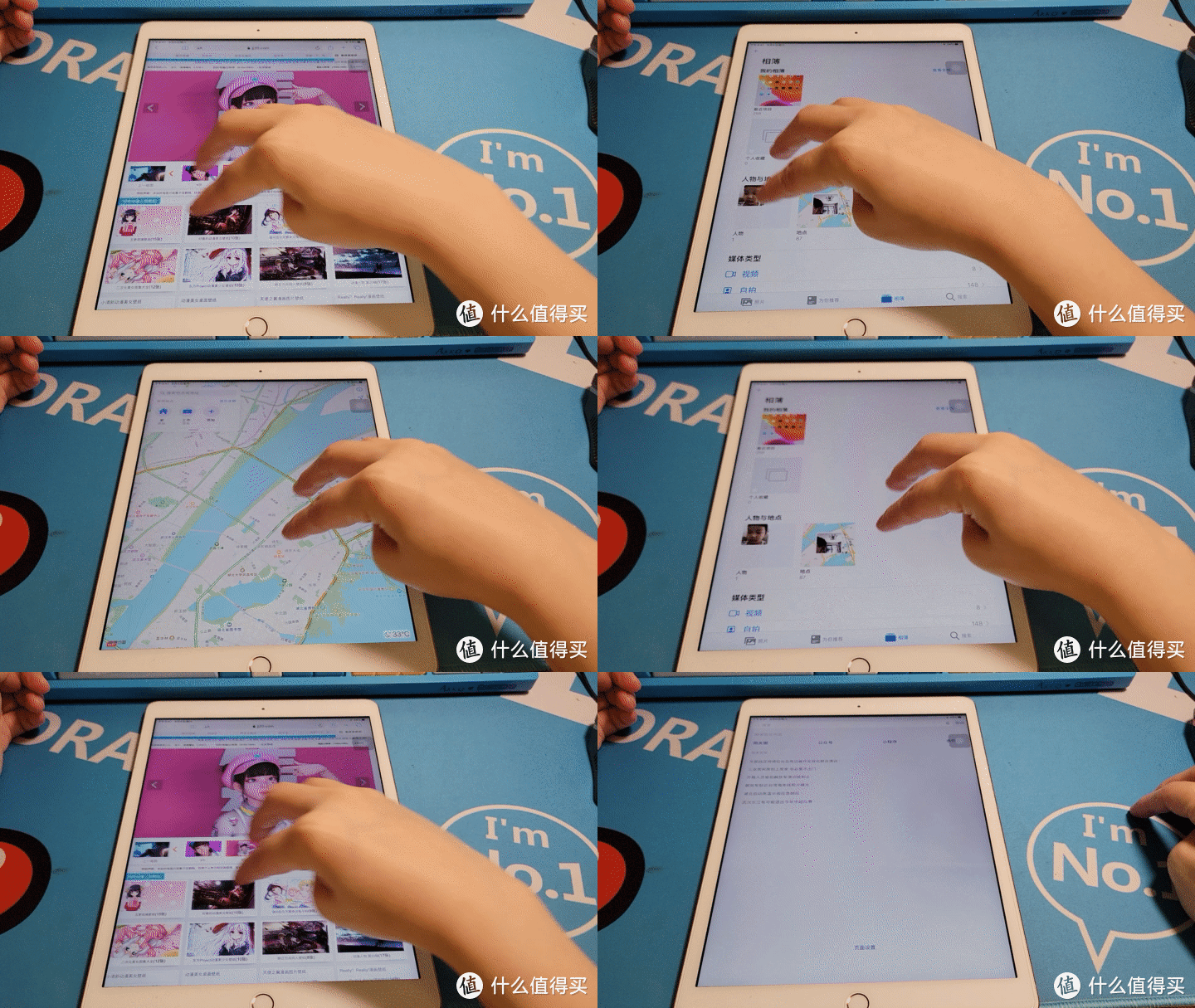
四指向上滑动或者五指向内一抓,就可以快速回到桌面

No.3 快速切换app
四指向左滑动或者向右滑动就可以快速切换APP
No.4 快速选中文字
打字的时候如果打错了字,其实可以直接按住文字拖动或者按住空格上下左右滑动就可以快速的选中输入位置了。

No.5 快速选中词语和句子
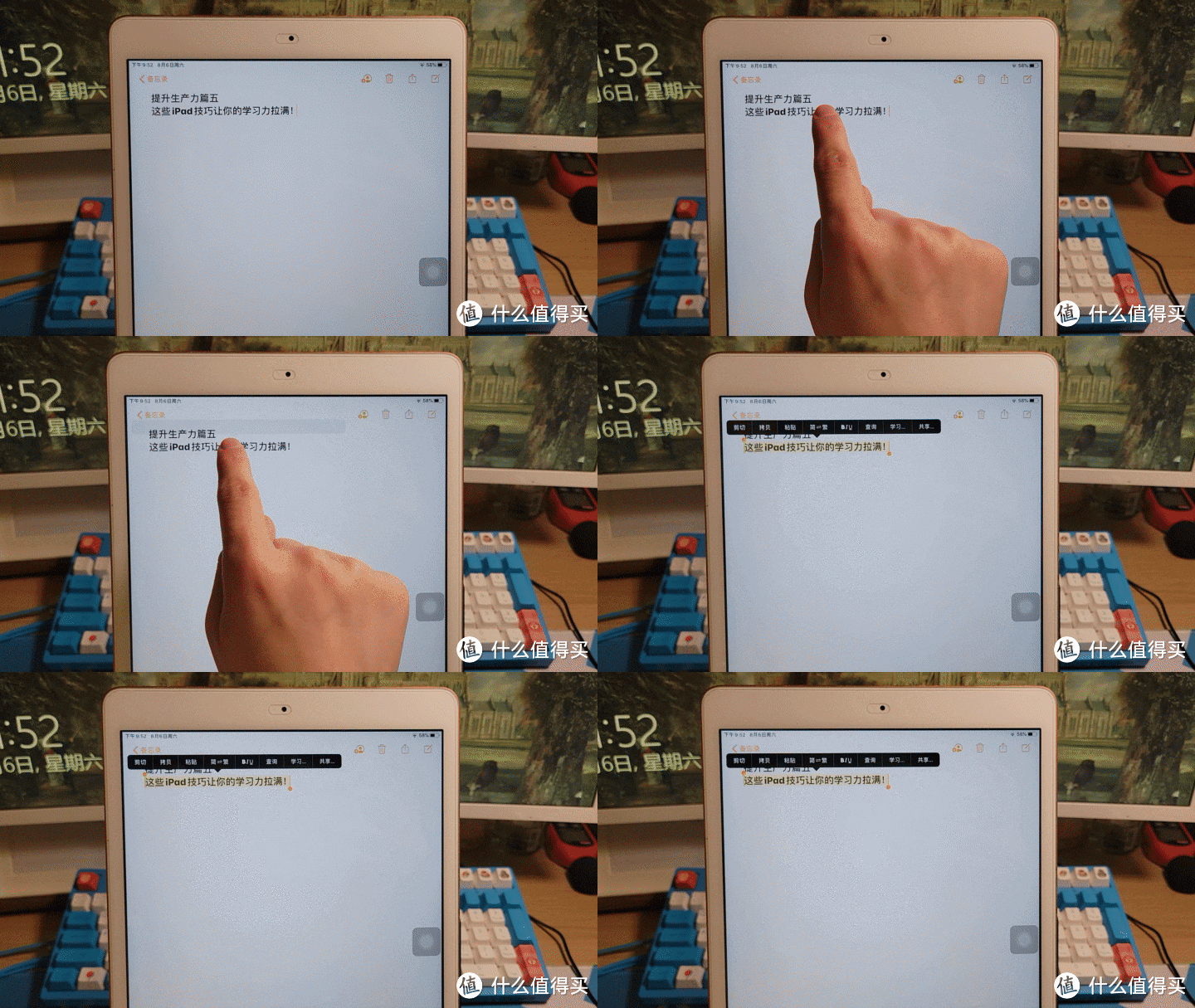
双击文字可以快速选中词语,三击可以快速选中句子
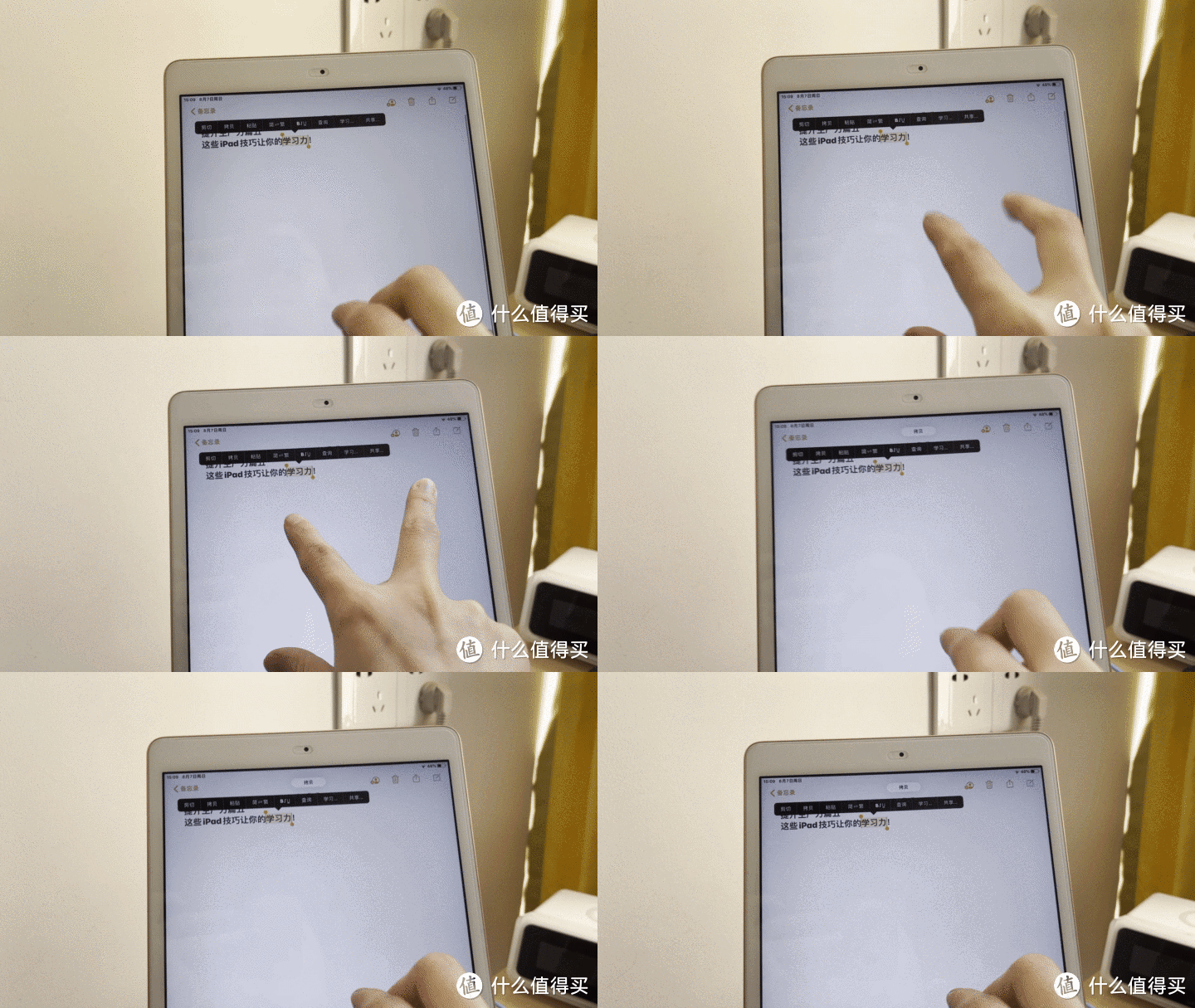
No.6 快速复制、粘贴、剪切
选中文字之后,用三个手指捏合,就可以快速复制
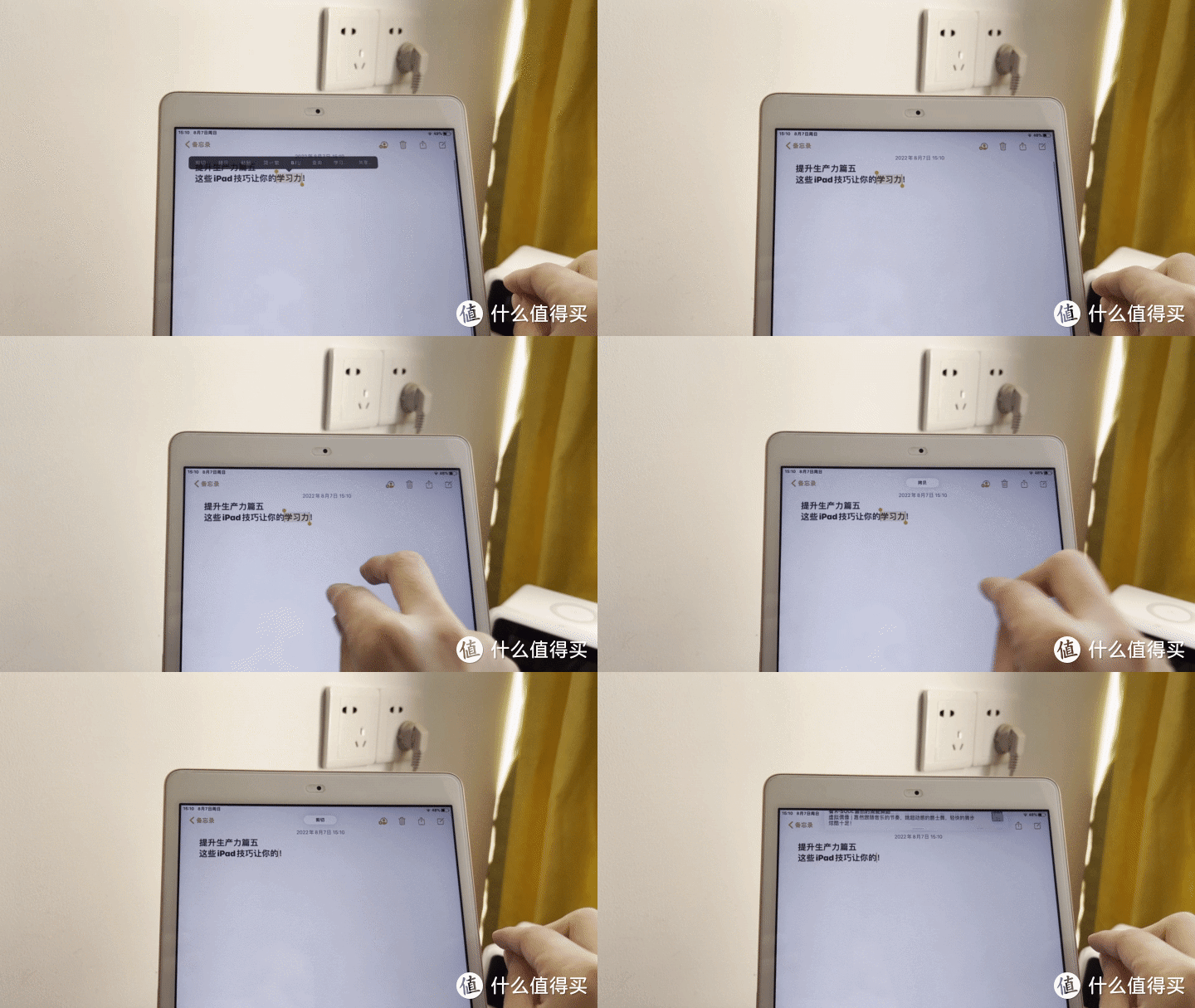
三指捏合2次就可以快速剪切
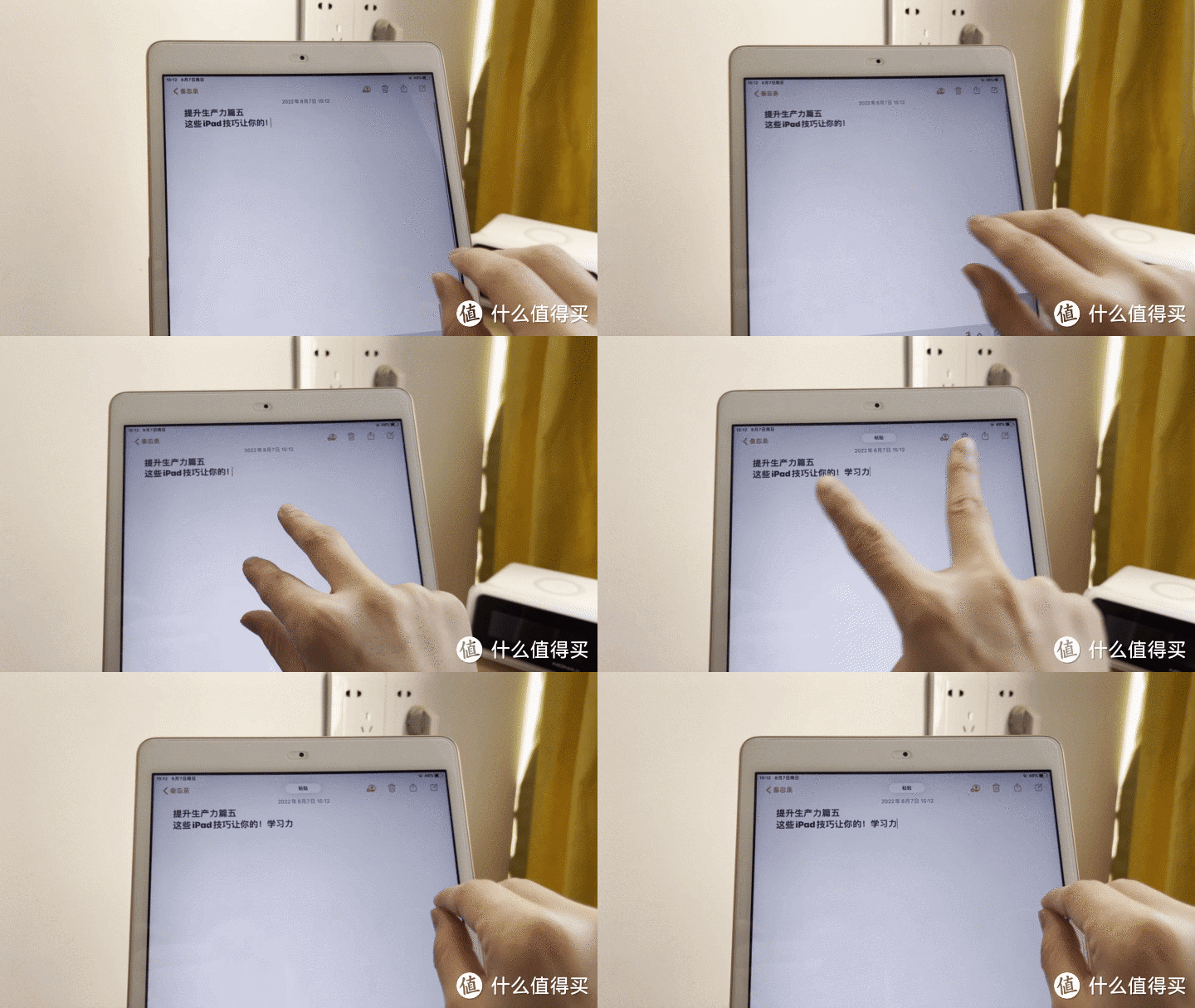
光标移动到合适位置,用三个手指向外滑动就可以快速粘贴
No.7 快速撤销
三指向左滑动,可以快速撤销,也就是退回上一步

三指向右滑动,可以快速重做也就是向前一步
No.8 快速APP分屏
还是从底部轻轻上滑,同样长按APP图标,拖动到左侧边或者右侧边就可以实现分屏了。

No.9 快速网页分屏/浮窗
在 Safari 浏览器页面,长顶部导航标签,向右拖拽进入浮窗/分屏页。

网页分屏

网页浮窗
No.10 批量清除后台程序
在近期打开的应用界面,多指按住预览界面,上滑删除即可。

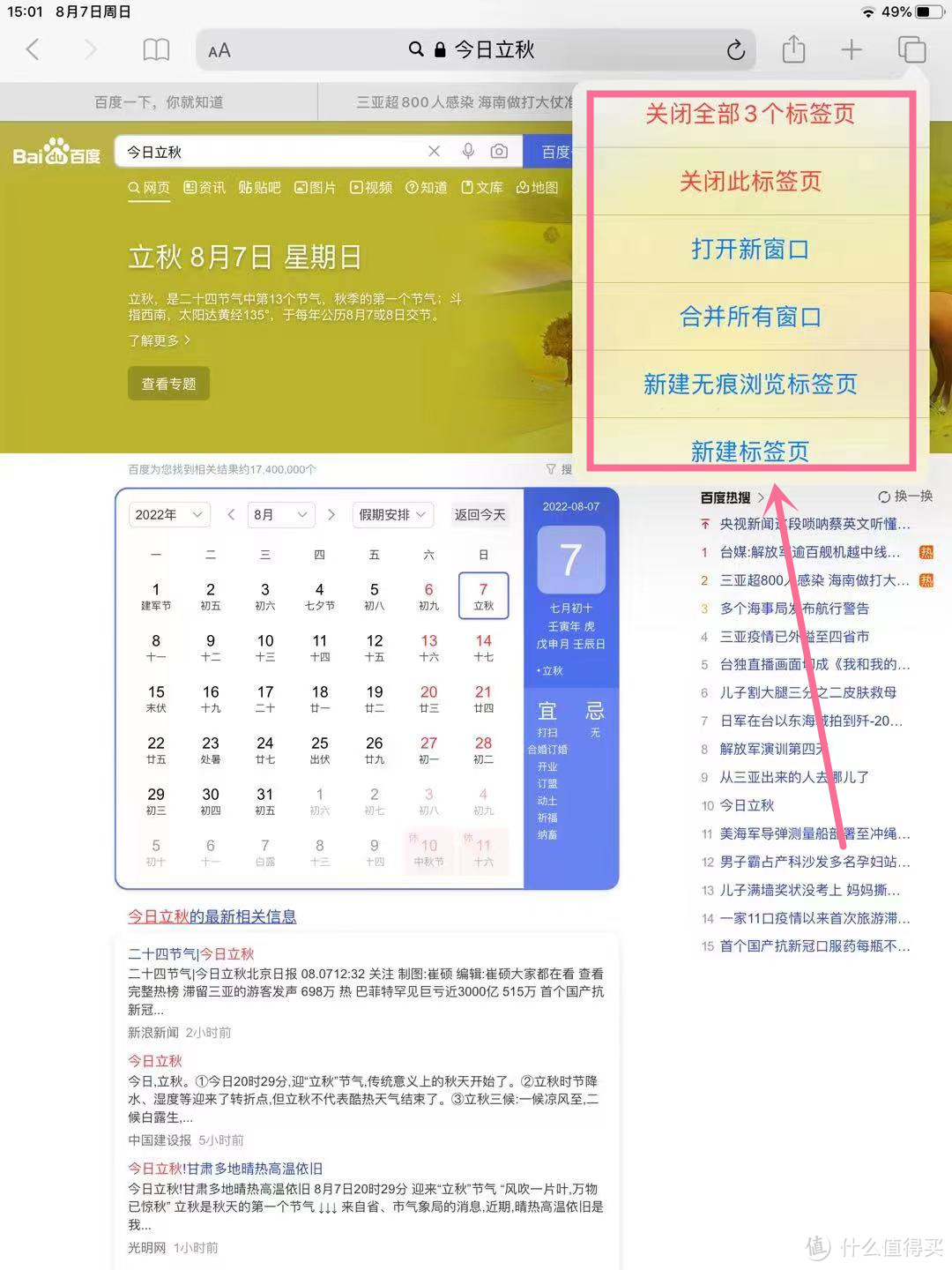
No.11 长按浏览器顶部按钮
关闭此标签页、一次关闭多个标签页、打开新窗口、合并所有窗口、新建标签页...有非常多的功能都可以去探索。
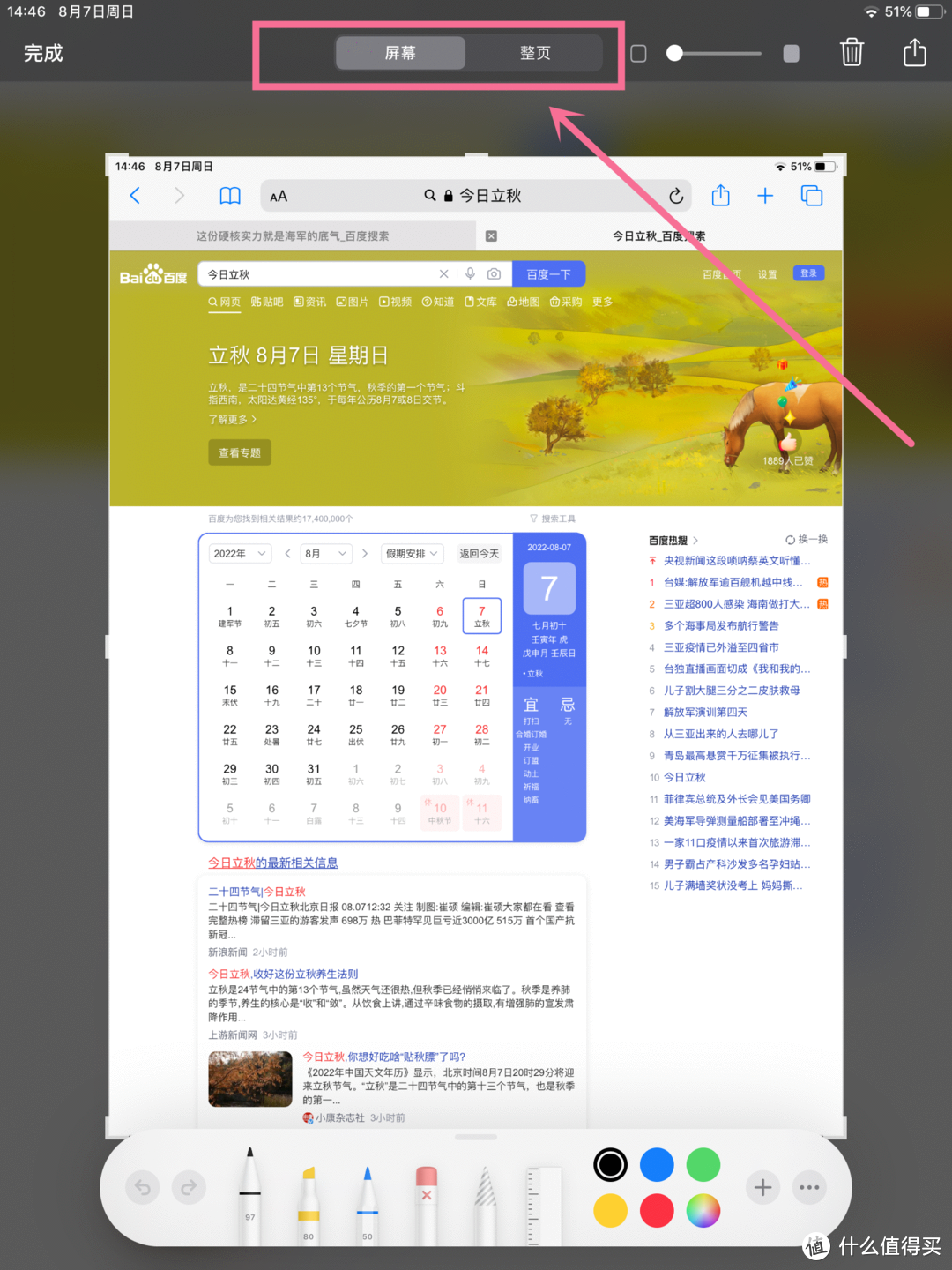
No.12 整个网页截图
直接按住电源键+home键,上方会有一个「屏幕」和「整页」的选项卡,选择「整页」就可以了。
No.13 快速预览浏览器界面
浏览器页面,两指捏合,浏览器标签页分页显示;三指捏合,近期打开的页面预览显示。

No.14 浮窗功能
无论你是在用任何APP的时候,都可以从底部轻轻上滑,调出底栏,然后长按想要浮窗的APP图标,向上拖拽就可以了。

这样你就可以一边聊天一边干别的了(小声bibi,摸鱼必备)
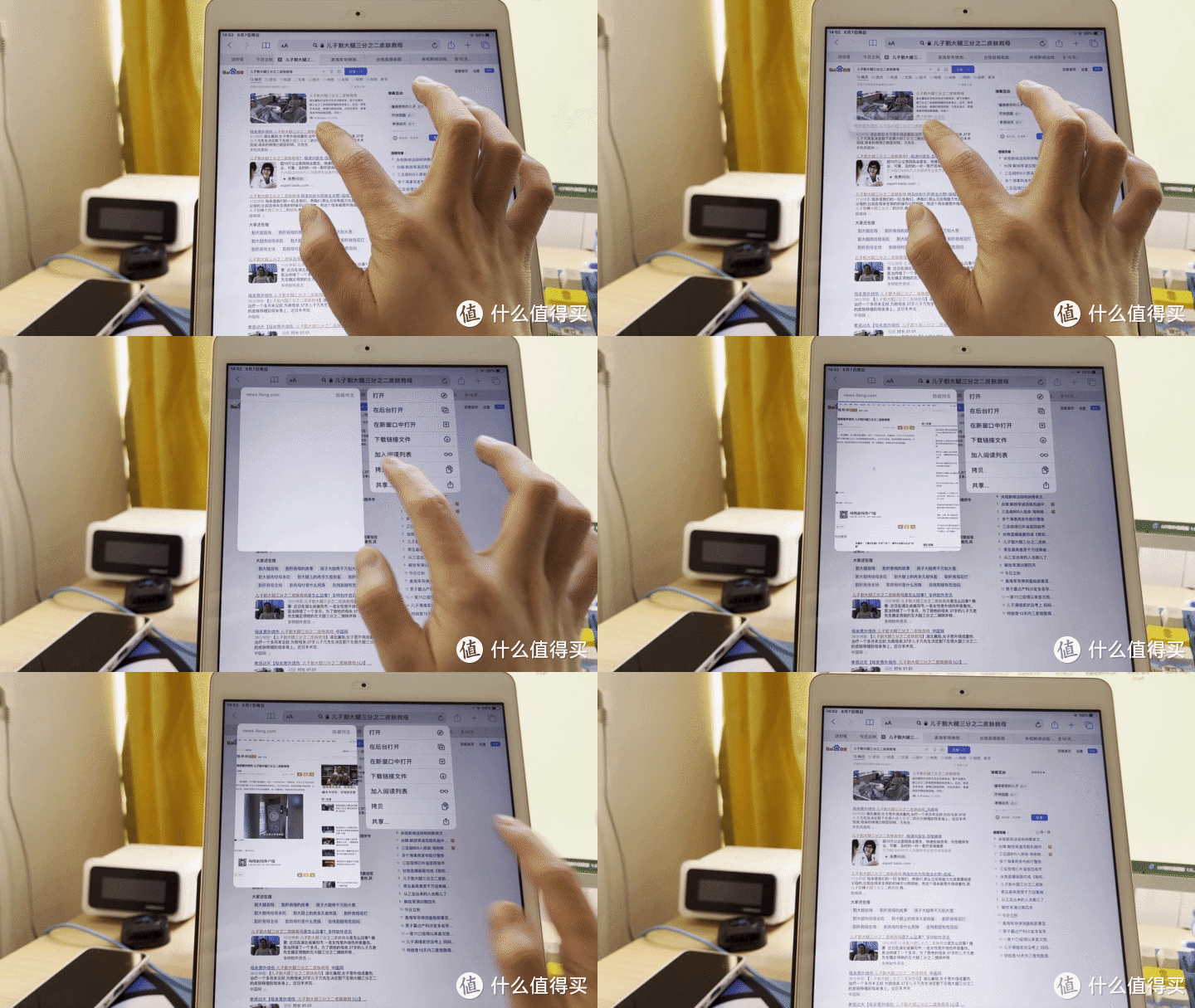
No.15 快速预览链接内容
浏览器页面,长按链接标题,可以通过小窗预览链接内容。同时在不退出当前页面的情况下,快速拷贝网址。
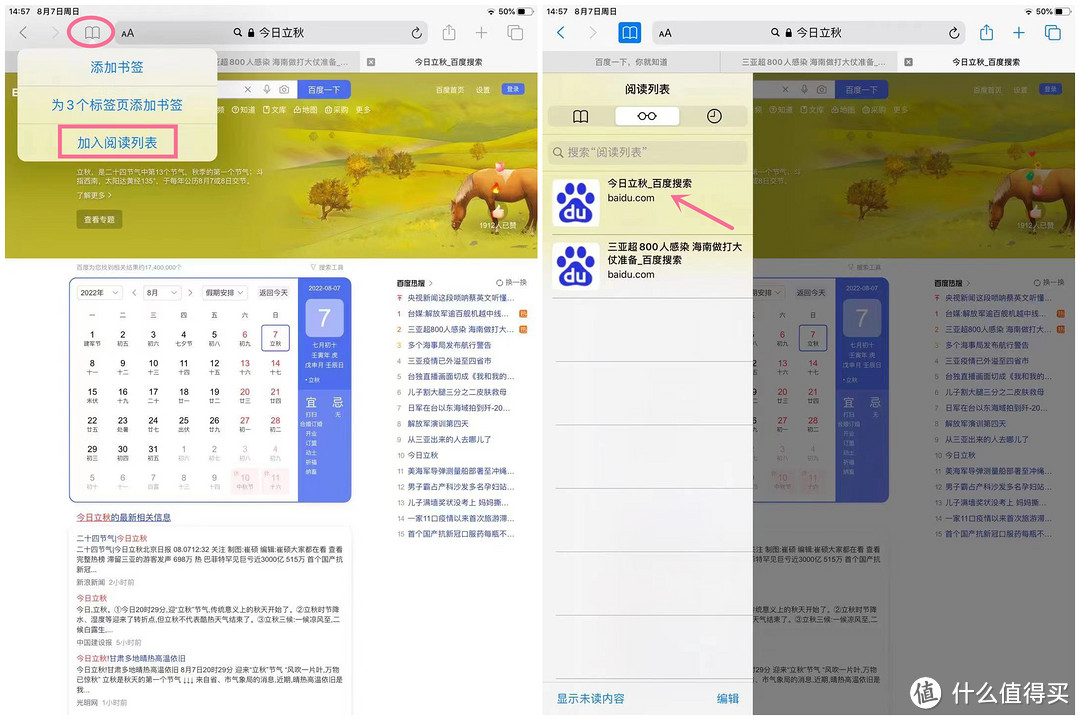
No.16 阅读列表
长按左上角 logo,添加当前页到「阅读列表」列入待读清单。相比收藏,更加方便信息整理,以及不容易落灰。
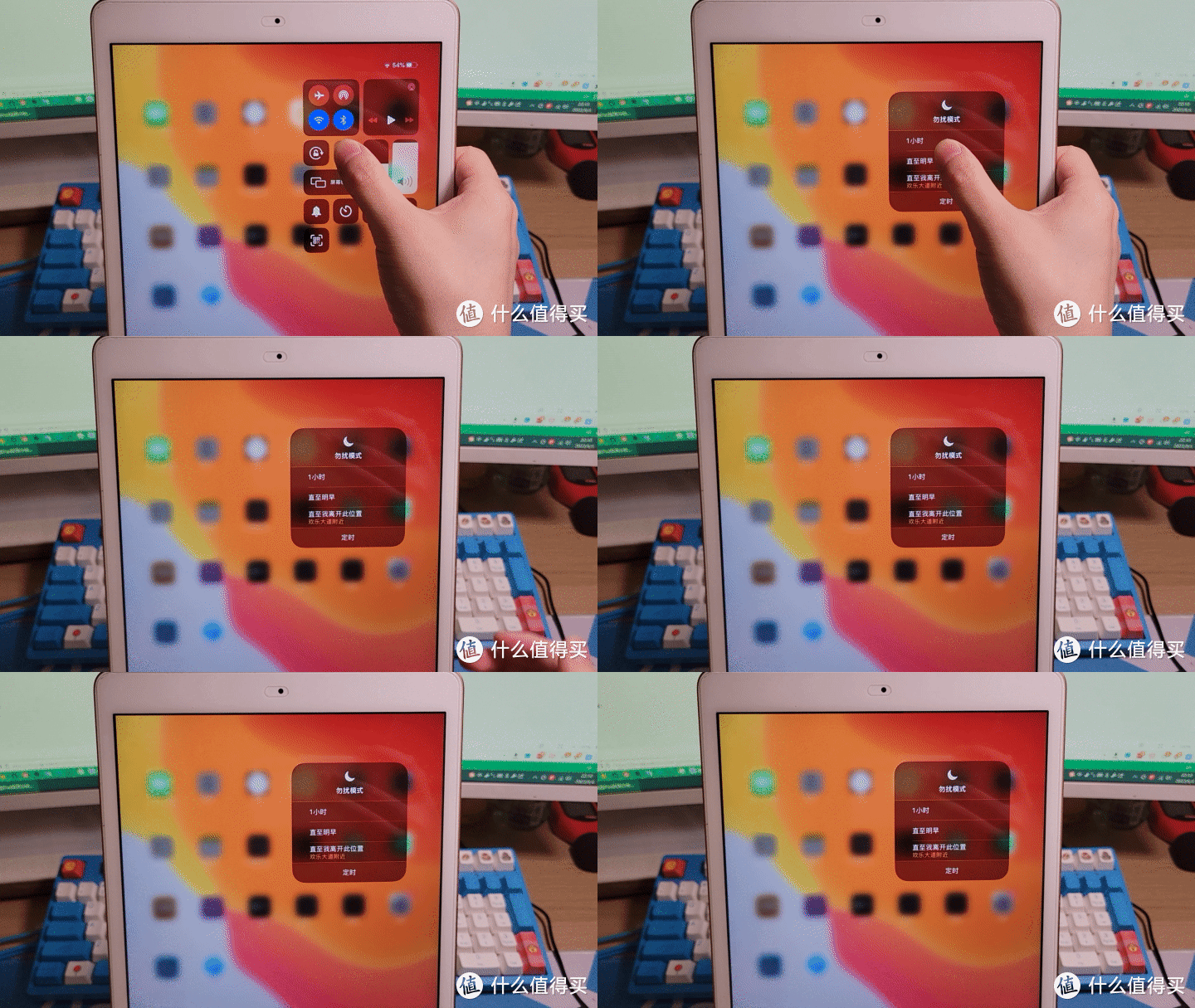
No.17 勿扰模式
长按控制中心的「🌙」设置勿扰模式,开启「直至我离开xx地点」,假设你要在图书馆自习,离开图书馆之后,勿扰模式就会关闭,智能方便。
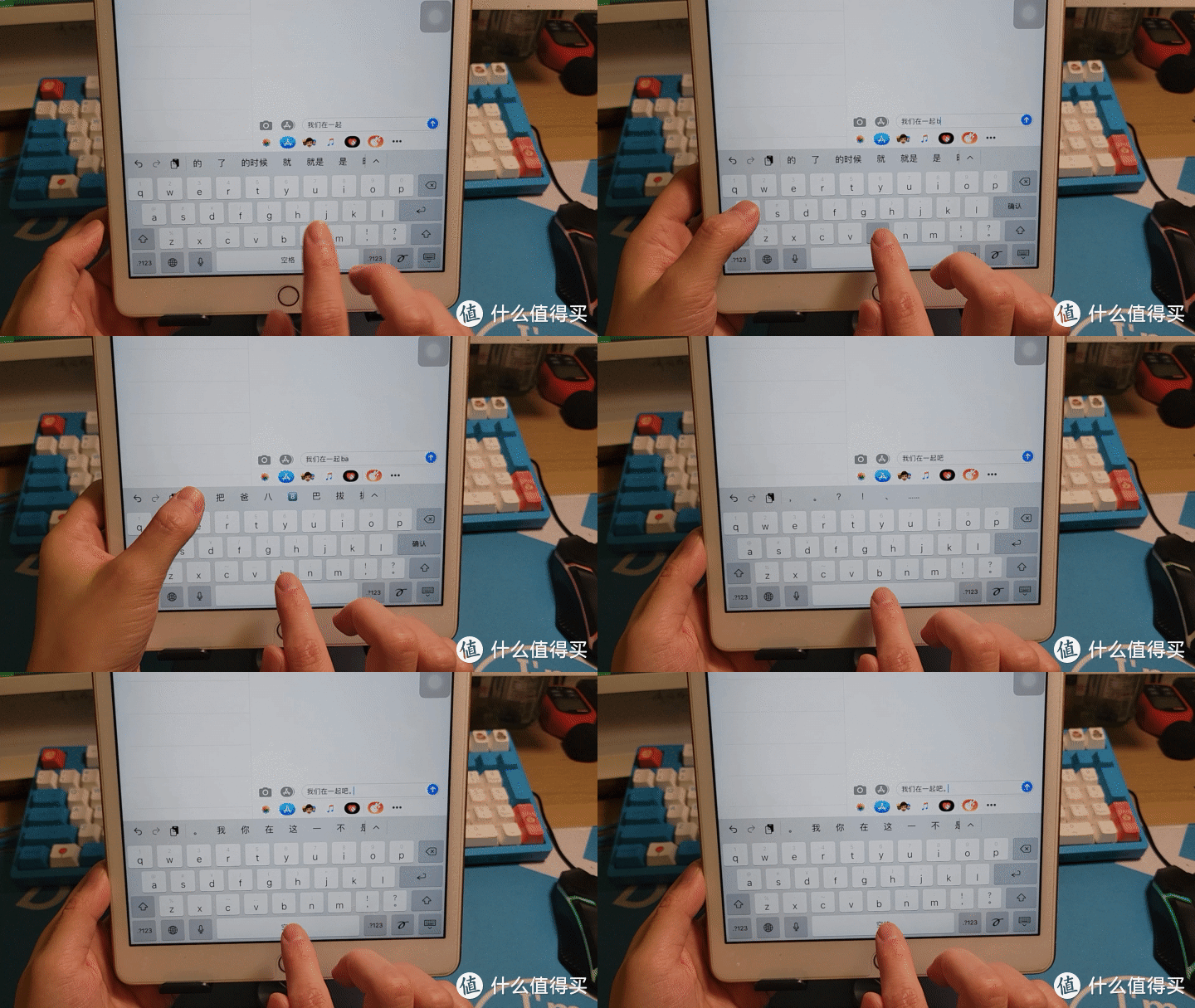
No.18 句号快捷键
在输入英文或中文时,只要在输入的文字后面连按两下空格键,就可以快速输入一个句号。
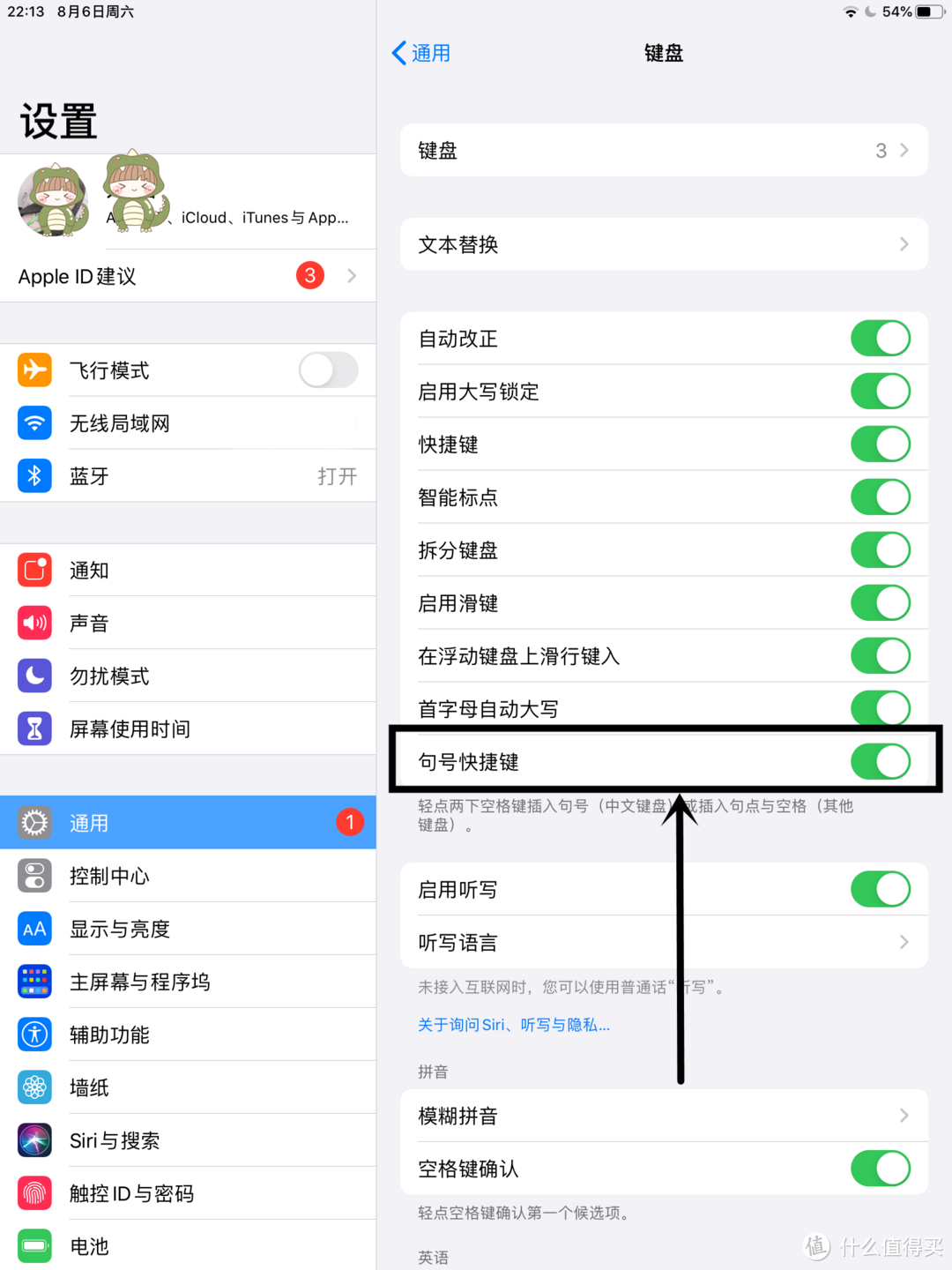
如果不喜欢这个功能,可以进入「设置」→「通用」→「键盘」→「句号快捷键」,将「句号快捷键」功能关闭即可。
No.19 音量键“+”充当快门键
iPad屏幕截图和iPhone一样,按下电源键和Home键半秒钟,照片将被储存在你的照片库中。
在打开相机拍照时,音量键“+”的功能相当于快门,而且在屏幕上点击你要拍的东西即可对焦。
No.20 浏览网页快速放大其中的图片
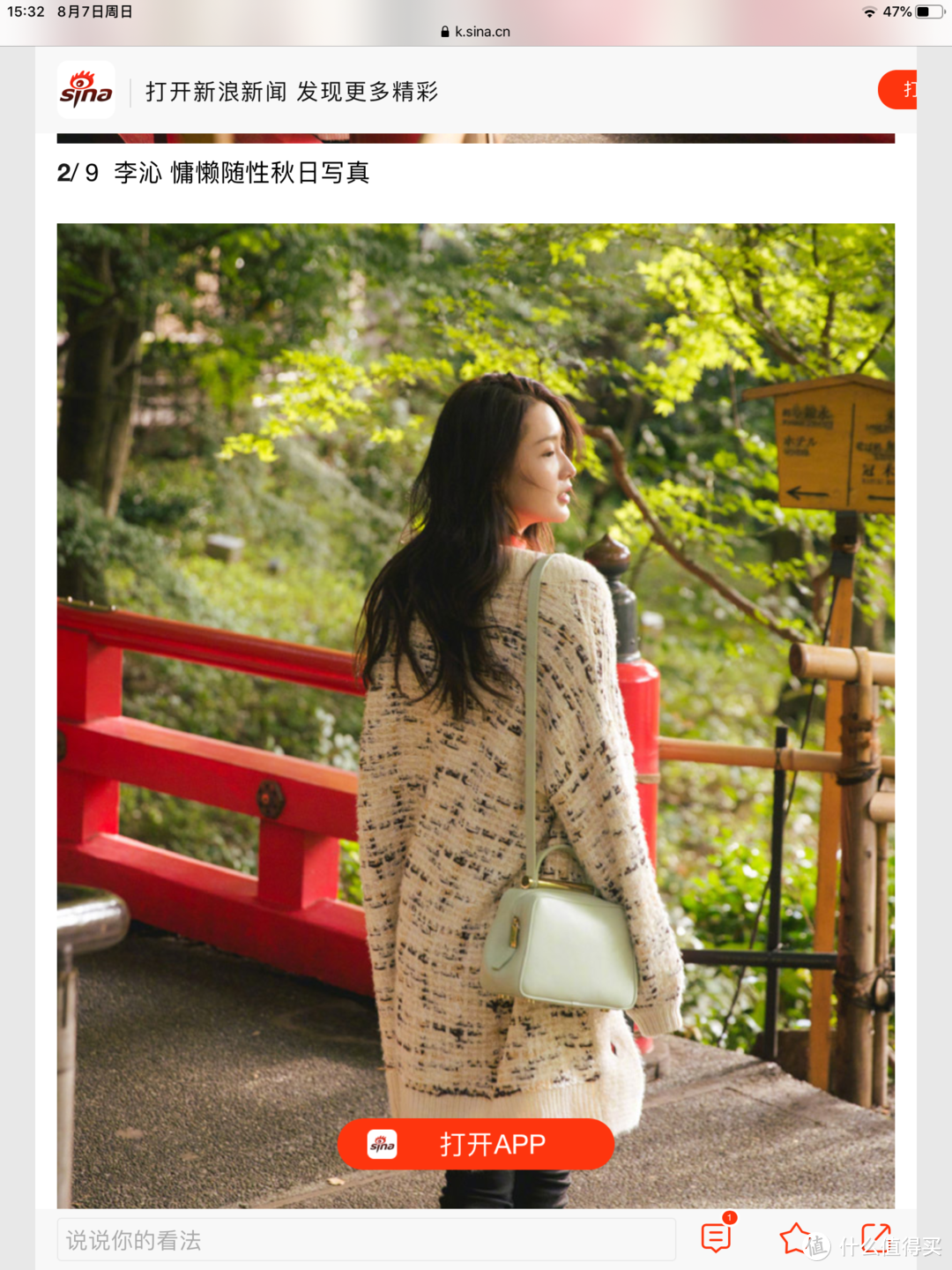
浏览网页看图片的时候,需要放大图片不必用两根手指“拉大”,只需在想要放大的地方双击即可,iOS会根据你所点击的内容自动调整放大比例。
No.21 可快速选择的几种符号
在数字键盘下:
长按RMB符号“¥”或是USD符号“$”能选择常用的货币符号,例如“¥£₩”;
长按半角句号“.”能选择半角省略号“…”;
长按全角句号“。”还能另外选择全角省略号“……”;
长按引号按钮能选择引用样式例如“「」”;
长按破折号能选择“-—-–•”这几种破折方式。
在选择数字键盘后再选择符号键盘能输入各种常用符号,符号键盘里几乎每个按键都有长按扩展按键,感兴趣的小伙伴可以一一尝试。
No.22 iPad省电技巧
1、调低屏幕亮度并关闭自动调节屏幕亮度功能,设置屏幕自动锁定;
2、关闭不必要的定位服务;
3、关闭不必要的推送通知推送邮件和提醒;
4、关闭iTunesStore和App Store自动下载更新功能;
5、不需要的时候关闭Airdrop和蓝牙及Siri;
6、关闭后台自动刷新和应用,双击Home键,通过手指向上滑动来关闭后台应用;
7、开启“限制广告跟踪”功能,设置-隐私-广告-限制隐私广告跟踪。
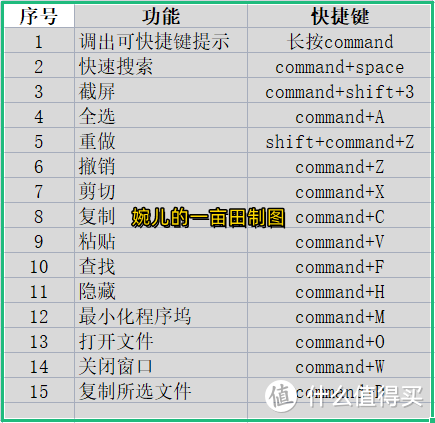
No.23 牢记快捷键(需搭配IQS键盘)
好了,这波iPad实用小技巧就先分享到这里了,大家学废了咩?还有什么想看的生产力内容也可以在留言区评论,婉儿下期安排!
彩蛋环节
最后,还想跟大家分享近期入手的摩米士iPad平板支架,个人觉得还挺好用也很便宜,需要的小伙伴可以参考一下。
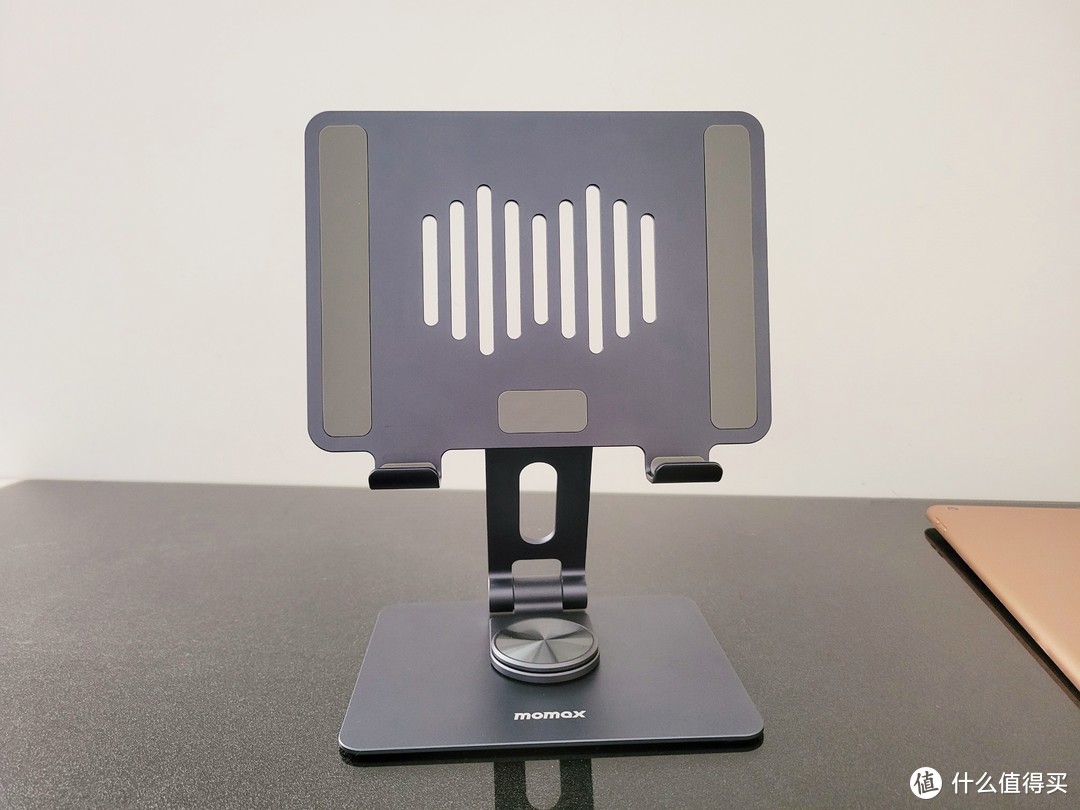
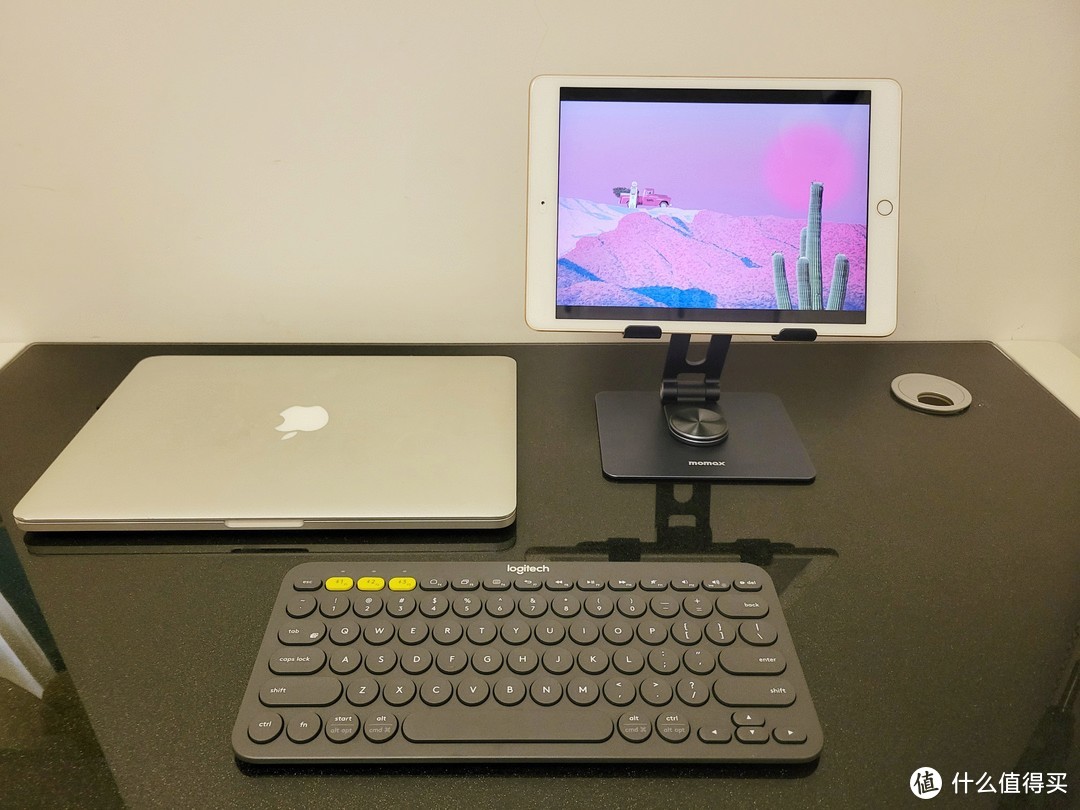
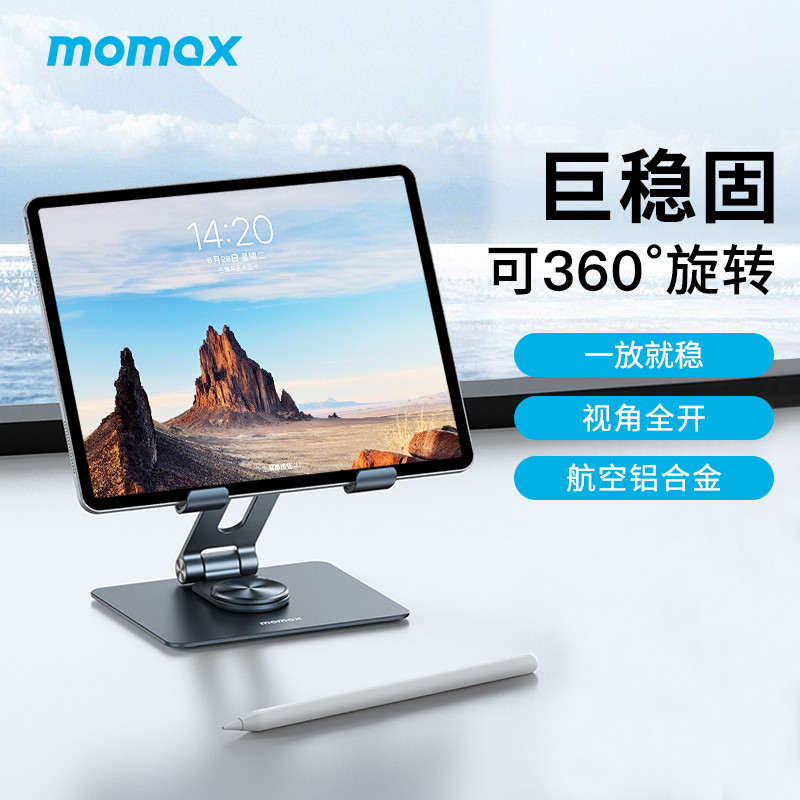
它的做工比一般的平板支架要精细很多,采用的是全铝合金材质,比较细心的是,在凹槽、面板和底座的位置均设置了防滑垫或防滑条,能够保护iPad或者手机不被磨损。

支架承重1000g±50g,无论是手机还是平板都能稳固放置,支架的大小也刚刚好,iPad无论横放竖放都没问题,并且十分稳当。一般看剧/学习我都喜欢横过来,跳操的时候则习惯竖着放置,帮助我更好的暴汗。
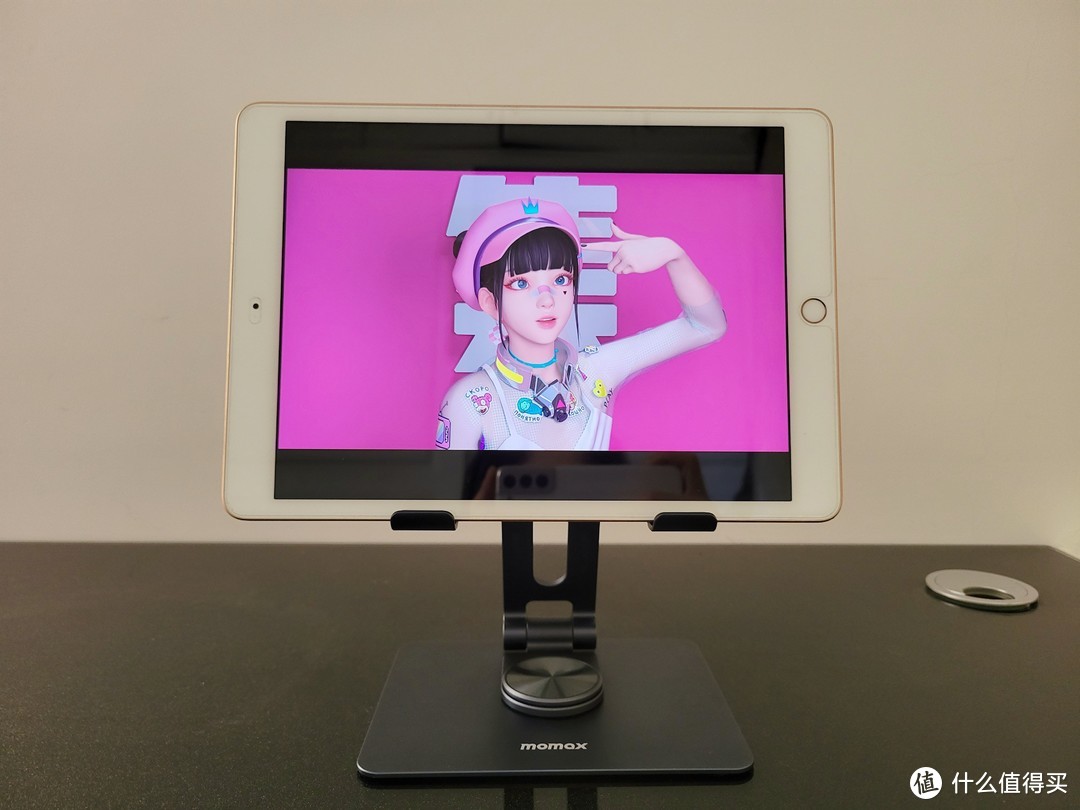
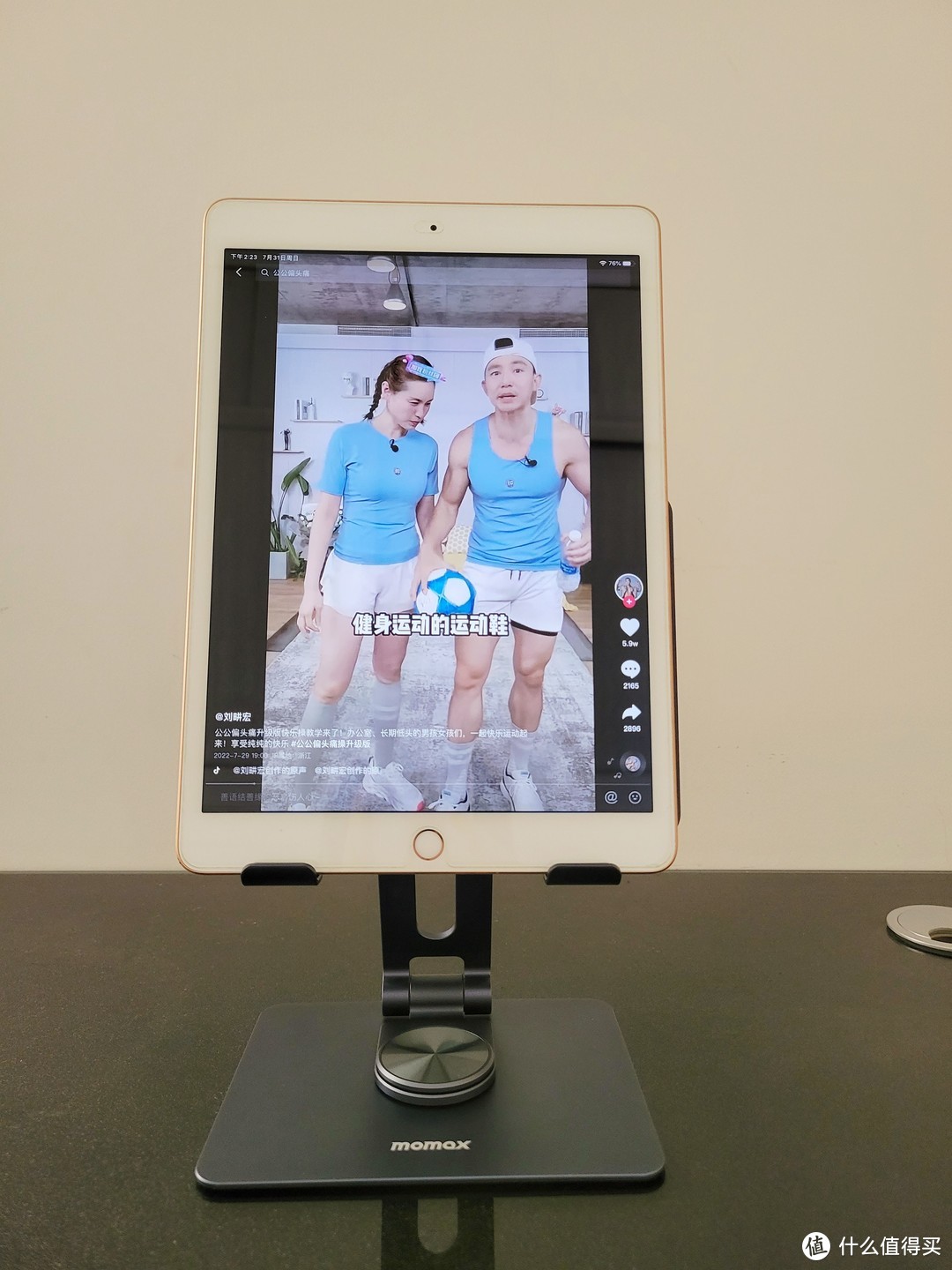
最喜欢它的一点是支架的底座支持360度自由旋转,旋转的时候还会发出清脆的转动声音,十分带感,工作/学习累了的时候转动一下,还蛮解压的。

对了,支架还可以一键折叠,折叠后只有一本薄书那样的大小,无论是桌面收纳还是要外带,都很轻松几乎不怎么占空间。

以上就是本期的所有内容了,如果你喜欢今天的内容,老规矩请点赞、收藏、评论三连哦~不喜欢也没有关系,依旧祝你们积极开心,不止今天!我们下期见~bye!
作者声明本文无利益相关,欢迎值友理性交流,和谐讨论~






校验提示文案
校验提示文案
校验提示文案
校验提示文案
校验提示文案
校验提示文案
校验提示文案
校验提示文案
校验提示文案
校验提示文案
校验提示文案
校验提示文案
校验提示文案
校验提示文案
校验提示文案
校验提示文案
校验提示文案
校验提示文案
校验提示文案
校验提示文案
校验提示文案
校验提示文案
校验提示文案
校验提示文案
校验提示文案
校验提示文案
校验提示文案
校验提示文案
校验提示文案
校验提示文案
校验提示文案
校验提示文案
校验提示文案
校验提示文案
校验提示文案
校验提示文案
校验提示文案
校验提示文案
校验提示文案
校验提示文案