







































2
5
新年给电脑添加新装备
2023-02-03 13:58:03
1点赞
4收藏
0评论
购买理由
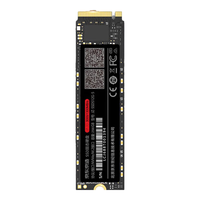
奈何一直犹豫PDD的4T紫盘,伴随着漫漫时间,机械硬盘的价格是越来越高,没有当时的激动之情了,随之而来的是固态硬盘的价格降低,感谢长江存储,我的第一块固态还是海康的C2000PRO,逛了几天SMZDM,发现了FANXIANG的这款S500PRO系列,虽然是PCIE3.0的,但是已经拉满了PCIE3.0的速度,虽然没有PCIE4.0那么强劲的性能,但是也够用,玩游戏也完全没问题,因为价格便宜,没有缓存,作为游戏盘,看在价格的面子上也就忍了。

小插曲:晚上下单659,过了12点变成644,退款重新下单,加上零星红包,和京豆,最终629入手。
外观展示
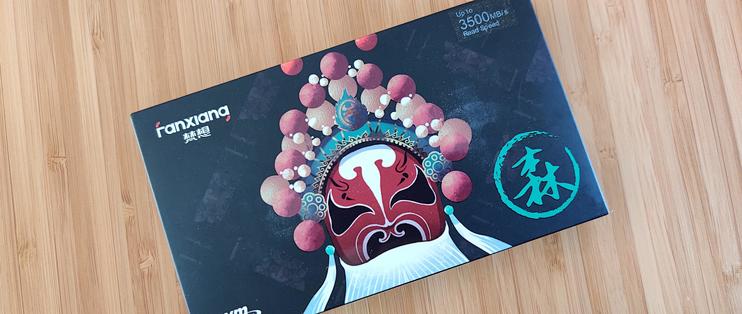
包装很简单,但是也很有特点,京剧脸谱第一次在数码产品上看到。
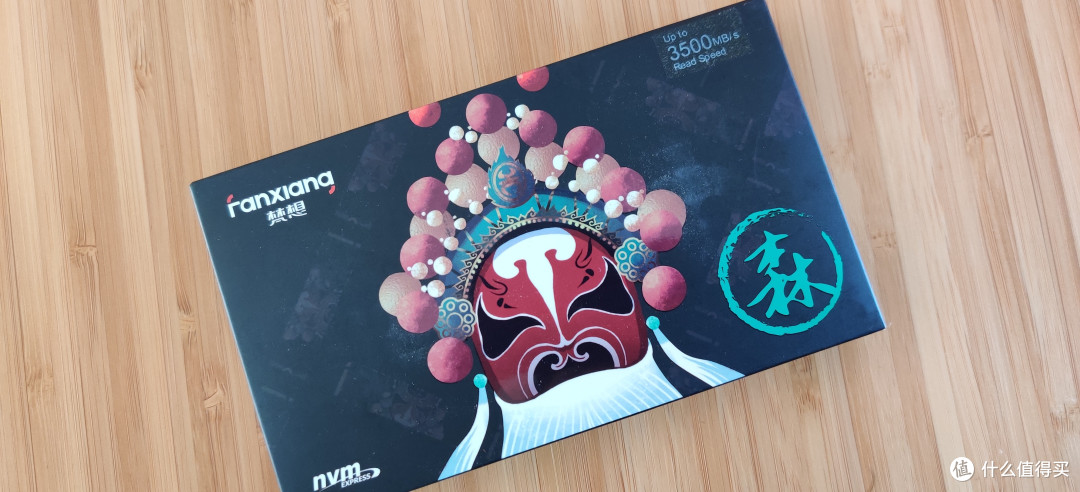 包装正面
包装正面
 包装背面
包装背面
 全家福
全家福
内部附赠了一个螺丝刀,一根螺丝,并没有散热装甲,说明书没什么可以看的。
使用感受
这款产品首先不具备缓存,但是采用的长江存储的TLC颗粒,我还是比较信赖长江存储的。看似看装一个硬盘很简单,但实际还是比较折腾的,心累......首先断电,把所有的线都拔掉。
 背面走线
背面走线
把机箱内部的各种乱七八糟的东西清理掉。
 清理机箱
清理机箱
因为第一个M.2的插槽已经有一根固态了,所有只能安装在另一个上面,但是被显卡挡住了,还要拔掉显卡。
 显卡需要去掉
首先要卸掉后面的挡板,车机会把灰尘也清理一下。
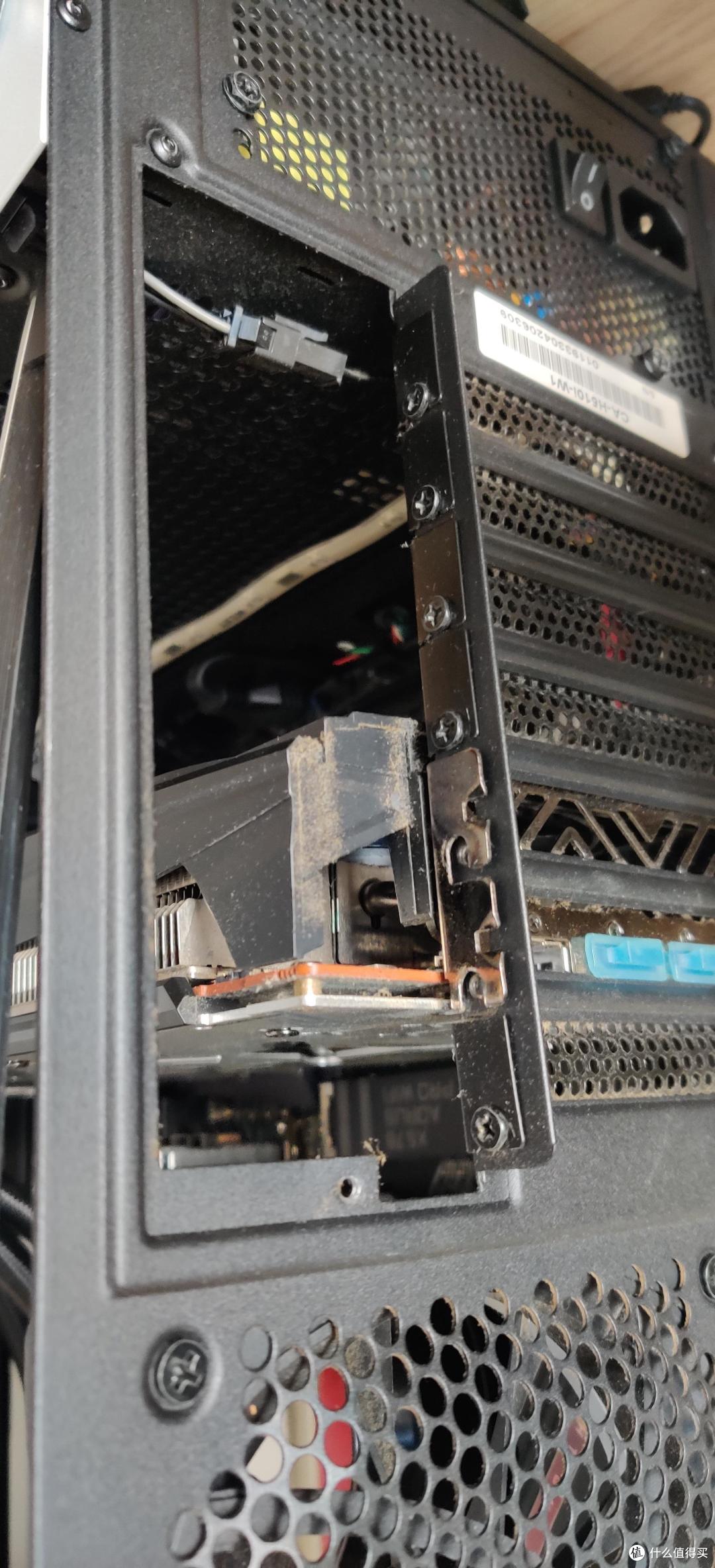 拆掉背板
拆掉背板
找到第二根M.2的安装位置。
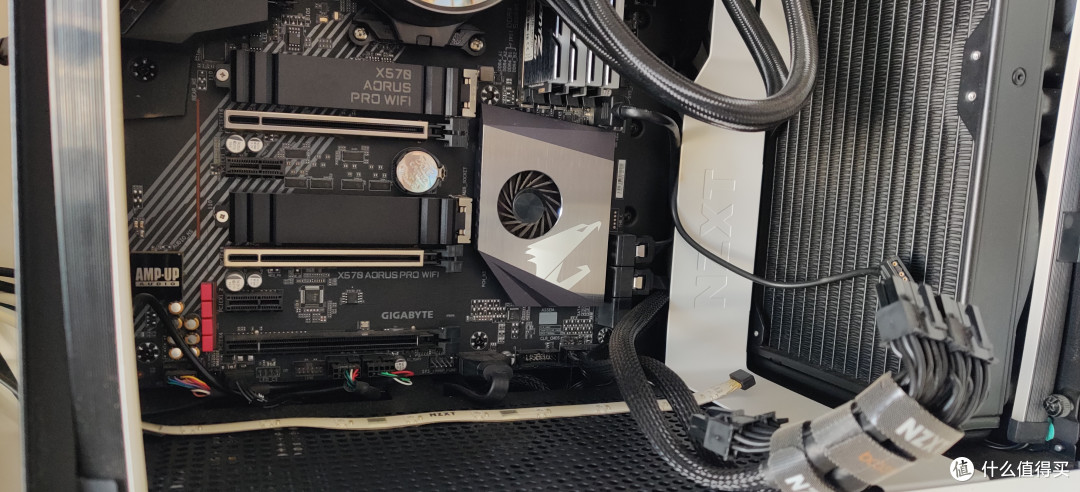 安装位置
安装位置
 拆到散热马甲
柴电三人马甲后,发现这个长度只能放到右边起底3个孔位,但是又没有立柱,好在翻箱倒柜找到了。
 安装立柱
安装立柱
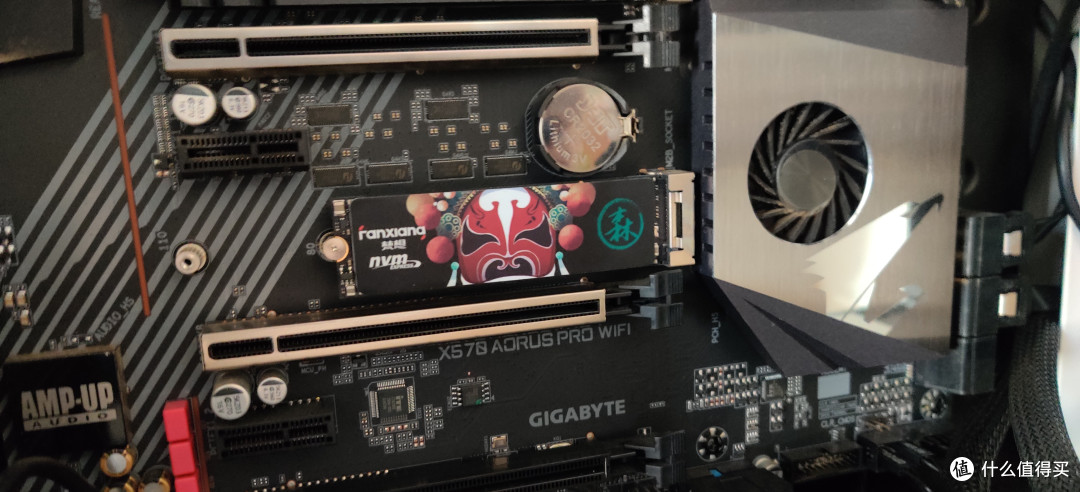 安装好硬盘
安装好硬盘
安装也很简单,斜着插入,按下上螺丝就可以,这个口其实是PCIE4.0的口,可以向下兼容3.0。这个国潮的贴纸说是石墨烯散热,如果主板自带散热马甲,需要把自带的撕掉,但是我忘记撕掉了,可能是因为太好看了吧,懒得再拆开搞一次了。
 主板散热马甲
主板自带的散热马甲有导热硅脂,把背面保护贴纸撕掉,就可以了。
 安装后一片狼藉
终于安好了,一片狼藉,擦擦灰尘,按上显卡。开机不会立马看到硬盘,需要到硬件管理器中找到磁盘管理,在里面就可以看到了,稍微设置一下就可以显示了。不懂的百度搜索安装硬盘如何显示硬盘。读写测试就不展示了,SMZDM里很多值友都有晒。今天只分享一下安装过程。
最后展示一下我的桌面
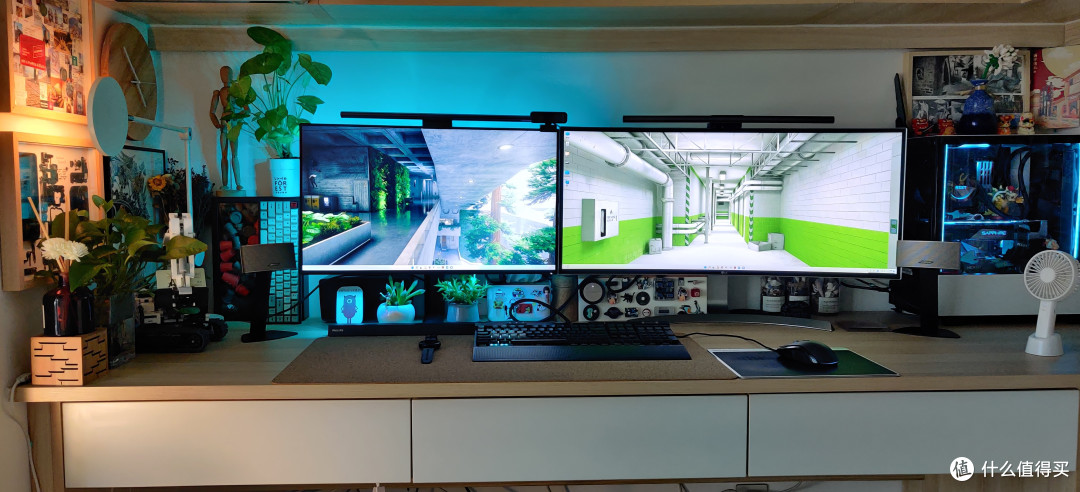 桌面展示
桌面展示
 桌面展示
桌面展示
 桌面展示
桌面展示
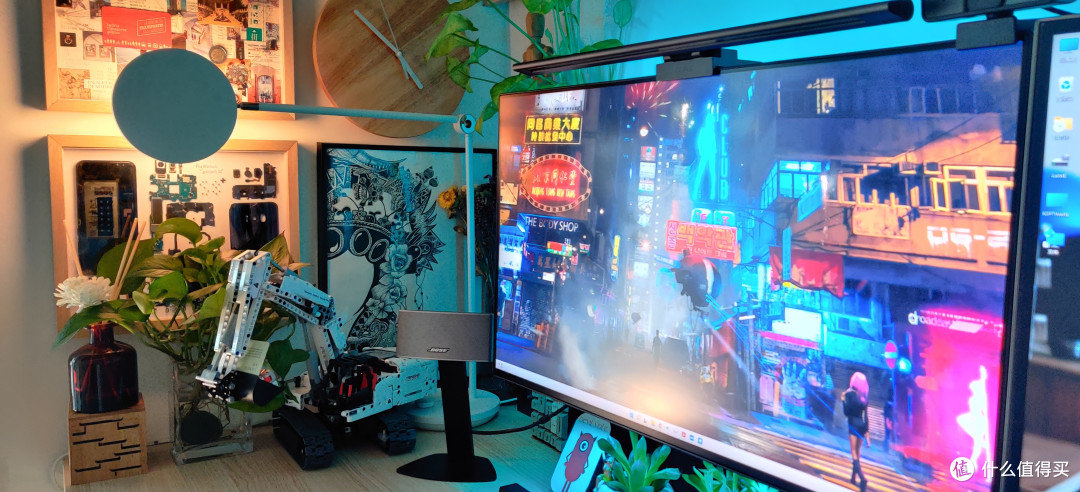 桌面展示
桌面展示
 桌面展示
桌面展示
总结
说一下感受,如果你和我一样,安装位置被显卡挡住了,那是有点麻烦,直接安装的话还是很简单的。
优点:长江存储TLC颗粒,性价比高,读写速度优秀
缺点:这个价格没什么明显的缺点,也不指望上独立缓存,但是希望厂家在说明书上提醒一下如果有散热马甲的话需要撕掉原有的散热贴纸,应该有很多不会注意这个事情,这样会影响散热,从而影响性能。
作者声明本文无利益相关,欢迎值友理性交流,和谐讨论~










