























 深耕数码兴趣领域









2
4
第二次独立装机完工!全程无教程一次性搞定
2026-06-28 15:44:10
0点赞
0收藏
0评论
第二次动手组装台式主机,这次没有翻看任何教学视频,顺着配件结构一步步安装,全程顺畅完成,整个过程就像拼装大型积木,动手的乐趣直接拉满。
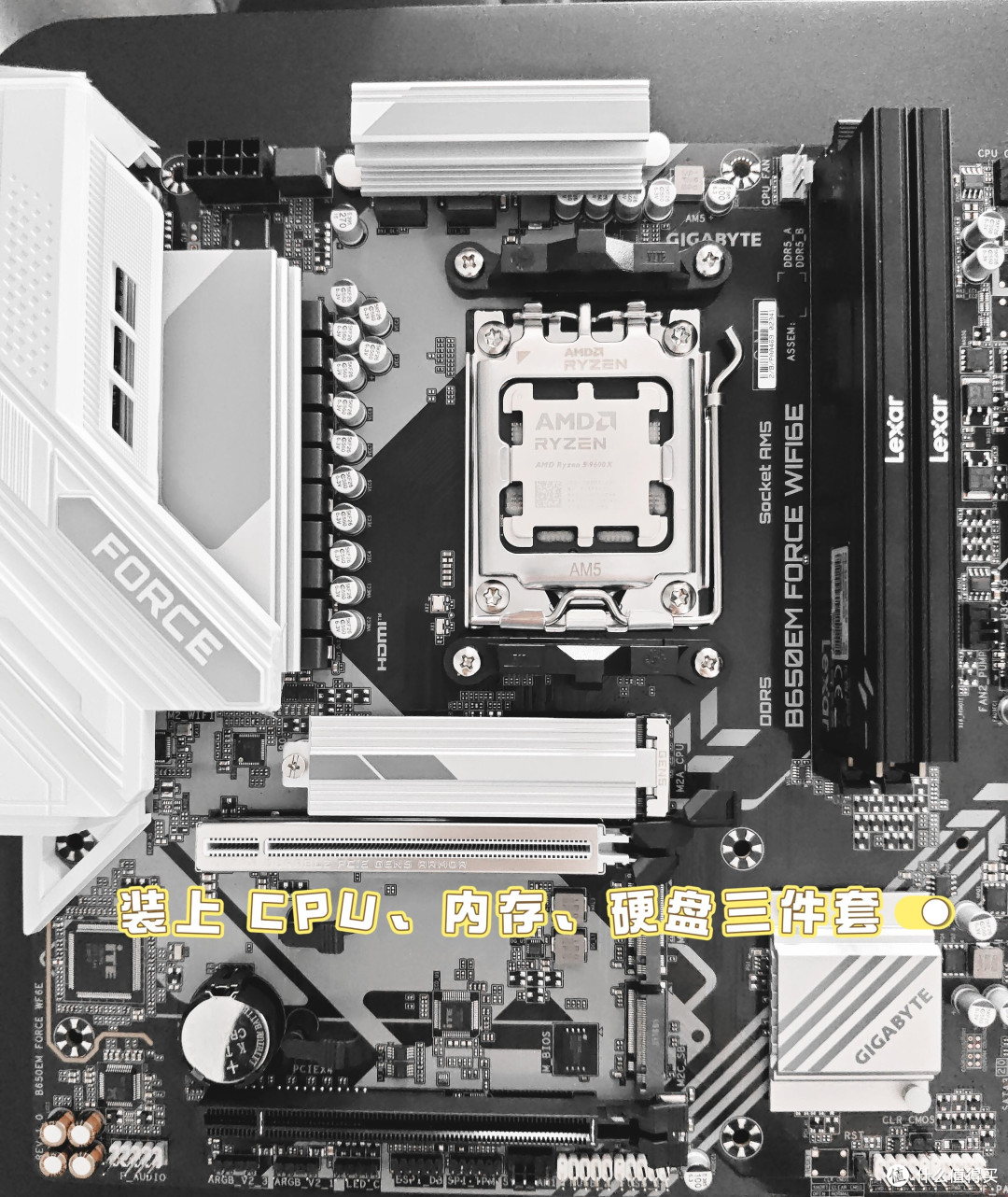
从硬件组装,再到装好系统、打好全套驱动,全部流程下来一共只用了两个半小时。全程没有卡壳翻车,还总结了很多新手容易忽略的细节,都是实打实踩坑之后摸索出来的经验,准备装机的可以保存下来。
✅小技巧1
安装内存条一定要听到两边卡扣发出清脆的咔嚓声。可以凑近仔细观察,确认两端卡扣完全自动回弹锁死,内存金手指完整插进插槽内部。只插一半看着没问题,开机大概率会卡在自检界面反复重启。
✅小技巧2
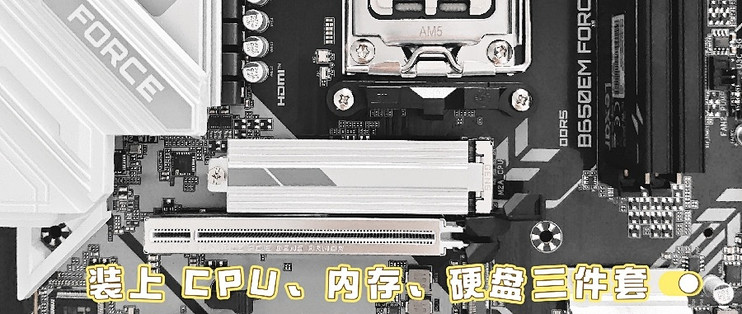
主板包装盒里附带的正方形小垫片千万不要随手丢掉。这是用来垫在M.2固态硬盘下方的支撑件,长时间高温运行,长条固态很容易出现轻微弯曲变形,有垫片支撑就能很好规避这个问题。
✅小技巧3
安放CPU尽量把芯片平稳放进插槽之后,再手动取下保护金属盖。不要依靠压下CPU拉杆把盖子弹飞,看着虽然很有仪式感,但是很多保护盖咬合很紧,用力过猛很容易伤到插槽里精密的针脚,一旦针脚歪斜,主板直接就报废了。
✅小技巧4
CPU的压杆普遍都会很紧,不用怀疑自己操作有误。只要CPU上的三角标识和插槽左上角标记对齐到位,放心用力下压锁紧就可以,正常力度完全不会损坏硬件。
✅小技巧5
一定要先把机箱内部所有电源线、控制线全部接完,再固定底部风扇。中小尺寸机箱搭配大板,装好底部风扇之后主板会被挡住,内部空间拥挤,后续伸手插线会格外困难。
✅小技巧6
理线毫无头绪可以换个顺序操作。先把连接硬件的线材从机箱孔位穿到背板,最后再统一接上电源,正面会变得干干净净,走线规整很多。
✅小技巧7
踩雷提醒,尽量避开这款内存。同型号存在单颗粒与双颗粒混发的情况,兼容性表现很差,装机之后频繁卡在开机自检,反复调试都很难正常点亮,稳定性还不如很多小众杂牌内存。
整体走完一整套流程,才发现装机没有想象中复杂,只要顺序合理,留意这些细碎的小细节,新手也能顺利完成。
大家装机的时候,最容易翻车的步骤是哪一步?
#电脑装机分享
#台式机组装
#装机干货
#DIY主机
#电脑硬件
#装机避坑
#游戏主机












