










97
50
照片怎么转成jpg格式:电脑和手机都能用的几种方法
2026-07-06 10:37:02
0点赞
0收藏
0评论
去打印店冲洗照片,店员说只收 jpg,我手机里那些 heic 和 png 全得先转一道。jpg 大概是通用性很好的图片格式,体积小、哪儿都认,交材料、发系统、打印基本都要它。把照片转成 jpg 的办法不少,电脑和手机各有各的顺手路子,下面分开讲,你在哪台设备上就看哪一段。
转 jpg 之前有个点值得知道:png 或者带透明背景的图转成 jpg 后,透明部分会被填成白底,因为 jpg 不支持透明。所以做图标、要留透明背景的图,别急着转 jpg,先想清楚用途。
电脑转 jpg:系统自带的就够用
适合照片在电脑里、想快点转的人。其实不用装软件,系统本身就能转。
Windows 上,用自带的画图程序打开图片,点另存为,格式挑 JPEG 保存就行;用自带的看图工具也能在编辑里另存格式。Mac 更利索,用系统自带的预览打开,从文件里选导出,格式选 JPEG。单张转这样很快,不联网、不花钱。
图要是多,一张张另存太磨人,就上批量工具。
1、XnConvert

XnConvert 专做批量转换,Windows 和 Mac 都能装,免费。
打开后把整个文件夹的图拖进列表。
输出格式设成 JPG,选好保存位置。
需要的话统一改个尺寸、加个前缀。
点执行,几百张一次转完。
它适合固定要处理大量照片的人,摸熟之后很省心。IrfanView、WPS 里的图片功能也带批量另存 jpg,Windows 用户可以留意。
在线网站:借别人电脑也能转
适合手边没装软件、临时要转的人。浏览器打开就能操作,免费额度够日常用。
2、Convertio

Convertio 格式支持得广,转 jpg 顺手。
打开网页把图拖进去,一次能放多张。
输出选 JPG。
点转换等它跑完。
逐张或打包下载。
不用登录,跨设备方便,边界是免费有额度限制。
3、Zamzar
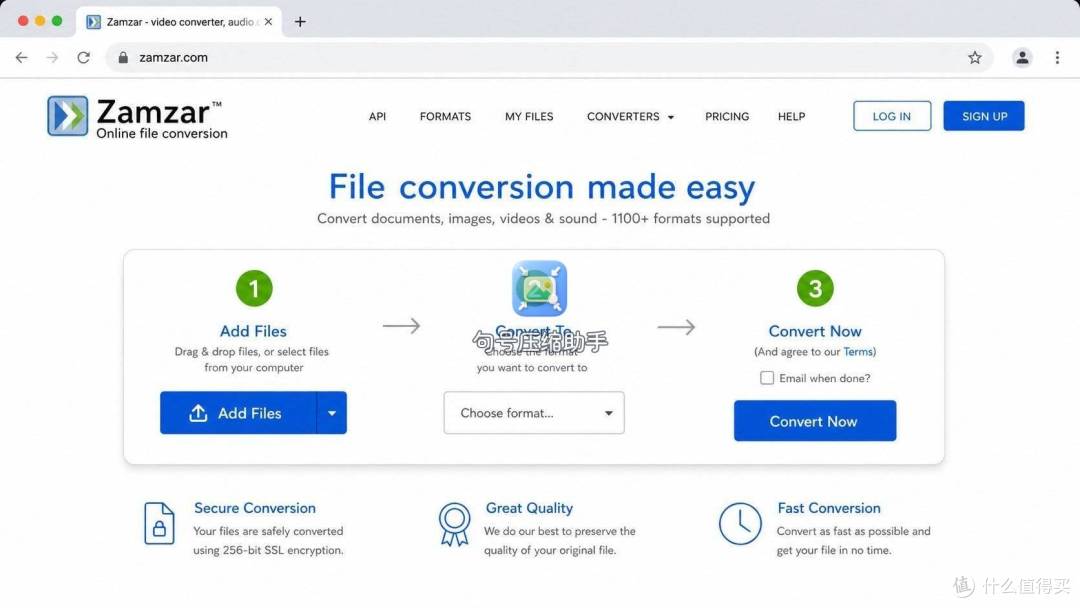
Zamzar 是老牌的在线转换站,流程简单。
上传要转的图片。
目标格式选 JPG。
点转换,等处理。
完成后下载。
它步骤清楚,适合新手。在线工具都要把图传到服务器再转,隐私敏感的照片我一般不往上放。CloudConvert、FreeConvert 也是同类,随手选。
手机上转 jpg:句号压缩助手

照片就在手机相册里、又不想装 App,用小程序转很省事。句号压缩助手是免安装的小程序,在微信里搜句号压缩助手就能打开,格式转换是它的功能之一。
打开首页点进「格式转换」。
从相册选要转的照片。
目标格式选 JPG。
点开始转换,转好存回相册。
它适合临时要交一张 jpg、身边只有手机的场景,点开就用。局限是只在小程序里用,个别格式得先转一步,特别大的图得走它的网页版。
手机和电脑怎么配合
其实很多人是两头用:在电脑上处理攒了一批的图,用系统自带工具或 XnConvert 批量转;出门在手机上临时补一张,用小程序解决。这样电脑转、手机也能转的需求都覆盖到了。
转 jpg 常遇到的小问题
有几个常见情况顺带说一下。heic 在 Windows 上双击打不开,很多人以为文件坏了,其实转成 jpg 就能正常看,这是苹果格式和别的系统兼容性的问题,不是照片本身有毛病。带透明背景的 png 转 jpg,透明处会变白底,做拼贴、抠图用的图别急着转。图特别多的时候,别一张张手动另存,用批量工具设好统一输出,省下的时间不是一点半点。转完记得放大看一眼画质,尤其是文字和边缘,jpg 是有损的,反复转会一次比一次糊,尽量从原图直接转到 jpg。
按情况怎么挑
我自己的做法,电脑前转单张就用系统自带的预览或画图,快到不用想;一整批要转,我靠 XnConvert;人在外面、只有手机,我点句号压缩助手补一张。要是连自己电脑都不在,随便找个在线站点也行,Convertio、Zamzar 都够用。方法没有高下,看你手边是什么、图有几张,对上就顺。