
























2
8
效率倍增!远程办公黑科技:ToDesk虚拟屏,一台电脑变多台
2026-03-05 18:19:16
0点赞
2收藏
0评论
屏幕前的你是不是也遇到过这样的尴尬时刻?在公司远程家里的电脑,明明家里接着一台大显示器,可一远程过去,只能看到一个屏幕。或者更惨——你远程的是单位的服务器工作站,那边压根就没插显示器,远程过去直接黑屏,啥也看不见。
还有那种想偷偷摸鱼、处理点私事的时候,又怕同事路过看见你在干嘛。关显示器吧,画面可能就采集不到了,进退两难。这些事儿,干远程工作的老炮儿们都懂。

说实话,远程办公最大的痛点之一,就是“屏幕”这个物理限制。显卡再牛,也得有显示器插着才能输出画面。没屏幕,就没画面;关屏幕,画面也可能跟着“消失”。这背后的逻辑很简单:你的电脑显卡,是靠硬件接口来识别插了几台显示器的,识别到了,才能生成对应的桌面。
那问题来了——如果被控端那边压根没插显示器,或者显示器不够用,怎么办?通过ToDesk的【虚拟屏】功能就能高效搞定。

什么叫虚拟屏?
说白了,就是在没有实体显示器或数量有限的情况下,靠软件虚拟出几个屏幕来。它不依赖你被控端插了多少台显示器,而是直接绕过这个物理限制,在系统里“凭空”生成额外的屏幕。
想象一下这个场景:
你在公司,远程家里的电脑。家里明明有两台显示器,但平时人不在家,显示器是关着的。以前这种情况,远程过去只能看到一个主屏,副屏直接“失踪”。现在呢?你可以直接在被控端创建虚拟屏——1个、2个、3个甚至4个,随便你。
当然,反之,开启虚拟屏后,还可以禁用物理显示器,达到节省显示器能耗和隐私保护的效果。

更有意思的是,虚拟屏的分辨率是完全可以适配你主控端的。你在公司用笔记本远程,分辨率不够?虚拟屏可以按照你笔记本的最佳分辨率来,画面清晰、字也不糊。
还有一个很多人不知道的好处:有些软件,在被控端没有显示器的情况下,会“罢工”——比如一些视频采集、图像处理类的软件,检测不到显示器,直接拒绝输出画面。有了虚拟屏,这个坑就填上了。软件以为自己连着一台显示器,开开心心地干活儿,你也能正常采集到画面。

那怎么开启这个功能?
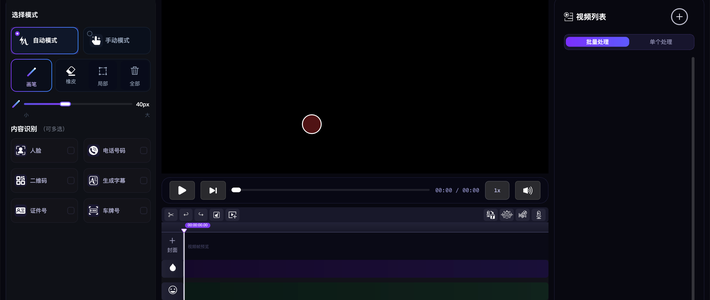
其实方法也是很简单。第一步,先在ToDesk里获取插件。然后远程进去之后,点开悬浮窗菜单,找到【隐私屏&虚拟屏】-【开启虚拟屏幕】-选择你想创建几个虚拟屏,最多可以创建4个。创建好之后,你就等于有了好几块屏幕;而且这些屏幕之间,任务是完全独立的。

举个例子:
你可以在一号虚拟屏上打开浏览器,查资料、写文档;然后在二号虚拟屏上,打开同一个浏览器,看视频、刷网页。同一个软件,在两个屏幕里互不干扰,各自运行各自的任务。这种感觉,就像你同时用着两台电脑。
如果你创建了三个虚拟屏,那感觉就更爽了——一台电脑,用出三台电脑的效率。主控端的屏幕利用率,直接拉满。

换个角度想,以前我们总觉得,远程办公的瓶颈在网络、在延迟。但现在,真正的瓶颈可能是“屏幕不够用”。你主控端屏幕再大,也就那么大,一个屏干不了太多事。有了虚拟屏,主控端的大屏才能真正派上用场——一边开视频会,一边写周报,一边刷剧,互不影响,切换起来也顺滑。
对于很多需要多线程工作的远程党来说,这个功能其实是刚需。尤其是那些常年远程服务器、或者家里有多台显示器但人不在家的情况——虚拟屏解决的,不是“有没有屏幕”的问题,而是“能不能真正用起来”的问题。

说到底,远程办公这么多年,工具一直在进化。从最早的只能看一个桌面,到后来支持多屏切换,再到现在可以虚拟扩展屏幕——每一步,都是在打破物理限制。虚拟屏这件事,听起来不大,但对真正用它干活的人来说,体验上的提升是很明显的。
不用再纠结被控端有没有插显示器,不用再担心关屏幕之后画面没了,也不用再羡慕别人公司配双屏、三屏、四屏——你自己就能“造”出来。

最后,一个小提醒:如果你也想试试这个功能,记得先去插件商店看看,确认你的设备支持。然后升级到最新版本,跟着步骤操作一遍。第一次用的时候可能会觉得有点新奇,用习惯了就会发现——回不去了。毕竟,谁不想一台电脑当三台用呢?