






























 深耕数码兴趣领域













15
14
免费专业版制图工具推荐:Docker部署Draw.io,完美替代Visio
2026-09-04 13:09:26
0点赞
4收藏
1评论
白嫖永久专业版制图工具?Docker部署Draw.io,完美替代Visio,团队协作爽翻了
Draw.io(现正式更名为 diagrams.net)是一款免费开源、无广告、跨平台的专业图表绘制工具
主打轻量化、高安全、可私有化部署的绘图能力。工具无需强制联网、无需注册账号,支持离线编辑、多格式导入导出,可满足技术架构、业务流程、项目管理、数据分析等全场景绘图需求,广泛适用于个人办公、开发运维、企业团队协作,同时支持网页端、客户端、Docker私有化部署等多种运行方式,是目前轻量化专业绘图的主流工具之一。
官网:https://www.drawio.com
Github地址:https://github.com/jgraph/drawio
功能比较丰富,支持常用的UML、流程图、原型、网络拓扑图、组织结构图,图形和模板很丰富
在线体验Demo:https://app.diagrams.net/
1.1、功能特点
开源免费无限制:核心功能完全开源免费,无水印、无功能阉割、无会员付费门槛,个人与企业均可免费商用,无版权风险
全类型图表支持:内置海量图形库与模板,支持绘制流程图、UML类图、时序图、网络拓扑图、ER数据库模型图、组织结构图、思维导图、BPMN业务流程图等数十种图表
数据安全可控:默认数据本地存储,不上传云端服务器,支持Docker私有化部署
支持导入Visio、Gliffy、SVG、PNG等主流格式文件,可导出PNG、JPG、SVG、PDF、XML、HTML等多种格式,兼容各类办公与设计场景
灵活编辑特性:支持图层管理、多页面画布、自定义图形、快捷键操作、撤销回溯、批量编辑,满足精细化绘图需求
1.2、使用场景介绍
可以画哪些图:
示例
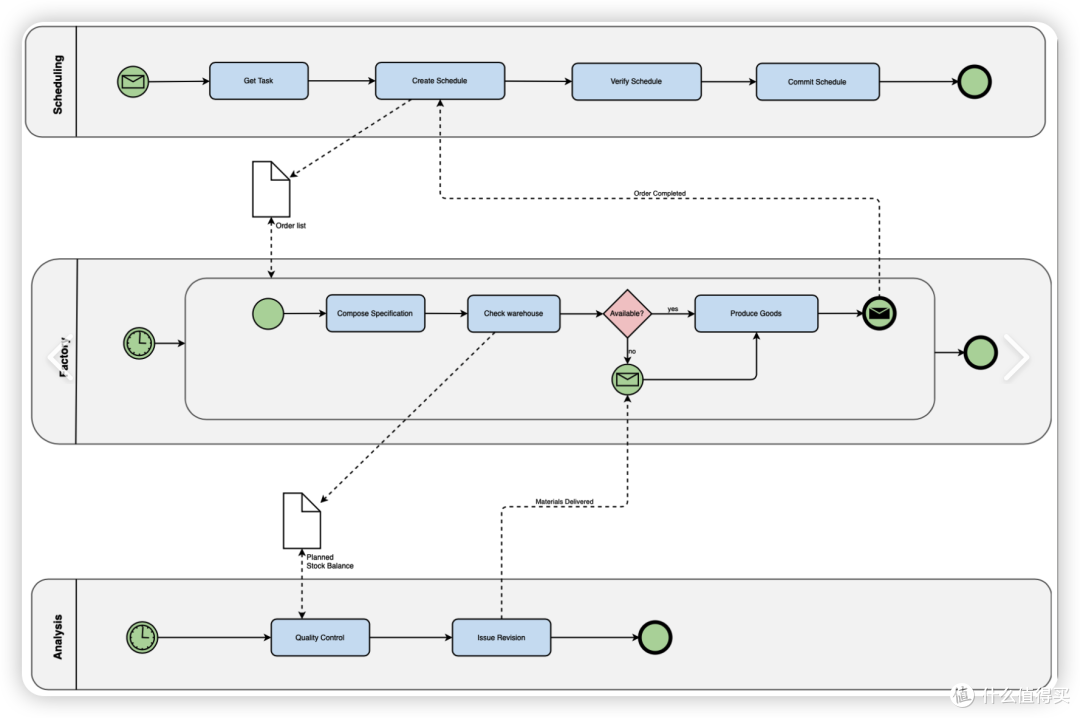 image-20260904105125118
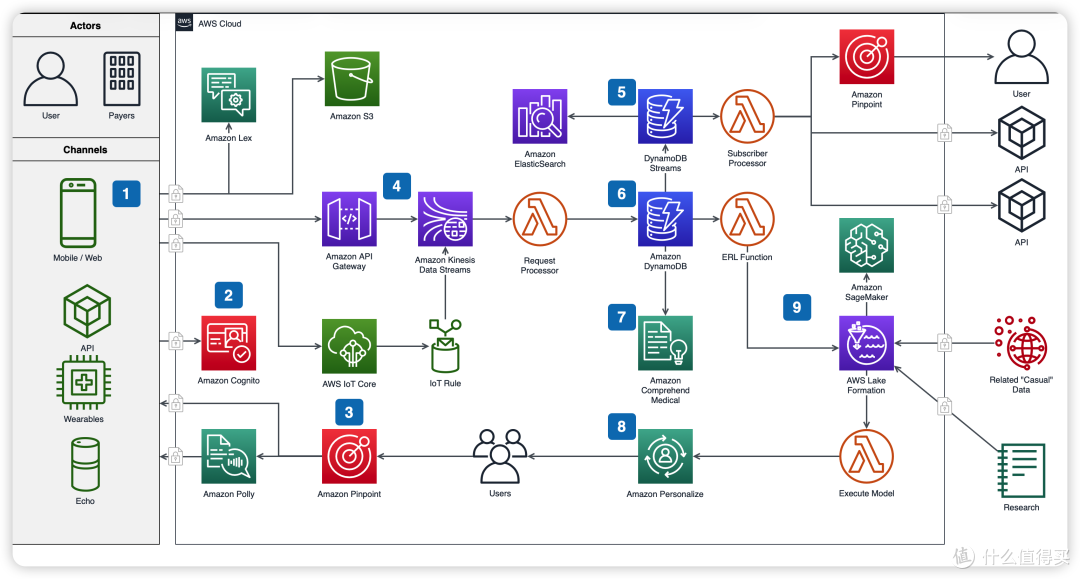 image-20260904105200739
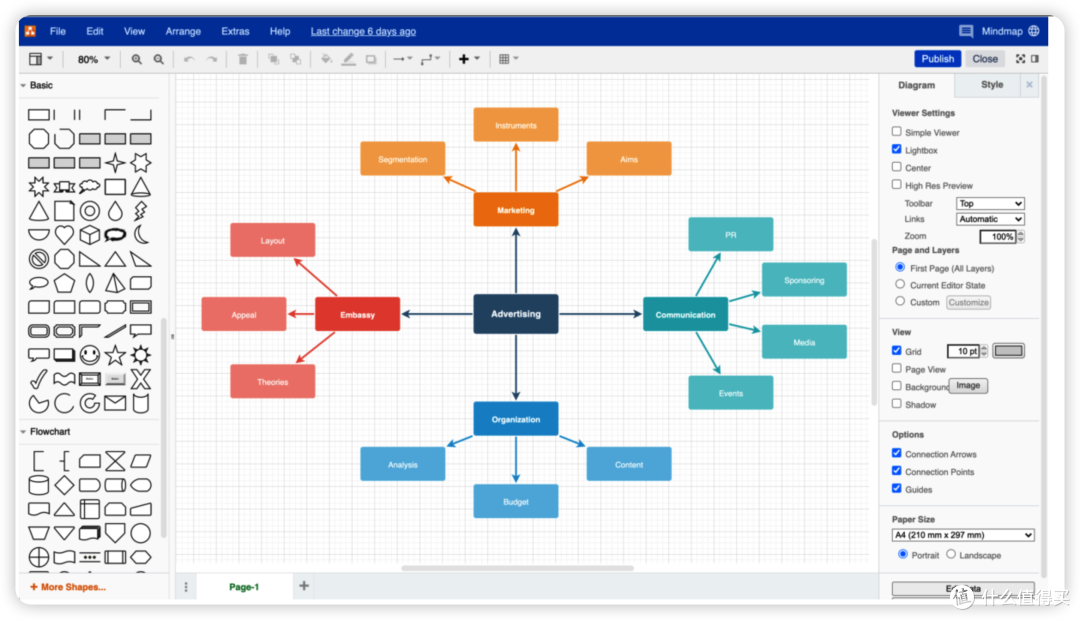 image-20260904105237352
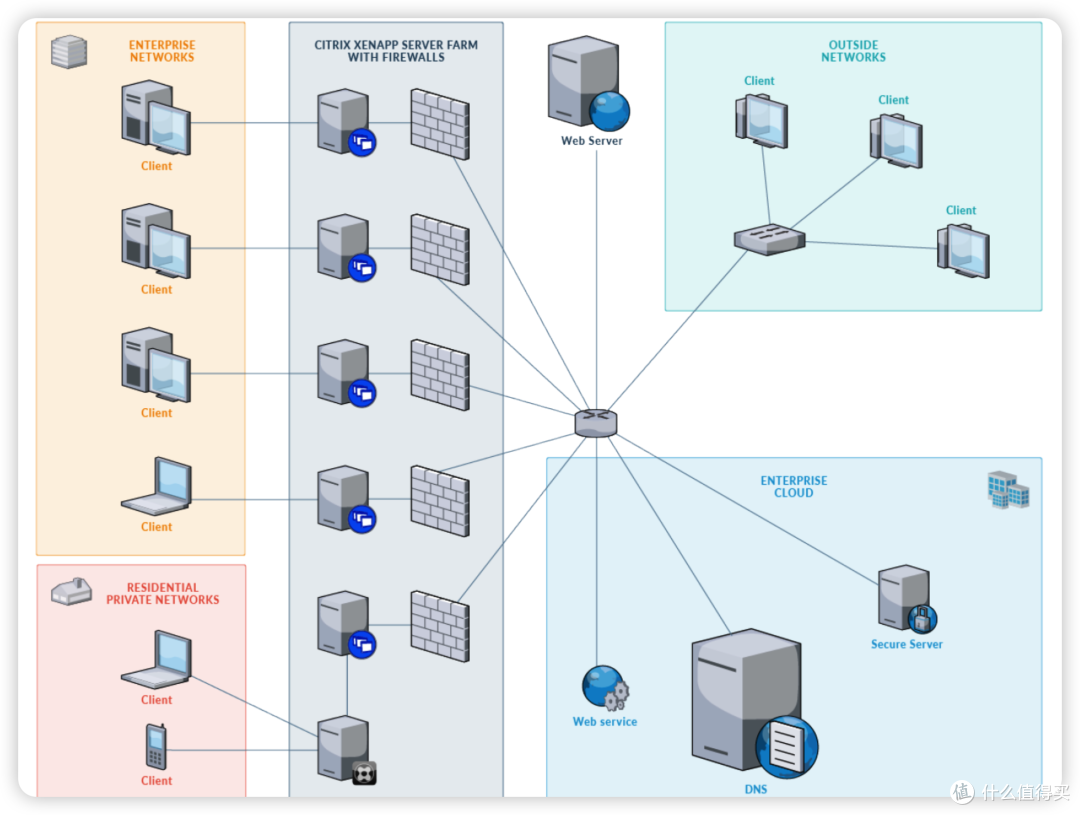 image-20260904105322062
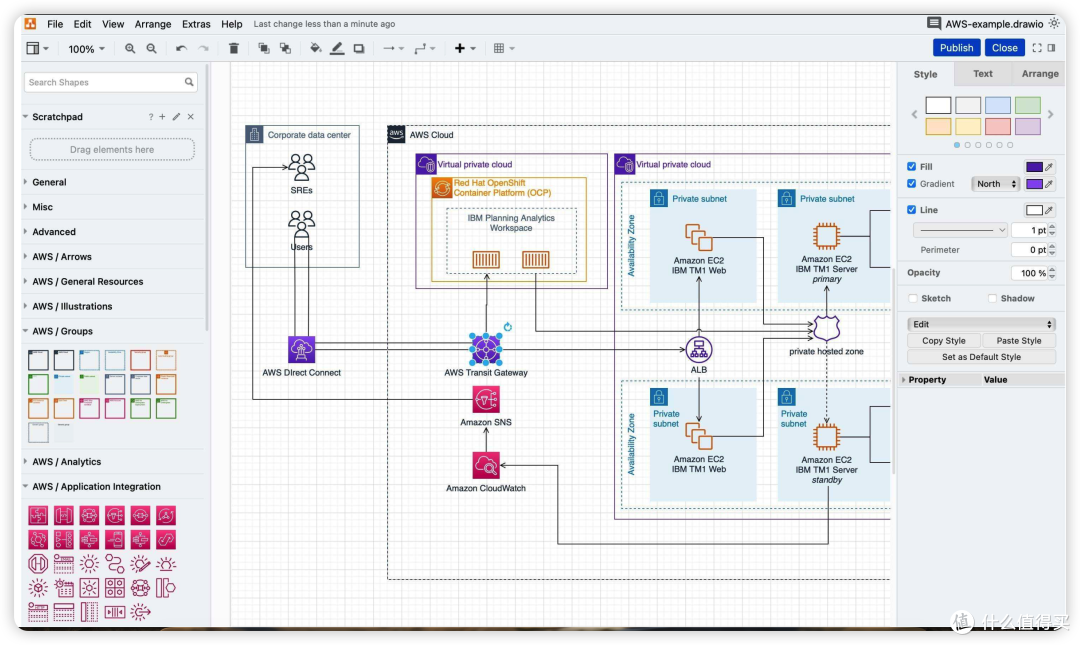 image-20260904105337464
技术开发场景:软件开发人员绘制系统架构图、模块流程图、UML用例图、时序图、数据库ER图,梳理
运维架构场景:运维工程师绘制服务器拓扑图、网络架构图、集群部署图、服务调用链路图,用于机房规划、运维文档编写、故障排查梳理
企业办公场景:职场人员绘制业务流程图、组织架构图、项目进度泳道图、审批流程示意图,适配日常办公、汇报、制度落地等场景
项目管理场景:项目经理拆解项目流程、梳理任务分工、绘制风险链路图、迭代流程图,助力项目管控与团队协作
教育学习场景:学生、研究者绘制知识思维导图、实验流程图、逻辑推导图,用于学习梳理、论文配图、课程总结
1.3、和同类别产品对比
和主流绘图工具 Microsoft Visio、ProcessOn、Lucidchart对比
维度Draw.ioMicrosoft VisioProcessOnLucidchart价格成本完全免费付费订阅,企业版价格较高,个人使用成本高免费版有数量限制、功能阉割,高级功能需付费免费版额度有限,团队协作需付费升级开源属性完全开源,代码透明,可二次开发闭源商业软件,无二次开发权限闭源工具,不支持二次开发闭源工具,仅支持基础自定义配置部署方式在线网页、本地客户端、Docker私有化部署仅本地客户端安装,无私有化部署方案仅云端在线使用,无法私有化部署以云端为主,私有化部署门槛高数据安全数据本地/私有服务器存储,不上传公网,安全可控数据本地存储,无强制云端上传数据存储厂商云端,存在数据泄露风险默认云端存储,私有部署成本极高上手难度极简上手,轻量化操作,新手快速适配功能繁杂,上手难度中等,学习成本较高界面简洁,上手简单,但功能受限操作友好,高级功能学习成本较高核心适配场景技术绘图、架构设计、私有化部署、企业安全办公企业全套办公绘图、复杂商业图表制作轻量化在线协作、简易办公绘图海外团队在线协作、云端图表设计
二、安装部署
2.1、创建本地文件夹目录
创建专属目录用于存放配置文件、持久化数据,避免数据丢失
 # 创建drawio部署目录
 mkdir -p /opt/drawio
 # 进入部署目录
 cd /opt/drawio
2.2、Docker Compose 配置
在 /opt/drawio 目录下新建 docker-compose.yml 配置文件,完整配置如下,支持持久化、端口自定义、开机自启:
 version: '3.8'
 services:
   drawio:
     image: jgraph/drawio:latest
     container_name: drawio
     restart: always
     ports:
       - "8080:8080"
     environment:
       - DRAWIO_HTTPS=false
       - DRAWIO_THEME=light
       - MAX_UPLOAD_SIZE=100M
     volumes:
       - /opt/drawio/opt:/usr/local/tomcat/work
     privileged: true
     network_mode: bridge
参数说明:
image:指定官方最新镜像 jgraph/drawio:latest
container_name:自定义容器名称为 drawio,方便后续容器启停、查看日志、运维管理
restart: always:设置容器开机自启、异常自动重启
ports:端口映射,服务器8080端口映射容器内部8080端口
DRAWIO_HTTPS:关闭默认HTTPS,本地内网部署无需证书,外网域名访问可开启并配置证书
DRAWIO_THEME:默认界面主题为亮色(light),可修改为 dark 开启暗黑模式
MAX_UPLOAD_SIZE:设置文件最大上传大小为100M,满足大体积图表、素材导入需求
volumes:数据持久化挂载,将容器工作目录映射至服务器本地目录,删除容器不会丢失图表缓存与配置数据
privileged:开启容器权限,保证文件读写、目录访问正常,避免权限报错
network_mode:使用桥接网络,保证端口映射正常、内外网访问通畅
带导出和UML模块功能(完整版)
services:
drawio:
image: jgraph/drawio:31.3.2
container_name: drawio
restart: unless-stopped
ports:
- "8080:8080"
environment:
- DRAWIO_SELF_CONTAINED=1
- EXPORT_URL=http://drawio-export:8000
- PLANTUML_URL=http://drawio-plantuml:8080
# 把下面IP替换成你路由器真实局域网IP
- DRAWIO_BASE_URL=http://192.168.1.100:8080
- DRAWIO_SERVER_URL=http://192.168.1.100:8080/
networks:
- drawionet
healthcheck:
test: ["CMD-SHELL", "curl -fs http://127.0.0.1:8080 || exit 1"]
interval: 90s
timeout: 10s
retries: 5
start_period: 40s
drawio-export:
image: jgraph/export-server:latest
container_name: drawio-export
restart: unless-stopped
networks:
- drawionet
shm_size: 1g
drawio-plantuml:
image: plantuml/plantuml-server:jetty-v1.2026.6
container_name: drawio-plantuml
restart: unless-stopped
networks:
- drawionet
networks:
drawionet:
driver: bridge
完整版和基础版差异:
原始基础版:只跑 jgraph/drawio 主容器,完整版:drawio + export‑server + plantuml‑server 三个容器
drawio 网页本体本身是前端 JS,导出、PlantUML 渲染可以走公有云远程服务,也可以自建本地后端
drawio‑export:基于无头浏览器做 PDF / 图片导出,内存消耗大,所以配置 shm_size:1g,shm 太小会导出崩溃白页;drawio‑plantuml:专门负责解析 plantuml 语法生成框图;
怎么选
✅ 家用、非敏感图纸、机器有外网:直接用单容器版本,省事省资源
✅ 公司内网隔离、画架构 / 敏感业务图、想要数据不出本地:必须上完整版三个容器
启动命令:在配置文件目录执行以下命令后台启动服务
docker-compose up -d
2.3、Docker 命令安装方式
适合快速测试、临时部署场景,无需编写配置文件,单行命令直接部署运行:
 docker run -d
 --name drawio
 --restart always
 -p 8080:8080
 -e DRAWIO_HTTPS=false
 -e MAX_UPLOAD_SIZE=100M
 -v /opt/drawio/opt:/usr/local/tomcat/work
 --privileged=true
 jgraph/drawio:latest
参数说明:
-d:后台守护进程运行容器,不占用终端窗口
--name drawio:指定容器名称,便于运维操作
--restart always:容器异常退出、服务器重启后自动恢复服务
-p 8080:8080:端口映射,外部通过服务器IP:8080访问服务
-e:注入环境变量,配置HTTPS状态、上传文件大小、界面主题
-v:数据卷挂载,实现数据持久化,防止容器重建数据丢失
--privileged=true:赋予容器最高权限,解决文件读写权限不足问题
jgraph/drawio:latest:拉取并运行官方最新镜像
部署验证:执行命令后,通过 docker ps 查看容器是否正常运行,浏览器访问 服务器IP:8080 即可打开Draw.io绘图界面。
三、使用教程
3.1、初始化
Draw.io 私有化部署版本无需注册、无需登录,无账号体系,开箱即用。浏览器访问 http://服务器IP:8080 直接进入主界面
设置中文界面:
默认英文,操作步骤:
Extra->Language->简体中文
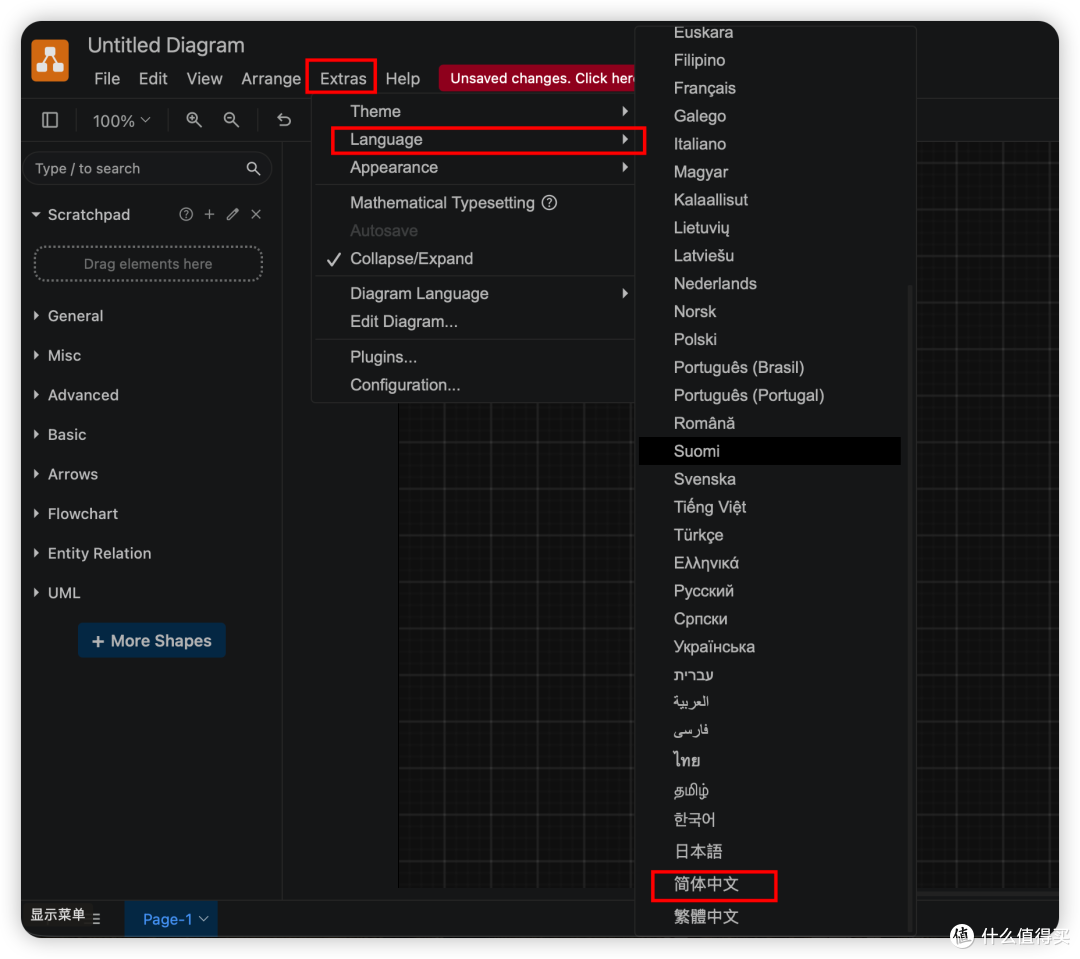 image-20260904101152786
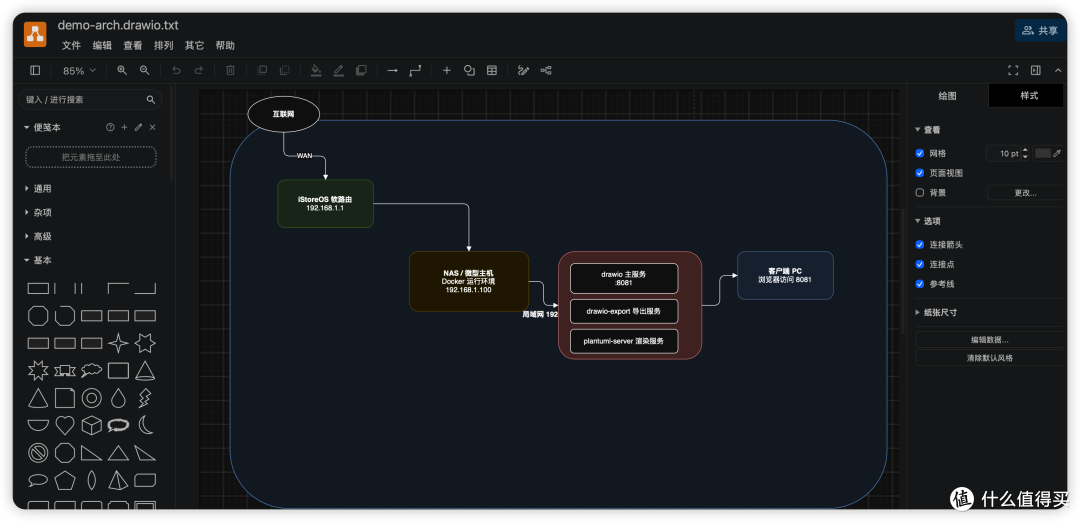 image-20260904110136362
首次进入系统会弹出模板选择窗口,内置流程图、架构图、思维导图、ER图、组织结构图等海量通用模板,可直接选择模板快速创作,或点击「空白画布」从零开始绘制。
设置不同的主题
菜单:其他-主题,进行修改界面UI
1)经典-主题
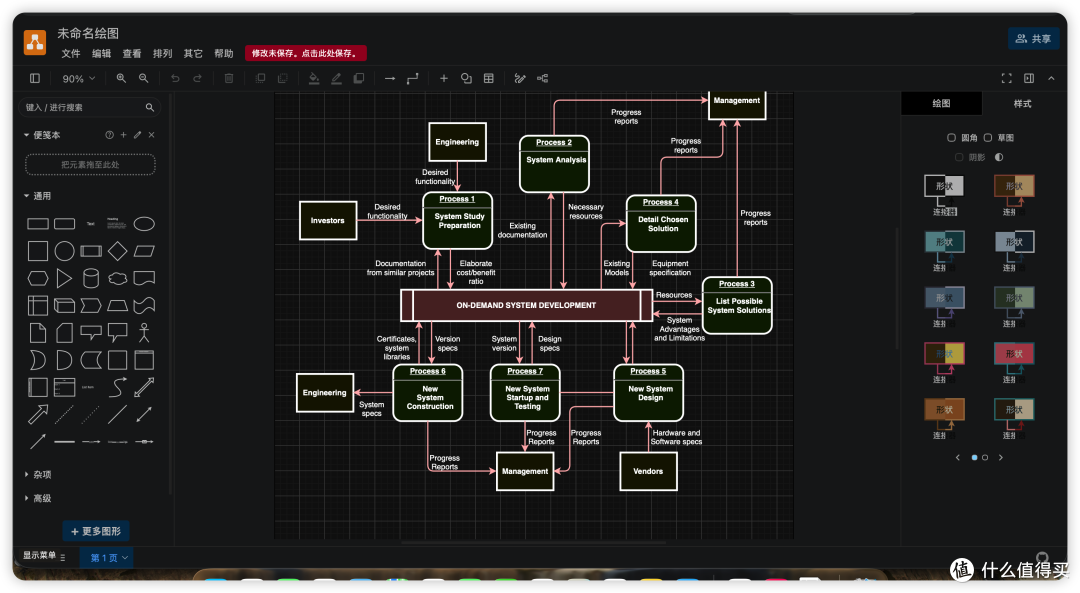 image-20260904112659999
2)草图-主题
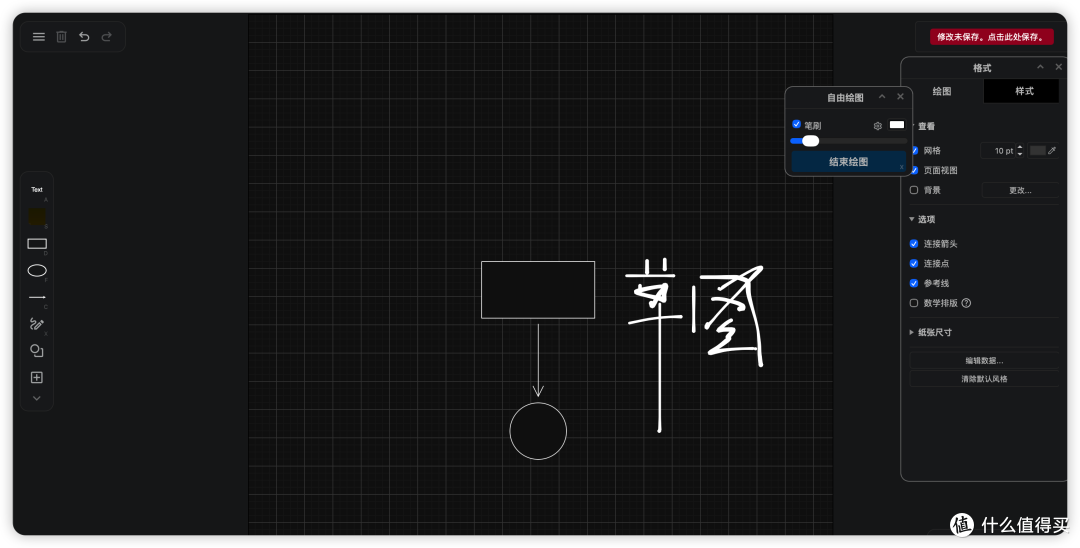 image-20260904112449878
3)Atlas-主题
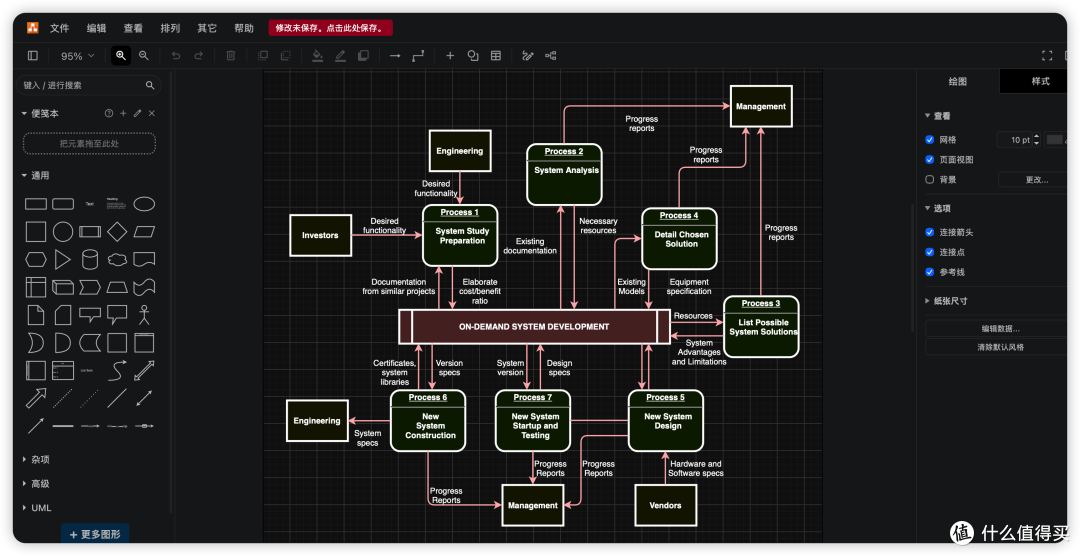 image-20260904112612727
3.2、基础操作教程
画布基础设置:
进入主界面后,可自定义画布尺寸、背景颜色、页面方向,支持新增多页面画布,满足多图表整合绘制需求;左侧为图形组件库,可按需拖拽各类图形、线条、图标至画布。
图表绘制操作:
通过模板新建,本地内置丰富的模板,也可以选择从URL模板创建画布
更改样式:
支持自定义图形:
拖拽图形至画布后,可通过右侧边栏调整颜色、大小、边框、字体样式;鼠标悬浮图形节点,可快速拖拽生成连接线,自动适配折线、直线、曲线样式,支持一键对齐、等距分布、批量排版。
打开隐藏的图形库
更多图形-从图形库,勾选图形
文件保存方式
保存到浏览器
下载到电脑本地
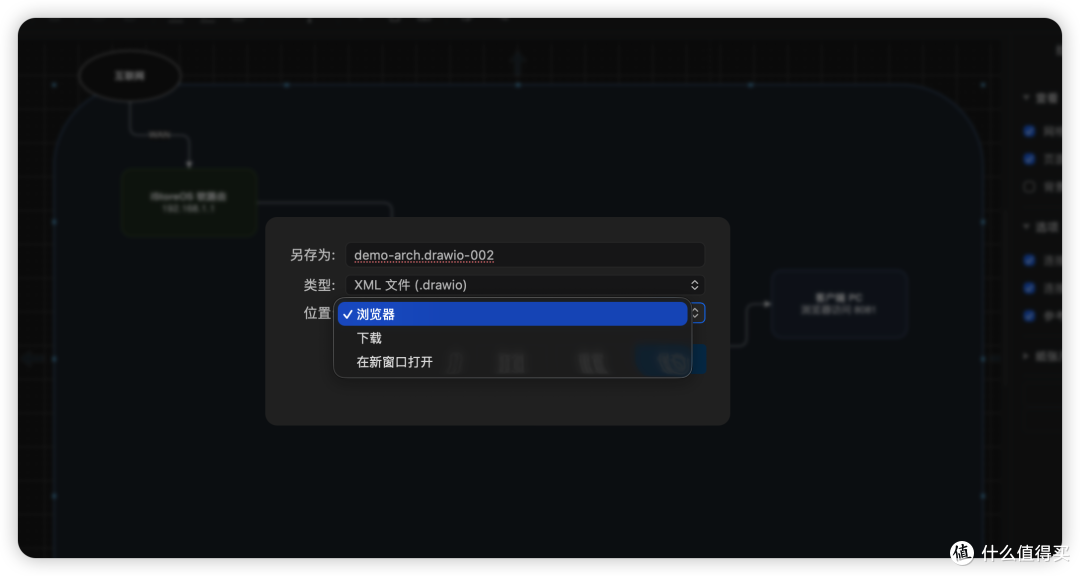 image-20260904110436552
文件导入导出:点击顶部「文件-导入」可打开Visio、SVG、PNG等格式文件;「文件-导出」可输出PNG、PDF、SVG、XML等格式,支持高清无水印导出。
3.3、进阶功能使用
图层管理:按下快捷键 Ctrl+Shift+L 打开图层面板,可新建、隐藏、锁定图层,分层管理图表元素,避免图形重叠混乱,适配复杂架构图绘制。
版本回溯:系统自动记录操作历史,支持一键撤销、重做,可回溯任意历史操作步骤,避免误操作导致内容丢失。
自定义图形:支持自由绘制图形、组合图形、保存自定义组件,可将常用图形保存至个人模板库,重复复用,提升绘图效率。
四、Draw.io 使用技巧
4.1、常用快捷键
1)文件 & 基础编辑
WindowsMac功能Ctrl+SCmd+S保存Ctrl+ZCmd+Z撤销Ctrl+YCmd+Shift+Z重做/恢复Ctrl+CCmd+C复制Ctrl+XCmd+X剪切Ctrl+VCmd+V粘贴Ctrl+DCmd+D直接复制(duplicate)Delete / BackspaceDelete / Backspace删除选中图形Ctrl+DeleteCmd+Delete删除图形+连带连接线
2)画布视图
WindowsMac功能Space + 鼠标拖拽Space + 鼠标拖拽平移画布(手型)Ctrl+Alt+滚轮Cmd+Option+滚轮缩放画布Ctrl+HCmd+H重置视图到原点Ctrl+Shift+HCmd+Shift+H适配窗口,全部内容显示在画布内
3)选择操作
WindowsMac功能Ctrl+ACmd+A全选所有元素Ctrl+Shift+ACmd+Shift+A取消全部选择Ctrl+ECmd+E只选中所有连接线Ctrl+ICmd+I只选中所有形状(不含连线)TabTab切换选中下一个对象Shift+TabShift+Tab切换选中上一个对象Alt+点击Option+点击点击穿透,选中下层被遮挡图形
4)组合排列
WindowsMac功能Ctrl+GCmd+G组合选中元素Ctrl+Shift+UCmd+Shift+U取消组合Ctrl+Shift+BCmd+Shift+B格式刷,复制样式Ctrl+Shift+]Cmd+Shift+]置于顶层`Ctrl+Shift+
4)移动与缩放
方向键:微移对象(网格步长)Shift+方向键:大步移动对象Shift+拖拽边角:缩放保持宽高比Ctrl+Shift+拖拽边角:以中心点缩放图形Ctrl+拖动图形:拖拽复制图形(鼠标拖拽克隆)
5)文本编辑
WindowsMac功能TT插入文本框F2F2编辑选中形状文字Shift+EnterShift+Enter文本框内软换行(不生成新段落)EnterEnter新段落换行EscEsc退出文本编辑模式Ctrl+BCmd+B加粗Ctrl+ICmd+I斜体Ctrl+UCmd+U下划线
6)连接线相关
WindowsMac功能LL快速切换连接线工具Alt+Shift+ROption+Shift+R清除连线多余拐点,重置连线路径Ctrl+Shift+XCmd+Shift+X切换连线样式(直线/折线)
7)面板开关
WindowsMac功能Ctrl+Shift+PCmd+Shift+P打开/关闭右侧格式面板Ctrl+Shift+LCmd+Shift+L图层面板开关Ctrl+Shift+OCmd+Shift+O大纲面板开关Ctrl+Shift+FCmd+Shift+F查找替换文本
4.2、绘图效率优化
模板复用:优先使用官方内置模板,无需从零绘制,针对常用场景可自定义专属模板并保存,后续直接复用,大幅提升绘图效率
批量统一样式:按住 Shift 多选多个图形,可统一修改颜色、字体、边框、尺寸,避免逐个调整,保证图表风格统一规整
自动对齐吸附:开启界面「吸附对齐」功能,拖拽图形时自动对齐网格、相邻组件,无需手动微调,让图表布局更规范
多页面拆分绘制:复杂架构、长流程图表可使用多页面画布,按模块拆分绘制,避免单页面内容臃肿,提升可读性与编辑效率
4.3、私有化部署
端口防护配置:服务器防火墙放行8080端口,仅开放内网IP访问权限,禁止公网暴露,提升服务安全性;如需公网访问,可配置Nginx反向代理并开启HTTPS证书
镜像固定版本:生产环境建议将 latest 镜像替换为固定稳定版本,避免自动拉取最新镜像导致服务异常
资源限制优化:高并发使用场景,可在Docker Compose配置中新增内存、CPU资源限制,避免容器占用过高服务器资源
4.4、兼容性与格式
跨工具兼容:优先使用SVG、XML格式保存文件,此类格式兼容性极强,可无缝导入Visio、ProcessOn等工具,实现跨平台文件互通
高清导出设置:导出PNG、JPG图片时,调高分辨率参数,关闭水印,保证图表高清无损,适配文档汇报、印刷使用场景
作者声明本文无利益相关,欢迎值友理性交流,和谐讨论~












校验提示文案
校验提示文案