










5
8
电脑硬盘分区几个才合理?不同容量的硬盘应该这样分才好
2026-07-14 18:46:48
1点赞
2收藏
1评论
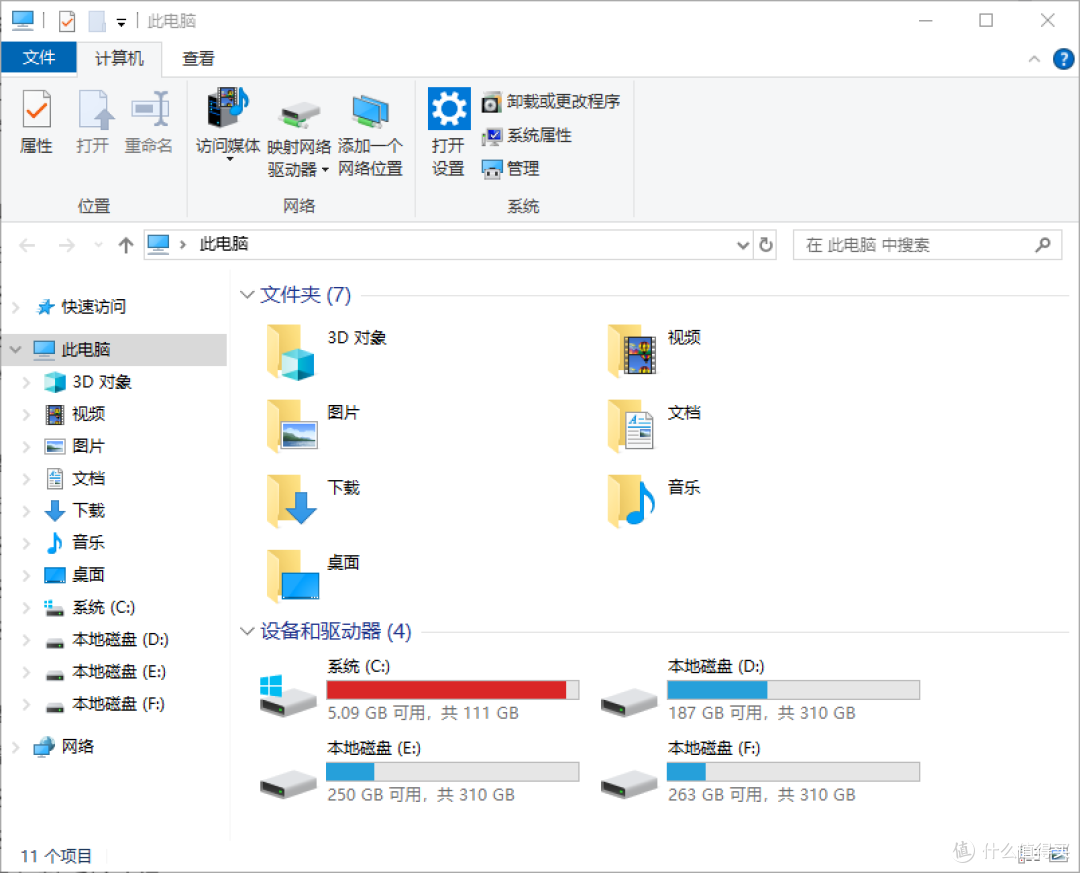
新电脑到手,或者准备给旧硬盘重新规划时,一个常见的问题总会浮现:硬盘到底该分几个区才合适?分区过多显得零散,分区过少又可能导致文件管理混乱。其实,分区方案并非一成不变,它与硬盘的总容量和你的使用习惯息息相关。
 电脑硬盘如何分区比较好
下面,简鹿办公就根据不同的硬盘容量,提供一份科学的分区建议。
硬盘容量决定策略
分区的核心思想是将系统、软件和个人数据分离开来。这样做的好处是,即使系统崩溃需要重装,你的个人文件和已安装的软件也能得到最大程度的保全。
128GB 及以下硬盘
对于容量较小的硬盘,建议分为 1-2 个区。
系统分区 (C盘): 建议分配 50GB 左右。这个空间足以安装操作系统和必要的更新。
数据分区 (D盘): 剩余的所有空间。用于安装软件和存放个人文件。
如果你的软件安装量不大,也可以选择不分区,将所有内容都放在一个分区内。
256GB 硬盘
这是目前较为常见的容量,建议分为 3 个区,实现系统、软件、数据的三分离。
系统分区 (C盘): 建议分配 50GB。
软件分区 (D盘): 建议分配 100GB。专门用于安装各类应用程序和游戏。
数据分区 (E盘): 剩余空间。用于存放文档、照片、视频等个人文件。
512GB 硬盘
随着容量增加,可以为系统和常用软件提供更充裕的空间。
系统分区 (C盘): 建议分配 100GB。为系统长期运行和更新留足余量。
软件分区 (D盘): 建议分配 100GB。
数据分区 (E盘): 剩余空间。
1TB 及以上硬盘
对于大容量硬盘,可以根据需求灵活调整,特别是为软件或数据分配更多空间。
系统分区 (C盘): 建议分配 100GB。
软件分区 (D盘): 建议分配 500GB 或更多。这对于需要安装大量大型游戏或专业软件的用户非常友好。
数据分区 (E盘): 剩余空间。
以上仅为通用建议。如果你是大型游戏玩家,应适当增加“软件分区”的容量;如果你是摄影师或视频创作者,需要存储大量素材,则应扩大“数据分区”的空间。
如何动手分区?两大方法任你选
确定了分区方案后,就可以动手操作了。Windows 系统自带的工具和第三方专业软件都能轻松完成任务。
方法一:使用 Windows 磁盘管理
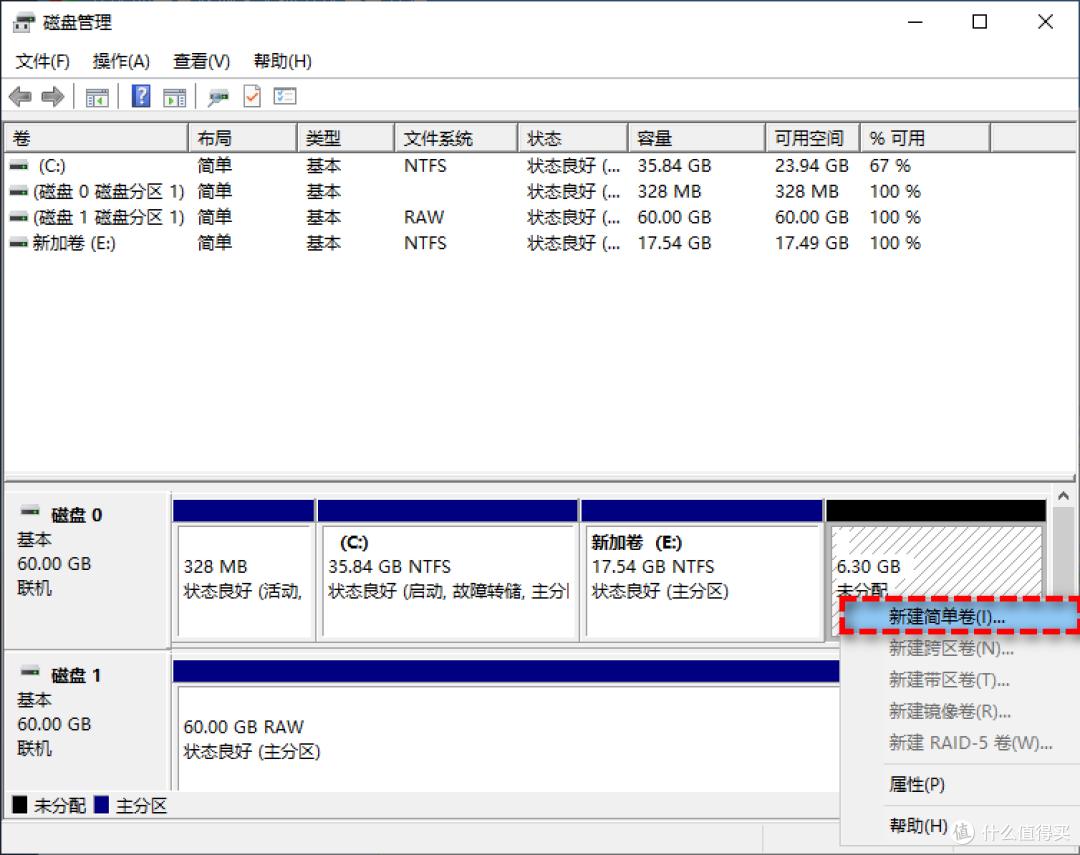
这是系统自带的工具,适合在新硬盘或已有未分配空间的情况下创建新分区。按下 Win + R 键,输入 diskmgmt.msc 并回车,打开“磁盘管理”。
 电脑硬盘如何分区比较好
在你想创建新分区的硬盘上,找到黑色的“未分配”空间。右键点击“未分配”空间,选择“新建简单卷”。根据向导提示,设置分区大小、分配盘符、选择文件系统(通常选NTFS),完成后即可创建新分区。
如果硬盘没有未分配空间,你需要先右键点击一个现有分区,选择“压缩卷”,输入要压缩出的空间大小,从而获得未分配空间。
方法二:使用专业分区工具
对于已经分好区但想重新调整的硬盘,Windows 自带工具就显得力不从心。这时,使用如“傲梅分区助手”之类的专业工具会更加方便和安全。
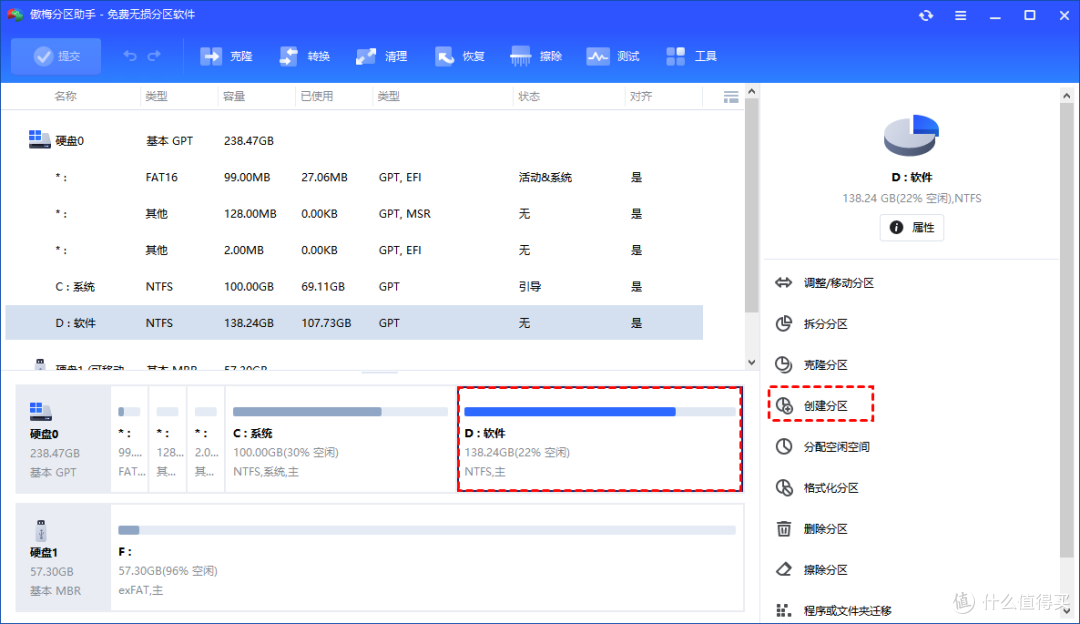
这类工具的核心优势在于可以无损调整分区大小。你可以直接从空间富余的分区(如D盘)中“划出”一部分空间,然后将这部分空间合并到C盘或其他分区,整个过程无需删除任何分区,数据也能得到保全。
打开分区助手,右键点击一个有富余空间的分区(如D盘),选择“分配空闲空间”。在弹出的窗口中,输入要分配的空间大小,并选择将空间给哪个分区(如C盘)。
 电脑硬盘如何分区比较好
点击“确定”,然后点击软件左上角的“提交”按钮,软件便会自动执行操作。无论使用哪种方法,在进行分区操作前,备份重要数据始终是第一要务,以防万一。








川川小瓶盖
校验提示文案
川川小瓶盖
校验提示文案