






























 深耕数码、汽车兴趣领域










16
17
Mac用户必备!DockDoor窗口预览神器
2026-05-06 23:01:11
2点赞
22收藏
1评论
从 Windows 转到 macOS 的小伙伴,最不习惯的可能就是:鼠标悬停在任务栏图标上,竟然没有窗口预览?!当打开多个 Word 文档或 Chrome 窗口时,想快速找到目标窗口简直是大海捞针,简直就像开盲盒,只能一个个点开或者用三指上滑的调度中心,效率大打折扣……难道 macOS 就不能拥有像 Windows 那样直观、高效的窗口预览功能吗?

今天 为大家分享的这款 DockDoor,就是为了解决这个痛点而生的。它不仅完全免费开源,还能让你的 Mac 拥有比 Windows 更优雅的窗口管理体验!颜狗和效率控们,Pick 它准没错!!!
DockDoor
https://github.com/ejbills/DockDoor
https://dockdoor.net/index.html#download
是一款免费开源的macOS窗口管理工具,由ejbills开发,采用Swift和SwiftUI编写。它通过增强Dock栏功能,实现类似Windows的窗口预览和切换体验。核心功能包括:鼠标悬停Dock图标时显示应用窗口实时预览,支持直接在预览中关闭/最小化窗口;提供Option+Tab快捷键切换窗口;可自定义预览样式和快捷键。该工具占用系统资源极少,注重隐私保护,不收集数据。最新版本支持macOS13Ventura及以上系统,可通过Homebrew或手动安装,适合需要高效处理多窗口的用户。

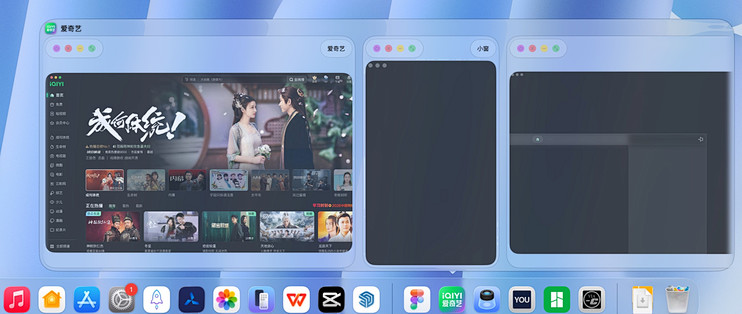
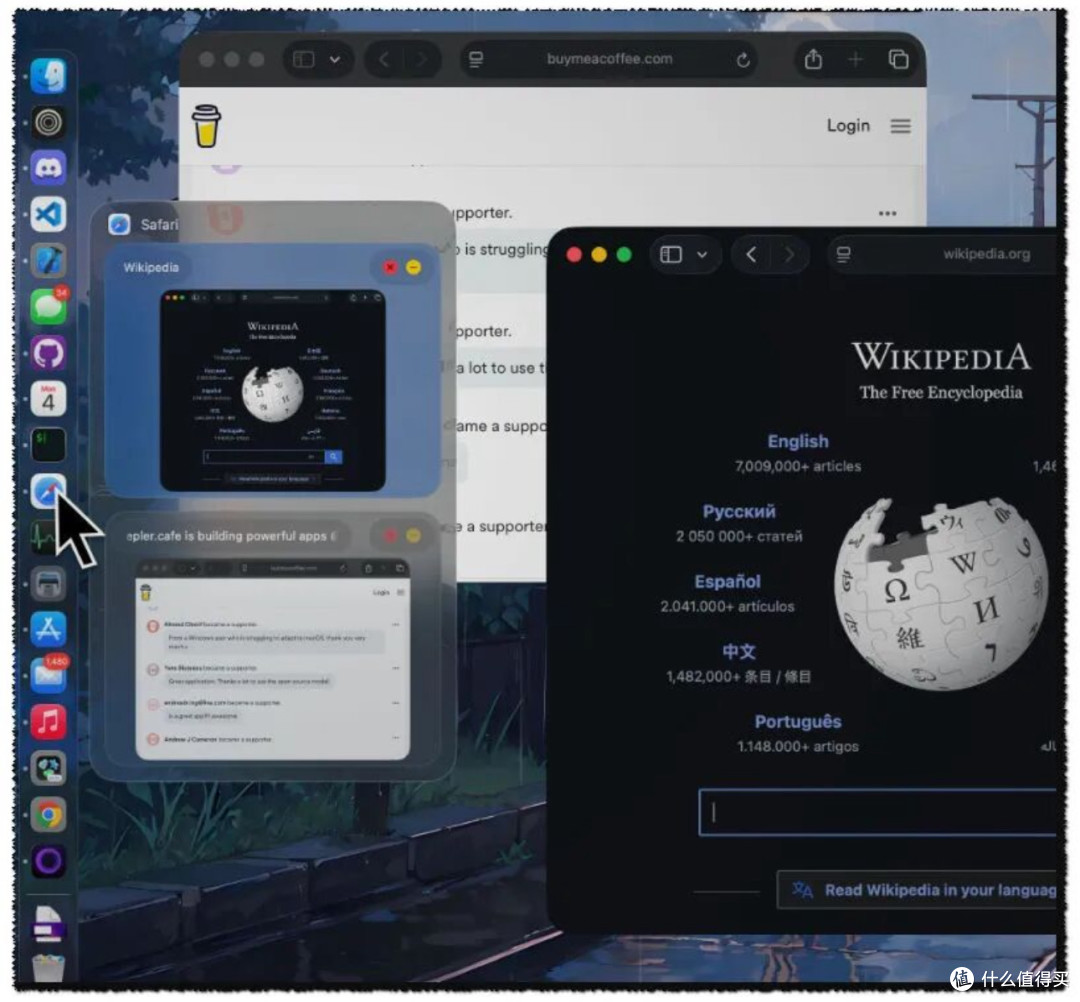
首次安装完毕后需要授权权限,在设置——隐私与安全性里面按它的要求打开辅助功能和屏幕录制的权限。当你把鼠标悬停在Dock的某个软件上,它就会马上显示这个软件的实时画面的缩略图,让你不用打开这个软件就知道这个界面目前的内容,省去了打开的麻烦。

只需将鼠标指针悬停在 Dock 栏的任意图标上,就能看到该应用所有窗口的实时预览图。 你不仅可以清晰地查看内容,还能直接在预览图中点击切换,甚至支持中键点击关闭窗口!这一套操作行云流水,简直是多窗口重度用户的福音。

同时缩略图里面的还提供了软件的关闭,打开等按钮,可以在不用打开软件就直接原地关闭它。Dock栏预览大小,透明度功能都可以自行设置。你可以根据自己的习惯自定义快捷键,将常用功能绑定到特定键上。例如,可以选择使用 Control、Option 或 Command 作为初始化键,再为特定功能设置快捷键,大大提升使用便捷性。

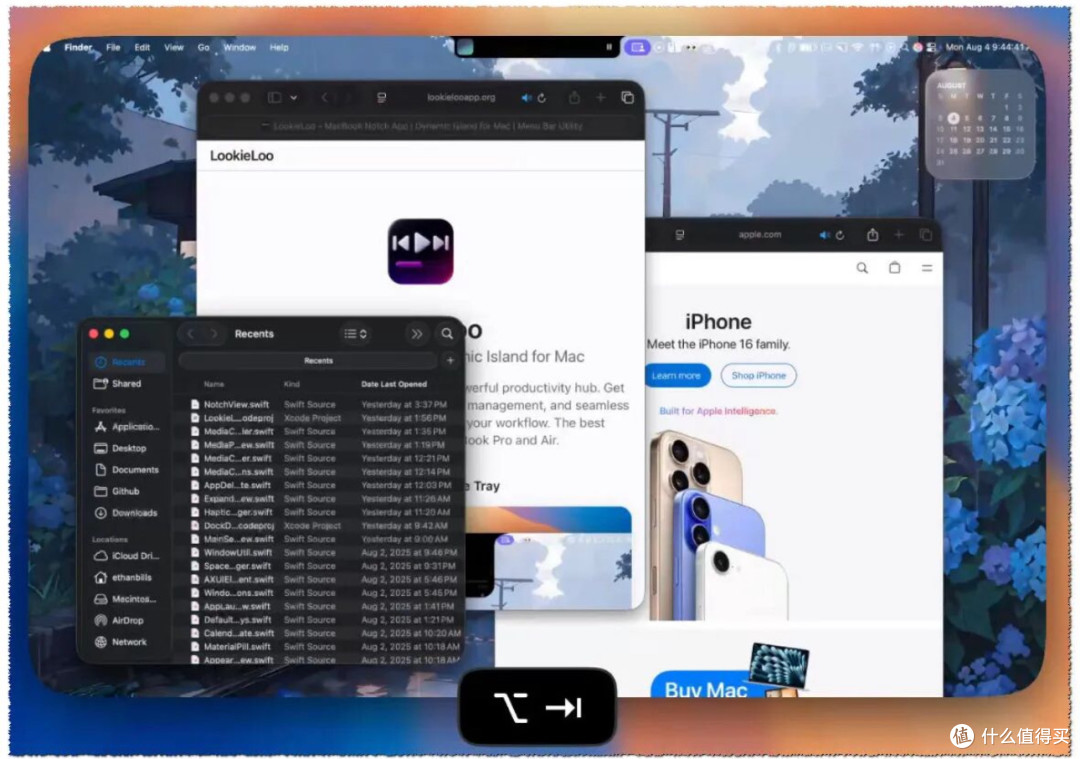
Dock预览就是它的核心功能,除此之外还有一些加强功能,像我平时用的就不多,对于你或许也是一个不错的好功能。Alt+Tab切换,打开它就可以在切换窗口的时候直接实时预览当前软件的画面,窗口预览跟着走,想切哪个切哪个。相比 macOS 自带只显示图标的 Command + Tab,这种可视化的切换方式显然更加直观高效。

Cmd+Tab增强,像是在清汤里面添了点调料,可以让软件预览的时候实时显示内容,本质也还是尽量做到不打开软件快速预览内容,有时候预览一些文档的时候很方便。
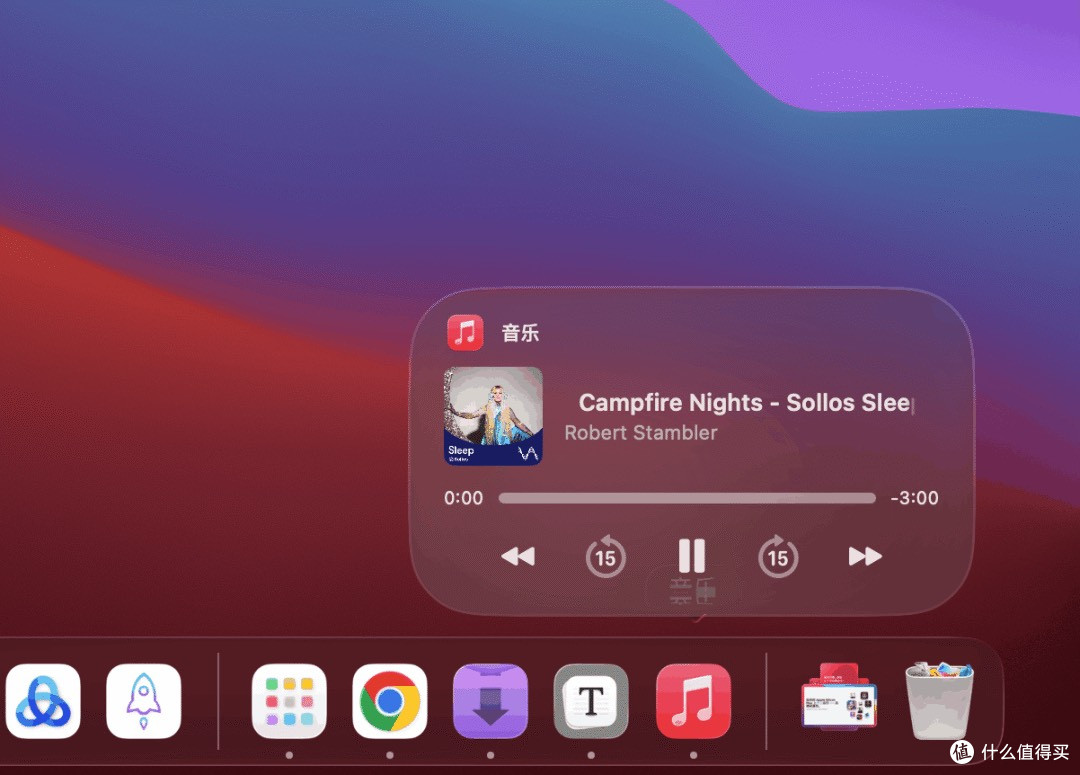
DockDoor 还有很多令人惊喜的细节功能。比如,悬停在音乐 App 上可以显示歌词和控制播放;悬停在日历上能查看今日日程。 甚至,你还可以通过手势操作预览窗口:双指滑动来最小化或最大化窗口。这些贴心的“Power Features”,让它不仅仅是一个预览工具,更是一个强大的效率中心。
DockDoor用开源免费的方式,解决了 macOS 长期存在的窗口预览与管理痛点,把 Windows 上好用的功能带到 Mac,同时做得更优雅、更安全。无论是 Windows 转 Mac 用户,还是想提升桌面效率的资深 Mac 用户,都能快速上手、显著提升幸福感。








校验提示文案
校验提示文案