


































 深耕数码、游戏兴趣领域





34
12
如何解决SSD掉速的正确姿势!浦科特 M7VC 256G SATA3 SSD固态硬盘 入手
2016-09-06 23:04:13
107点赞
479收藏
88评论
随着SSD的慢慢普及,大容量游戏的流行,电脑性能的提升,现在装机时,90%的电脑都开始配备固态硬盘,但是由于自身原理、材料、架构的原因,SSD会出现各种各样的问题,这其中最影响使用的就是掉速,该如何解决呢?
一、何为掉速?
从2010年,使用过影驰GT120、超级速S330、影驰铠甲战将、光威战将、镁光MX200、浦科特M6V、金胜N300、建兴T9、浦科特M6S、浦科特M6S+、INTELS3500这些固态硬盘。
所有的固态硬盘在全新的状态下,不管是ASS SSD Benchmark还是其他读写测试,成绩都非常不错。但是随着使用时间的延长,读写次数的增加、PE寿命的减少,SSD会出现以掉速为主的各种问题,产生问题的原因,主要有以下几个因素有关。
颗粒
每一片SSD都是由多颗存储颗粒通过磁盘阵列的原理堆砌而成,其中一部分存储空间还要当作OP区域保留。SSD随着写入容量的增加,空白区域越来越少,垃圾碎片越来越多,TRIM垃圾回收的作用毕竟十分有限,为了节约PE使用寿命,不可能频繁进行全盘ERASE。
主控
主流的民用级SSD,主控也就是SF 2281、Marvell9187-9189、JMF 667H、SMI2246EN、三星专用S4LN045X01、Indilinx Everest 2等等。各家的主控都有自己的独特之处,有的具有独到的压缩算法,有的具有可观的通道数量,有的单通道下传输速度很快,有的垃圾回收机制比较完善。
固件
一款固态硬盘,它的硬件是基础,固件是灵魂。固件直接关系到主控在工作时,如何工作的算法,以及能够支持的功能。有了好的主控,配合好的固件才能实现最好的功能。所以,固件的编写水平、更新速度也是考验厂家实力的另一个方面。
二、掉速实例
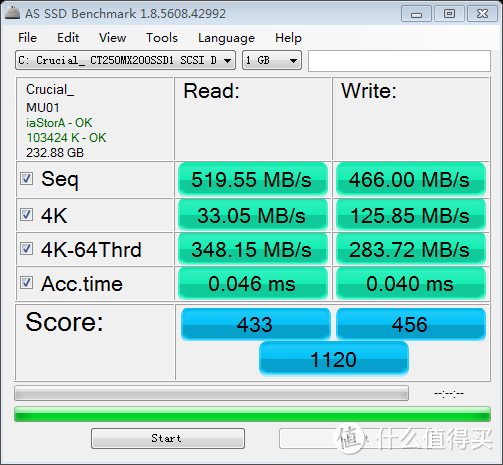
一年前,由于超级速S330挂掉,购入一块镁光MX200,性能不错,上几张跑分性能图。
新盘
使用半年后
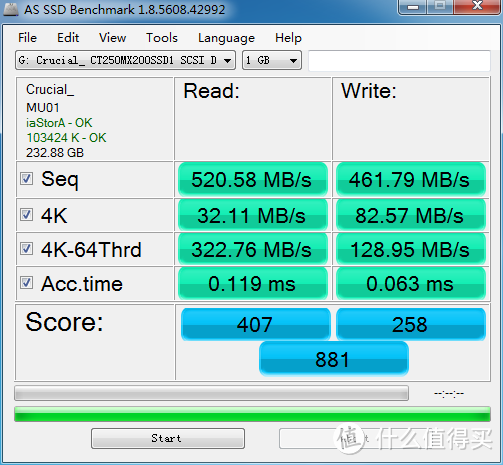
使用一年后
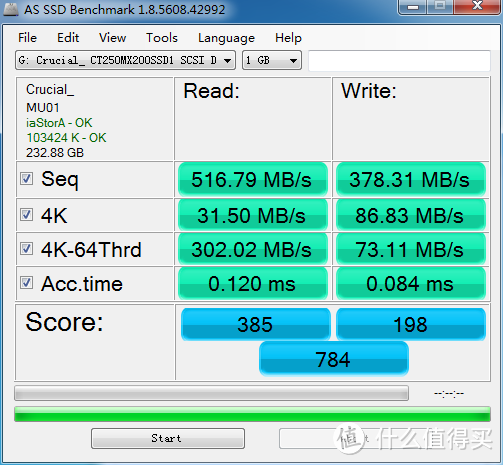
使用WIN7自带的磁盘格式化工具,对MX200进行全盘格式化,不勾选快速格式化,耗时约20分钟,作效果类似于全盘ERASE。运行ASS SSD Benchmark跑分。
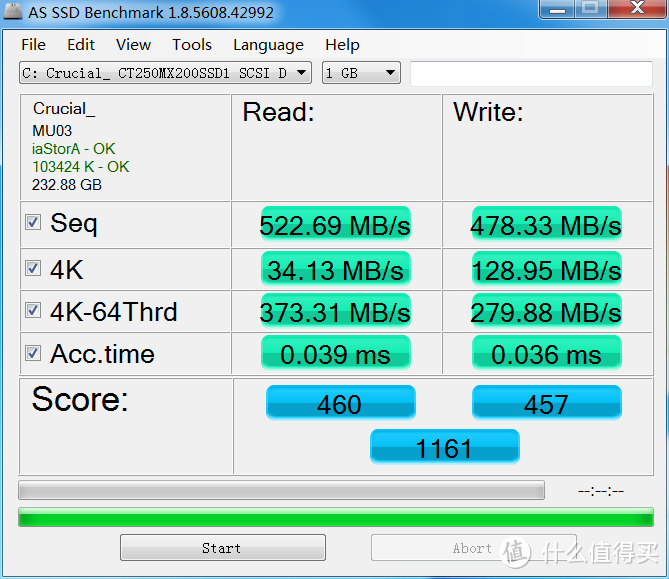
可以看到MX200在使用一年左右出现了严重的掉速情况,具体原因可能是为了向PE寿命妥协,没有采取激进的Garbage collection机制。
最近从某基友处以友情价,购得浦科特M7V一片,虽然说是二手商品,但成色和寿命可以充新。毕竟作为一款TLC的产品,合理的售价才是最重要的。
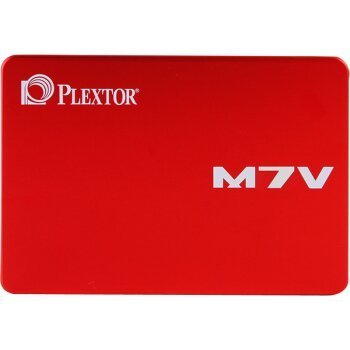 浦科特 M7VC 256G SATA3固态硬盘15nm TLC颗粒
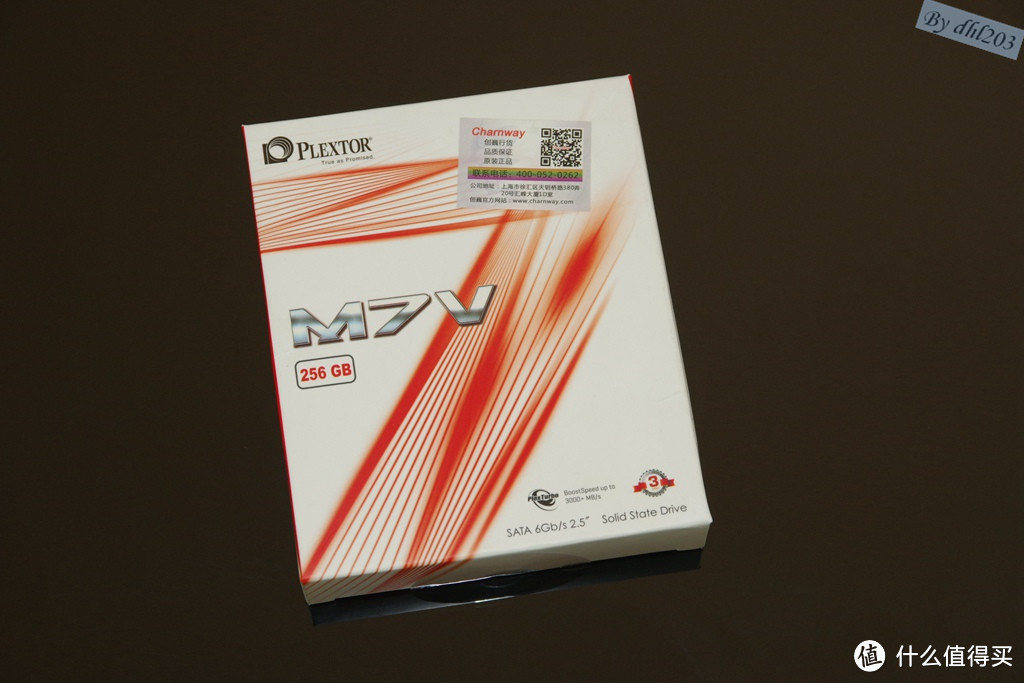
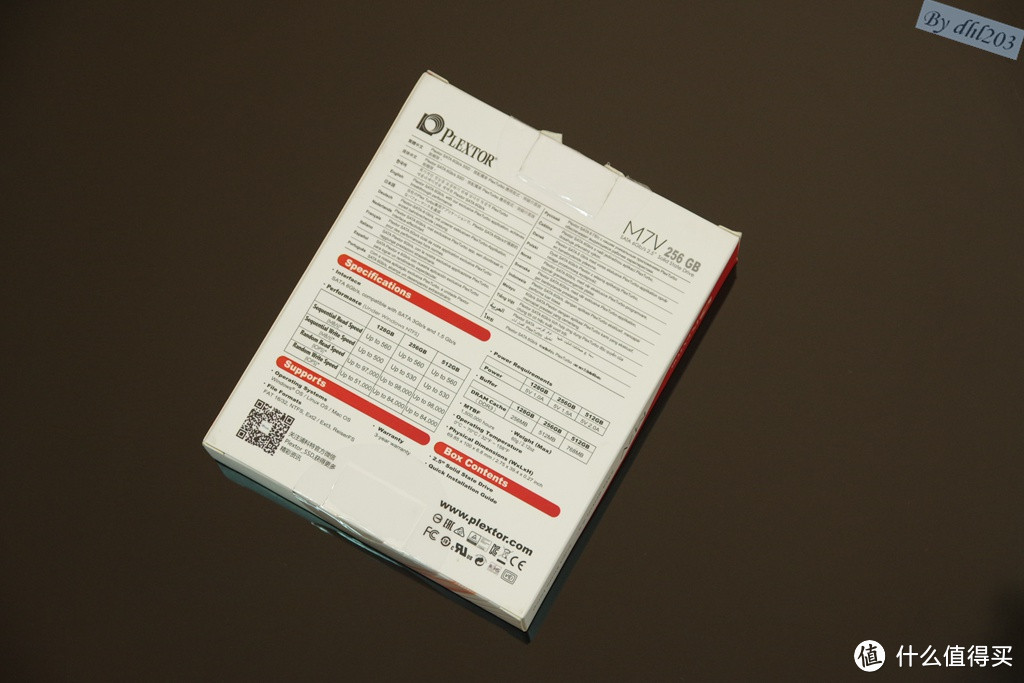
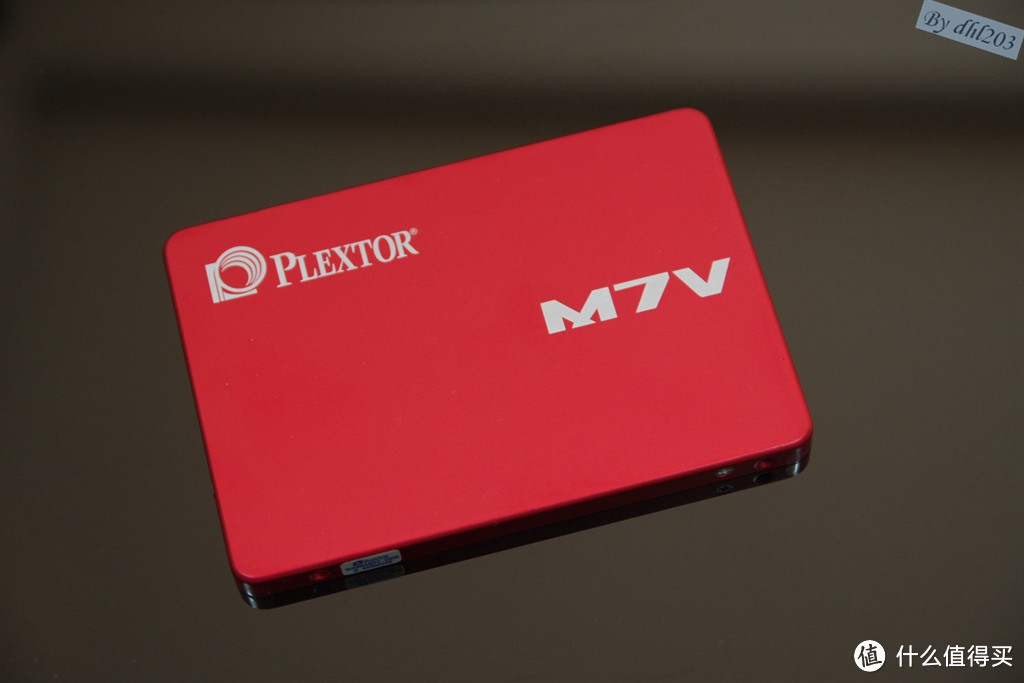
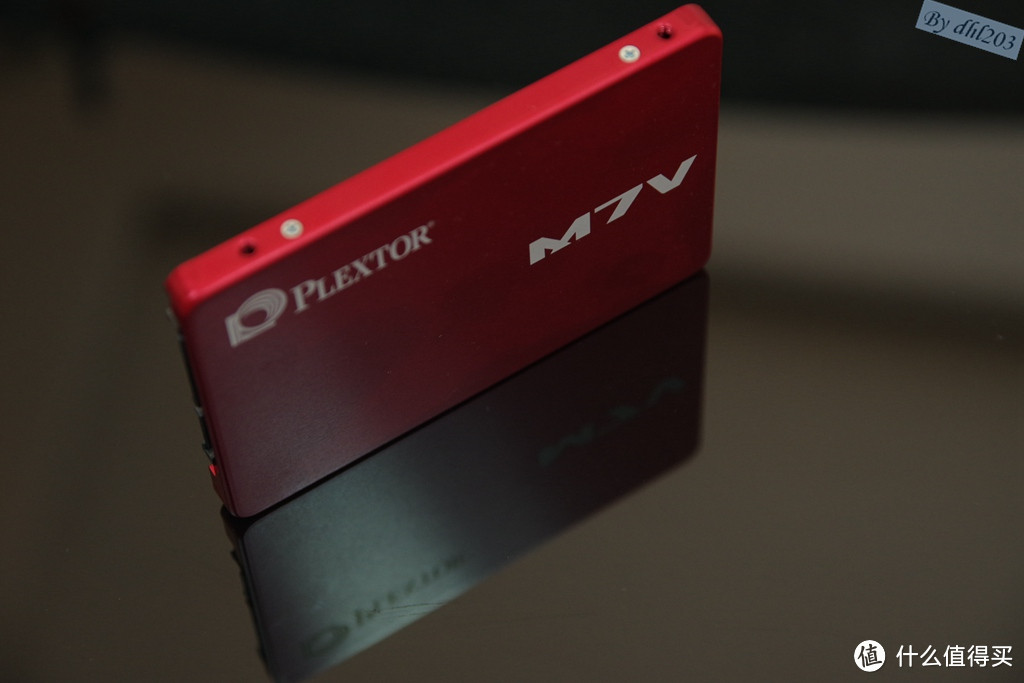
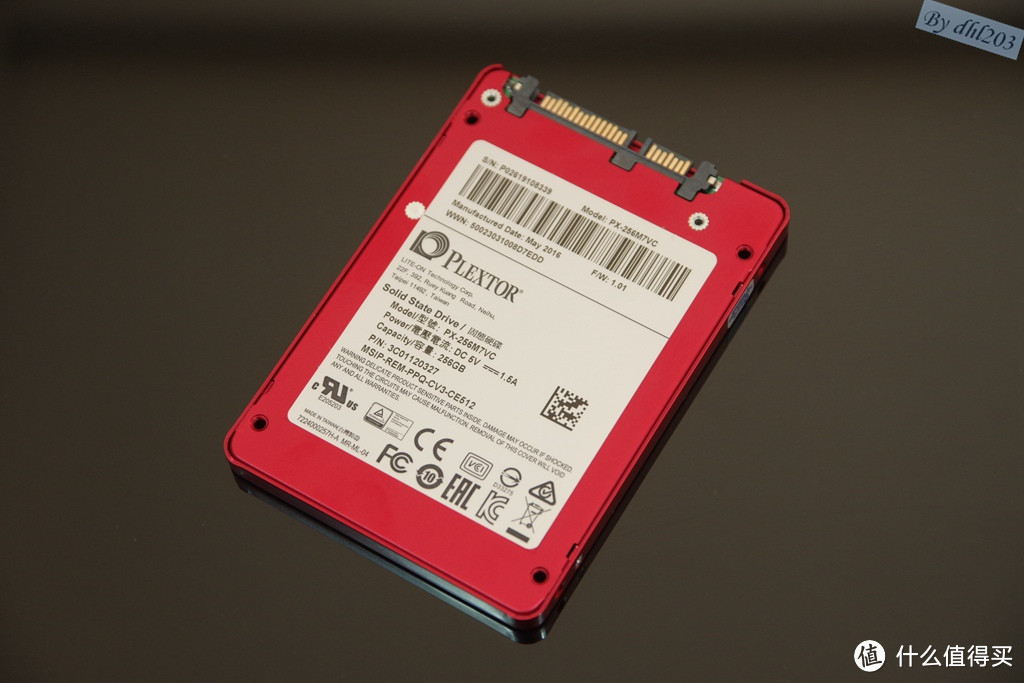
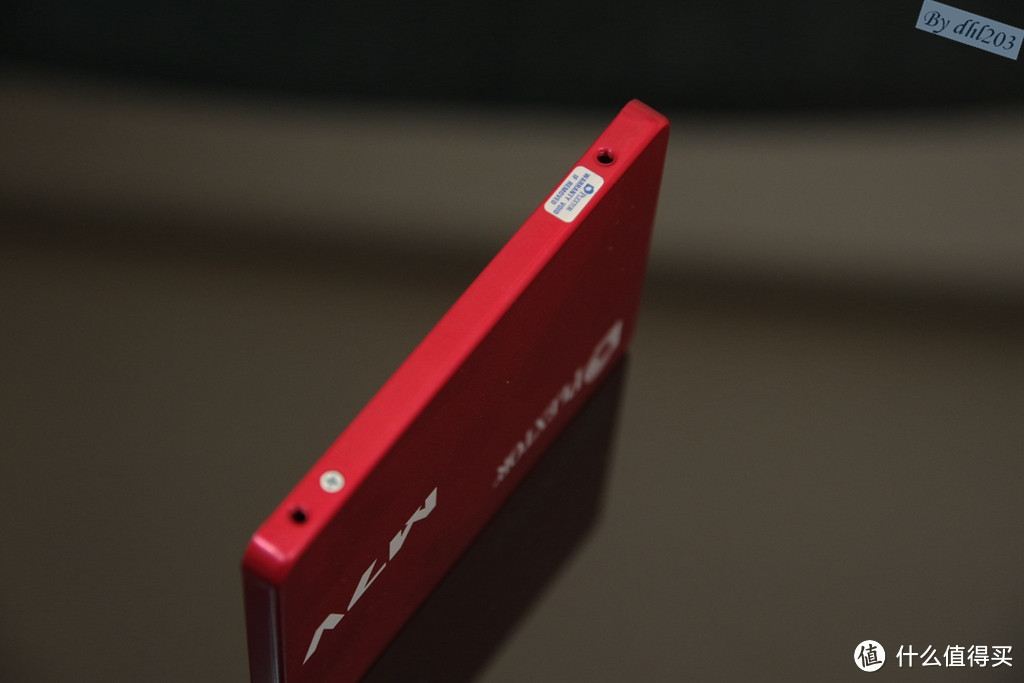
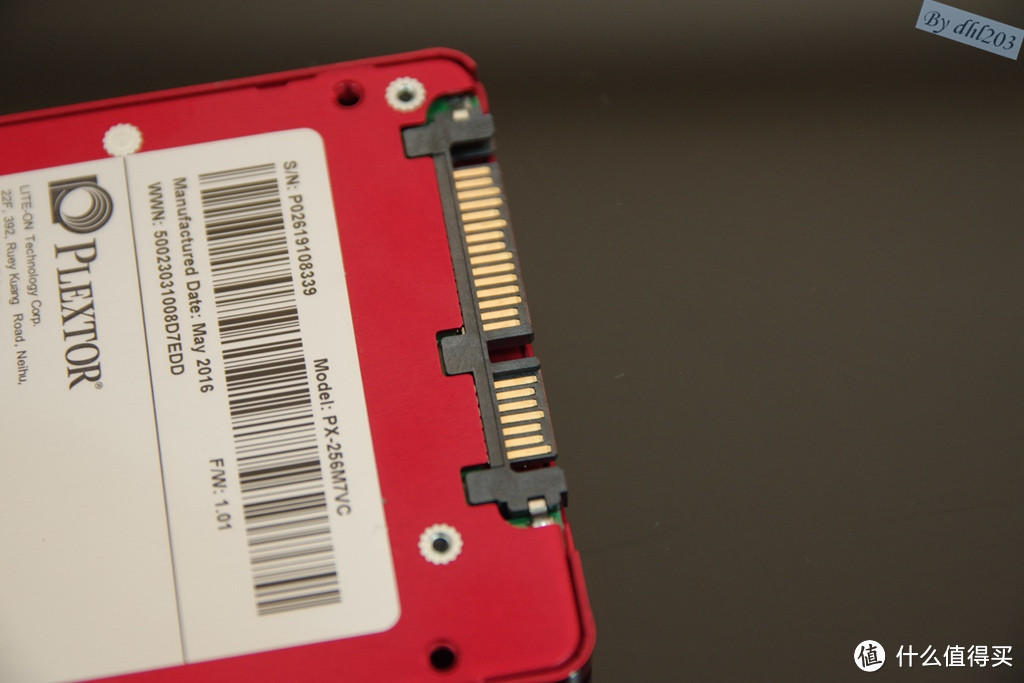
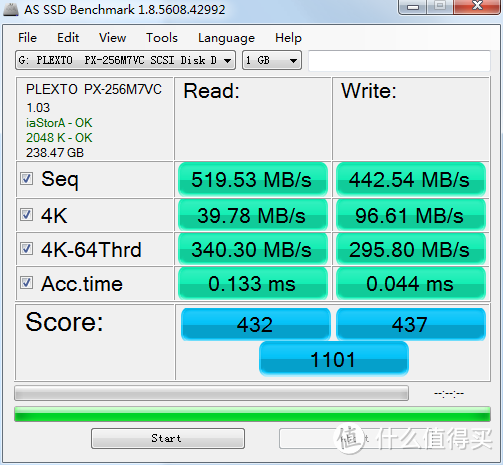
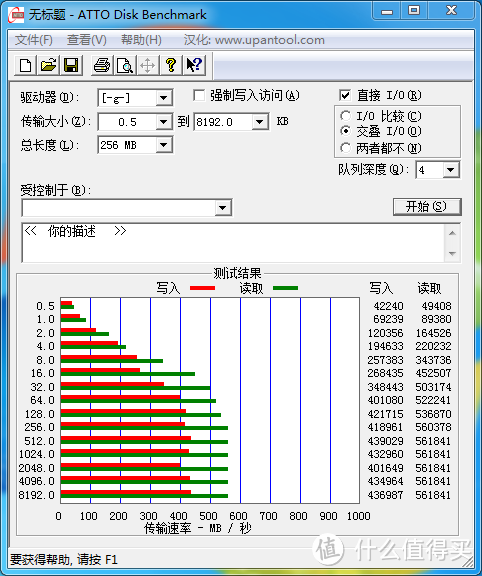
将M7V挂为从盘, 4K对齐,进行性能测试。
AS SSD Benchmark
ATTO disk benchmarks
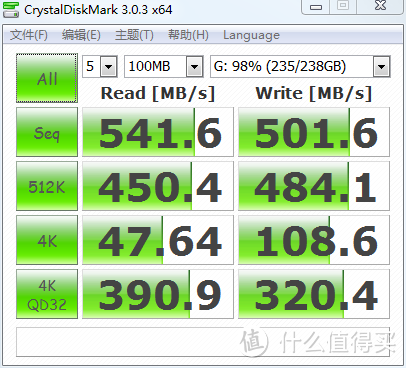
CrystalDiskMark
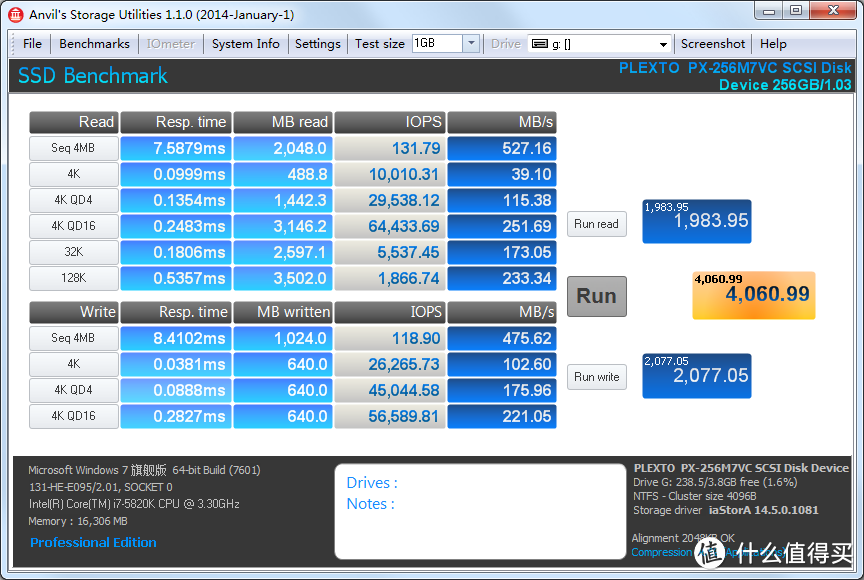
Anvil's Storage Utilities,设置为46%压缩数据进行测试。
TXBench
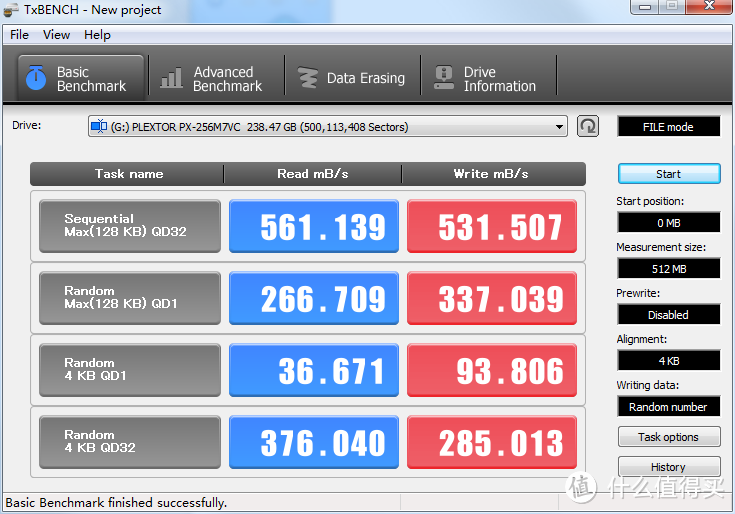
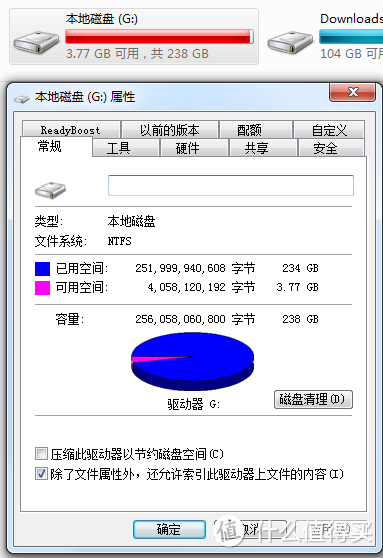
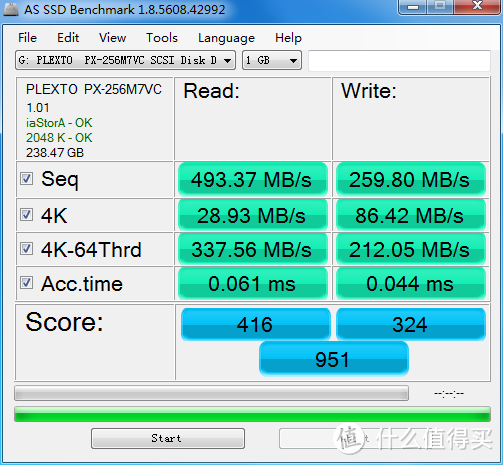
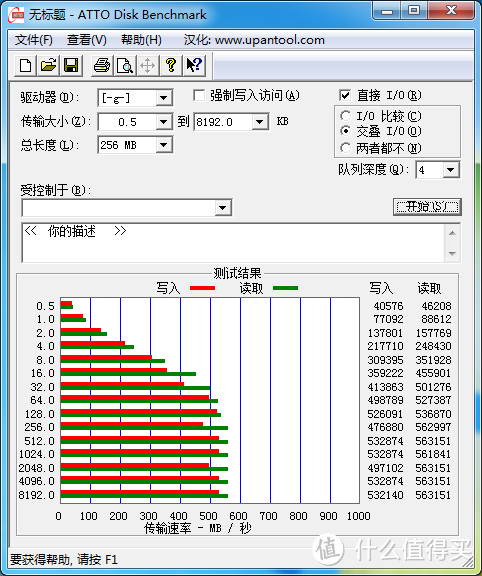
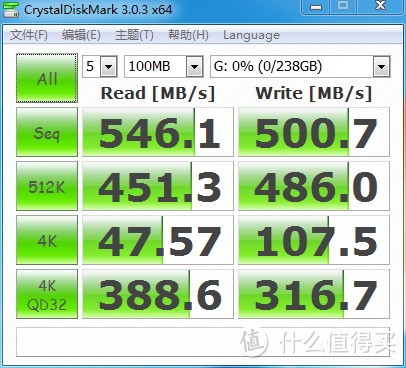
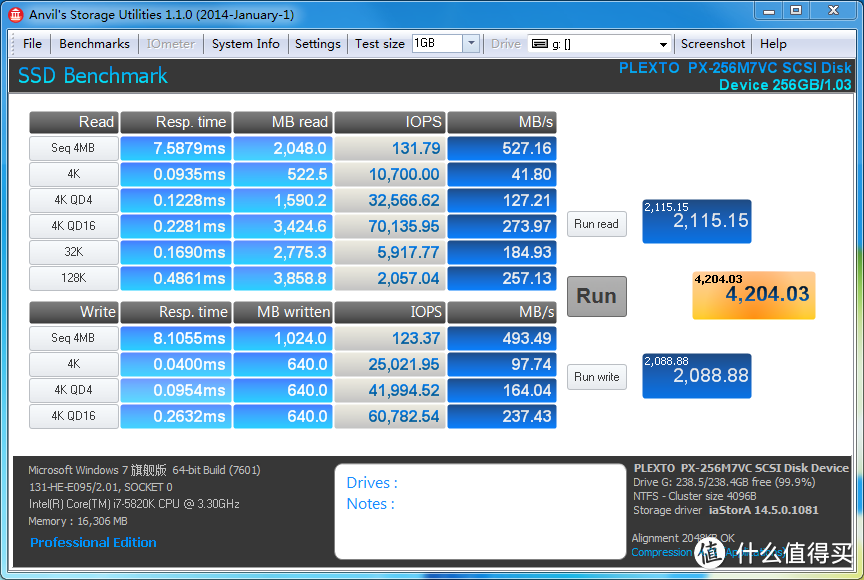
将M7V拷满数据,挂为从盘, 4K对齐,进行性能测试。
AS SSD Benchmark
ATTO disk benchmarks
CrystalDiskMark
Anvil's Storage Utilities,设置为46%压缩数据进行测试。
TXBench
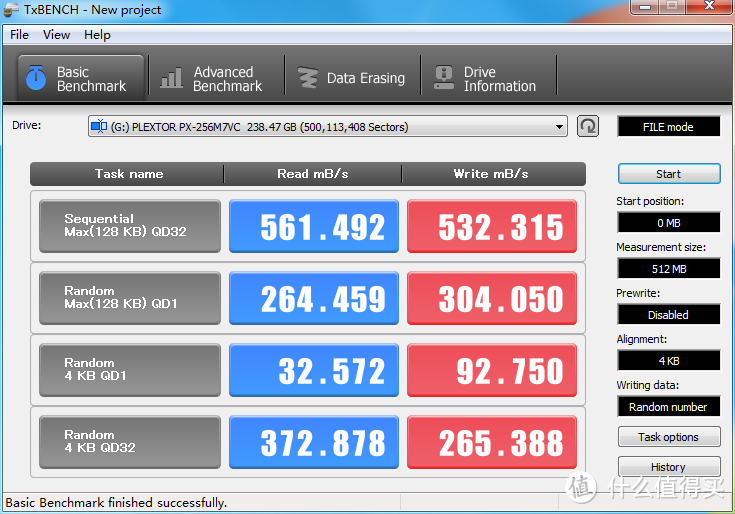
可以看到,装满数据的M7V,性能受到了一定程度的影响,读取速度、软件得分都受到了拖累。可见,固态硬盘掉速是确确实实存在的。
三、实战解决掉速
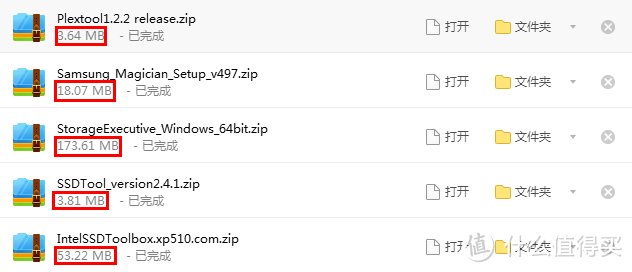
1、INTEL SSD TOOLBOX
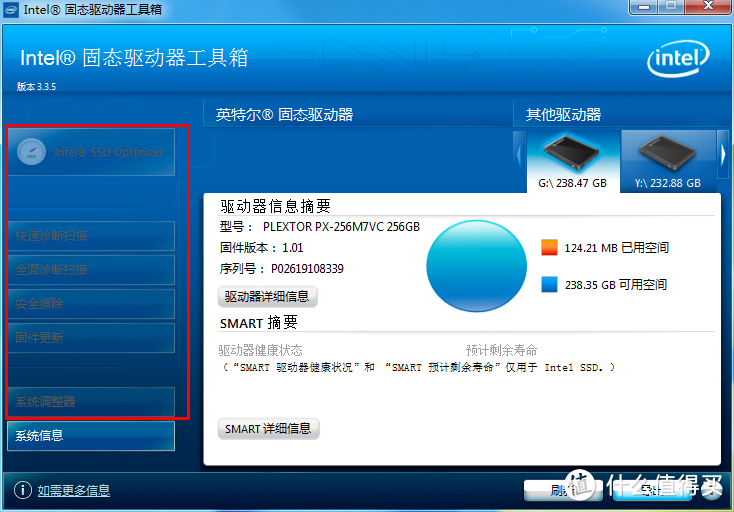
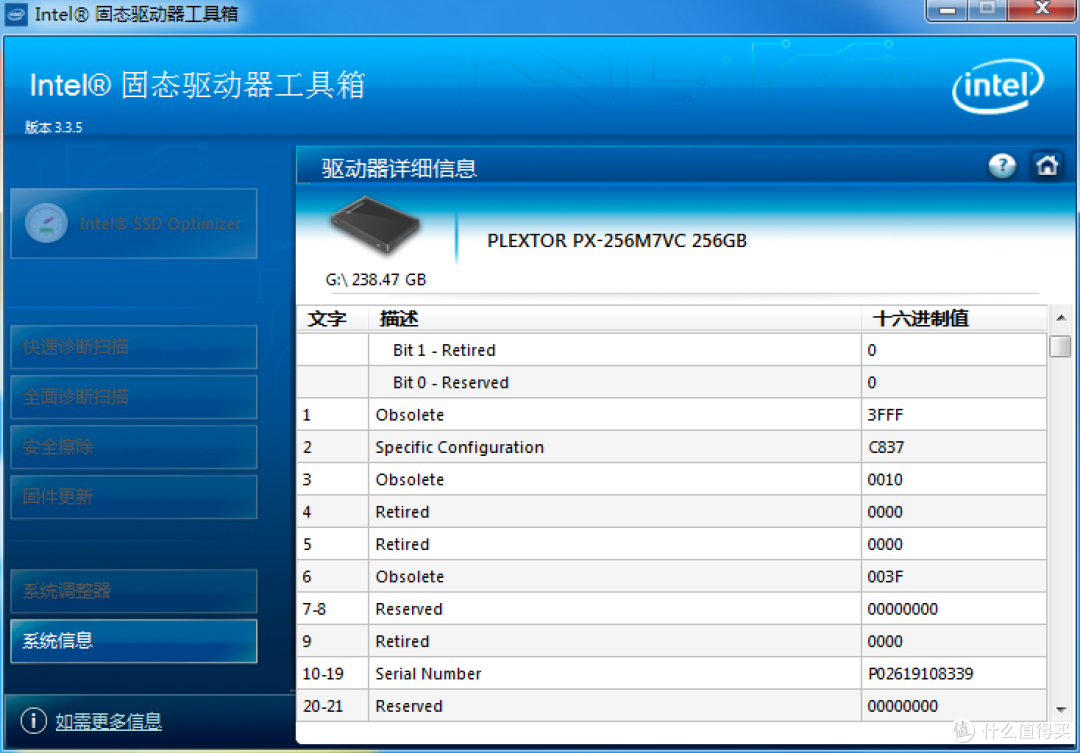
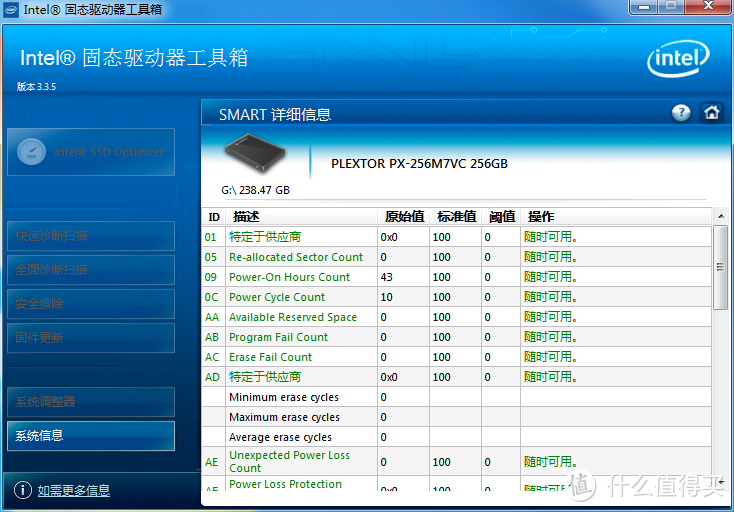
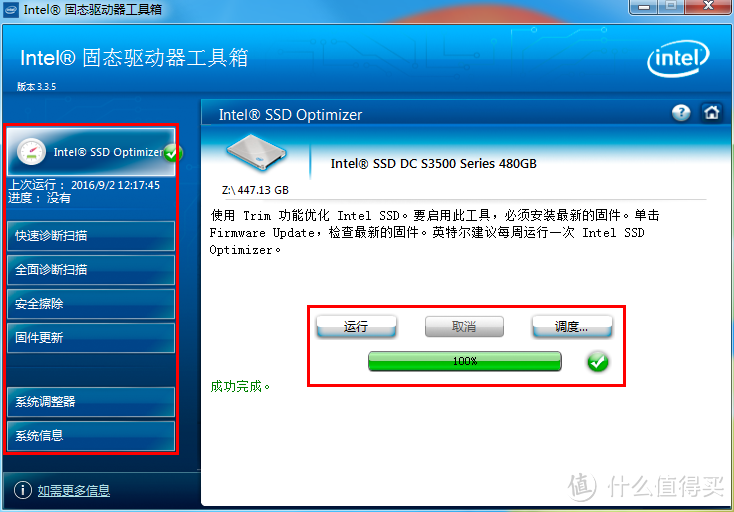
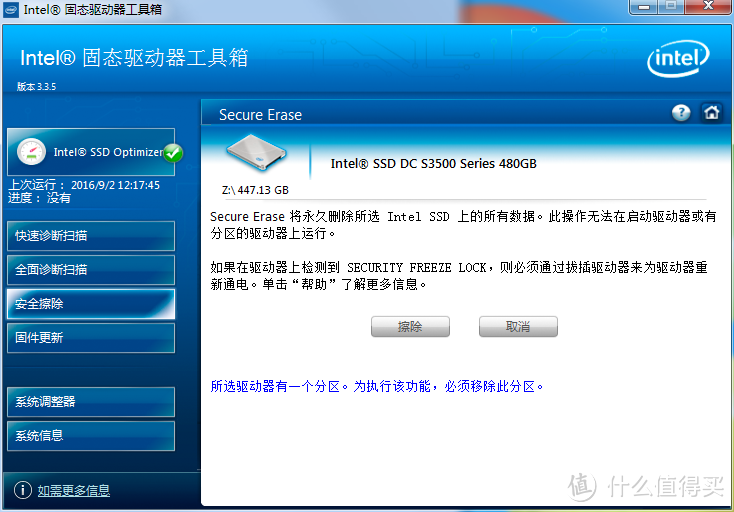
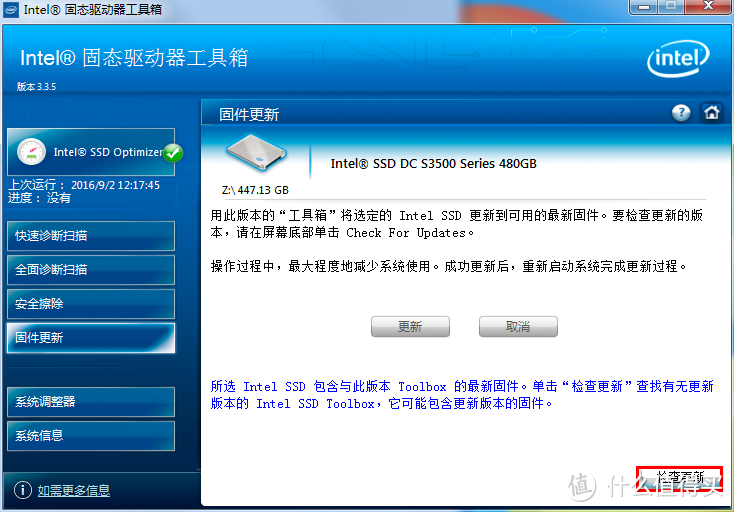
英特尔出品的SSD专用工具,打开以后界面简洁,功能全面,但是对于非INTEL品牌固态硬盘只能查看SSD信息和SMART信息,其他功能无法支持。切换回INTEL固态硬盘,功能全部激活,可以进行手动TRIM、安全擦除、固件更新等功能,功能全面又强大,但是基本上只能INTEL品牌SSD专用。
2、ADATA SSD ToolBox
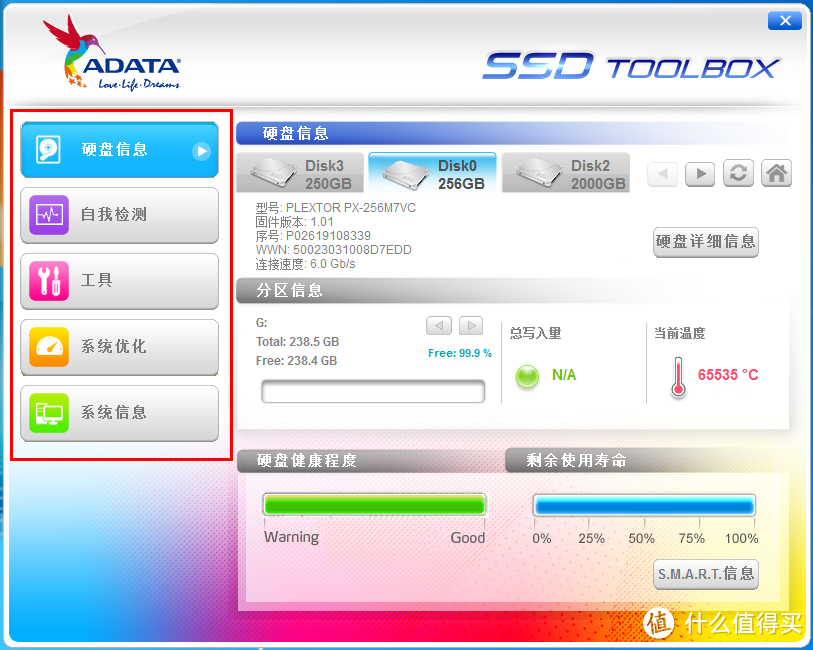
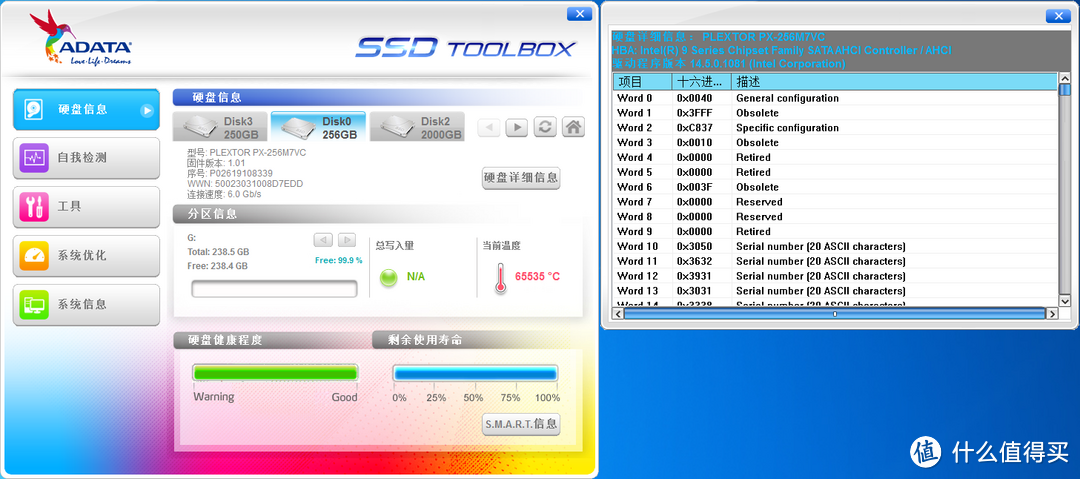
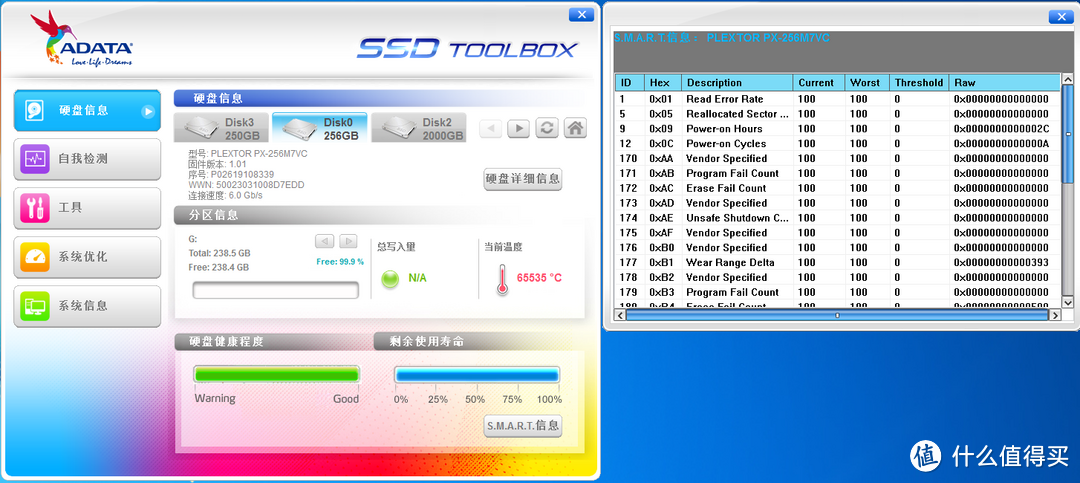
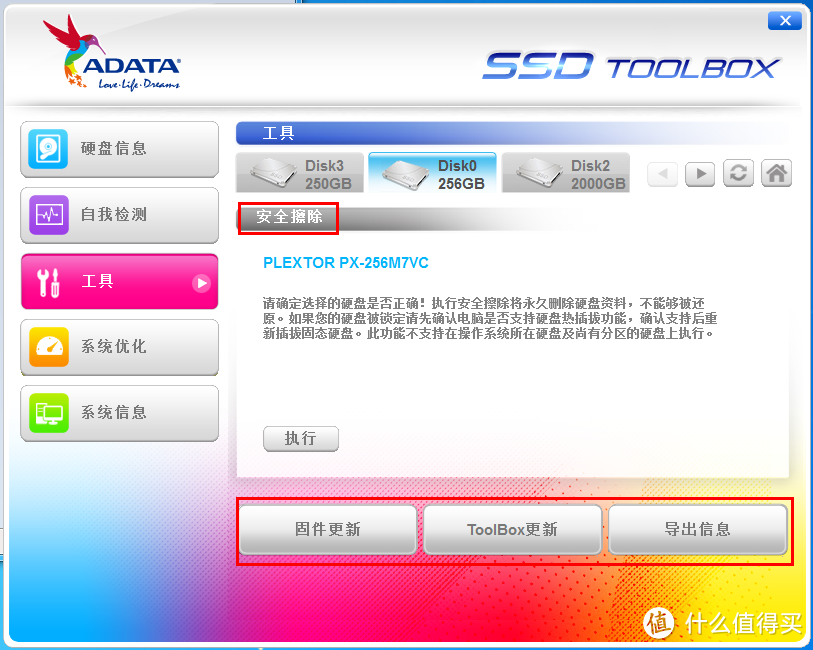
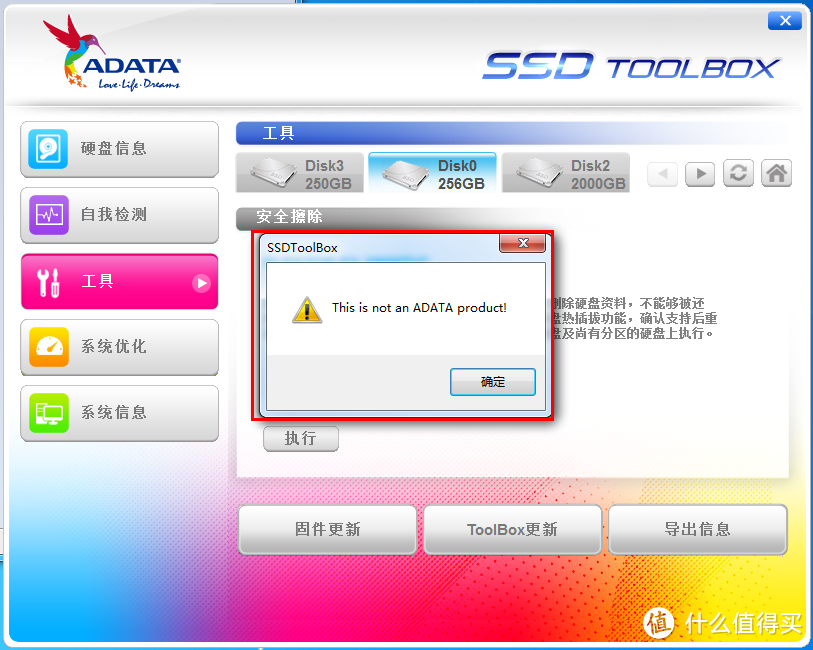
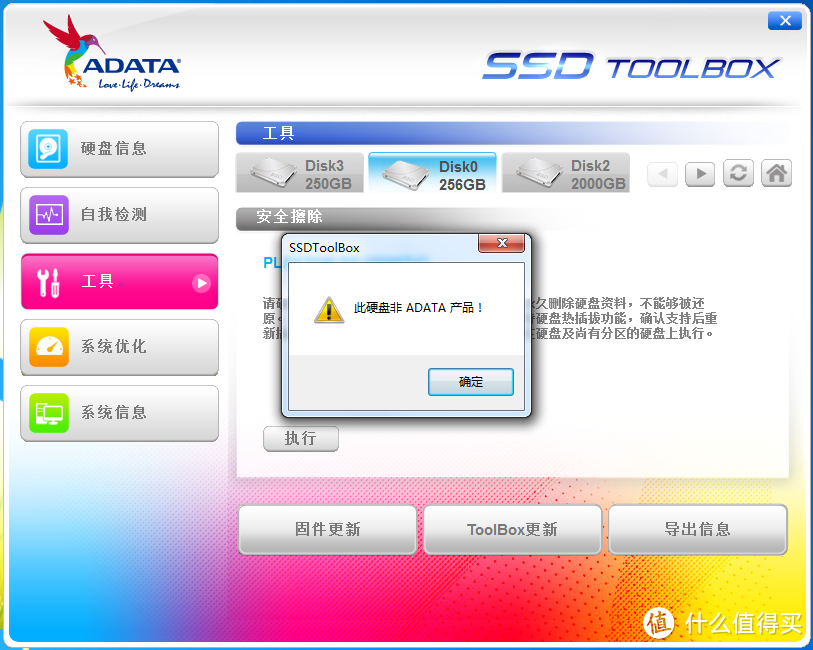
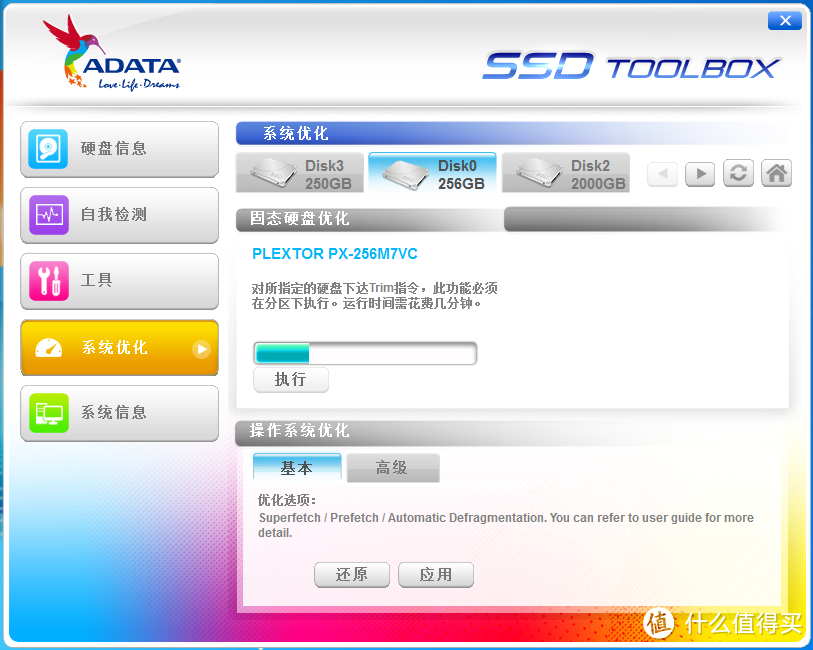
威刚出品的SSD专用工具,界面的配色丰富,风格炫酷,个人比较喜欢。对于非本品牌的SSD可以查看详细信息和SMART信息。但是,工具选项中的安全擦除,无法使用。让人比较惊喜的是,优化功能中的手动TRIM可以使用!威刚这款SSD工具一直被大家推崇,原因就是在比较良心地开放手机TRIM功能,让功能品牌的SSD也可以使用。
3、SAMSUNG MAGICIAN
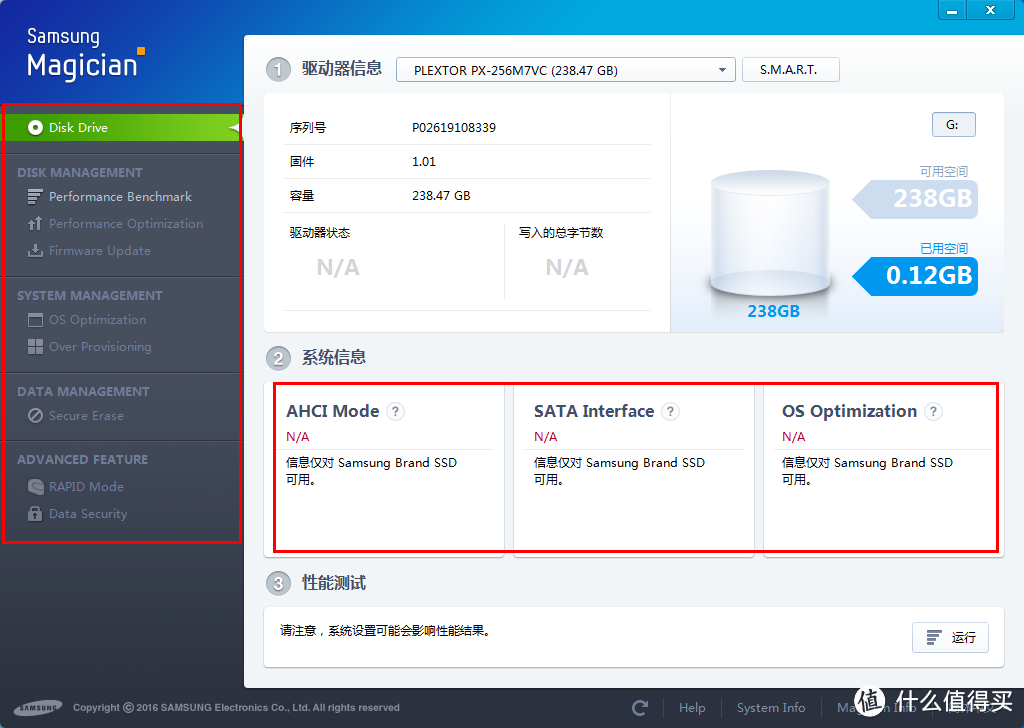
三星出品的SSD专用工具,界面毕竟沉稳,功能也与之相符,除了固件升级、安全擦除之外的功能,还可以测试SSD性能。对于非三星品牌SSD,只能查看SMART信息和性能测试,连最基本的详细信息都无法查看。不得不说,有点太小气了。
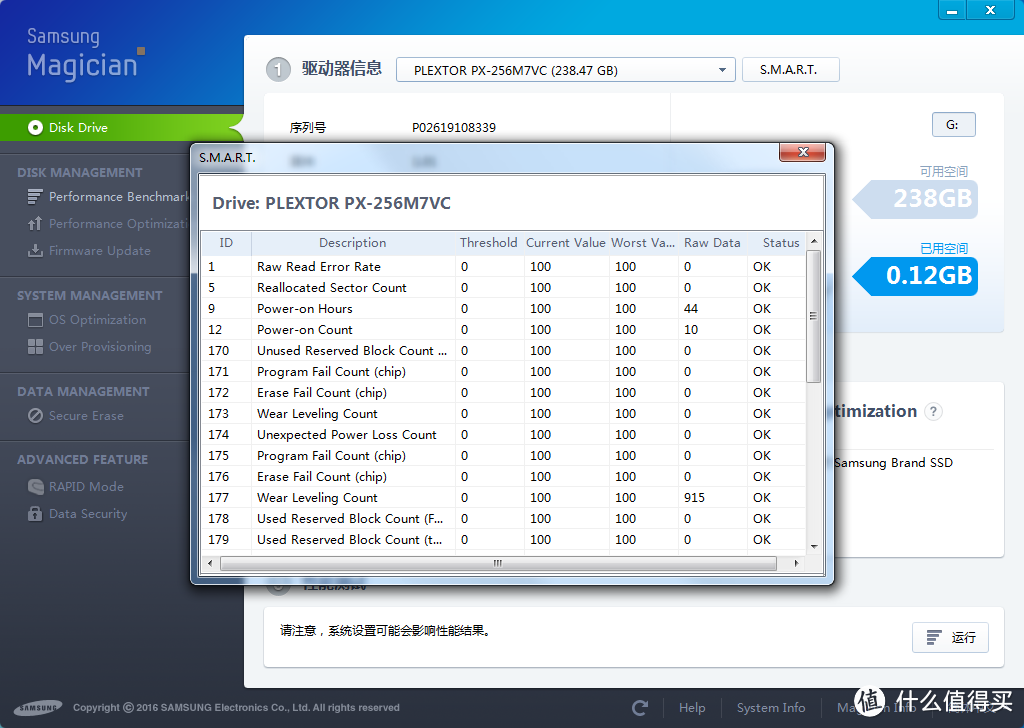
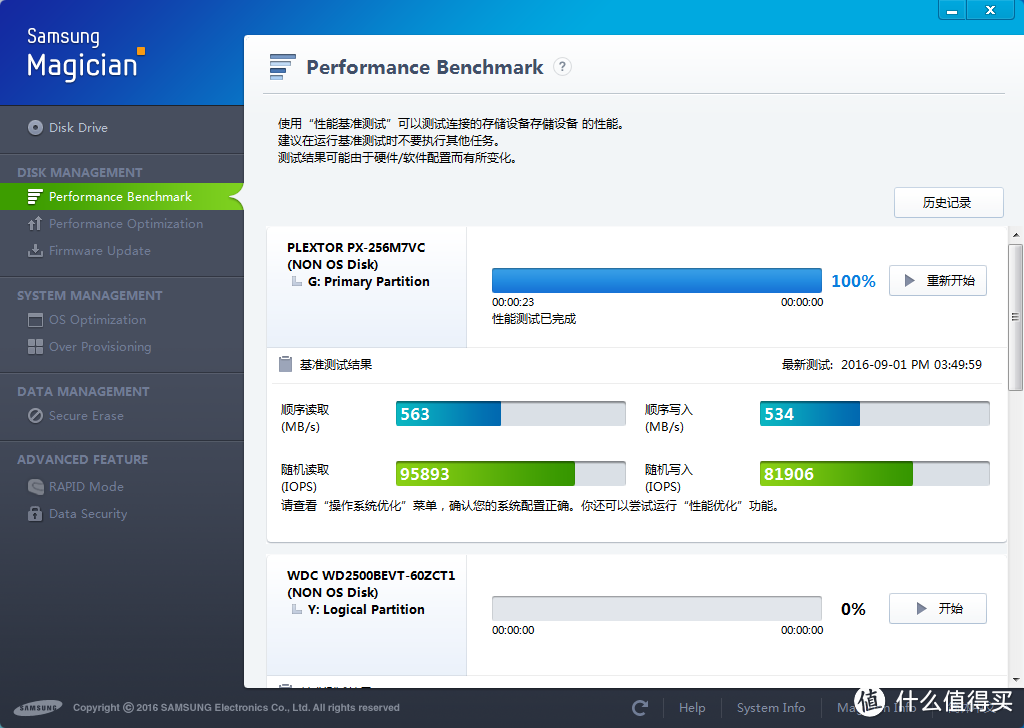
4、PLEX TOOL
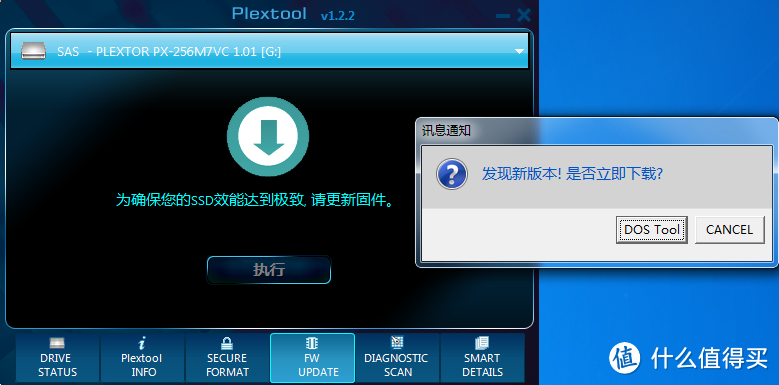
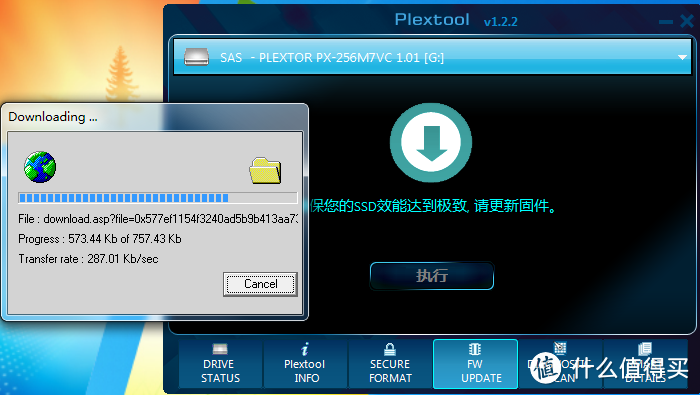
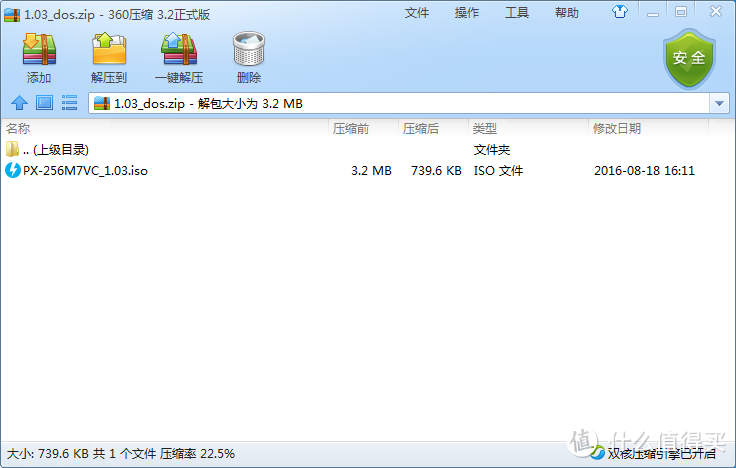
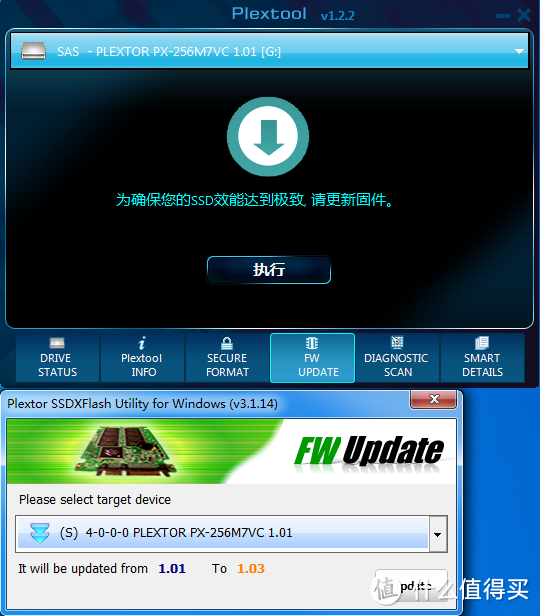
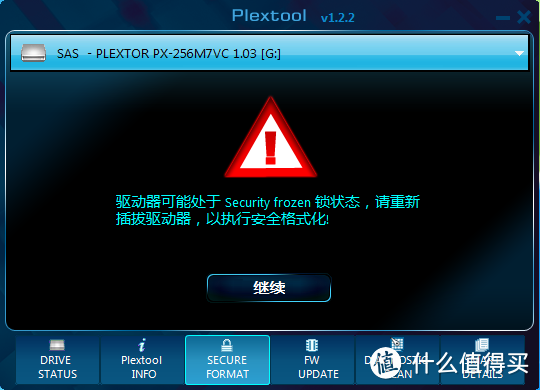
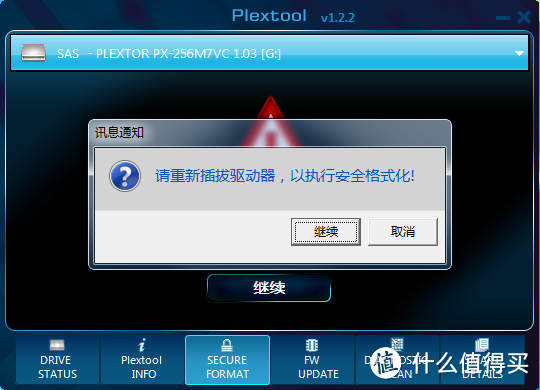
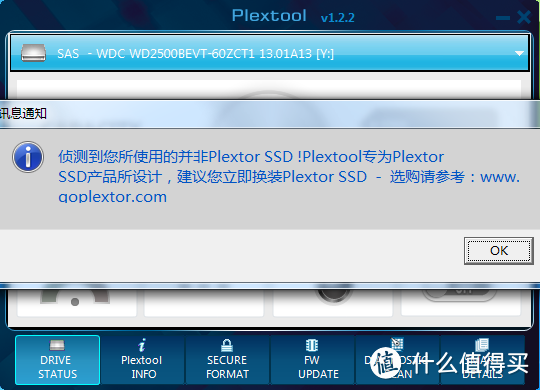
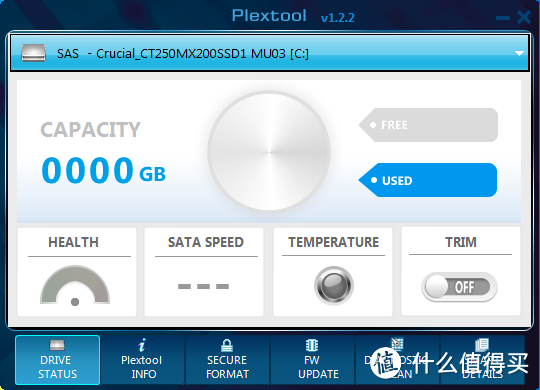
浦科特出品的SSD专用工具,界面简单,简单到有些简陋,让人不敢想像这是浦科特出品的SSD工具。提供SSD安全擦除、固件升级、读写测试、SMART信息查看等功能。换回使用其他品牌的SSD,专用的提示就会出现,但是点击确定后,可以正常打开,但是所有功能基本上无法使用。
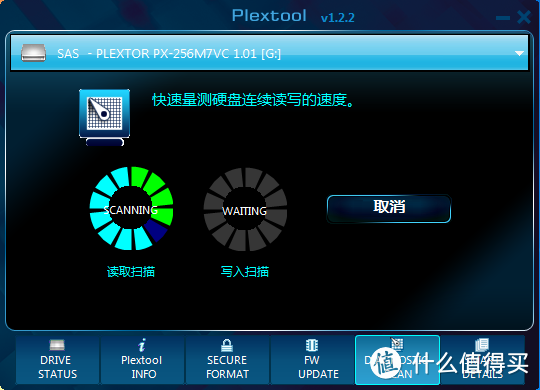
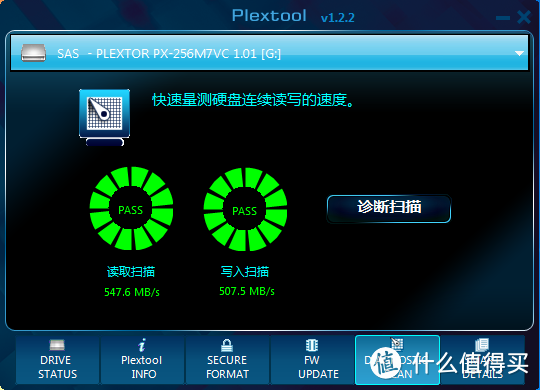
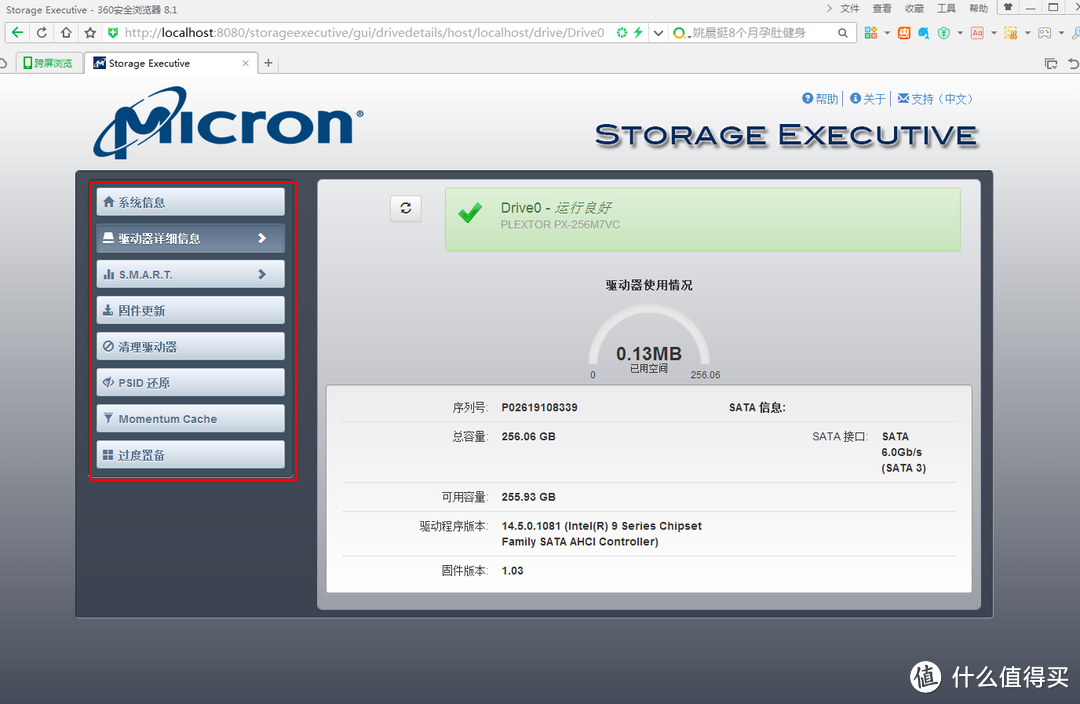
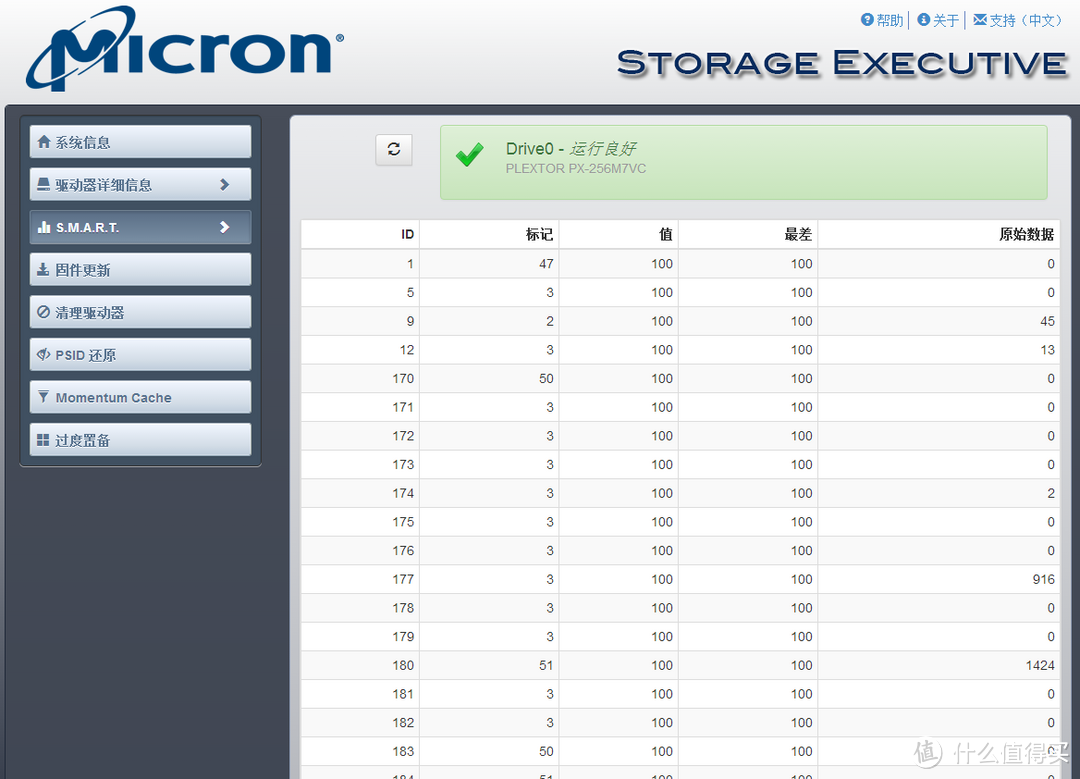
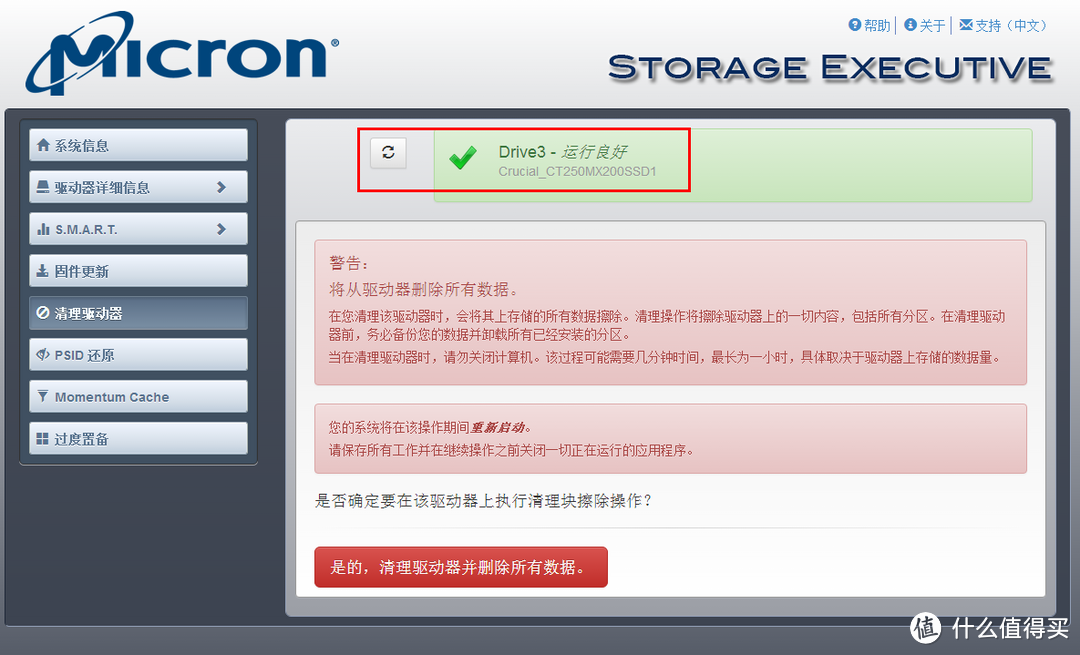
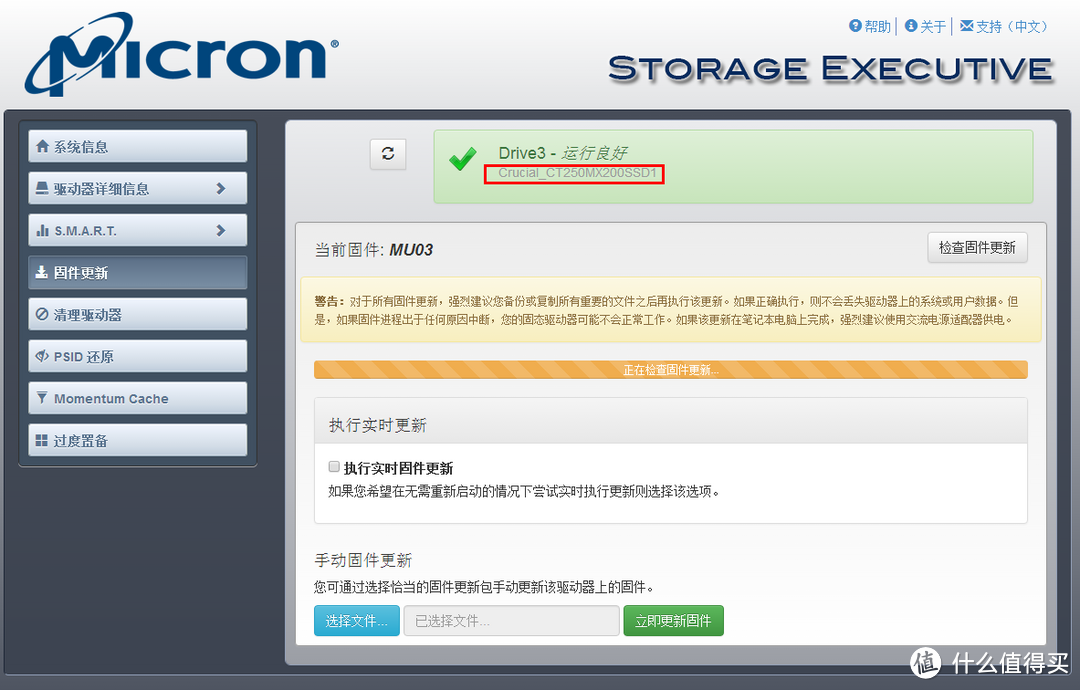
5、MICRON STORAGE EXECUTIVE
镁光出品的SSD专用工具,运行以后,程序嵌套在浏览器里面运行,界面清晰明了,功能全面。对于非镁光品牌固态硬盘只能查看SSD信息和SMART信息,其他功能无法支持。打开固件更新、清理驱动器、PSID还原功能界面,程序直接选择镁光品牌SSD,且不可更换。
6、SSD TOOL
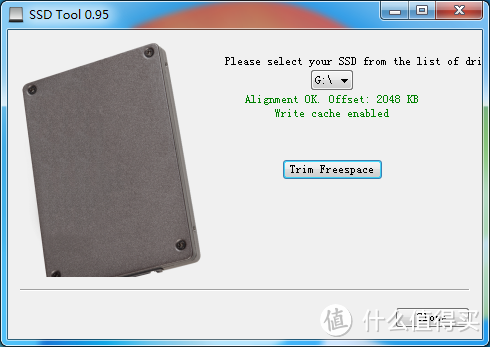
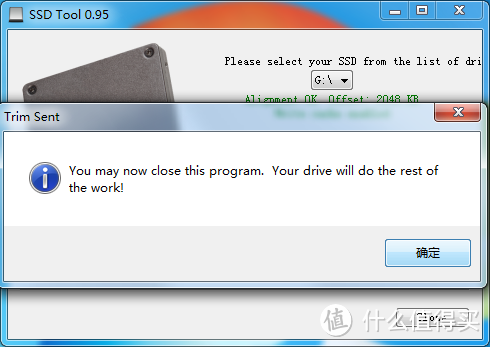
第三方出品的SSD TRIM专用工具,界面单一,操作简单,效果还是不错的,许多人推荐使用。
四、总结
针对SSD掉速解决方案的深度,到此小结如下:
1、SSD掉速是否,实际使用中感觉差别不大,主要通过跑分测试可以直观反映出来。
2、使用SSD优化工具,最好是使用SSD对应品牌出品的软件,功能全部开放,兼容性也可以保证。
3、对于没有提供专用工具的SSD品牌,Win 8集成的磁盘碎片整理程序已经整合手动TRIM,选中SSD的所属盘符,点击“优化”然后等几分钟即可,或者使用威刚、第三方工具完成手动TRIM也可。
4、实测多款软件的安全擦除功能,使用时均存在问题。此时,可以使用系统自带的硬盘格式化工具,不要勾选快速格式化,可以达到近似的效果。















校验提示文案
校验提示文案
校验提示文案
校验提示文案
校验提示文案
校验提示文案
校验提示文案
校验提示文案
校验提示文案
校验提示文案
校验提示文案
校验提示文案
校验提示文案
校验提示文案
校验提示文案
校验提示文案
校验提示文案
校验提示文案
校验提示文案
校验提示文案
校验提示文案
校验提示文案
校验提示文案
校验提示文案
校验提示文案
校验提示文案
校验提示文案
校验提示文案
校验提示文案
校验提示文案
校验提示文案
校验提示文案
校验提示文案
校验提示文案
校验提示文案
校验提示文案
校验提示文案
校验提示文案
校验提示文案
校验提示文案