














21
19
让鼠标按键像新的一样——微软1850鼠标按键清洁小记
2019-02-11 11:15:57
13点赞
33收藏
21评论
序
近日,朋友的微软无线小鼠出现左键单击变双击的现象。趁着春节小假期休息,帮他调(qing)教(jie)一下。
依个人经验,鼠标按键出现连击等现象几乎是所有鼠标的通病。好点儿的鼠标,可能出现的时间会晚一些。因左键使用频率较右键更高,所以往往左键更容易出问题。出问题的按键可能有以下表现:
本想单击选择,实际双击打开;
本想拉框选取,实际拉框提前中断或从中间重新拉框;
本想右键弹出菜单,实际菜单弹出一闪消失或者弹出两次;
本来轻轻按下就可以的按键,实际需要大力按下才有用。
以上的种种现象,都是微动开关的触点氧化接触不良导致。应对的办法也很直接——去掉氧化部分即可。然而触点在鼠标内部,如何根除呢?一个字——拆!
本文以朋友的微软1850为例讲述如何根除氧化层。大部分鼠标的微动开关形状结构一致,因此均可效仿。
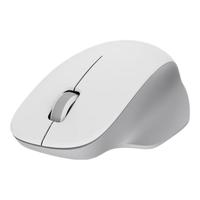
 待手术的小粉鼠
 背影照,背部无螺丝
动手
拆外壳
首先要拆开鼠标外壳,该过程需要胆大心细。建议拆卸前先搜索一下有没有拆解教程(搜索关键词用“品牌+型号+拆解”即可)。以微软1850为例,他的外壳没有螺丝,全靠卡扣固定。拆的时候注意发力位置和角度,依次撬开卡扣(见下图)。
 卡扣固定的外壳
此时可以发现三颗螺丝,不废话,卸之。
 三颗螺丝
拆电路板
移除三颗螺丝后,鼠标上盖轻松打开。电路板映入眼帘,由两颗螺丝固定在底壳上。再拆。
 固定电路板的两颗螺丝
终于,微动开关彻底暴露出来了,就是红色箭头指的两个黑色方块。
 待清洁的微动开关
拆微动
接下来就要打开微动开关了。微动开关由上下两部份扣合在一起,接下来就要把他们分离。微软1850的微动上下两部分都是黑色的,不方便说明问题。从网上找来一张对比明显的图片,侵删。
 微动开关结构,侵删
用小号的一字改锥批头(或者缝衣针),插入上图黑色总结突出部分的一角,缓慢撬起黑色部分,如下图。
 撬开微动的上下盖
分离了外侧的状态。
 分离了外侧的状态
微动开关内侧分离难度略大,因为大多数情况下内侧会有其它元件遮挡。可尝试两种方法分离。一种是用手由两侧向中间推(两手发力方向如蓝色箭头),同时左手上下扭动已经翘起的上盖(左手发力方向如红色箭头)。微软1850的微动上盖就是用这个方法打开的。
 扭动打开上盖
另一种方法是用针插入缝隙,把上盖的卡扣部分向外拨,同时配合上面的扭动方法。如下图。
 用针向外拨
拆开的微动如图。
 拆开上盖的微动开关
取出弹簧片,触点就在弹簧片上(两面分别有一个触点)。
 拆出弹簧片
清洁微动
观察弹簧片上的触点,已经被氧化的发污了。清洁的方法就是用一字改锥头刮掉氧化层。注意,两面的触点都要清理。
 已经氧化发污的触点
 刮掉氧化层,恢复光泽的触点
复原微动
微动的复原关键在安装弹簧片,特意做了张图来说明。第一步,将有触点的一头插入缝隙中(蓝色,标号1);第二步,把弹簧的一侧勾在凹槽里(红色,标号2);第三步,将整个弹簧片向左拉,直到3处(橙色)归位。此时2处的弹簧会压缩一点点,只要控制好力度,这一点点形变在外力消失后可以复原,不用过于担心。
 弹簧片安装
弹簧片安装就位后,可以用手指点击弹簧片中间的“横梁”模拟按键试试手感。如果点击后弹簧片无法复位,有可能是2或者3处的安装不到位,建议拆下来重新安装。如果按压的手感和以前不一样,可以在弹簧片安装好的状态下,用改锥别弯曲的那段铜片,也就是调节弯曲的弧度。按键偏软偏硬都可以调节,需要多试几次。
总结
鼠标按键连击是常见的问题。只要勇于尝试,就能不花费一分钱让鼠标按键重获青春!新年新迹象,让你的鼠标按键也像新的一样吧!






校验提示文案
校验提示文案
校验提示文案
校验提示文案
校验提示文案
校验提示文案
校验提示文案
校验提示文案
校验提示文案
校验提示文案
校验提示文案
校验提示文案
校验提示文案
校验提示文案
校验提示文案
校验提示文案
校验提示文案
校验提示文案
校验提示文案
校验提示文案
校验提示文案
校验提示文案