































 深耕数码兴趣领域





2
4
记小米笔记本Air 12.5加装固态硬盘
2018-11-06 11:10:00
60点赞
147收藏
46评论
小米笔记本Air 12.5寸已经买了将近2年了,128G的硬盘早已只剩下20G还不到,看样子用不了多久就会撑爆,考虑到目前的本本用的还行,素性加装一块固态硬盘,于是正好双十一期间,入手了这款256G的西部数据固态;下午拿到快递,晚上就装好了;立马就整理一下发出来分享下,可以过于匆忙,有的产品细节忘记拍照了,好在我拍了视频,也并不影响帖子的分享,因为这也算是一个简单的加装硬盘过程。
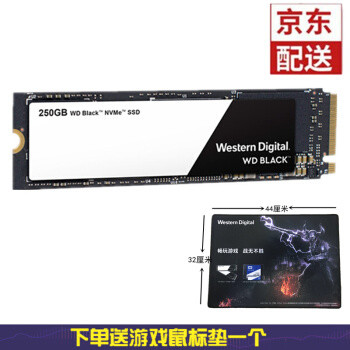
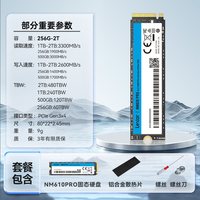
其实在选择固态硬盘上,也深入了解了一下小米12.5寸这款留的扩展插槽是哪种类型的,好在有万能的网友支持,找到了协议方式,小米12.5寸笔记本可以加装M.2 2280 PCLE格式的固态硬盘;协议解决了,接下来考虑了一下容量,按理说容量是越大越好,但固态这东西使用寿命是一个问题;所以只考虑了256G的容量,对于我这种文本数据比较多的用户来说,应该说已经足够了;二话不说,下单解决问题。收到快递就动手换上了。
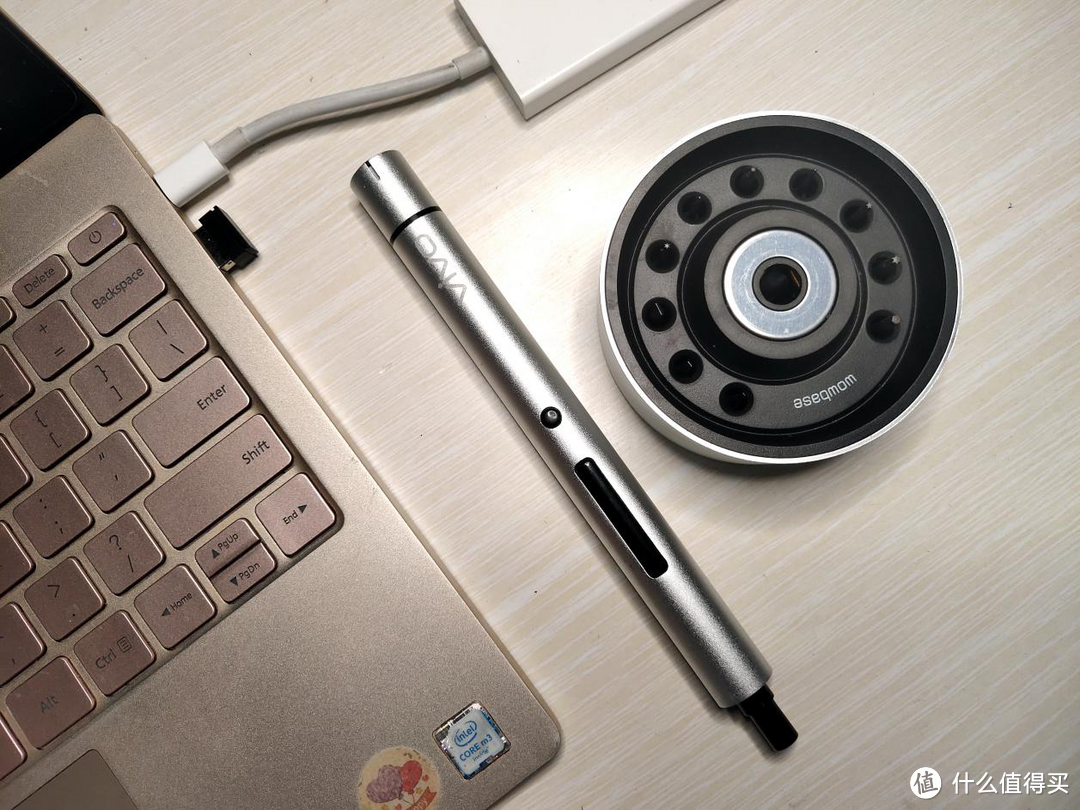
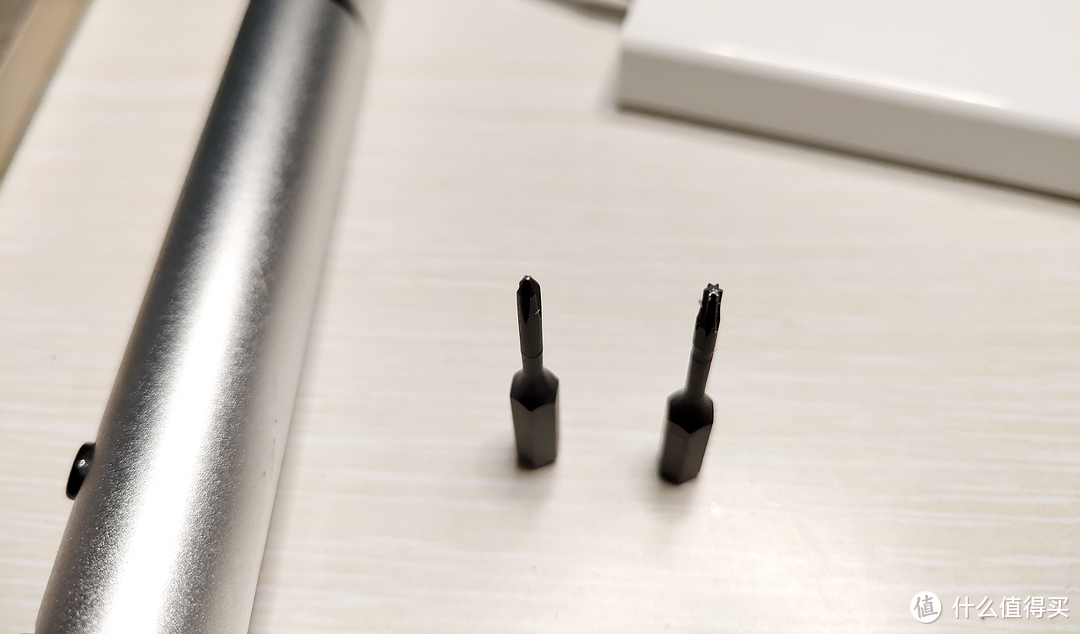
事先准备工具,一套螺丝刀是必须的,vivo送的这款电动螺丝刀派上用场了;这次拆机加载固态硬盘主要用两种规格的螺丝刀,一个是6角T5螺丝刀,一个是十字的;
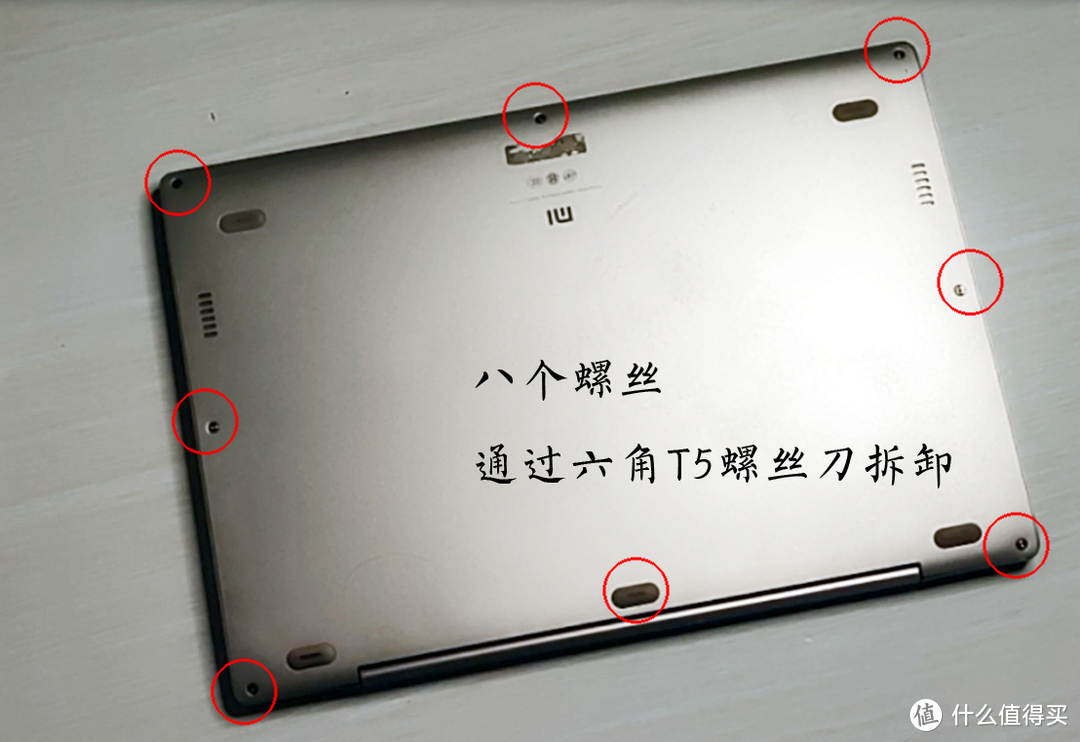
一般像这也的电子产品都有一颗隐藏的螺丝,所以拆卸时需要注意,问一下售后或者可以上网了解下,毕竟网络是强大的;另外拆这些电子产品之前先去除身上的静电,有条件戴防静电手套、没有条件摸一下墙体即可;小米笔记本Air 12.5英寸的笔记本有8颗螺丝,通过6角T5螺丝刀一一拆开,注意撬开底部的防滑脚垫就可以看到隐藏的螺丝了;
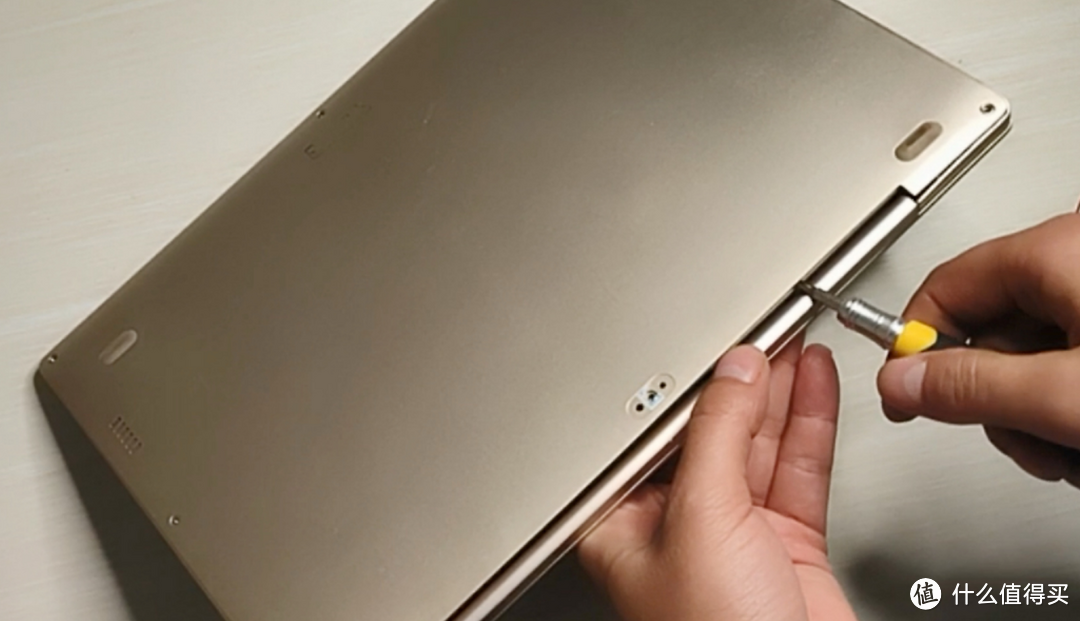 去壳
去壳
用螺丝刀或者塑料翘片,建议用塑料翘片,小心撬开背板即可,小米笔记本的背部与机内的元件没有连接,是单独的背板,可以放心打开。
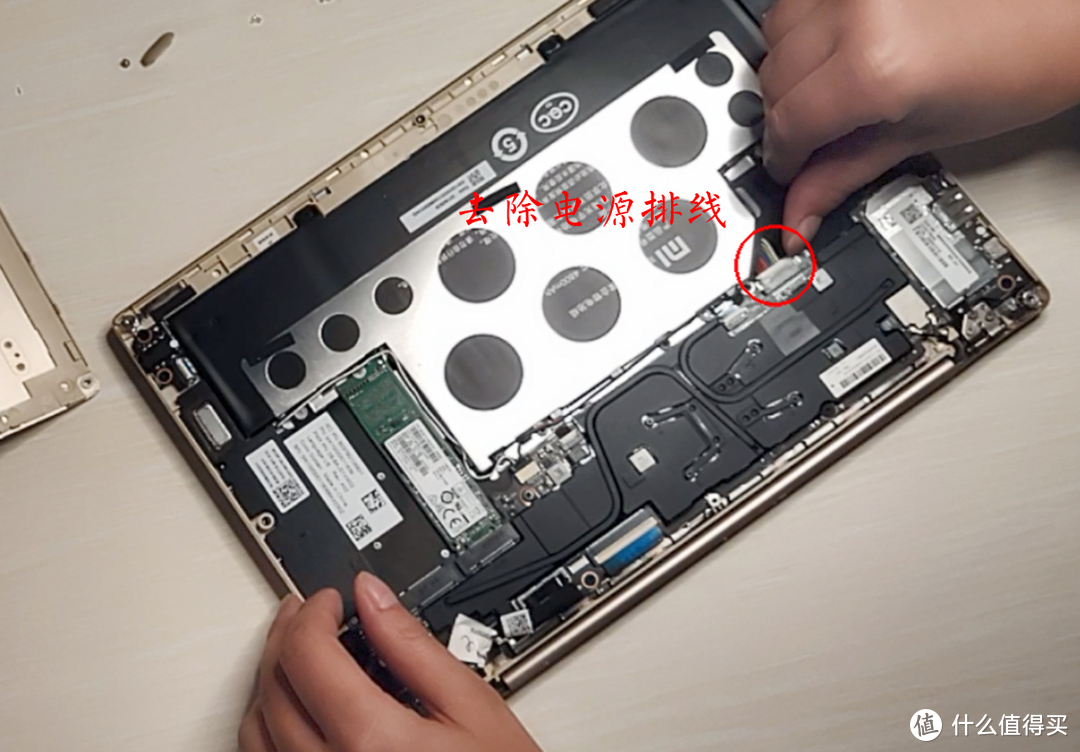
可以看到小米笔记本内部的整个布局,比较简洁;加装硬盘前,先断电,用手指或者镊子拔出电源排线;笔者没有镊子,好在指甲比较硬,轻轻一拨就出来了。
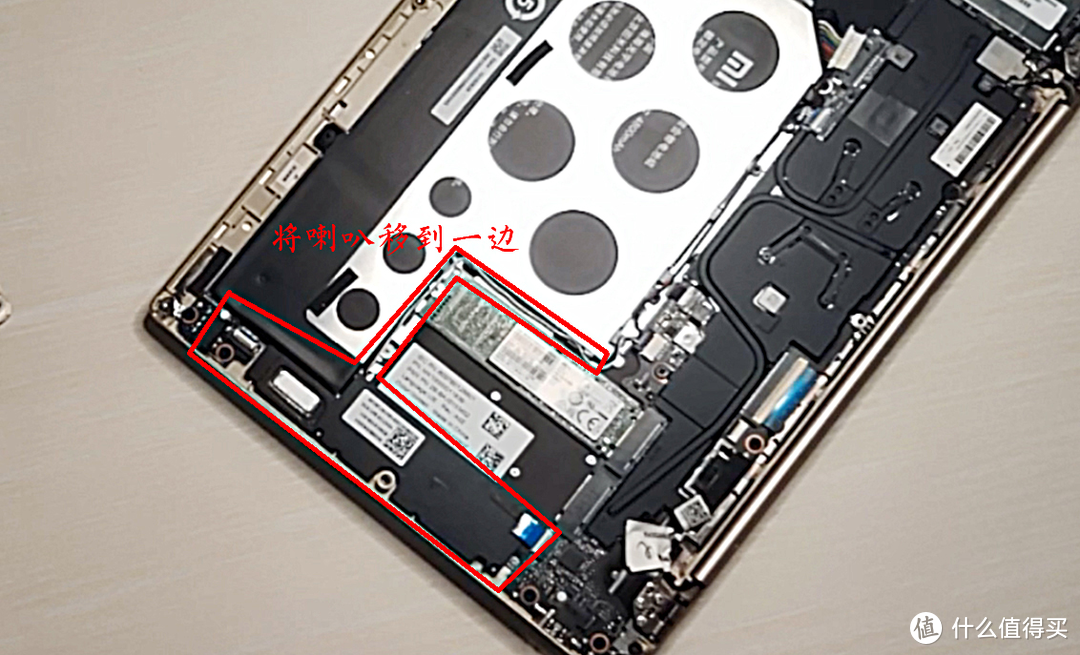
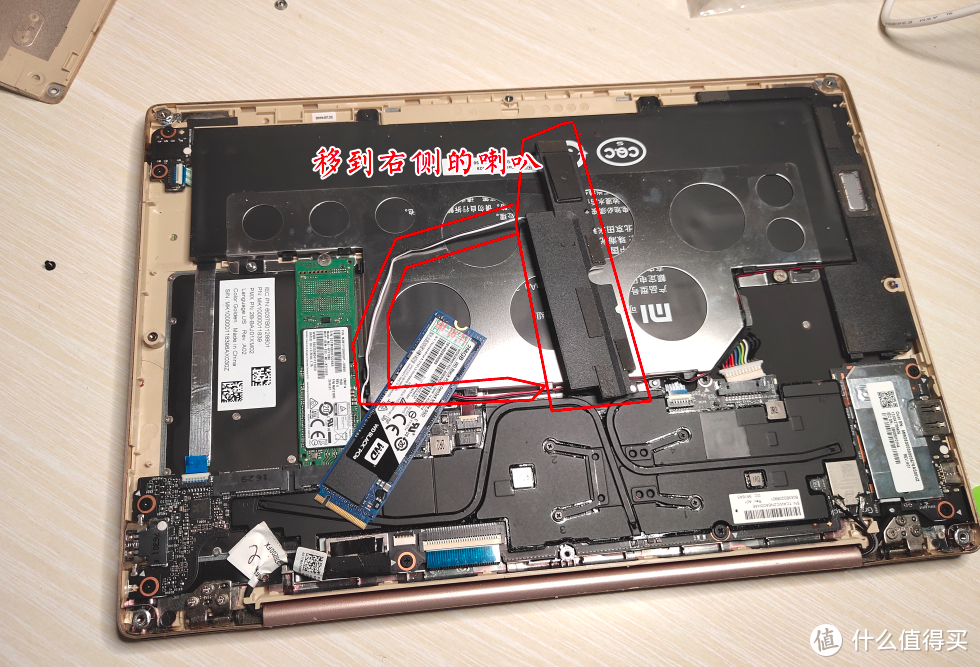
左边是加装固态硬盘的位置,在加装之前还需做两件事,第一将喇叭以及线移到边上,这一步其实不用管他也可以,主要是为了防止拆卸预留螺丝的时候碰到喇叭线;另外喇叭是没有螺丝固定的,直接取出放到右边不影响换硬盘就可以。
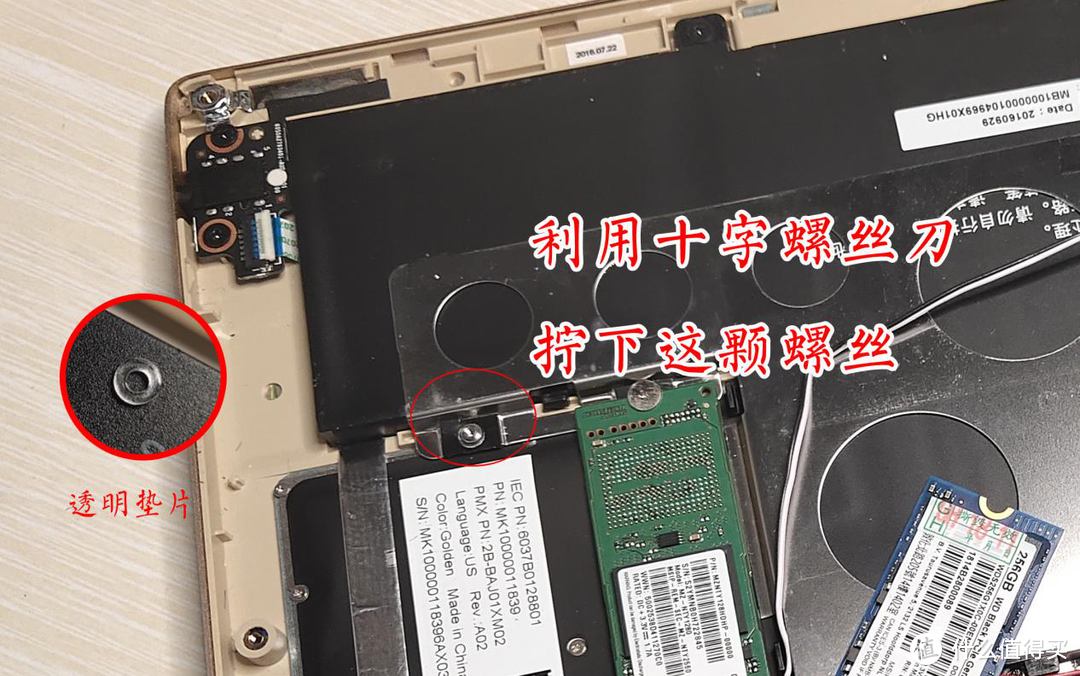 换上十字螺丝刀拧下这颗螺丝,这是固定固态硬盘的螺丝,螺丝底下还有一个透明的垫片,安装的时候我发现加装了固态硬盘之后,如果加上这个透明的塑料片的话,就固定不了,素性就扔掉了。
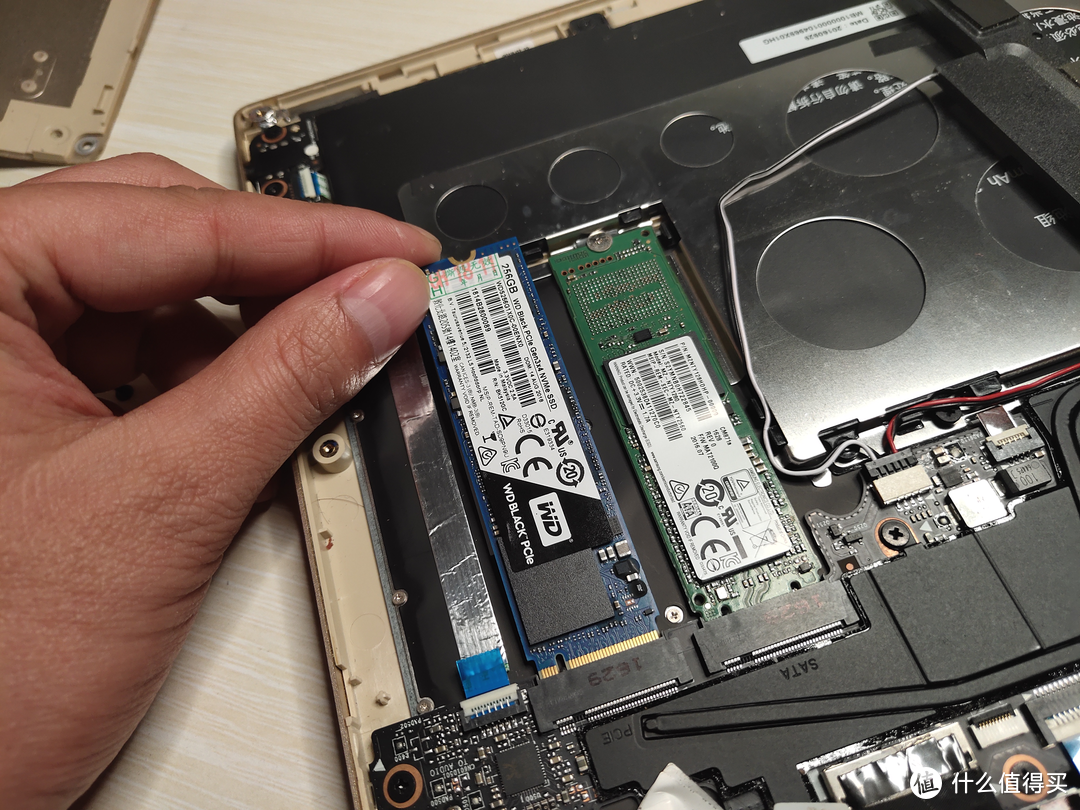 安装简单,金手指对准,斜45度轻轻插入即可,然后通过螺丝固定。
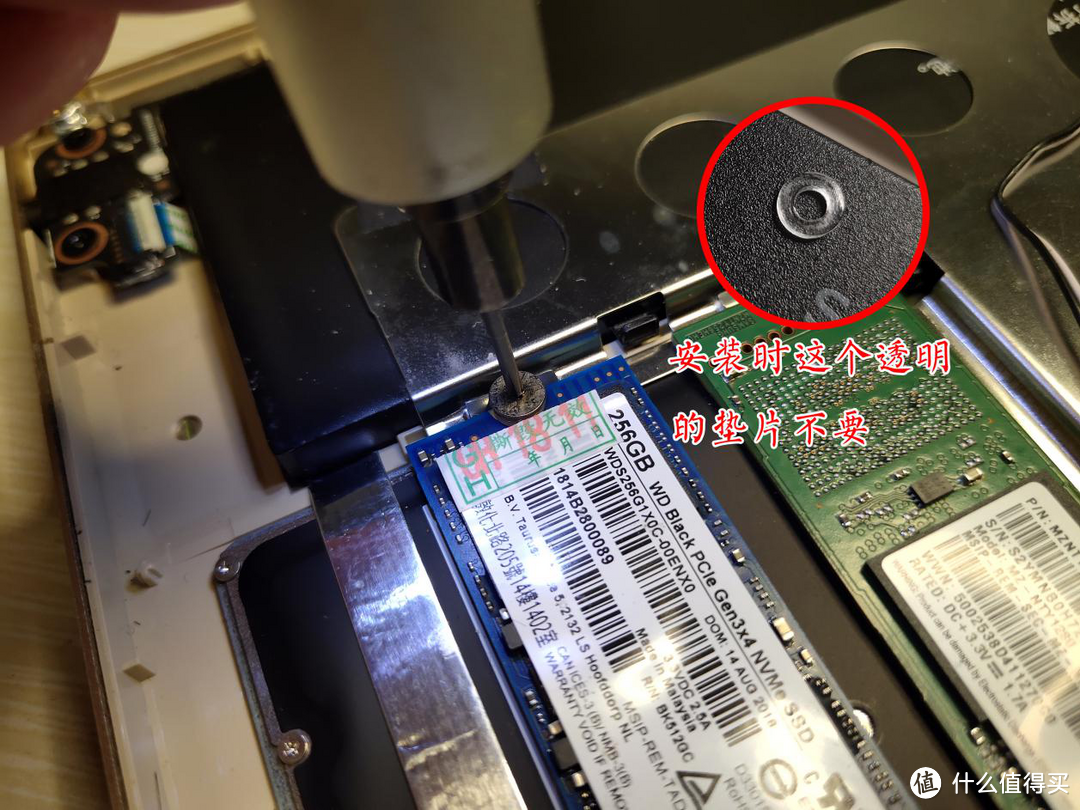 安装上螺丝。
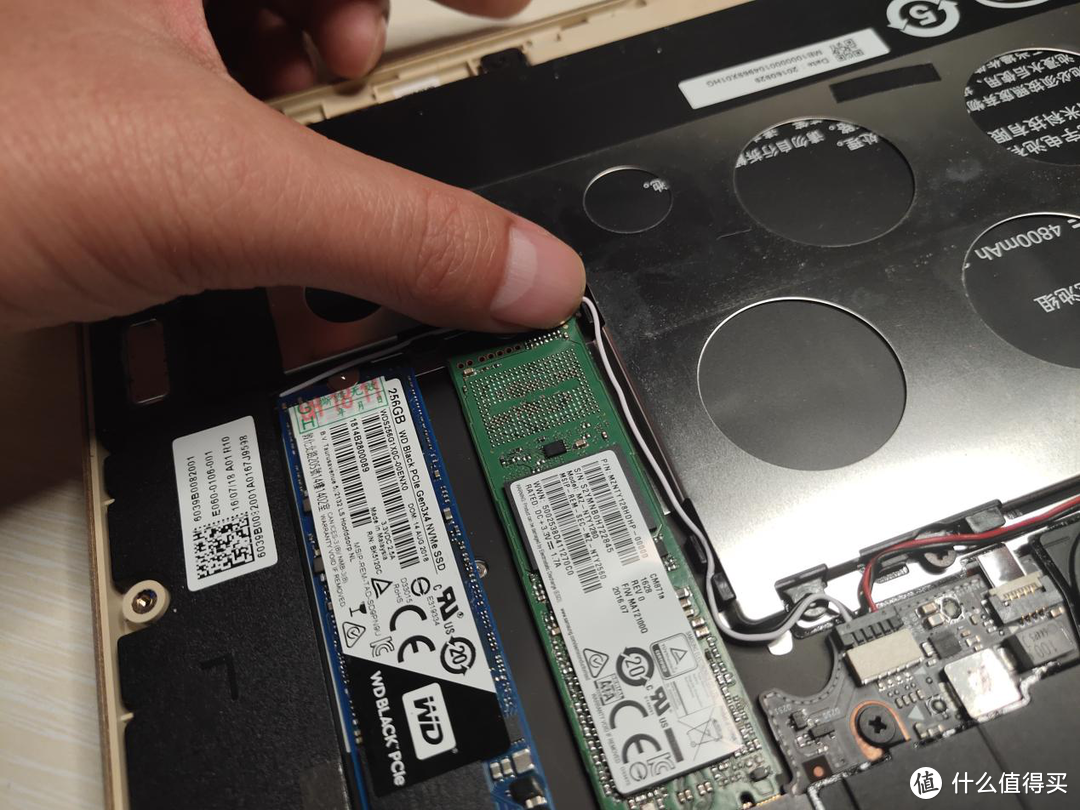
将喇叭归位,喇叭线卡紧 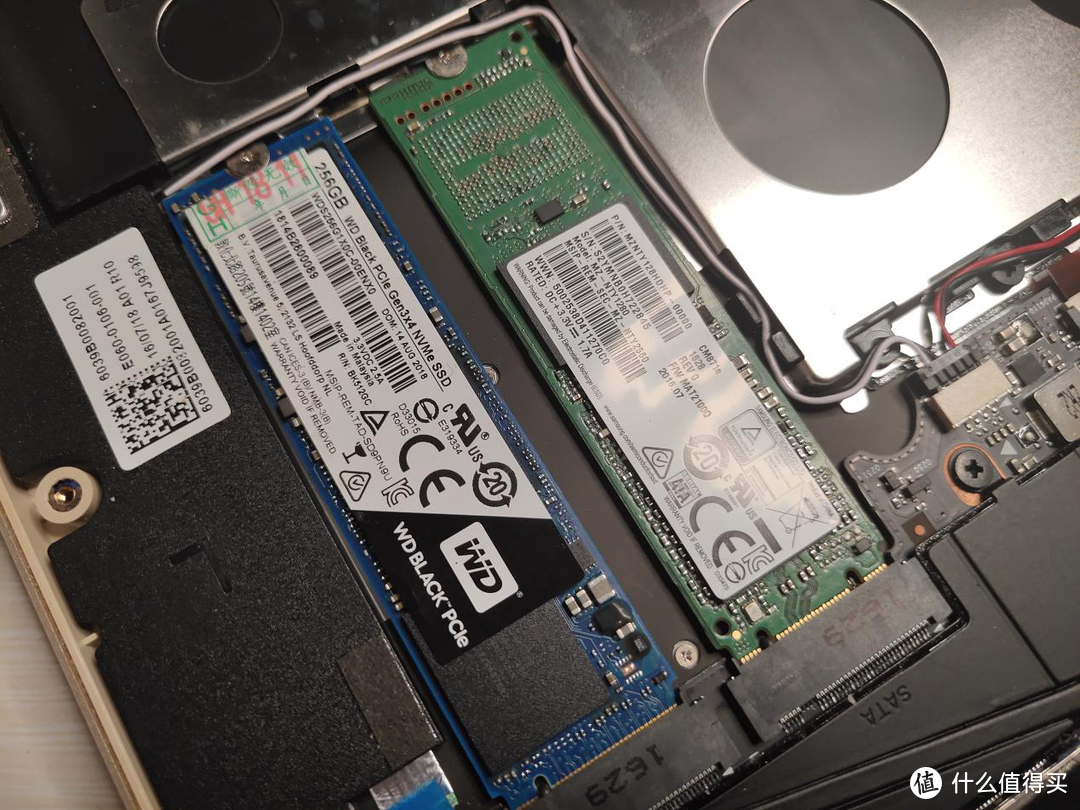 近照一张
近照一张 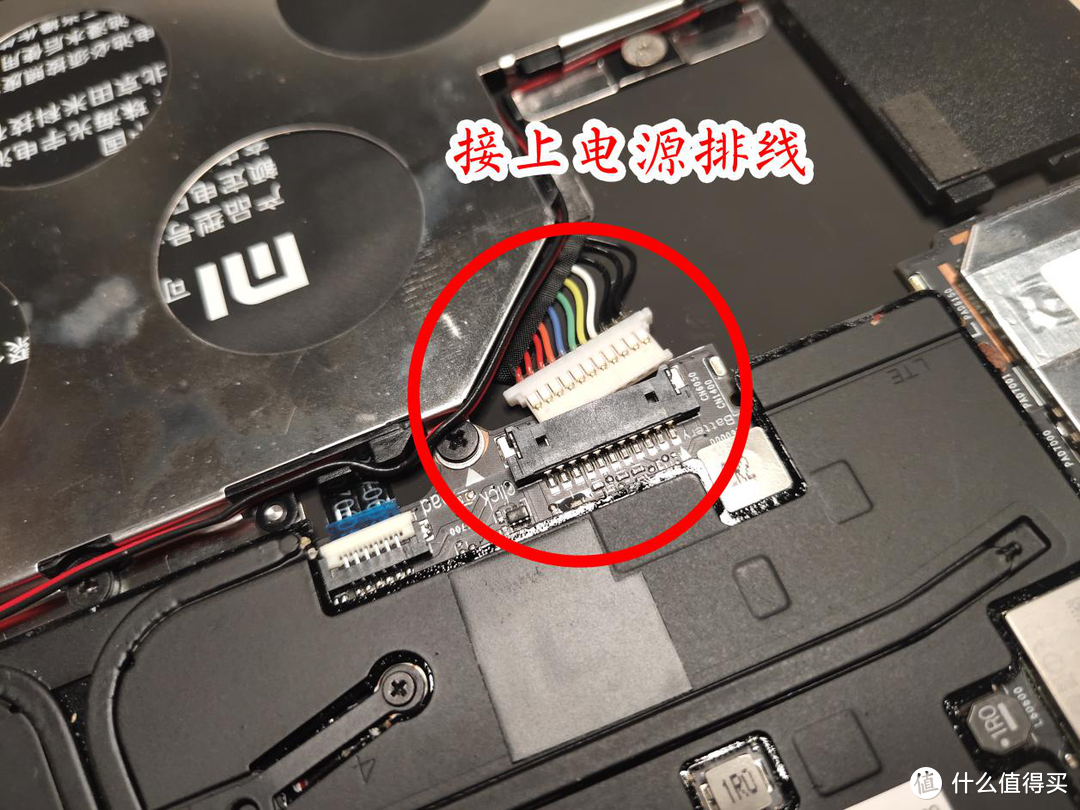 最后连接上电源排线,到这里基本结束了,接下来不要着急固定后盖,我们需要打开电脑先测试一下,看能不能找到硬盘 。
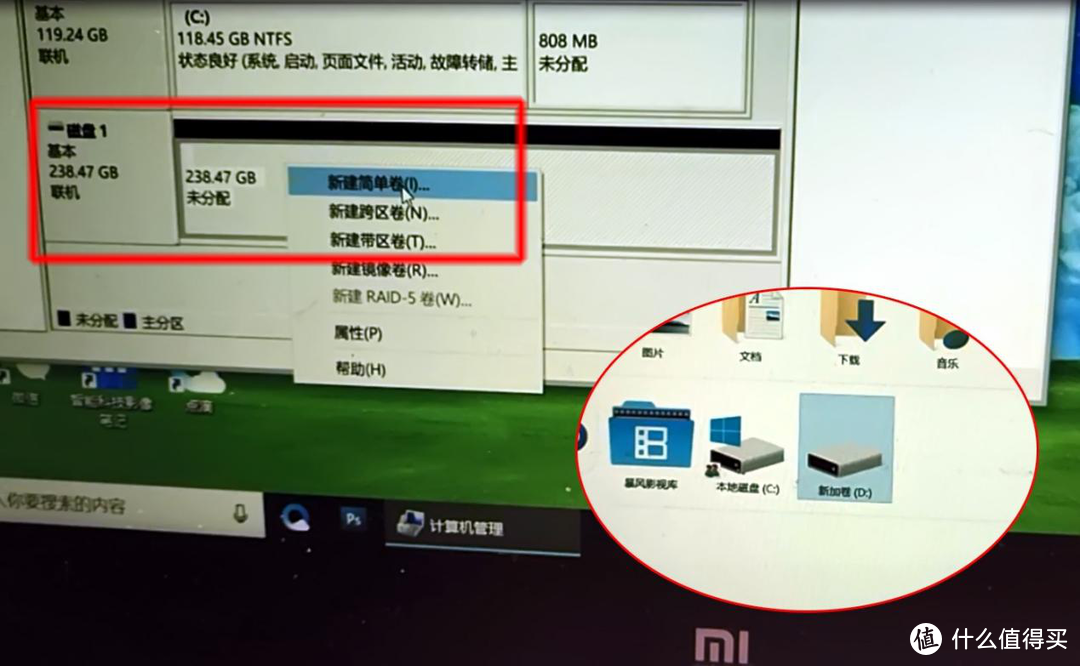 开机很顺利开机进入系统,然后鼠标右击我的电脑-管理-存储-磁盘管理,看看系统能不能识别新装的硬盘,如果能找到,那么我们右击-新建简单卷,一路下一步就可以了;顺利的话你就可以看到你的电脑新增了一个D盘,没有错,已经成功加装完毕;
接下来,装上笔记本后盖,这类就不在赘述了。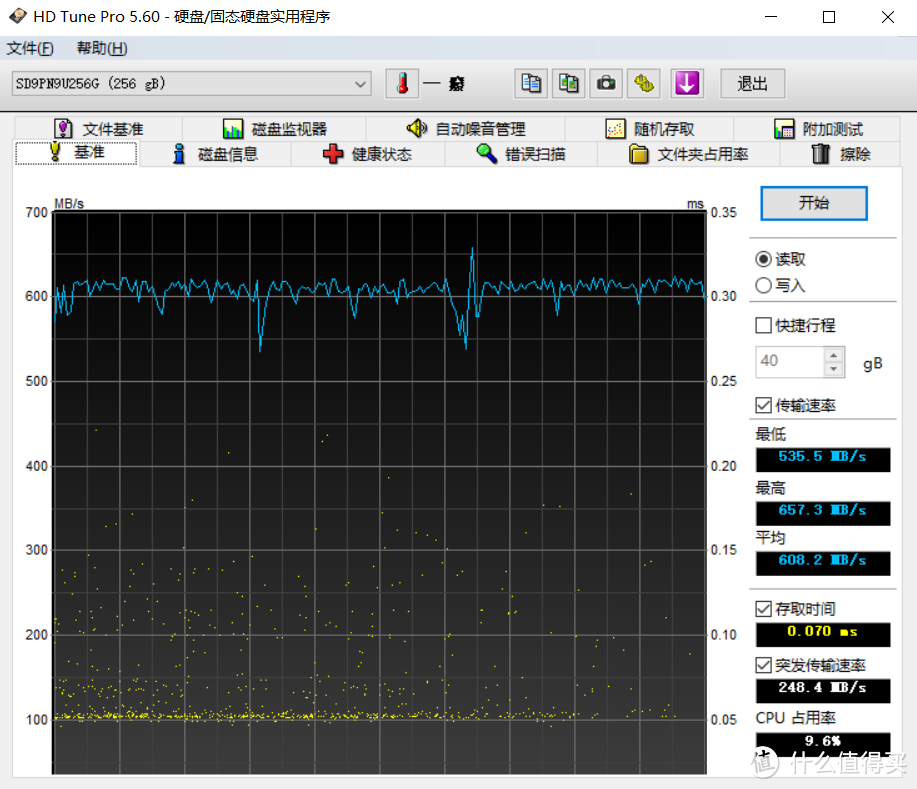 接下来检测一下, HD Tune Pro 测试读取速度最低535M/S,最高657M/S,平均608M/S;
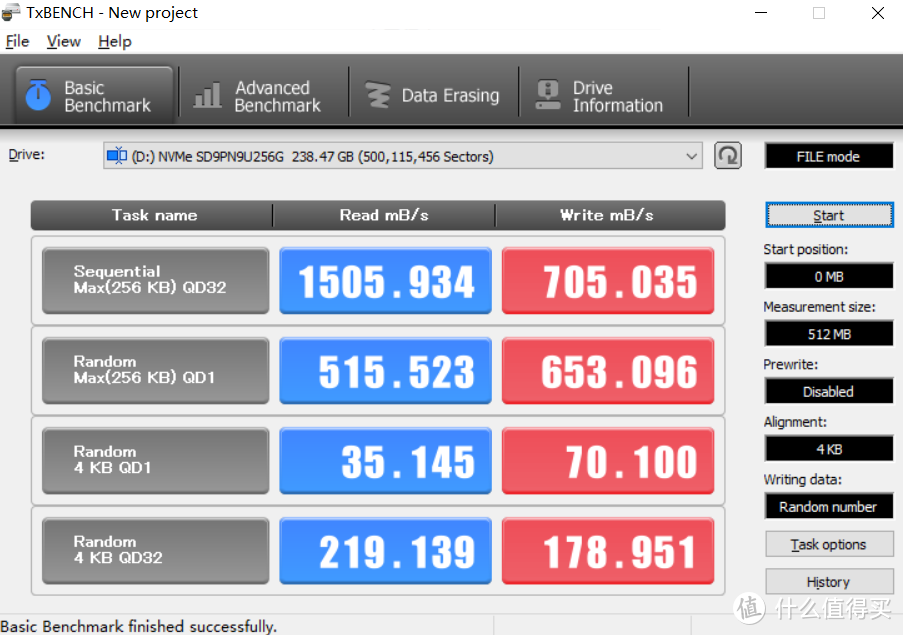 随机读取速度测试
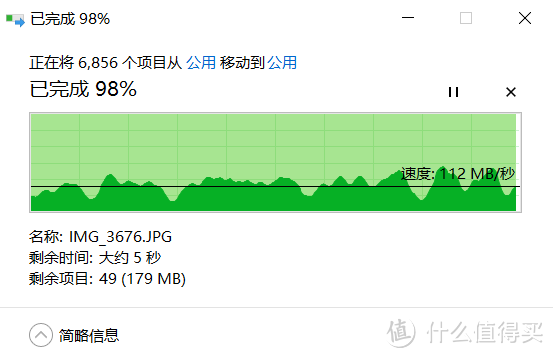
实际复制一个文件夹包括6183个文件,64个文件夹到行固态硬盘,总共16.1G花了150秒时间,平均107M/S;从测试速度以及实际数据读取来看,这个速度还是可以的;
至此为小米笔记本Air 12.5英寸加装硬盘完毕。
话说,小米这款笔记本已经将近两年了,分享贴见:https://post.smzdm.com/p/576302/;
基本上是码码字,也经常PS,我的PS版本是CS3;偶尔用绘声绘影编辑一下简单的视频等等;基本能满足我的日常需求,不过打游戏是基本不可能的了,吃鸡之类是吃不动的;此次的加装固态也是为了释放C盘的空间,毕竟越来越少了的C盘空间影响运行。
在拆笔记本、加装硬盘方面也比较简单,主要是细心一点就可以了,不会的话可以网络,没有什么难度。不过建议已经过保了的用户自己可以尝试加装,如果没有过保,建议自己买了硬盘找售后给你换,或者直接在售后购买加装。











校验提示文案
校验提示文案
校验提示文案
校验提示文案
校验提示文案
而且按照笔记本的使用场景,机械硬盘寿命就不一定比SSD长。
另外,为啥不拿NVME的装系统,拿sata的当仓库盘?
校验提示文案
校验提示文案
校验提示文案
校验提示文案
校验提示文案
校验提示文案
校验提示文案
校验提示文案
校验提示文案
校验提示文案
校验提示文案
校验提示文案
校验提示文案
校验提示文案
校验提示文案
校验提示文案
校验提示文案
校验提示文案
校验提示文案
校验提示文案
校验提示文案
校验提示文案
校验提示文案
校验提示文案
校验提示文案
而且按照笔记本的使用场景,机械硬盘寿命就不一定比SSD长。
另外,为啥不拿NVME的装系统,拿sata的当仓库盘?
校验提示文案
校验提示文案
校验提示文案
校验提示文案
校验提示文案
校验提示文案
校验提示文案
校验提示文案
校验提示文案
校验提示文案