


















7
10
SONY 索尼 Xperia XZ1 5分钟美化之路
2018-10-18 20:55:00
18点赞
58收藏
23评论
上一篇关于XZ1评测,总体上评论还好,被吐槽最多大概有这么几点;第一、就是信仰不够请继续充值;第二、被一个大神提醒,XZ1音质确实很渣,这个我承认;虽然也号称对音乐、音质是 有追求的,个人觉得也不是木耳,但是要达到“我有一个大酒窝”那样的水平还是很有差距的,其次也没那个资本去烧;第三、手电筒在下拉快捷方式里;第四、不能快捷解锁全因为装了垃圾国产软件;第五、我没有说手机膜和壳子的事;
关于以上几点有必要还是回应一下;第一点先申明我对大法谈不上信仰,当时入手这个手机也只是偶然,所以这个先按下不表,因为今天的主题就是美化,主要详见后文;关于第二点,差距就是存在所以也不多说;第三点关于手电筒我想补充的是,我所说的是锁屏状态下无任何快捷方式可以直接打开手电筒,后来又看到有人留言手持XZ1给我指明在锁屏状态下下拉就可以打开导航快捷键,就可以打开手电什么的。但是我也认真试了一下,可是我真的在锁屏状态下无法下拉打开手电筒,可能我买了个假的xz1吧;第四点也是槽点最多的,我想说的是有些事真不是国产软件盖背的锅,卸载掉所有第三方软件后就可以直接解锁了,那么这个手机除了打电话和自带的功能还有什么用?快捷解锁只是直接解锁的一个功能,国产手机但凡带指纹解锁的应该80%以上的都可以直接解锁吧,难道这也是国产软件该背的锅?最后一点,关于手机壳子和膜的问题,老实说最初确实准备写的,但是貌似有故意抹黑的嫌疑所以就删掉了,但是还是得说一下,在国内这个行情下想淘到一个逞心如意物美价廉的手机膜和手机壳子真的很难,价格还死贵;其实关于这点,光看看官网发布的那个价值339的触摸壳子就可见一般了;同样的膜我老婆的meta10钢化膜可以25块买二送一还包邮,而我只能买一张,回来以后的效果还是这样的:


后面这张还是用了白边液后的效果,用了两天果断撕掉,因为确实无法接受水凝膜触感所以剩下的只有一种选择那就是全屏膜,全屏膜先不说丑不丑,就说这价格也够倒吸一口凉气(也有便宜的,但是大多都还是要50左右);

美化原理:
由于快捷解锁那属于硬伤我也没辙,所以只谈美化,这个手机最大的诟病就是那巨大的额头和下巴,在显示的时候导航和状态栏占据的空间导致屏幕现实确实非常糟糕,特别是下部的导航栏,固执的占据在哪儿真的很丑~所以只剩下美化之路来拯救那么一丢丢显示美感,而实际操作也很简单,就是adb命令隐藏状态栏和导航栏。其实这个在机锋网上就很多帖子,犯不着我来张大妈卖弄一下,全是因为上篇文章后只有一个人说用了隐藏虚拟按键,而我个人在美化过程中也遭遇了隐藏后屏幕睡死不能唤醒的坑,所以觉得还是有必要给大家推荐一下~避免踩雷
准备工作:
首先你得准备一个手势软件,应为隐藏掉导航栏以后没有手势操作软件是会影响的手机操作的,所以再一次向大家隆重推荐有悬浮球中瑞士军刀之称的"fooview",为了保持与手机操作基本一致,分享一下我的设置:
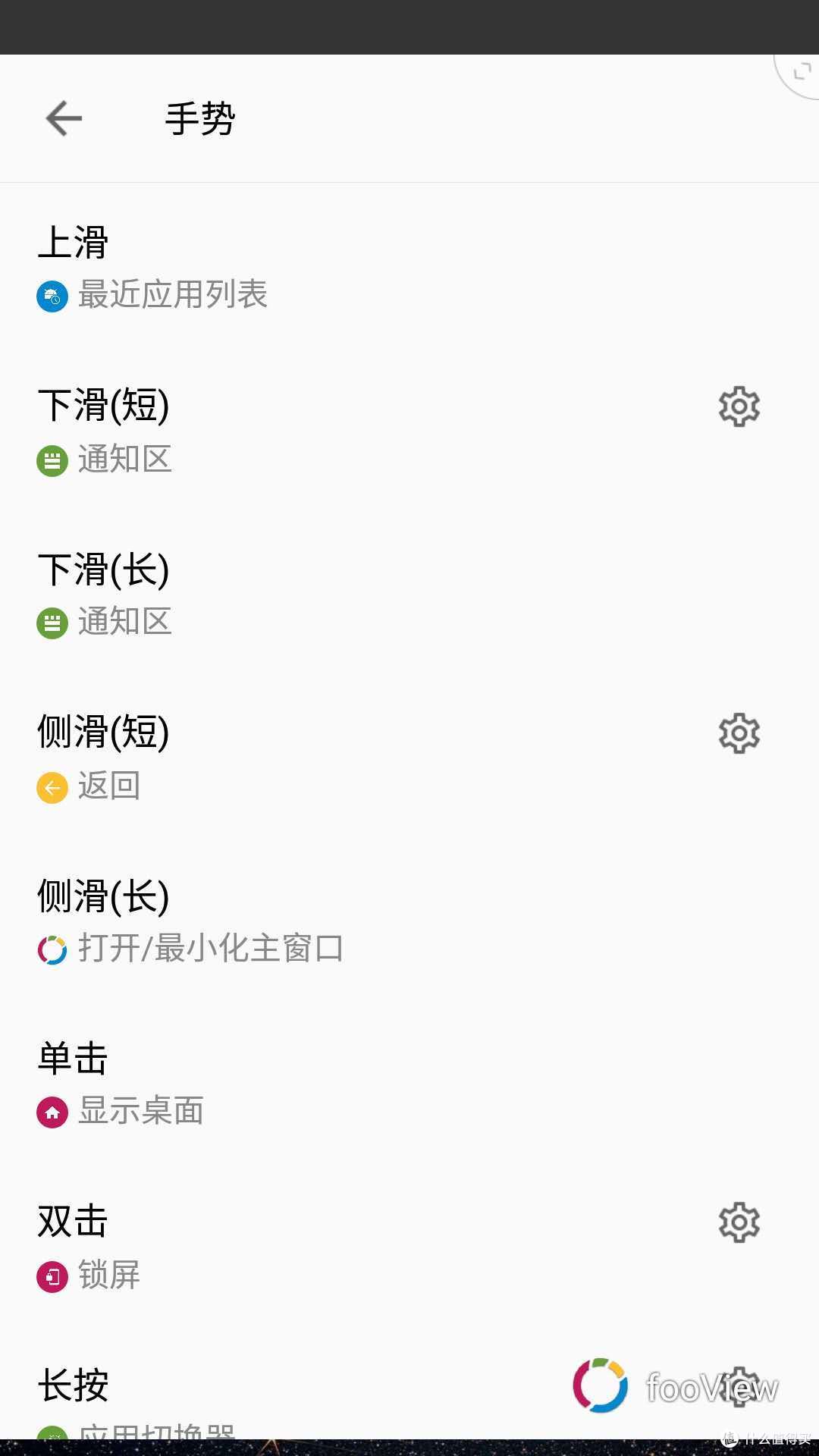
由于xz1没有快捷锁屏,为了保护物理按键所以快捷锁屏是必须的,其次就是为了与状态栏操作保持一致,我个人是把下滑(长、短)均设置成通知区,实际上下滑长短是两个功能,但是实际操作经常不好控制滑动的长短,但是这个可以在软件里设置,所以我就全部设置成通知区,其次就是上滑打开最近应用,方便切换和关掉后台。由于这个软件功能确实太过于强大,其余的功能欢迎大家自己摸索。接下来准备美化工具ADB 应用,链接: http://pan.baidu.com/s/1jICyk1C 密码: 4pnh。国行的取消了谷歌框架,导致OEM锁不能用,导致root要先解锁、然后刷到其他版本,直接root国行版本据说相机超逼真模式会失效,还得重新安装相机补丁什么的,还是比较繁琐的,用adb隐藏虚拟按键和导航栏最大的好处就是快速,而且不需要root。接下就是美化步骤了:
1.首先安装手机驱动,保证自己的手机能正常连接上电脑,然后选择传输文件模式
2.进入 手机设置——关于手机——打开开发者模式(未开启的轻巧内部版本号直到提示开启)
——开发者模式——打开usb调试模式
3.下载下面的附件解压出来,在adb文件夹内按shift+右键会出现“在此处打开命令窗口”,左键选择; ps:xp系统请自行度娘;关于shift+右键的操作,需要提醒小白们的是,一定要在文件夹内没有选中任何一条条目才能操作;如图所示:
 错误的操作
错误的操作
 正确的shift+右键
4.手机连接电脑等待手机正常连接电脑
5.将下列你想实现的方式的代码输入并按enter确认
相机时不沉浸 adb shell settings put global policy_control immersive.full=apps,-com.sonyericsson.android.camera
主页时不沉浸 adb shell settings put global policy_control immersive.full=apps,-com.sonyericsson.home
主页和相机不沉浸 adb shell settings put global policy_control immersive.navigation=apps,-com.sonyericsson.android.camera,-com.sonyericsson.home
只隐藏状态栏:adb shell settings put global policy_control immersive.status=*
只隐藏导航栏:adb shell settings put global policy_control immersive.navigation=*
隐藏导航栏 但是主页相机保留:adb shell dpm set-device-owner com.catchingnow.icebox/.receiver.DPMReceiver
恢复正常adb shell settings put global policy_control null
全沉浸模式(相机时沉浸 )adb shell settings put global policy_control immersive.full=apps,-com.sonyericsson.android
划重点,对于xz1用户,请看清上面这段命令,因为网上还有另一套隐藏状态栏的命令;实测下来再xz1上会出现无法唤醒屏幕的bug,机锋上也有解决的帖子,实际上对XZ1依旧无法使用;所以对于xz1要隐藏导航栏的朋友一定要认清上面的命令;有人说相机的时候隐藏了导航栏会导致相机无法退出,但是有了"fooview"一切都不是问题,我选择是全部全沉浸模式,所以最后一个是我自己新增的全沉浸命令。xzp、xzc、xz2等等手机是否有效不得而知,反正我的xz1是完美应用的。隐藏后的瞬间看起来是不是顺眼多了?

虽然导航栏隐藏了,但是下部还是有很大一个空隙,看起来也不协调,所以你离完美还差一步,而且这样也会导致一个咸鱼app会有一个小bug,我也是无意发现的,在 咸鱼输入价格的时候下部状态栏显示了,导致最底层数字无法输入:
 有导航栏按钮为白色,所以显示不是很清楚
所以这时候你就须另外一个命令;彻底隐藏导航栏;
调整导航栏高度(-122改成0回复原来位置):adb shell wm overscan 0,0,0,-122
这个是调节导航栏的高度,就是把它弄到“屏幕外面”从而达到隐藏的效果,这个会完全隐藏掉导航栏;所以必须配备手势软件不然真的会影响操作;实际效果如图:


也解决了咸鱼输入价格的时候显示导航栏的问题,这才是完美沉浸显示;如果你是电量强迫症患者,你可以选择只隐藏导航栏,或者全沉浸模式下在屏幕上侧下滑就可以短暂显示状态栏,或者用手势软件(我的设置)下滑一下就可以显示通知区和状态栏了,到此XZ1的现实美化之路也结束了,是不是真的好看了很多?











校验提示文案
校验提示文案
校验提示文案
校验提示文案
校验提示文案
校验提示文案
校验提示文案
校验提示文案
校验提示文案
校验提示文案
校验提示文案
校验提示文案
校验提示文案
校验提示文案
校验提示文案
校验提示文案
校验提示文案
校验提示文案