

















8
5
谁才是便携办公的王者----三款便携鼠标使用感受
2019-07-02 17:41:00
4点赞
3收藏
22评论
现在手头常用的便携鼠标有三个,微软的蓝影4000鼠标,微软3600蓝牙鼠标,罗技mx anywhere2鼠标,都是为了配合笔记本使用购买的。

微软蓝影4000
最早买的是微软蓝影4000,那个时候蓝影技术出来不久,看中的就是各种介质表面的适应能力,实际使用也是不负所望。

这款鼠标的握持感不错,大小适中,大部分人的手型都能比较好的贴合。除了传统的左右按键,侧面还有一个功能按键,配合驱动可以自定义一些快捷功能。背部有个指示灯,电量不足时会闪缩红灯。

带一节碱性电池的重量是97.3g,电池仓在鼠标底部,使用的是五号电池。

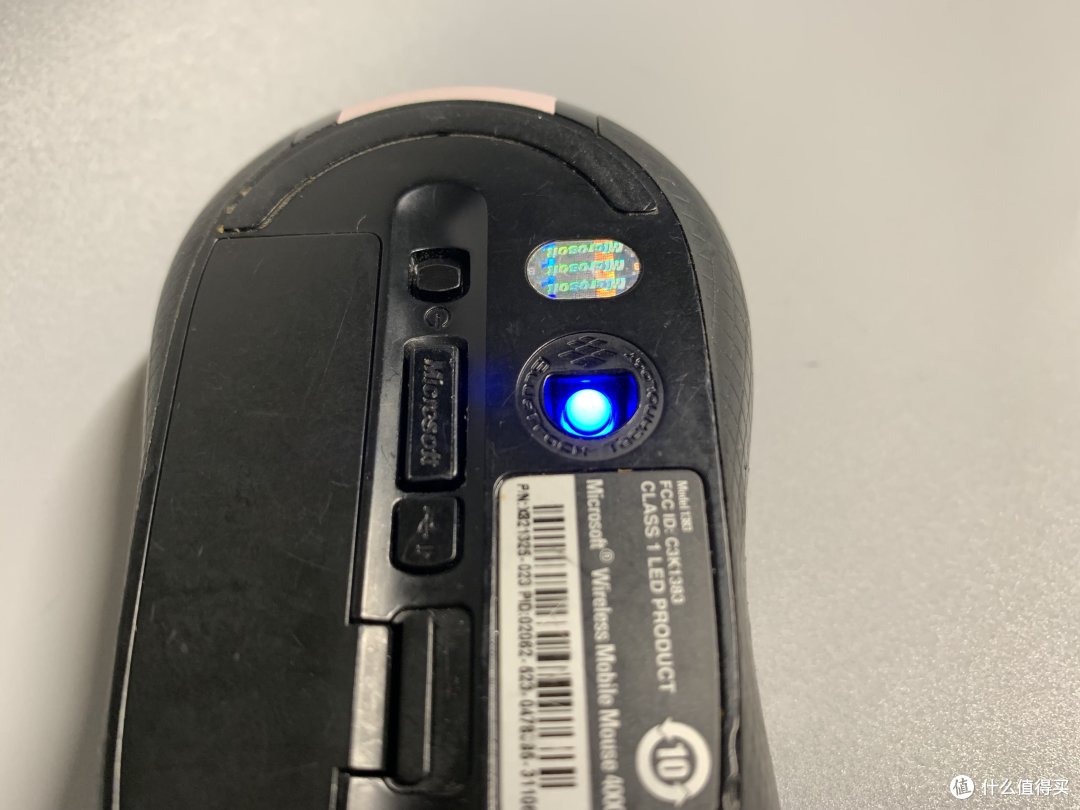
鼠标底部光口比普通的鼠标开口要大,官方介绍是为了拥有更大的通光量。这款鼠标使用的是2.4G无线技术,nano接收器,需占用一个USB口,鼠标底部设计了一个收纳槽,不用的时候可以将接收器放在收纳槽中。

蓝影顾名思义底部的光源也是蓝色的,我愿以为只是在光源上做了升级,后来用另一款雷柏的蓝色光源鼠标发现界面适应能力比蓝影差很多,看来蓝影还是有其独到之处的。
微软蓝牙3600
后来升级了电脑,入手Mac Book Pro,这货没有USB,只能通过TYPE-C扩展坞扩展接口,于是为了方便打算入手一款蓝牙鼠标,鉴于之前微软蓝影技术的良好体验,还是打算入手微软蓝影系列,最终入手微软3600蓝牙鼠标。

这款鼠标个头要比蓝影4000小上一号,我的手握持有点空,可能更适合女性一些。功能按键很传统,只有左右按键,没有多余的功能。

带一节碱性电池重87.6g,是三款鼠标里最轻的。

电池仓也在底部,使用五号电池。同样是蓝影技术,但这个光口要小一些,可能是技术升级了吧。底部有个电源按钮,同时还有配对功能,长按重新配对。

罗技mx anywhere2
购买罗技mx anywhere2的原因是因为工作原因时不时需要出差,需要带上工作笔记本盒自己的个人电脑,出去都想着尽量少带东西,anywhere2可以适配三台设备,两台蓝牙一台接收器的,随时切换。

罗技anywhere2相对要修长一些,握持感不错,能和我的手型基本贴合,背部高度要比微软蓝影4000要低。侧面有两个功能键,可以通过驱动自定义快捷键。背面也有一个功能键,旁边有一个指示灯,电量不足时会红灯闪烁。

值得称道的是这个滚轮,按下去可以两档模式切换,普通模式和一般的鼠标一样,上下滚动,有明显的节奏阻尼感。切换成极速模式,滚一下滚轮由于惯性会长时间滚动,适合翻看比较长的文档,或者像我查看程序代码,这样连续滚动方便很多。
 这个滚轮切换的功能非常值得称道
这款鼠标是三款中最重的,内置电池,104.5g。

底部有电源按键,蓝牙配对按键。尾部是设备切换按键,可以通过它立刻切换到别的配对设备上。指示灯会指明当前连接在哪个编号设备上。

 翻开底部,指示灯会显示当前连接设备
使用感受
罗技这款鼠标应用了无界技术,最大的升级也是增强了界面适应能力,在玻璃上也能轻松使用,完全可以告别鼠标垫。之前一直很推崇微软蓝影,就是因为其界面适应能力强悍,床单,竹条的席子上都能使用,鼠标不飘。特别是笔记本,可能在任何地方使用,不一定有合适的条件放鼠标垫,这个时候界面适应能力就很重要了。根据的的使用感受,罗技的无界技术在适应能力上基本和微软蓝影持平了,但是,微软的蓝影技术基本下放到所有价格层的设备了,罗技的无界技术主要还是用在中高端的鼠标上,跟微软同价位的鼠标上,一般都没有升级。
 罗技无界
罗技无界
 微软蓝影
微软蓝影
三款鼠标的分辨率都是1000 dpi ,能够满足笔记本屏幕的分辨率使用,至少在我的13寸MacBook Pro2017上使用游刃有余,没有觉得不够。
微软的鼠标微动用的是松下的,按键的感觉比较沉闷,不像罗技的欧姆龙,按下去是很清脆的感觉,个人是更喜欢那种清脆的微动。
电池续航上基本都不错,我一周五个工作日,八个小时,正常用基本都在一个月以上。罗技的是充电电池,后期成本低一些。微软的可以使用镍氢充电电池来降低使用成本。
 anywhere2使用常见的MicroUSB口充电
价格上微软蓝影4000一百多点,蓝牙3600大概一百八左右,罗技的anywhere2价格最高,得两百多,现在升级版的三百多,基本是微软两款的价格和了。如果只连接单个设备,那么微软是很好的选择,在这个价位上,蓝影技术的便携体验很不错。如果像我这样,有连接多台设备出差的需求,那么罗技的更合适,更高的价格带来了更便捷的享受。






校验提示文案
校验提示文案
校验提示文案
校验提示文案
校验提示文案
校验提示文案
校验提示文案
校验提示文案
校验提示文案
校验提示文案
1.极其耗电,日用一个月一充
2.后期滚轮会移位摩擦外壳
但不影响这款鼠标的无敌手感!
校验提示文案
1.极其耗电,日用一个月一充
2.后期滚轮会移位摩擦外壳
但不影响这款鼠标的无敌手感!
校验提示文案
校验提示文案
校验提示文案
校验提示文案
校验提示文案
校验提示文案
校验提示文案
校验提示文案
校验提示文案
校验提示文案
校验提示文案