


















19
26
皮实可靠信号强、稳定穿墙覆盖广-------摩路由M1众测报告
2019-02-26 17:39:00
6点赞
3收藏
11评论
由于某小祖宗降临世间导致精力完全分散不开,本次众测报告拖了好一阵,甚是惭愧,感谢大妈工作人员的理解。
前言与商品定位
因为众测商品为福袋,所以发现众测对象为路由器的时候还是挺惊喜的,因为我还是挺喜欢买路由器的,先后入手了网件R7000、R8000和R8500。但是最初下笔却犯了难,因为摩路由M1明显不属于拓展性高、可玩性强的那种路由,什么梅林、tomato、双拨、链路聚合、挂硬盘、去广告统统不考虑、包括网口都是百兆的。那我该写点是什么呢?
后来发觉自己陷入了一个误区,其实厂商对它的定位非常明确-------传统家用路由、稳定、信号强、覆盖广、不操心、不费心、不折腾、配好了往那一放、再也想不起来路由这事。那么评价的侧重点也应着眼于它是否符合定位。所以M1有没有圆满完成任务呢。
开箱与配件
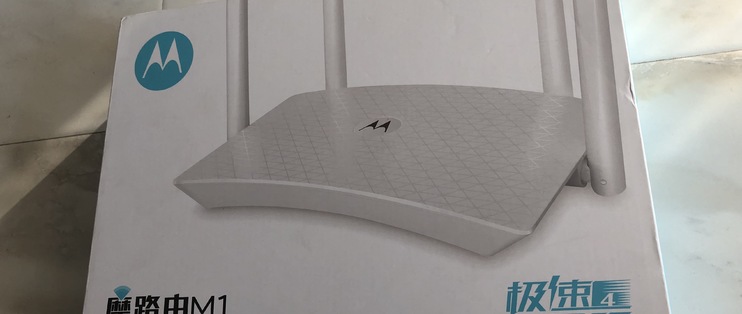
京东包装、到货迅速。
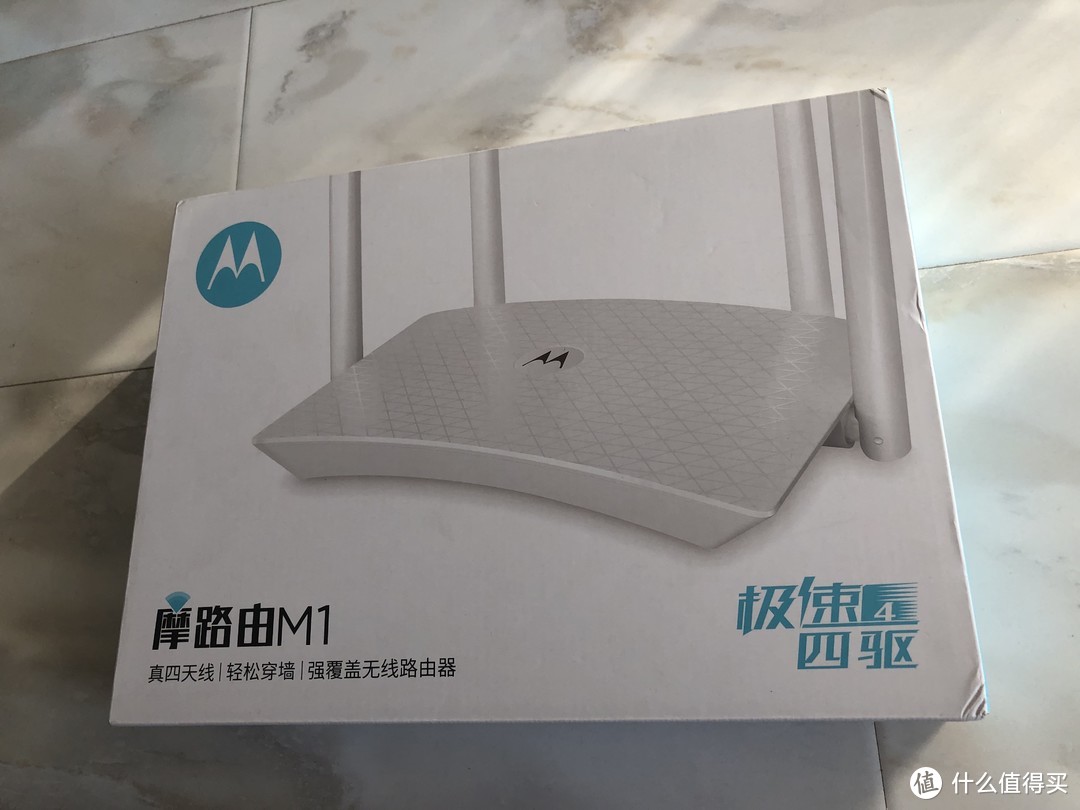
包装简洁,可以看到主打功能“真四天线”、轻松穿墙以及强无线覆盖,换言之“我天线多.我信号强,我覆盖广“
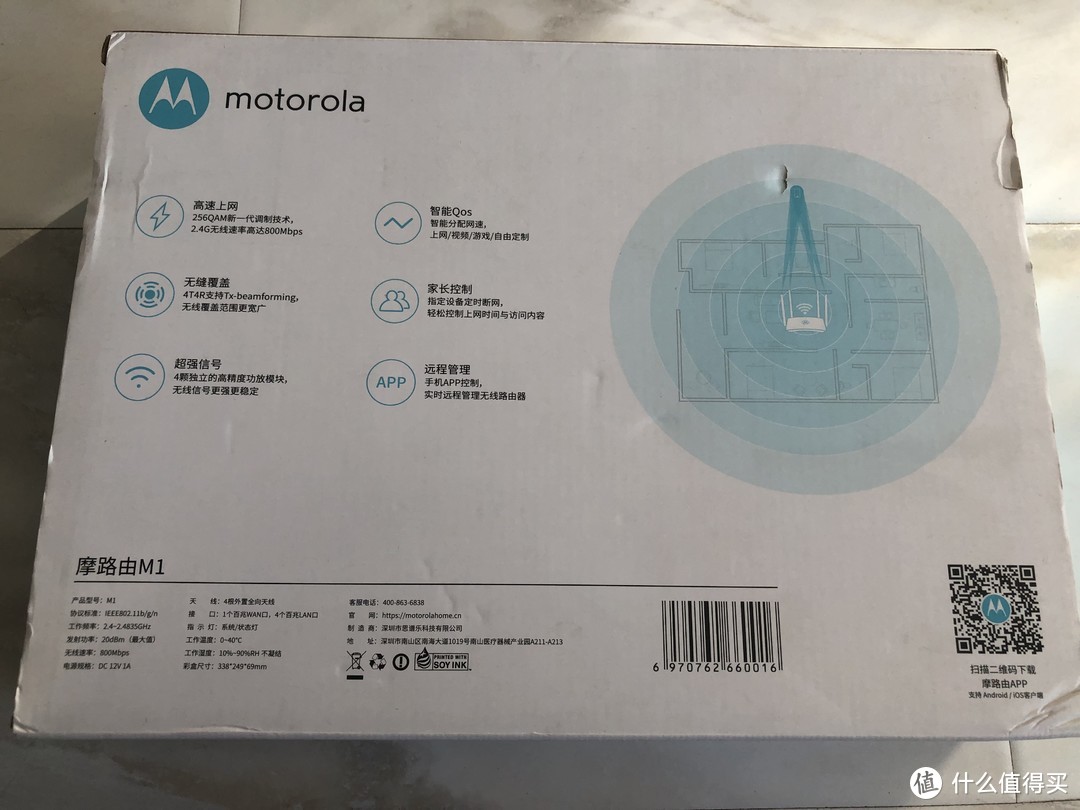
背侧特色功能则加上了智能QOS家长控制和APP管理。下方可见具体参数为IEEE802.11b/g/n2.4g单频无线最高速率800Mbps四外置天线。1wan口4lan口均为百兆。
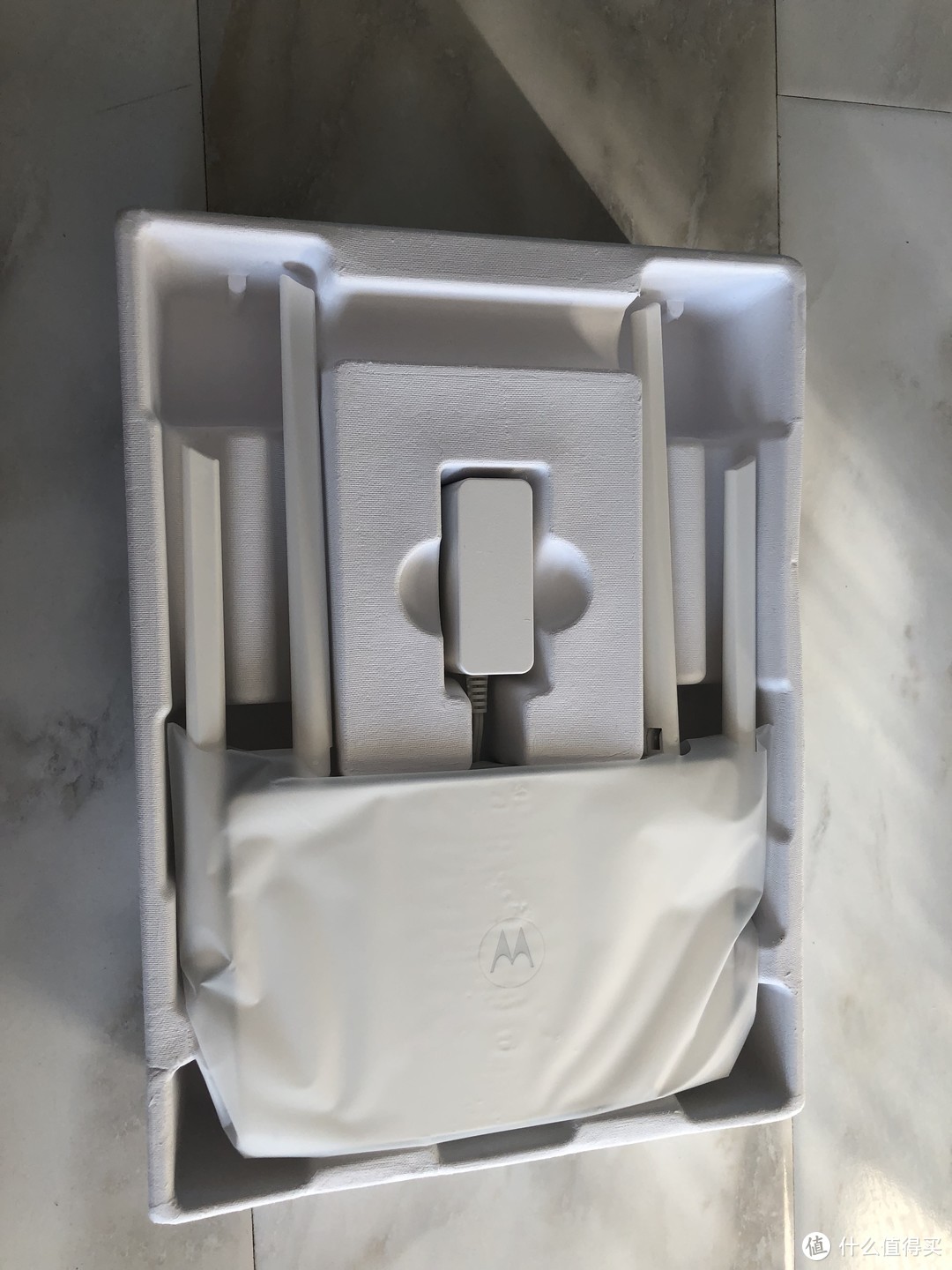
不但包装简洁,内容也很简洁———主机、电源适配器、说明书,没了。我还以为会标配一根网线呢。
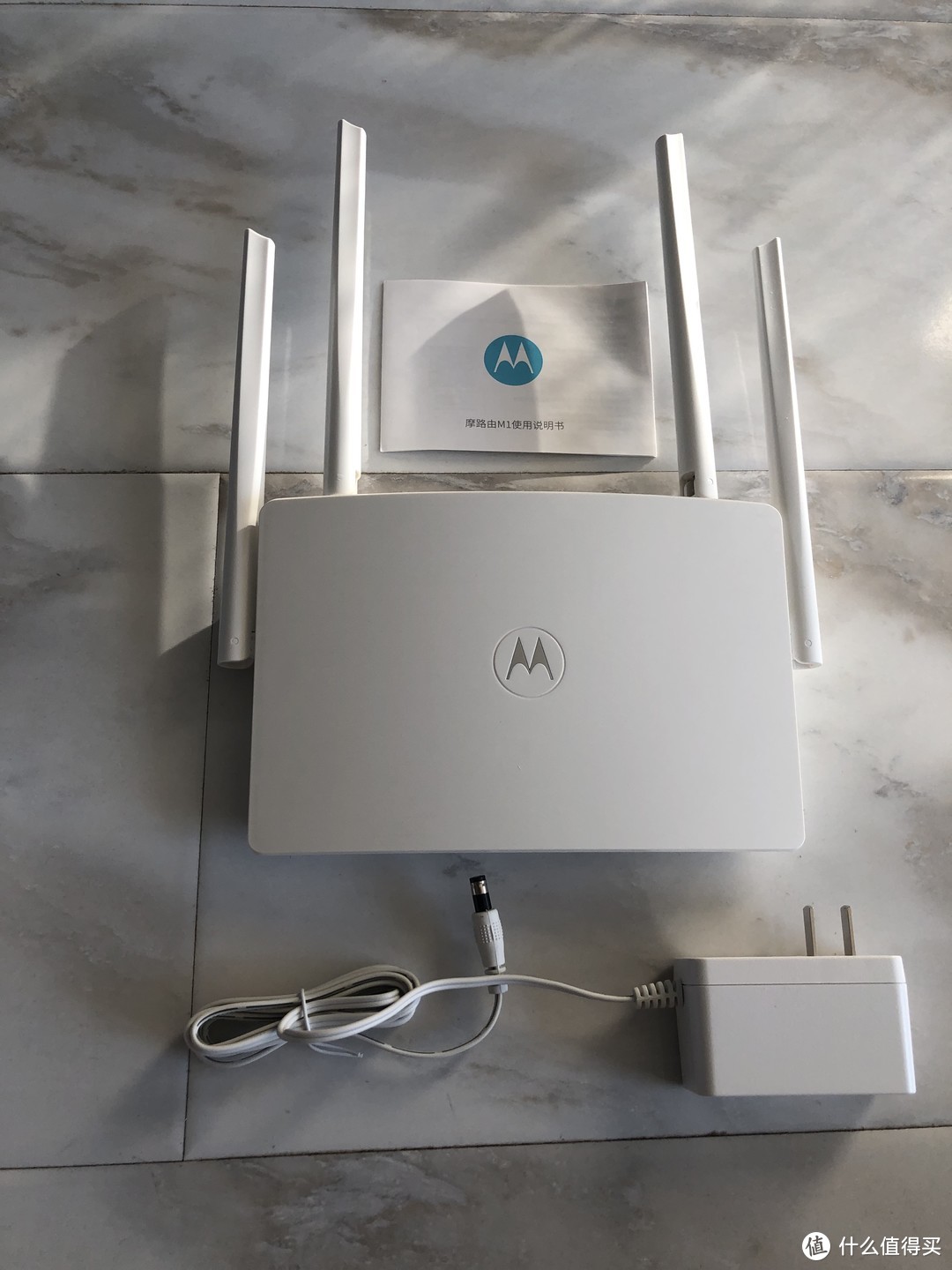
尺寸与接口
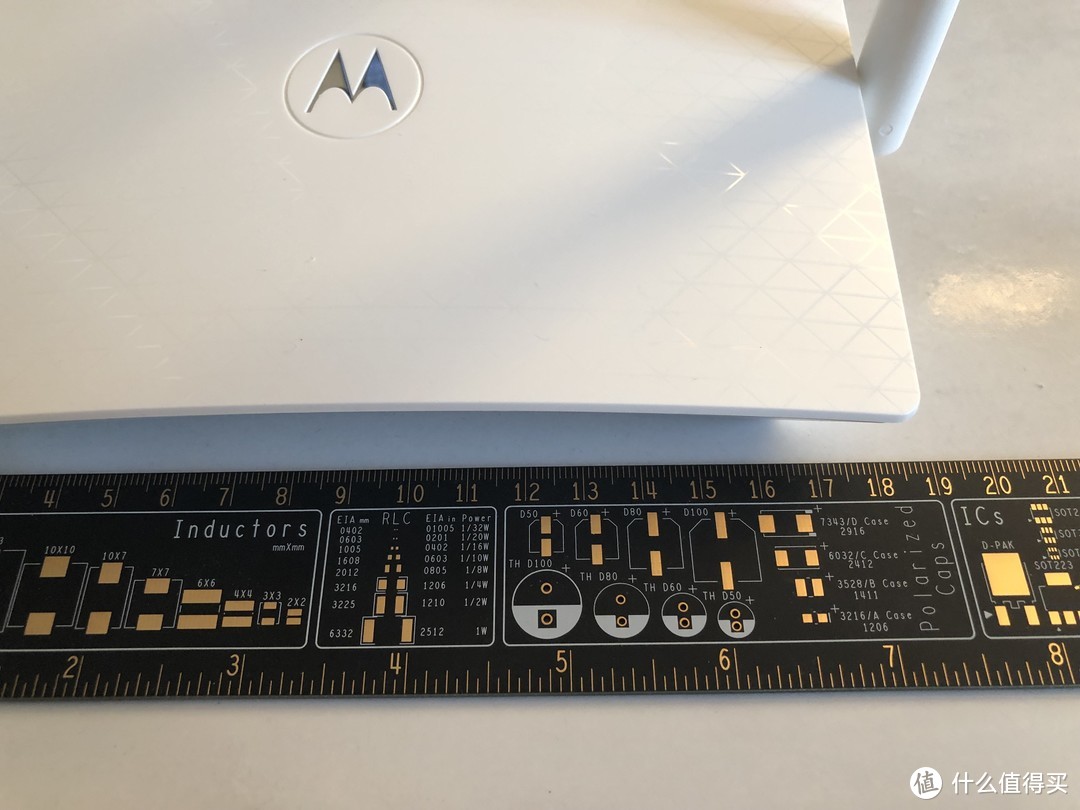
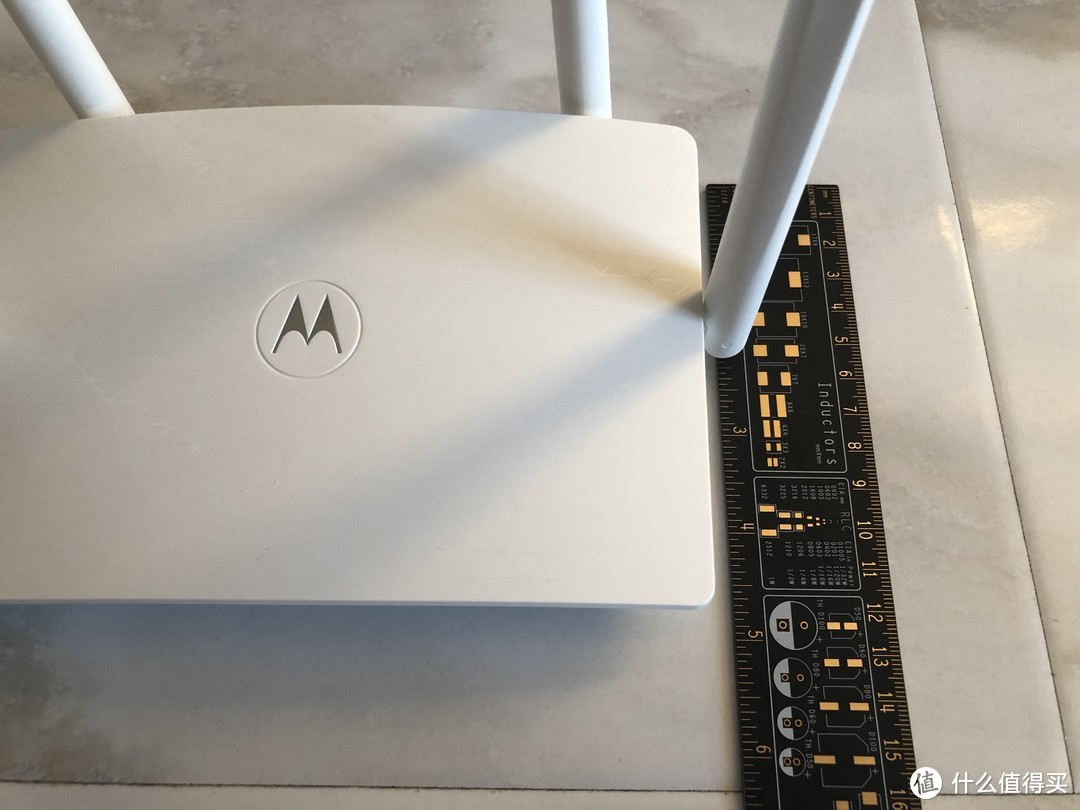
主机尺寸如图长18.5cm、宽12cm,四条外置天线还是挺抢镜的。
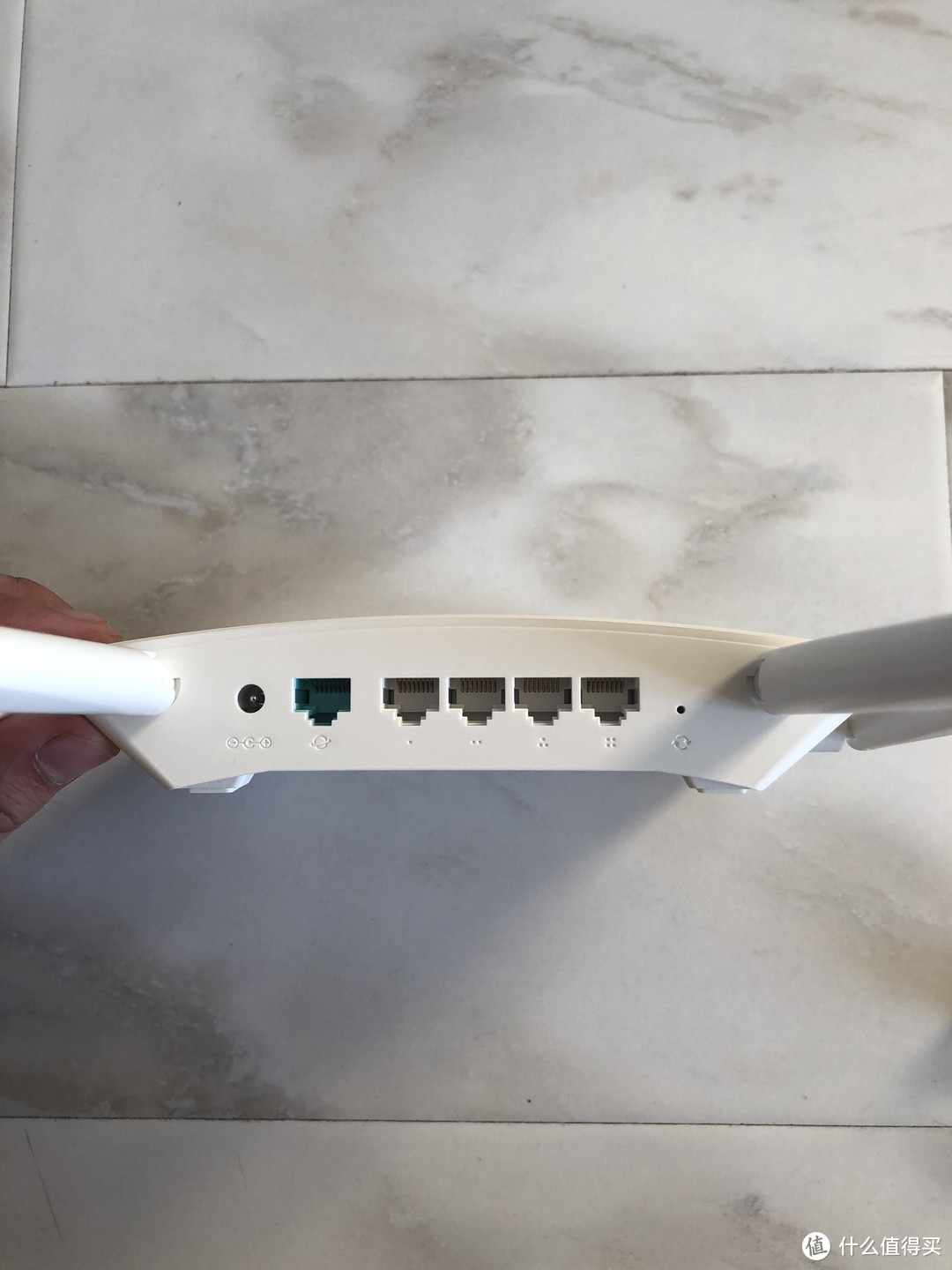
接口方面,从左到右依次为电源接口、1wan口、4lan口、复位鍵,同样简洁指示灯都精简掉了,之前也说了,比较遗憾的是网口均为百兆也未配备USB接口。
管理界面与配置中心
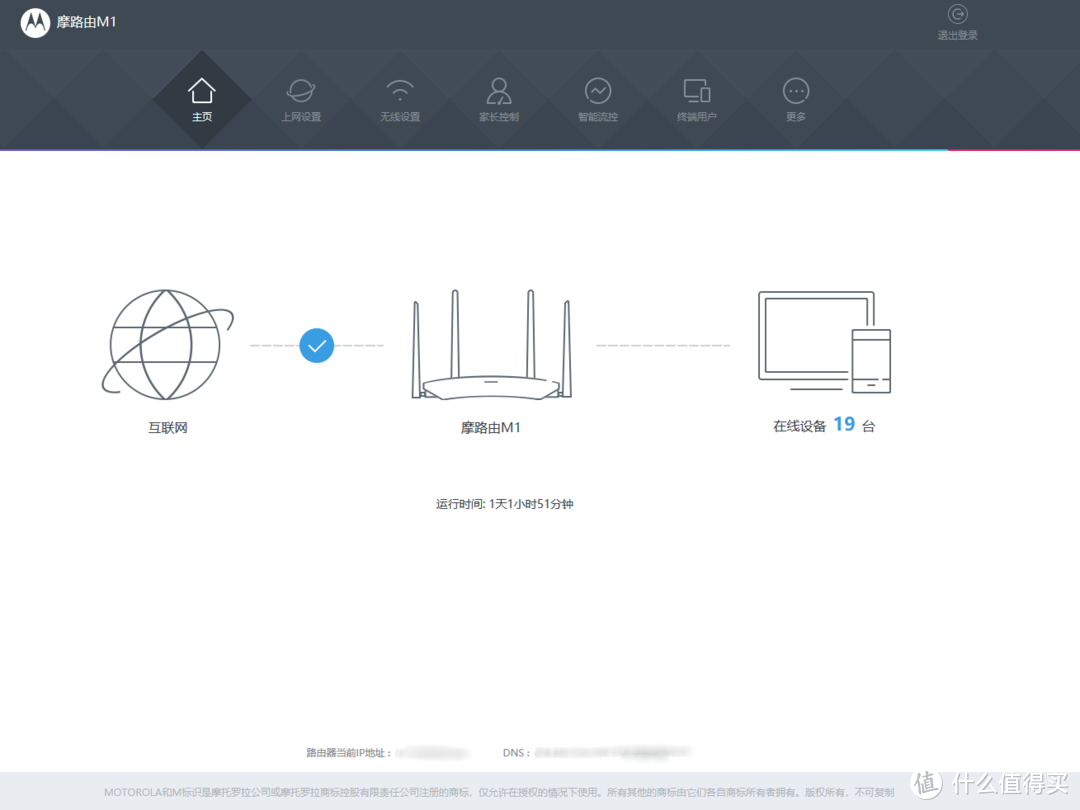
浏览器管理地址为192.168.51.1,管理界面依旧是该有的一样不少,但想多玩玩的功能都没给。可以看到因为我这有一些米家的智能家居设备,所以显示的联网设备比较多。
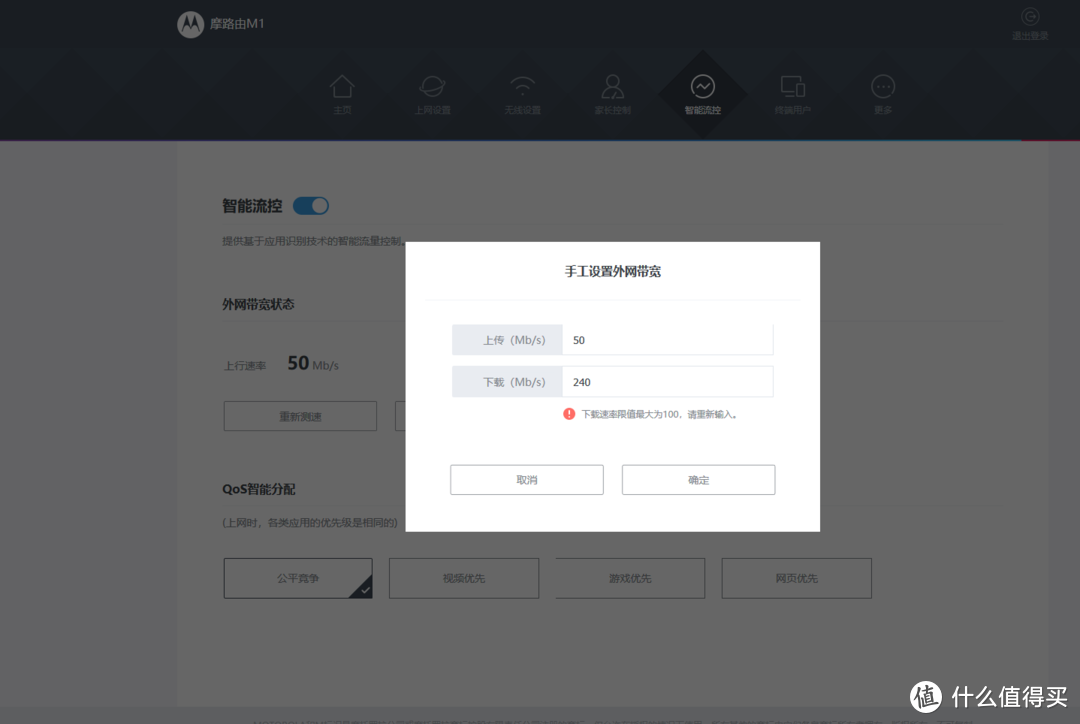
智能流控打开后不能填写百兆以上的速度,建议家庭宽带在100兆以下的用户打开
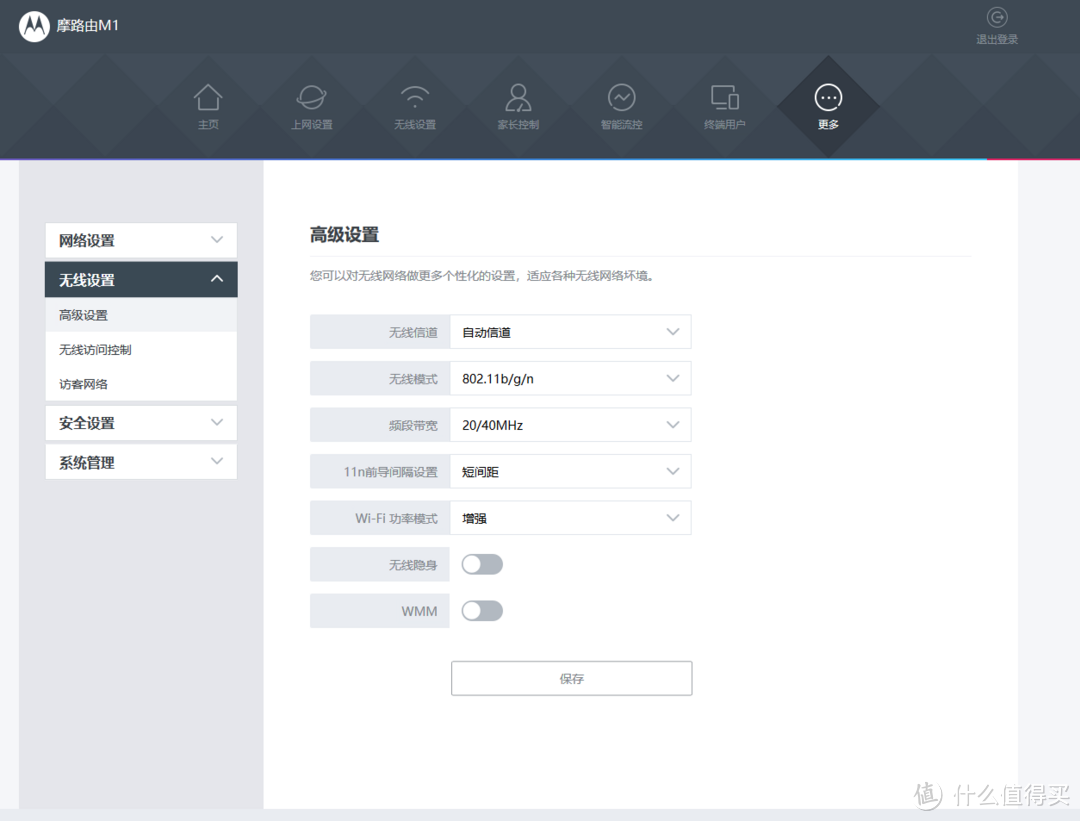
功率增强当然是开啦
信号强度与网速
测试环境
1.户型图
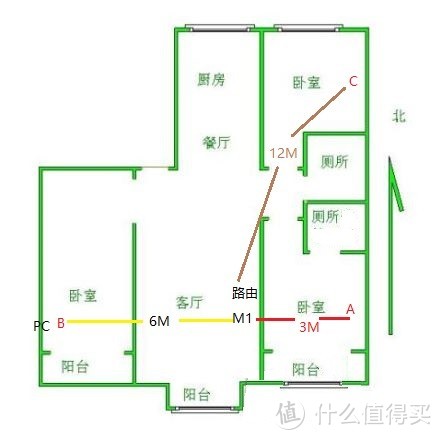
2.家庭宽带为电信200兆
3.若涉及有线,网线均采用山泽七类网线。
4.无线测试部分则主要取A(主卧床头玩手机)B(书房电脑桌前玩手机)C(次卧床头玩手机)三点测试信号和网速。
测试设备
板载killer e2400千兆网卡的PC一台、surfacebook一台、iPhone 8P一台。
有线传输
1.家庭局域网内有线传输速度
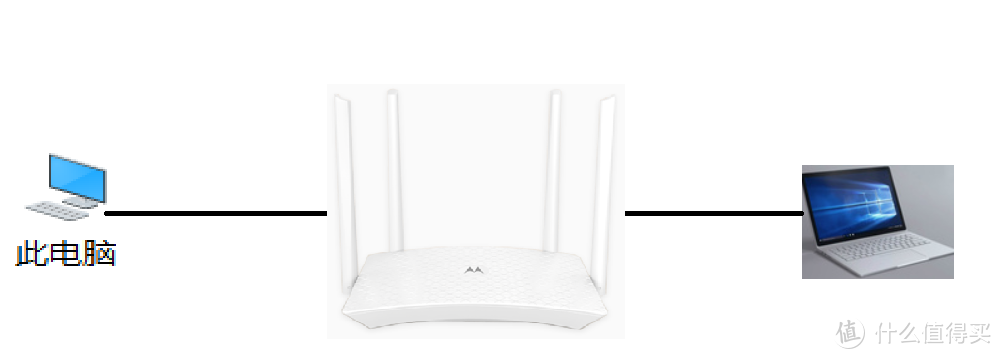
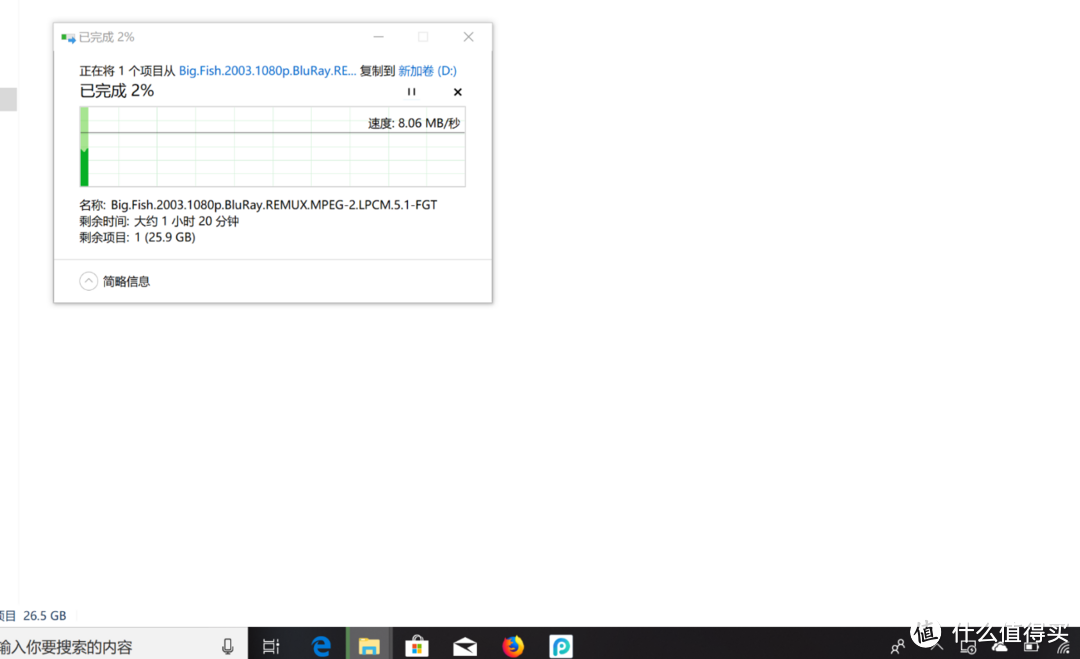
PC有线连接摩路由M1,将pc作为DLNA服务器,surfacebook通过拓展坞有线连接路由将PC中的影音文件拷贝到surfacebook中。
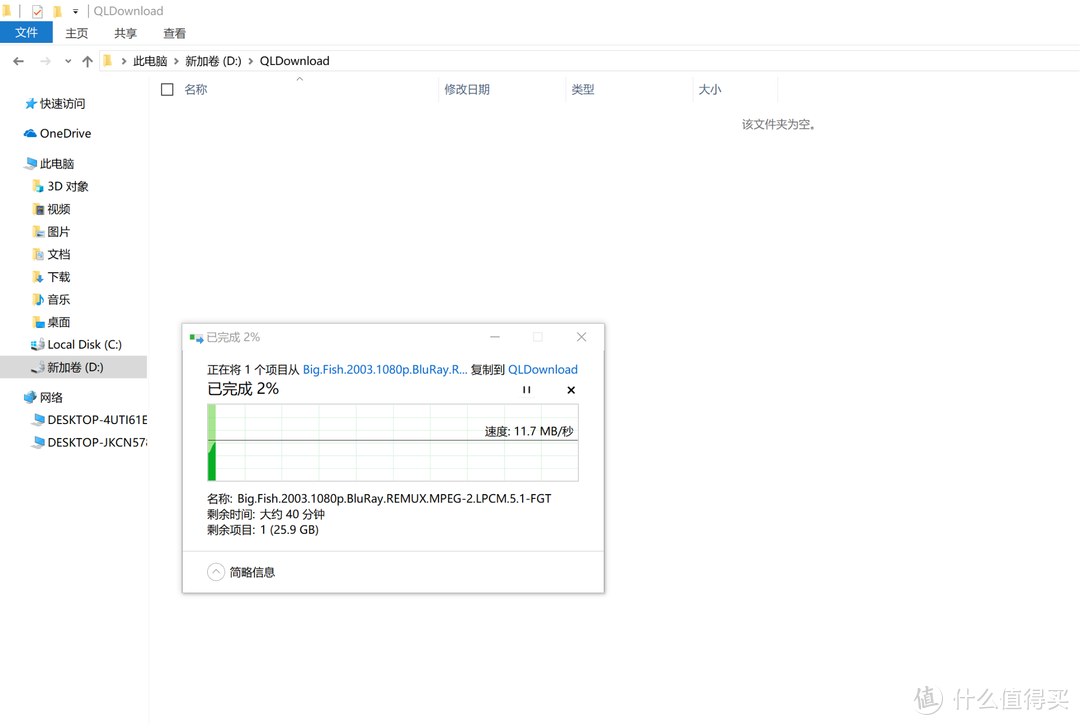
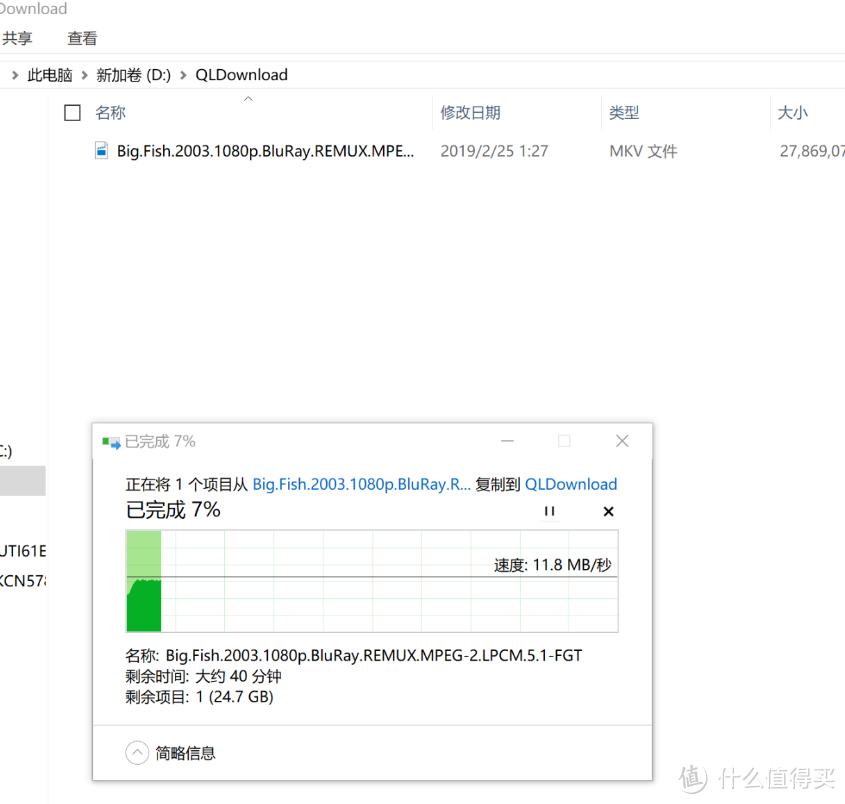
可以看到稳定维持在了12MB/S,跑满了百兆口
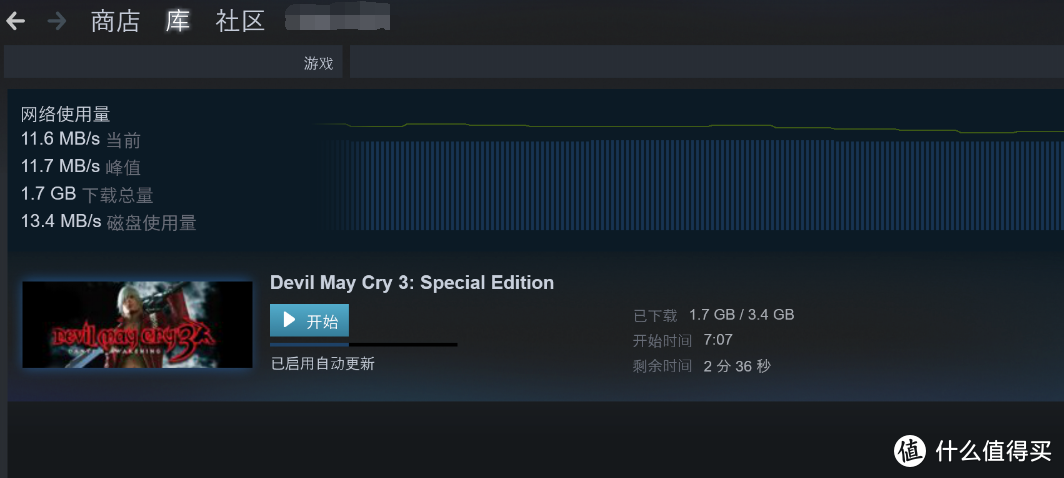
2.网络下载传输速度
取了天津的测速点测了三次,可以看到平均损耗在5%以下
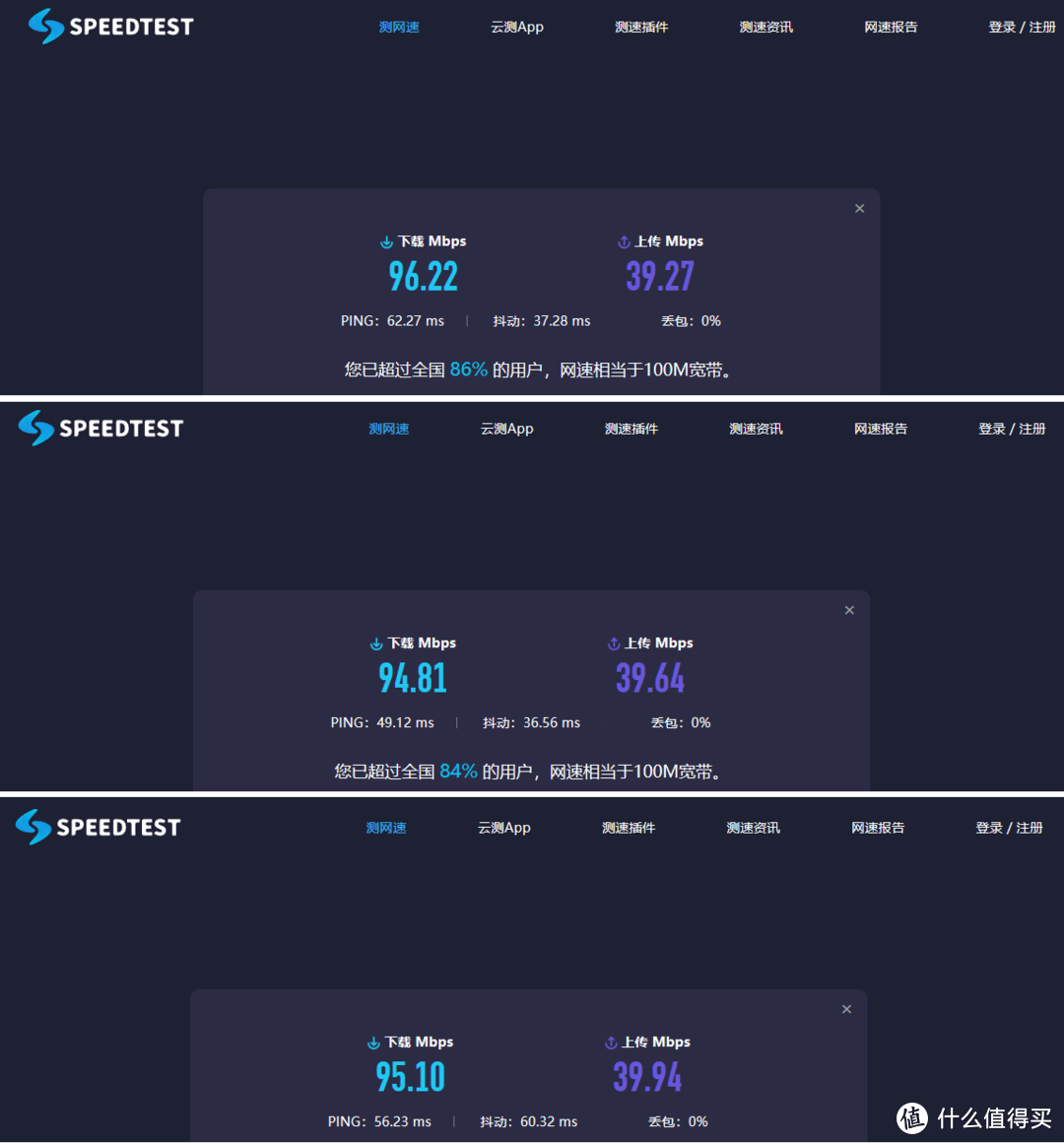
steam也是难得能测试是否满速的下载测试点
无线传输
1.家庭局域网内无线传输速度
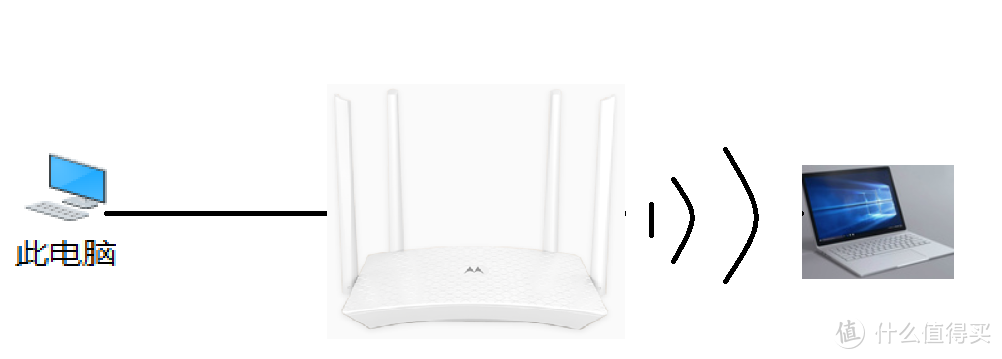
不同的就是surface端以2.4g信号接收数据,可以看出2.4g的无线传输速度相对有线来说不是很理想8MB/S已经是速度上限了,速度一般在7~8MB/S之间浮动。
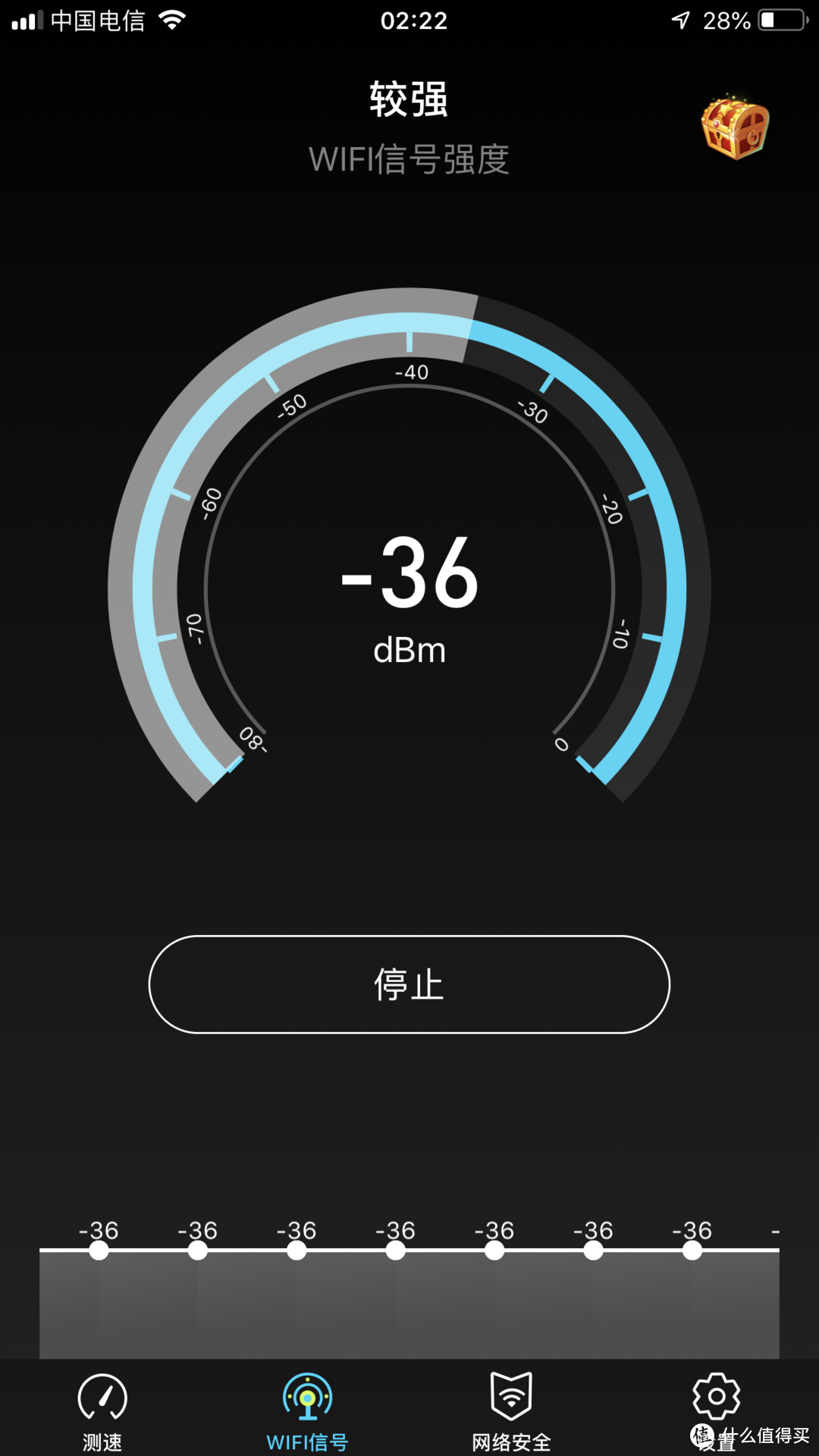
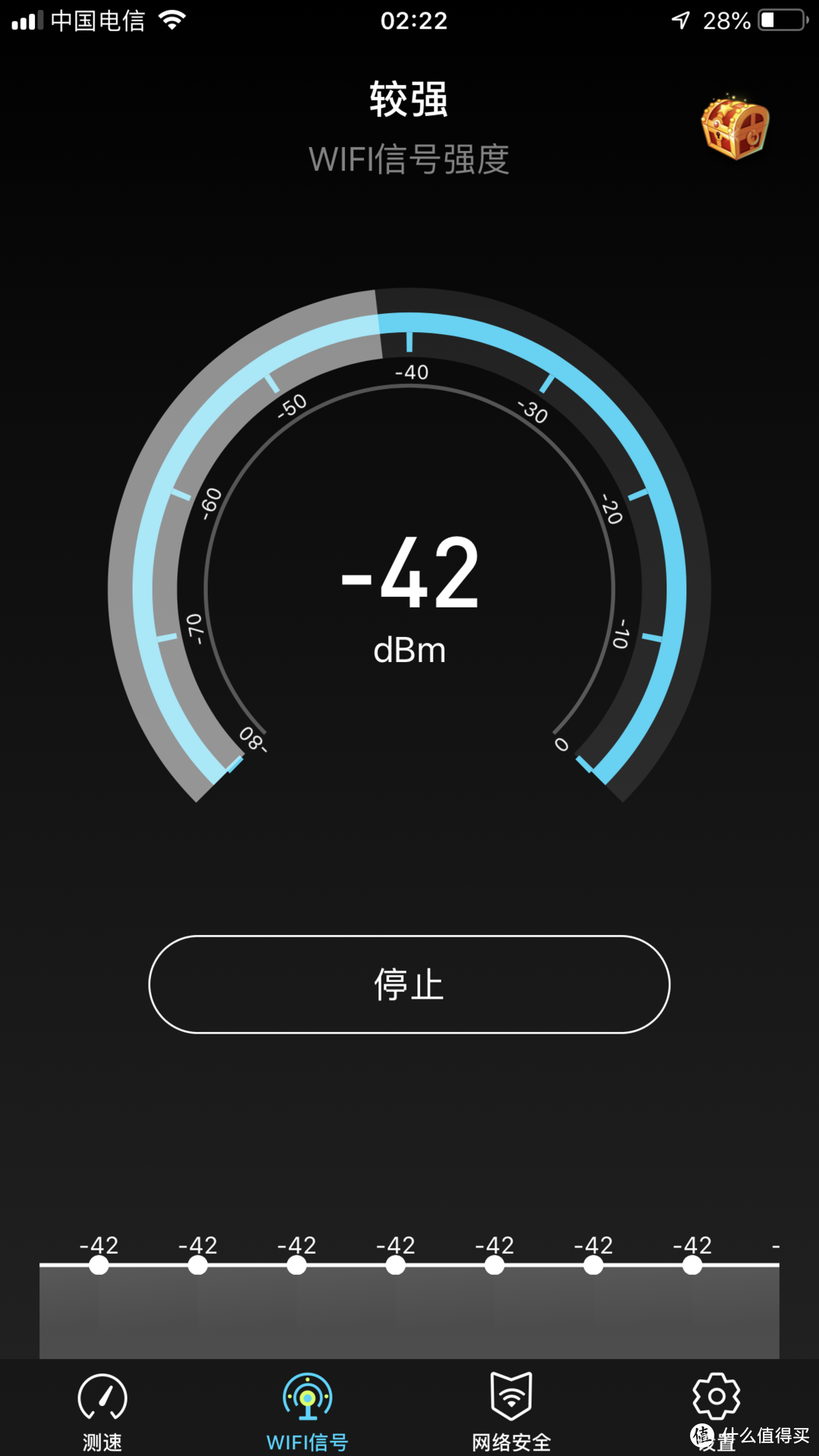
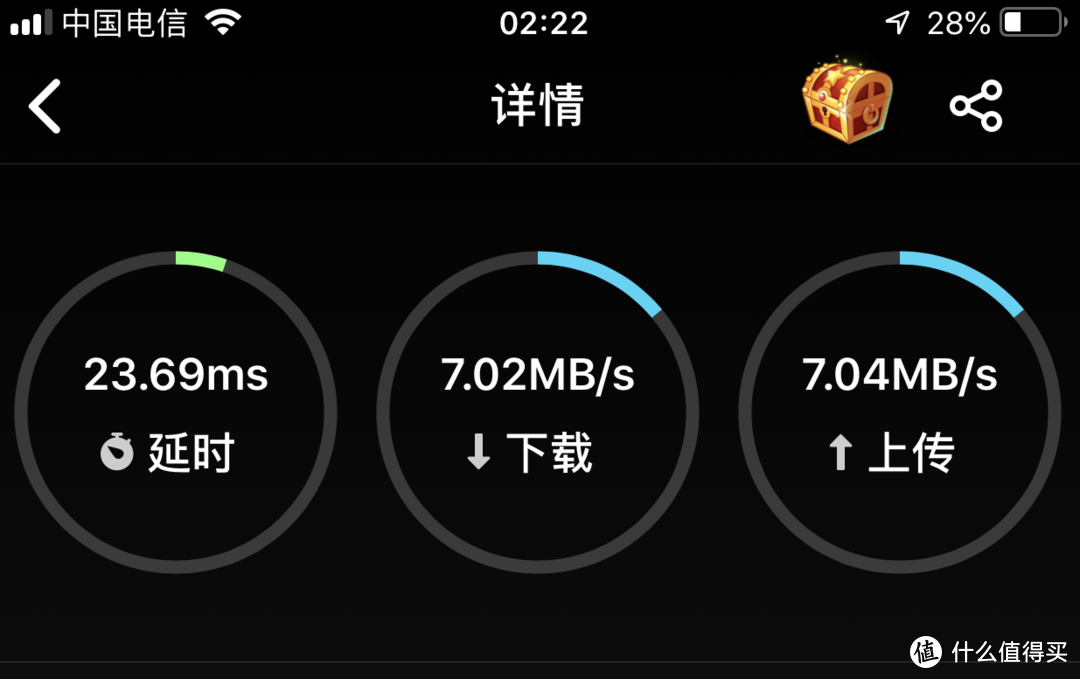
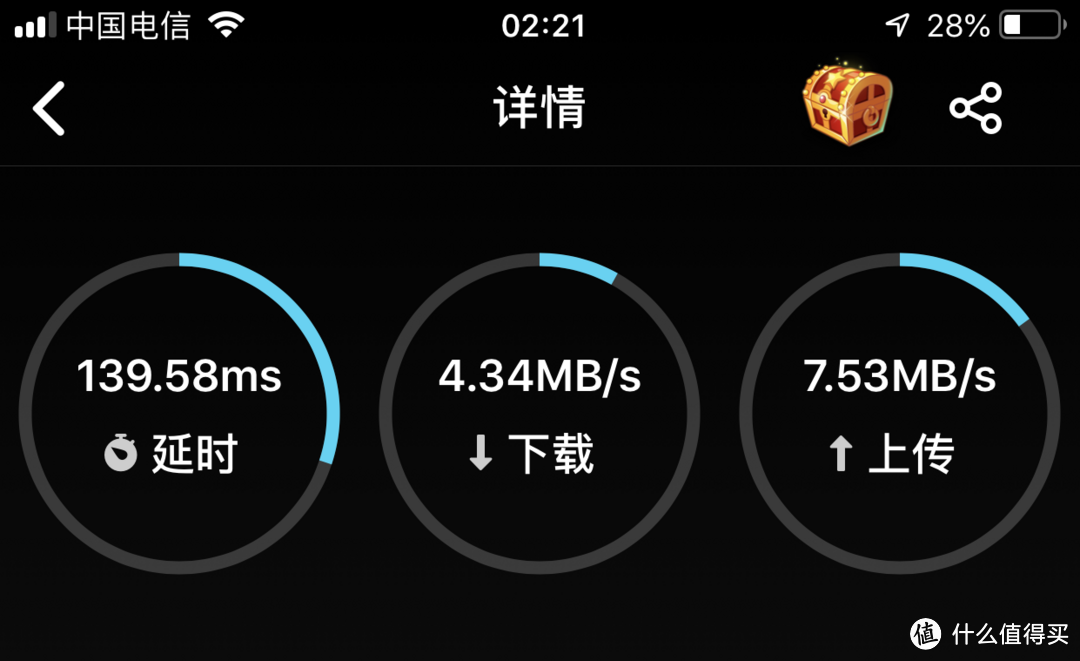
2.主卧A、次卧C、书房B三位置的信号与网速
每个位置测三次信号和网速,结果再次证明2.4g的无线传输速度相对有线来说不是很理想,但是信号强度很令人惊喜。
书房B
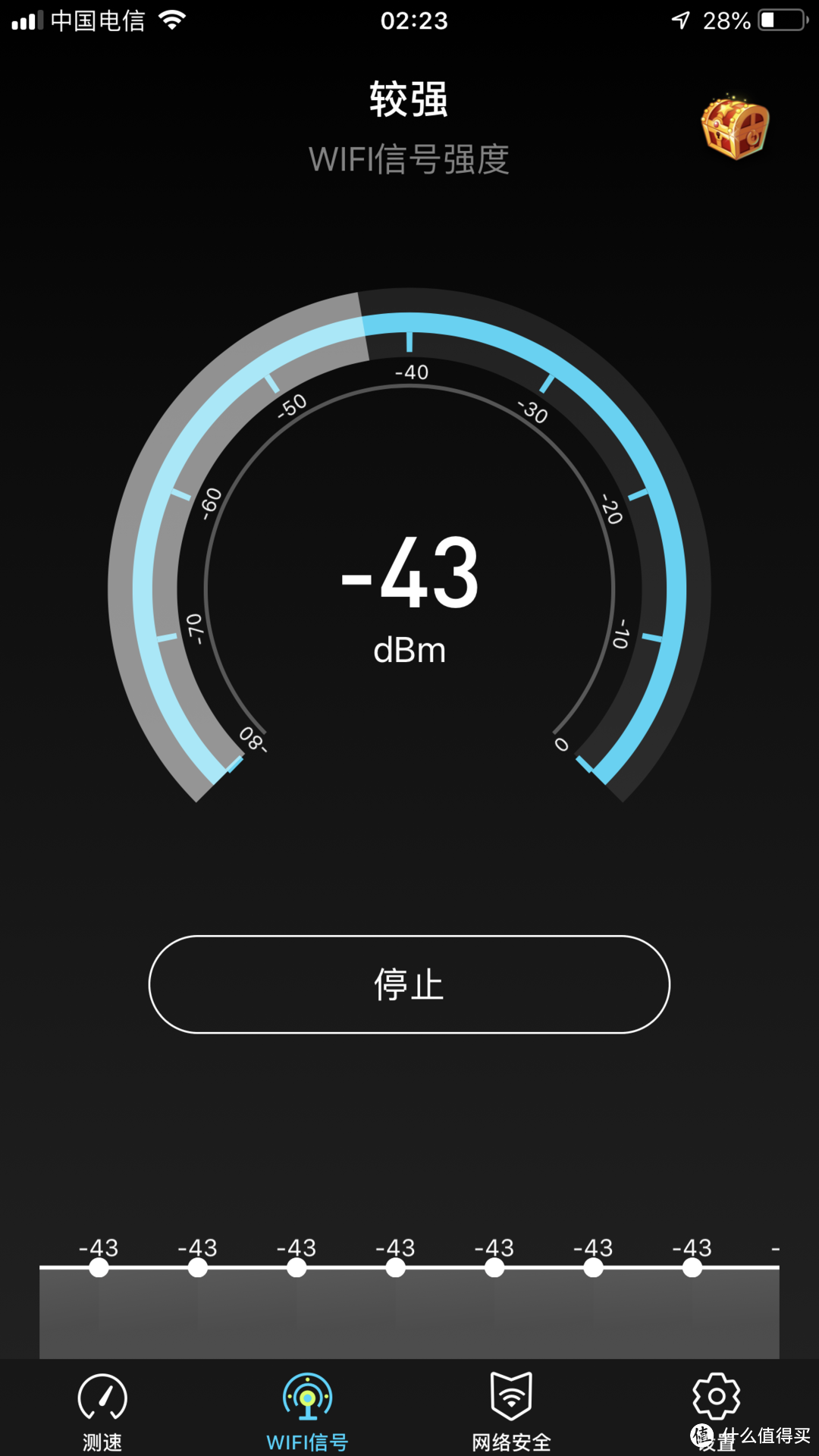
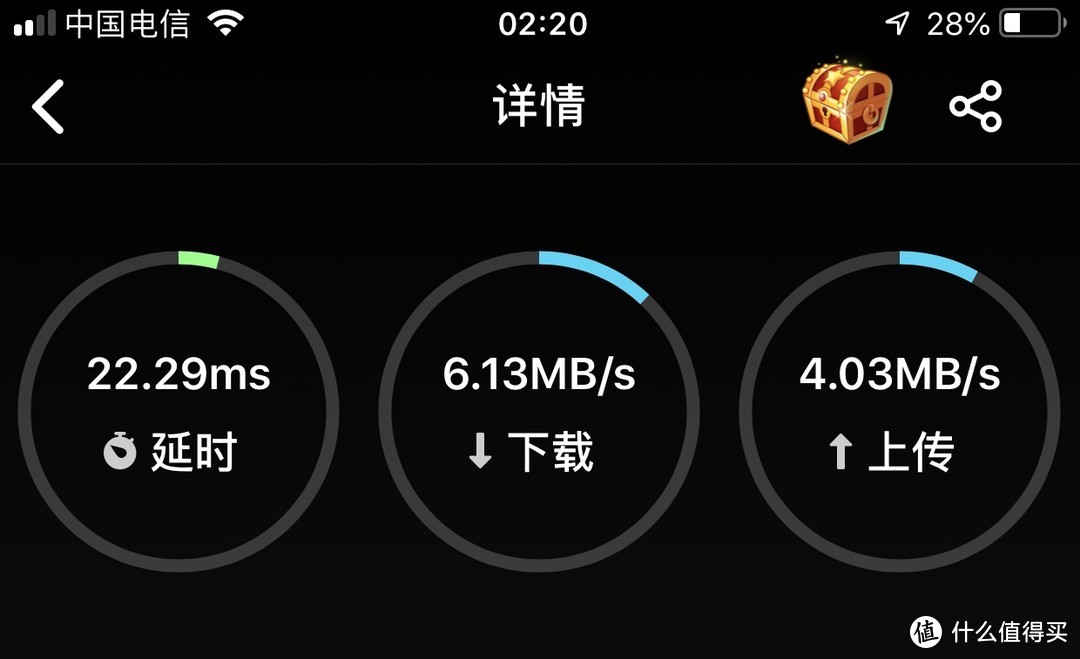
次卧C
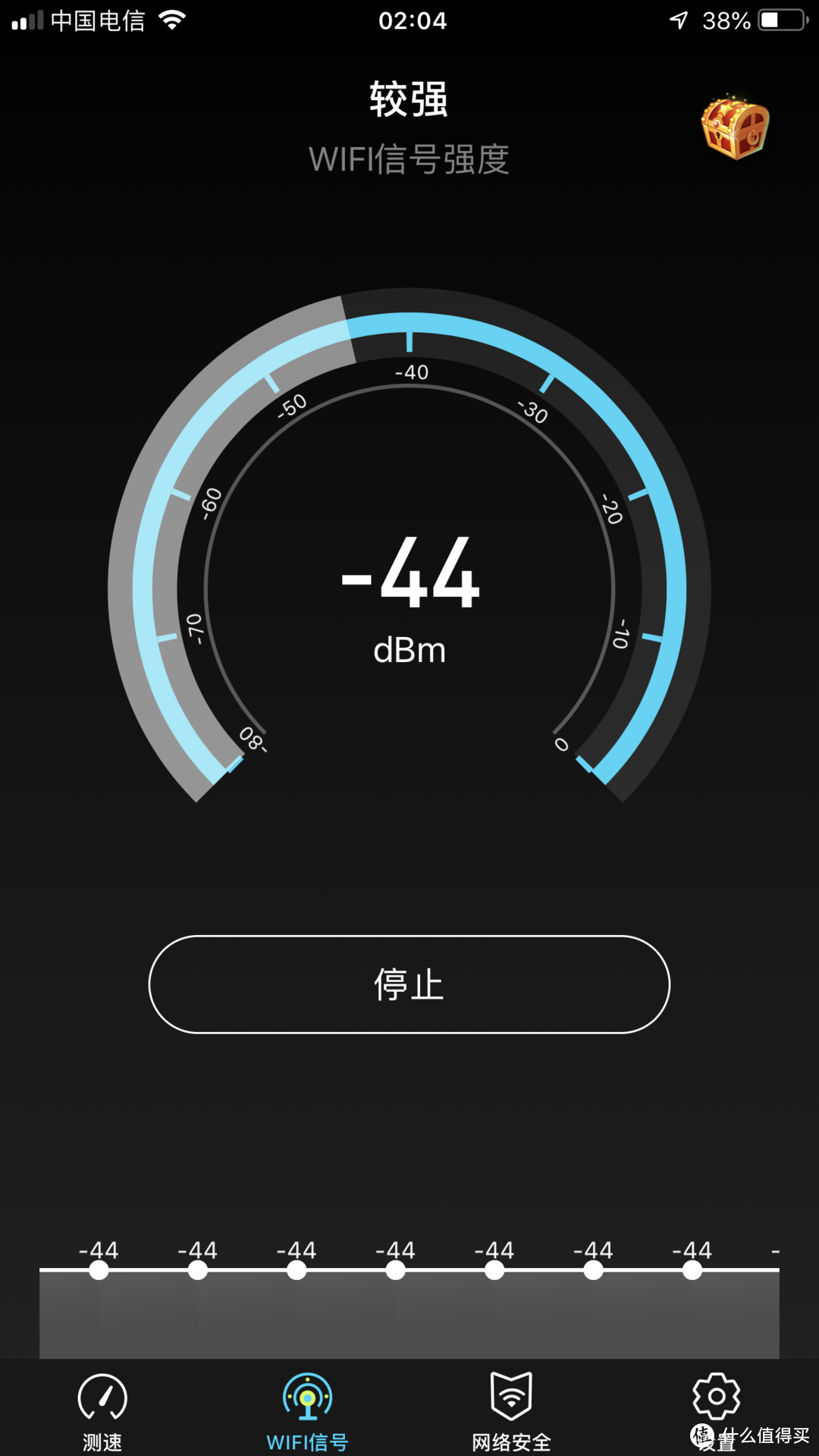
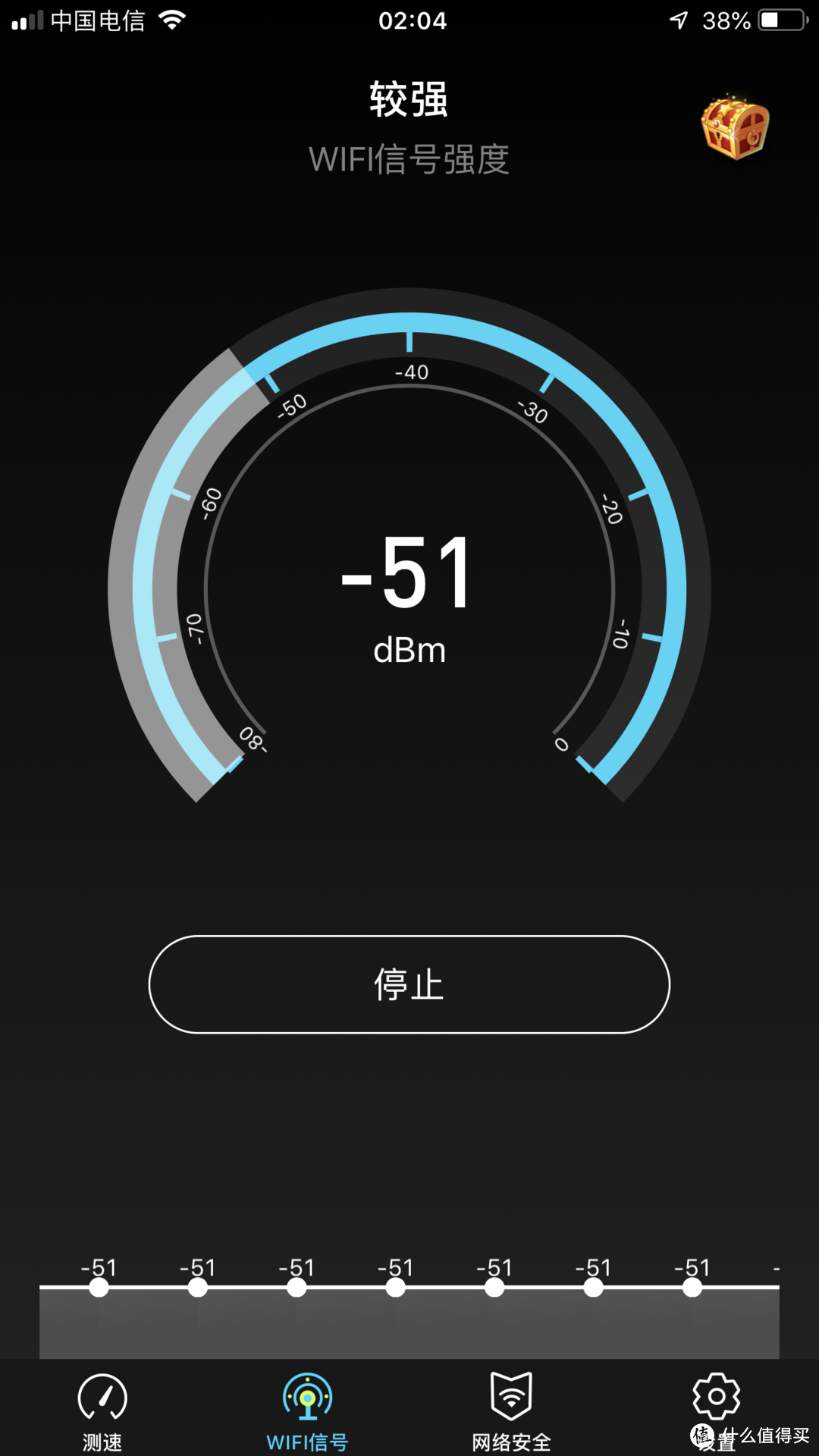
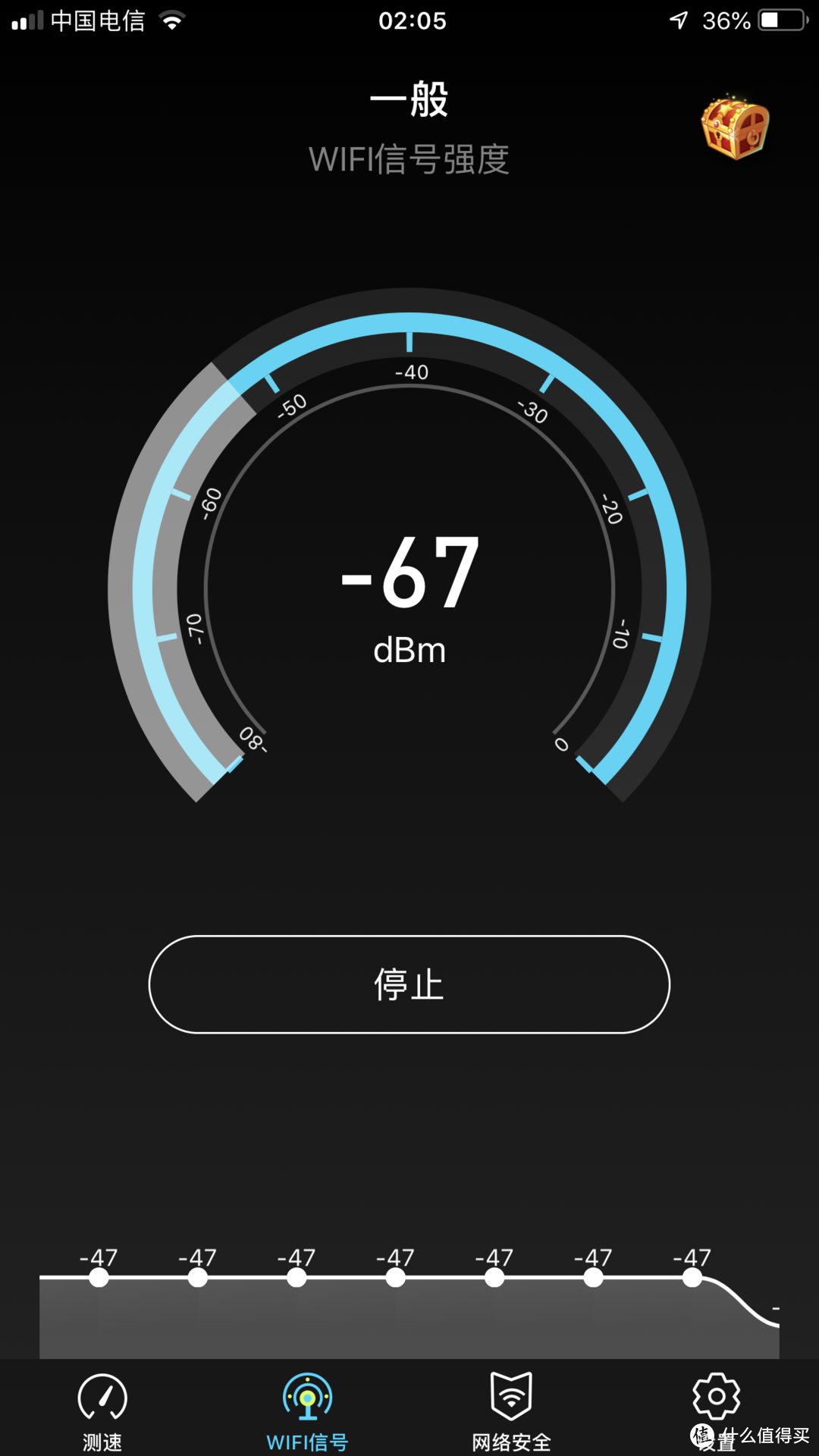
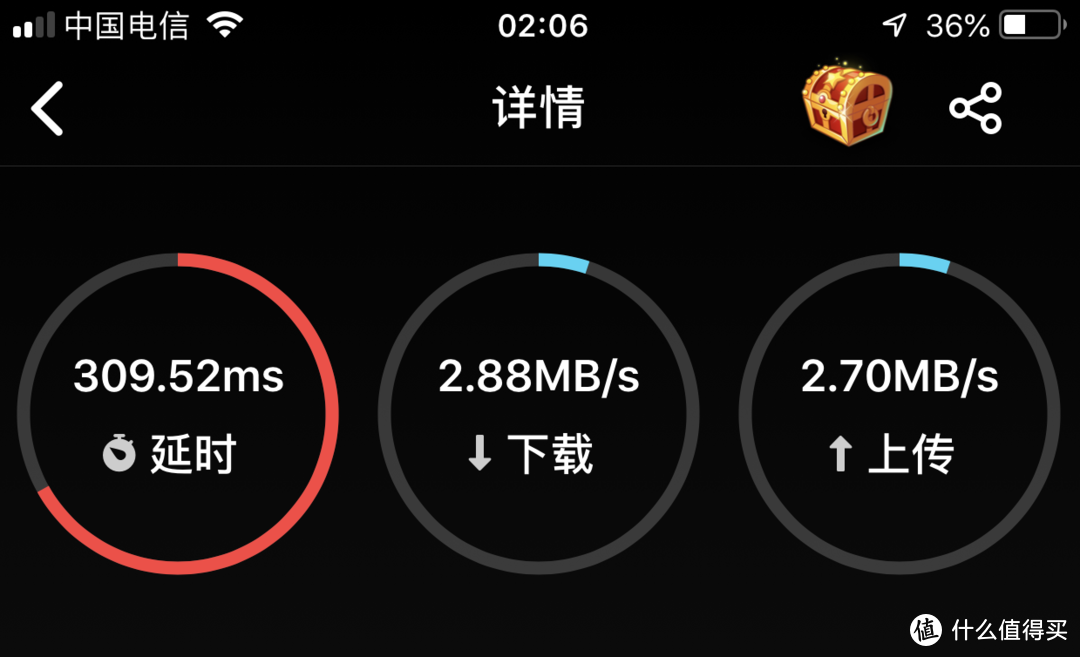
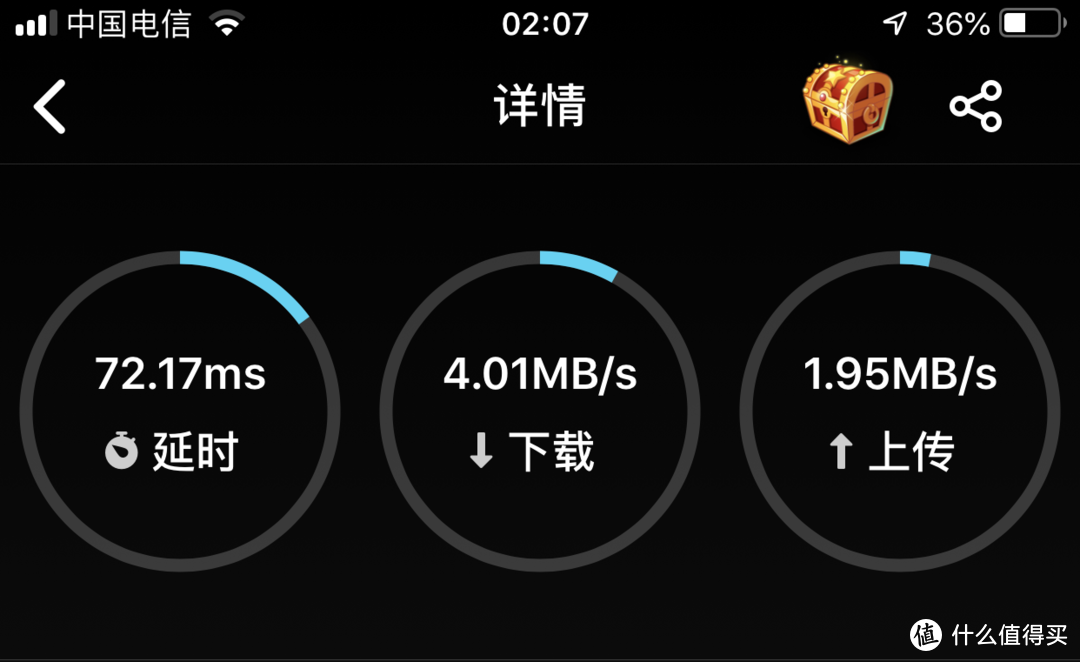
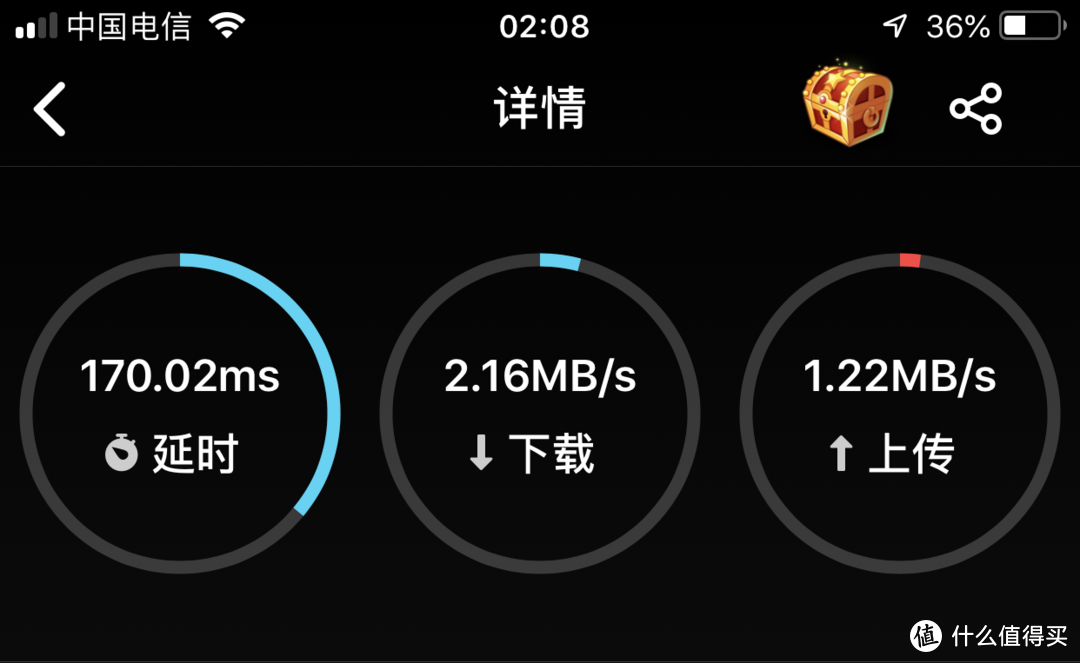 主卧A(网速测试软件突然提示收费 换成了speedtest,大家自行换算一下吧)
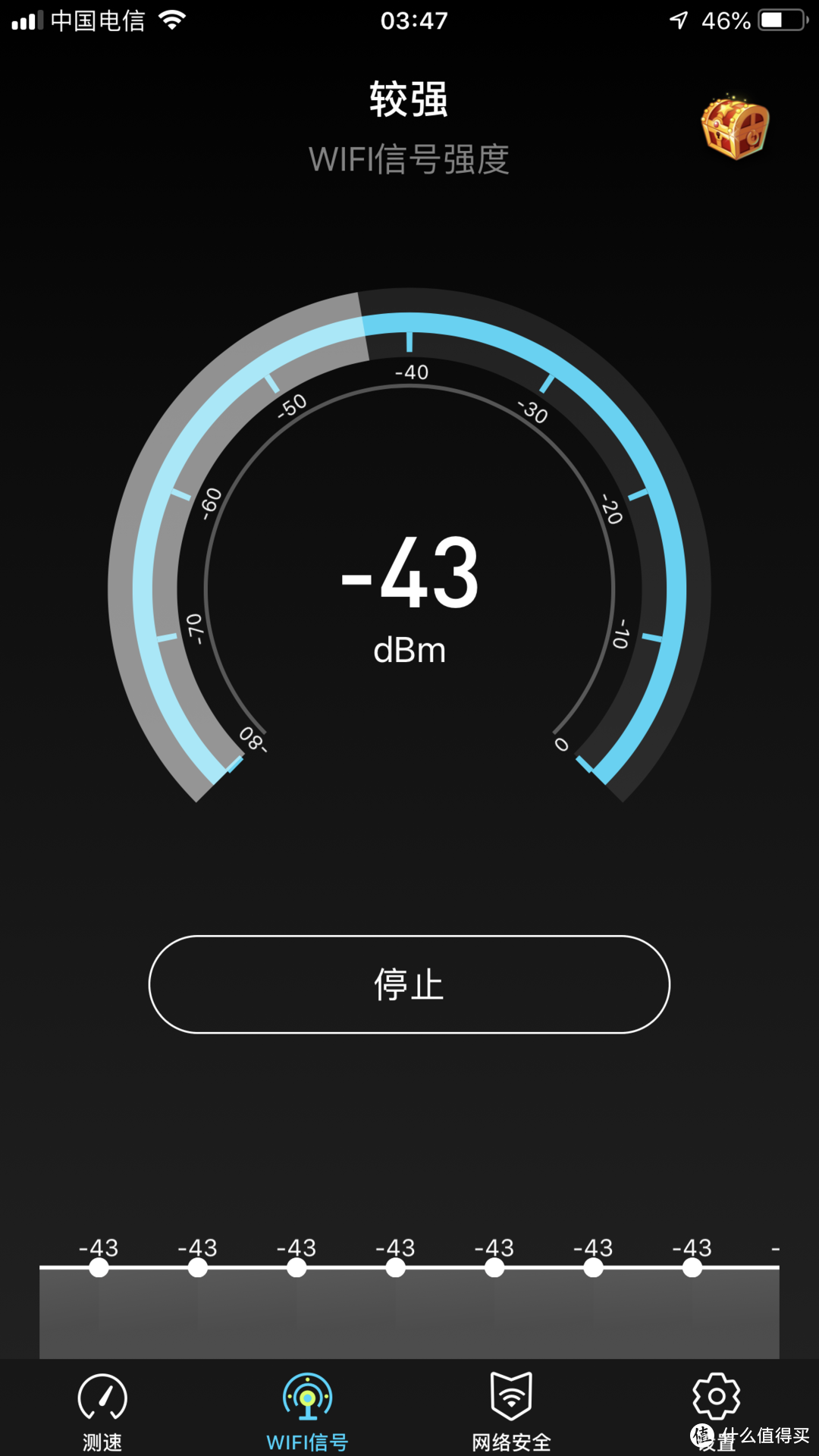
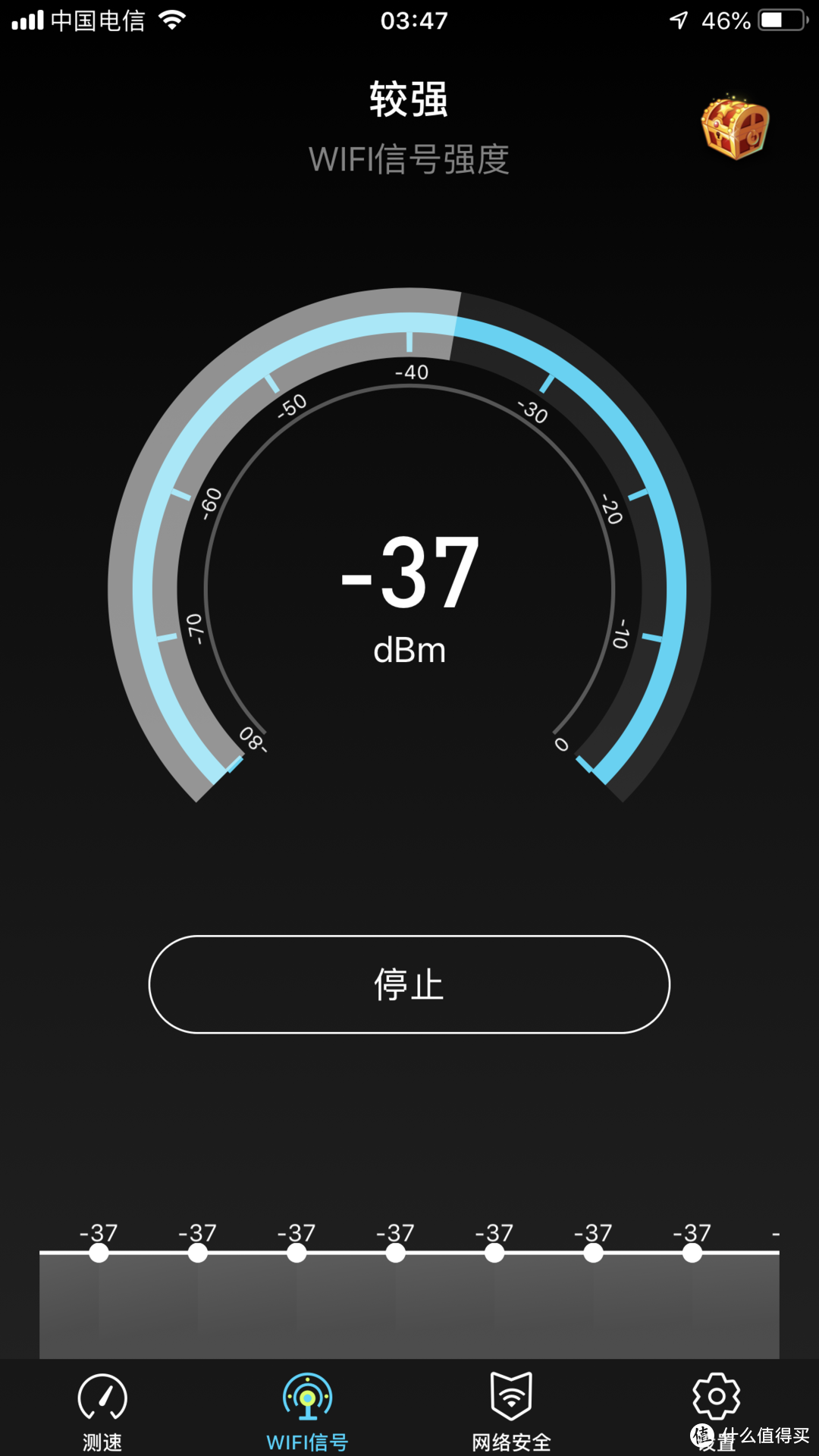
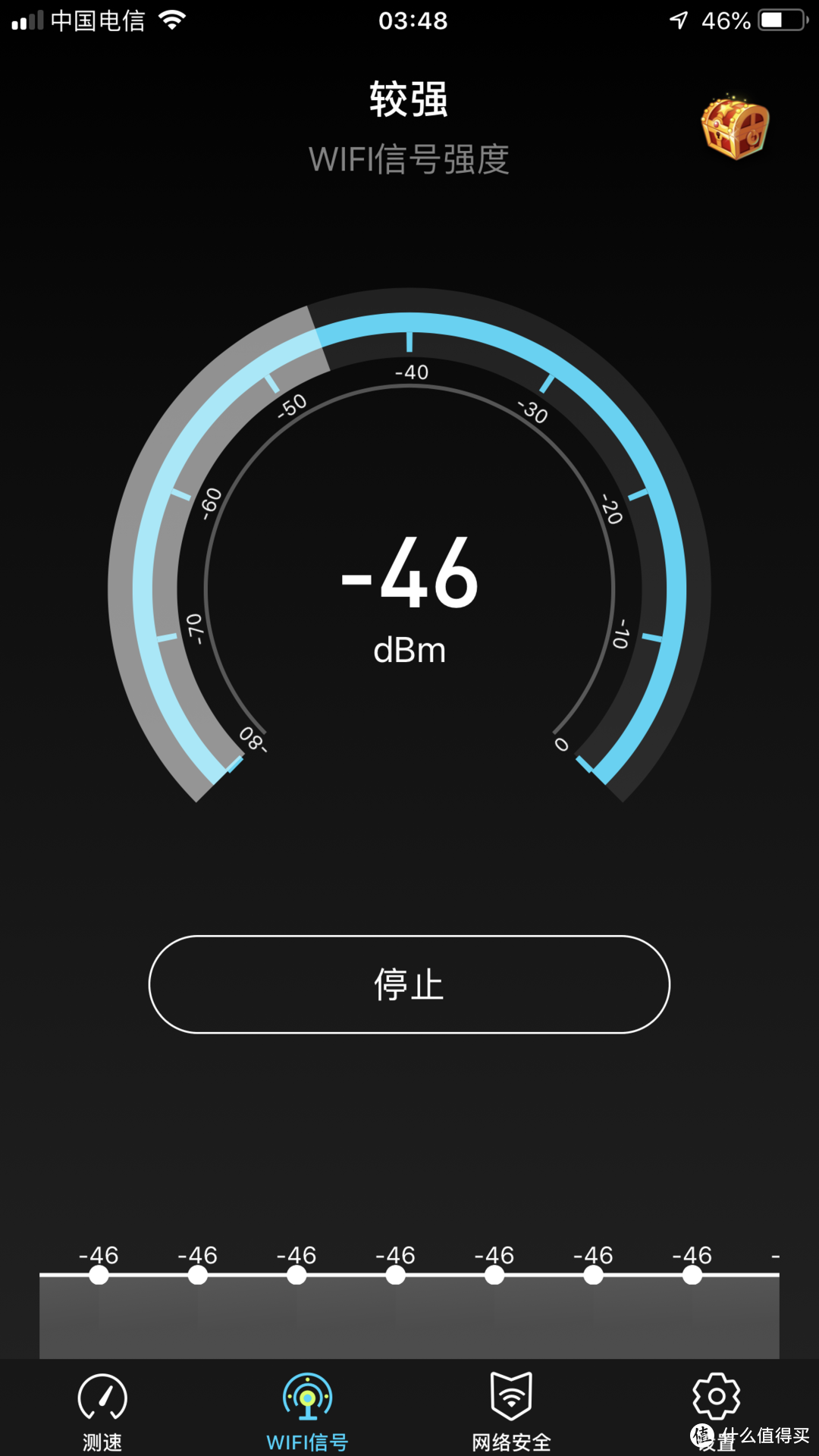
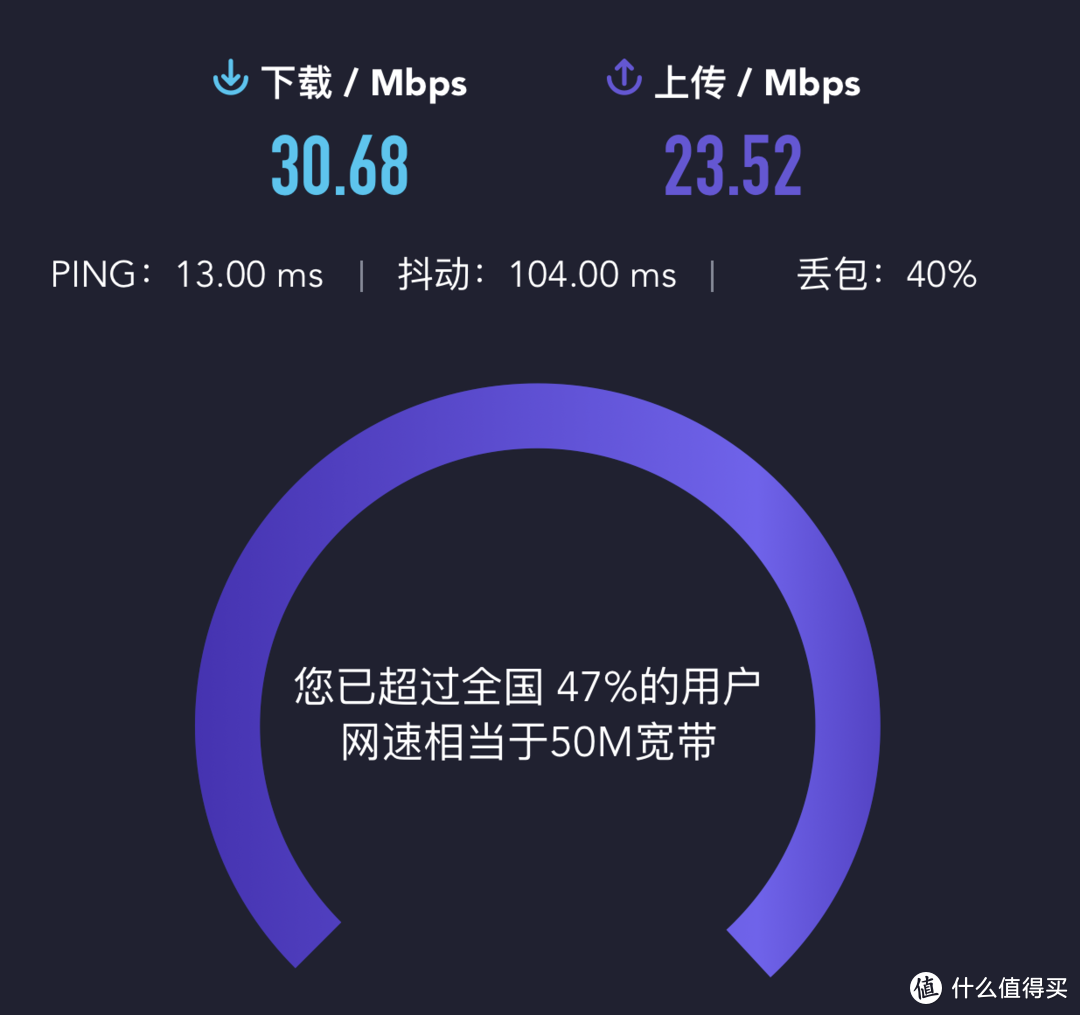
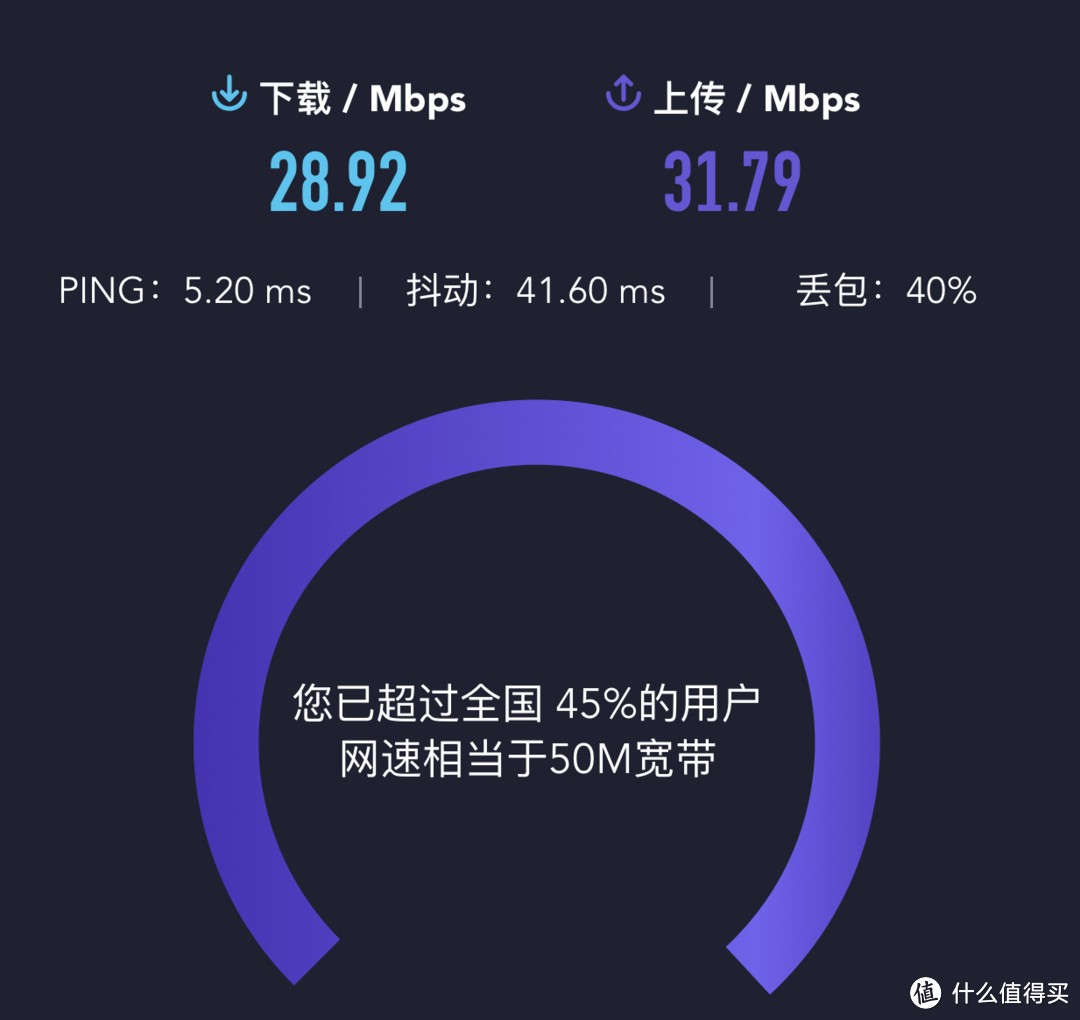
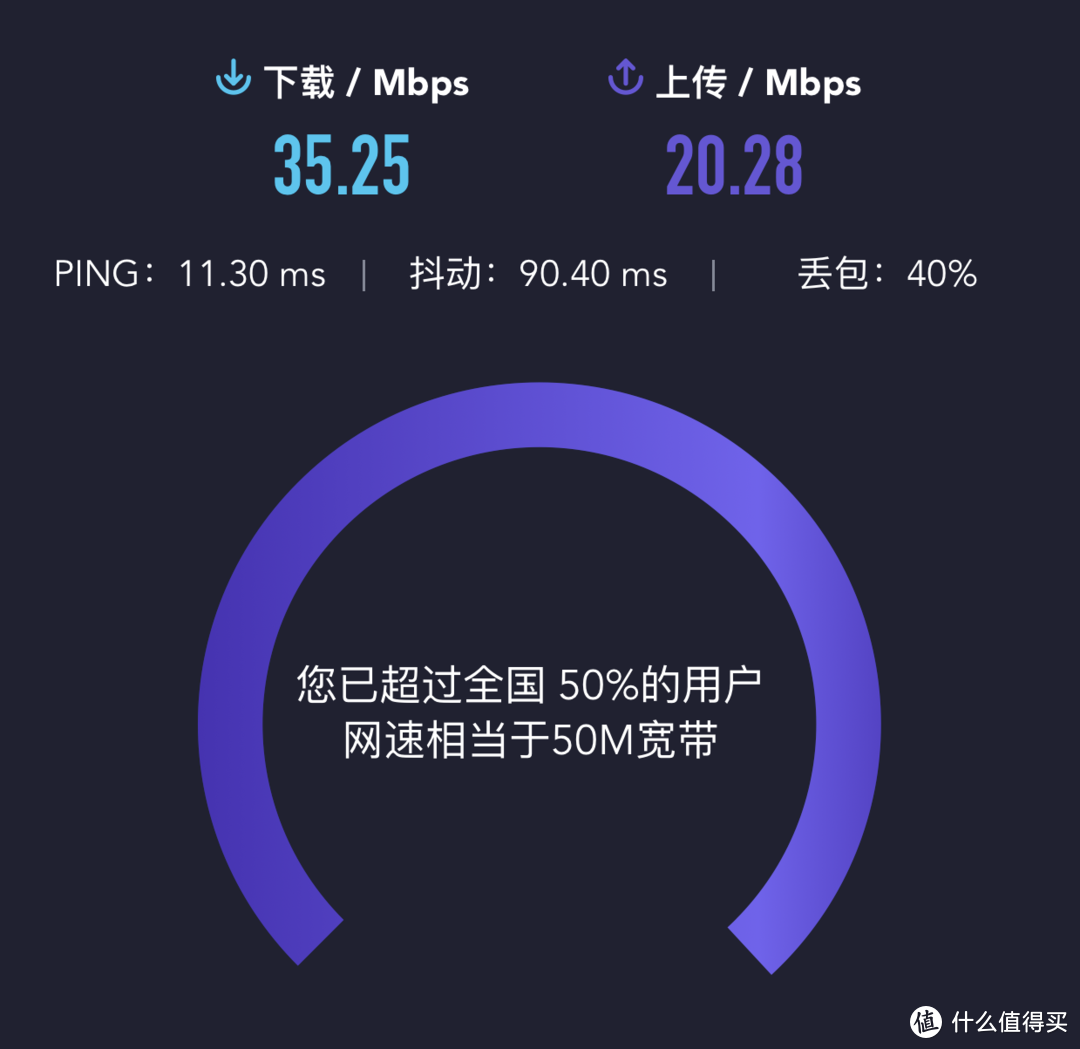
这里我要说一句,次卧C点的信号覆盖我感觉特别惊喜,通过户型图可以看到C点距离路由器位置远的同时承重墙和次卧衣柜的阻碍没给信号传播留什么空间,我的R8500(刷梅林换地区为澳大利亚、功率最大)在次卧床上玩手机的时候信号是时有时没有,大部分时间是没有。摩路由M1保持了大部分时间三格信号少部分时间两格信号的状态。
总评
缺点方面
并没有跟上大部队的步伐,可玩性和拓展性较低,没有配备千兆网口和usb接口,简洁的连wan口和lan口指示灯都省掉了。而百兆网口将使用场景限制在了家庭宽带在百兆以下的家庭,没能预测到家庭网络宽带的飞速提升。ios端的管理app下架无法使用,只能通过浏览器登陆配置。
优点方面
做到了产品定位的稳定、信号强、覆盖广,在长期20设备左右在线的情况下也没有掉链子,有线损耗低。真是因简洁而稳定,省心省事,配置完了安心放一边用就得了。
本文商品由什么值得买提供,并邀请用户撰写评测报告。更多新奇好物请关注众测活动~









校验提示文案
校验提示文案
校验提示文案
校验提示文案
校验提示文案
校验提示文案
校验提示文案
校验提示文案
校验提示文案
校验提示文案
校验提示文案
校验提示文案
校验提示文案
校验提示文案
校验提示文案
校验提示文案